
App-Icon auf ein 512 px Raster skaliert
Skaliert ein kompaktes 24 px UI-Symbol sauber auf 512 × 512 px mit gleichmäßigem Innenabstand bei rasiermesserscharfen Kanten.
Mit diesem kostenlosen SVG Resizer kannst du verlustfrei die SVG Größe ändern, direkt im Browser und ohne Upload. Passe Breite, Höhe, Einheiten, viewBox Innenabstand, Drehung und Spiegelung an und lade sauberes SVG oder scharfes PNG herunter.
SVG ablegen, um es ohne Qualitätsverlust zu skalieren
Passt Breite, Höhe, viewBox, Innenabstand und Ausrichtung direkt an den Vektorpfaden an.
SVG Datei auswählenÖffne eine Vektorvorlage in diesem SVG Resizer, um proportionales SVG skalieren, optischen Innenabstand, physische Druckeinheiten und Live-viewBox-Werte vor deinen eigenen Dateien zu prüfen.
Skaliert ein kompaktes 24 px UI-Symbol sauber auf 512 × 512 px mit gleichmäßigem Innenabstand bei rasiermesserscharfen Kanten.
Fügt symmetrischen Spielraum um ein rundes Logo hinzu, damit Avatare und Profilbilder nie den äußeren Rahmen berühren.
Rechnet Pixelmaße in echte Millimeter oder Zoll um, damit Sticker, Etiketten und Plottervorlagen exakt maßstabsgetreu importiert werden.
Aktualisiere Vektormaße, gib Icons optischen Spielraum und richte Grafiken sauber aus, ohne schwere Desktop-Software zu öffnen.
Ziehe eine SVG oder SVGZ Grafik auf die Fläche oder klicke auf SVG Datei auswählen. Der Editor liest ursprüngliche Breite, Höhe und viewBox Koordinaten sofort im lokalen Browser-Speicher aus.
Gib bei gesperrtem Seitenverhältnis exakte Werte ein, um sicher die SVG Abmessungen ändern zu können, wähle Pixel oder physische Druckeinheiten, nutze Schnellskalierung, füge Innenabstand hinzu oder drehe und spiegle das Motiv.
Prüfe die Live-Ausgabegröße und klicke auf SVG herunterladen für sauberen Vektorcode, auf SVG kopieren für direktes Einfügen oder auf PNG herunterladen für ein gestochen scharfes Rasterbild in deiner Zielgröße.
Basiert auf sauberer SVG DOM- und viewBox-Mathematik, damit deine Vektoren präzise skaliert werden, ohne Pfade abzuschneiden oder Kurven zu rastern.
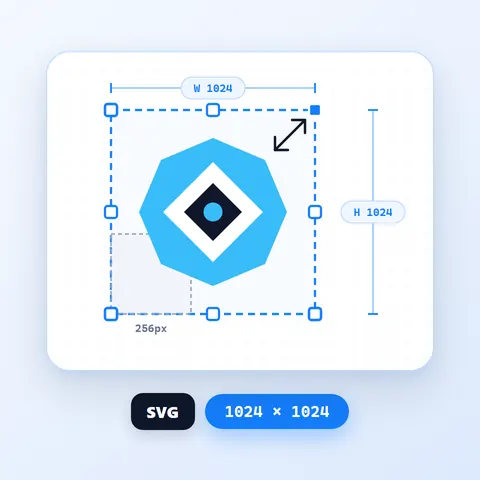
Ändert man nur Breite und Höhe bei einem SVG ohne viewBox, wird oft das halbe Motiv abgeschnitten. Unser SVG Resizer ergänzt und schützt automatisch eine gültige viewBox, bevor deine neuen Maße geschrieben werden.
Tippe exakte Zielmaße für Icons, Favicons, Banner oder Badges ein oder nutze die Tasten zum Verdoppeln und Halbieren mit einem Klick. Das gesperrte Seitenverhältnis verhindert verzerrte Kreise und gestreckte Schriften.
Wechsle nahtlos zwischen Bildschirm-Pixeln (px) und realen Einheiten wie Millimetern (mm), Zentimetern (cm), Zoll (in) oder Punkten (pt), wenn du für Schneideplotter, Laser-Layouts oder Druckvorlagen die SVG Größe ändern möchtest.
Icons, die direkt an der viewBox Kante anstoßen, wirken in Buttons und App-Launchern oft gedrängt. Mit dem Innenabstand-Regler erweiterst du die viewBox gleichmäßig an allen vier Seiten, während jede Kontur scharf bleibt.
Ein Richtungspfeil soll gespiegelt oder ein Hochformat-Badge gedreht werden? Wende 90-Grad-Drehungen sowie horizontale oder vertikale Spiegelungen direkt auf das Vektor-Koordinatensystem an, sodass dein SVG sauber und eigenständig bleibt.

Firmenlogos, UI-Komponentenpakete und Kundendiagramme berühren keinen fremden Server. Jede Berechnung, Vektorausgabe und optionale PNG Konvertierung läuft komplett lokal im Browser-Tab.
Fünf wichtige Grundlagen, um Vektordateien zuverlässig über Browser, Designsysteme und physische Druckbögen hinweg zu skalieren.
Jedes skalierbare SVG stützt sich auf zwei getrennte Angaben: das interne Koordinatensystem der viewBox (min-x, min-y, width, height) und die äußere Anzeigegröße durch width und height. Wenn du korrekt die SVG Größe ändern lässt, bestimmt die viewBox den sichtbaren Ausschnitt, während Breite und Höhe die Darstellungsgröße festlegen. Fehlt eine viewBox, schneiden Browser die Grafik beim Verkleinern ab, weshalb unser Studio vor jeder Anpassung eine saubere viewBox sicherstellt.
Zwängt man eine breite Wortmarke ohne gesperrte Proportionen in ein 512 × 512 Quadrat, werden Buchstaben unschön gedehnt. Lasse stattdessen proportional dein SVG skalieren, bis die längere Seite passt, und füge dann gezielt Innenabstand hinzu, damit das Motiv mittig im Quadrat ruht. Dieses Prinzip ist Standard für App-Icons, Favicon-Pakete und 24 px UI-Icon-Systeme.
Webbrowser bilden CSS px sauber auf 1x-, 2x- und 3x-Retina-Displays ab, weshalb px der beste Standard bleibt, wenn du für Websites, React-Komponenten oder Präsentationen Abmessungen anpasst. Für Aufkleber, Vinylfolien oder Lasermuster in Cricut, Silhouette und Desktop-Publishing schaltest du einfach auf mm oder in um, damit reale Maße ohne Schätzen ankommen.
Eine SVG Kontur wird je zur Hälfte innen und außen an der mathematischen Pfadlinie gezeichnet. Liegt eine 2 px Kontur exakt bei x=0 oder y=0, kann die äußere Hälfte am Rand abgeschnitten werden. Schon ein kleiner Innenabstand erweitert die viewBox rund um Außenkonturen, abgerundete Linienenden und dezente Schatten, sodass jede Kante vollständig exportiert wird.
Enthält dein Ausgangs-SVG breite leere Zeichenflächenränder rund um ein kleines Logo, entferne diesen Leerraum zuerst mit SVG zuschneiden, bevor du hier die endgültigen Maße festlegst. Nach dem Anpassen entfernst du Editor-Ballast im SVG Optimizer, erzeugst transparente PNG Serien über SVG in PNG oder baust ein Mehrgrößen-Icon über SVG in ICO.
Typische Entwicklungs-, Produktdesign- und Druckvorstufen-Aufgaben, bei denen exakte Vektormaße entscheidend sind.
Vereinheitliche unterschiedlich große Icons aus verschiedenen Quellen auf ein sauberes 24 px, 32 px oder 48 px Raster mit ausgewogenem Innenabstand.
Korrigiere zu große Header-Logos, verhindere Layout-Sprünge und speichere pixelgenaue PNG Fallbacks für Social-Cards direkt im Browser.
Lasse scharfe Embleme verlustfrei als SVG vergrößern auf 512 px oder 1024 px für Store-Einträge, Pitch-Decks und Partnerpakete.
Stelle direkt reale Millimeter- oder Zollmaße ein und drehe oder spiegle Motive sauber vor Schnitt oder Druck.
Klare Antworten zu verlustfreiem Skalieren, viewBox Verhalten, Innenabstand, physischen Einheiten, PNG Ausgabe und Datenschutz.
Nein. Beim Klick auf SVG herunterladen oder SVG kopieren bleibt die Datei ein reiner mathematischer Vektor. Das Aktualisieren von Breite, Höhe und viewBox lässt jede Kurve von 16 px bis Plakatgröße völlig ohne Unschärfe mitwachsen.
Lasse in der Steuerleiste Seitenverhältnis sperren aktiviert. Sobald du eine neue Breite eintippst, berechnet das Tool automatisch die exakt passende Höhe und umgekehrt, sodass Kreise rund und Schriften natürlich bleiben.
Das Werkzeug erkennt fehlende viewBox Attribute automatisch, leitet das richtige Koordinatenfeld aus vorhandenen Maßen oder gerenderten Pfadgrenzen ab und schreibt eine saubere viewBox in die Ausgabedatei.
Ja. Mit dem Regler Innenabstand fügst du an allen vier Seiten gleichmäßigen transparenten Spielraum hinzu, ohne Linienstärken zu stauchen oder Pfade zu verzerren.
Ja. Nutze 90° drehen, Horizontal spiegeln und Vertikal spiegeln im Bereich Ausrichtung, um Pfeilrichtungen anzupassen, Embleme zu spiegeln oder Hochformate querzulegen.
Ja. Sobald deine Zielpixelmaße samt optionalem Innenabstand und Drehung stehen, klicke auf PNG herunterladen, um lokal im Browser ein scharfes transparentes PNG in exakt dieser Auflösung zu erzeugen.
Nein. Einlesen, viewBox Berechnung, Ausrichtungs-Transformationen und PNG Export laufen vollständig im lokalen Arbeitsspeicher deines Browsers. Deine Grafiken bleiben auf deinem Gerät.
Nutze den SVG Resizer, wenn du Ausgabemaße skalieren, Einheiten wechseln, Innenabstand ergänzen oder die gesamte Grafik drehen willst. Nutze SVG zuschneiden, wenn du leeren Weißraum entfernen oder einen Ausschnitt aus einer größeren Vektordatei freistellen möchtest.
Lege eine SVG oder SVGZ Datei in diesen kostenlosen SVG Resizer, passe Maße, viewBox Innenabstand und Drehung an und speichere scharfes SVG oder PNG lokal.
SVG Datei auswählen