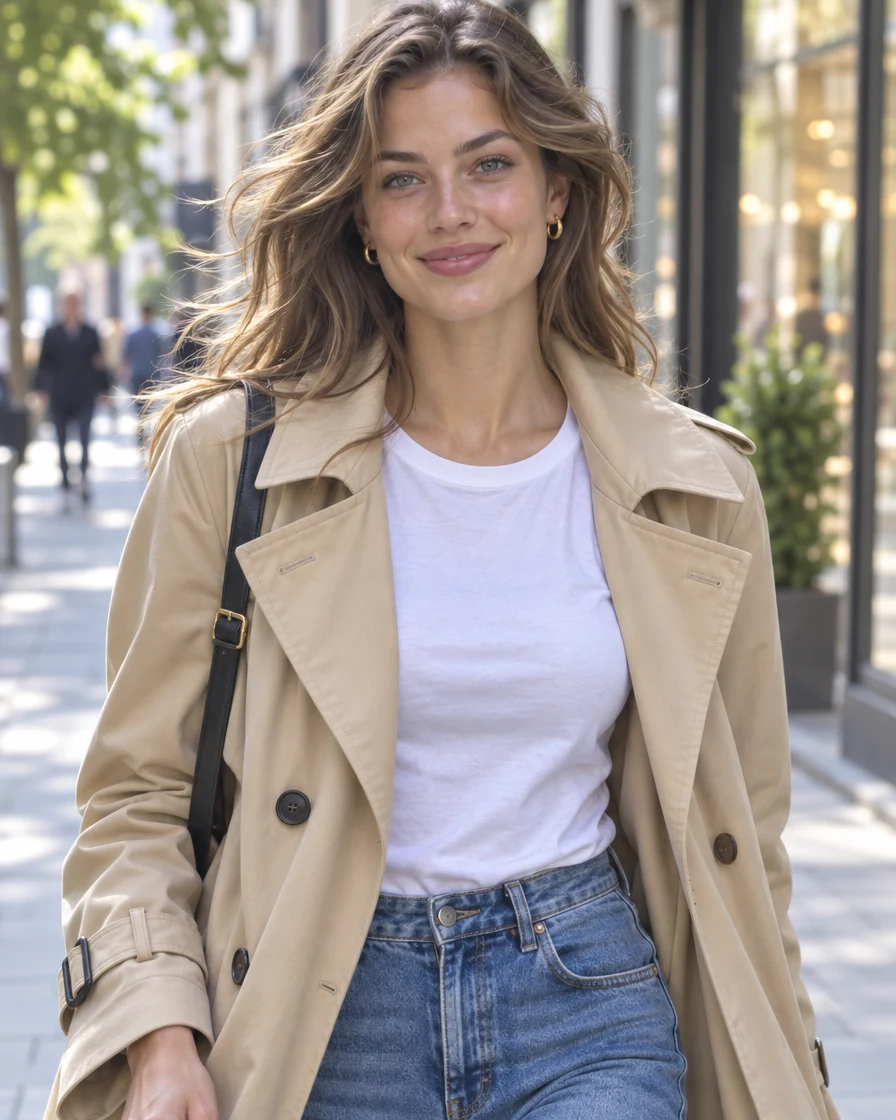
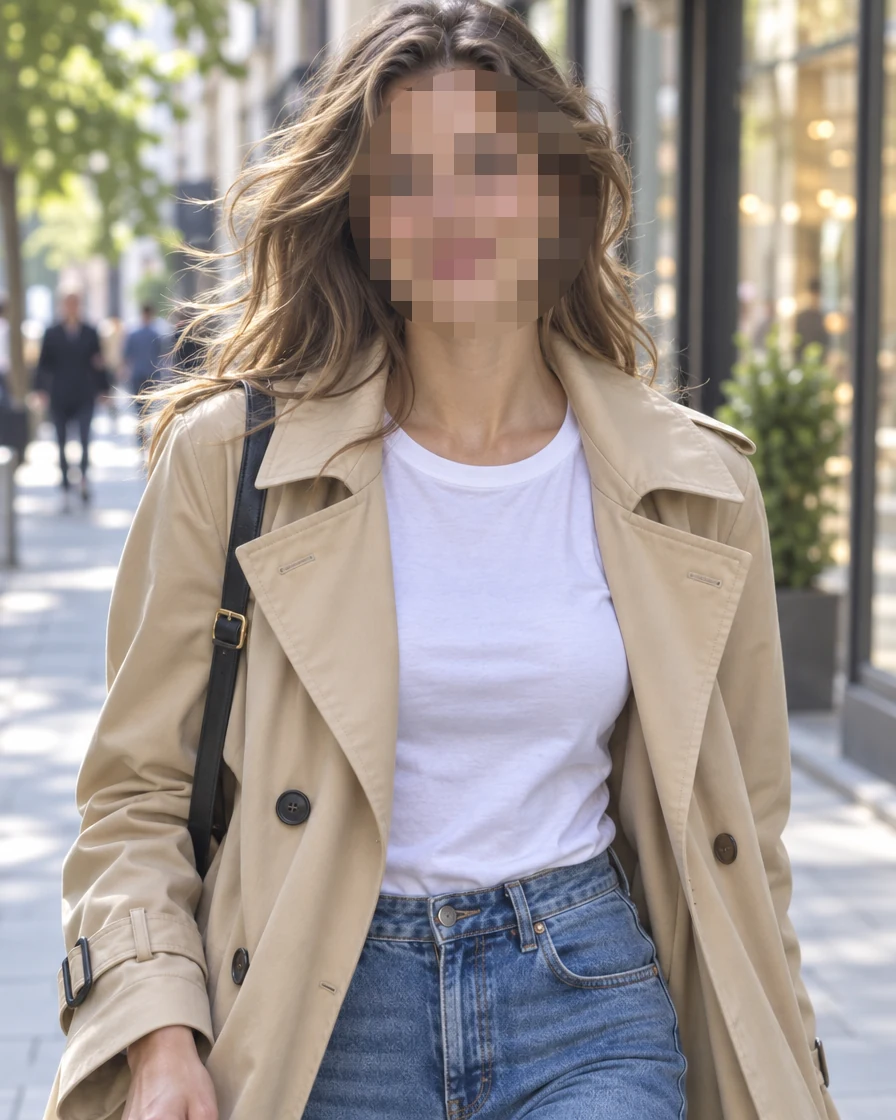
Gesicht auf einem Straßenfoto
„Gesichter finden“ hat ihr Gesicht mit einem Oval abgedeckt, und „Verpixeln“ macht sie unkenntlich.
Öffne ein Foto oder einen Screenshot: So kannst du in Sekunden ein Bild verpixeln, ganz oder nur in Bereichen. Gesichter werden für dich gefunden, alles andere deckst du mit Rechteck, Oval oder Pinsel ab. Wähl für jeden Bereich Pixel, Weichzeichner oder eine deckende Fläche und lade das Ergebnis in voller Größe herunter. Alles läuft in deinem Browser, dein Foto verlässt dein Gerät nie.
Bild hierher ziehen
PNG, JPG, WebP, GIF, BMP oder AVIF. Es bleibt auf deinem Gerät.
Jedes Bild unten zeigt, was du mit diesem Tool verpixeln, weichzeichnen oder abdecken kannst. Öffne eins, sieh dir seine Bereiche an und ändere sie selbst.
„Gesichter finden“ hat ihr Gesicht mit einem Oval abgedeckt, und „Verpixeln“ macht sie unkenntlich.
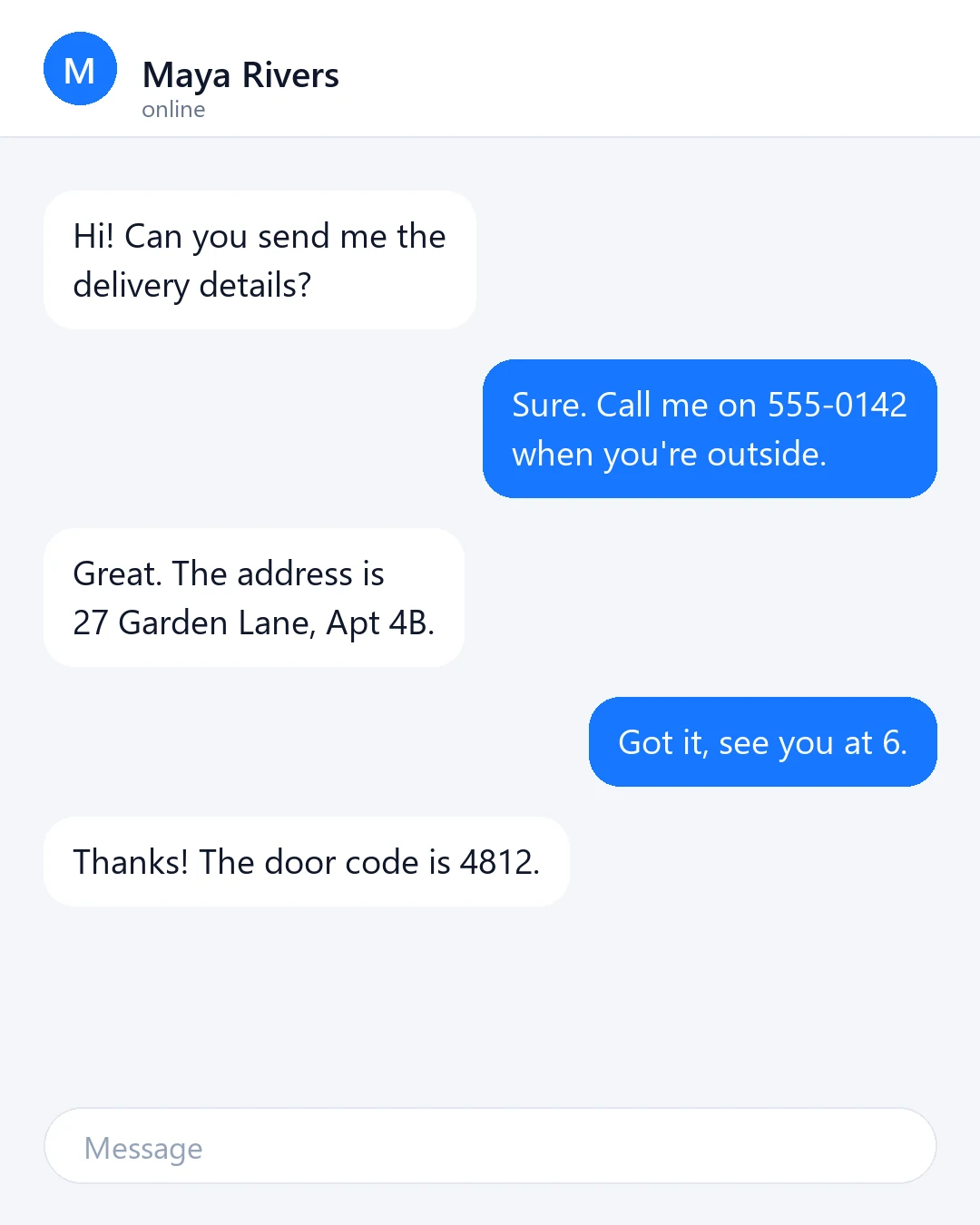
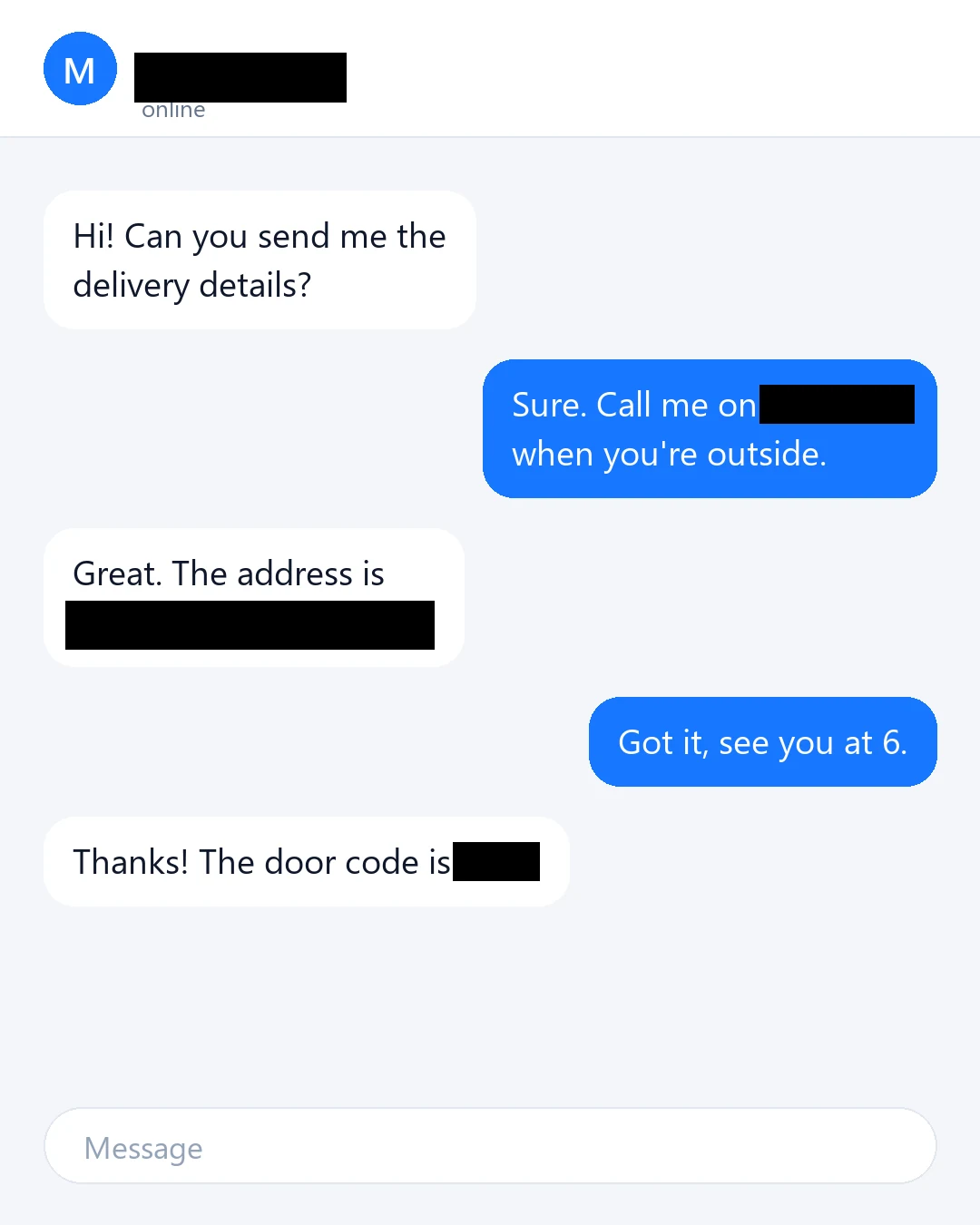
Rechtecke mit „Fläche“ decken Namen, Telefonnummer, Adresse und Türcode ab.
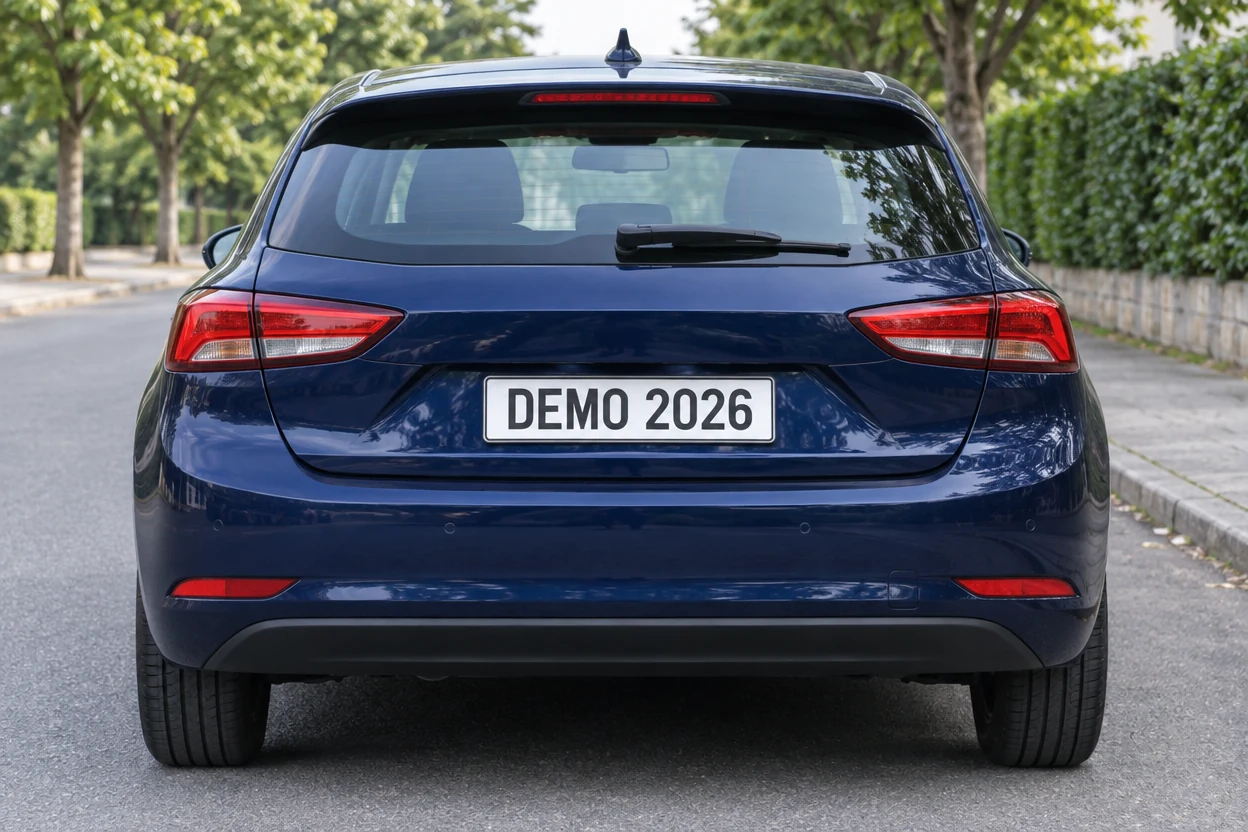
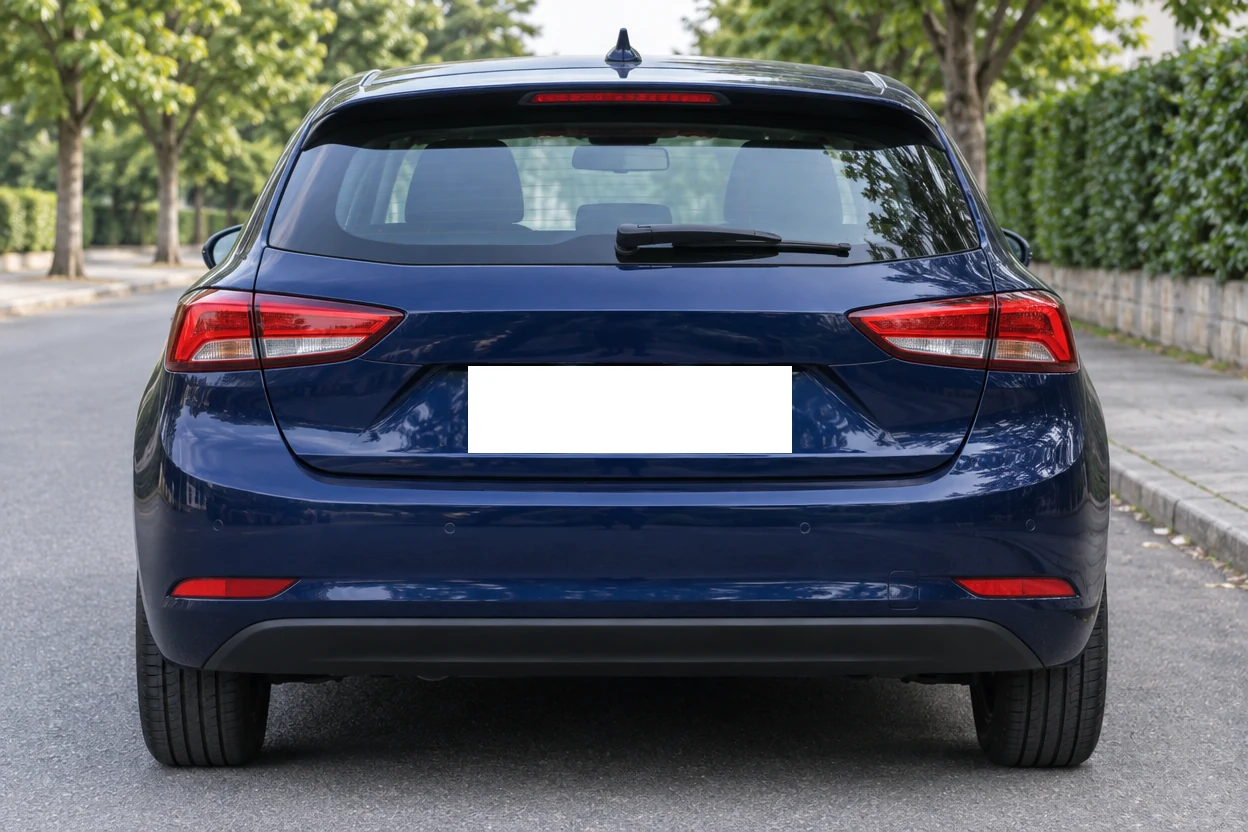
Ein weißes Rechteck mit „Fläche“ lässt das Kennzeichen leer.


Ein Klick auf „Gesichter finden“ hat alle vier abgedeckt, und „Weichzeichnen“ hält das Foto weich.
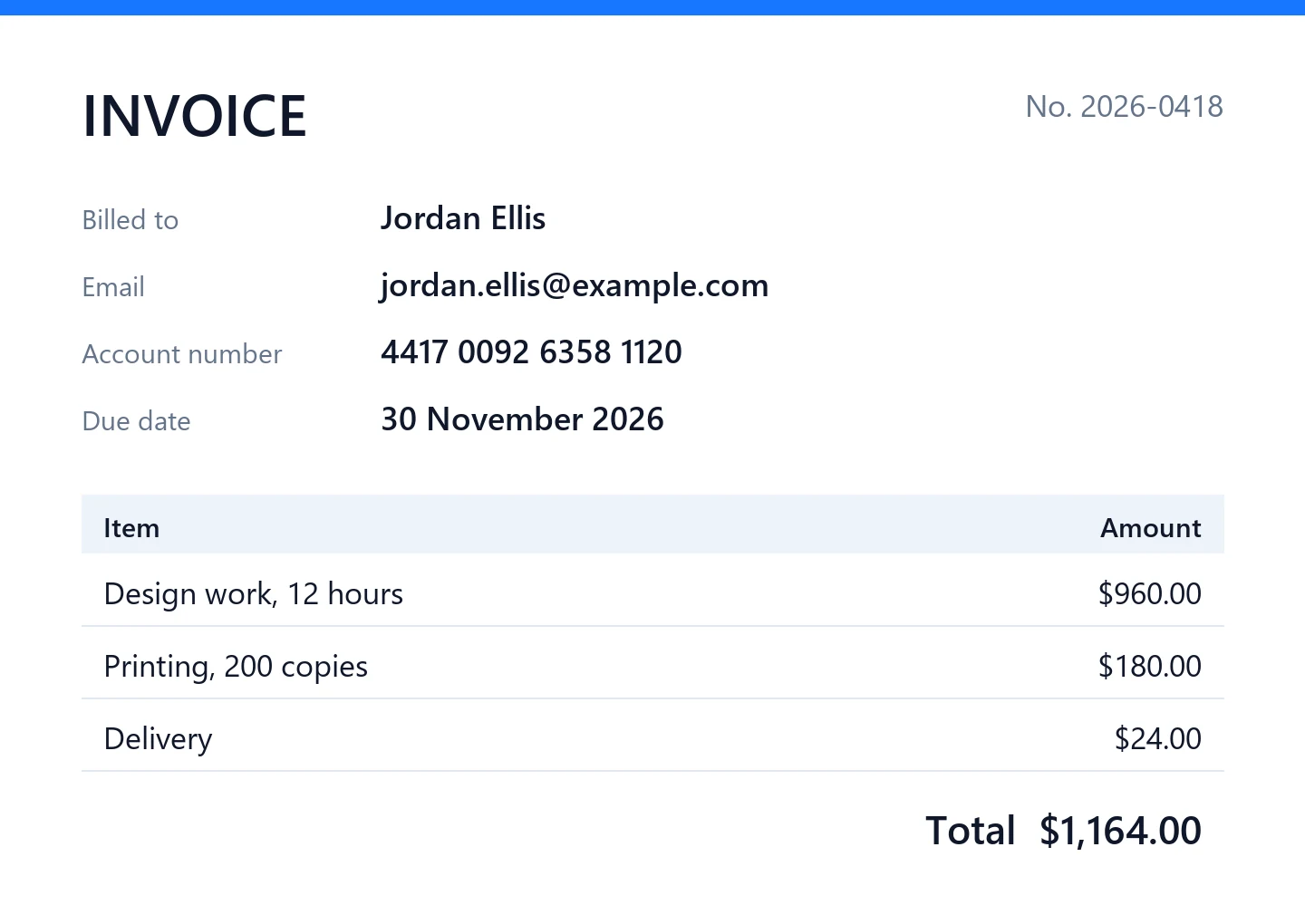
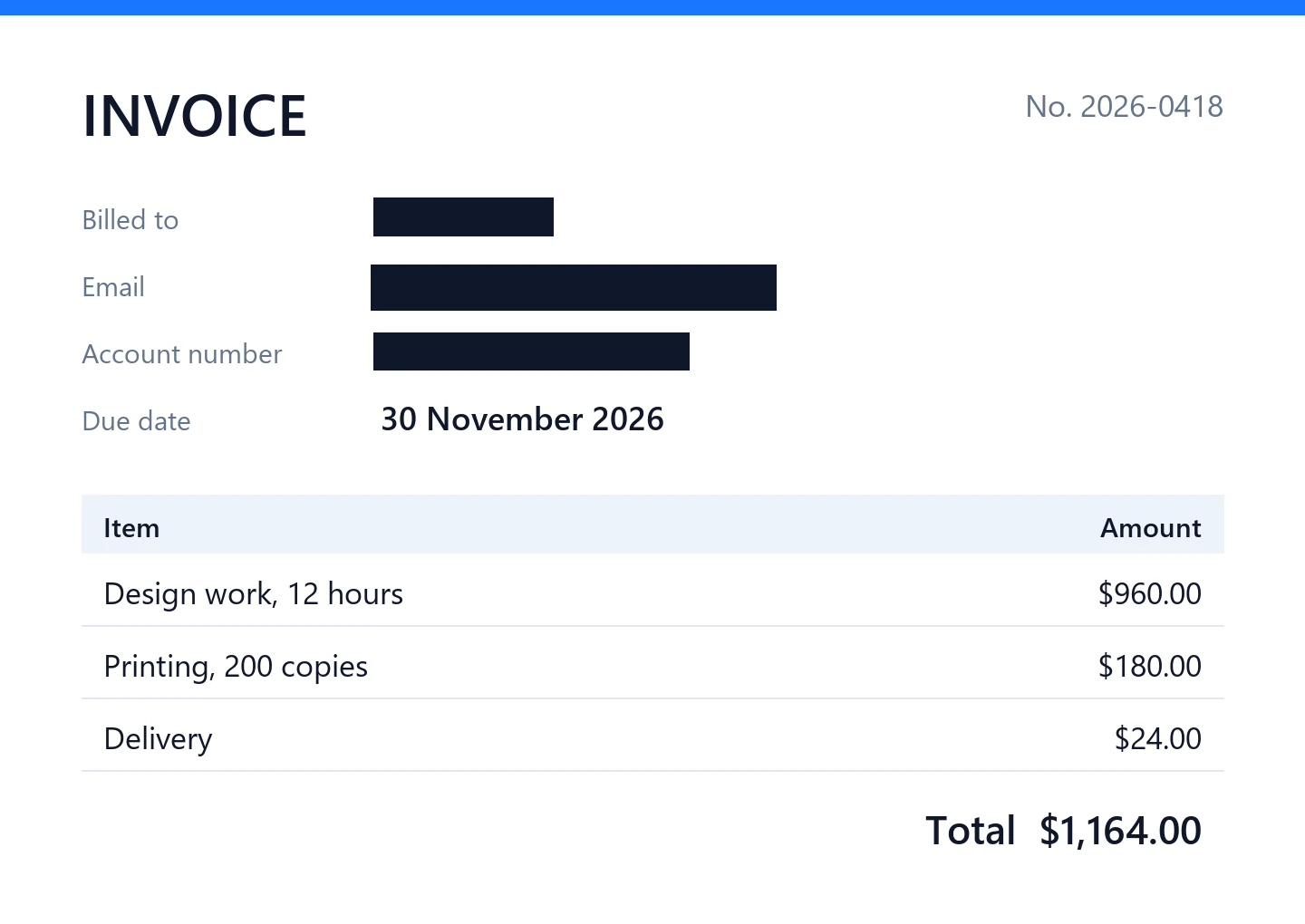
Rechtecke mit „Fläche“ verbergen Namen, E-Mail-Adresse und Kontonummer.
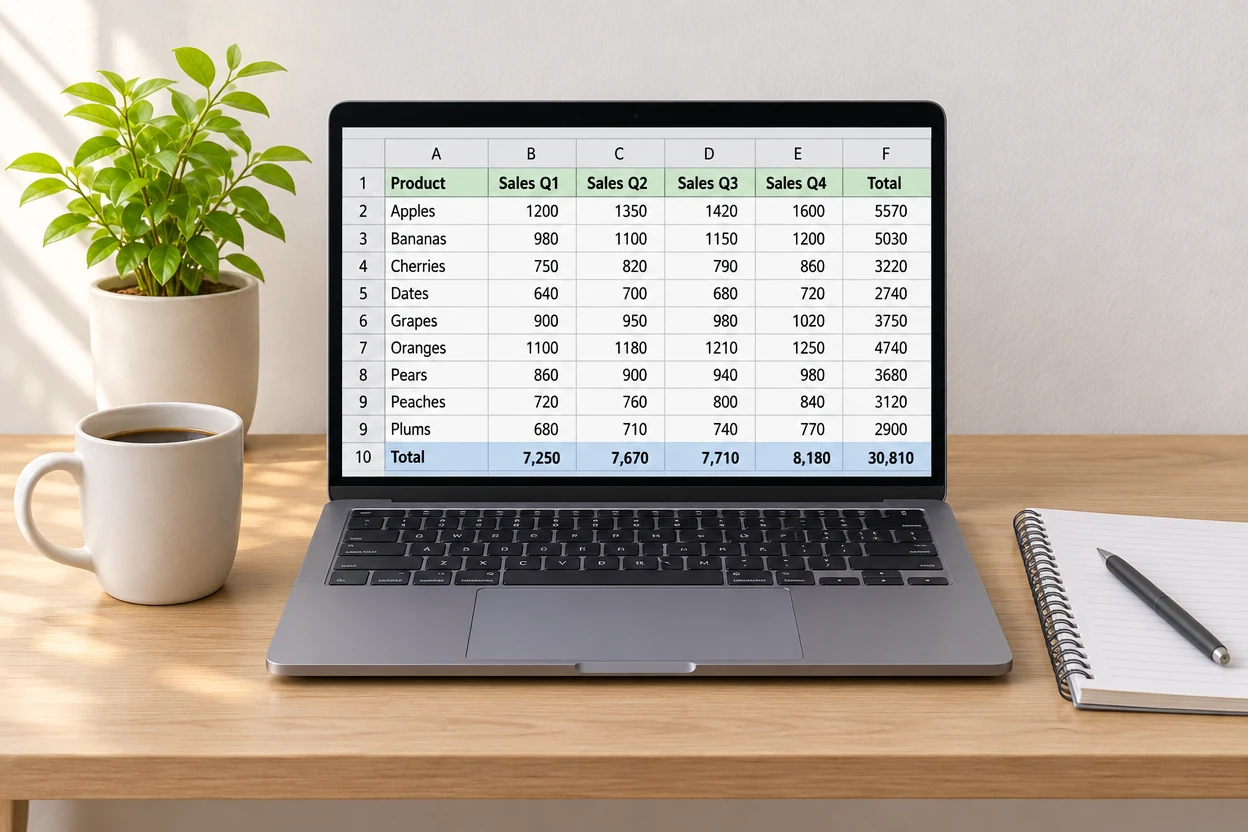
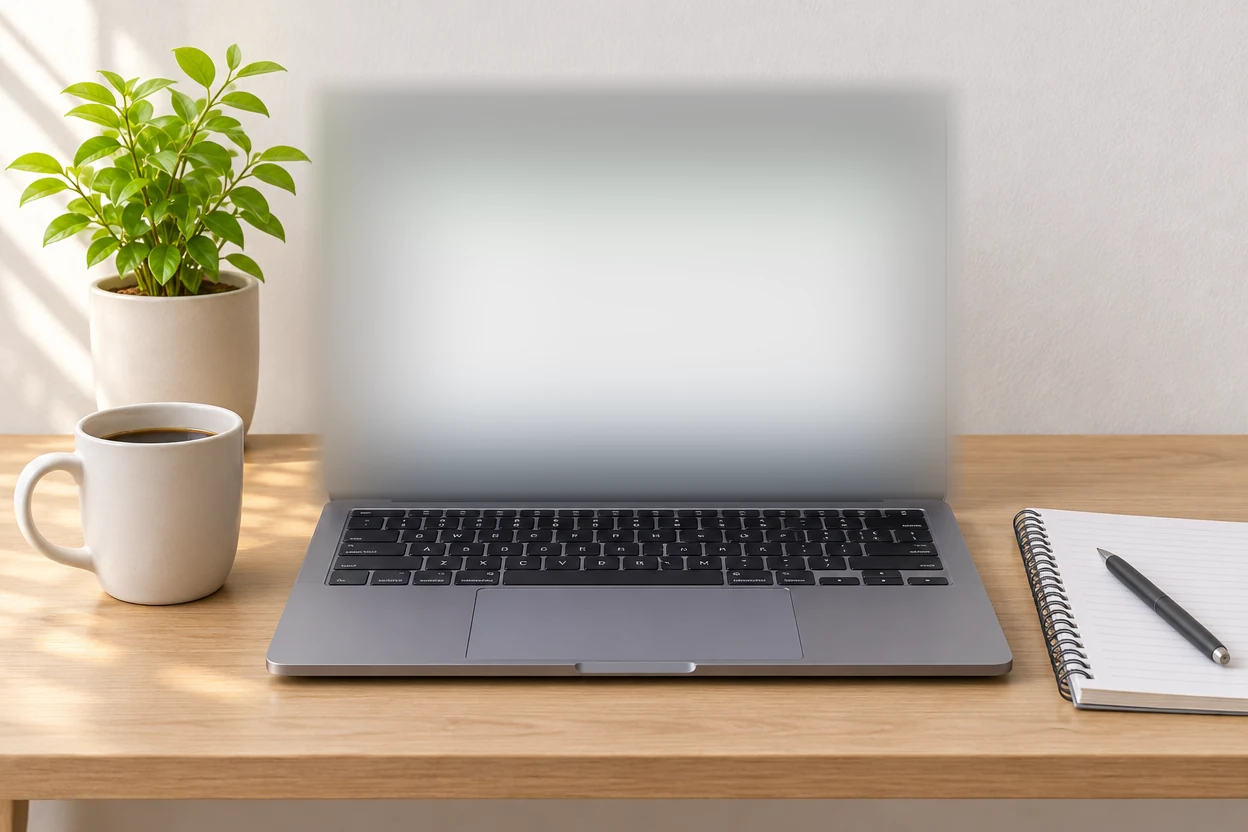
Ein Rechteck mit „Weichzeichnen“ verbirgt, was auf dem Bildschirm steht.
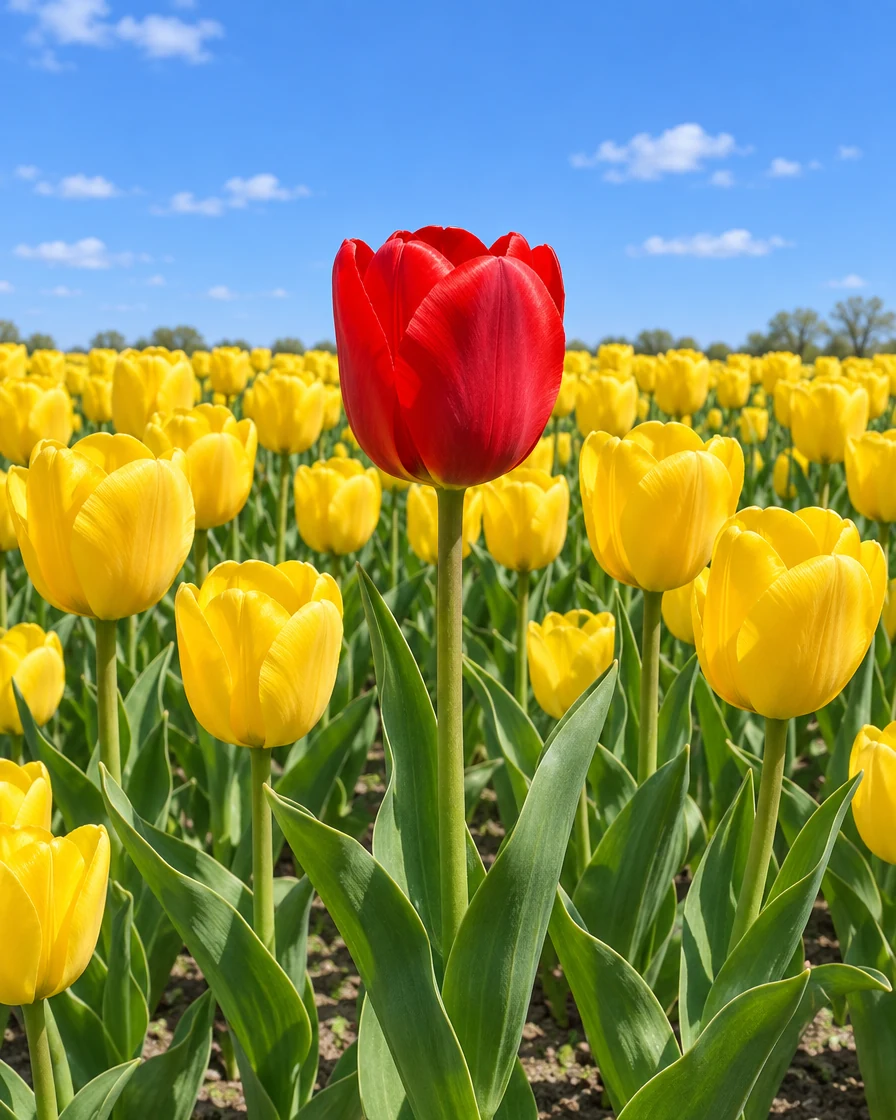
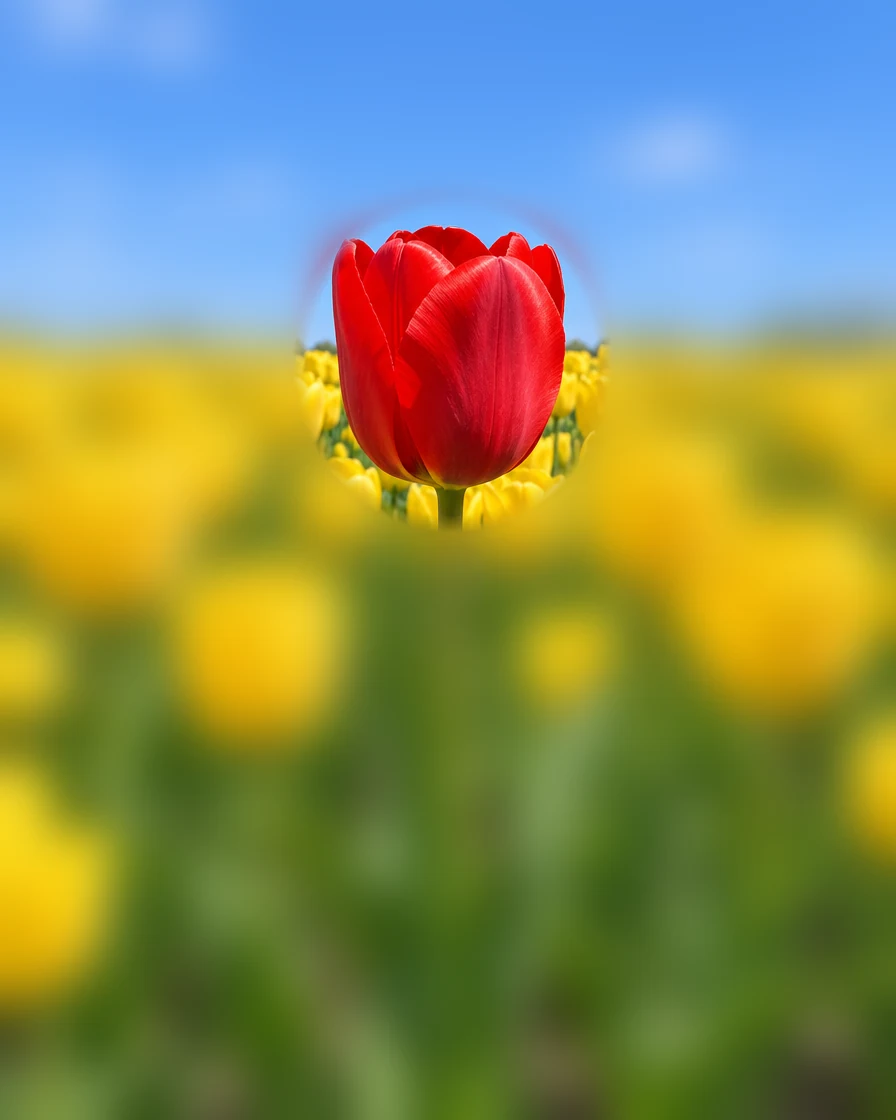
Das ganze Bild ist weichgezeichnet, und ein Oval mit „Scharf lassen“ hält die rote Tulpe klar.
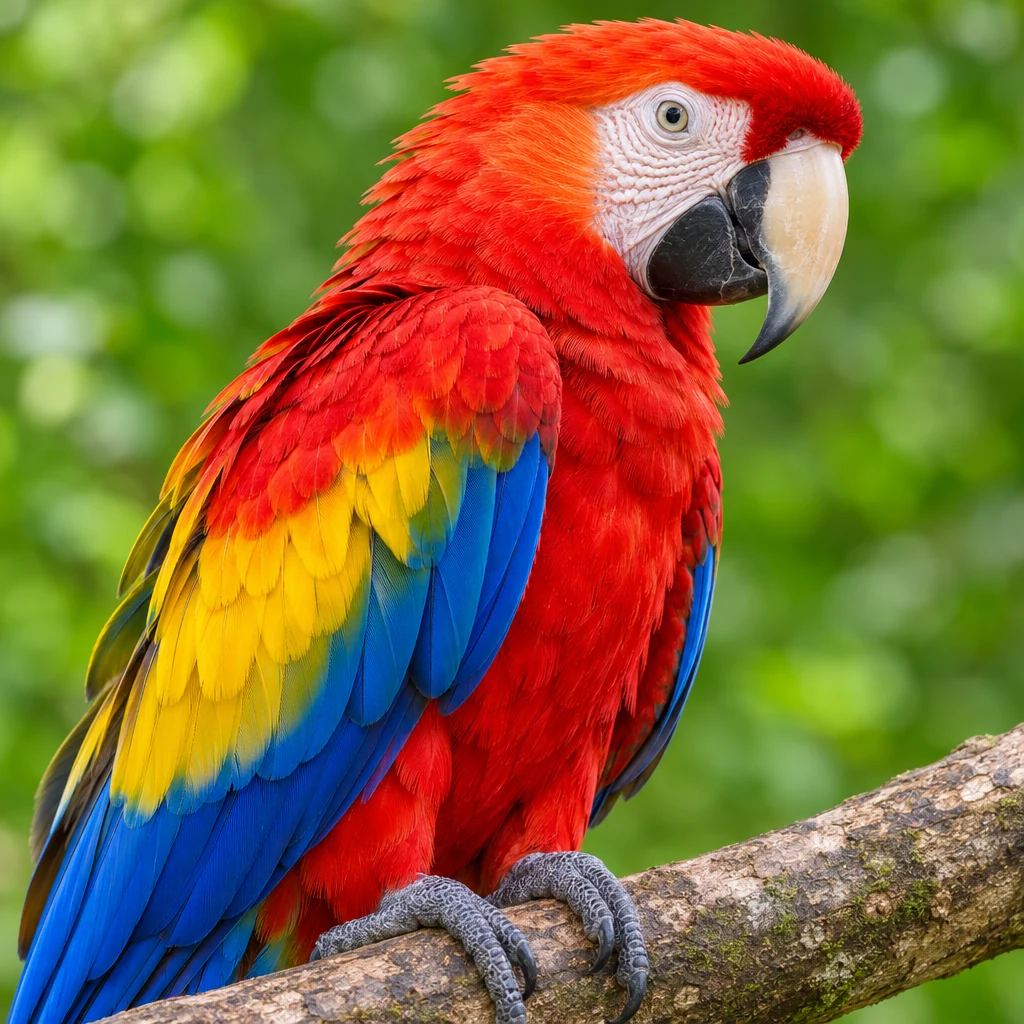
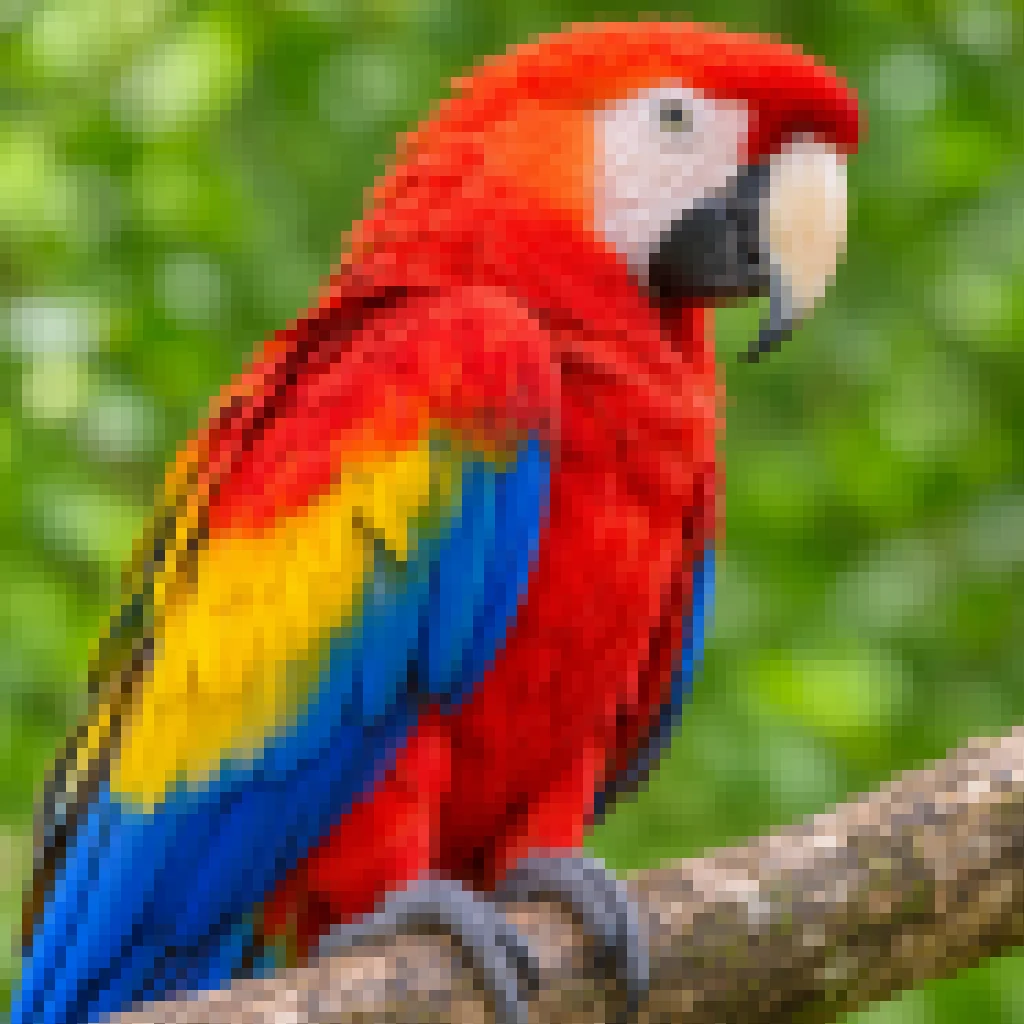
„Ganzes Bild“ mit „Verpixeln“ verwandelt das Foto in große Farbblöcke.
In drei Schritten ein Foto verpixeln, alles in deinem Browser.
Zieh ein Foto oder einen Screenshot hierher, wähl eine Datei aus oder füge ein Bild aus der Zwischenablage ein. PNG, JPG, WebP, GIF, BMP und AVIF funktionieren, bis 40 Megapixel.
Klick auf „Gesichter finden“ oder zieh ein Rechteck oder ein Oval über ein Gesicht, einen Namen oder ein Kennzeichen. Unregelmäßige Formen malst du mit dem Pinsel, oder du wählst „Ganzes Bild“. Jeder Bereich bekommt seinen eigenen Effekt: „Verpixeln“, „Weichzeichnen“ oder „Fläche“.
Wähl PNG, JPG oder WebP und lade das Bild herunter. Die Datei behält die volle Größe und wird neu geschrieben, Standort- und Kameradaten sind also nicht darin.
Wenn du hier ein Bild verpixeln willst, verschwindet genau das, was du markierst, so stark wie nötig, und der Rest bleibt unberührt.
Original„Gesichter finden“ sucht das ganze Bild ab, auch kleine Gesichter auf einem Gruppenfoto, und deckt jedes mit einem Oval ab, das du verschieben, in der Größe ändern oder löschen kannst.
Der Effekt richtet sich nach der Größe des Bereichs: Ein kleines Gesicht im Hintergrund wird so gut verdeckt wie ein großes vorn. Ein Regler, dasselbe Ergebnis bei jeder Bildgröße.
OriginalNamen, Nummern und Passwörter bekommen eine deckende Fläche in Schwarz, Weiß oder jeder anderen Farbe. Vom Original bleibt darunter nichts übrig: der sicherste Weg, Text zu verbergen.
OriginalZieh ein Rechteck über ein Kennzeichen, ein Oval über ein Gesicht, übermal ein Logo mit dem Pinsel oder lass alles von Rand zu Rand verpixeln. Jeder Bereich behält seinen eigenen Effekt und seine eigene Stärke.
OriginalVerpixle das ganze Bild oder zeichne es weich und markier dann mit „Scharf lassen“, was klar bleiben soll. Das Motiv bleibt gestochen scharf, alles drumherum ist verdeckt.
Das Bild wird auf deinem Gerät bearbeitet und nie hochgeladen, auch nicht, wenn Gesichter gesucht werden. Der Download ist eine neue, flache Datei ohne Ebenen, ohne Verlauf und ohne Standortdaten.
Mit diesen Gewohnheiten verbirgst du gleich beim ersten Mal das Richtige, wenn du ein Foto verpixeln willst.
Bei einem Gesicht, einem Tattoo oder einem Logo wirkt „Verpixeln“ oder „Weichzeichnen“ natürlich und verbirgt, wer oder was es ist. Für alles, was man lesen könnte, etwa einen Namen, eine Adresse, eine Nummer oder ein Passwort, nimm „Fläche“: Eine deckende Fläche lässt nichts zurück.
Zieh den Bereich etwas größer als das Gesicht oder die Textzeile. Der Haaransatz, der Rand einer Karte oder die letzten Ziffern einer Nummer verraten mehr, als du denkst, und ein größerer Bereich kostet nichts.
Je höher die Stärke, desto weniger und größer die Blöcke. Lass den Regler bei 80 % oder mehr, wenn du ein Gesicht verpixeln willst, und zoom hinein: Augen und Mund sollten keine eigenen Formen mehr sein.
Wenn du ein Bild verpixeln willst, schau zuerst in den Hintergrund: ein zweites Gesicht, ein Bildschirm, ein Straßenschild, ein Namensschild, eine Spiegelung im Fenster. Leg für jedes einen Bereich an und halte „Original“ gedrückt, um vor dem Download zu vergleichen.
Die heruntergeladene Datei ist flach und enthält keine Standort- oder Kameradaten, sie ist also die richtige zum Posten oder Verschicken. Bewahr das Original an einem privaten Ort auf und lösch es aus Chats und geteilten Ordnern.
Wer ein Foto teilen und einen Teil davon privat halten will, kann hier in Sekunden das Bild verpixeln.
Verbirg Namen, E-Mail-Adressen, Kontonummern und Adressen, bevor ein Screenshot in einen Chat, ein Ticket oder einen Post wandert.
Deck die Gesichter von Kindern, Passanten oder Kunden ab, die privat bleiben sollen, und lass alle anderen im Bild.
Deck ein Kennzeichen oder eine Hausnummer ab, in einem Verkaufsinserat, einer Bewertung oder einem Forenbeitrag.
Verpixle Spoiler, Lösungen, Markenlogos und alles andere, was nicht auf den ersten Blick lesbar sein soll.
Antworten zu Bereichen, Effekten, Datenschutz und Dateien.
Öffne das Bild, wähl „Rechteck“, „Oval“ oder „Pinsel“ und zieh oder mal über die Stelle, die verschwinden soll. Sie wird sofort verpixelt, und du kannst den Bereich verschieben, seine Größe und Stärke ändern oder ihn auf „Weichzeichnen“ oder „Fläche“ umstellen. Lade dann das Ergebnis herunter.
Ja. Du kannst so viele Bilder verpixeln, wie du willst: kostenlos, ohne Anmeldung, ohne Wasserzeichen und ohne Tageslimit. Das Tool läuft in deinem Browser, du musst also nichts installieren.
Nein. Das Bild wird auf deinem eigenen Gerät geöffnet, bearbeitet und gespeichert. Auch die Gesichter werden in deinem Browser gesucht, es wird also nichts an einen Server gesendet.
Nimm „Verpixeln“ oder „Weichzeichnen“ für Gesichter, Logos und Hintergründe, wo das Bild weiter natürlich wirken soll. Nimm „Fläche“ für Text, Nummern und Codes: Eine deckende Fläche behält nichts von dem, was darunter liegt, und ist damit die richtige Wahl für alles, was unlesbar bleiben muss.
Ja. Klick auf „Gesichter finden“, und jedes gefundene Gesicht bekommt ein Oval, auch kleine auf einem Gruppenfoto. Du kannst jedes Oval verschieben, in der Größe ändern oder löschen und für ein Gesicht im Profil oder ein halb verdecktes ein eigenes ergänzen.
Ja. Die Datei hat dieselbe Pixelgröße wie dein Bild, bis 40 Megapixel am Computer und 16 am Smartphone, und nur die markierten Bereiche sind verändert. Speichere sie als PNG, JPG oder WebP.
Ja. Der Download wird als neue Datei geschrieben, die Standort-, Kamera- und Datumsangaben des Originals sind also nicht darin.
Ja. Wähl „Ganzes Bild“, um alles zu verpixeln oder weichzuzeichnen, zeichne dann einen Bereich und stell seinen Effekt auf „Scharf lassen“. Dieser Teil bleibt genau so, wie er war.
Öffne ein Bild, markier, was verschwinden soll, und lade es in Sekunden herunter. Gesicht verpixeln, Text abdecken: kostenlos in deinem Browser.
Bild öffnen