Das ganze Motiv fotografieren
Halte das ganze Produkt mit etwas Abstand rundum im Bild, bei gleichmäßigem Licht. Jeder Hintergrund funktioniert; ein schlichter ergibt die saubersten Kanten.

Lade ein Produktfoto oder ein Porträt hoch: Die KI stellt das Motiv sauber frei und setzt es auf einen rein weißen Hintergrund mit natürlichem Schatten, mittig im Quadrat oder im 4:5-Format. So kannst du für Shops, Kataloge und Profile den Hintergrund weiß machen und ein JPG oder PNG in voller Größe herunterladen.
Setz jedes Foto auf einen rein weißen Hintergrund mit Schatten, im passenden Format für Shops.
Probier eins davon
Acht Fotos aus echten Umgebungen, bei jedem hat dieses Tool den Hintergrund weiß gemacht. Nimm eins und probier jede Einstellung aus.
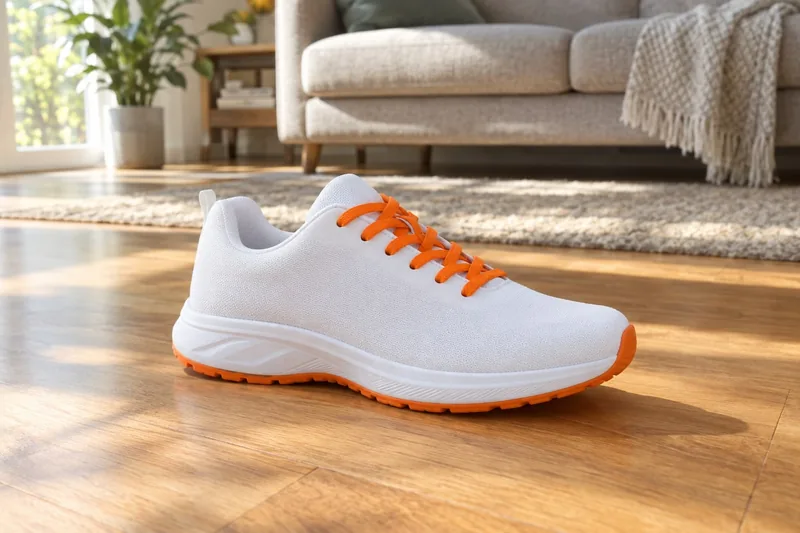
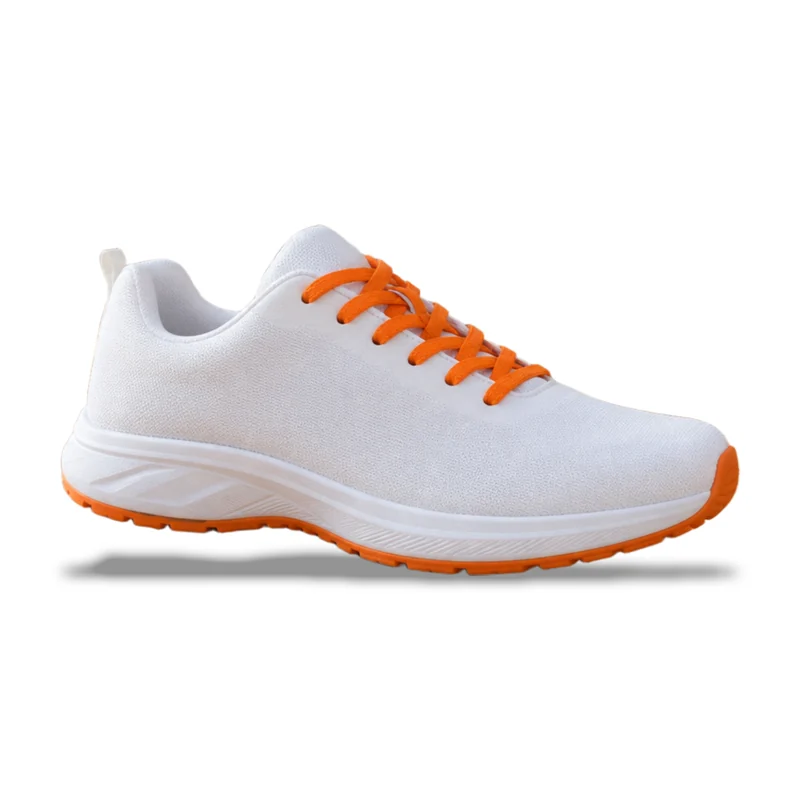
Ein Schuh im Wohnzimmer, jetzt auf Weiß mit Bodenschatten, quadratisch für jeden Shop.
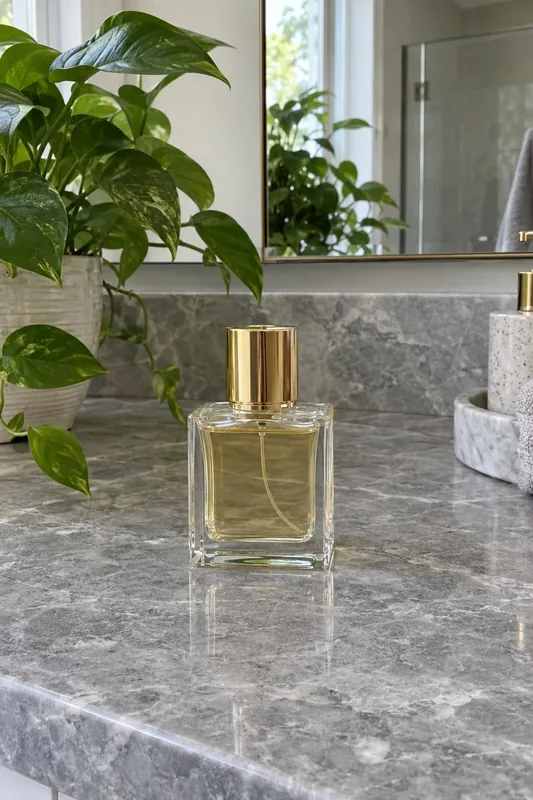
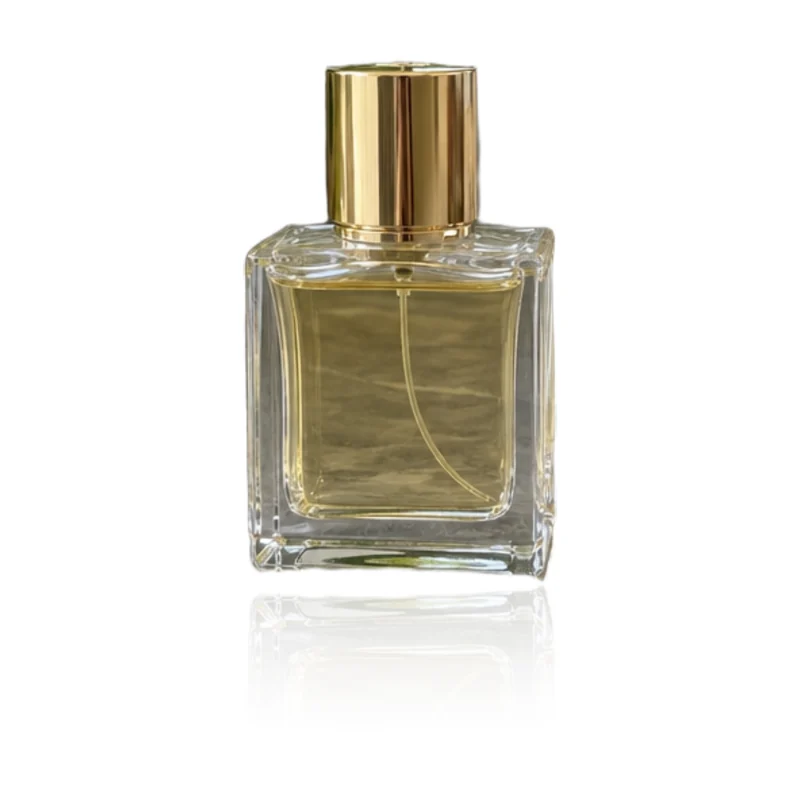
Klares Glas bleibt klar, mit einer sanften Spiegelung unter dem Flakon.
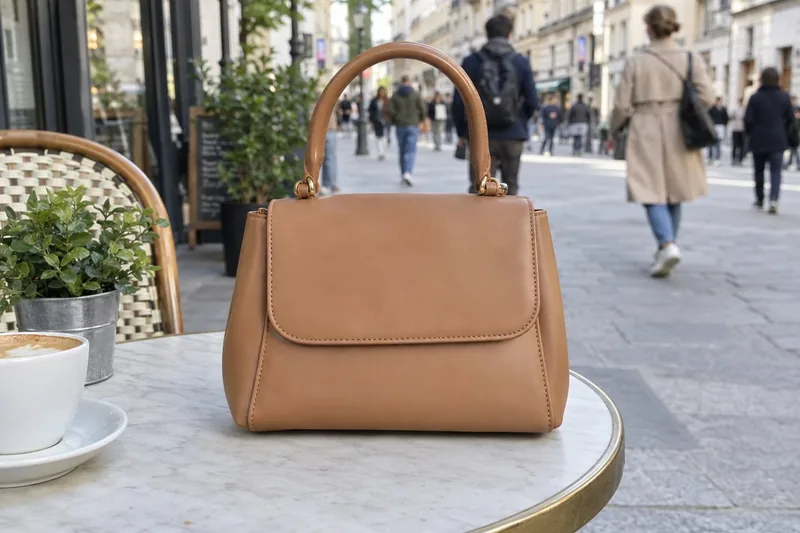
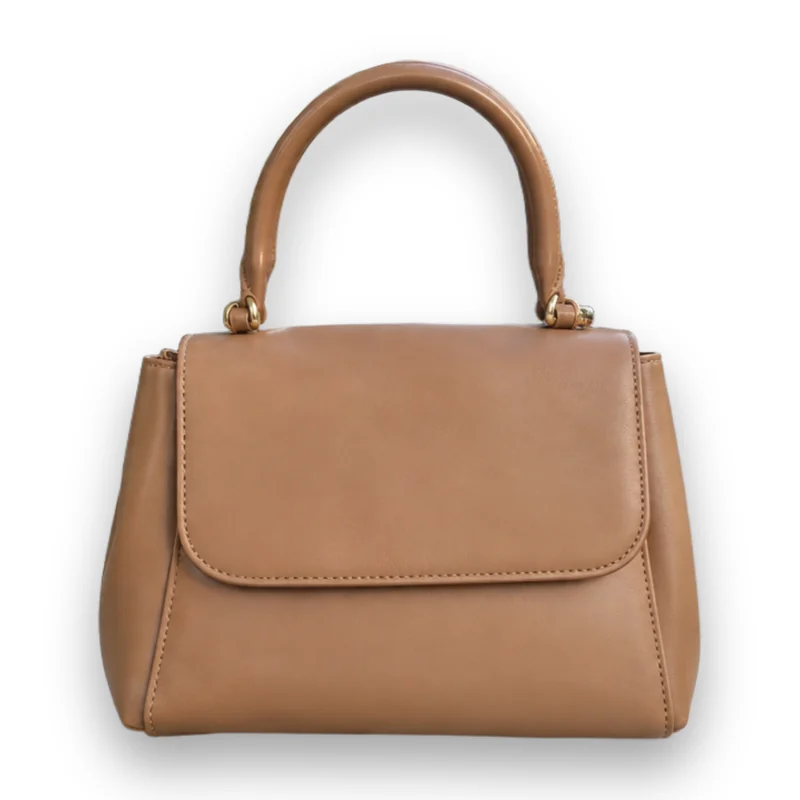
Die belebte Straße hinter der Tasche ist jetzt reines Weiß mit einem weichen Schatten.
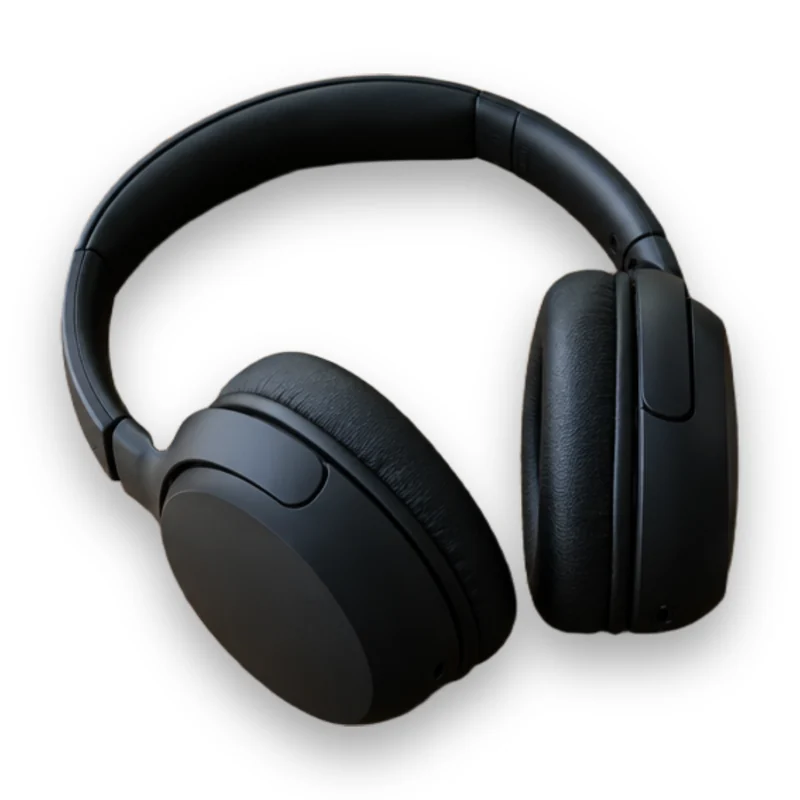
Mattschwarze Kopfhörer, vom vollgeräumten Schreibtisch freigestellt, mit sauberen Kanten rundum.

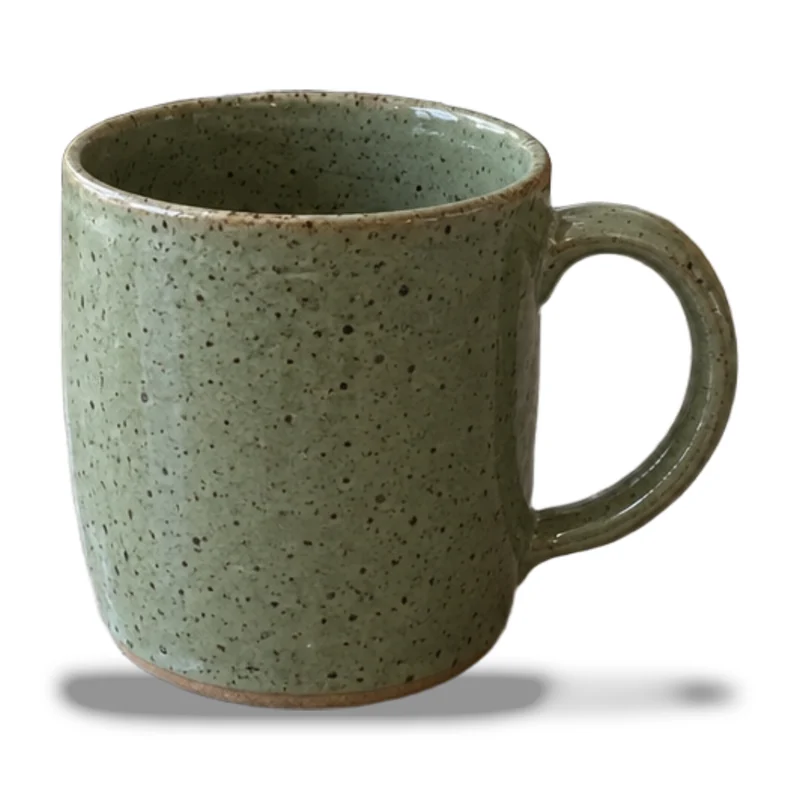
Eine handgemachte Tasse, das Loch im Henkel freigestellt, mit Bodenschatten.


Ein professionelles Porträt auf Weiß im 4:5-Format, die Haarkanten bleiben erhalten.
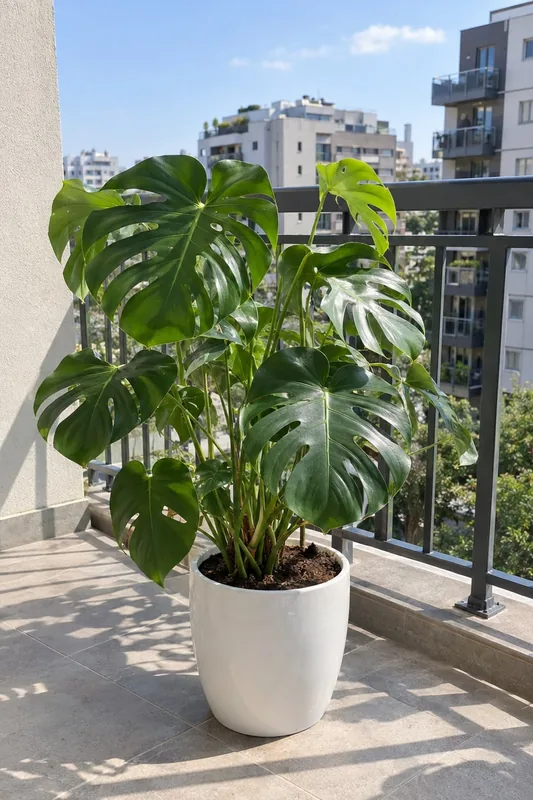
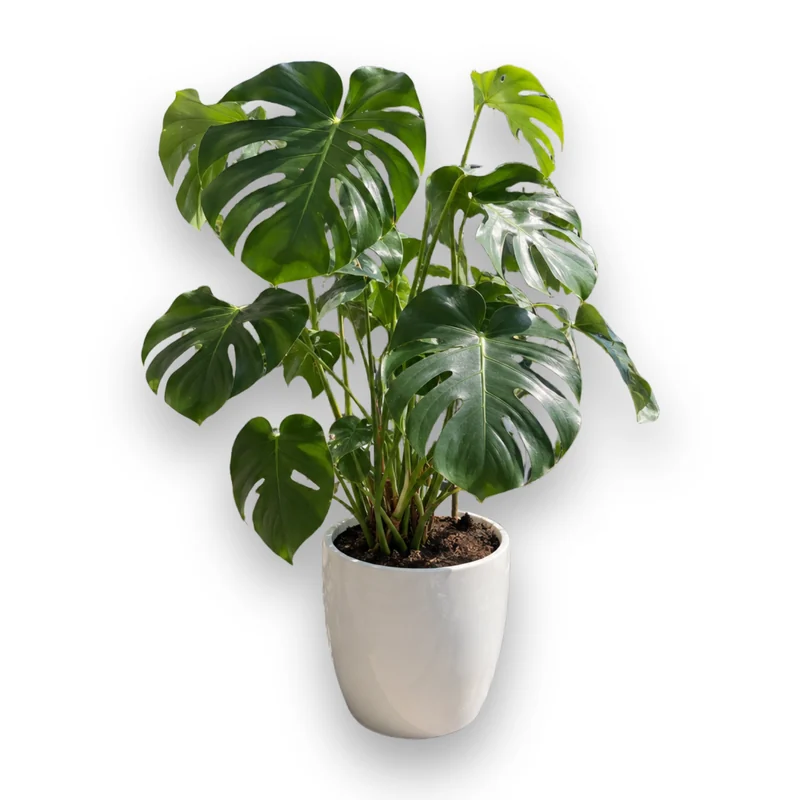
Jedes Blatt sauber von der Stadt dahinter getrennt, auf Weiß mit weichem Schatten.
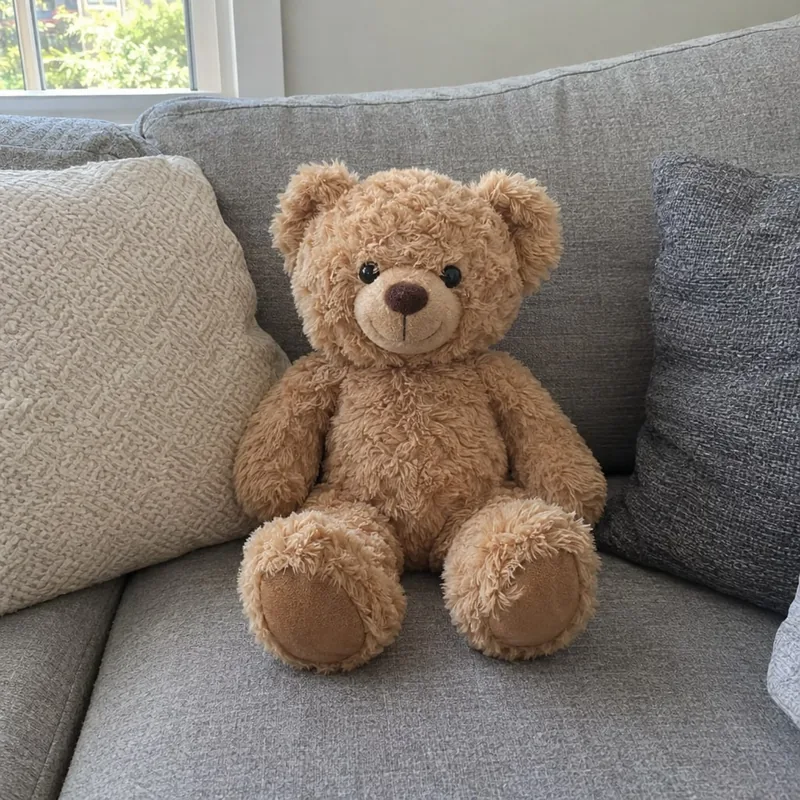
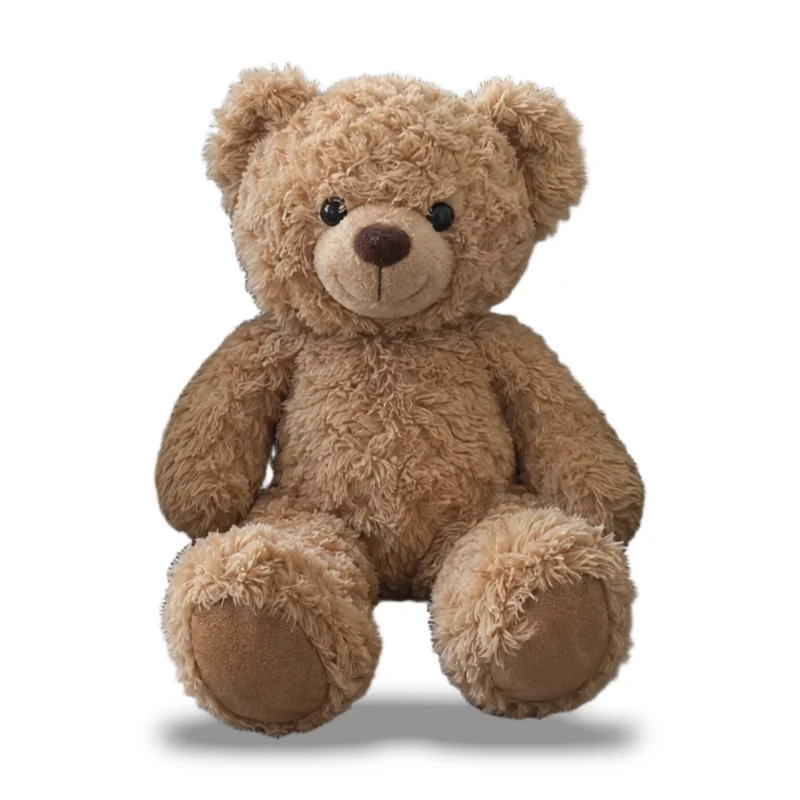
Flauschiges Fell bleibt an den Kanten weich, auf Weiß mit Bodenschatten.
Drei Schritte von jedem Foto zum fertigen Bild: weißer Hintergrund, echter Schatten.
Zieh ein Produktfoto oder ein Porträt hierher, füge es ein oder wähle es aus, egal wo es entstanden ist: am Schreibtisch, im Regal, auf der Straße.
Wähle einen weichen Schatten, einen Bodenschatten oder eine Spiegelung und dazu Quadrat, 4:5 oder Originalformat. Die KI stellt das Motiv frei und legt es auf Weiß.
Ändere Schatten, Format, Größe und wie viel Fläche das Motiv füllt, so oft du willst, und lade dann ein JPG oder PNG herunter.
Sechs Stärken, von Schuhen und Flaschen bis zu Porträts.
Ein rein weißer Hintergrund, RGB 255, 255, 255, bis an jeden Rand, so wie Shops und Kataloge ihre Produkte zeigen.
Ein weicher Schatten, ein Bodenschatten direkt unter dem Produkt oder eine sanfte Spiegelung verankert es auf dem weißen Hintergrund, sodass es nie aufgeklebt wirkt.
Das Motiv sitzt mittig im quadratischen oder 4:5-Format und füllt standardmäßig 85 % davon, in 1.000, 1.600 oder 2.000 Pixeln oder in seiner vollen Größe.
Haare, Fell, Blätter, Henkel und klares Glas kommen sauber heraus, und Lücken wie das Loch im Henkel einer Tasse werden mit freigestellt.
Ein Credit stellt das Foto frei; Schatten, Format, Größe und Weißton änderst du danach, so oft du willst, ohne weiteren Credit.
Mach bei einem Porträt den Hintergrund weiß, für Profil, Lebenslauf oder Teamseite; die Person steht wie im Foto auf der Unterkante.
Fünf kurze Tipps für Produktfotos und Porträts auf Weiß.
Halte das ganze Produkt mit etwas Abstand rundum im Bild, bei gleichmäßigem Licht. Jeder Hintergrund funktioniert; ein schlichter ergibt die saubersten Kanten.
Ein Bodenschatten passt zu Schuhen, Taschen und allem, was steht; ein weicher Schatten zu den meisten Produkten; eine Spiegelung zu Glas, Flaschen und Schmuck.
Nimm das Quadrat für die meisten Marktplätze und 4:5 für Social-Media-Posts. 85 % Füllung und 2.000 Pixel passen zu Produktseiten mit Zoom.
Wähle 4:5 und keinen Schatten für ein Profil- oder Bewerbungsfoto. Ein Brustbild steht auf der Unterkante, so wie im Foto.
Lade ein JPG für Shops und Websites herunter oder ein PNG für den Druck und die Weiterbearbeitung. Bei beiden bleibt das Weiß rein.
Häufige Gründe für Fotos auf weißem Hintergrund.
Stell Produkte auf Marktplätzen und im eigenen Shop ein: ein weißer Hintergrund für alle Fotos, einheitlich wie im Katalog.
Fotografiere Handgemachtes zu Hause und zeig es auf weißem Hintergrund wie Studiofotos in Katalogen und Lookbooks.
Setz Porträts auf Weiß für Profile, Lebensläufe, Firmenausweise und Teamseiten.
Saubere Produktbilder für Anzeigen, Banner und Präsentationen, in Sekunden.
Antworten zu weißen Hintergründen, Schatten, Größen und Credits.
Lade das Foto hoch und klicke auf „Hintergrund weiß machen“: Die KI stellt das Motiv frei und setzt es auf reines Weiß, mit dem Schatten und dem Format deiner Wahl. Danach anpassen und herunterladen.
Ja. Der Hintergrund ist RGB 255, 255, 255, überall außerhalb des Motivs und seines Schattens, so wie es Produktseiten verlangen.
1 Credit pro Foto. Schatten, Format, Größe oder Weißton danach zu ändern ist kostenlos.
Wähle 1.000, 1.600 oder 2.000 Pixel an der längeren Seite oder die volle Größe des Motivs. Das Quadrat passt zu den meisten Marktplätzen.
Ja. Wähle einen weichen Schatten, einen Bodenschatten direkt unter dem Produkt oder eine Spiegelung, oder keinen Schatten für einen flachen Look.
Ja. Die Haare bleiben erhalten, und ein Brustbild steht auf der Unterkante eines 4:5-Formats, bereit für Profil oder Bewerbung.
Ja. Wähle reines Weiß, ein sanftes gebrochenes Weiß oder jede beliebige Farbe; der Schatten folgt dem Motiv auf jedem Ton.
Lade Fotos als JPG, PNG oder WebP hoch und lade ein JPG oder PNG in voller Größe mit dem weißen Hintergrund herunter.
Lade ein Foto hoch und bekomm in Sekunden ein sauberes Bild auf reinem Weiß mit natürlichem Schatten, bereit für deinen Shop.
Foto hochladen