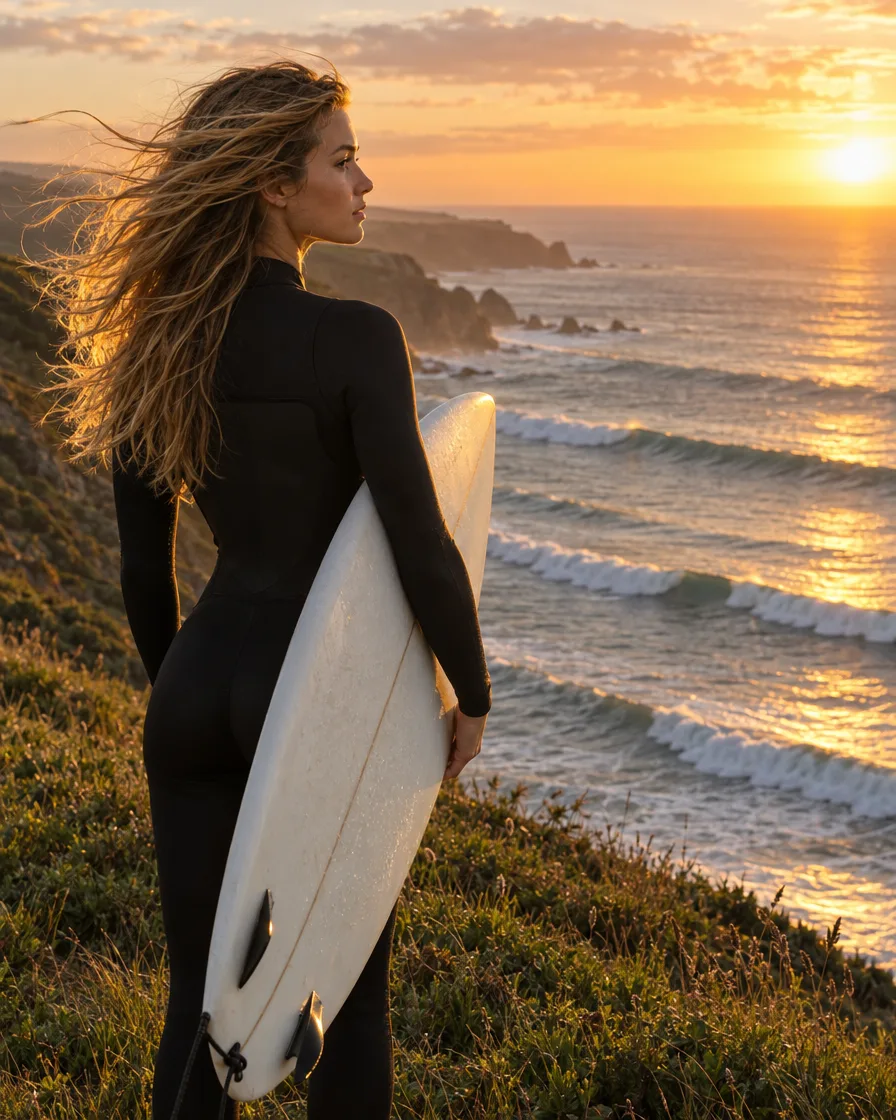
Zeig das Motiv vollständig
Die KI setzt fort, was sie sehen kann. Ein vollständig gezeigtes Motiv mit etwas Raum drumherum lässt sich am überzeugendsten erweitern, also wähle ein Foto, auf dem Person oder Produkt ganz im Rahmen sitzen.
Wähle ein neues Format und lass dein Bild mit KI erweitern: Die Szene wird über den Rahmen hinaus fortgesetzt. Dein Originalfoto wird wieder über seinen eigenen Bereich gelegt und behält jedes Detail, und ein Durchlauf liefert standardmäßig 2 Ergebnisse (1 bis 4) in 2K oder größer.
Probier eins davon
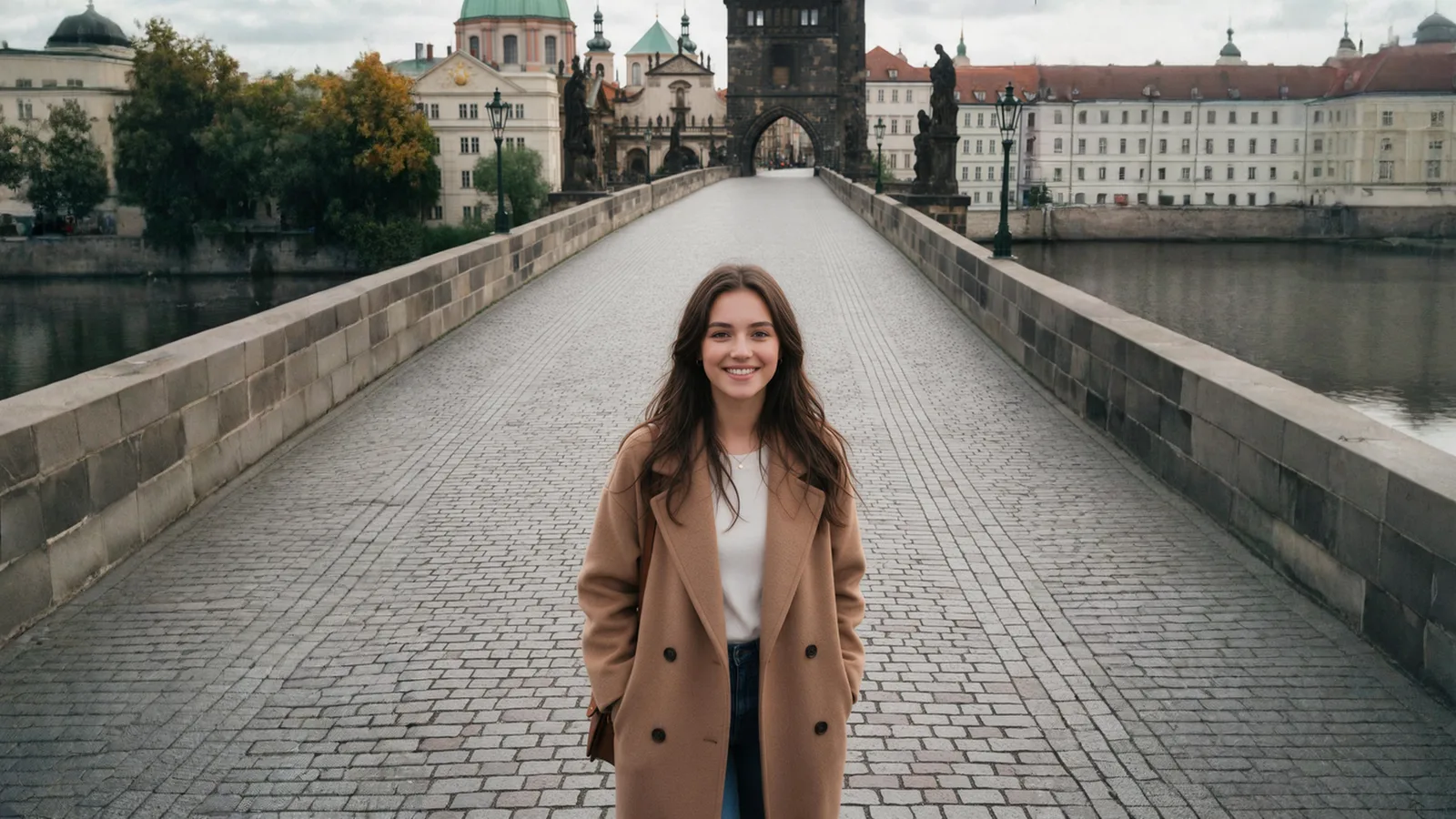
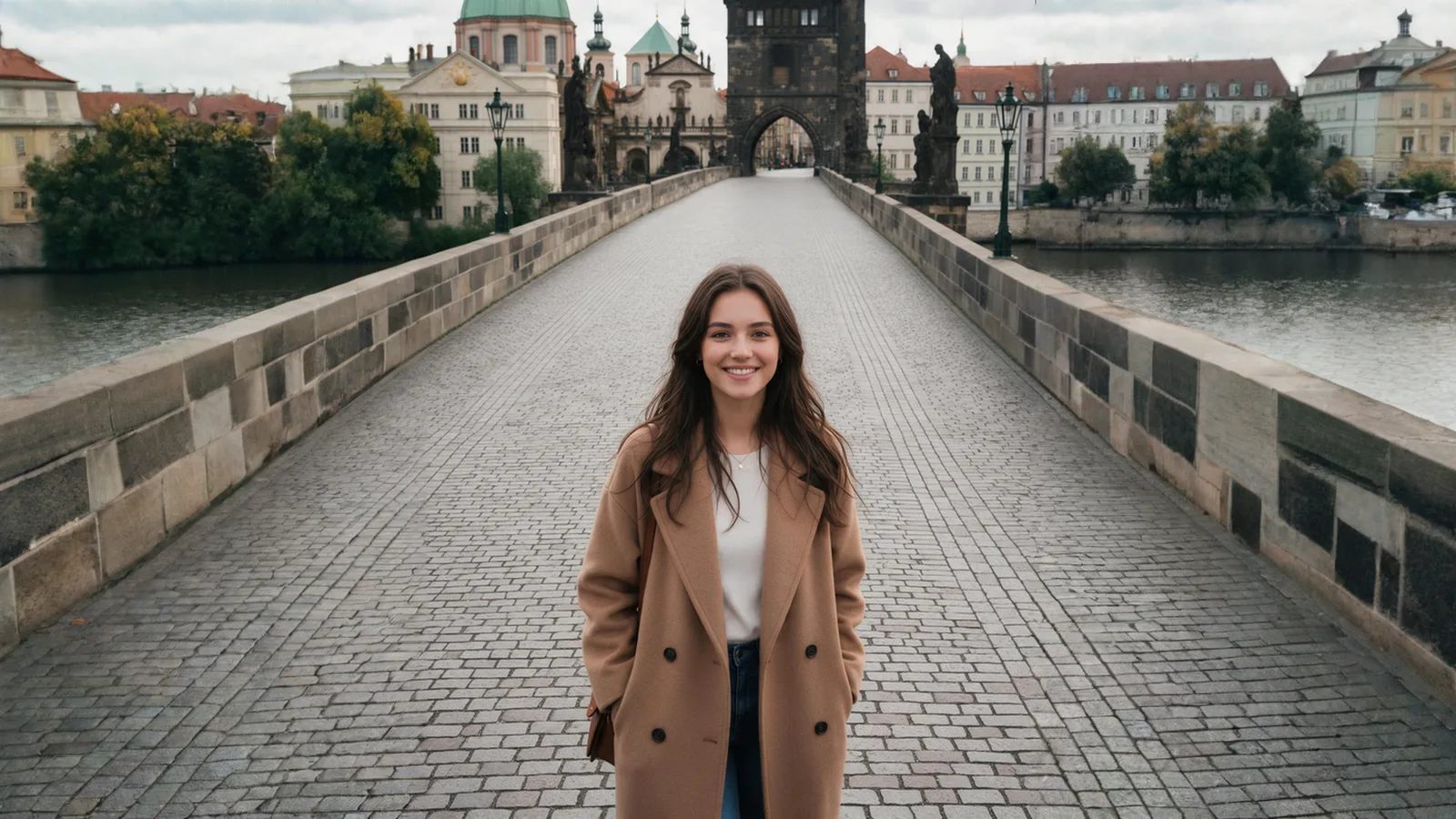
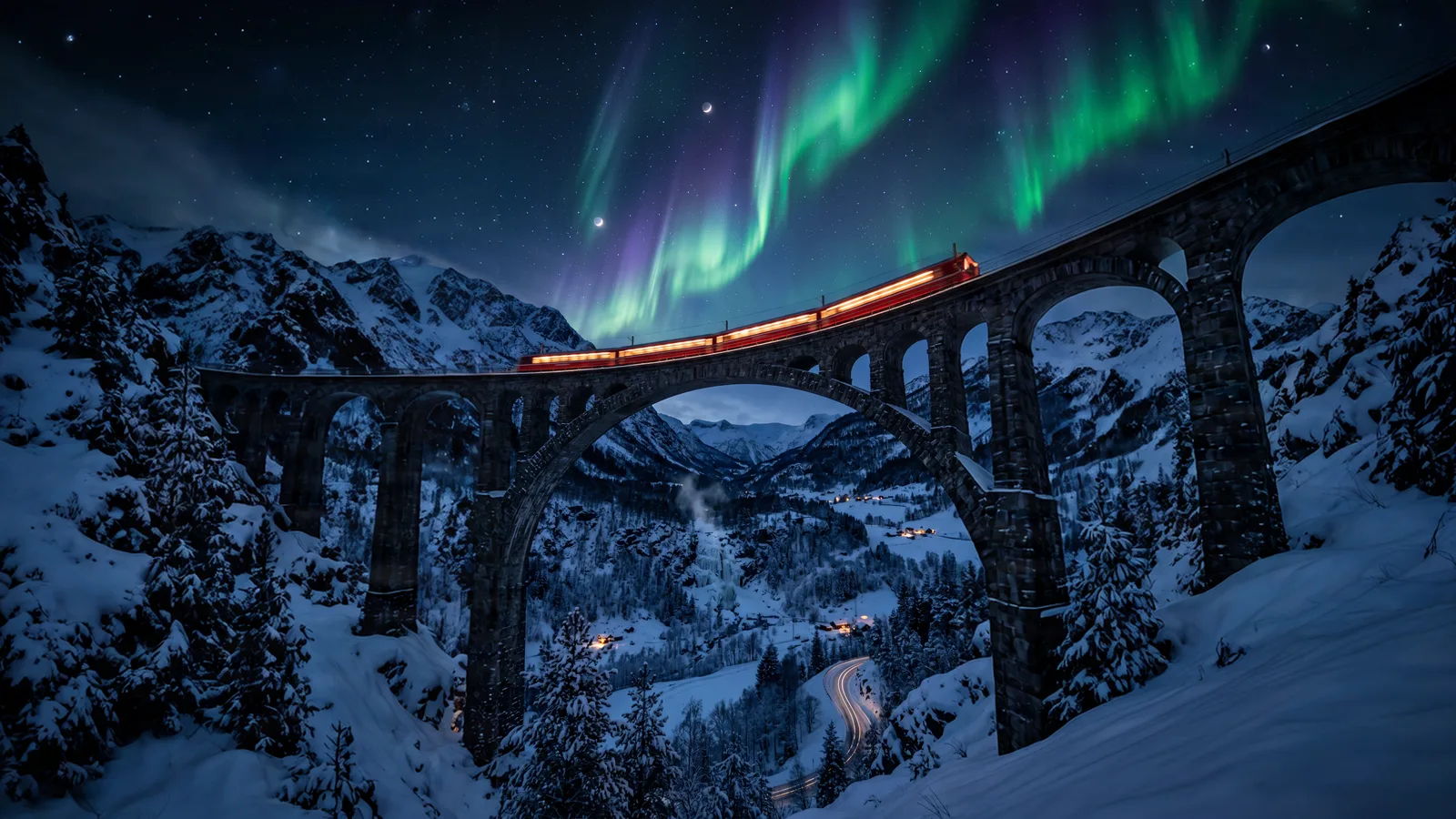
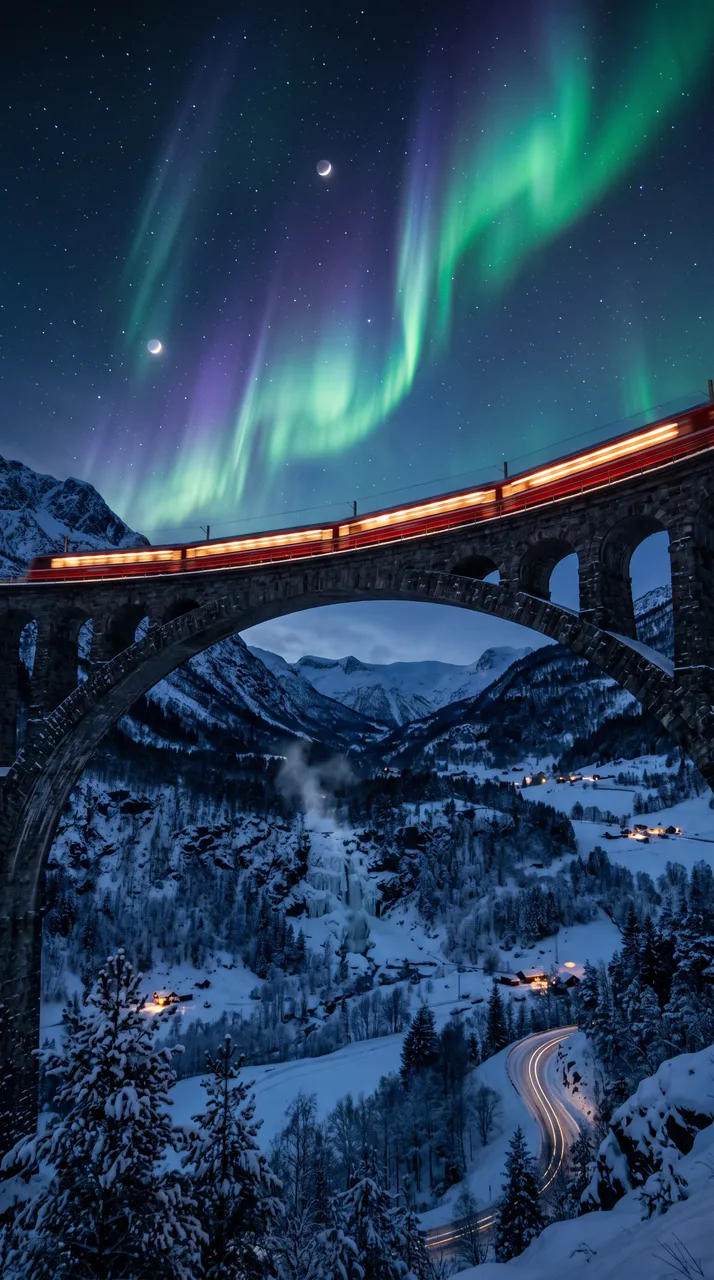
Echte Ergebnisse dieses Tools. Der gestrichelte Rahmen markiert das Originalfoto; alles außerhalb wurde generiert.
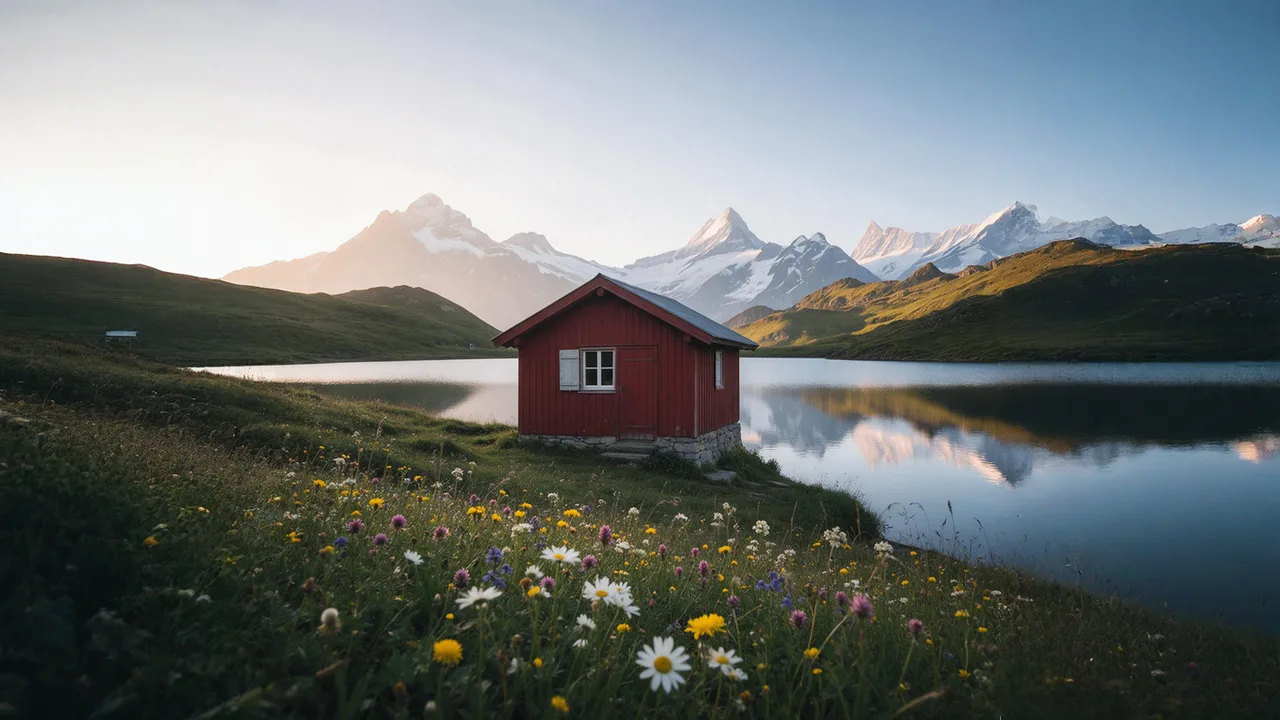
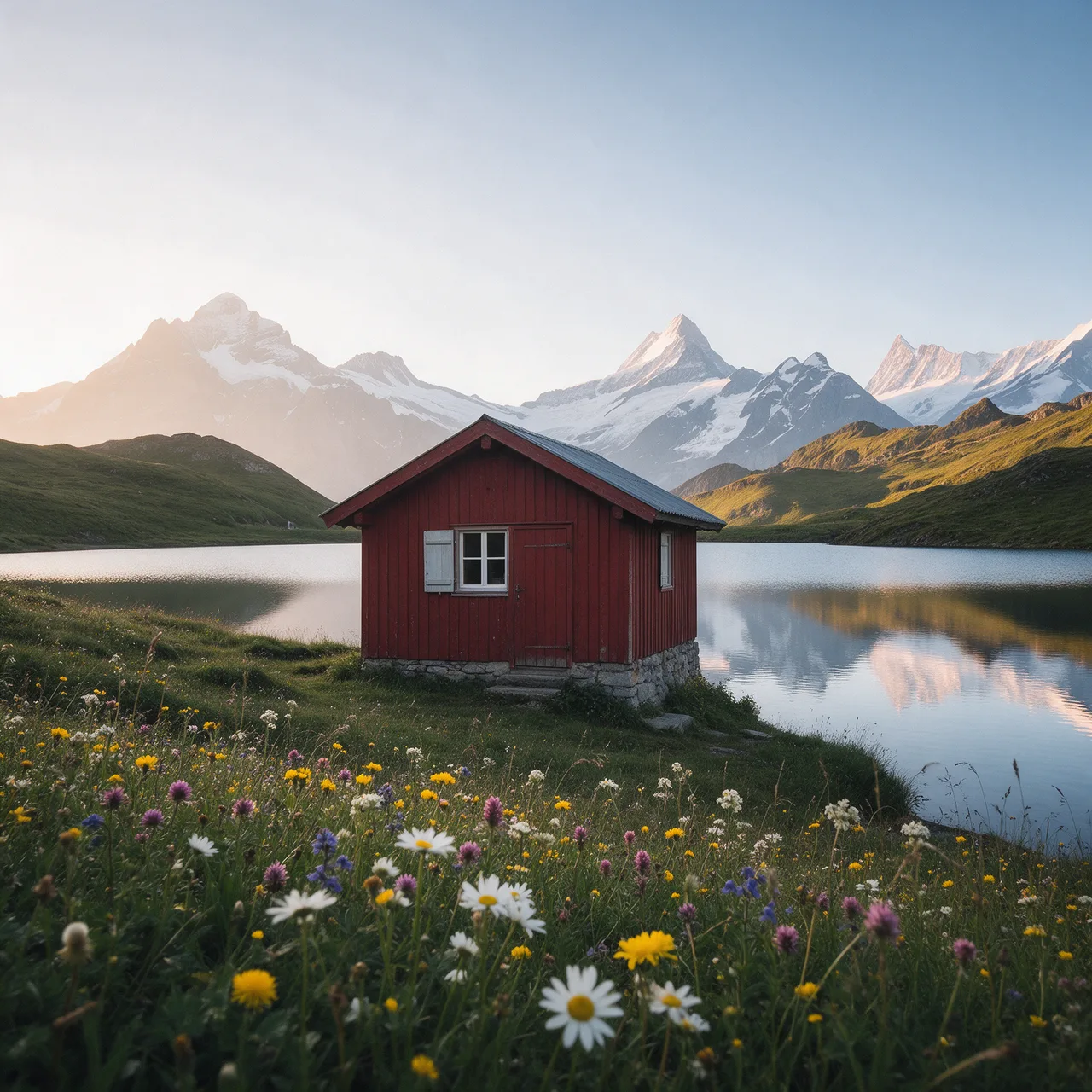
Ein quadratisches Seefoto, erweitert zu einem Desktopbild in 16:9, einer Story in 9:16 und einem Banner in 3:1. Hütte und See im Rahmen sind das Originalfoto.
Original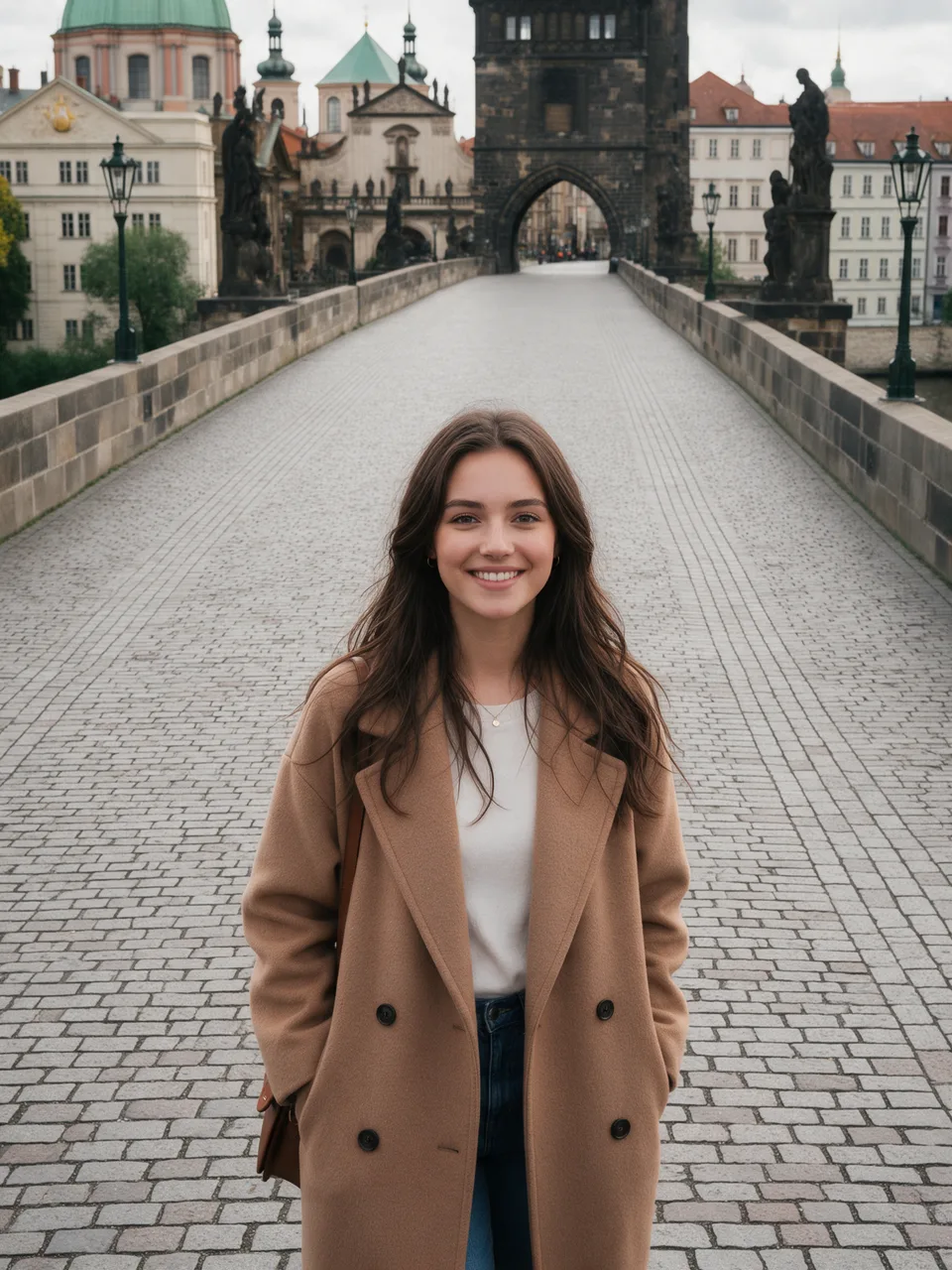
Ein Porträt auf einer Steinbrücke wurde zu einem Cover in 16:9. Ein Durchlauf ergab diese zwei verschiedenen Erweiterungen; behalte die, die zu deinem Design passt.
Wähle ein Format, und die KI füllt den Rest; füge eine kurze Anweisung hinzu, wenn du etwas Bestimmtes willst, und lass dein Bild erweitern.
Zieh ein JPG, PNG oder WebP bis 10 MB hinein, füge es ein oder wähle es aus.
Wähle 1:1, 4:5, 16:9, 9:16, 3:2, 2:3 oder ein Banner in 3:1 und wie viele Ergebnisse du willst. Füge eine kurze Anweisung hinzu, wenn im neuen Bereich etwas Bestimmtes erscheinen soll.
Die Ergebnisse sind in etwa einer halben Minute fertig. Behalte das, das dir gefällt, als PNG oder als PSD mit Ebenen, dein Original auf eigener Ebene.
Sechs Stärken rund um ein Versprechen: Wenn du ein Bild mit KI erweitern lässt, kommt der neue Bereich dazu, und dein Foto bleibt erhalten.
 Original
Nach dem Generieren wird dein Original wieder über seinen eigenen Bereich gelegt und nur entlang einer schmalen Naht überblendet, daher sind die neuen Teile KI-generiert, und dein Foto behält jedes Detail. Landschaften, Himmel, Wasser, Wände und Böden gehen einfach weiter.
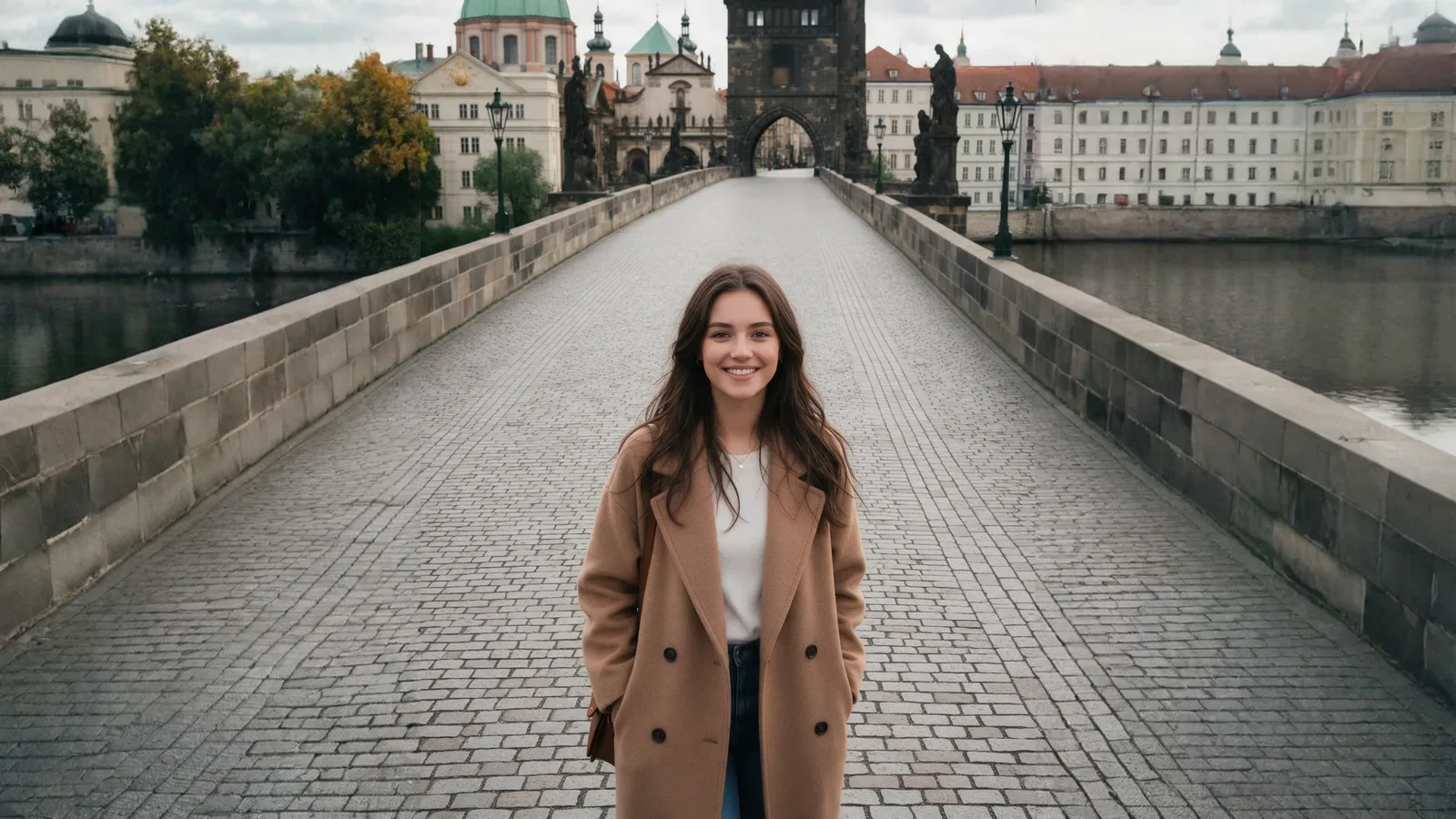
Ein Durchlauf liefert standardmäßig 2 verschiedene Erweiterungen, oder du wählst 1 bis 4 und nimmst die, die zu deinem Design passt. Jedes Ergebnis kostet 2 Credits, angezeigt auf dem Button vor dem Start.
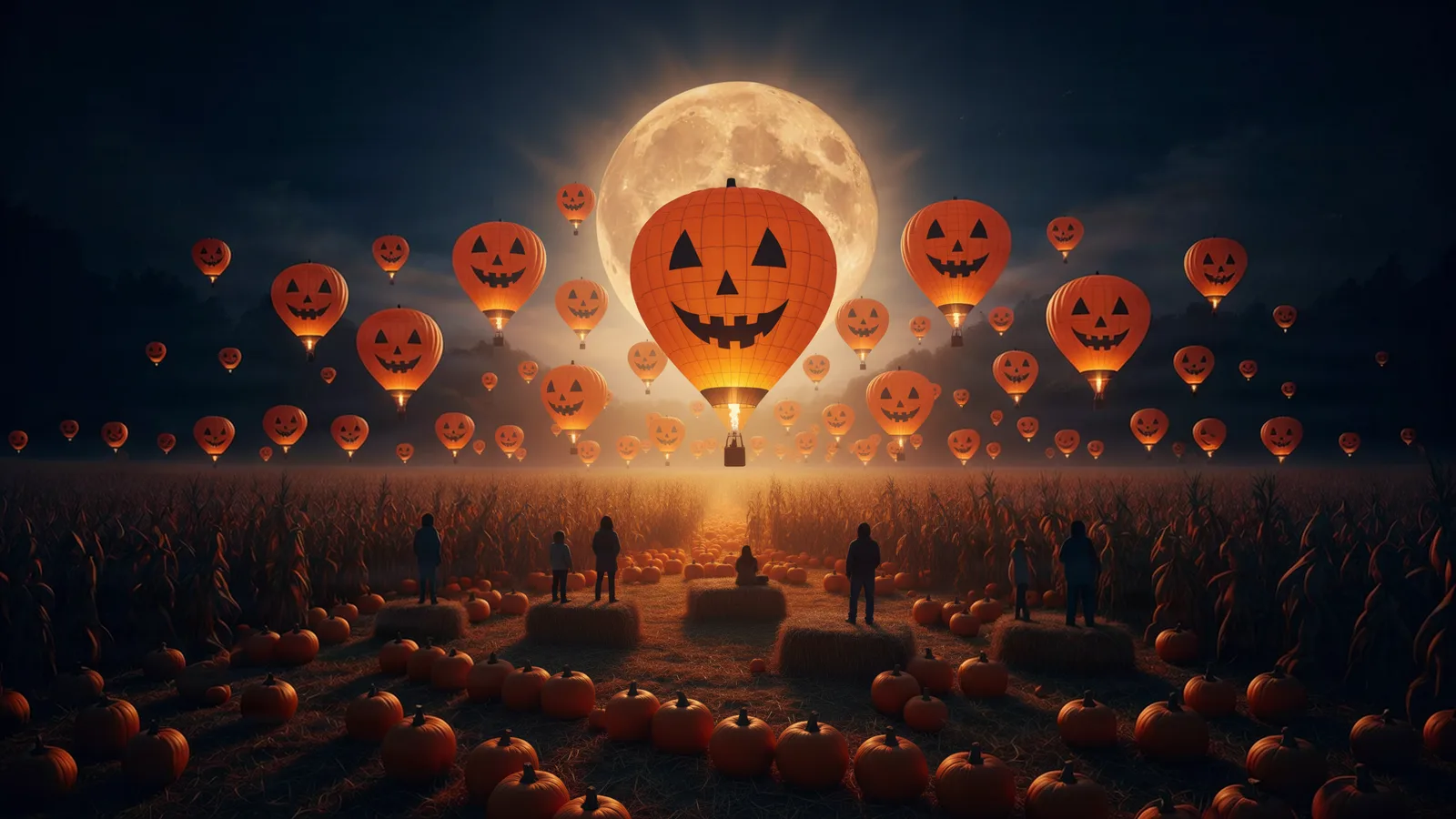
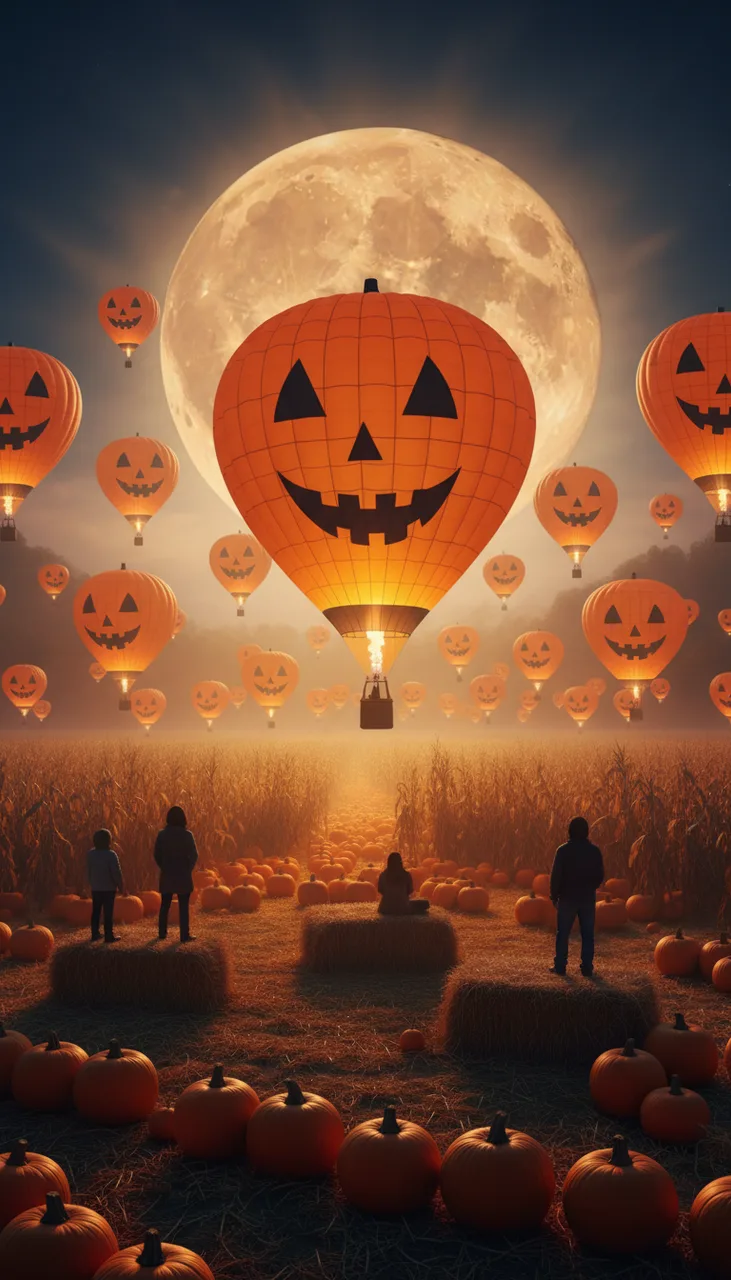 Original
Ergebnisse haben bei den meisten Fotos mindestens 2048 px an der langen Seite und bis zu 5000 px, bereit für Folien, Banner und Druck. Kleine Fotos werden vergrößert, damit das Ergebnis etwa 2K erreicht.
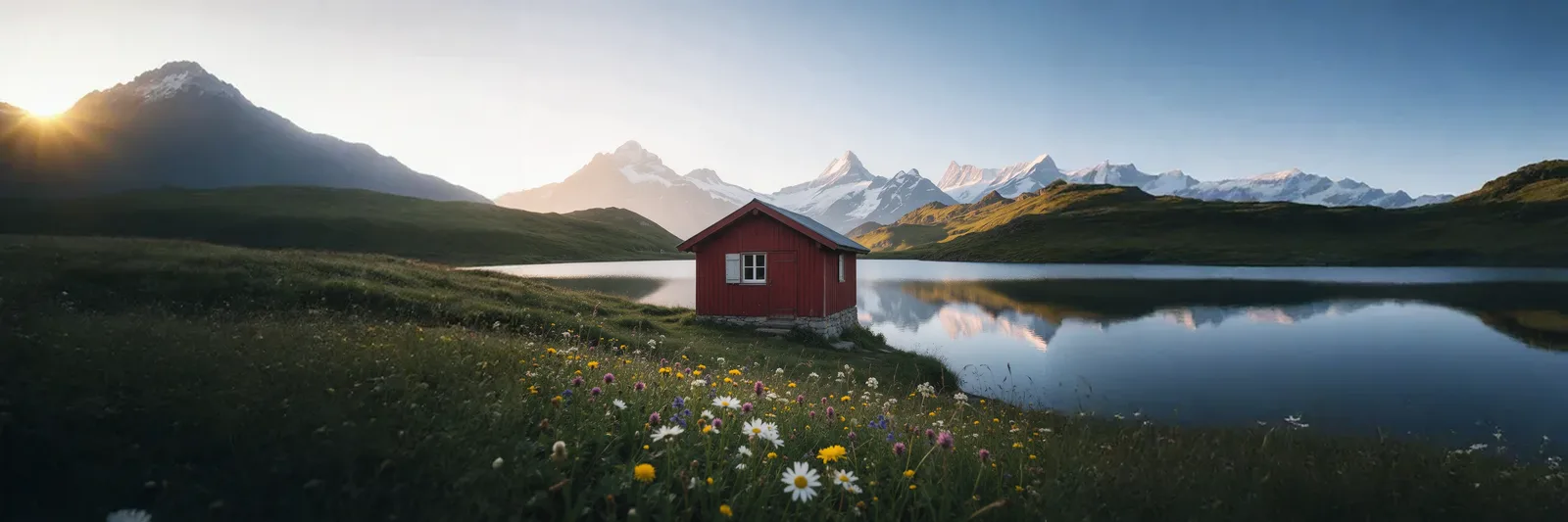
1:1, 4:5, 16:9, 9:16, 3:2, 2:3 und ein Banner in 3:1 machen aus einem Foto Post-, Story-, Cover- und Bannergrößen. Die neue Größe wird vor dem Start angezeigt.
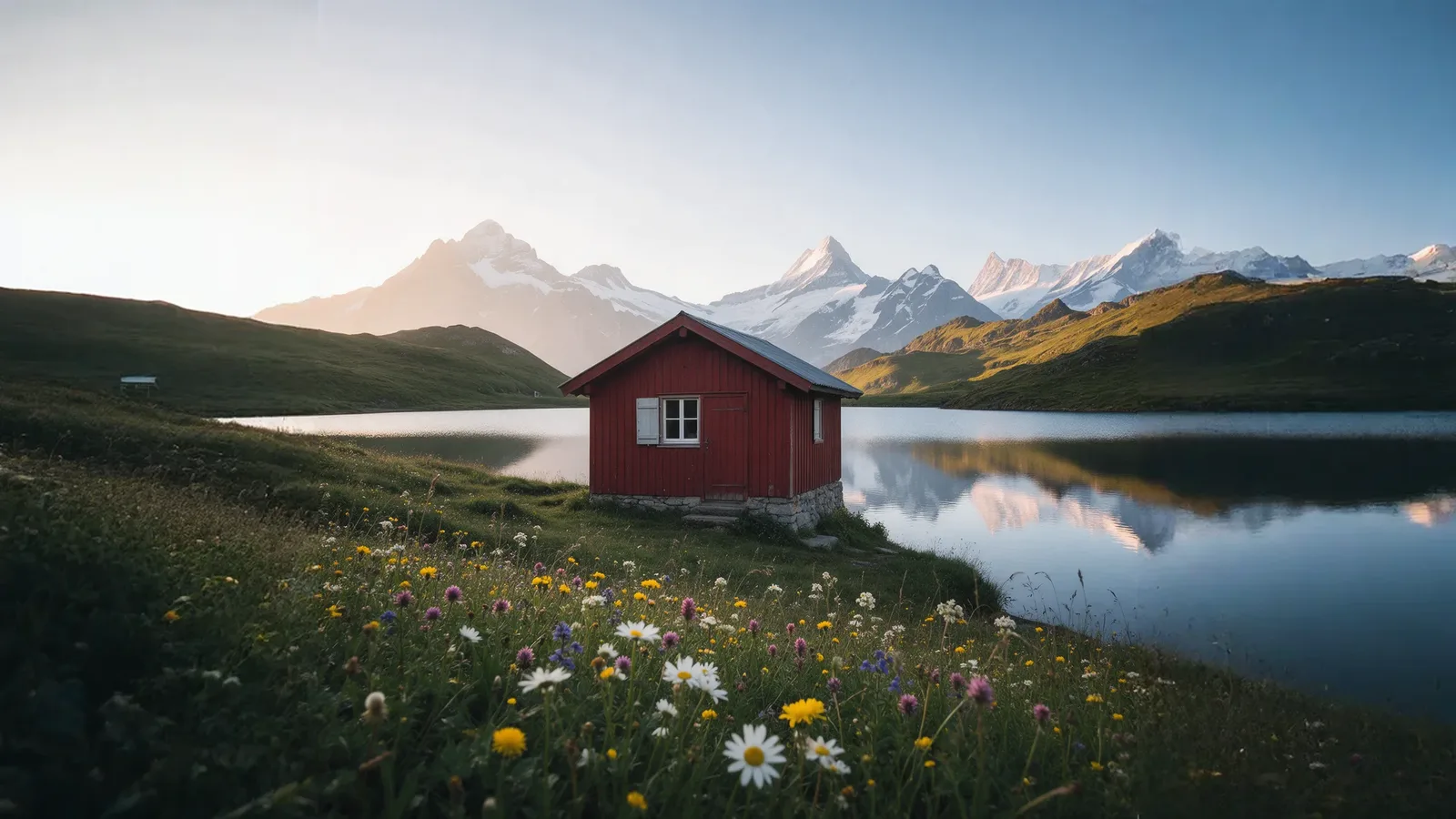
Lade ein PNG herunter oder eine PSD mit dem generierten Bild und deinem Original auf einer eigenen maskierten Ebene, bereit zum Feinschliff in Photoshop.
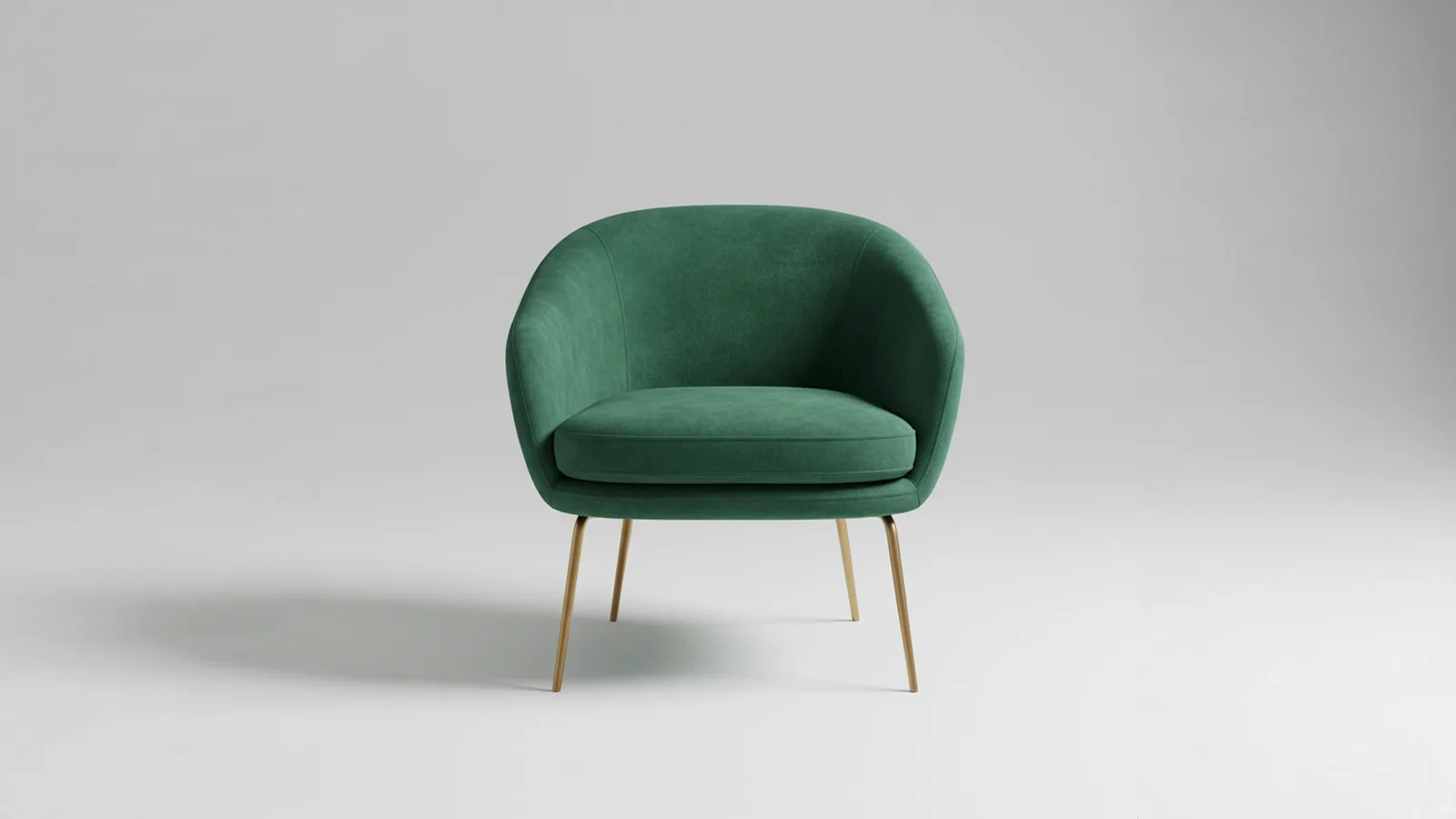
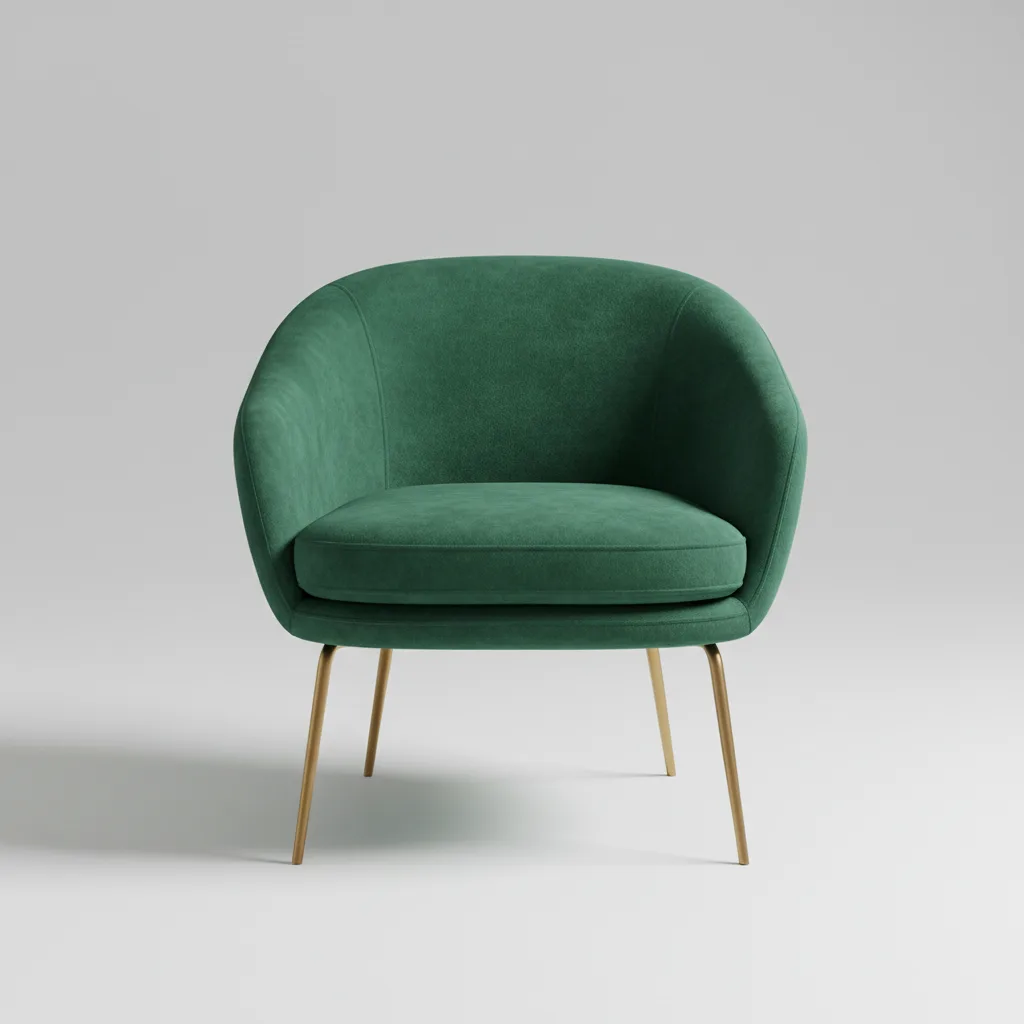 Original
Bilder bleiben in deinem eigenen Verlauf hinter nicht erratbaren Links, nur für dich sichtbar, und werden nicht zum KI-Training genutzt.
Fünf kurze Tipps, wenn du ein Bild mit KI erweitern willst, damit es aussieht, als wäre es so fotografiert worden.
Die KI setzt fort, was sie sehen kann. Ein vollständig gezeigtes Motiv mit etwas Raum drumherum lässt sich am überzeugendsten erweitern, also wähle ein Foto, auf dem Person oder Produkt ganz im Rahmen sitzen.
Nimm 9:16 für Storys und Reels, 4:5 für Feed-Posts, 16:9 für YouTube und Folien und 3:1 für Website- und Twitter/X-Header. Das Tool zentriert dein Foto und füllt beide Seiten gleichmäßig.
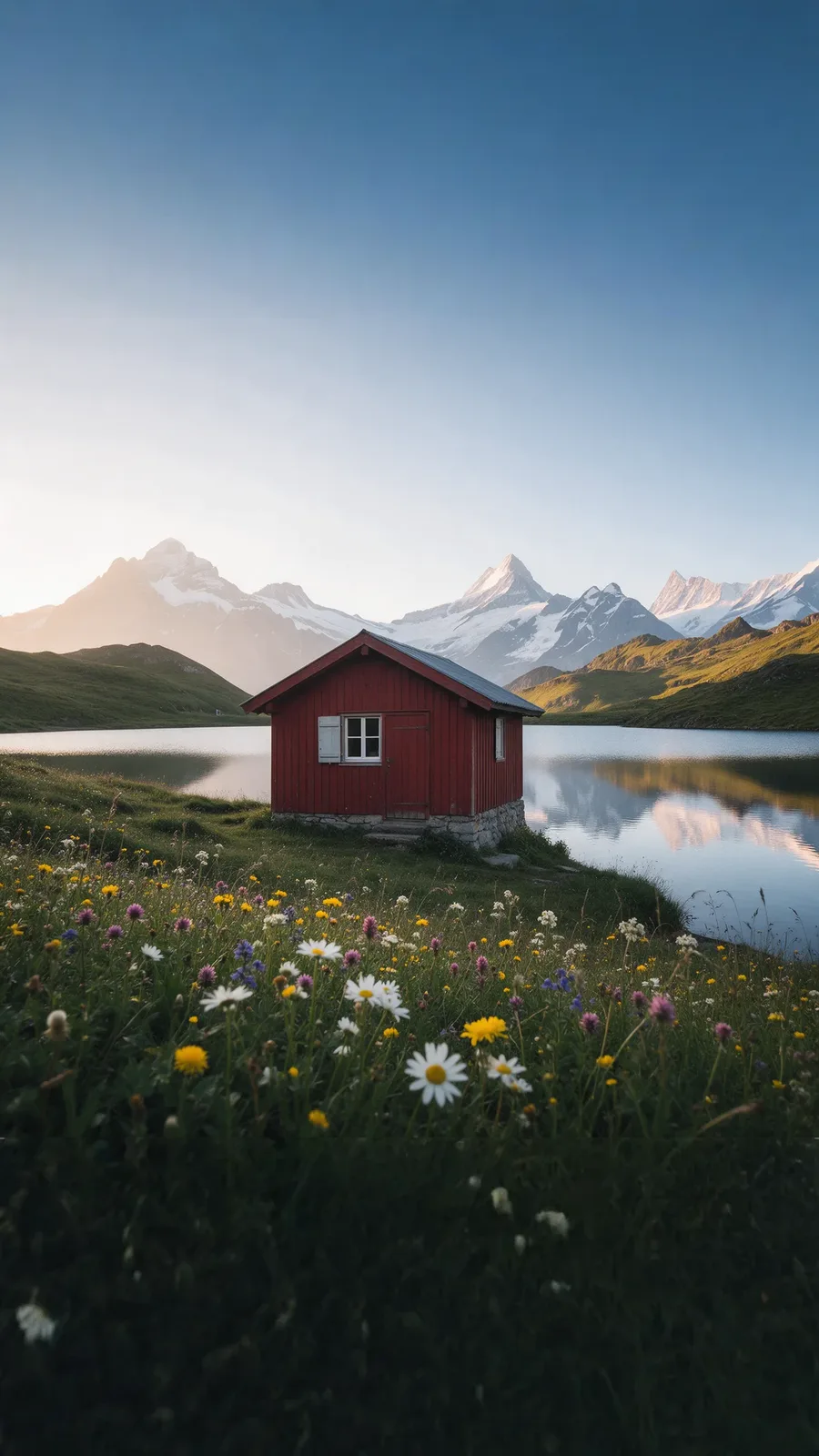
Das Anweisungsfeld ist optional. Ein paar Worte wie „mehr Strand und Himmel“ oder „schlichte Wand für Text“ bestimmen, was im neuen Bereich entsteht, und du kannst in jeder Sprache schreiben.
Jedes Ergebnis ist eine andere Variante. Zwei Ergebnisse liefern meist eins, das passt, und ein weiterer Durchlauf bringt neue Varianten. Dein Original wird jedes Mal wieder obenauf gelegt, egal wie oft du ein Bild erweitern lässt.
Die PSD mit Ebenen enthält dein Original auf einer eigenen Ebene, mit einer Maske über dem generierten Bild. Male auf der Maske, um mehr oder weniger von beidem zu zeigen, und überblende die Naht genau so, wie du willst.
Wo ein Foto in viele Größen passen muss, behält die KI-Bilderweiterung das ganze Motiv in jeder davon: einfach das Bild erweitern statt zuschneiden.
Ein Foto als Feed-Post, Story und Cover, ohne das Motiv anzuschneiden.
Produktfotos mit Platz für Preise, Badges und Bannertext.
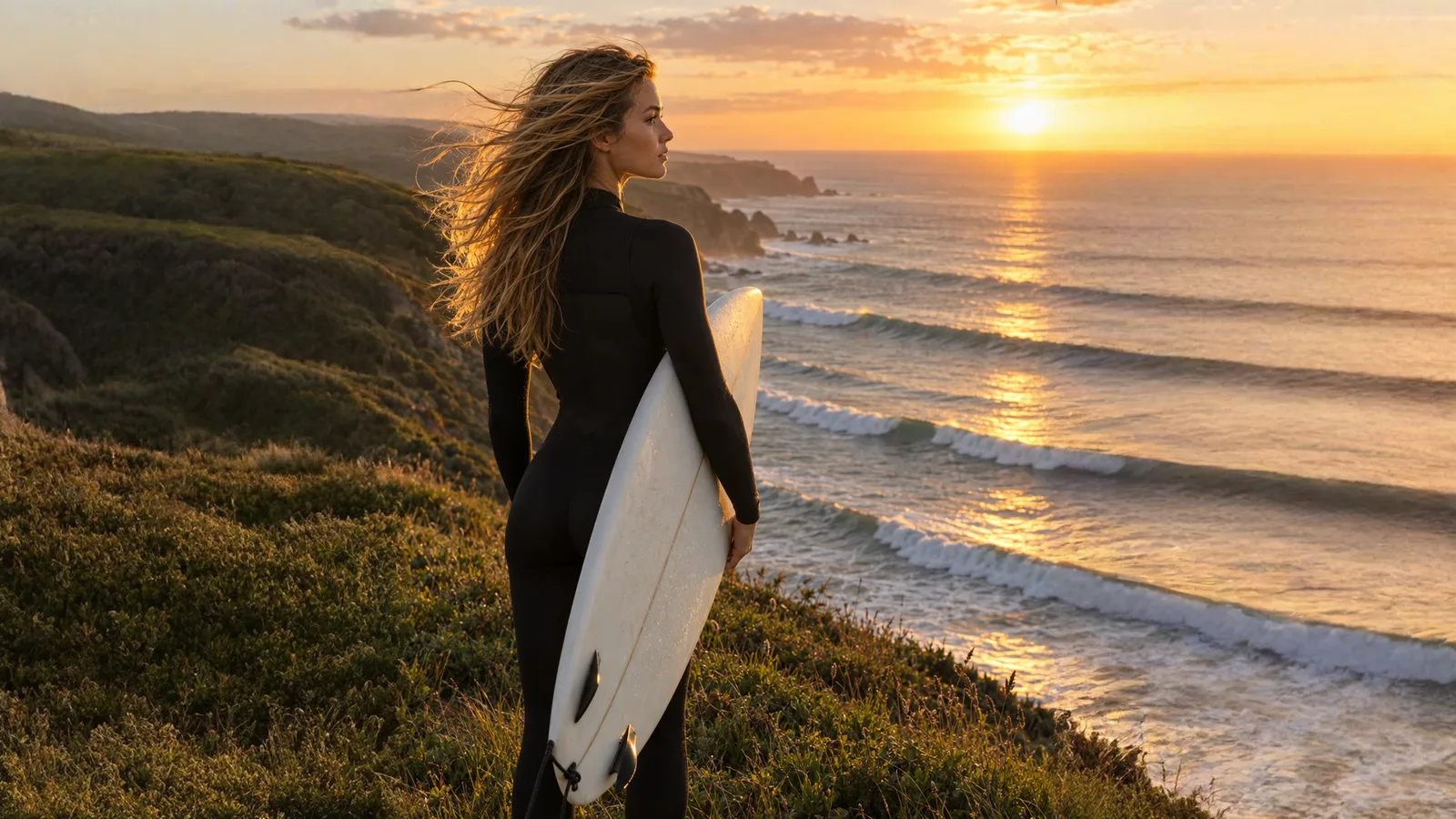
Breite Hintergründe in 16:9 für Präsentationen und YouTube-Thumbnails.
Hero-Banner, Header und Plakate aus Fotos, die zu knapp beschnitten wurden.
Antworten zu Preis, Formaten, Größen, deinem Original, Anweisungen und Datenschutz.
Lade ein Foto hoch, wähle ein Format und such dir eins von 2 Ergebnissen aus: So kannst du ein Bild erweitern, mit deinem Original obenauf.
Bild erweitern