
Quer liegendes Foto um 90 Grad drehen
Dreht einen seitlichen Schnappschuss um 90 Grad im Uhrzeigersinn und tauscht Breite und Höhe sauber ohne Beschnitt oder Verzerrung.
Mit diesem Werkzeug kannst du kostenlos jedes Bild drehen um 90, 180 oder 270 Grad in verlustfreier Schärfe, oder schiefe Horizonte und schräge Scans mit einem 0,5-Grad-Feinregler, Live-Hilfsraster und exaktem Auto-Zuschnitt präzise begradigen. Bearbeite ein einzelnes Foto oder bis zu 30 Bilder auf einmal als ZIP-Archiv direkt privat in deinem Browser.
Ein oder mehrere Bilder zum Bearbeiten hier ablegen
Unterstützt PNG, JPG und WebP bis zu 30 Bilder gleichzeitig, lokal verarbeitet.
Wird lokal in deinem Browser verarbeitet. Kein Upload auf Server.
Oder ein Beispielfoto testen
Öffne eines der Beispiele unten, um 90-Grad-Drehungen, präzises Foto gerade ausrichten mit Auto-Zuschnitt und 180-Grad-Scan-Korrekturen sofort live auszuprobieren.
Dreht einen seitlichen Schnappschuss um 90 Grad im Uhrzeigersinn und tauscht Breite und Höhe sauber ohne Beschnitt oder Verzerrung.
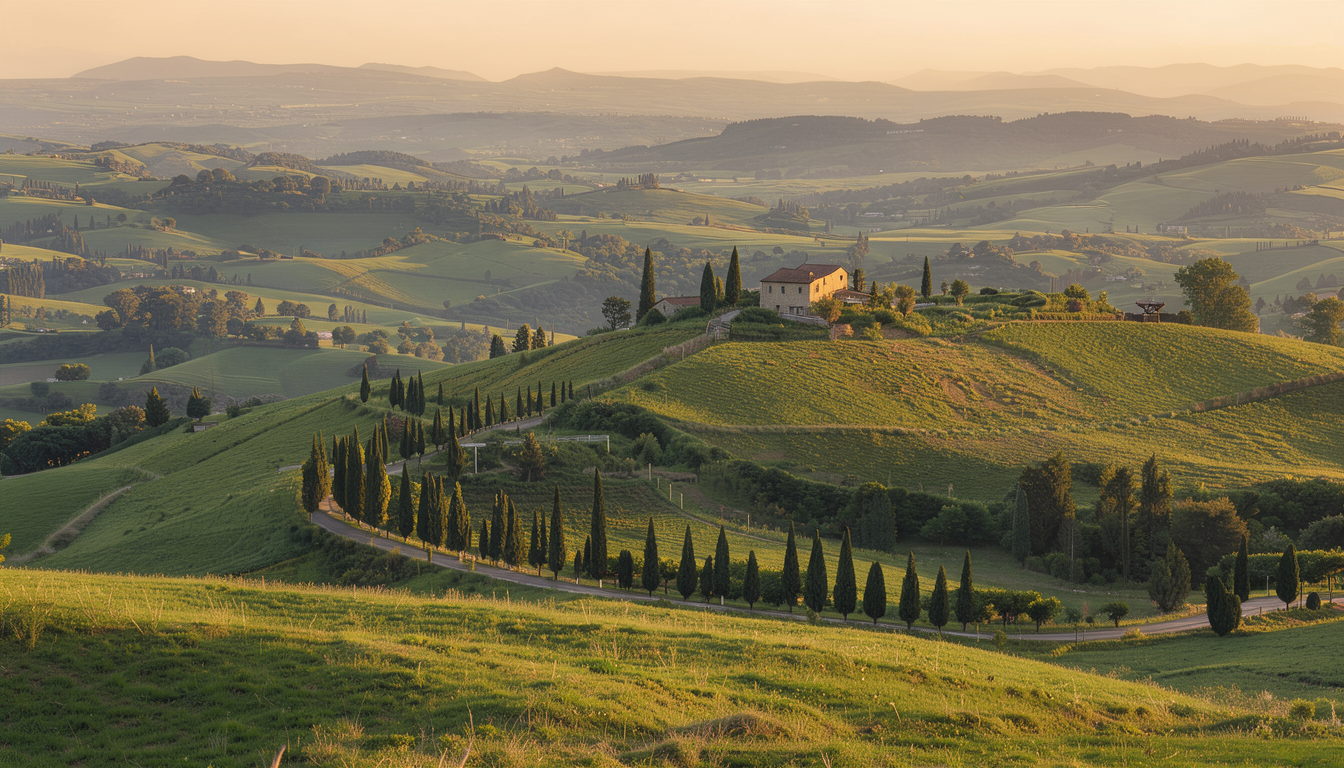
Korrigiert eine Neigung von -4 Grad bei aktiviertem Auto-Zuschnitt, sodass der Meerhorizont waagerecht liegt und keine leeren Eckdreiecke übrig bleiben.
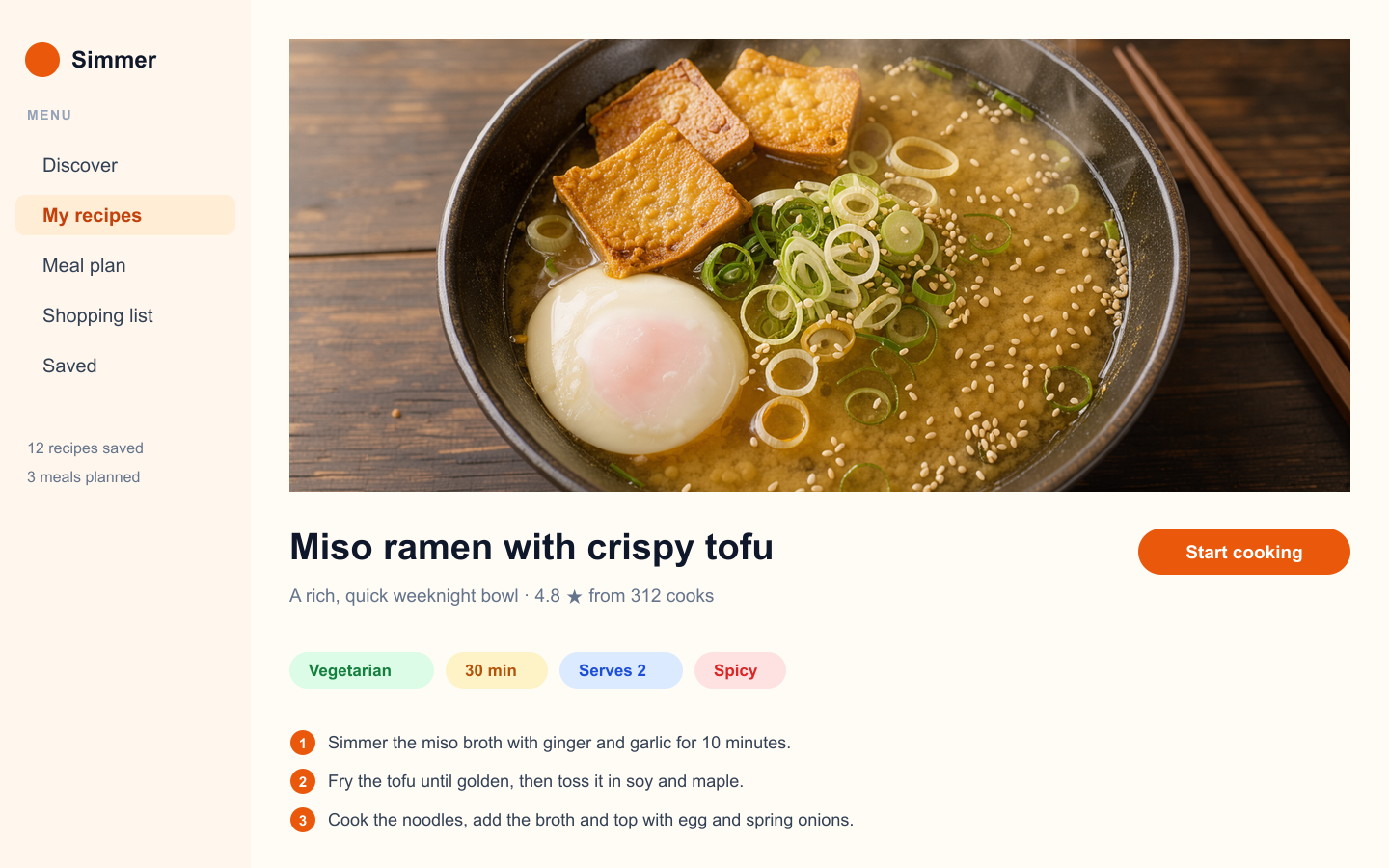
Dreht ein kopfüber fotografiertes Dokument um 180 Grad, damit Überschriften, Tabellen und Kleingedrucktes sofort richtig herum lesbar sind.
Stelle seitliche Aufnahmen aufrecht oder begradige schiefe Scans in wenigen Sekunden, ganz ohne Upload.
Zieh PNG-, JPG-, WebP-, GIF-, BMP- oder AVIF-Dateien (jeweils bis zu 40 MB) in den Arbeitsbereich oder wähle sie direkt von deinem Gerät aus. Bei mehreren Dateien wechselst du bequem über die Vorschauleiste unter der Arbeitsfläche zwischen allen Motiven, wenn du ein Foto drehen willst.
Klicke auf -90°, +90° oder 180° für verlustfreie Drehungen im rechten Winkel, oder schiebe den Feinregler von -180 bis +180 Grad in 0,5-Grad-Schritten anhand des eingeblendeten Hilfsrasters. Aktiviere Ecken automatisch zuschneiden gegen leere Dreiecke oder wähle eine transparente oder farbige Eckenfüllung.
Halte Halten zum Vergleichen gedrückt, um das ausgerichtete Ergebnis gegen das Original zu prüfen, wähle Original, PNG, JPG oder WebP als Ausgabeformat und lade dein gedrehtes Bild oder das komplette Stapel-ZIP herunter.
Vom schnellen 1-Klick-Drehen im rechten Winkel bis zum exakten Begradigen ganzer Bildserien.
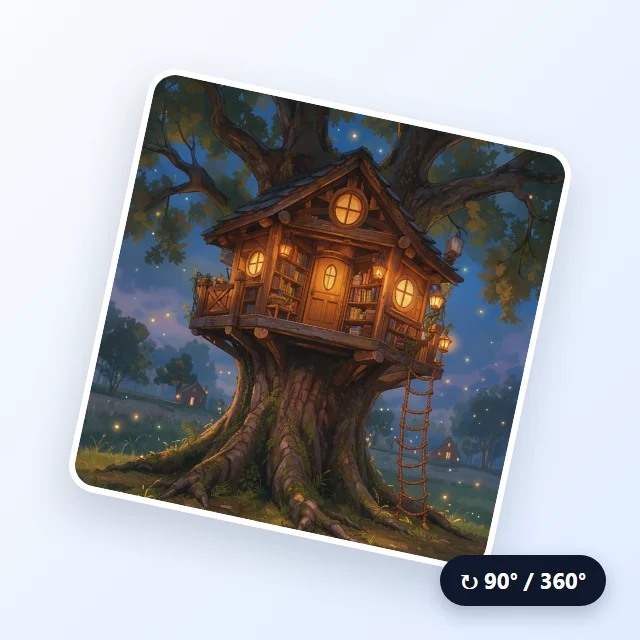
Quer gespeicherte Handyfotos und umgekehrte Scans behalten beim Aufrichten ihre volle Originalschärfe. Bei Drehungen im rechten Winkel werden alle Pixel exakt umgeordnet, und bei Vierteldrehungen tauschen Breite und Höhe automatisch ohne jeden Randverlust.

Schon zwei Grad Schieflage lassen Meerhorizonte, Hausfassaden und Belege unruhig wirken. Mit dem 0,5-Grad-Regler kannst du jedes Foto gerade ausrichten, während ein viermal vier Felder großes Ausrichtungsraster automatisch über der Vorschau eingeblendet wird.

Wenn du eine Aufnahme neigst und um wenige Grad neigst, entstehen an allen vier Ecken schräge Keile. Mit aktivem Auto-Zuschnitt berechnet das Studio mathematisch das größtmögliche achsenparallele Rechteck innerhalb des gedrehten Bildes, sodass maximale Bildfläche ganz ohne leere Ecken erhalten bleibt. Schaltest du die Option aus, füllst du die Ecken transparent, weiß oder mit einer Wunschfarbe.
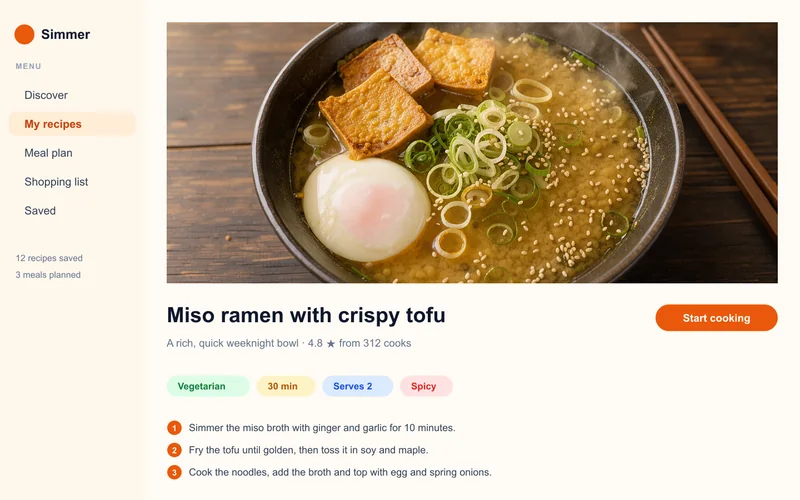
Hochformat-Serien aus der Kamera oder Stapel leicht schräg eingezogener Scanner-Seiten brauchen oft genau dieselbe Korrektur. Lege bis zu 30 Aufnahmen gleichzeitig ab, wenn du jedes Foto drehen möchtest, prüfe die genauen Pixelmaße in der Vorschauleiste und speichere alle korrigierten Bilder zusammen in einer ordentlichen ZIP-Datei.

Speichere direkt im Originalformat oder wechsle zu verlustfreiem PNG (ideal für transparente gedrehte Ecken), kompaktem JPG oder WebP. Die Live-Werte vergleichen die ursprünglichen und neuen Pixelmaße direkt nebeneinander, und die Vergleichs-Taste blendet auf Knopfdruck sofort das Original ein.

Verträge, eingescannte Belege, Architekturaufnahmen und Familienfotos bleiben streng auf deinem Gerät. Wenn du hier dein Bild online drehen möchtest, laufen jede Berechnung, das Hilfsraster, der Zuschnitt und der ZIP-Bau lokal im Browserspeicher ohne Upload, ohne Konto und ohne Wasserzeichen.
Fünf bewährte Gewohnheiten, um seitliche Dateien sauber aufzurichten und Horizonte exakt gerade zu halten.
Smartphones speichern Bildpixel oft im Querformat und legen lediglich ein kleines EXIF-Steuerzeichen ab, das Betrachtern die richtige Drehung mitteilt. Ältere Formulare, Tabellenkalkulationen und E-Mail-Programme überlesen dieses Kennzeichen und zeigen das Foto liegend an. Wenn du hier dein Bild online drehen und neu abspeichern lässt, werden die Pixel selbst dauerhaft aufrecht geschrieben, sodass wirklich jede Anwendung das Motiv richtig darstellt.
Sobald du den Winkelregler abseits der rechten Winkel bewegst, erscheint das Hilfsraster automatisch über dem Bild. Bei Landschaften und Meeresaufnahmen legst du die Horizontlinie parallel an eine der waagerechten Linien an. Bei Architektur, Innenräumen und Türrahmen richtest du eine mittige Säule oder senkrechte Hauskante an einer vertikalen Linie aus, um das Foto gerade ausrichten natürlich und überzeugend gelingen zu lassen.
Bei vollflächigen Urlaubs- und Produktfotos schneidet der automatische Zuschnitt alle vier gedrehten Eckkeile über die exakte einbeschriebene Rechteckgeometrie weg, sodass sofort ein makelloses Rechteck zum Teilen entsteht. Bei knapp gerahmten Quittungen oder Urkunden, bei denen Text bis in die Ecken reicht, schalte den Auto-Zuschnitt aus und wähle Weiß oder Transparent als Eckenfüllung (mit PNG-Export), damit keine Randzeile verloren geht.
Dokumenteneinzüge und Smartphone-Scans liefern häufig ganze Stapel von Seiten, die um 90 Grad nach links gekippt oder kopfüber gespeichert sind. Zieh bis zu 30 Seiten gleichzeitig in dieses Studio zum Bild drehen, richte den ganzen Stapel in einem Rutsch auf, lade das ZIP herunter und bündele die fertigen Blätter danach direkt mit PNG in PDF zu einem sauberen Dokument.
Muss bei einer Aufnahme sowohl eine schiefe Lage als auch gespiegelte Frontkamera-Schrift korrigiert werden? Direkte Schalter für horizontales und vertikales Spiegeln sitzen gleich über den Drehknöpfen, oder du öffnest unser eigenes Studio unter Bild spiegeln für reine Spiegel-Stapel. Nach dem Schritt Bild online drehen kannst du deine Dateien außerdem direkt mit JPG in PNG oder PNG in WebP umwandeln.
Typische Foto-, Scan- und Katalogaufgaben, die direkt im Browser sauber gelöst werden.
Du kannst jedes Urlaubs- oder Landschafts-Foto gerade ausrichten, stürzende Hauskanten am Raster prüfen und leere Eckkeile per Auto-Zuschnitt sauber entfernen.
Bei gescannten Verträgen, Arbeitsblättern und Ausweisen kannst du jedes Bild drehen, direkt lokal auf deinem Rechner, ohne vertrauliche Unterlagen an einen fremden Server zu schicken.
Wenn du ganze Produktserien einheitlich ausrichten musst, kannst du bis zu 30 Aufnahmen auf einmal als Foto drehen und fertig im ZIP herunterladen.
Du kannst Grafiken gezielt um eigene Winkel als Bild rotieren mit transparenten PNG-Ecken, perfekt für Collagen, Sticker und dynamische Banner.
Klare Antworten zu 90-Grad-Drehungen, Horizont-Korrektur, Auto-Zuschnitt, ZIP-Stapeln und Privatsphäre.
Zieh dein Bild oben in den Arbeitsbereich, klicke auf -90°, +90° oder 180° oder schiebe den Feinregler beliebig zwischen -180 und +180 Grad und klicke auf Bild herunterladen. Alles läuft kostenlos direkt im Browser.
Sobald du ein Bild rotieren lässt um einen freien Winkel, errechnet der Auto-Zuschnitt exakt das größtmögliche gerade Rechteck innerhalb der gedrehten Bildfläche und schneidet alle vier leeren Eckkeile sauber ab.
Ja. Der Feinregler arbeitet in exakten 0,5-Grad-Schritten von -180 bis +180 Grad und blendet ein Live-Hilfsraster ein, sodass du jedes Foto gerade ausrichten kannst bis der Horizont stimmt.
Ja. Schalte Ecken automatisch zuschneiden einfach aus, wähle Transparent als Eckenfüllung und speichere als PNG oder WebP (oder Original bei PNG- und WebP-Vorlagen), damit die freien Ecken komplett durchsichtig bleiben.
Nein. Exakte Drehungen um 90, 180 oder 270 Grad erhalten jeden einzelnen Pixel in voller Originalauflösung und tauschen bei Vierteldrehungen sauber Breite und Höhe. Der PNG-Export ist dabei komplett verlustfrei.
Ja. Lege bis zu 30 Bilder mit jeweils bis zu 40 MB gleichzeitig ab, um denselben Winkel, Auto-Zuschnitt und das gewählte Ausgabeformat auf den ganzen Stapel anzuwenden und alles in einer ZIP-Datei herunterzuladen.
Nein. Wenn du dein Bild online drehen lässt, erfolgen jede Drehung, das Hilfsraster, die Berechnung des Zuschnitts und das Erstellen der ZIP-Datei lokal in deinem Browser. Es wird niemals eine Datei an einen entfernten Server geschickt.
Du kannst PNG, JPG, WebP, GIF, BMP und AVIF öffnen und dein gedrehtes Bild im ursprünglichen Format sichern oder direkt in PNG, JPG oder WebP umwandeln.
Lade ein Foto oder bis zu 30 Bilder auf einmal, drehe um 90 Grad oder richte jeden schiefen Horizont mit Auto-Zuschnitt gerade aus, privat im Browser auf ImageToPsd.AI.
Bilder zum Drehen auswählen