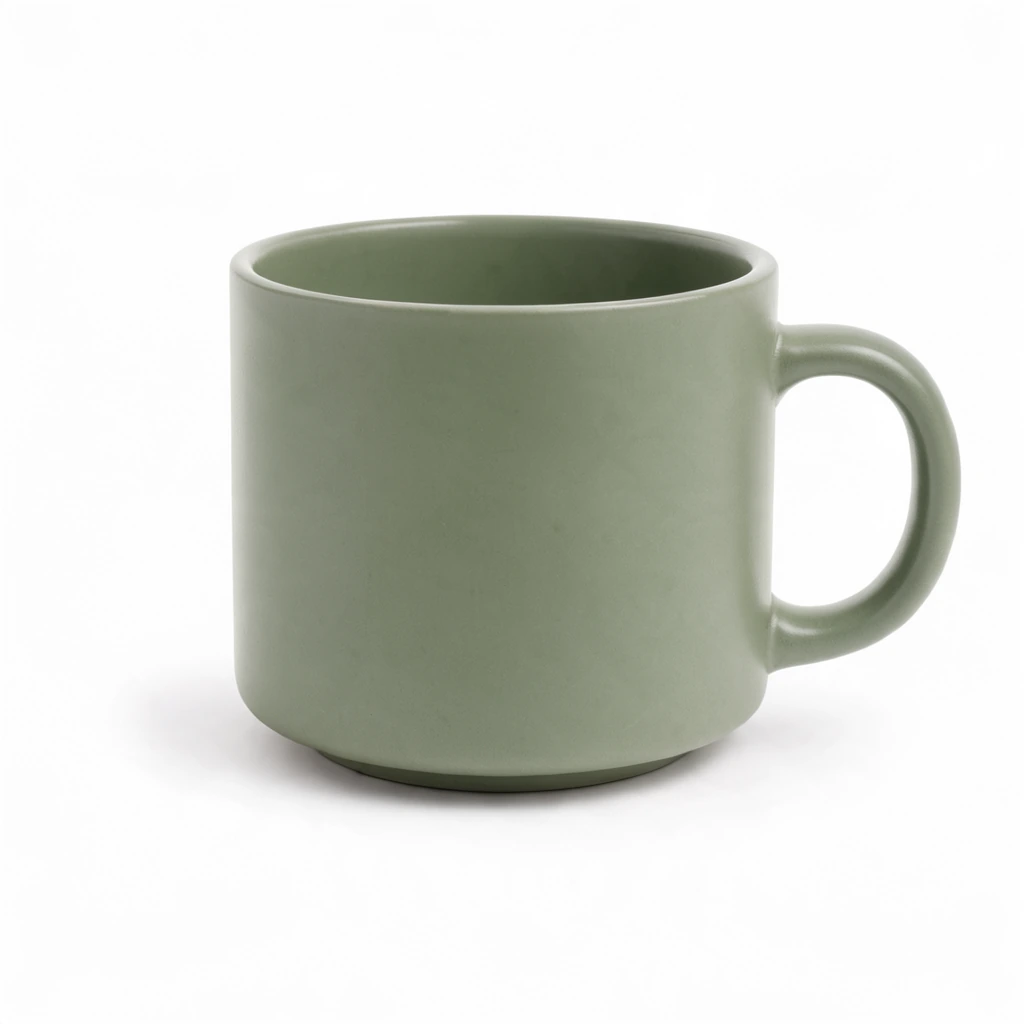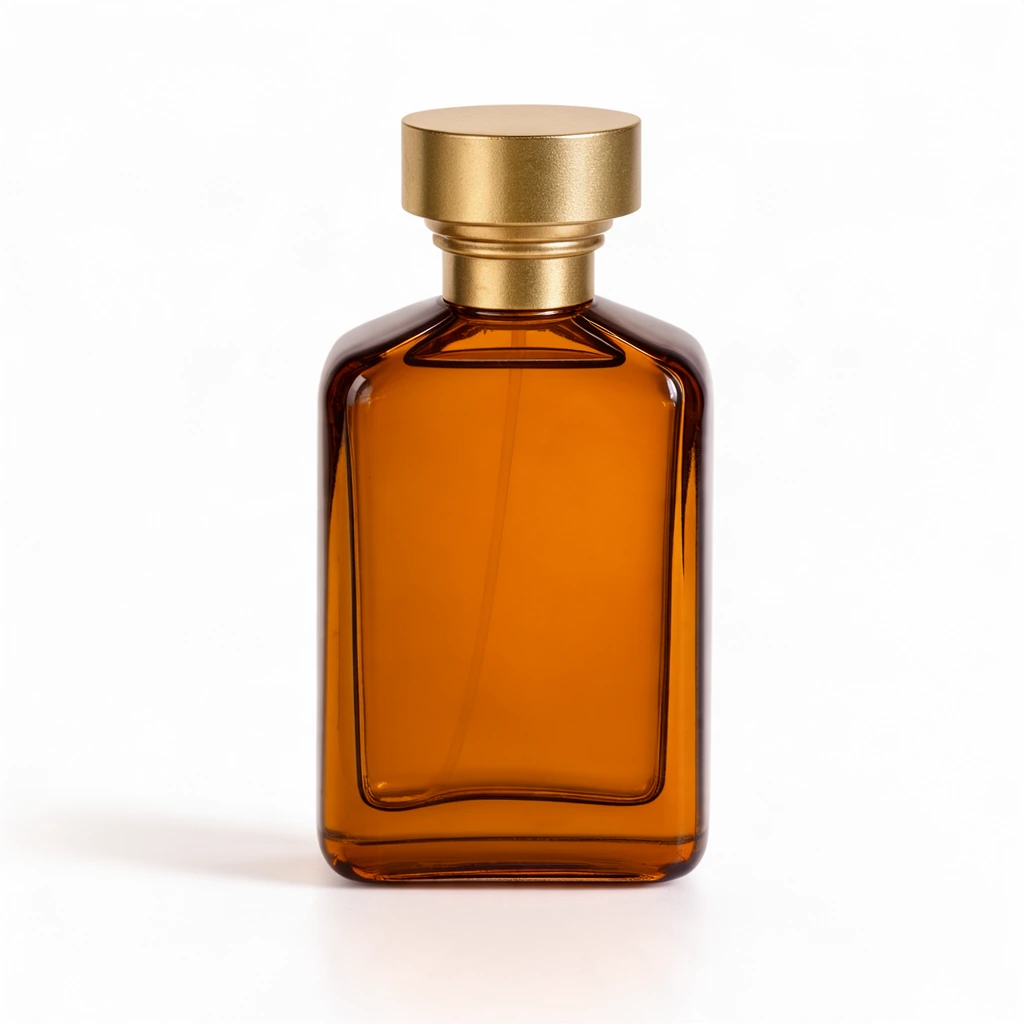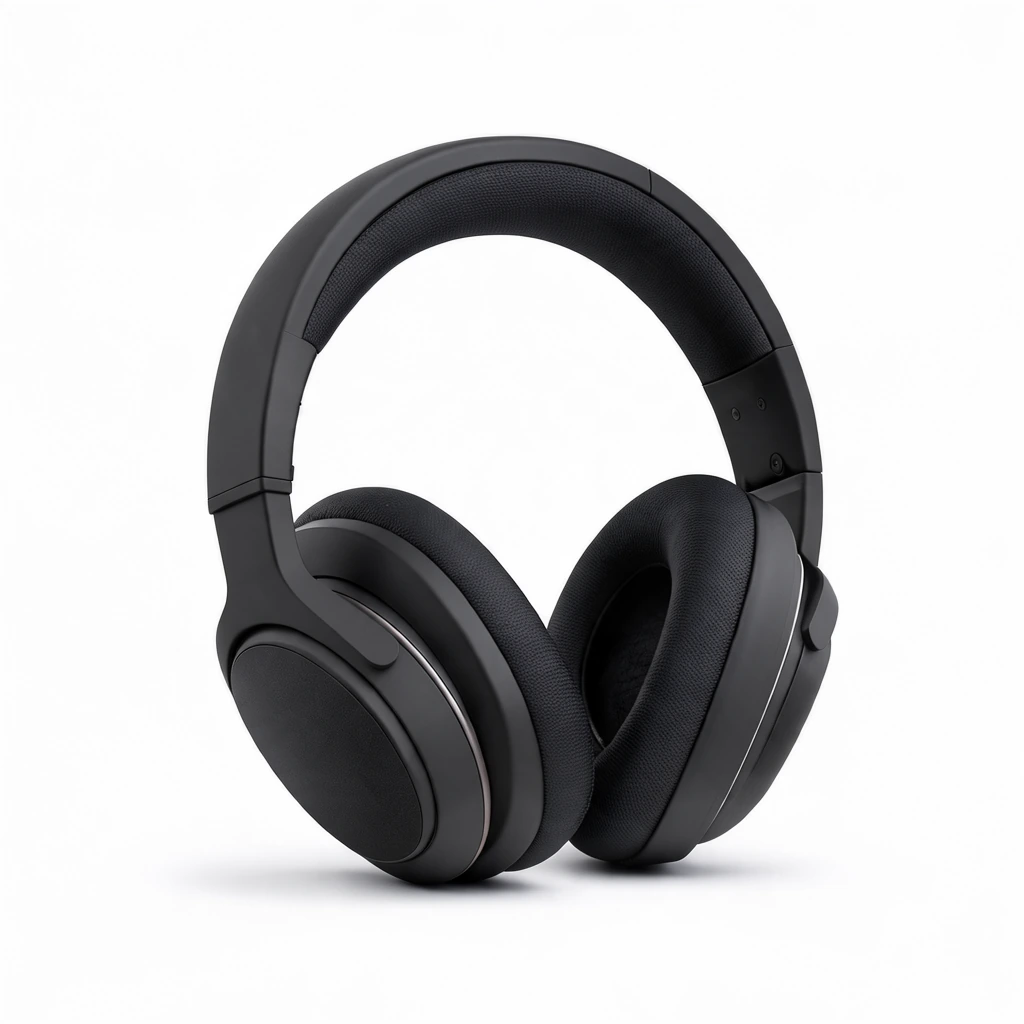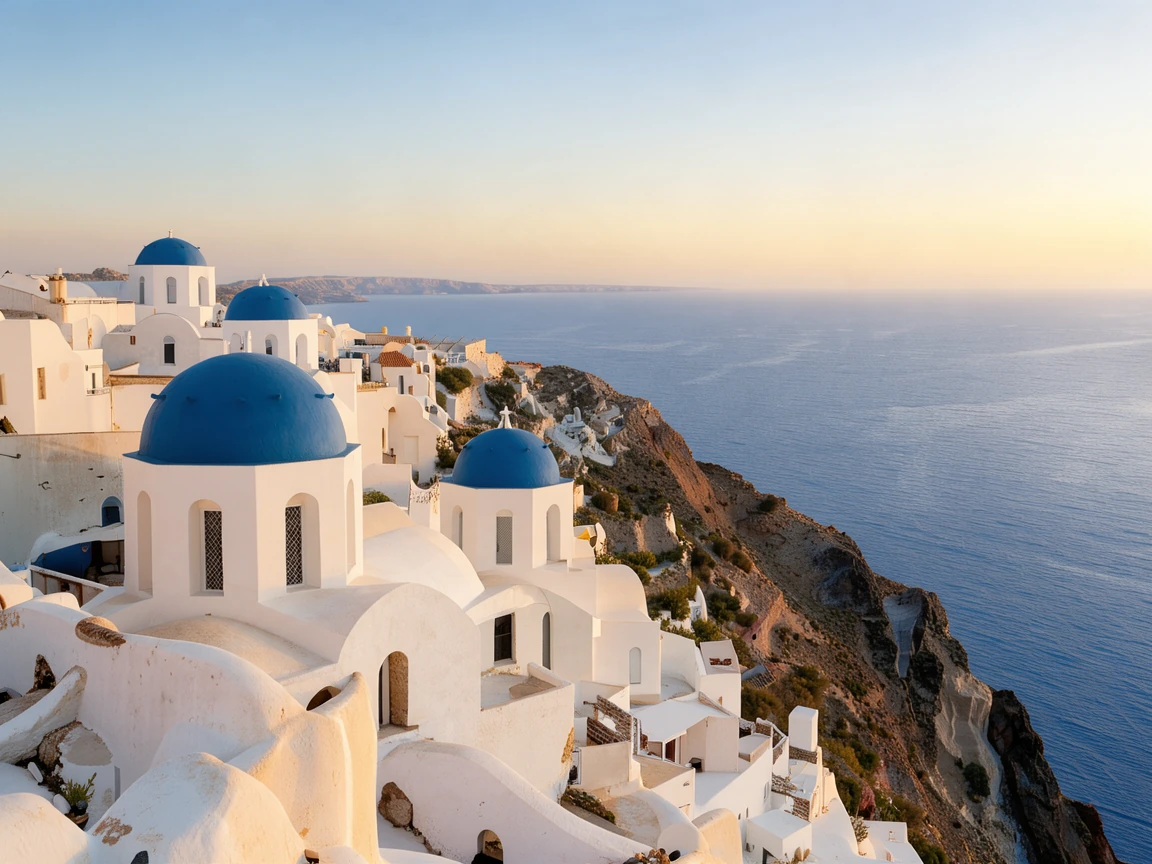
Vorher und nachher
2 Bilder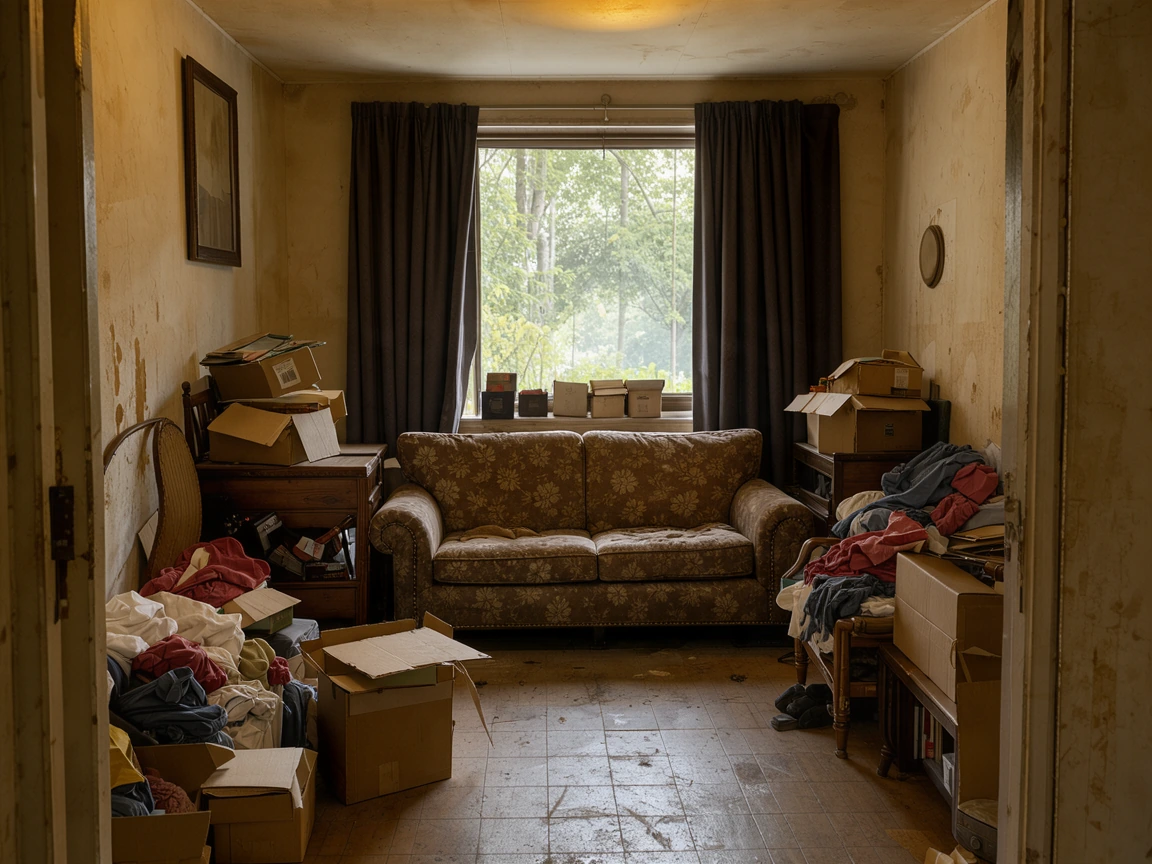
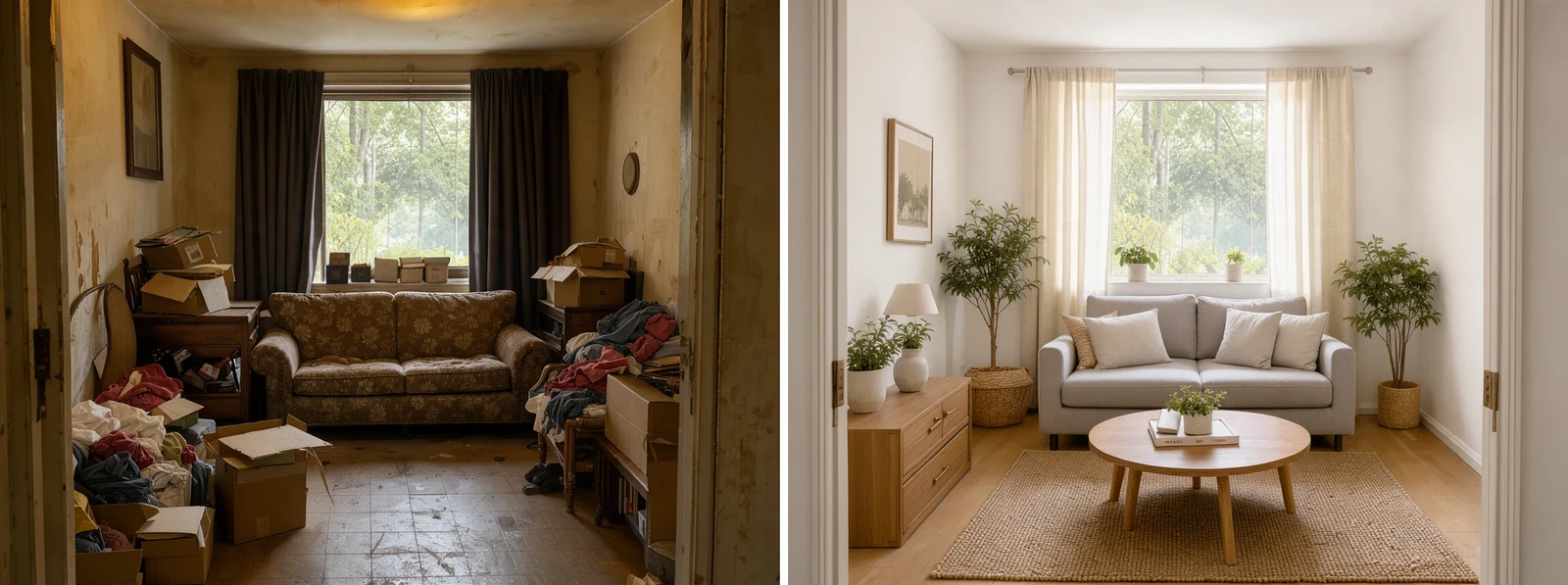
Ein Zimmer vor und nach der Renovierung, nebeneinander in gleicher Höhe mit weißem Abstand.
Mit diesem kostenlosen Tool kannst du Bilder zusammenfügen, nebeneinander, untereinander oder im Raster: zwei Fotos in gleicher Höhe, Screenshots in einer Reihe oder eine Collage mit Abstand, Rahmen und abgerundeten Ecken, in voller Auflösung direkt in deinem Browser.
Leg Bilder ab, um sie zusammenzufügen
Zwei oder mehr Fotos, Screenshots oder Zeichnungen: PNG, JPG, WebP, GIF oder AVIF. Du kannst sie auch mit Strg+V einfügen.
Jedes Ergebnis unten zeigt, wie du mit diesem Tool Bilder zusammenfügen kannst: die Bilder aus der Reihe darunter, mit den Einstellungen, mit denen es sich öffnet.
Ein Zimmer vor und nach der Renovierung, nebeneinander in gleicher Höhe mit weißem Abstand.
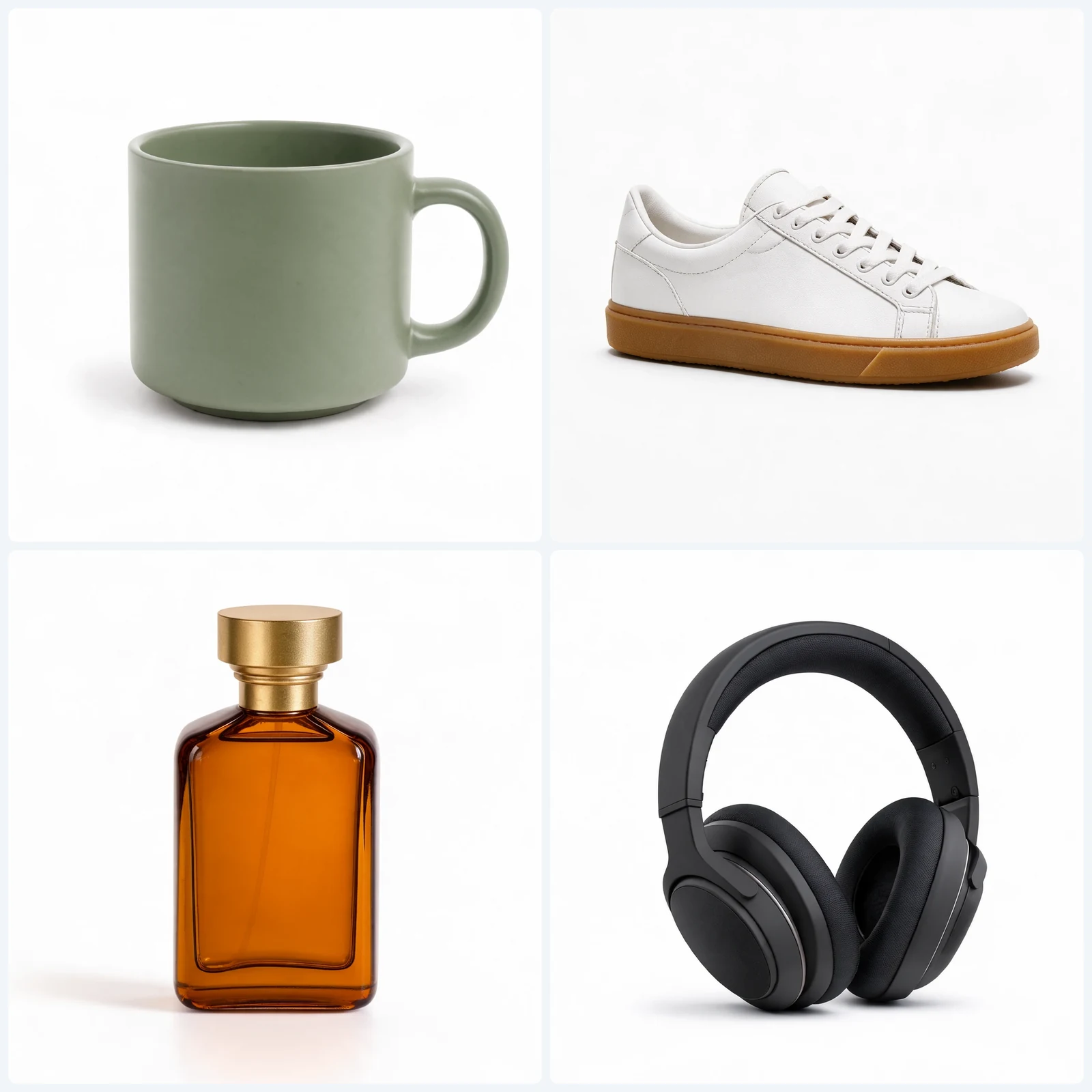
Vier Produktfotos in quadratischen Zellen mit Abstand und abgerundeten Ecken auf Hellgrau.
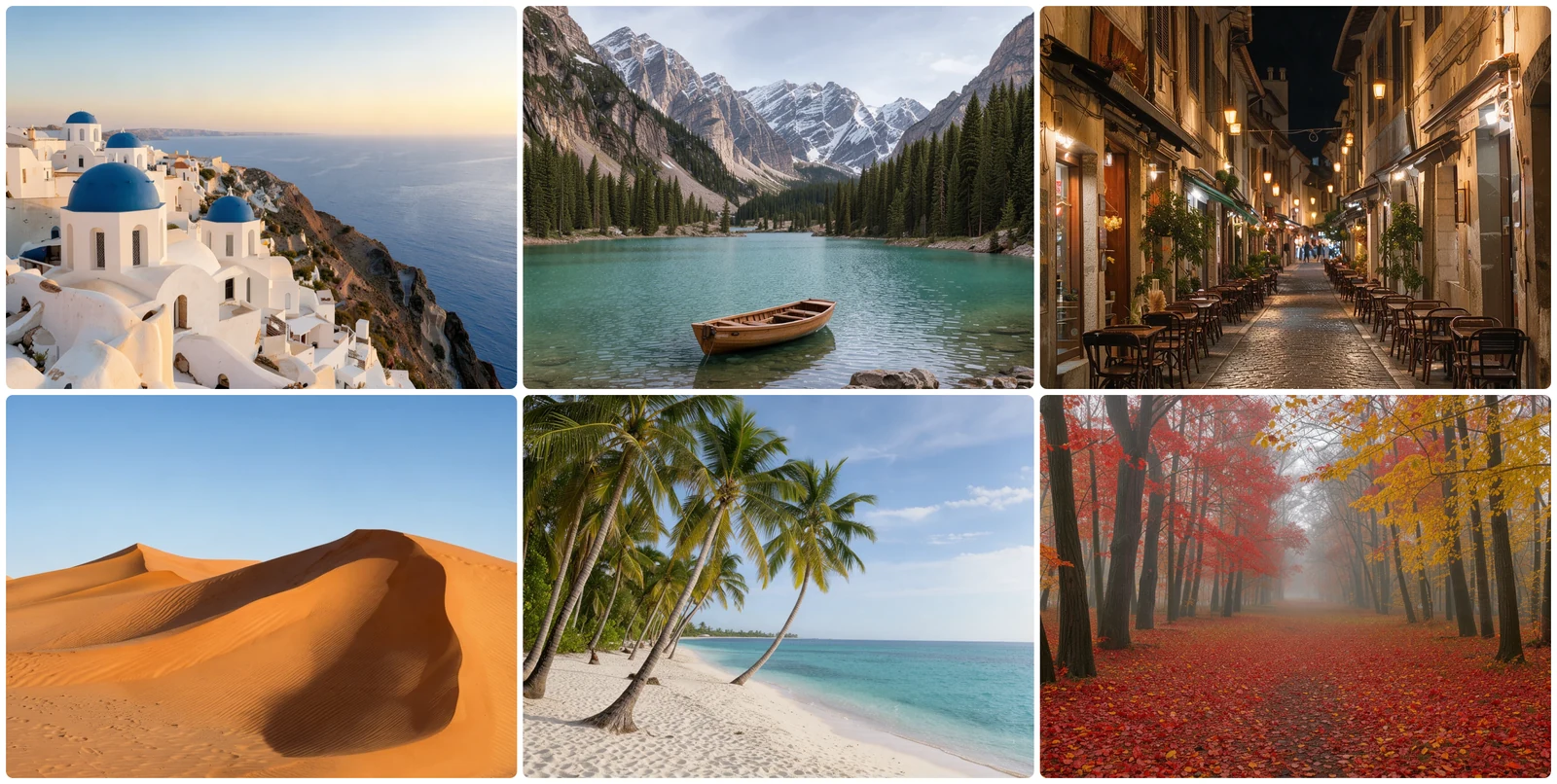
Sechs Reisefotos in verschiedenen Formaten, in einem Raster mit drei Spalten, jedes von der Mitte aus gefüllt.
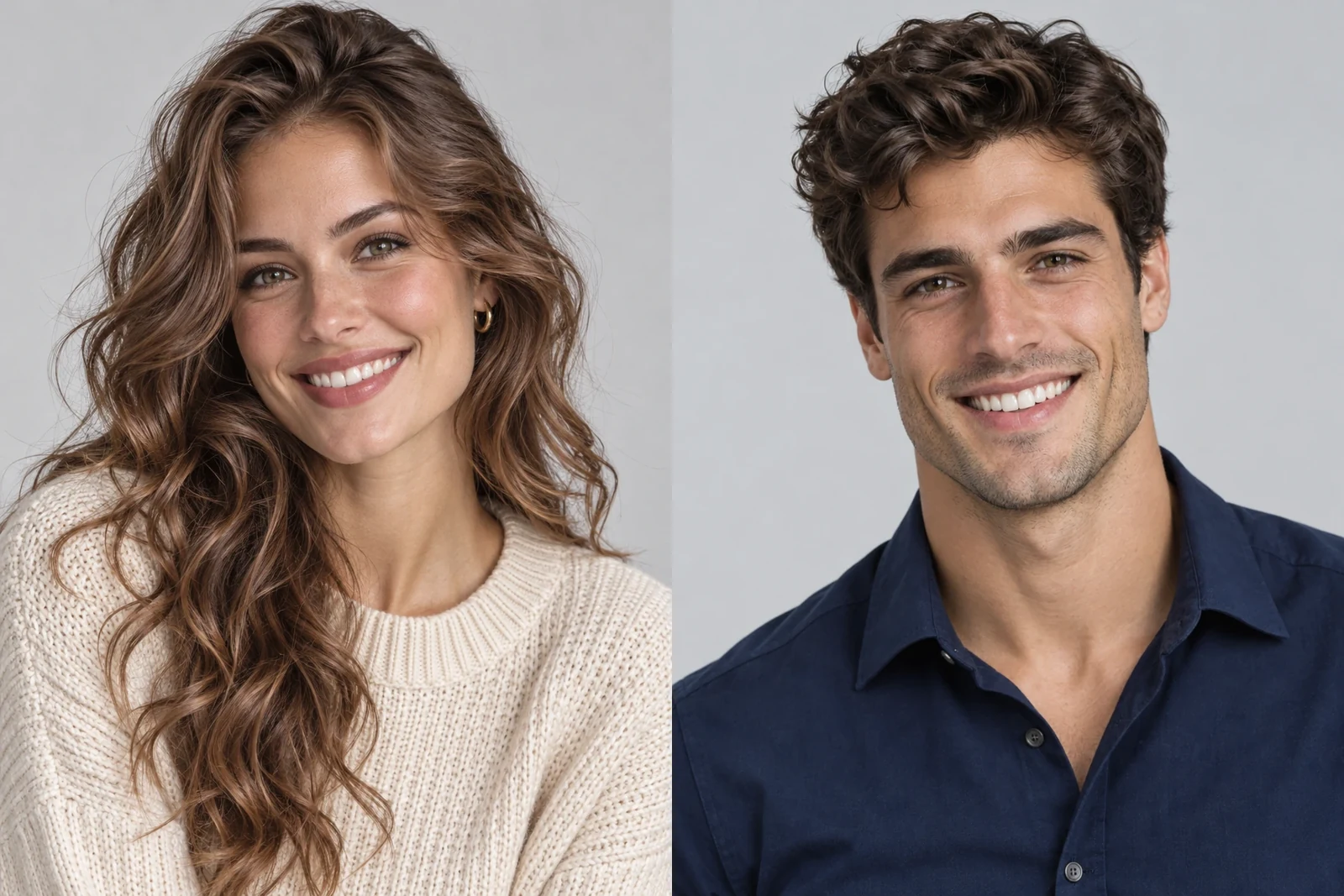
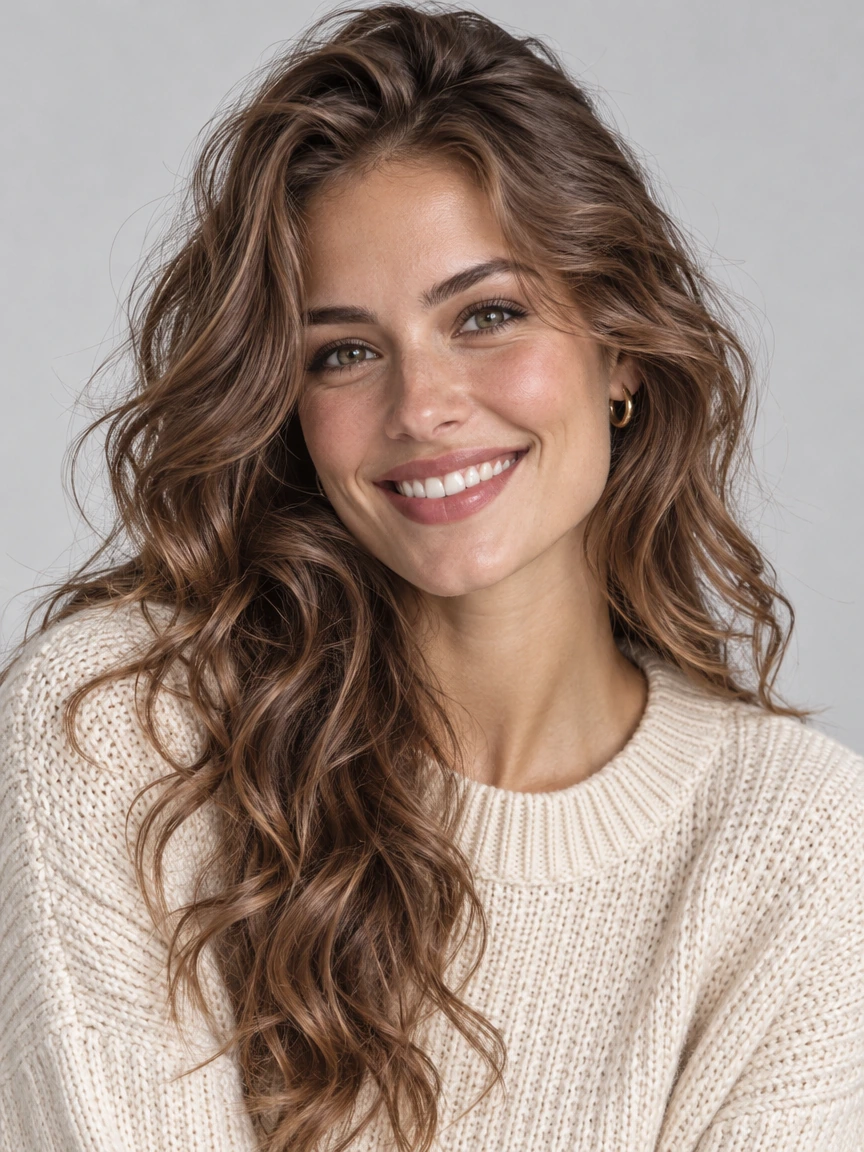
Zwei Porträts in gleicher Höhe: So lassen sich zwei Bilder zusammenfügen.
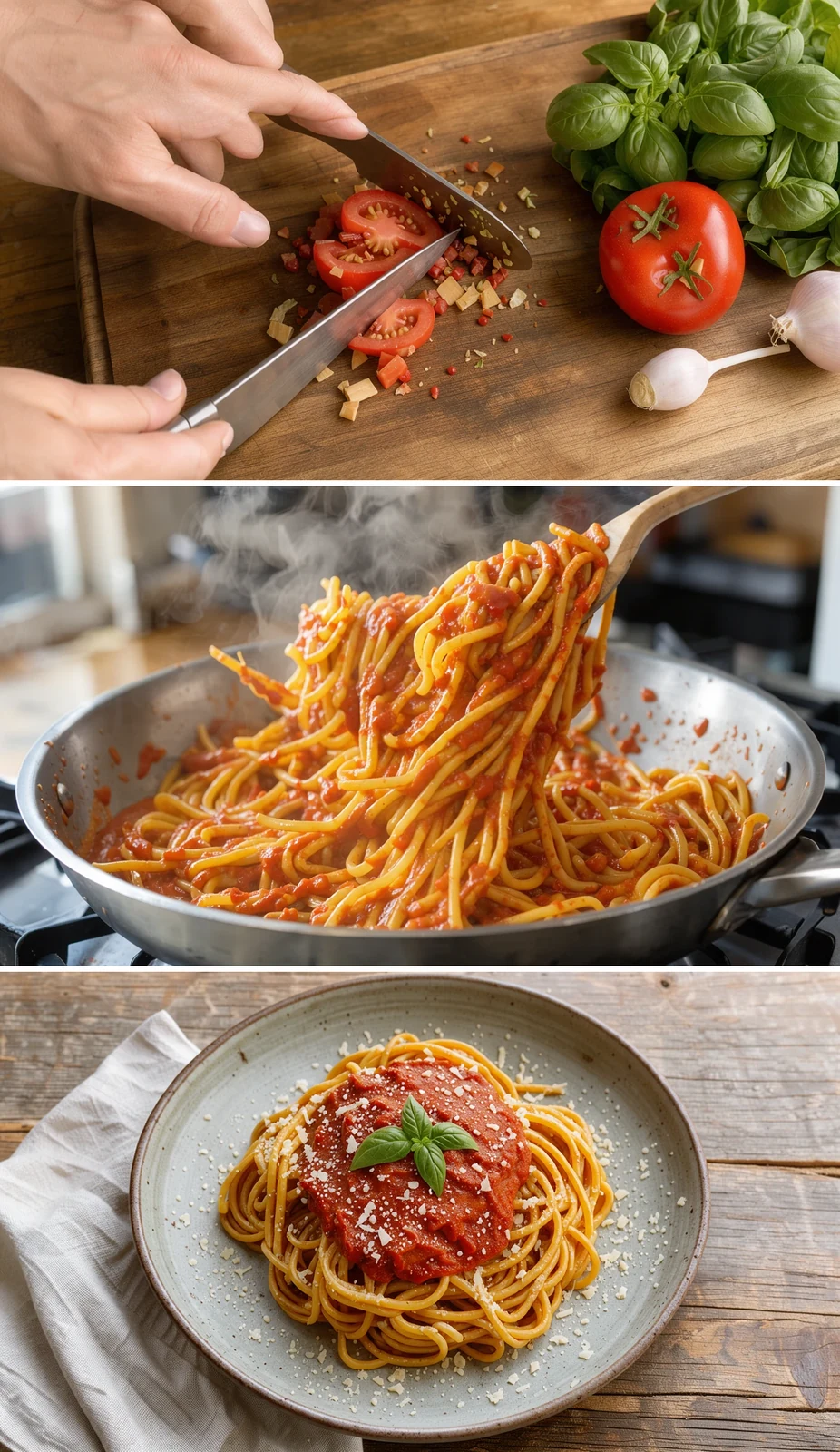
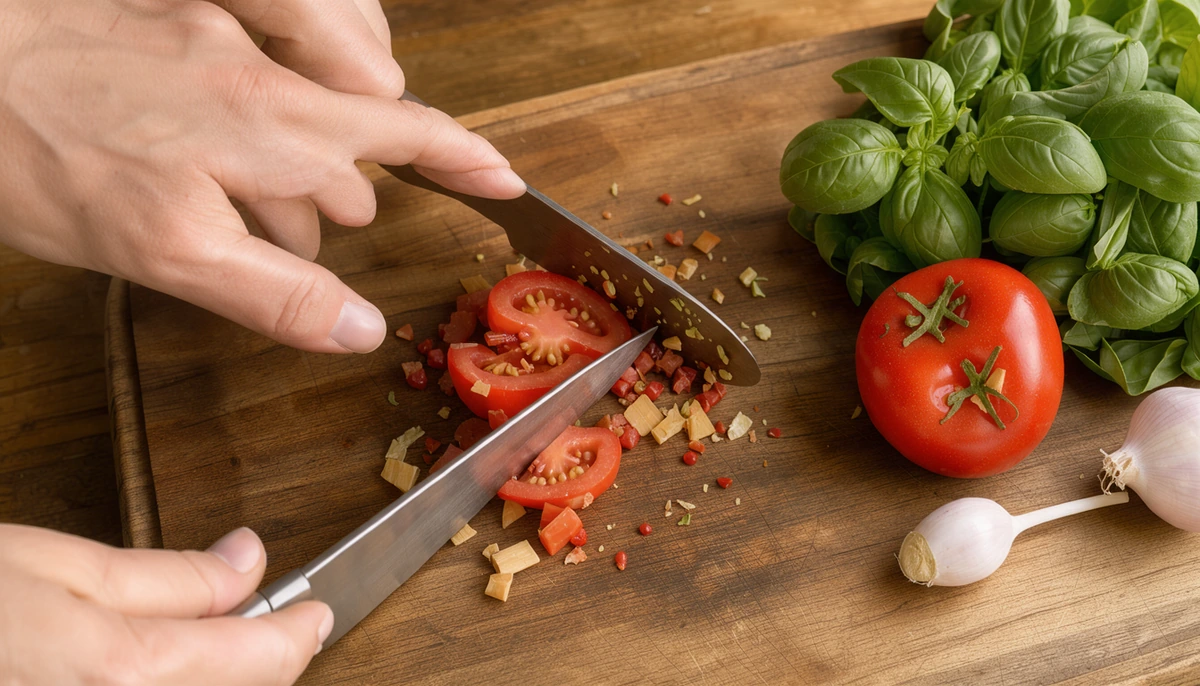
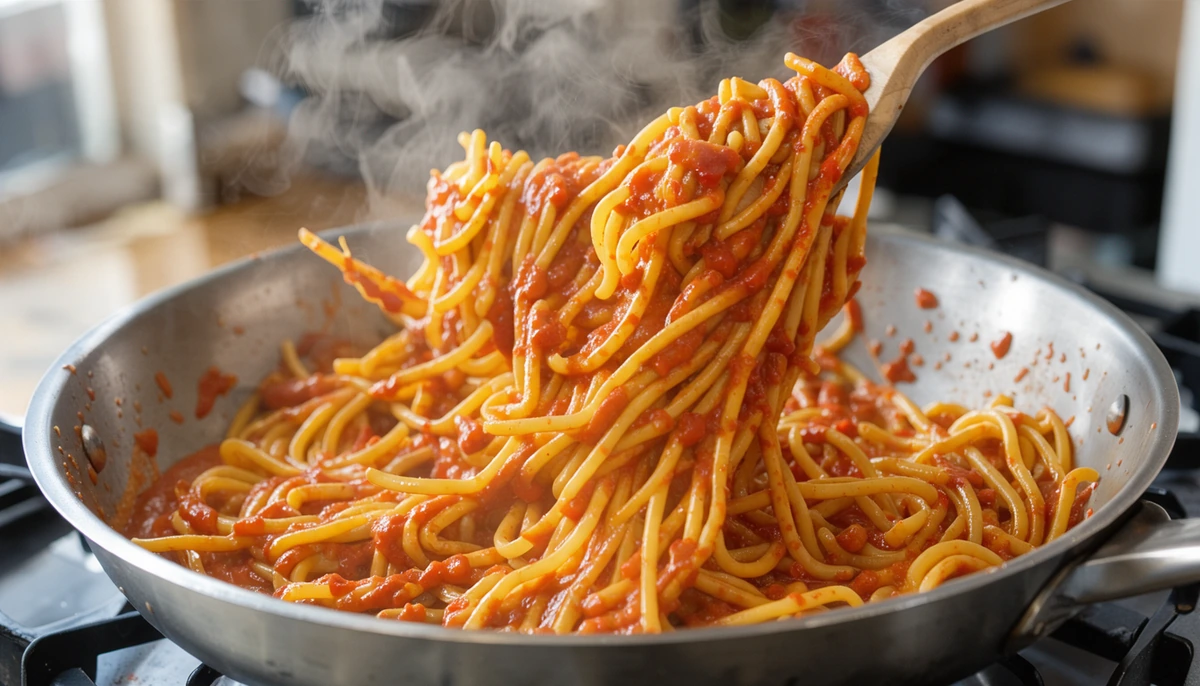
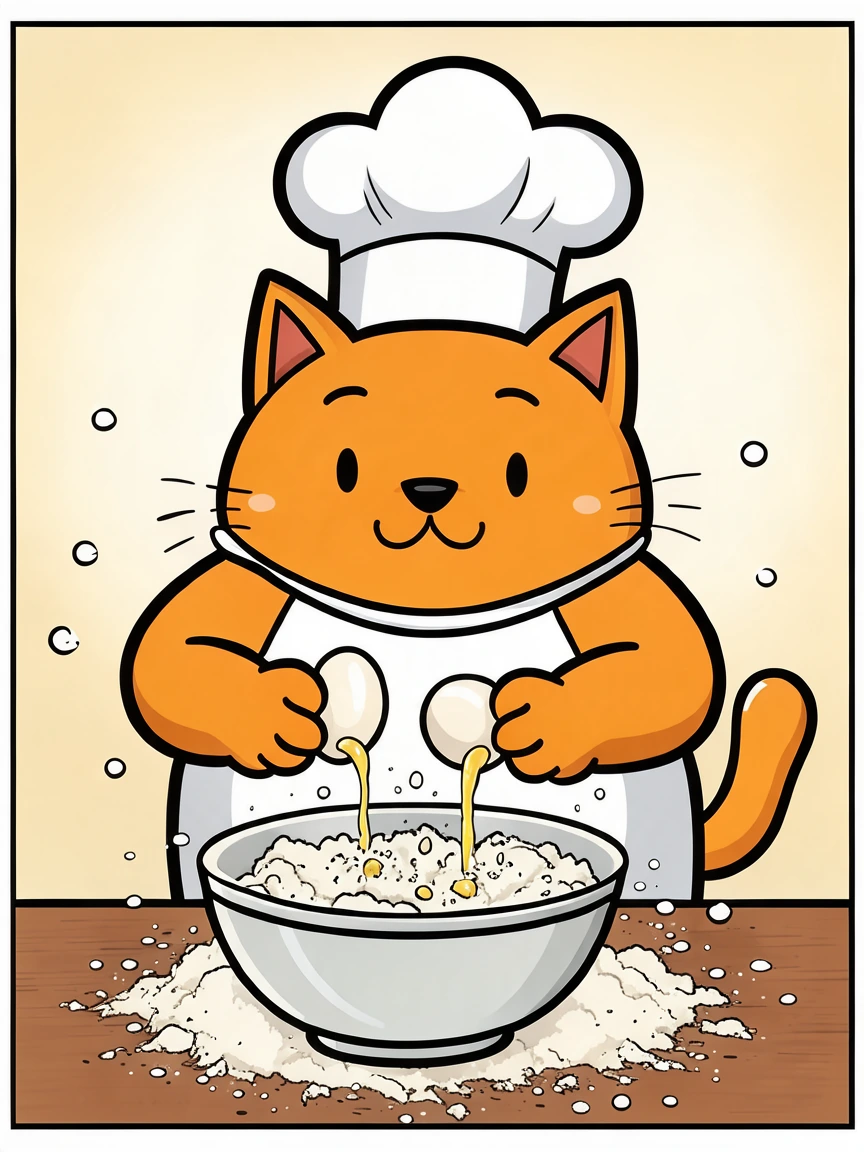
Drei Kochschritte untereinander in einem hohen Bild für einen Blog oder Pinterest.
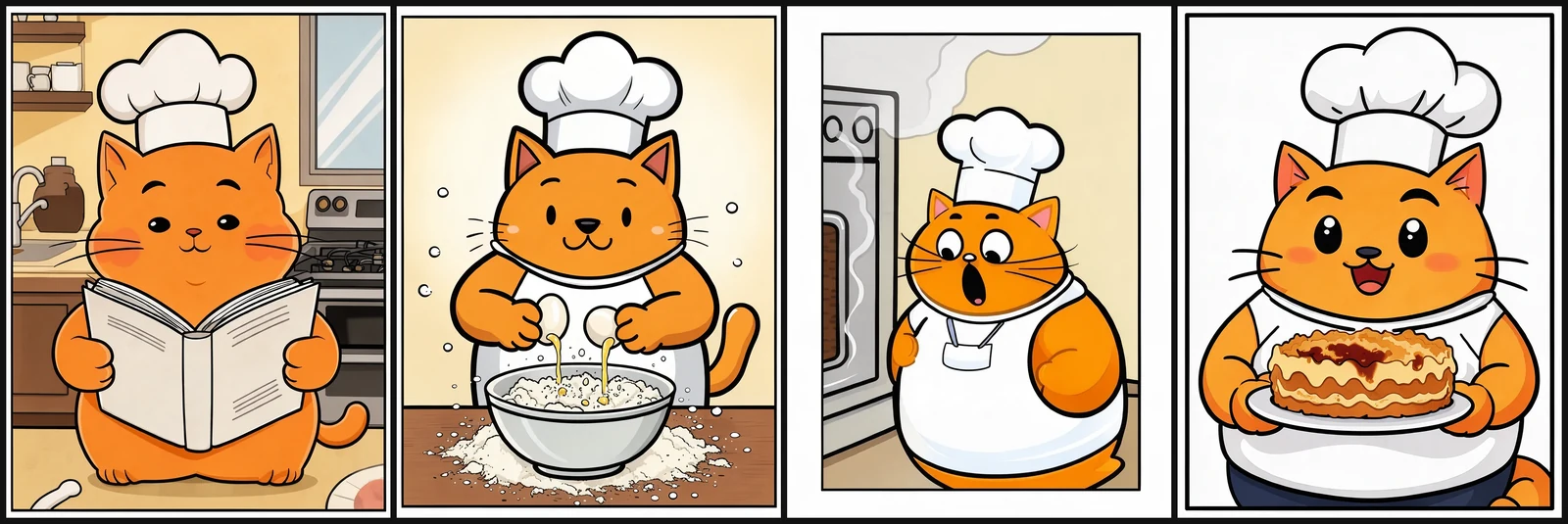
Vier Panels in einer Reihe mit schwarzen Zwischenräumen, wie ein gedruckter Strip.
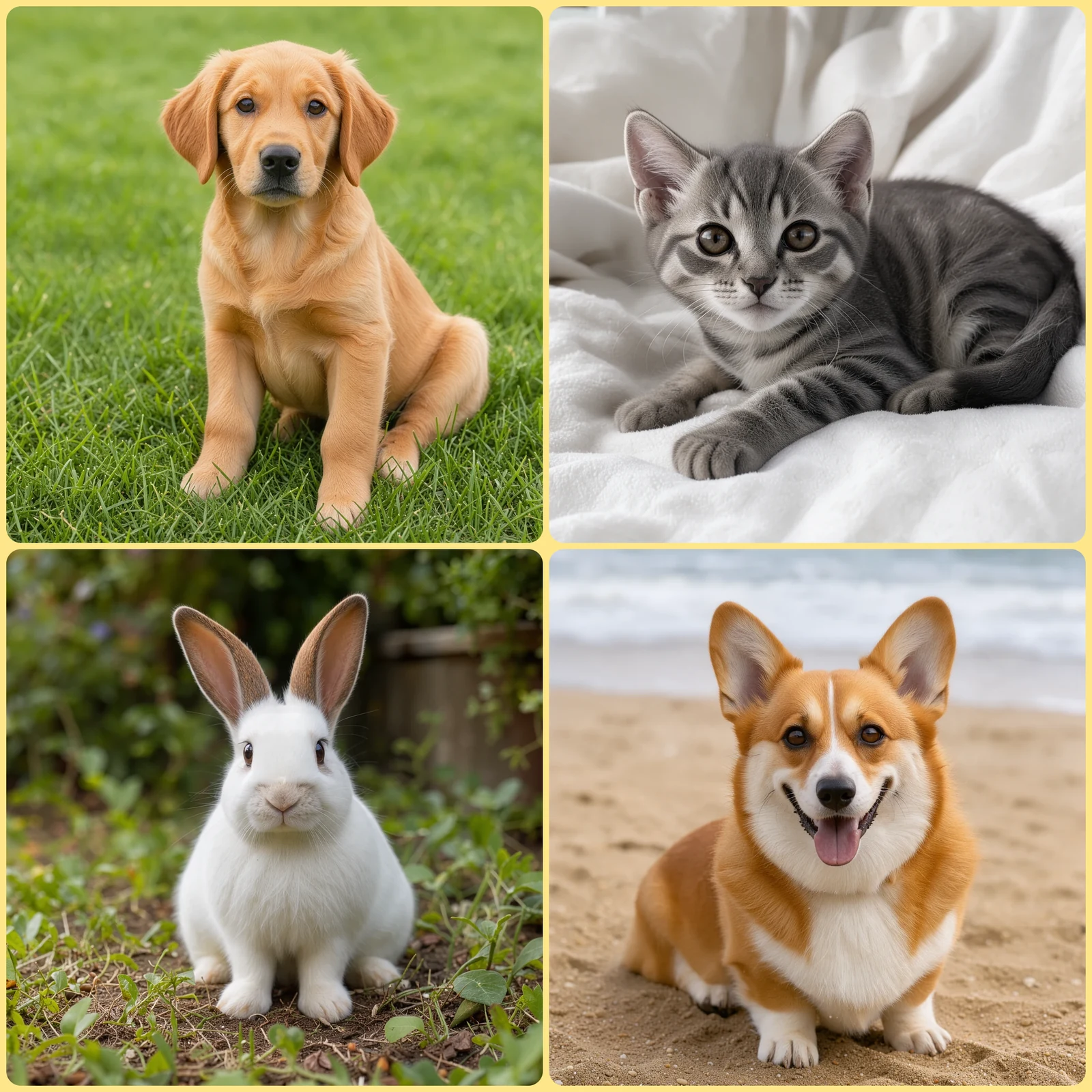
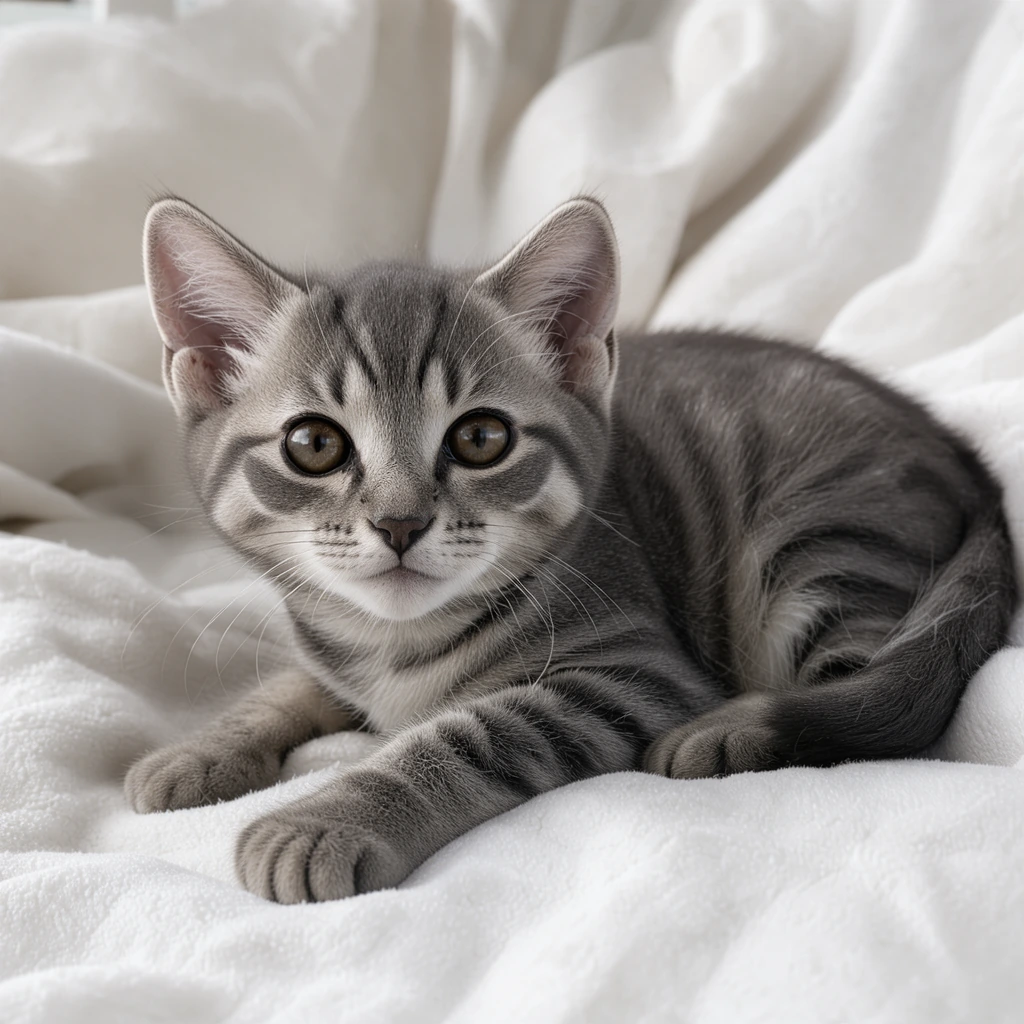
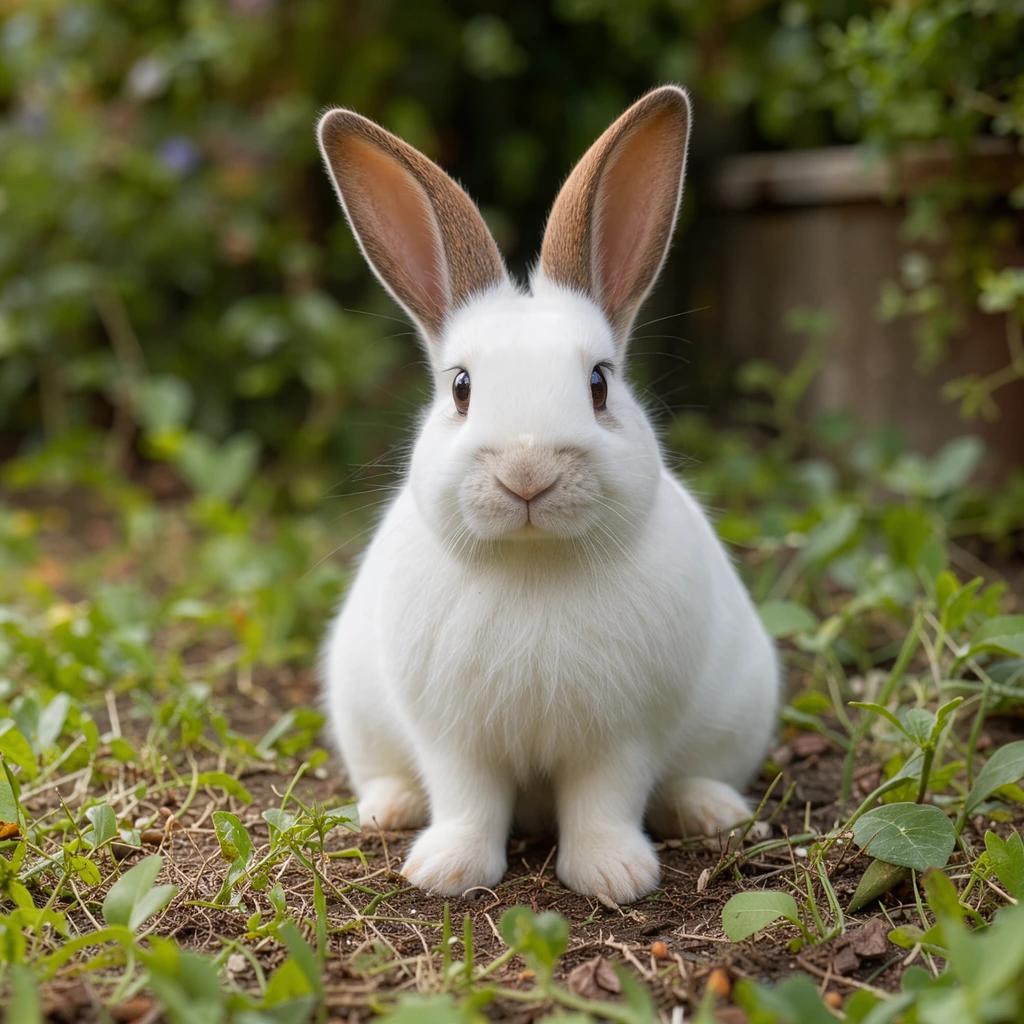
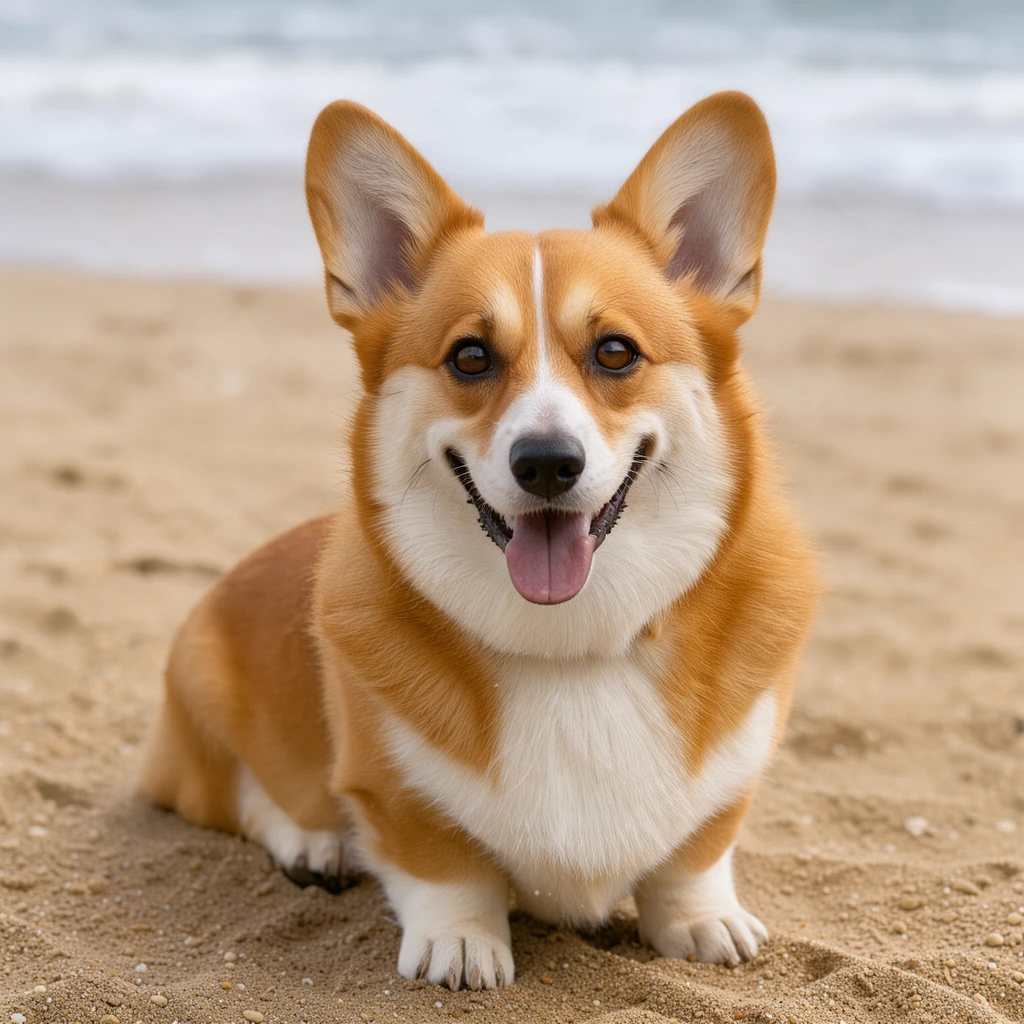
Vier Haustiere in einem quadratischen Raster mit stark abgerundeten Ecken auf warmem Gelb.
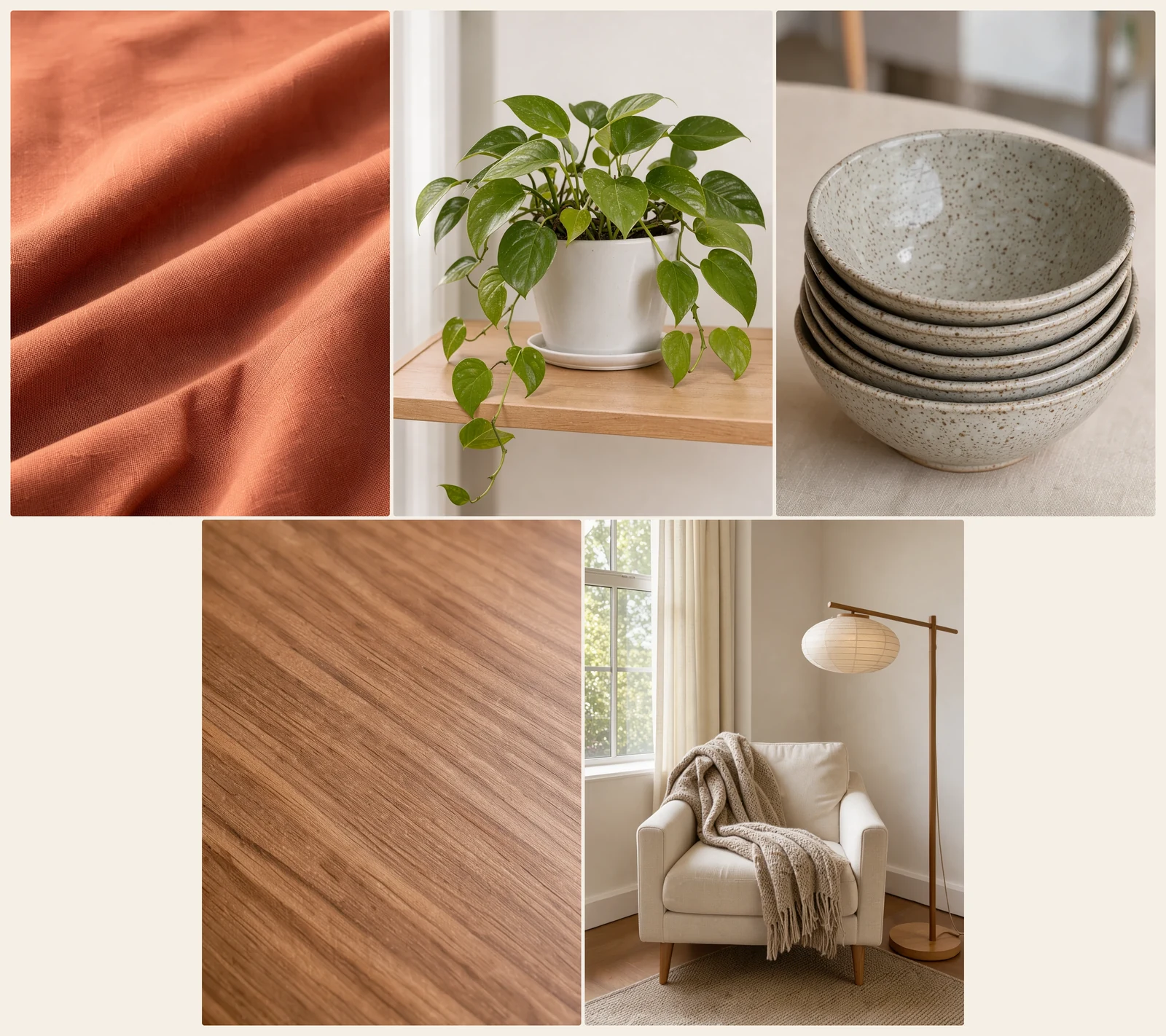
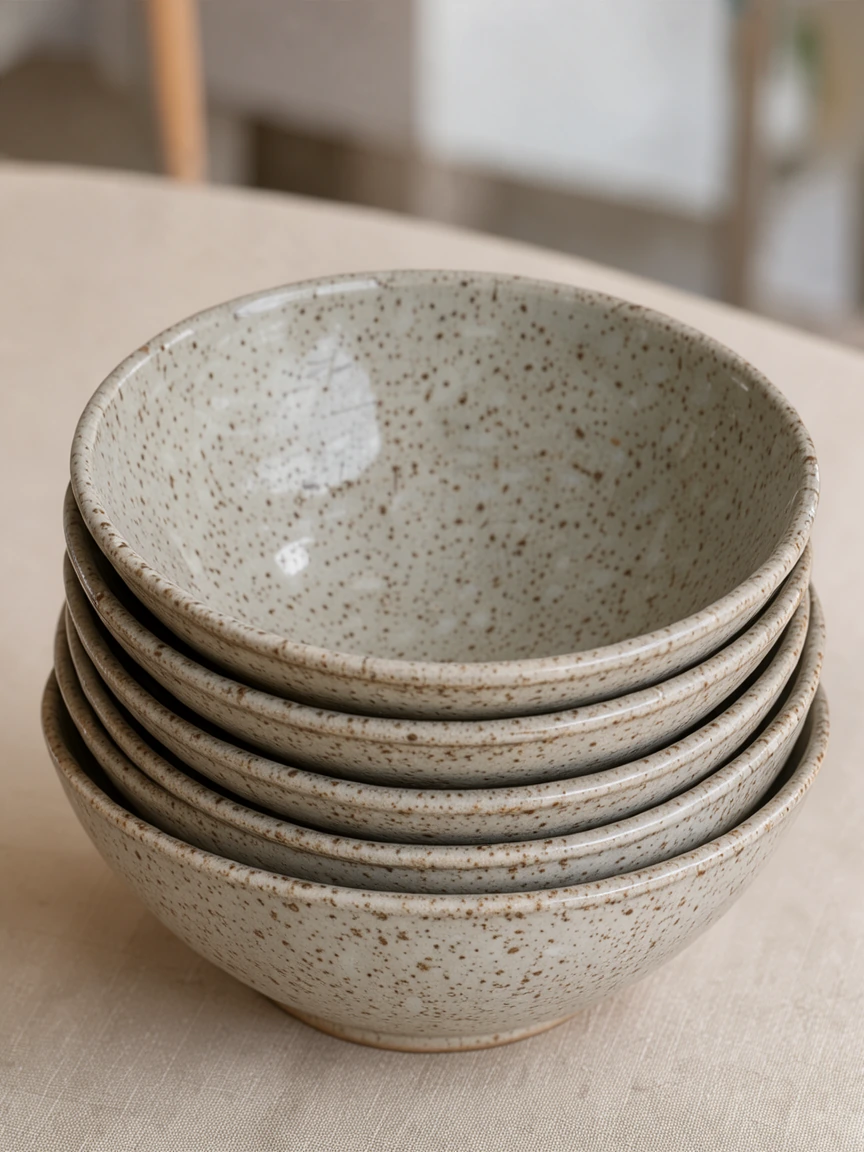
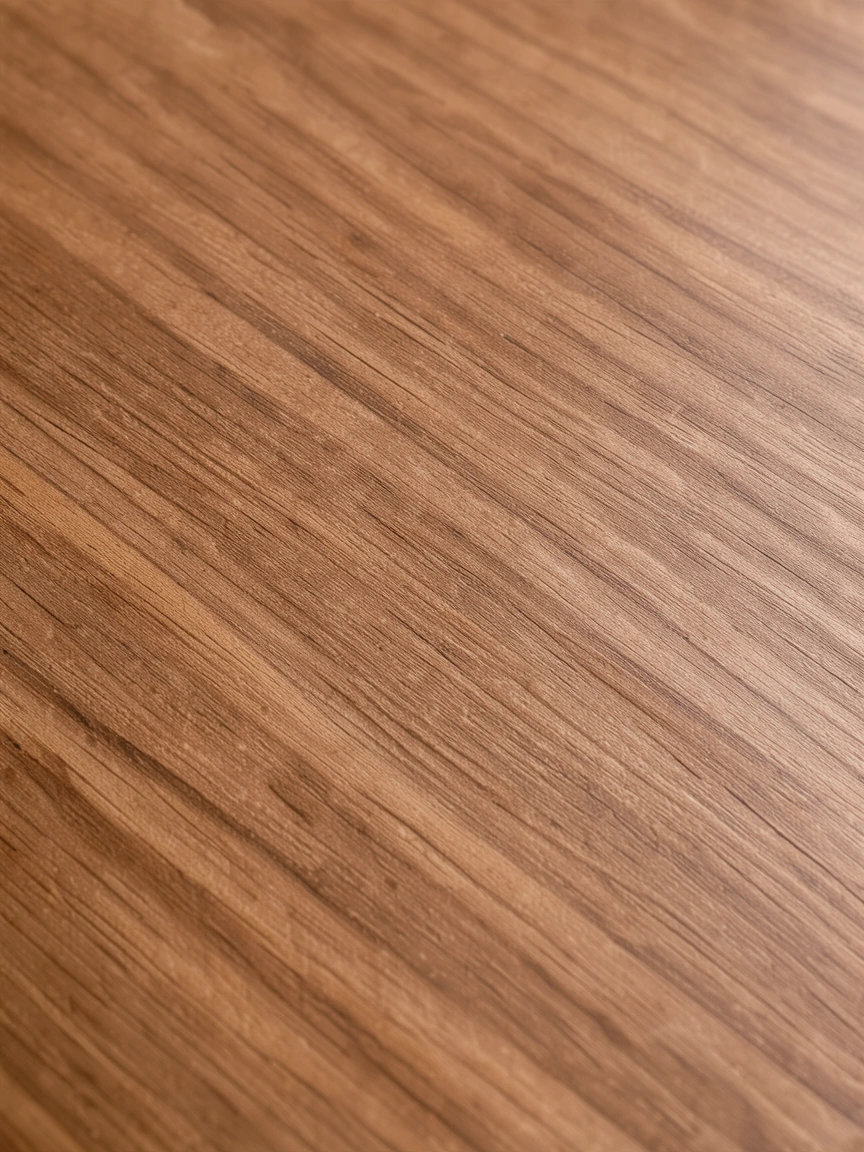
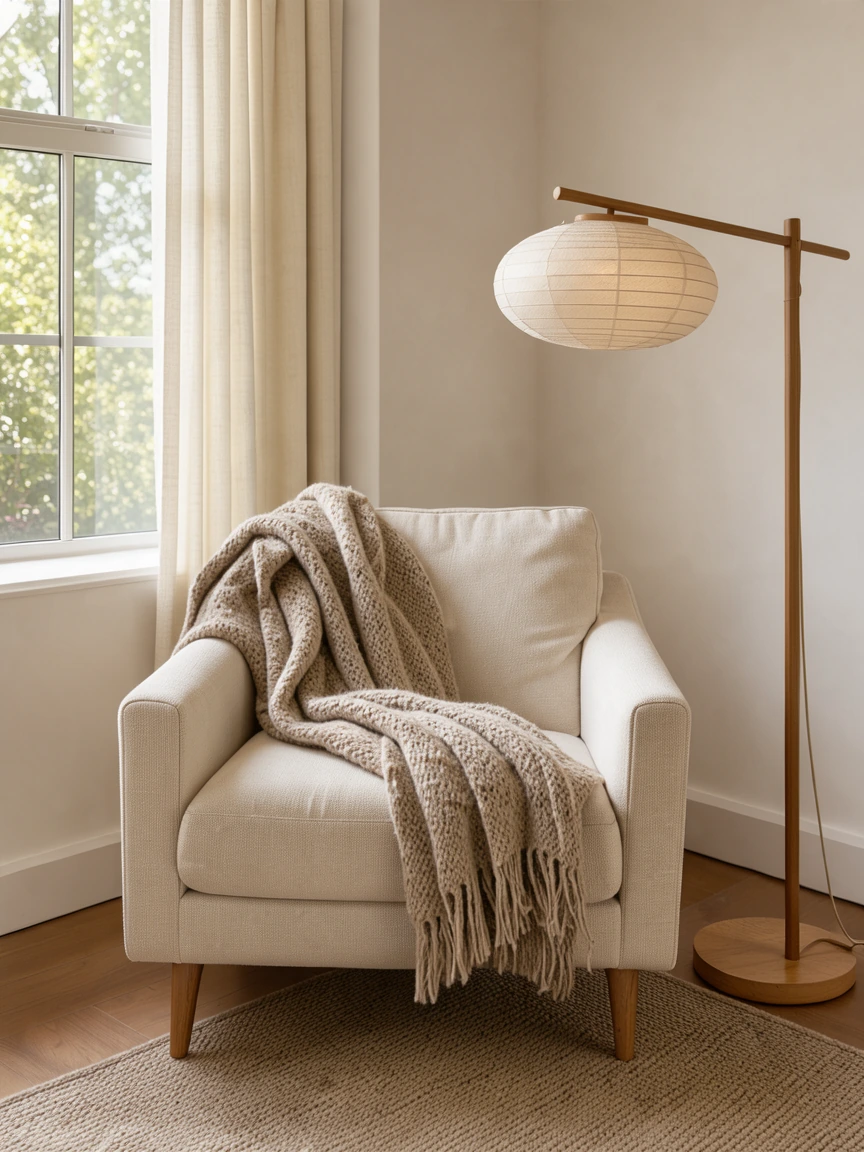
Fünf Texturen und Räume auf sandfarbenem Hintergrund, die kürzere letzte Reihe zentriert.
In drei Schritten Bilder zusammenfügen, alles in deinem Browser.
Leg Fotos ab, wähl Dateien aus oder füge sie mit Strg+V ein. Zieh ein Bild, um die Reihenfolge zu ändern, und dreh Bilder, die quer liegen.
Nebeneinander, untereinander oder im Raster, dann Abstand, Rahmen, abgerundete Ecken und Hintergrundfarbe. Die Vorschau folgt jeder Änderung.
Lade ein JPG, PNG oder WebP in voller Größe herunter oder in genau der Breite, die du für einen Post oder eine Seite brauchst.
Sechs Stärken, mit denen das Zusammenfügen schnell und sauber gelingt.
Füge zwei Fotos in gleicher Höhe zu einem zusammen, damit Gesichter und Räume im selben Maßstab stehen, oder behalte ihre eigenen Größen und richte sie oben, mittig oder unten aus.
Stapel Screenshots, Rezeptschritte oder Comicpanels in einer Breite untereinander, mit dem Abstand, den du wählst.
Ordne bis zu 30 Bilder in 1 bis 10 Spalten an. Jede Zelle wird von der Bildmitte aus gefüllt oder zeigt das ganze Bild, und eine kürzere letzte Reihe wird zentriert.
Stell den Abstand zwischen den Bildern, einen Rahmen drumherum und abgerundete Ecken in Pixeln ein, auf Weiß, Schwarz, jeder Farbe oder transparentem Hintergrund.
Die Datei entsteht aus deinen Originalbildern in voller Auflösung, mit einem Hinweis, bevor ein Bild vergrößert wird: ein JPG, das farbigen Text scharf hält, ein PNG oder ein WebP, in voller Größe oder in jeder Breite bis 16.000 Pixel.
Jedes Bild ist kostenlos, ohne Konto und ohne Wasserzeichen. Deine Bilder werden auf deinem eigenen Gerät zusammengefügt und nie hochgeladen.
Fünf kurze Tipps, wie du Bilder zusammenfügen kannst, die gut aussehen: Anordnung, Größen, Raster, Abstände und Dateien.
„Nebeneinander“ passt zu Vorher-nachher-Bildern, Vergleichen und zwei Fotos desselben Moments. „Untereinander“ passt zu Screenshots, Anleitungsschritten und hohen Handyfotos. Willst du zwei Bilder zusammenfügen, die quer sind, wird daraus nebeneinander ein breites Banner; zwei Hochformate ergeben fast ein Quadrat.
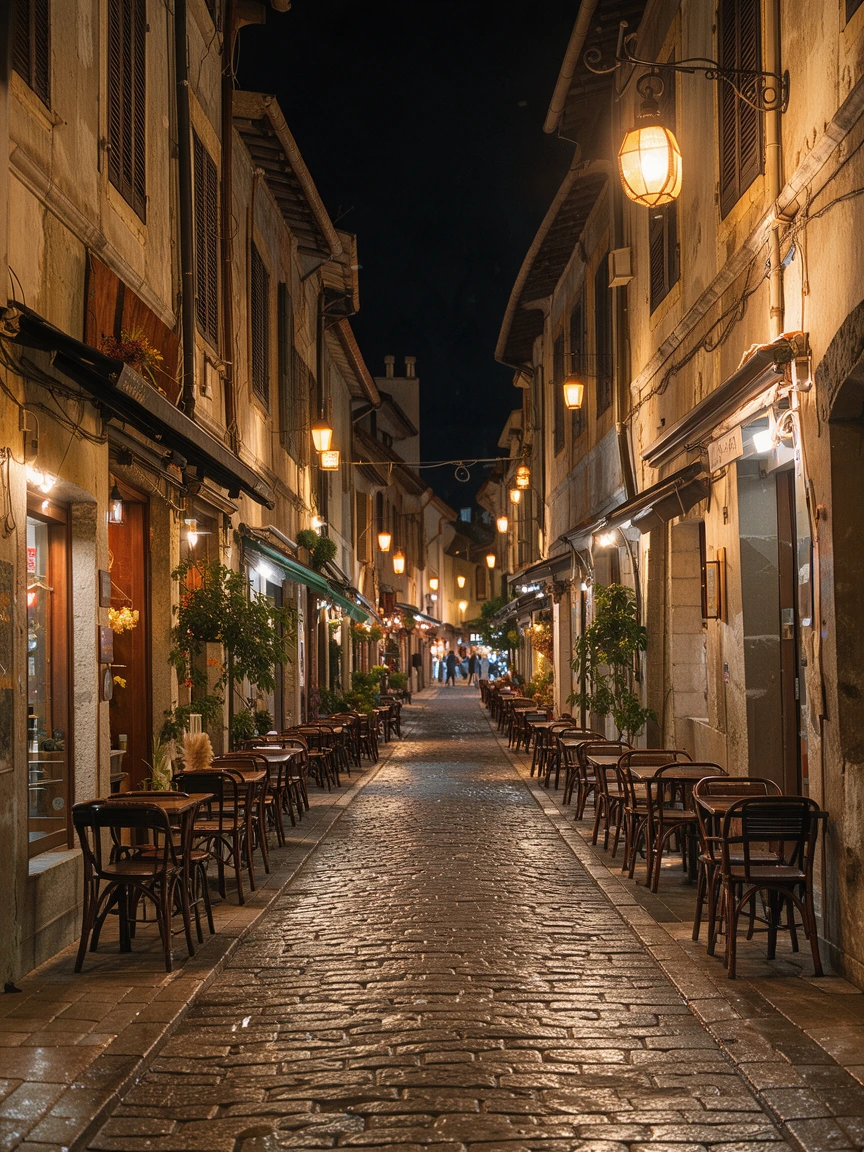
Willst du Bilder zusammenfügen, die unterschiedlich groß sind, skaliert „Gleiche Höhe“ jedes Bild auf das kleinste, sodass nichts vergrößert wird; wähl „Größtes Bild“ für eine größere Datei. „Originalgrößen“ behält jedes Pixel, wie es ist, richtet die Bilder aus und lässt Hintergrund um die kleineren.
Die Zellenform kommt vom ersten Bild oder von einem Seitenverhältnis deiner Wahl: 1:1 oder 4:5 für Social-Media-Posts, 4:3 für Reisefotos. „Füllen“ schneidet jedes Bild von der Mitte aus auf die Zelle zu; „Ganz zeigen“ behält das ganze Bild mit Hintergrund drumherum.
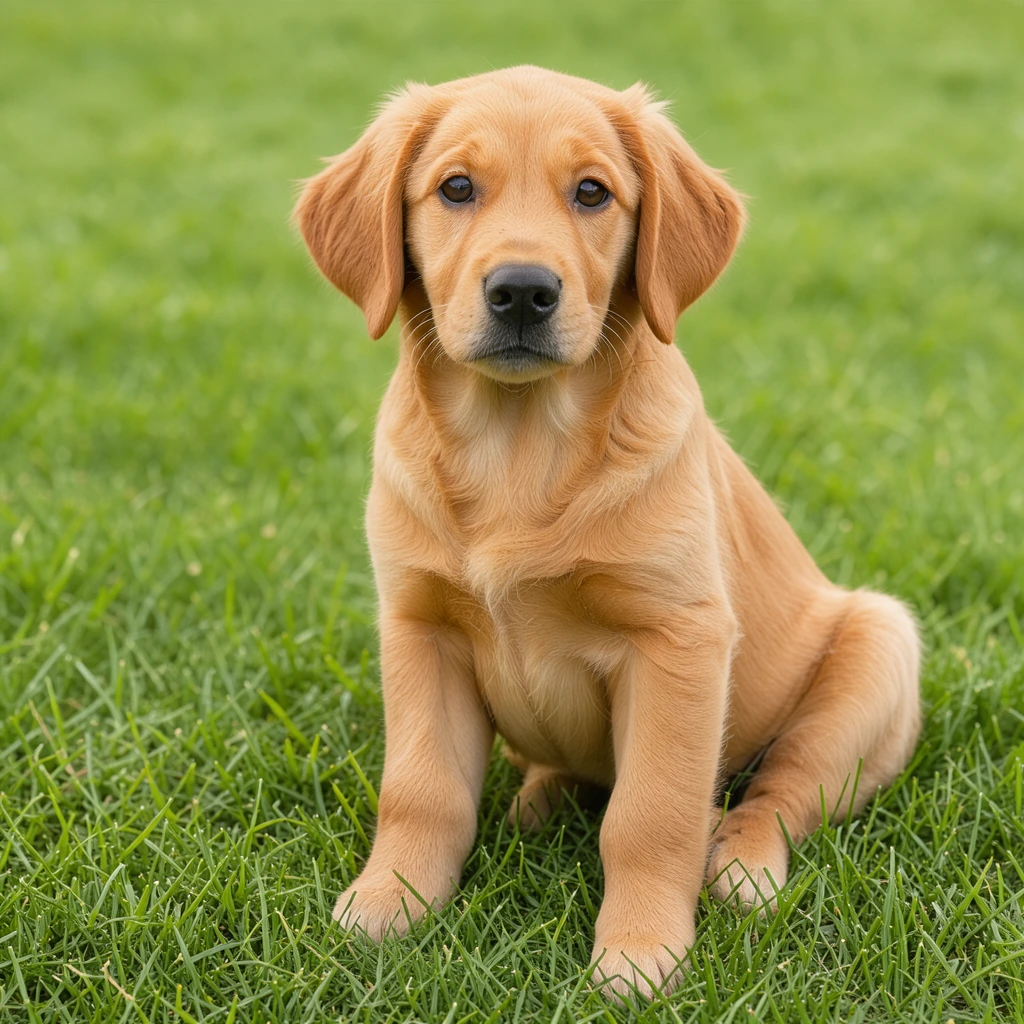
Abstand und Rahmen sind Pixel des fertigen Bildes, deshalb bleiben sie gleich, wenn du die Breite änderst. Ein Abstand von etwa 2 % der Breite wirkt sauber; Weiß passt zu Druck und Shops, Schwarz zu Comics und Fotos, transparentes PNG zu Designarbeit.
Willst du Bilder zusammenfügen und alle Details behalten, nimm „Volle Größe“. Für das Web stell eine Breite ein: 1080 px für Instagram, 1200 px für Blogs. JPG hält Fotos klein, PNG hält Screenshots scharf und unterstützt Transparenz, und WebP ist für Websites am leichtesten.
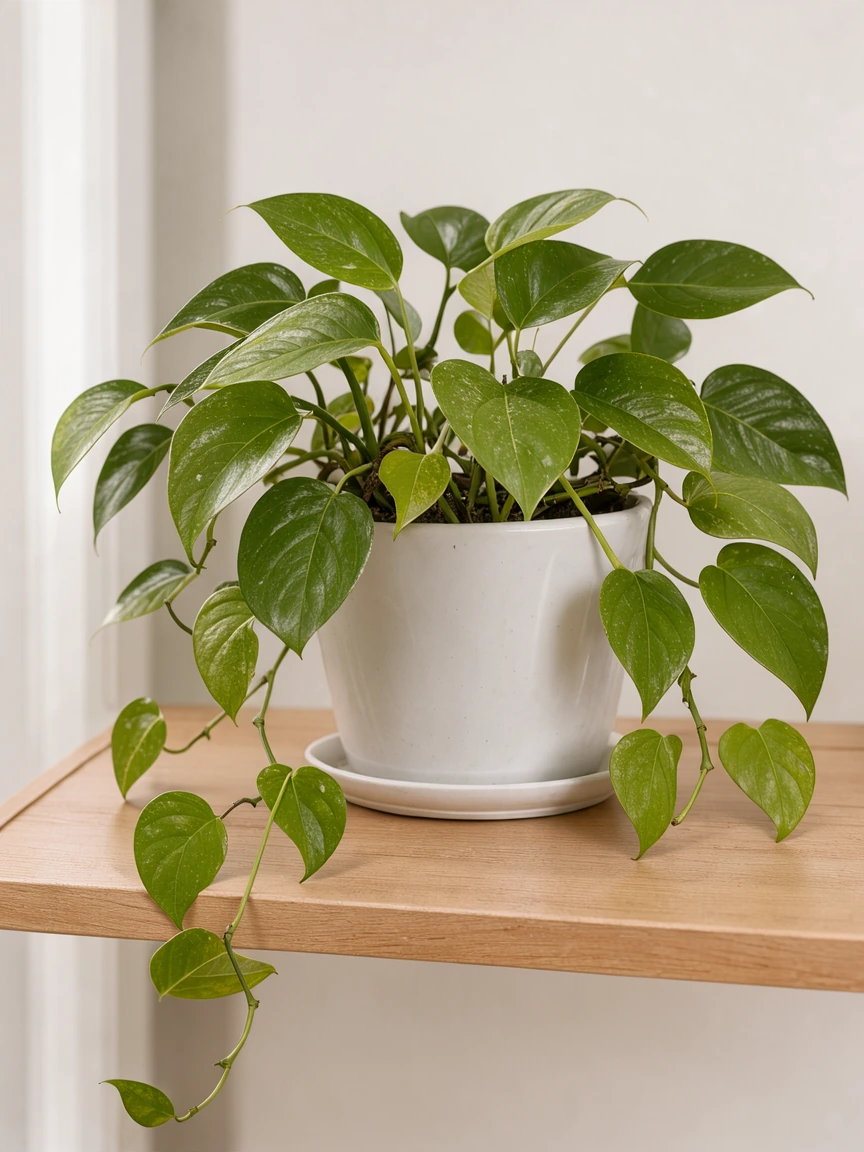
Überall, wo aus mehreren Bildern eines werden soll.
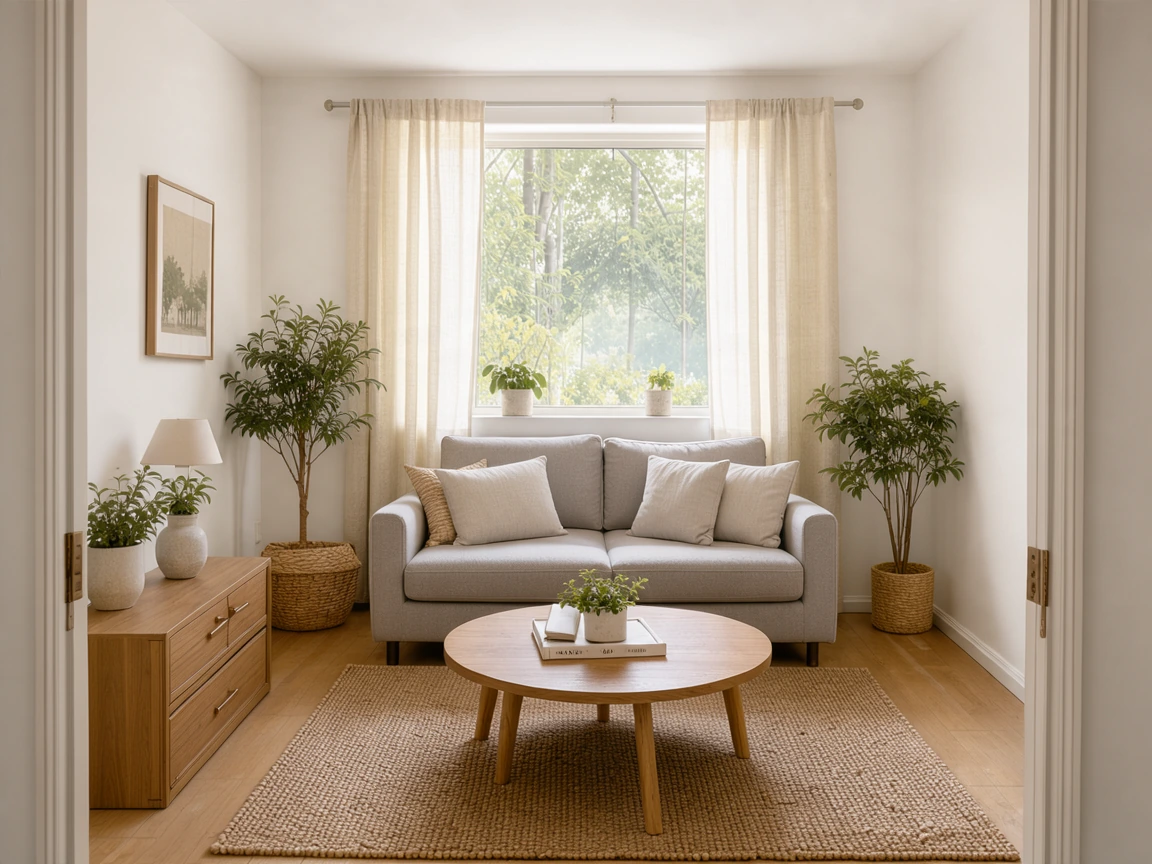
Zwei Fotos zusammenfügen, vorher und nachher, nebeneinander in gleicher Höhe.
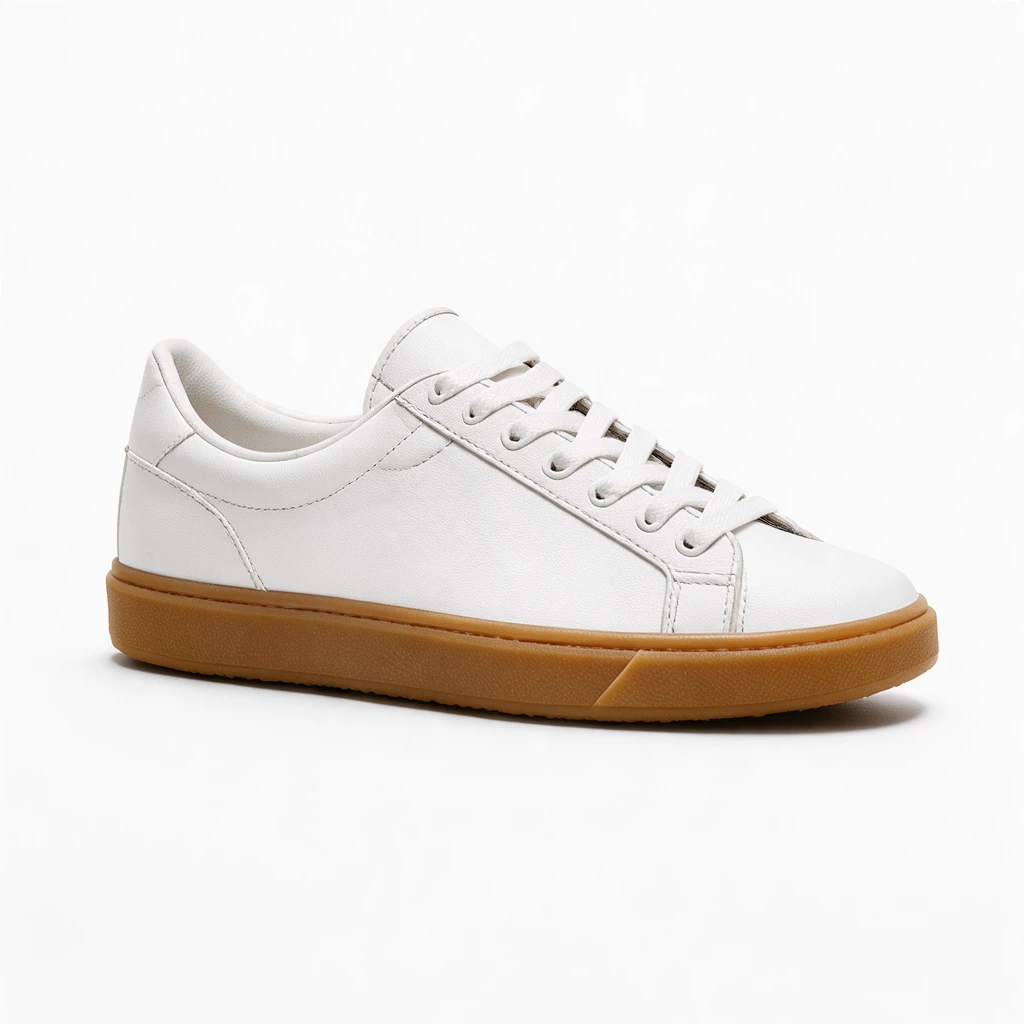
Produktraster und Farbvarianten für Angebote und Kataloge.

Collagen, Comicstrips und Photo Dumps in einem Bild.
Schritt-für-Schritt-Bilder untereinander für einen Post oder einen Pin.
Antworten zu Anordnung, Größen, Qualität und Datenschutz.
Füg beide Bilder hinzu, wähl „Nebeneinander“ oder „Untereinander“, stell Abstand und Hintergrund ein und lade das Ergebnis herunter. Die beiden Bilder werden in voller Auflösung zu einer Datei.
Ja. Bilder zusammenfügen ist hier kostenlos, ohne Anmeldung, ohne Wasserzeichen und ohne Limit, wie viele Bilder du erstellst.
Wähl „Nebeneinander“ und „Gleiche Höhe“: Beide Bilder bekommen dieselbe Höhe und stehen nebeneinander, der schnellste Weg, um zwei Fotos zu kombinieren. Zieh ein Vorschaubild, um die Reihenfolge zu tauschen.
Bis zu 30 Bilder auf einmal, in einer Reihe, einer Spalte oder einem Raster mit 1 bis 10 Spalten.
Willst du Bilder zusammenfügen, die unterschiedlich groß sind, skalieren „Gleiche Höhe“ oder „Gleiche Breite“ sie auf das kleinste (oder größte). „Originalgrößen“ lässt sie, wie sie sind, und richtet sie aus; ein Raster füllt gleich große Zellen oder passt jedes Bild ganz ein.
Nein. Die Datei entsteht aus deinen Originalbildern in voller Auflösung; stell eine Breite ein, wenn du eine kleinere Datei willst. JPG wird in hoher Qualität gespeichert, PNG und WebP verlustfrei.
Ja. Das Tool läuft im Browser auf iPhone und Android: Füg Bilder aus deinen Fotos hinzu, sortiere sie mit den Pfeilen und lade das Ergebnis herunter.
Nein. Deine Bilder werden auf deinem eigenen Gerät geöffnet und zusammengefügt, und die Datei entsteht in deinem Browser.
Leg deine Bilder ab und lade sie als ein Bild in voller Auflösung herunter, kostenlos in deinem Browser.
Bilder hinzufügen