Pixels. Styles. Design.
Bild in PSD umwandeln, mit bearbeitbaren Ebenen
Lade ein JPG, PNG oder WebP hoch und lass dein Bild in PSD umwandeln: Die KI legt Motiv, Text, Dekoration und Hintergrund auf eigene Ebenen und malt aus, was dahinter verdeckt war.
Eine PSD mit Ebenen in etwa zwei Minuten, ohne Maskieren von Hand.
Bis zu 16 benannte Ebenen, die PSD wird in deinem Browser zusammengesetzt
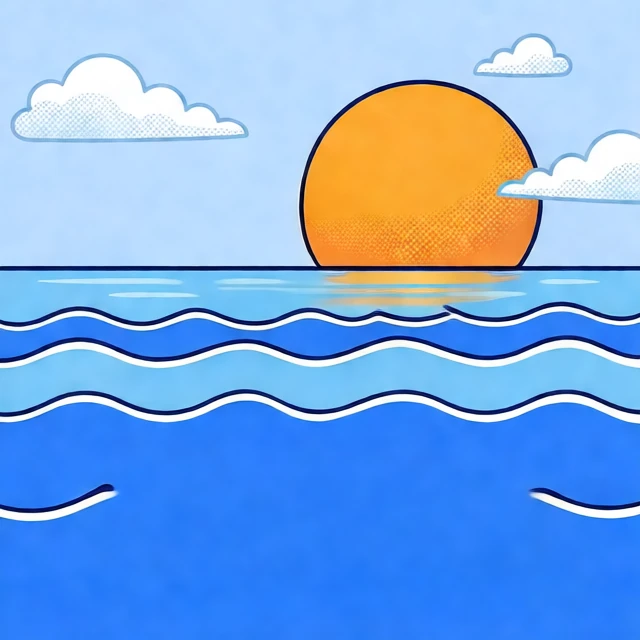


Bild in PSD umwandeln mit KI-Ebenen
Lade ein Bild hoch, und Pro (Standard) findet bis zu 16 Ebenen und benennt sie; wechsle zu Basic, um 2 bis 8 selbst festzulegen. Eine Beschreibung lenkt jede Umwandlung, und 1 Ebene ergibt eine kostenlose PSD mit einer Ebene, erstellt in deinem Browser.
Beispiele
- Jedes Objekt auf eigener Ebene
- Verdeckter Hintergrund ergänzt
- Lässt sich in Photoshop öffnen
- PNG-Ebenen als ZIP
Was dir jede Umwandlung in PSD bringt
Zahlen aus unseren eigenen Durchläufen, damit du Wartezeit, Ebenen und Dateien kennst, bevor du ein Bild in PSD umwandeln lässt.
Etwa 2 Min. Vom Upload bis zur PSD mit Ebenen bei Pro (Standard); bei Basic etwa 45 s
Vom Upload bis zur PSD mit Ebenen bei Pro (Standard); bei Basic etwa 45 s
Bis zu 16 Benannte Ebenen, die Pro selbst findet, oder 2 bis 8, die du bei Basic wählst
Benannte Ebenen, die Pro selbst findet, oder 2 bis 8, die du bei Basic wählst
PSD + ZIP Lade eine PSD mit Ebenen oder transparente PNG-Ebenen herunter
Lade eine PSD mit Ebenen oder transparente PNG-Ebenen herunter
Beispiele: Bild in PSD umwandeln
Sechs echte Ergebnisse, jedes Original neben den Ebenen, die daraus wurden, vom Hauptmotiv bis zum kleinsten Akzent.
 Original
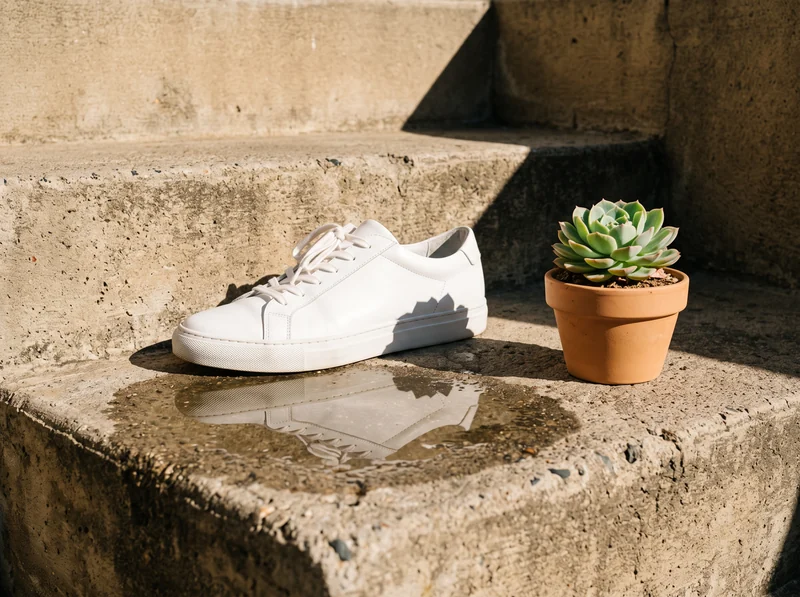
Sauber freigestelltes Motiv
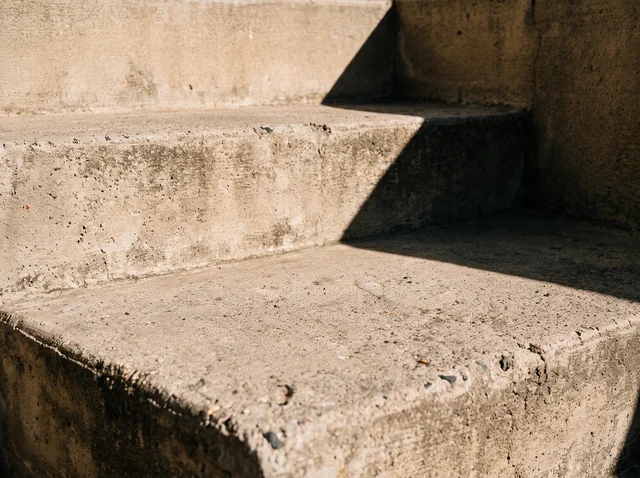
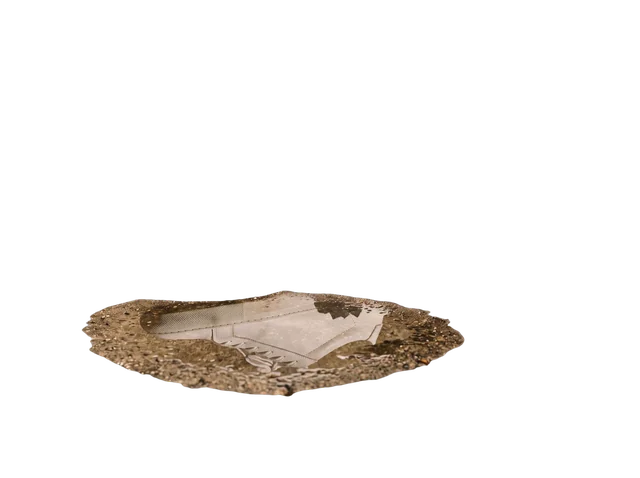
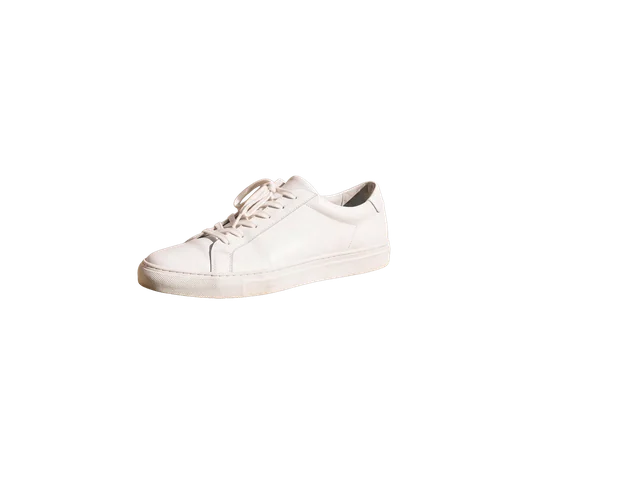
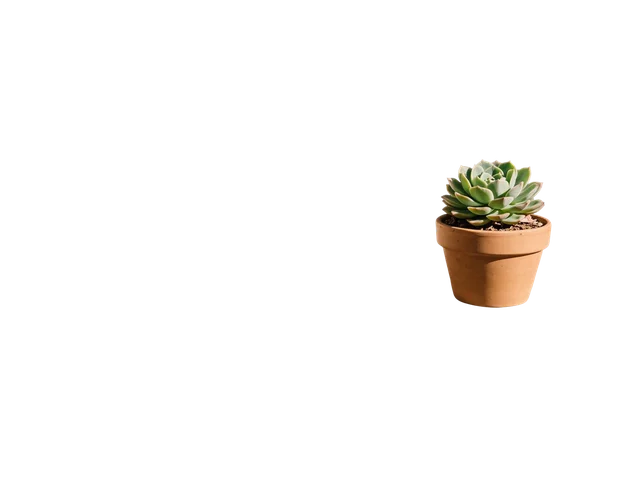
Der Sneaker, die Pfütze mit ihrer Spiegelung und die Sukkulente im Topf landeten jeweils auf einer eigenen benannten Ebene, und die Betonstufen dahinter wurden ausgemalt. Retuschiere, skaliere oder verwende das Produkt neu, ohne neues Shooting, selbst wenn die Original-PSD längst weg ist.
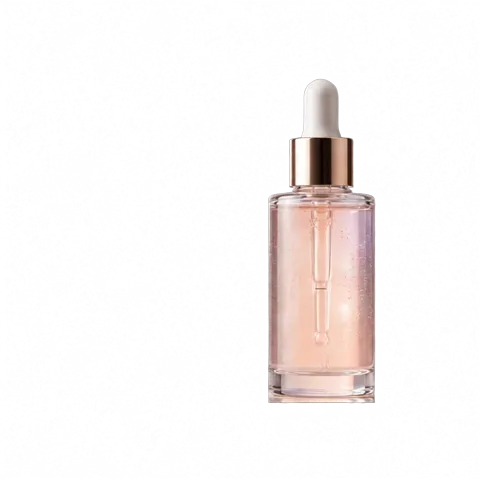
 Original
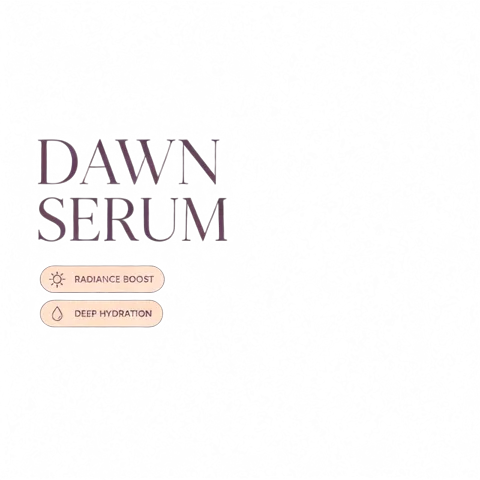
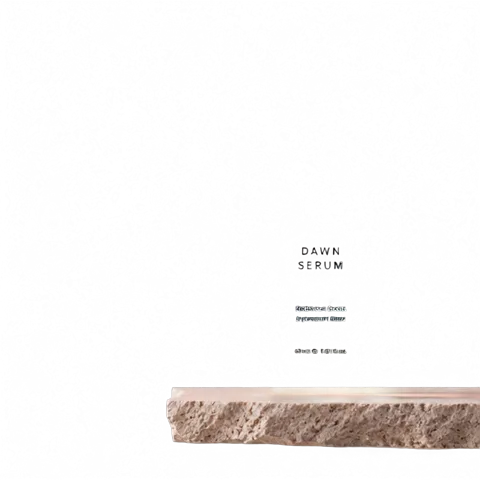
Text auf eigener Ebene
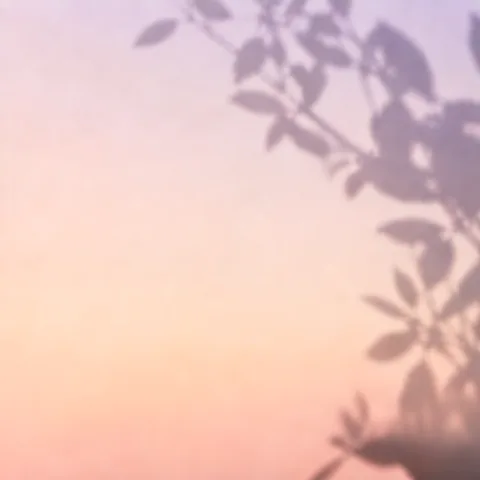
Die Headline DAWN SERUM und beide Badges landeten auf einer eigenen Ebene, der weiche Verlauf dahinter wurde aufgefüllt. Verschiebe, skaliere oder färbe die Schrift um, oder blende die Ebene aus und setz mit dem Textwerkzeug neue Worte auf einen sauberen Hintergrund.
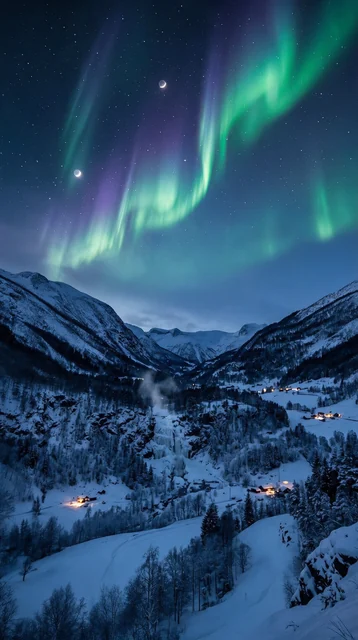
 Original
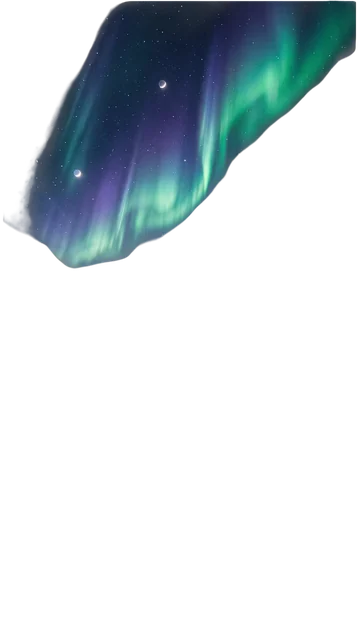
Hintergrund neu aufgebaut
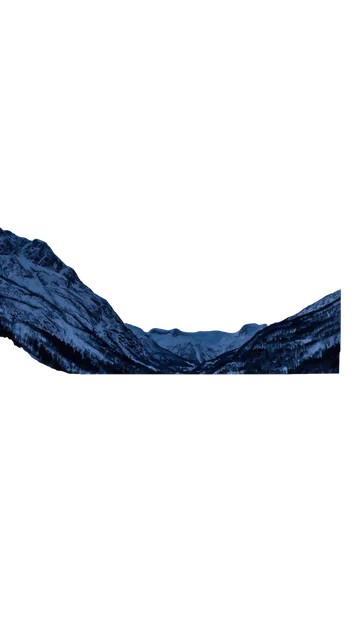
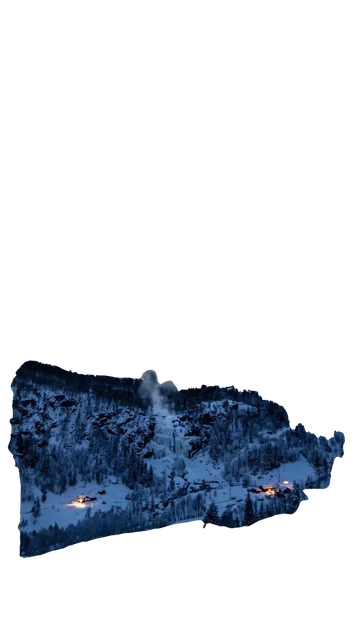
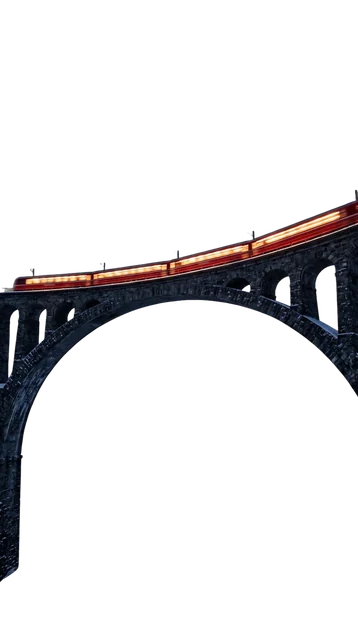
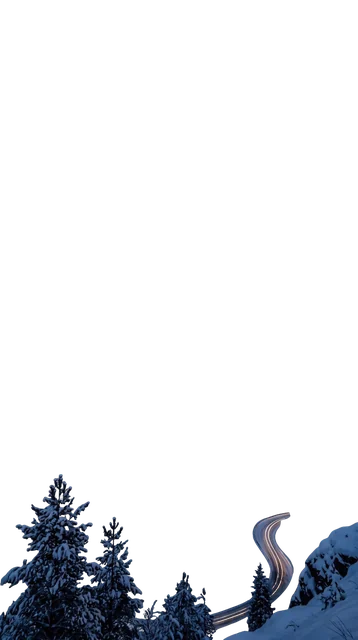
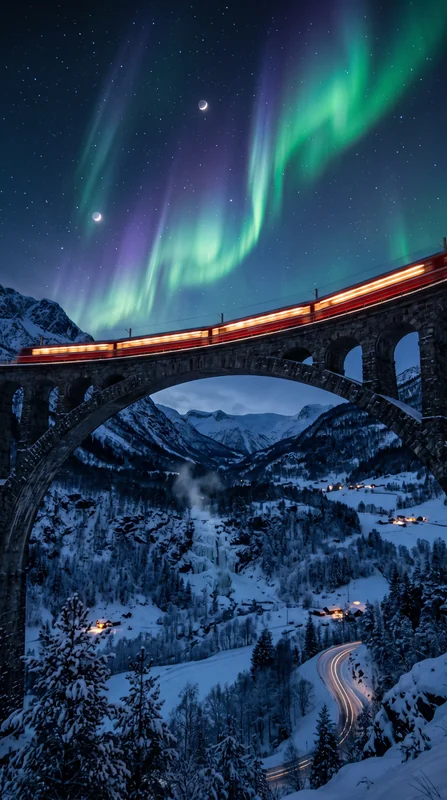
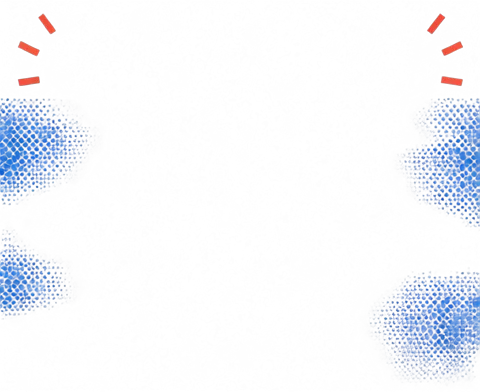
Das Foto vom Nachtzug wurde in Himmel, ferne Berge, Tal, Viadukt und die Bäume davor zerlegt, und die Hintergrundebene zeigt das Tal dort ausgemalt, wo die Brücke stand. Erweitere die Arbeitsfläche, räum die Szene auf oder bau Layout-Varianten auf einer vollständigen Basis.
 Original
Akzente und Dekoration getrennt
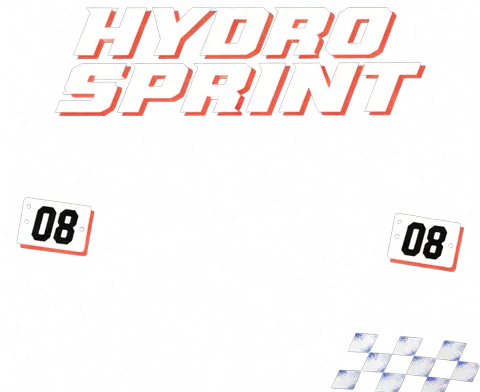
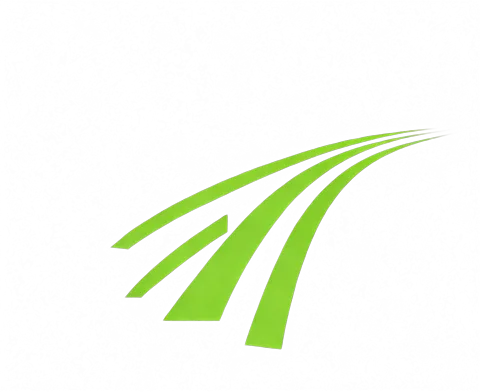
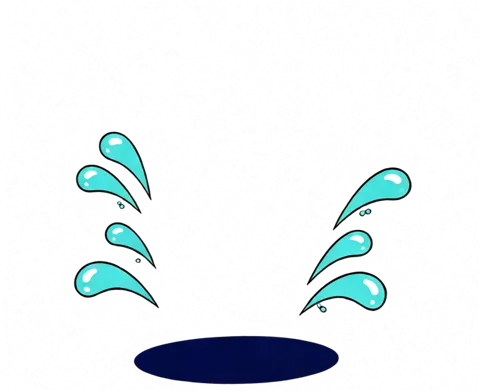
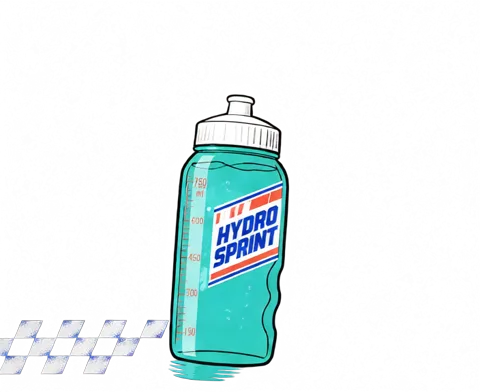
Wassertropfen, Speed-Streifen, Startnummern und Zielflaggen des Plakats HYDRO SPRINT landeten jeweils auf einer eigenen Ebene. Verschiebe, färbe um oder entferne jedes Detail, während Flasche und Headline genau so bleiben, wie sie waren.
 Original
Plakat-Ebenen mit Tiefe
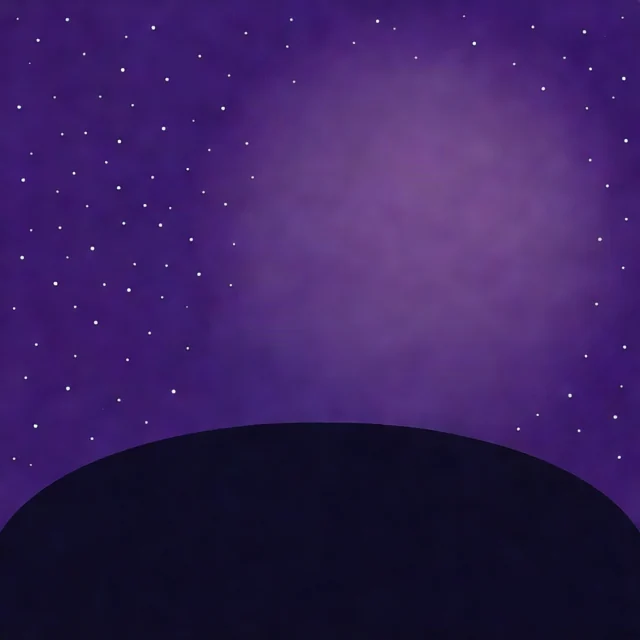
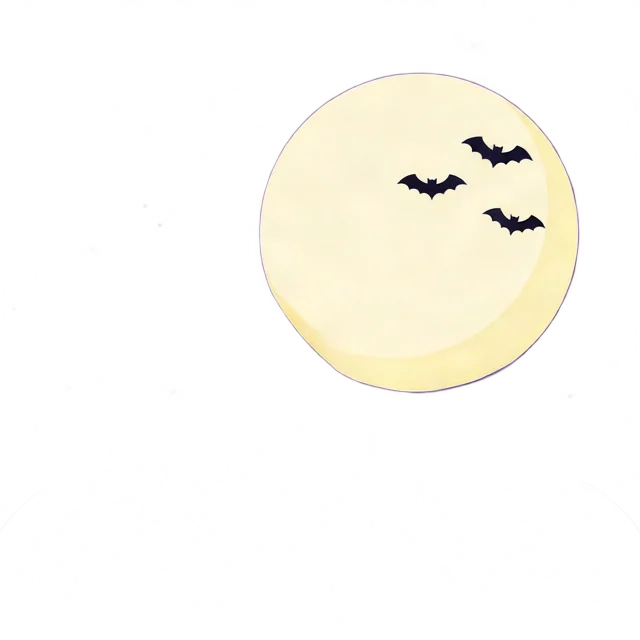
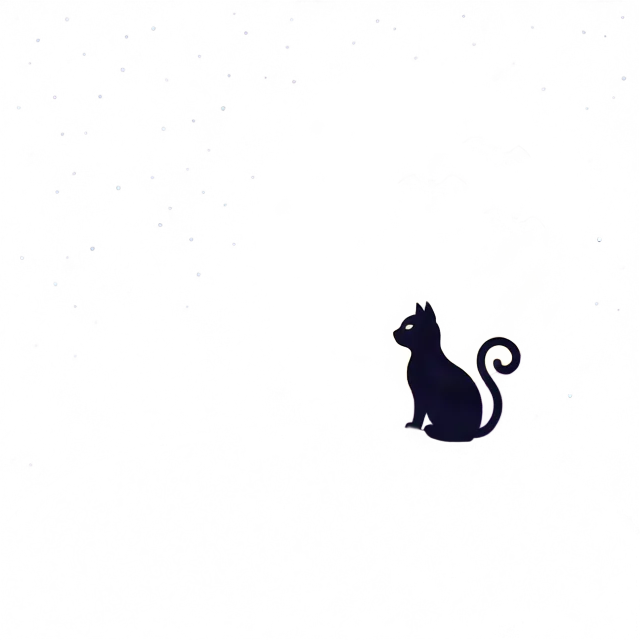
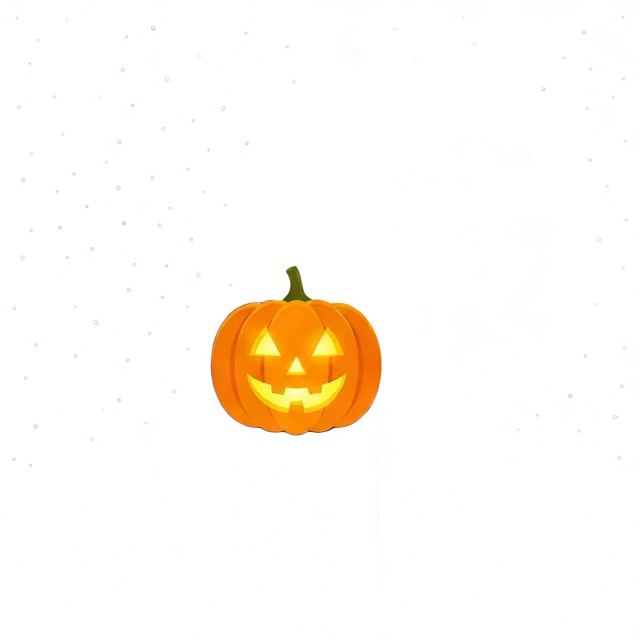
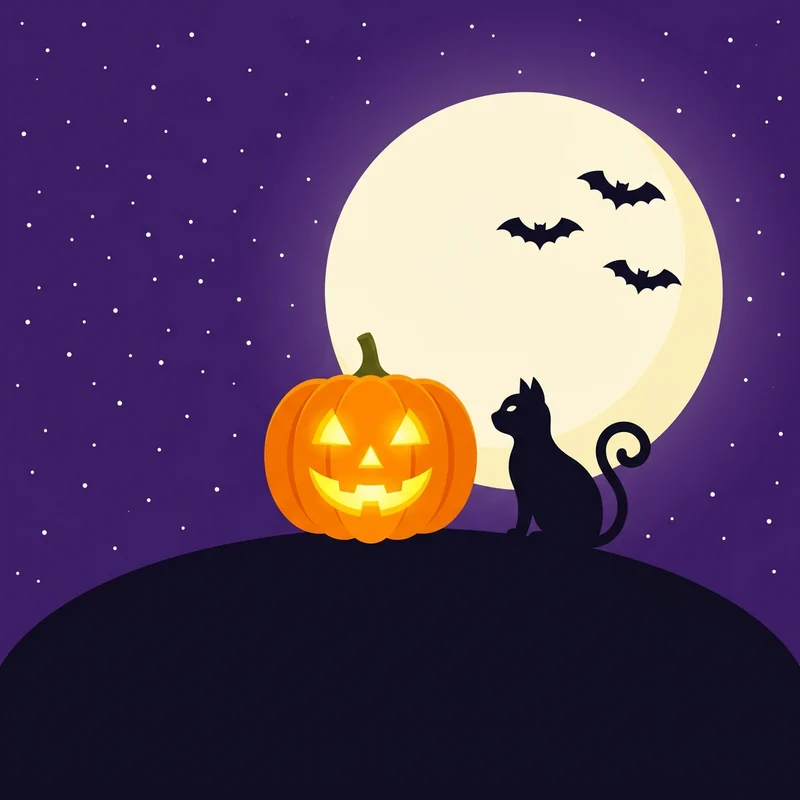
Eine flache Halloween-Illustration wurde zu vier Tiefenebenen: Nachthimmel und Hügel, der Mond mit seinen Fledermäusen, die Katze und der Kürbis. Der Stapel ist bereit für Social-Media-Formate, eine Parallax-Vorschau, Thumbnails oder eine schnelle Übergabe an Photoshop.
 Original
Export als PSD und PNG-Ebenen
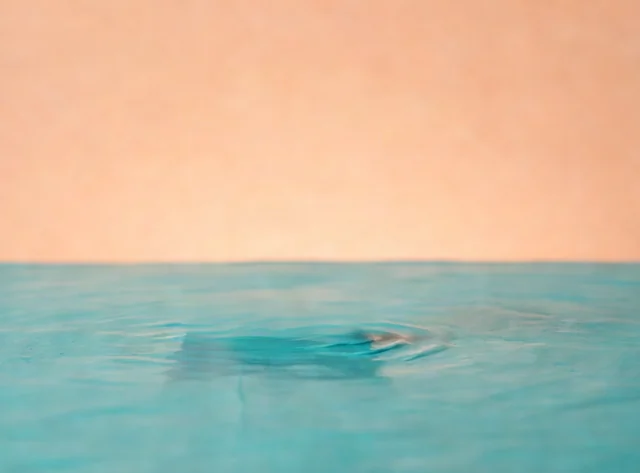
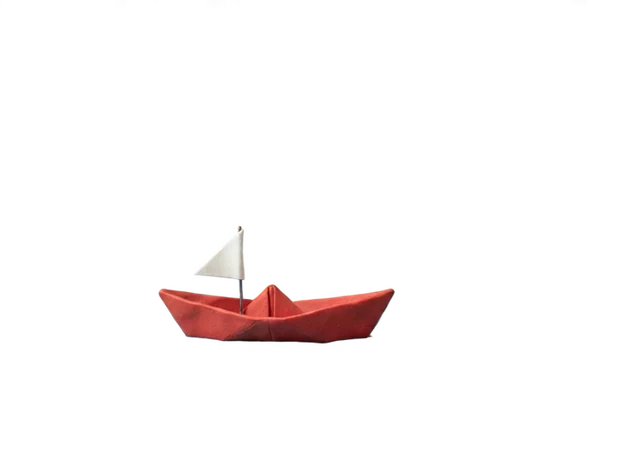
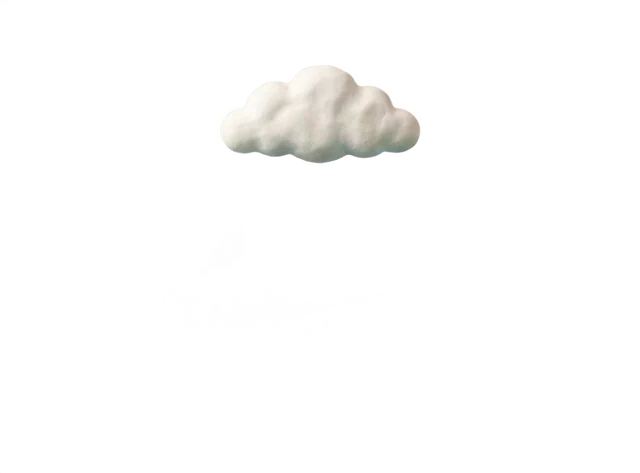
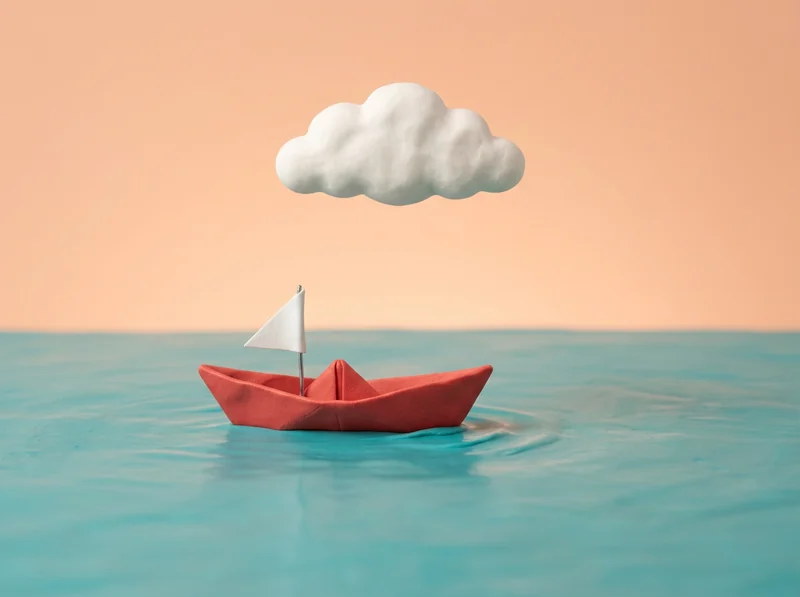
Das Papierboot aus Knete kam als Wasser und Himmel, Boot und Wolke zurück. Prüfe jede Ebene im Viewer, lade dann die PSD mit Ebenen oder ein ZIP mit transparenten PNG-Ebenen herunter und arbeite in Photoshop, Affinity Photo oder GIMP weiter.
So kannst du online ein Bild in PSD umwandeln
Ein klarer Ablauf in drei Schritten, vom flachen Bild zur PSD mit Ebenen. Pro (Standard) findet und benennt die Ebenen in etwa zwei Minuten selbst; Basic zerlegt das Bild in etwa 45 Sekunden in die 2 bis 8 Ebenen, die du wählst.
Füge ein JPG, PNG oder WebP bis 10 MB per Klick, Ziehen oder Einfügen hinzu.
Die KI findet die Ebenen selbst, bis zu 16, benennt sie und füllt den Hintergrund dahinter auf. Wähle eine Voreinstellung wie Plakat oder Produkt, oder wechsle zu Basic, um 2 bis 8 Ebenen festzulegen.
Sieh dir das Ergebnis an, öffne jede Ebene und lade dann eine PSD-Datei oder ein ZIP mit transparenten PNG-Ebenen herunter.

Was dieser PSD-Konverter am besten kann
Bearbeitbare Ergebnisse, klare Wartezeiten und Dateien, die sich in jedem PSD-Editor öffnen. Pro und Basic liefern dieselben Downloads: eine PSD mit Ebenen und ein ZIP mit transparenten PNG-Ebenen.
Jedes Element auf einer benannten Ebene
Wenn du ein Bild in PSD umwandeln lässt, findet die KI Motive, Textblöcke, Dekoration und Hintergrund, legt jedes auf eine eigene Ebene und benennt sie, wie hier Sneaker, Pfütze und Sukkulente. Plakate, Illustrationen, Produktfotos und Szenen mit klaren Formen lassen sich besonders sauber zerlegen.
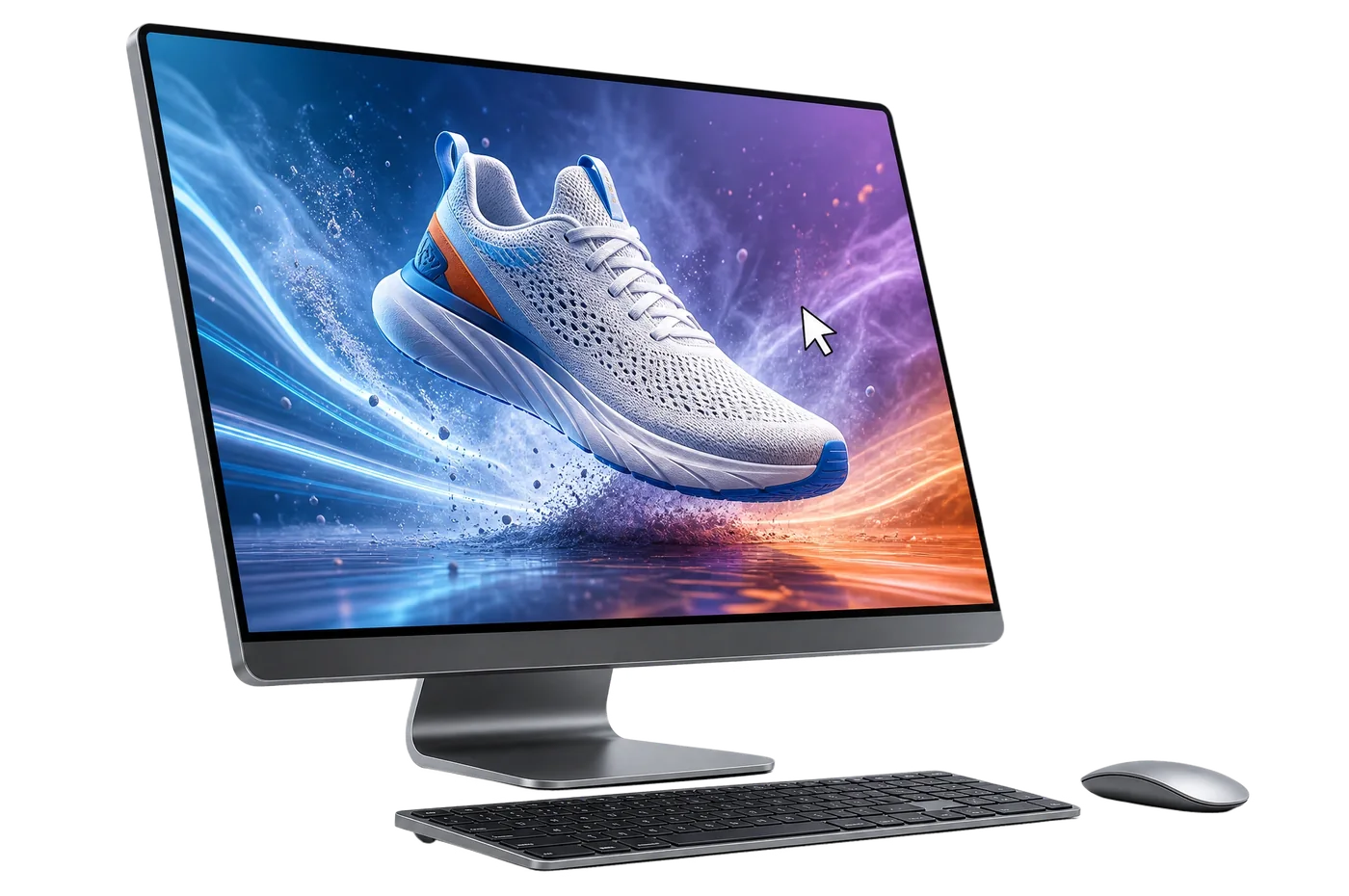
Bearbeitbare PSD
Lade eine PSD aus den erzeugten Ebenen herunter, alle auf einer Arbeitsfläche und exakt ausgerichtet, und arbeite in Photoshop, Affinity Photo, GIMP oder Krita weiter. Jede Ebene ist eine normale Pixelebene, daher funktionieren Masken, Einstellungen und Filter wie gewohnt.
PSD im Browser zusammengesetzt
Die Ebenen entstehen auf unseren Servern, und dein Browser baut die PSD und das PNG-ZIP, daher starten Downloads sofort. Die Dateien im ZIP sind nach Tiefe benannt, ab 00-background.png aufwärts, und werden in Stapelreihenfolge importiert.
Ebenen per Beschreibung lenken
Sag in einer kurzen Beschreibung, was getrennt werden soll, oder wähle eine Voreinstellung: Plakat oder Anzeige, Logo, Figur, Produkt oder Fototiefe. Produkt legt den Artikel, seinen Schatten oder seine Spiegelung und jede Requisite auf eigene Ebenen, so wie es ein Retuscheur tun würde.
Automatische Ebenen oder feste Anzahl
Lass Pro entscheiden, bis zu 16 benannte Ebenen, oder wechsle zu Basic für genau 2 bis 8. Bei Basic passen 2 für Motiv und Hintergrund, 3 oder 4 für ein Plakat mit Produkt und Headline und 6 bis 8 für eine volle Szene.
- OriginalPSD herunterladenEbenen herunterladen (.zip)
In deinem Konto gespeichert
Jede Umwandlung bleibt in deinem Verlauf und in „Meine Werke“, das Original neben seinen Ebenen, sodass du PSD und ZIP jederzeit erneut herunterladen kannst, wenn ein Projekt zurückkommt.
FAQ: Bild in PSD umwandeln
Antworten zu Ebenen, Text, Qualität, Preis, Photoshop und Datenschutz.
Jetzt dein Bild in PSD umwandeln
Lade ein Design, Plakat, Produktfoto oder Mockup hoch und lass das Bild in PSD umwandeln: Die KI trennt die Ebenen in etwa zwei Minuten.
In PSD umwandeln