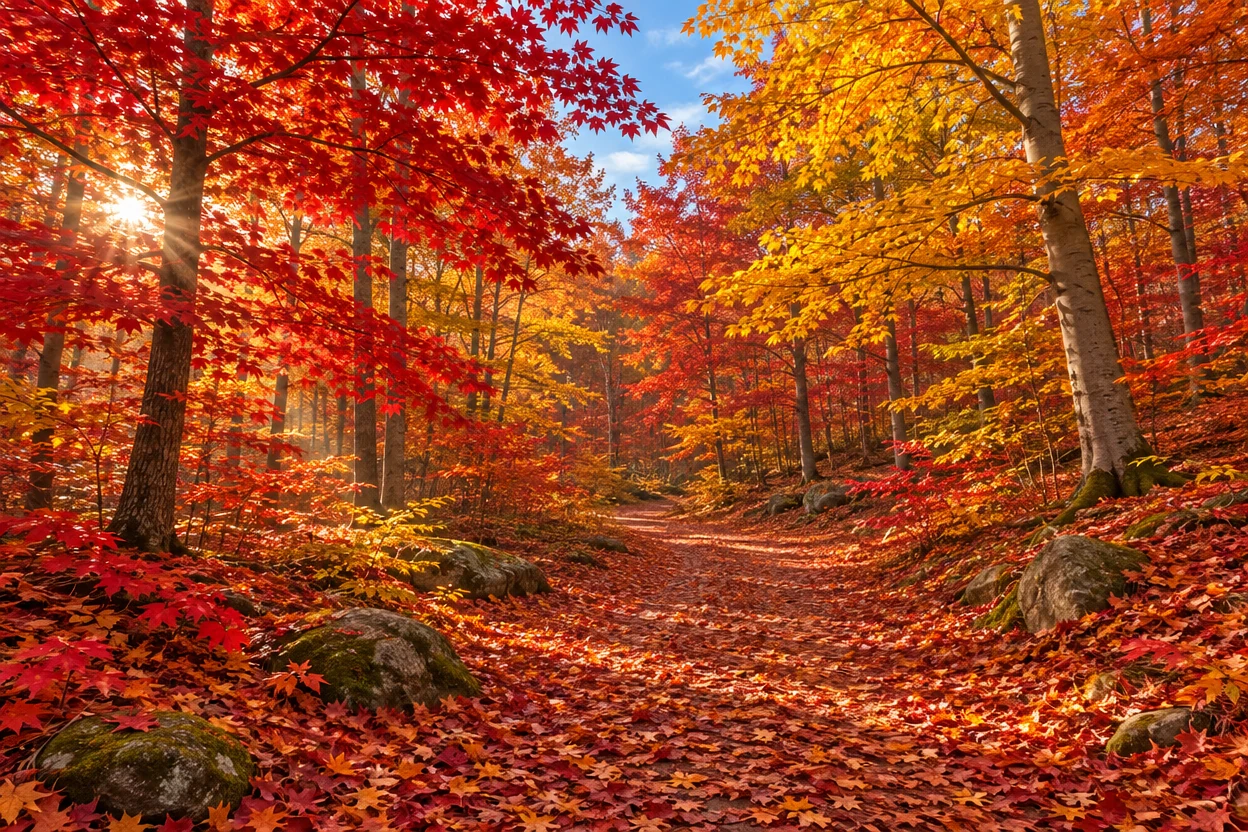
Herbstwald
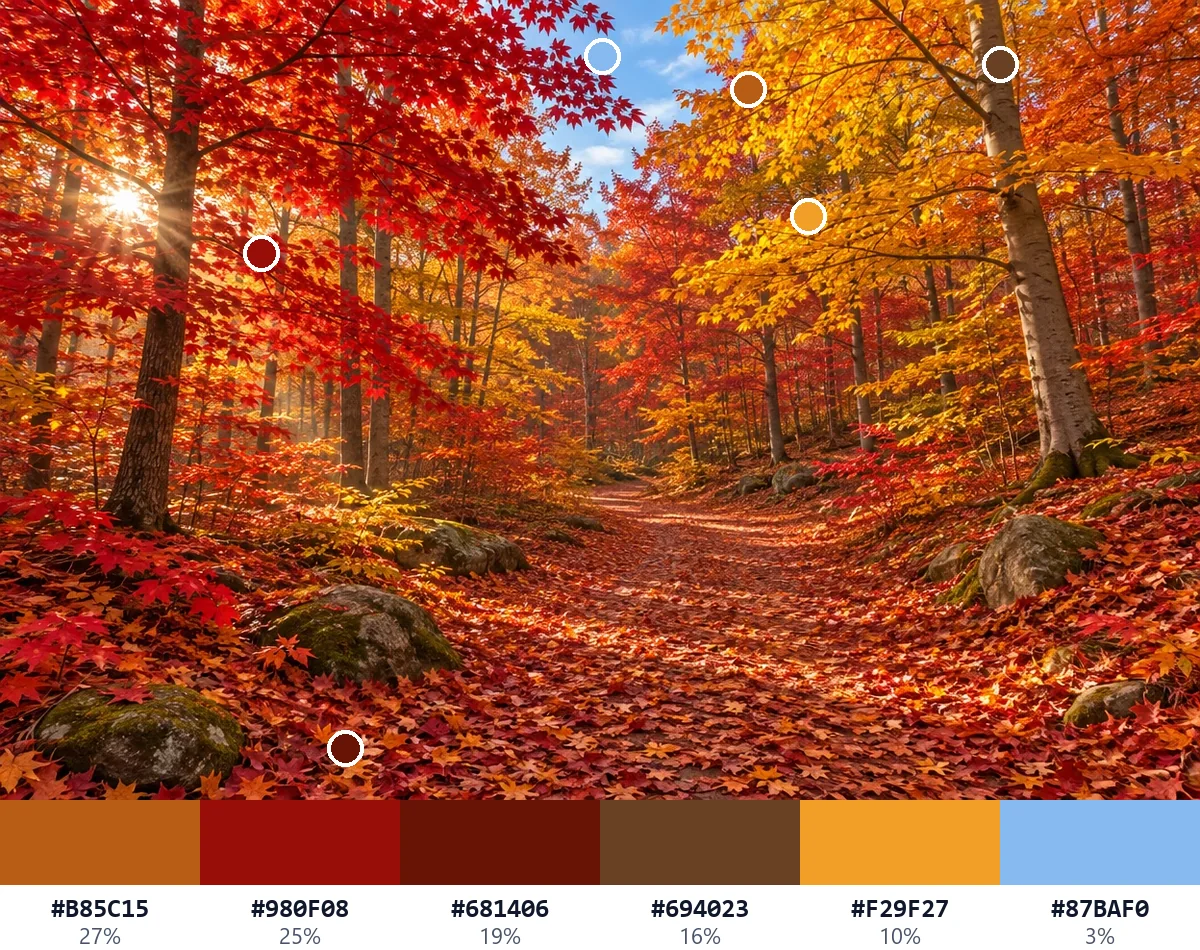
HauptGebranntes Orange, tiefes Rot, Rost und Braun, dazu ein Hauch Goldgelb und Himmelblau.
#B85C15#980F08#681406#694023#F29F27#87BAF0
So erstellst du in Sekunden eine Farbpalette aus einem Bild: Öffne ein Foto oder eine Illustration, und seine Hauptfarben erscheinen mit ihrem Anteil am Bild, in der Stimmung, die du wählst. Zieh eine Markierung, um eine Farbe von einer anderen Stelle zu nehmen, und kopier dann die HEX-Codes oder lade die Palette für deine Design-App herunter. Kostenlos, und nichts wird hochgeladen.
Bild hierher ziehen
Oder füg eins mit Strg+V ein. JPG, PNG, WebP, GIF, AVIF oder BMP, bis 40 Megapixel. Nichts wird hochgeladen.
Jedes Beispiel unten zeigt eine Farbpalette aus einem Bild, erstellt von diesem Tool in der Stimmung, die auf der Karte steht. Öffne eins, um die Stimmung, die Anzahl der Farben oder eine einzelne Farbe zu ändern.
Gebranntes Orange, tiefes Rot, Rost und Braun, dazu ein Hauch Goldgelb und Himmelblau.
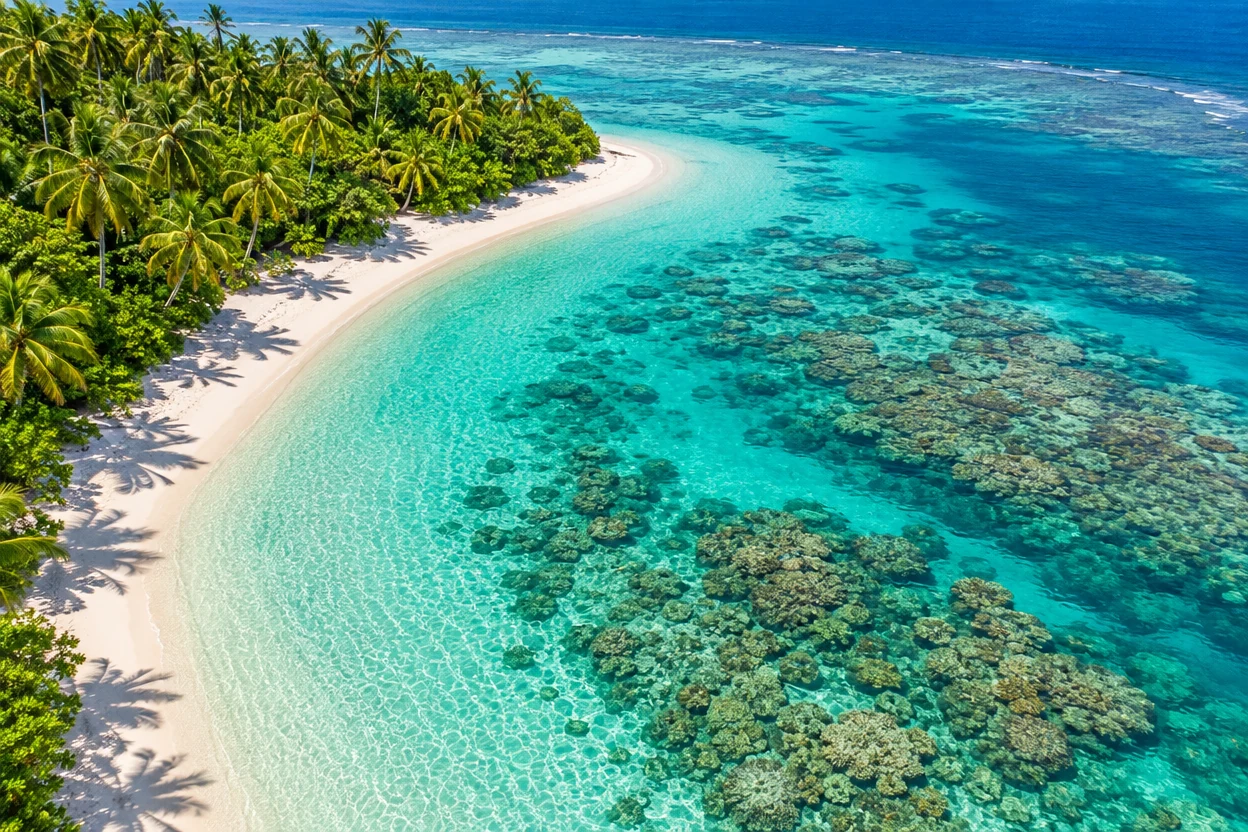
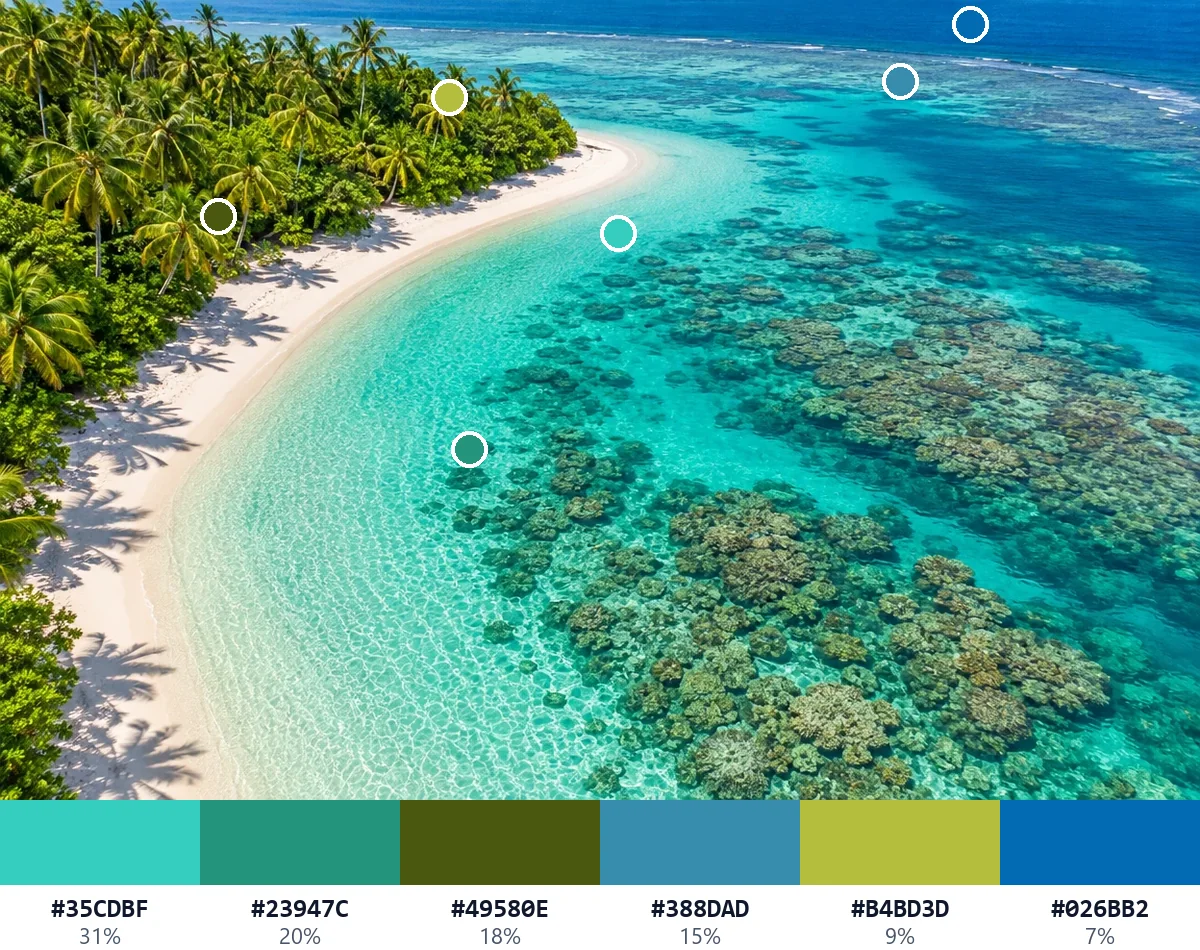
„Kräftig“ holt Türkis, Petrol und Ozeanblau heraus, dazu das leuchtende Grün der Palmen.
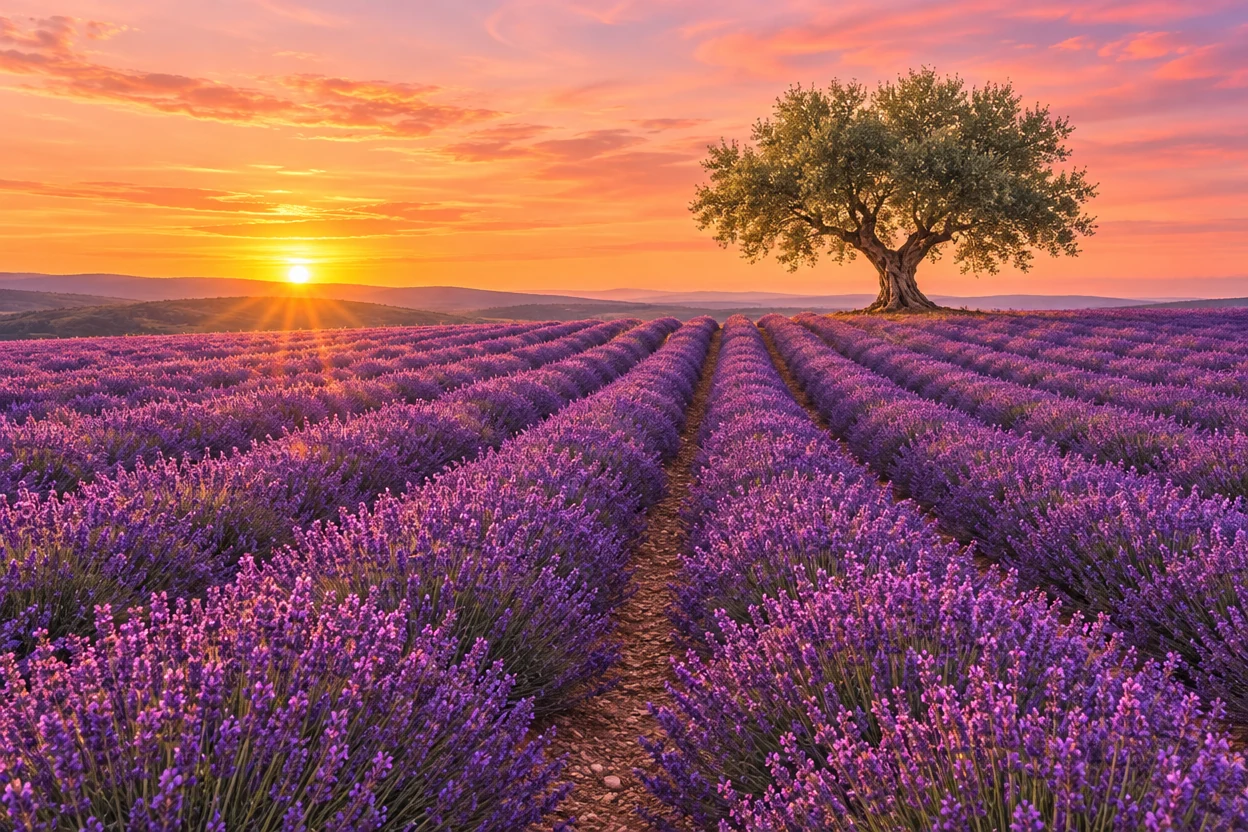
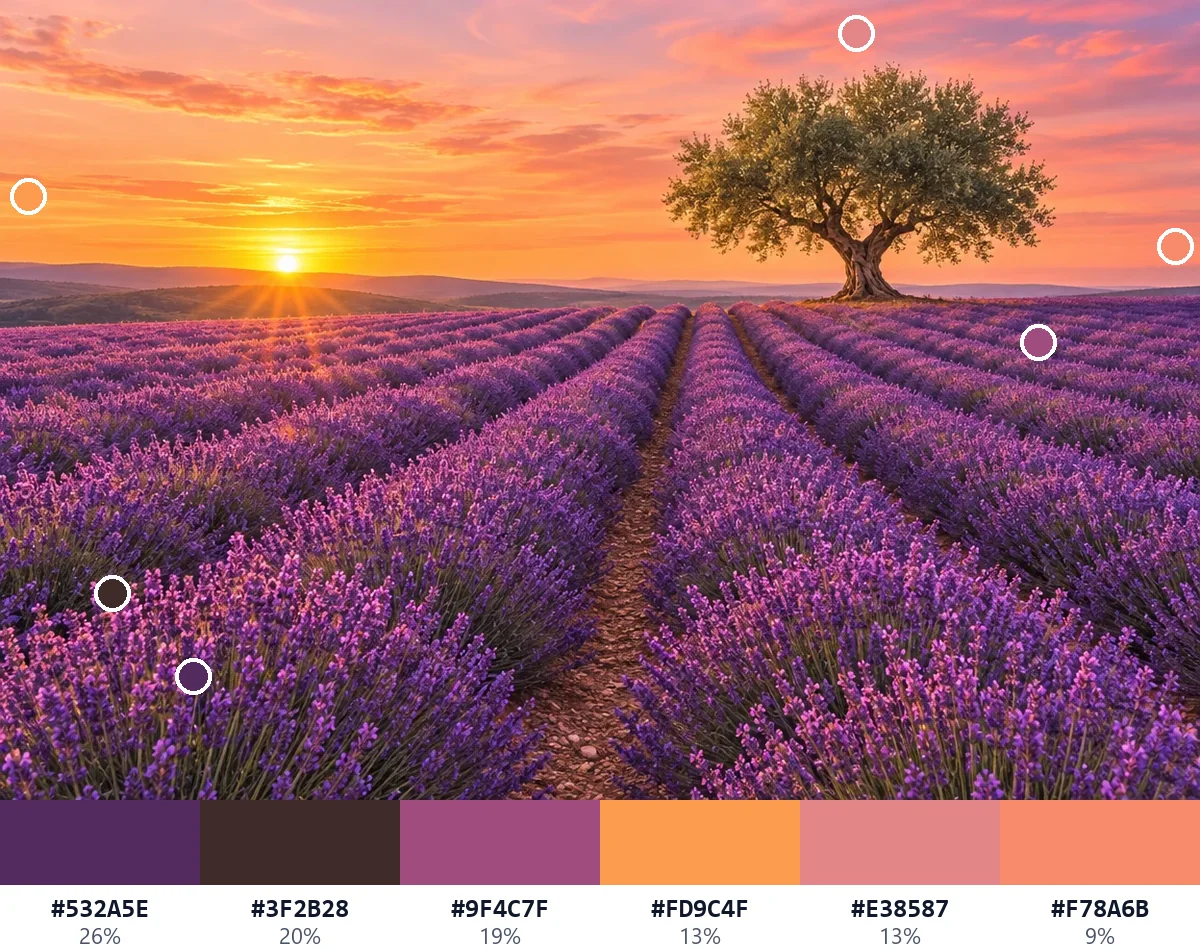
Pflaume und Mauve aus dem Lavendel, dazu Pfirsich und Koralle aus dem Abendhimmel.
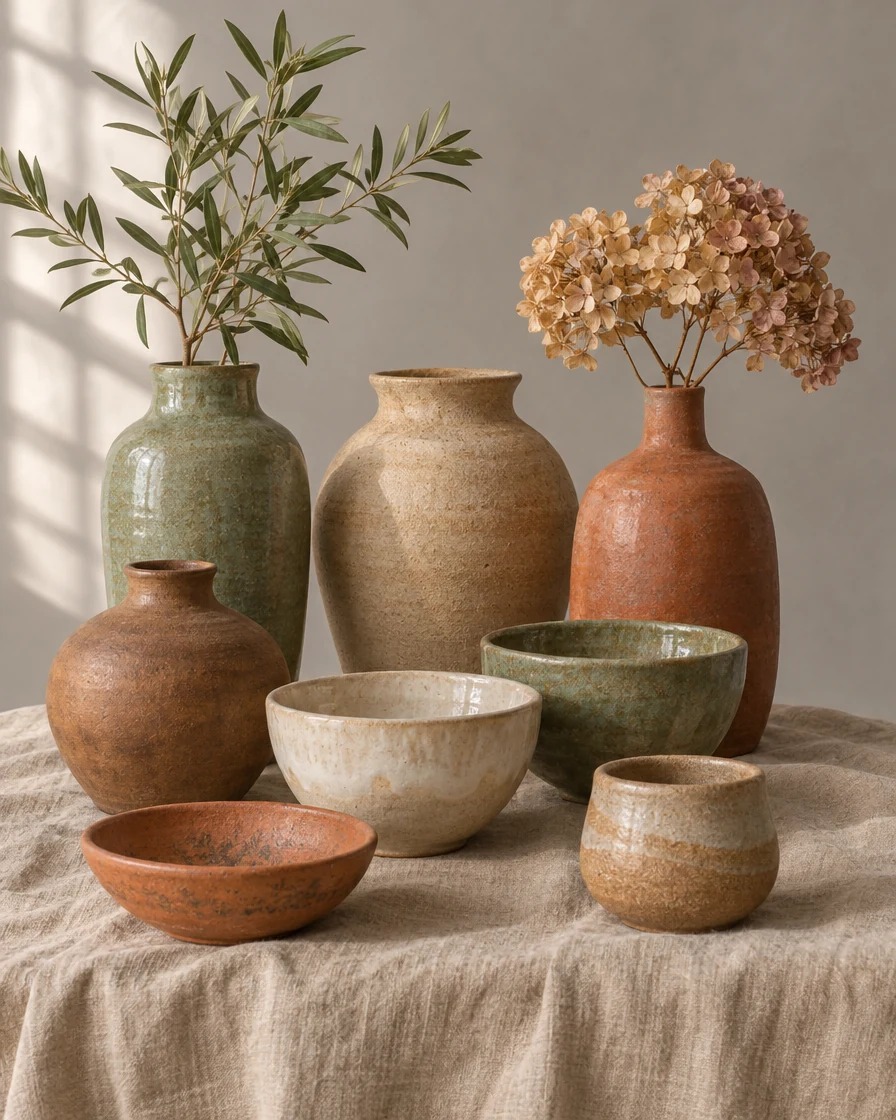
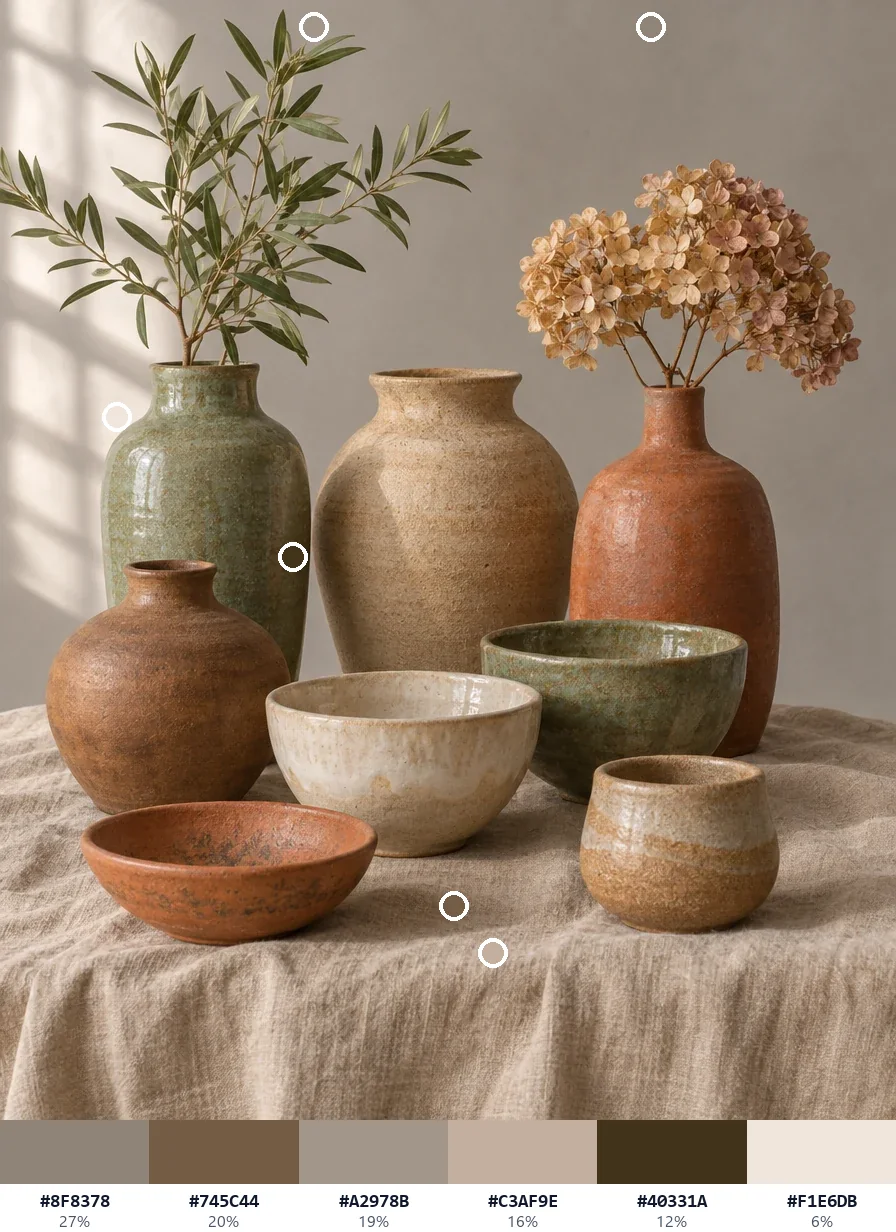
„Gedämpft“ liefert die sanften Töne der Glasuren: Ton, Sand, Haferbeige und Erdfarben.
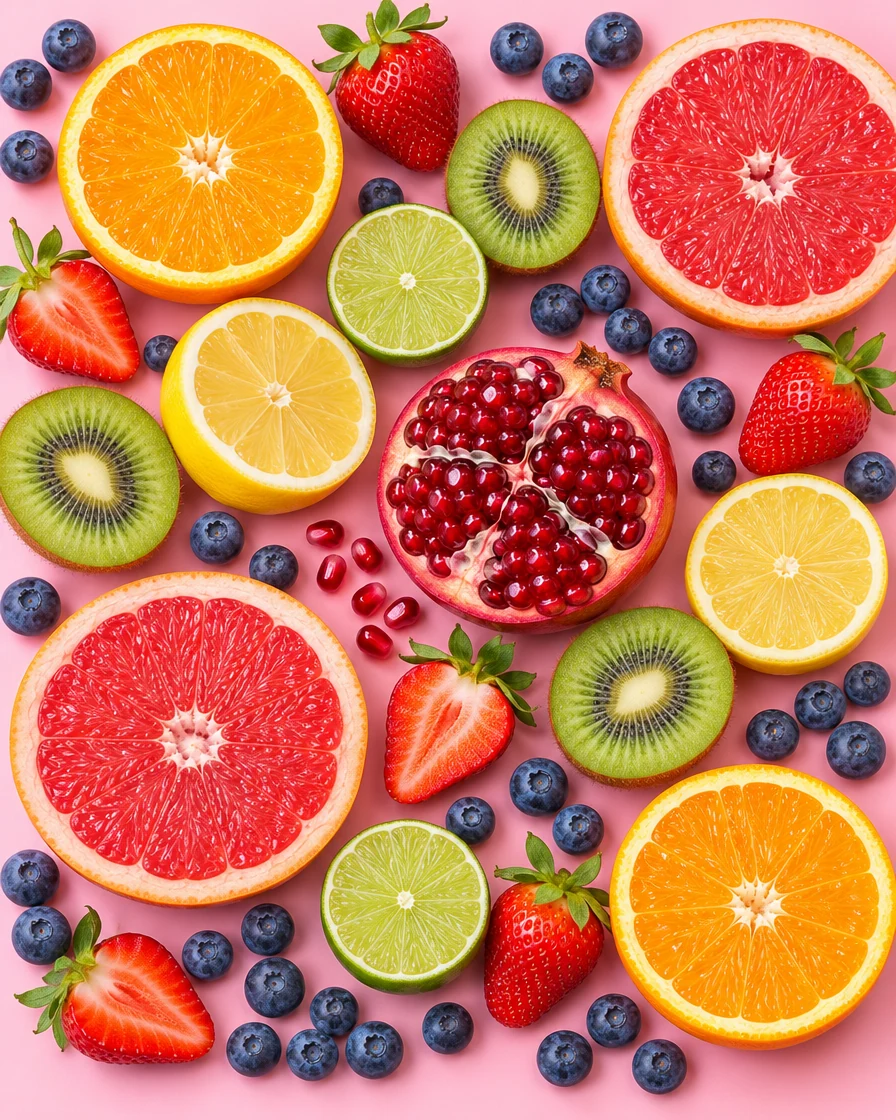
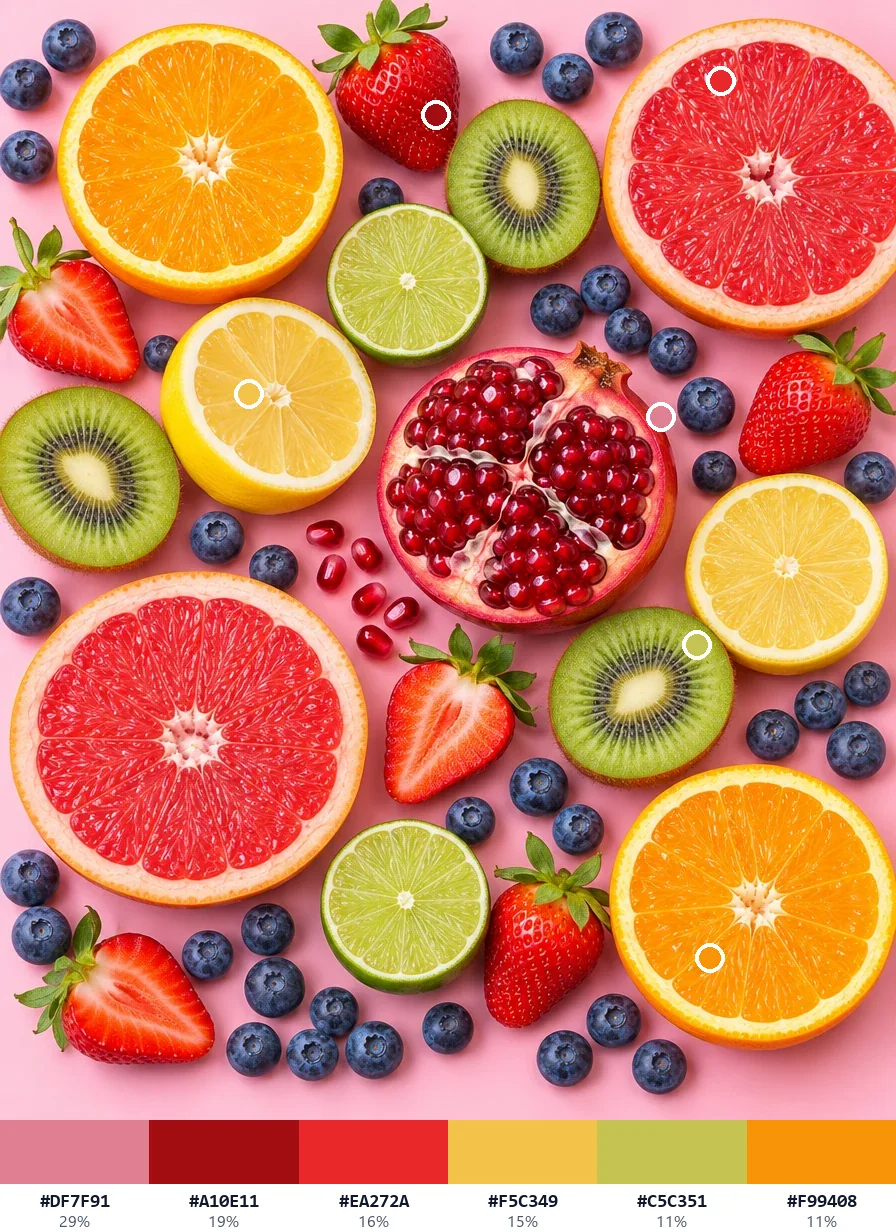
„Kräftig“ bringt Pink, Karmesin, Rot, Zitronengelb, Limettengrün und Orange zur Geltung.
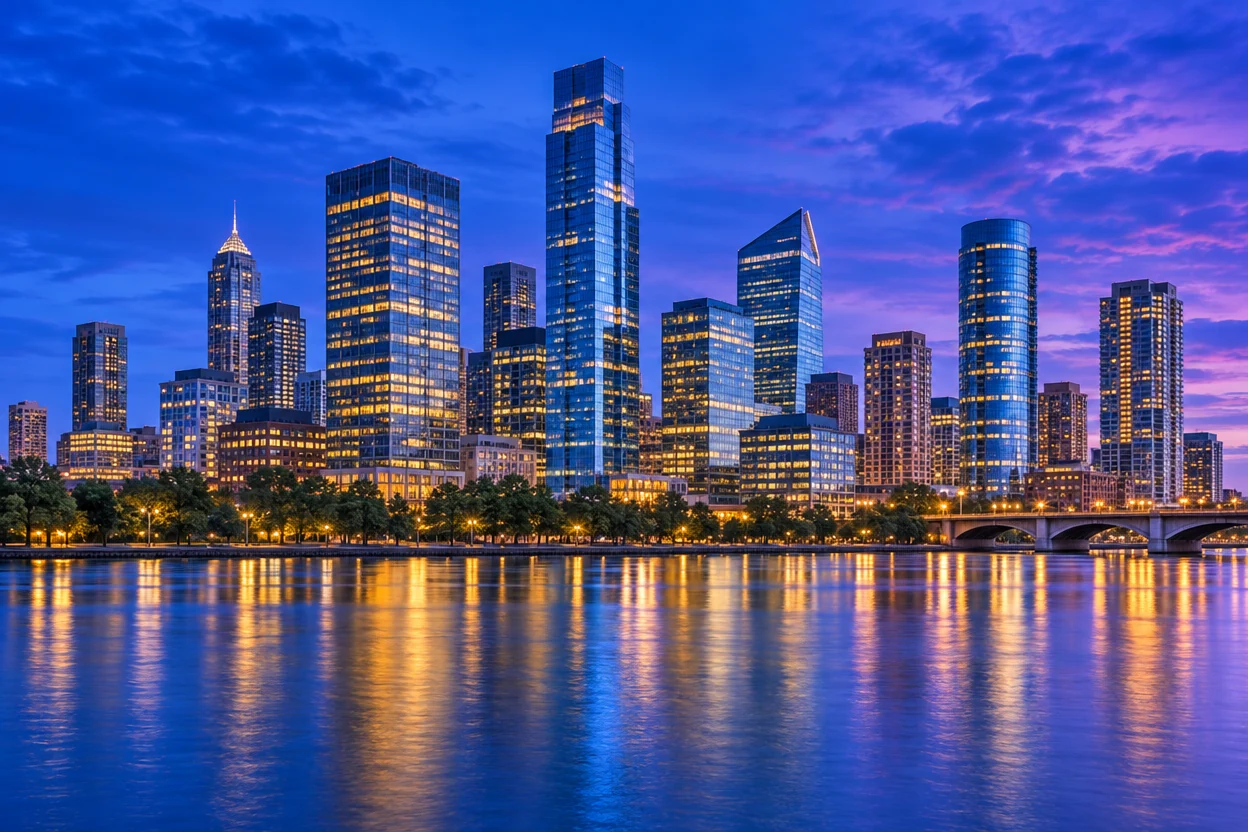
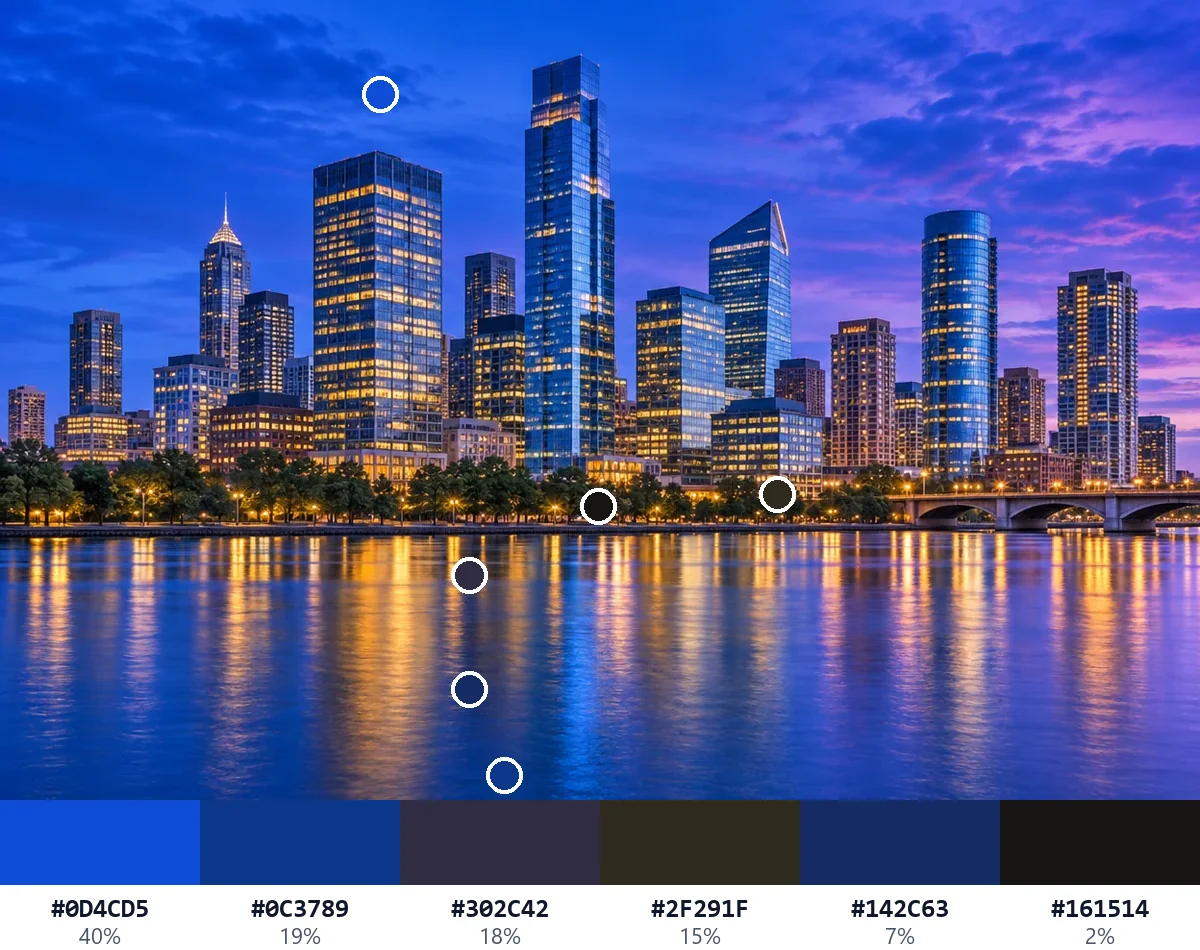
„Dunkel“ liefert tiefes Kobalt, Marineblau und Nachtviolett, bereit für ein dunkles Theme.
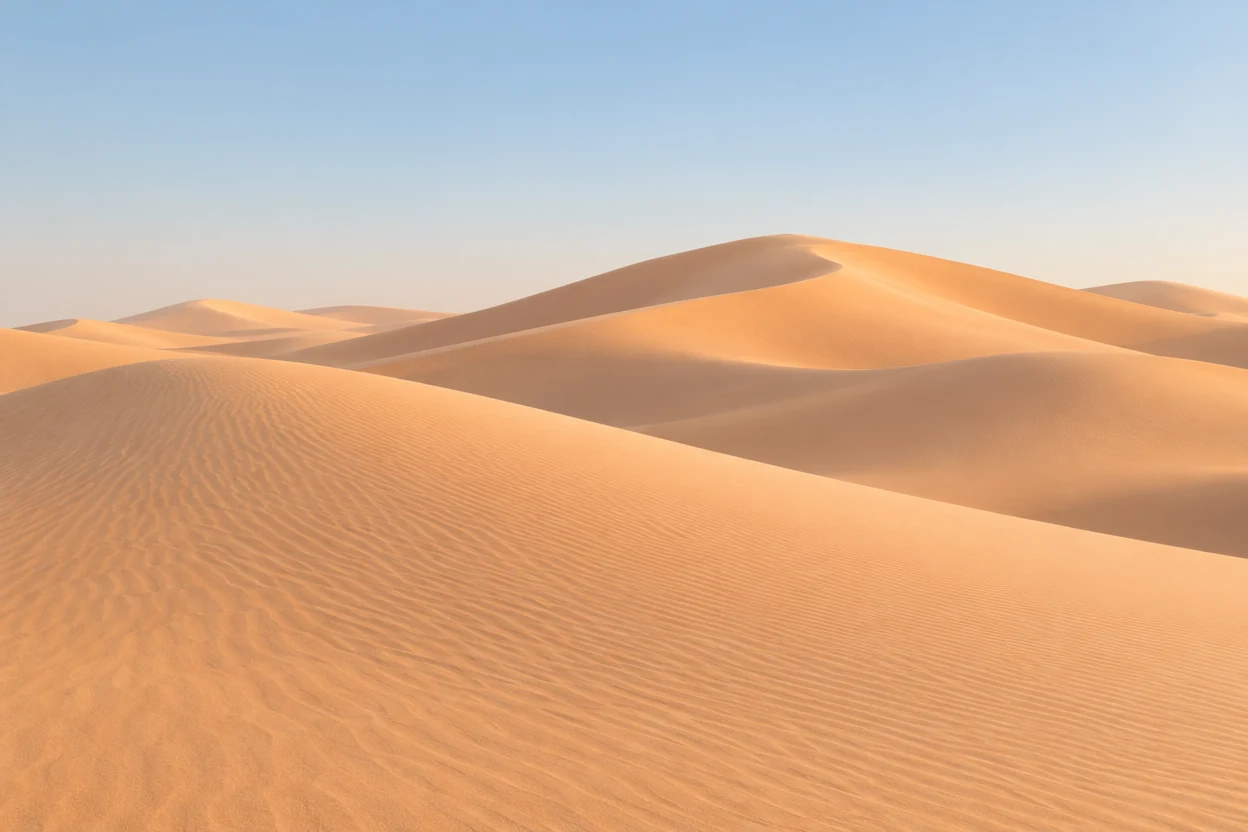
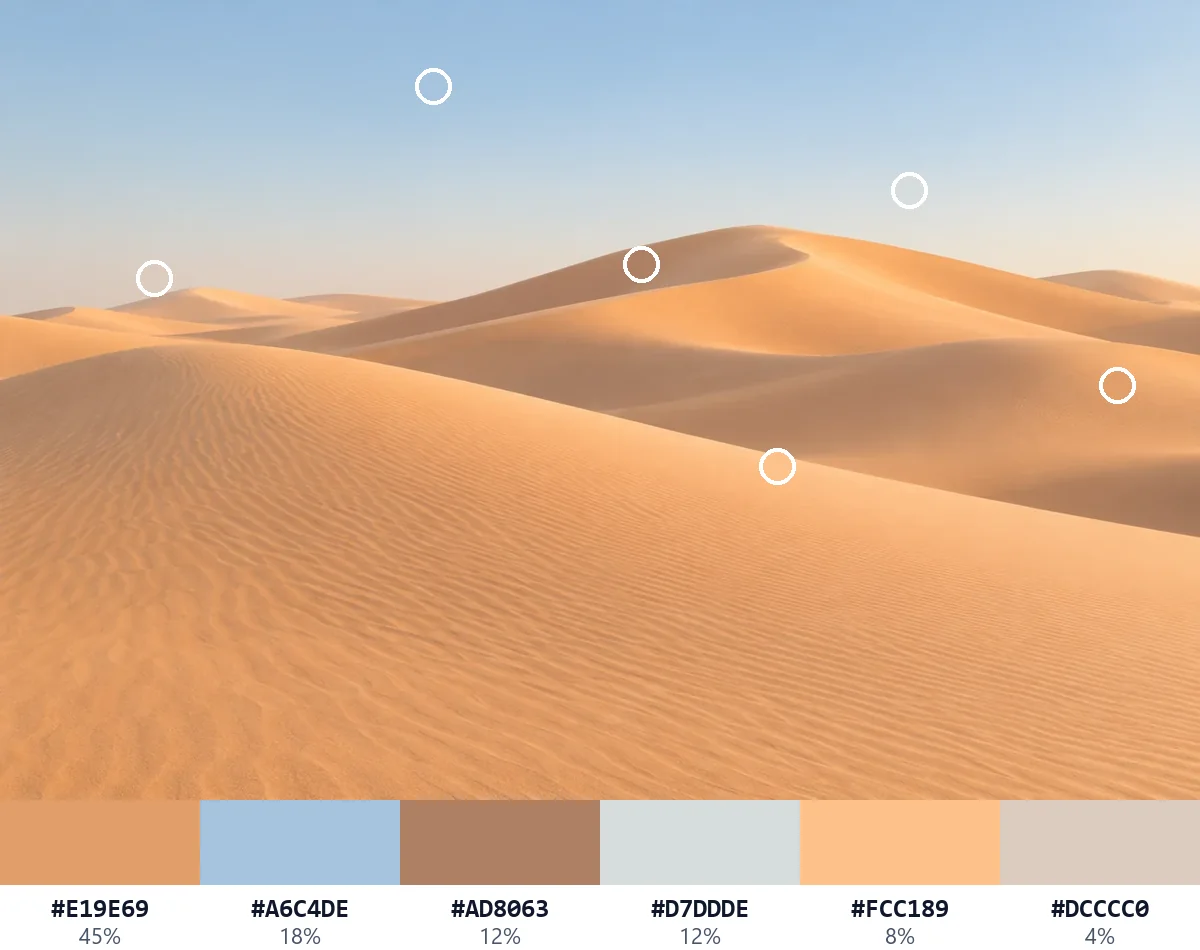
„Hell“ behält die Aprikosen-, Sand- und Cremetöne der Dünen, dazu das blasse Blau des Himmels.
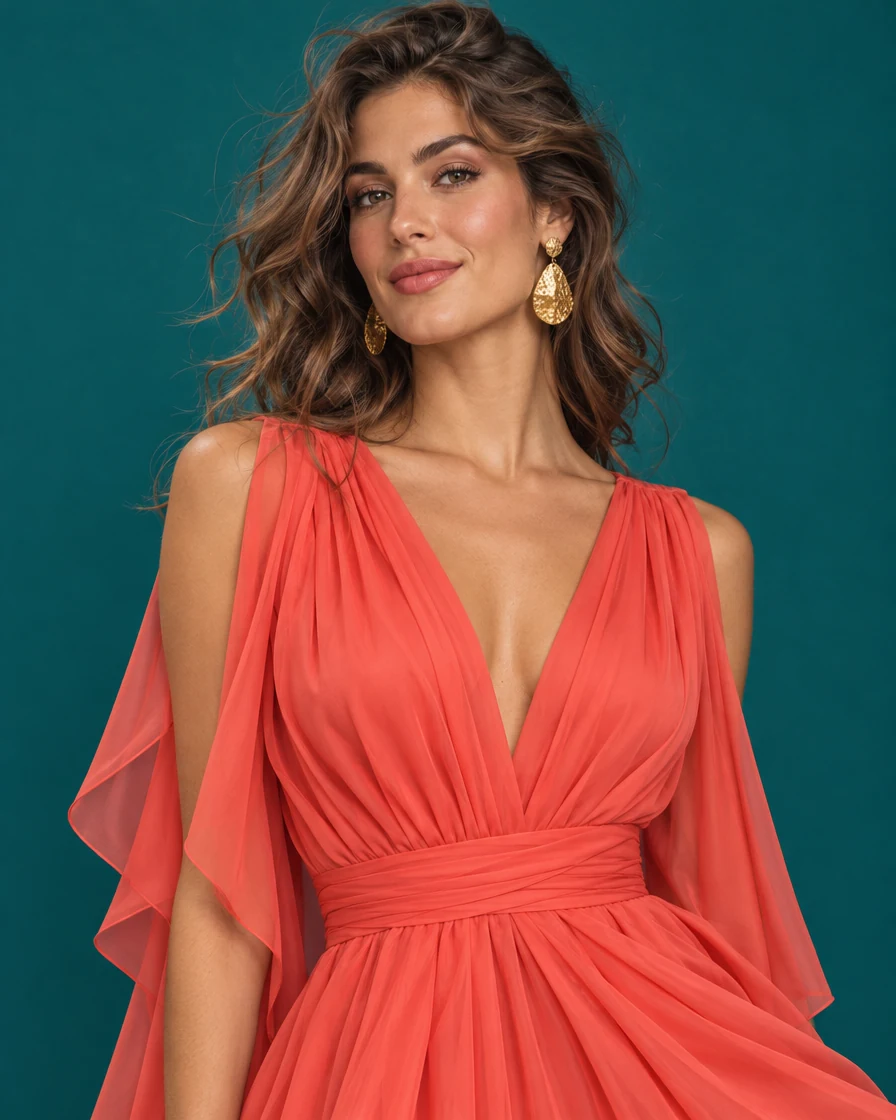
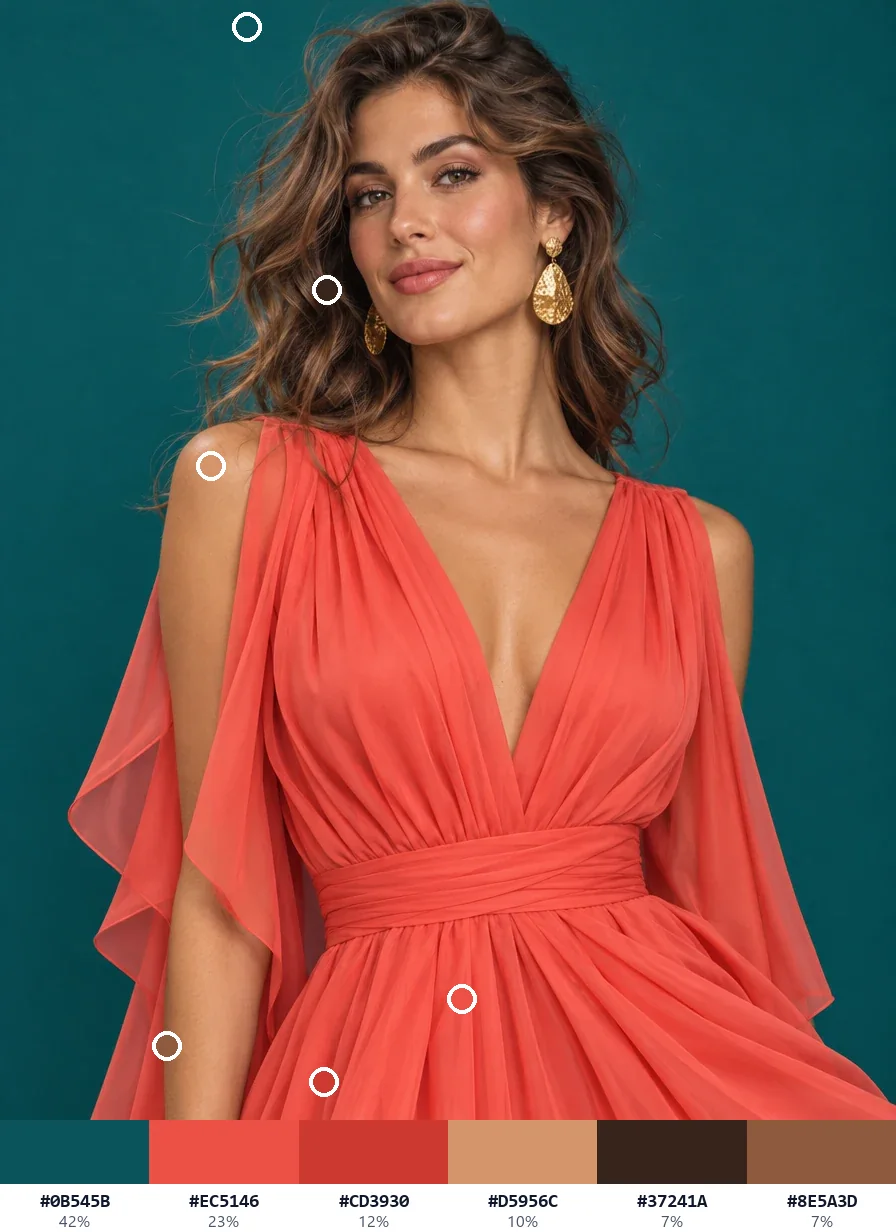
Die tiefe Petrolwand und das korallenrote Kleid, dazu warme Haut- und Haartöne.
Drei Schritte, alles in deinem Browser.
Zieh ein Foto, eine Illustration oder einen Screenshot hierher, wähl eine Datei aus oder füg ein Bild mit Strg+V ein. Die Palette erscheint sofort.
Behalte die Hauptfarben oder wechsle zu „Kräftig“, „Gedämpft“, „Hell“ oder „Dunkel“, stell 3 bis 12 Farben ein und zieh eine Markierung im Bild, um eine Farbe zu tauschen.
Kopier die HEX-Codes, CSS-Variablen, Tailwind oder JSON, oder lade die Palette für Adobe-Apps, Photoshop oder GIMP herunter, oder als PNG-Farbkarte.
Es liest jedes Pixel deines Bildes und baut eine Palette aus Farben, die wirklich darin vorkommen.
Jede Farbe der Palette kommt im Bild tatsächlich vor, nie ein Durchschnitt aus mehreren: Ein korallenrotes Kleid bleibt Koralle, eine Petrolwand bleibt Petrol.
„Haupt“ liefert die Farben, die den größten Teil des Bildes bedecken. „Kräftig“, „Gedämpft“, „Hell“ und „Dunkel“ wählen seine leuchtendsten, sanftesten, blassesten oder tiefsten Farben, für jede Art von Design.
Jede Farbe hat eine Markierung im Bild. Zieh eine an eine andere Stelle, und die Palette übernimmt die Farbe dort, wobei alle Anteile neu berechnet werden.
Jede Farbe zeigt, wie viel vom Bild sie bedeckt. So weißt du, welche du als Basis und welche als Akzent nimmst.
Leg fest, wie viele Farben du willst, und sortier sie nach Anteil, Farbton oder Helligkeit. Einen einfarbigen Hintergrund lässt du mit einem Schalter aus.
Kopier die Palette als HEX-Codes, CSS-Variablen, SCSS, Tailwind oder JSON, oder lade sie für Adobe-Apps, Photoshop, GIMP, Inkscape und Krita herunter, oder als PNG-Farbkarte. Ohne Konto und ohne Limits.
Ein paar Gewohnheiten, damit eine Farbpalette aus einem Bild im Design funktioniert.
„Haupt“ zeigt, woraus das Bild vor allem besteht. Nimm den größten Anteil als Hintergrund, die nächsten für Flächen, und heb dir eine kleine, kräftige Farbe für Buttons und Akzente auf.
„Kräftig“ passt zu Plakaten und Social-Media-Posts, „Gedämpft“ zu Interieurs, Verpackungen und ruhigen Marken, „Hell“ zu Hintergründen und Druck, und „Dunkel“ zu Nacht-Themes und Dark Mode.
Fehlt in der Palette eine Farbe, die du magst, zieh die nächstgelegene Markierung darauf. Nur diese Farbe ändert sich, und die Anteile werden neu berechnet.
Klick in der Liste auf eine Farbe, um ihren Kontrast als Text auf Weiß und auf Schwarz zu sehen. Für Fließtext peil AA an, also ein Verhältnis von 4,5:1 oder mehr.
Die meisten Designs kommen mit drei bis sechs Farben aus. Fang mit fünf an und nimm eine weitere nur dazu, wenn das Design sie braucht.
Alle, die Farben wollen, die schon zusammenpassen, aus einem Bild, das ihnen gefällt.
Mach aus einem Stimmungsfoto eine UI-Palette mit CSS-Variablen und Tailwind-Farben.
Übernimm die Palette eines Referenzfotos oder Gemäldes und behalte sie für ein neues Werk.
Stimm ein Outfit, einen Raum oder das Farbkonzept einer Hochzeit auf die Farben eines Fotos ab.
Bau aus einem einzigen Bild einen einheitlichen Look für Posts, Storys und Brand Kits.
Antworten zu Paletten, Stimmungen, Datenschutz und Dateien.
Öffne das Bild, und die Palette erscheint sofort: seine Hauptfarben, jede mit ihrem Anteil. Wähl eine Stimmung und die Anzahl der Farben, und kopier dann die Codes oder lade die Palette herunter. So kannst du in Sekunden eine Farbpalette erstellen.
Ja. Er ist kostenlos, ohne Anmeldung, ohne Wasserzeichen und ohne Limit für Paletten oder Downloads.
Nein. Das Bild wird auf deinem eigenen Gerät geöffnet und gelesen, und die Palette wird in deinem Browser berechnet. Sobald die Seite geladen ist, funktioniert es sogar offline.
„Haupt“ wählt die Farben, die den größten Teil des Bildes bedecken. „Kräftig“ wählt seine stärksten Farben, „Gedämpft“ die sanftesten, „Hell“ die blassesten und „Dunkel“ die tiefsten. Jede Farbe stammt dabei aus dem Bild selbst.
Ja. Zieh die Markierung dieser Farbe im Bild an eine andere Stelle, und die Palette übernimmt die Farbe dort. Du kannst auch auf eine beliebige Stelle klicken, um eine einzelne Farbe zu wählen.
3 bis 12. Fünf oder sechs sind für die meisten Designs ein guter Anfang, und flache Logos und Illustrationen kommen oft mit weniger Farben aus.
Kopier die Palette als HEX-Liste, CSS-Variablen, SCSS, Tailwind oder JSON, oder lade eine Adobe-Farbfelddatei (.ase), Photoshop-Farbfelder (.aco), eine Palette für GIMP, Inkscape und Krita (.gpl) oder eine PNG-Farbkarte herunter.
Fotos und Kunstwerke mit klaren Farbflächen: Landschaften, Interieurs, Produkte, Mode und Illustrationen. Einen einfarbigen Hintergrund lässt du mit einem Schalter aus.
Öffne ein Bild und kopier seine Palette in Sekunden, kostenlos in deinem Browser.
Bild öffnen