Ein klares Bild wählen
Objekte, die frei stehen und gut ausgeleuchtet sind, gelingen am besten. Ein Produktfoto, ein Gruppenfoto oder ein Bogen mit Gegenständen liefert saubere Kanten für jedes Objekt.
Lade ein Foto hoch, und das Tool findet jede Person, jedes Produkt und jeden Gegenstand darin. So kannst du ein Bild ausschneiden, Objekt für Objekt, jedes auf transparentem Hintergrund. Lade die PNGs herunter oder eine PSD mit Ebenen, in der jedes Objekt an seinem Platz liegt.
Findet jedes Objekt in deinem Bild und stellt es frei, jedes auf eigenem transparentem Hintergrund.
Probier eins davon
So sieht es aus, wenn du Objekte freistellen lässt: Bilder, die wir für diese Beispiele erstellt haben, jedes in einem einzigen Durchlauf, jedes Objekt als eigenes transparentes PNG.
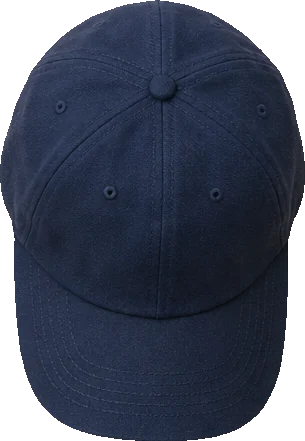
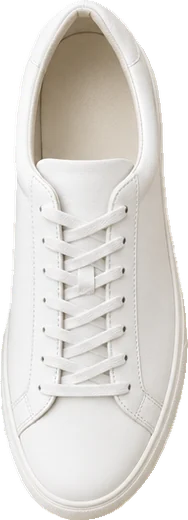
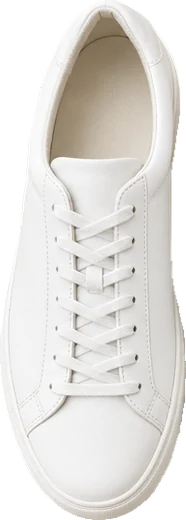

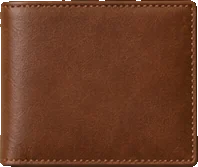
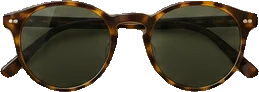
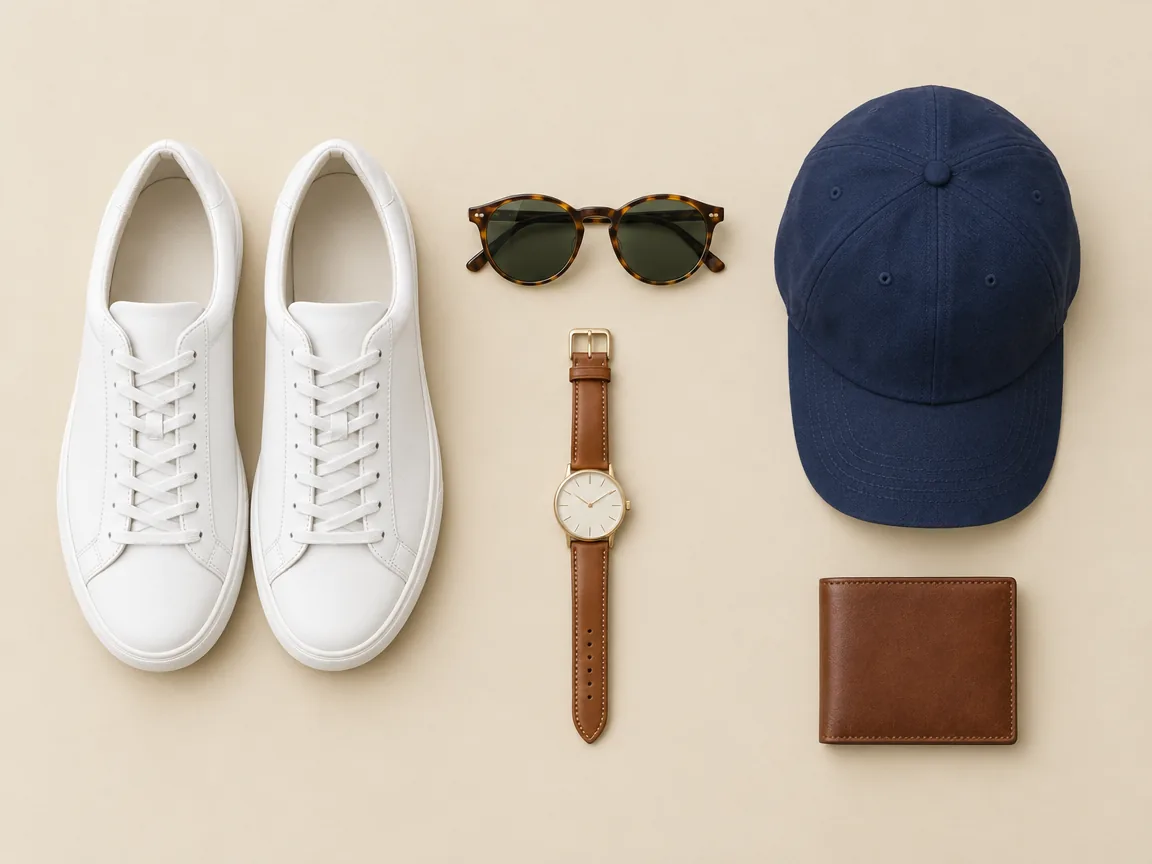
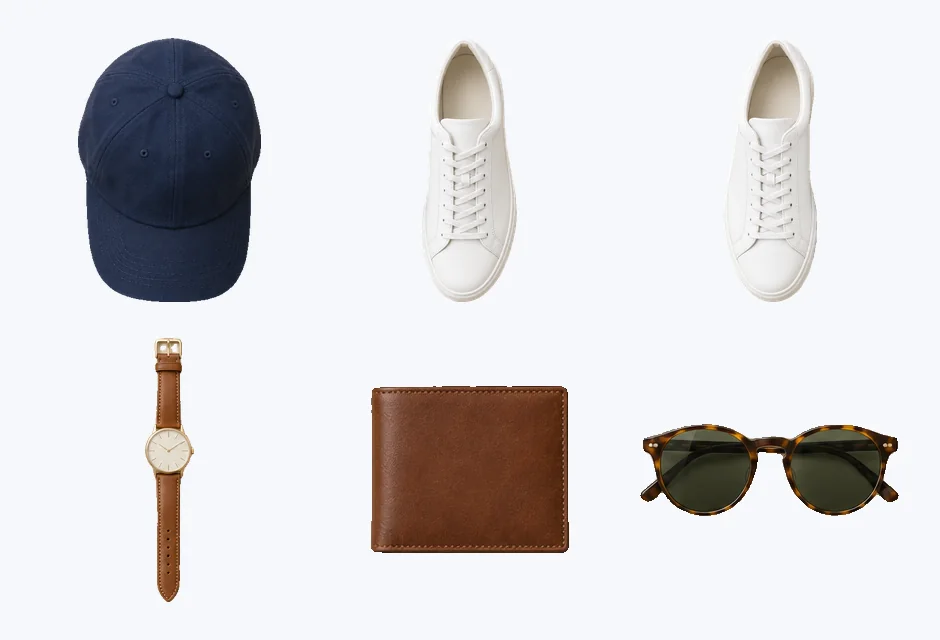
Sneaker, Cap, Uhr, Geldbörse und Sonnenbrille: sechs freigestellte Objekte, das Paar Schuhe als zwei, bereit für einen Shop oder ein Moodboard.
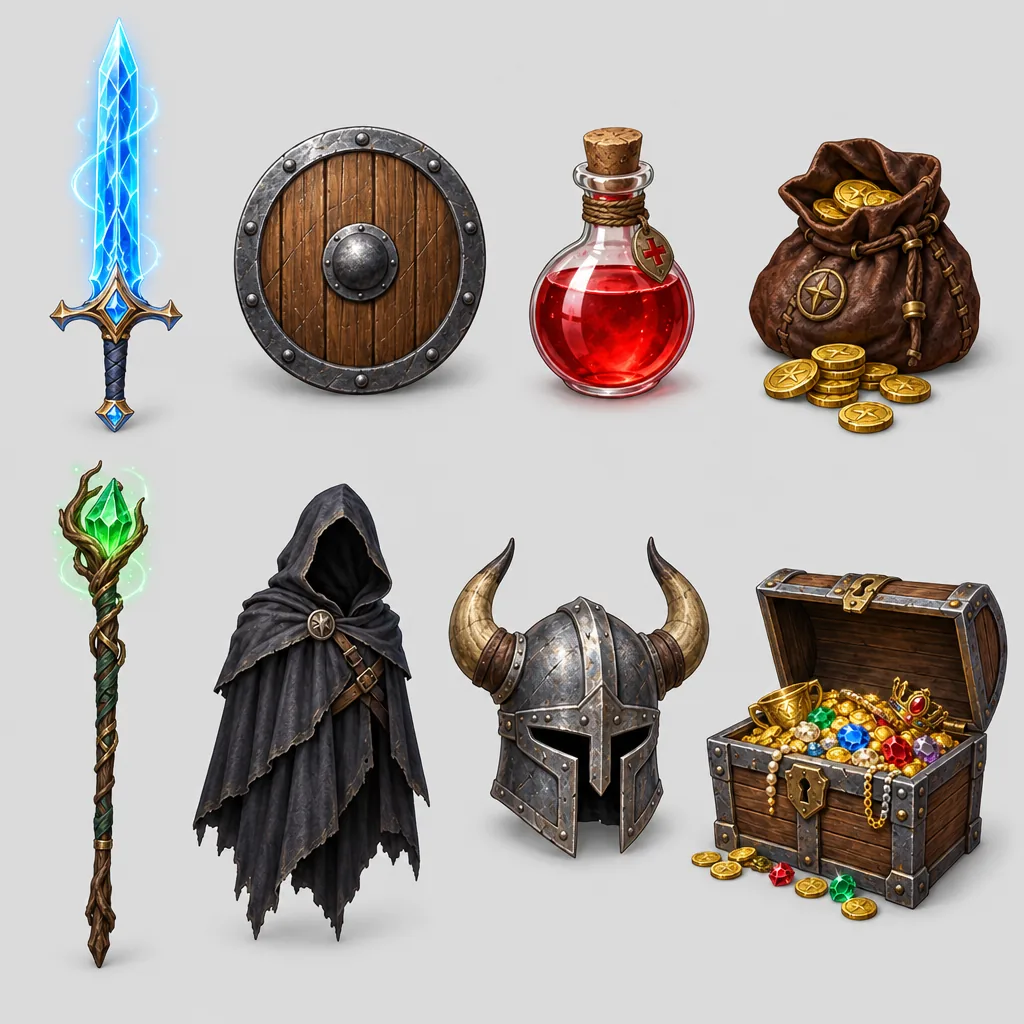
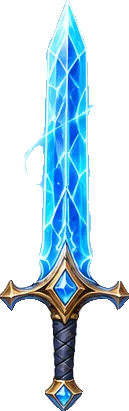
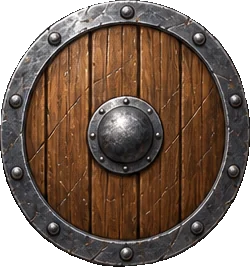
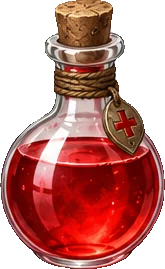
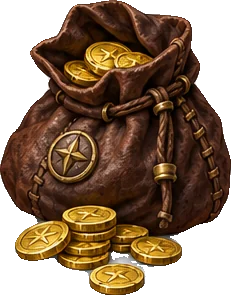

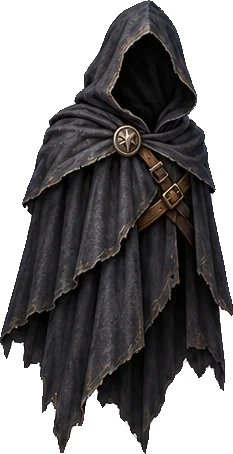
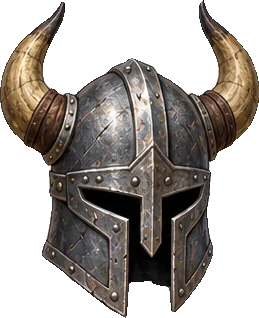
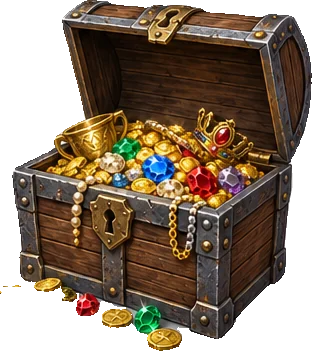
Ein Schwert, ein Stab, ein Trank und fünf weitere Gegenstände, aus einem Bogen ausgeschnitten als einzelne Game-Assets.
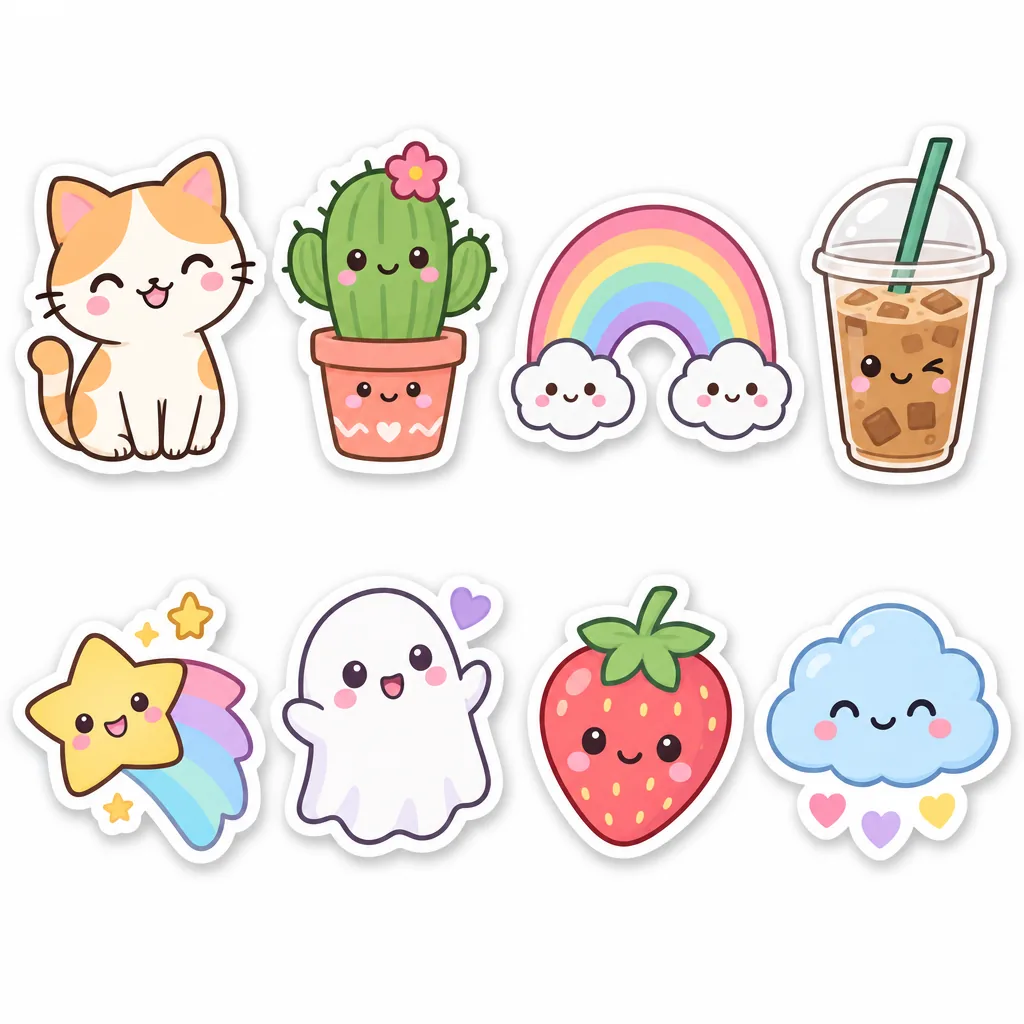








Benannt als „Sticker“: Alle acht kommen vollständig heraus, jeder mit seinem weißen Rand, bereit zum Drucken oder Teilen.

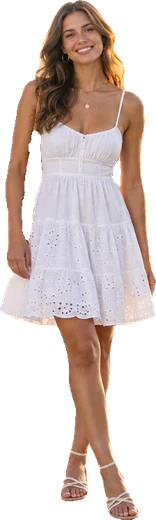
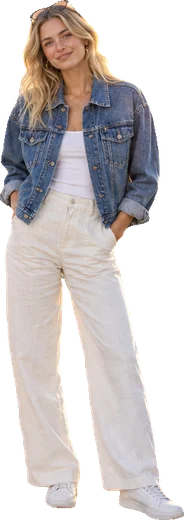
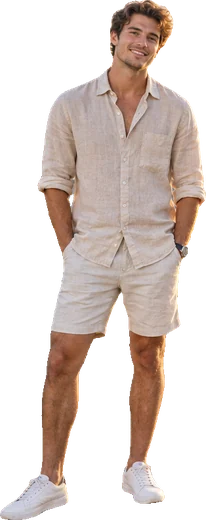
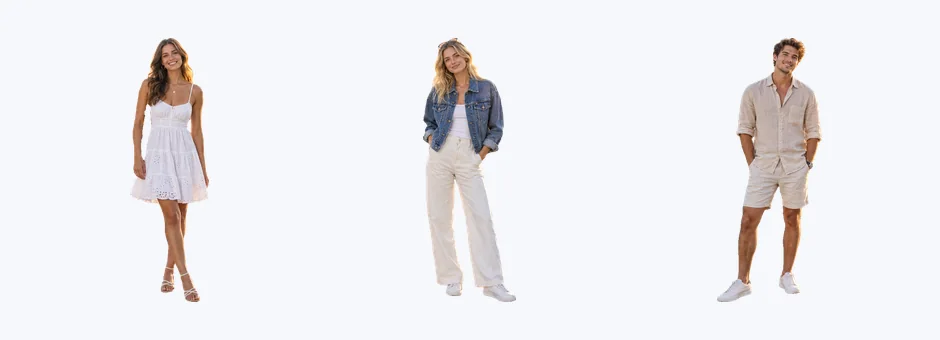
Benannt als „Person“: Jeder der drei ist einzeln ausgeschnitten, samt Haaren und Händen.
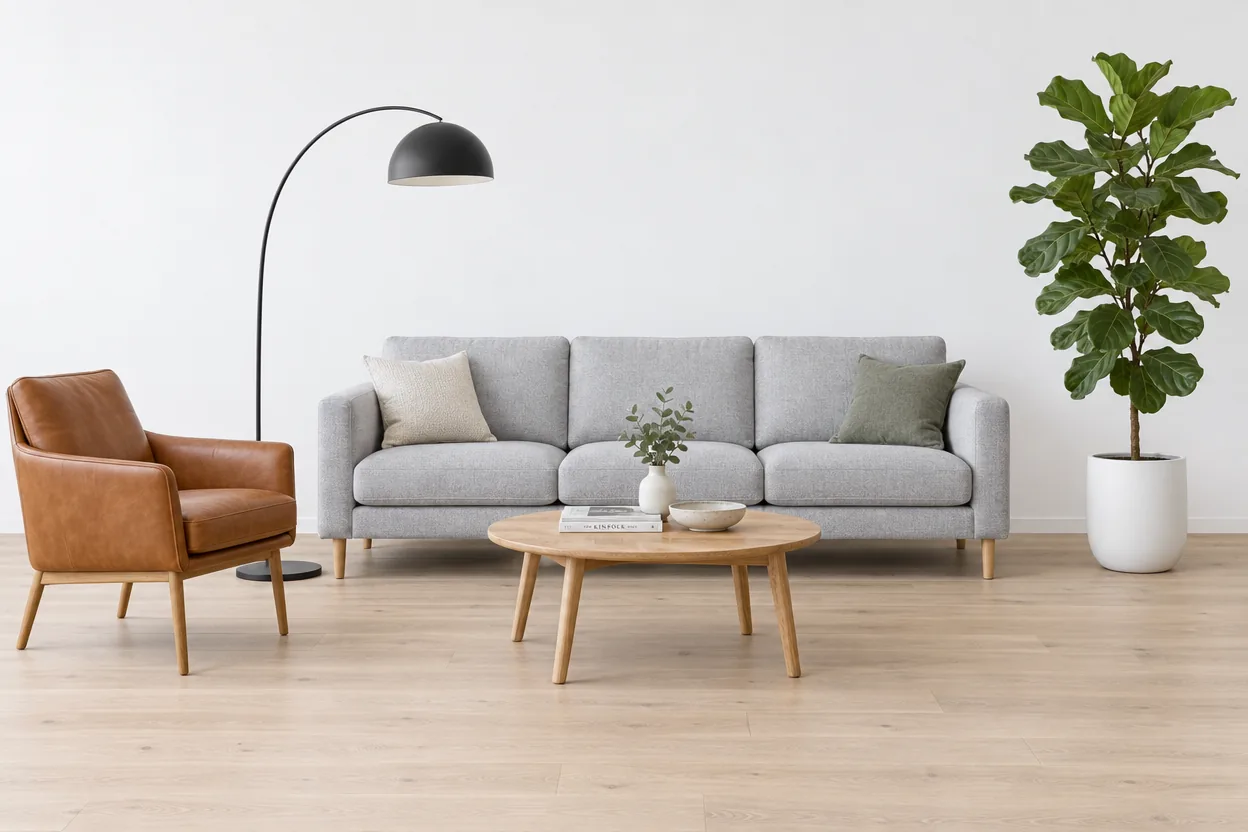
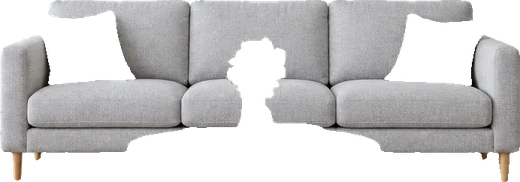
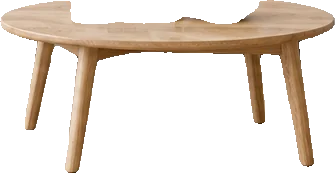
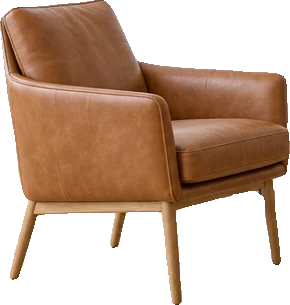
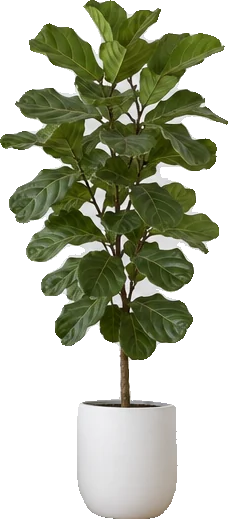
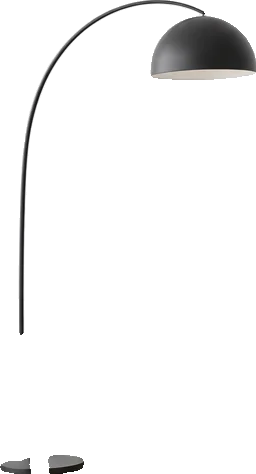
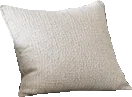
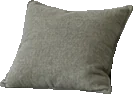
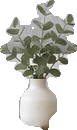

Sofa, Sessel, Lampe, Pflanze, Kissen und mehr: jedes Teil ausgeschnitten für einen Katalog oder eine Raumplanung.

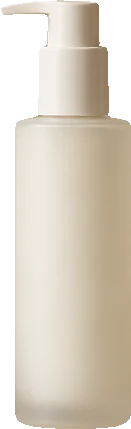
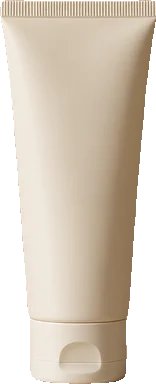
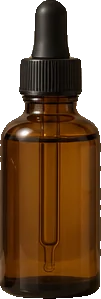
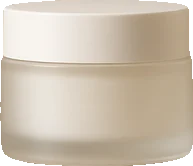
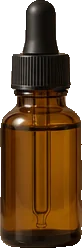
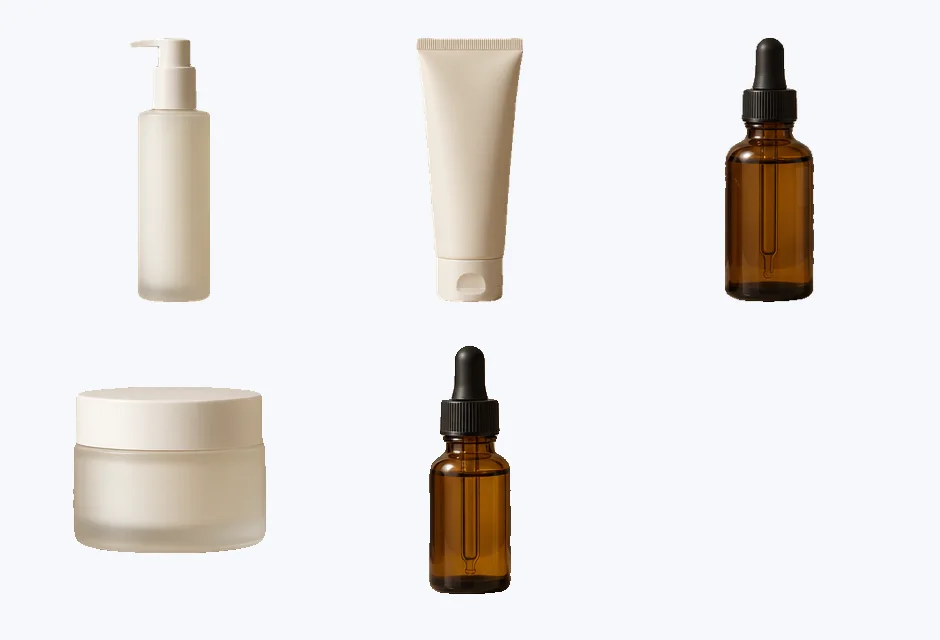
Benannt als „Flasche, Tiegel, Tube“: drei Flaschen, ein Tiegel und eine Tube, jedes als eigenes PNG für Produktseiten und Anzeigen.
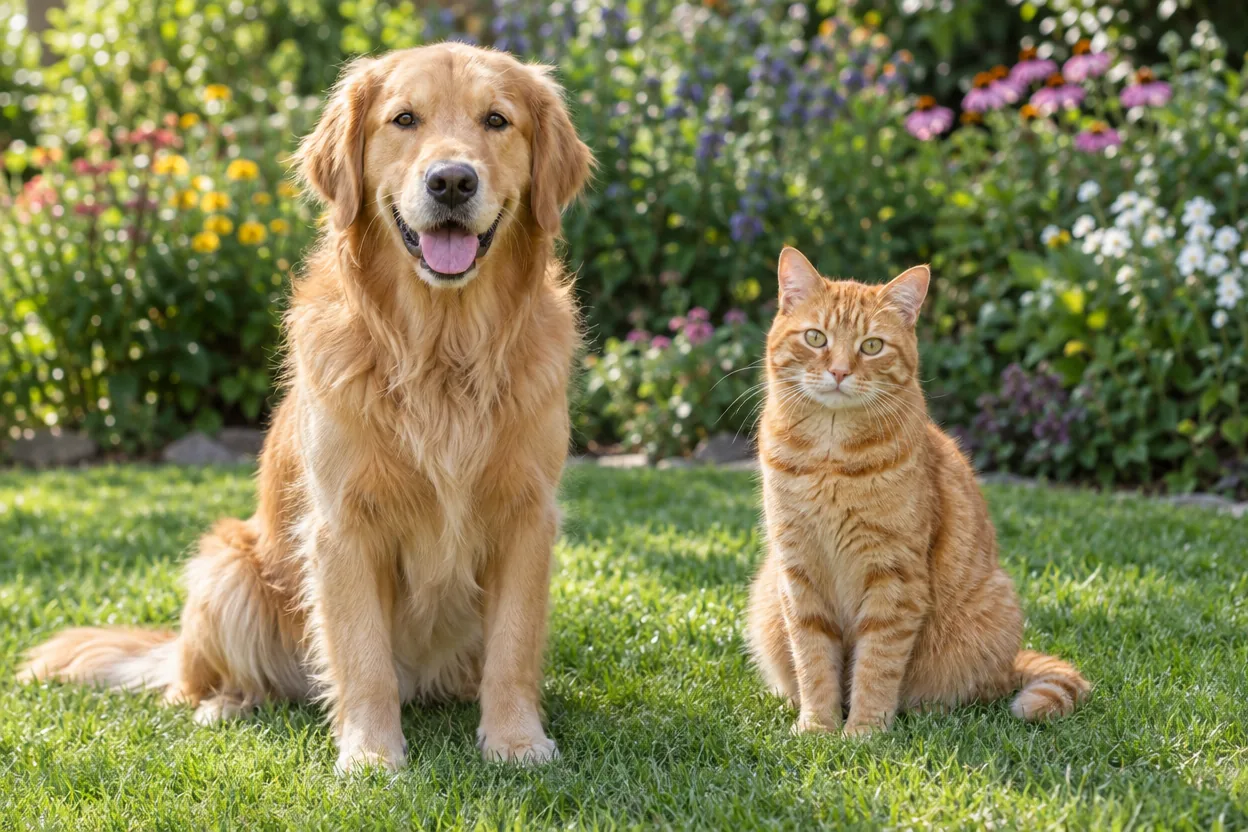
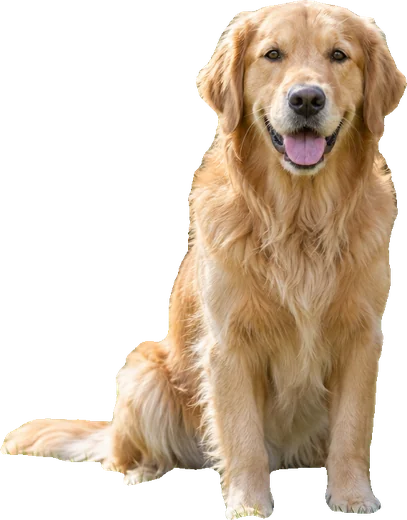
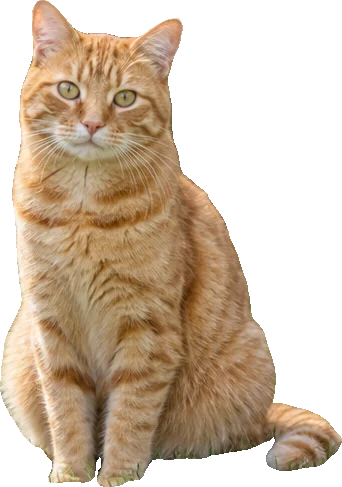
Beide Tiere mit intaktem Fell ausgeschnitten, bereit für eine Karte, einen Sticker oder eine Collage.
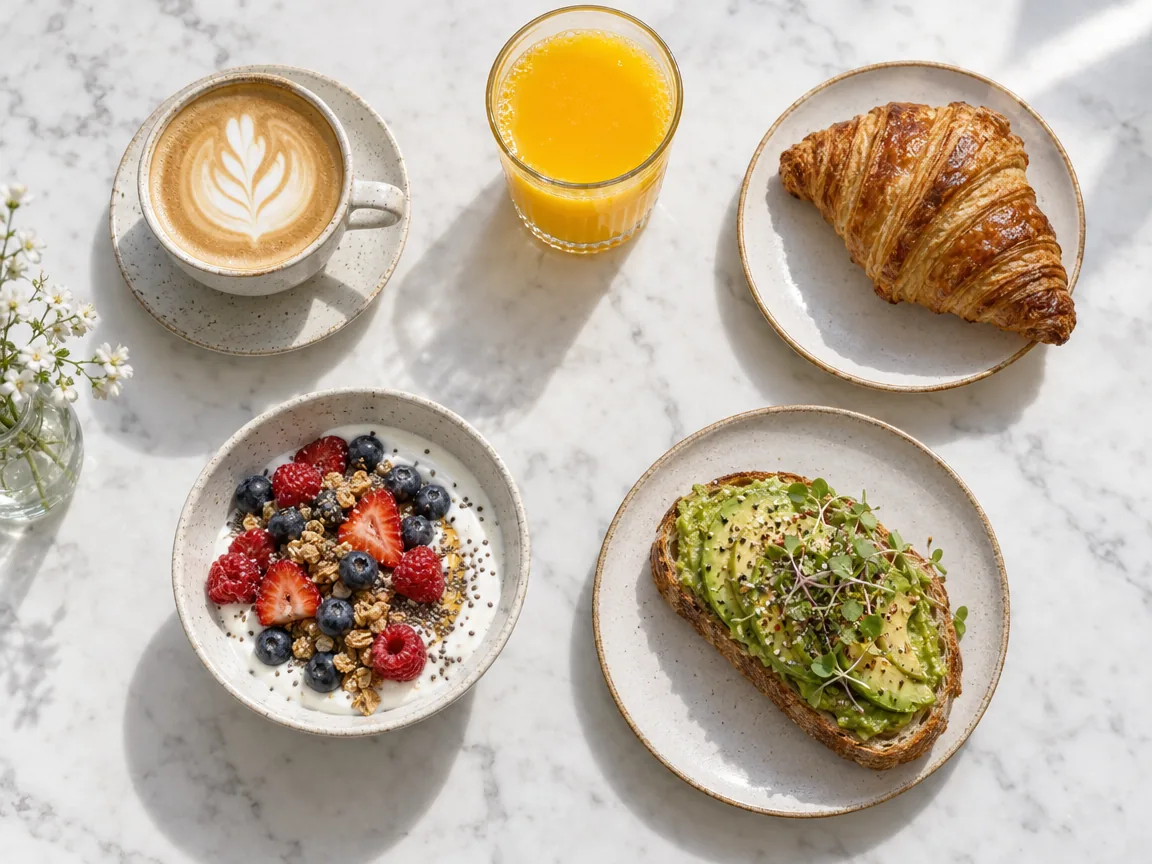
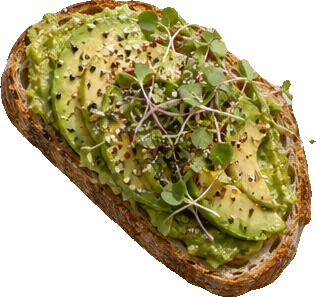
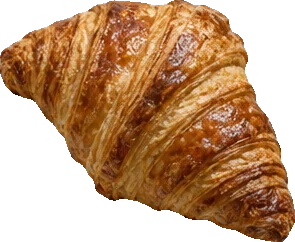
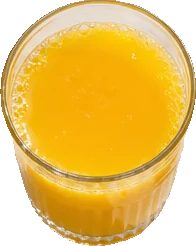

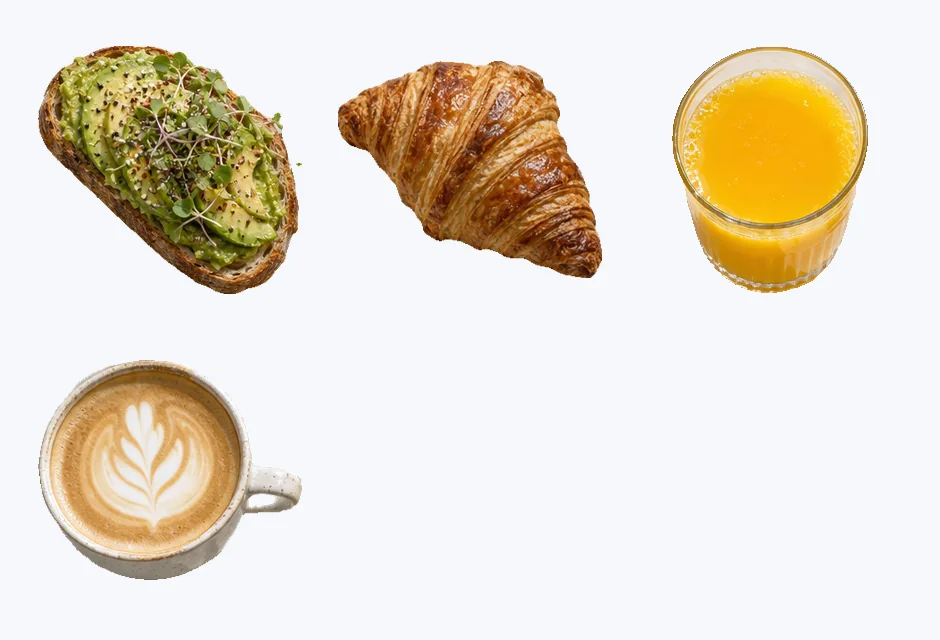
Benannt als „Croissant, Avocado-Toast, Kaffee, Orangensaft“: vier Gerichte ausgeschnitten für eine Speisekarte oder eine Liefer-App.
Drei Schritte, und der Preis steht auf dem Button, bevor du startest.
Zieh ein JPG, PNG oder WebP bis 10 MB hierher, füge es ein oder wähle es aus: ein Produktfoto, ein Gruppenfoto, einen Stickerbogen oder Game-Art.
Lass „Alle Objekte“ an, und die KI findet sie alle, oder wechsle zu „Benennen“ und tippe ein, was du ausschneiden willst, etwa „Person“ oder „Flasche, Glas“.
Nach etwa 20 Sekunden ist jedes Objekt ein eigenes transparentes PNG. Lade eins herunter, alle als ZIP oder eine PSD mit Ebenen, in der jedes Objekt auf einer eigenen Ebene liegt.
Sechs Stärken, vom einzelnen Produkt bis zum ganzen Bogen voller Assets.
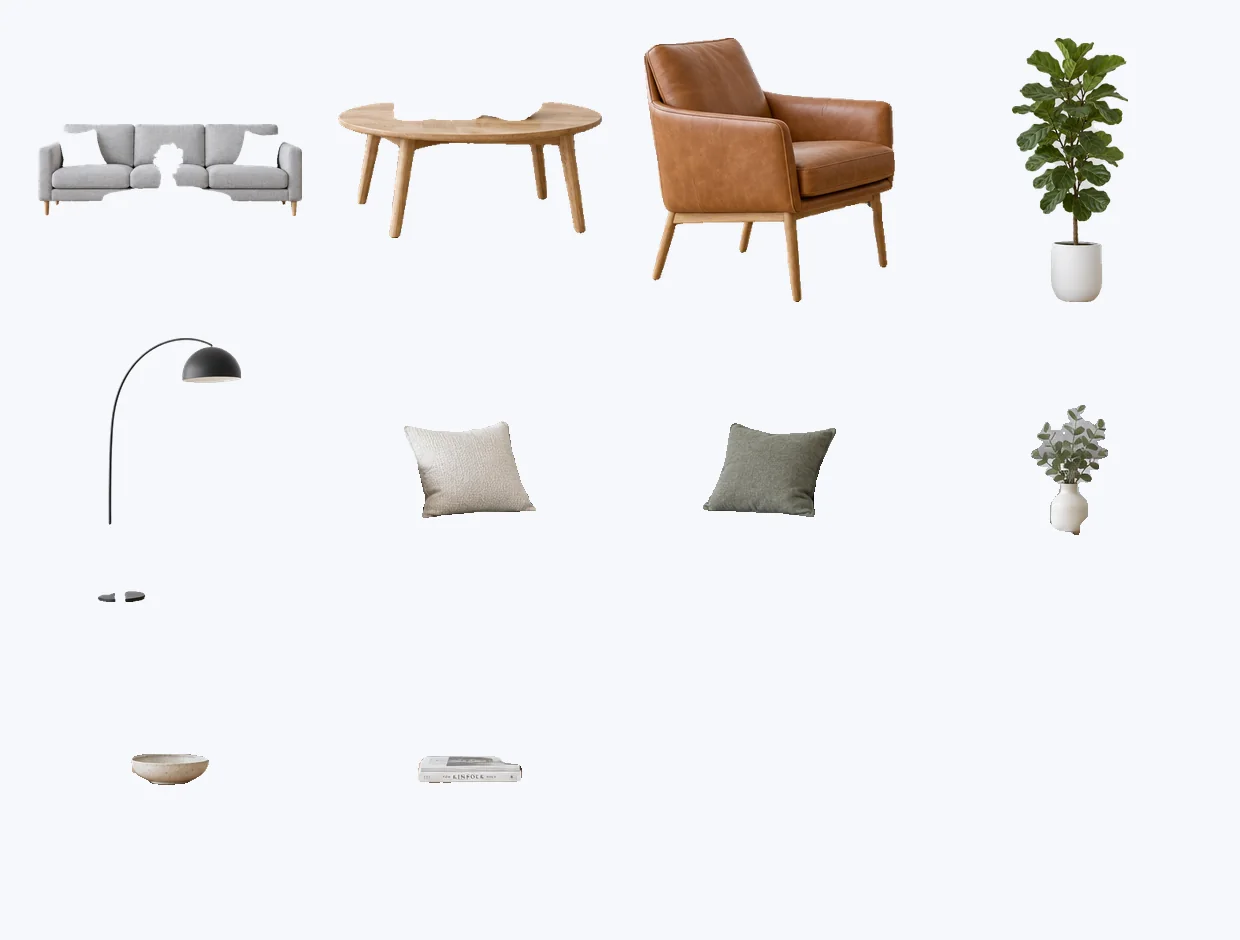
Objekte aus einem Bild ausschneiden, alle auf einmal: Die KI findet jede Person, jeden Gegenstand und jedes Möbelstück und gibt dir ein PNG pro Objekt, bis zu 24 pro Bild.
Tippe „Person“, „Flasche“ oder „Sticker“, und genau diese werden ausgeschnitten, jedes einzelne davon, in jeder Sprache, in der du schreibst.
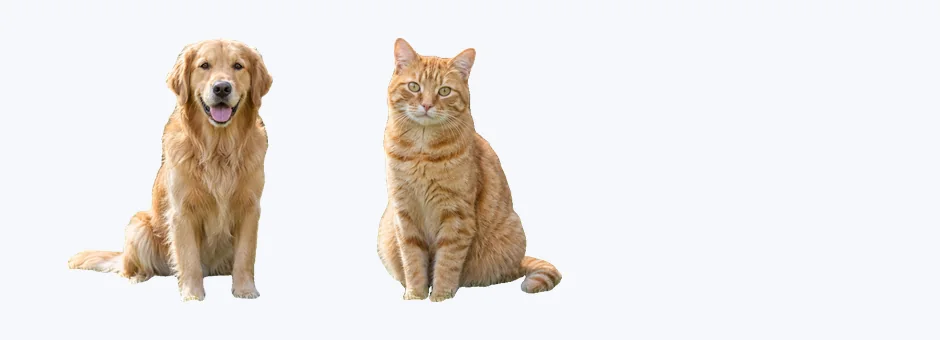
Haare, Fell, Hände und dünne Träger behalten ihre Form, sodass eine ausgeschnittene Person oder ein Hund auf jedem Hintergrund natürlich wirkt.
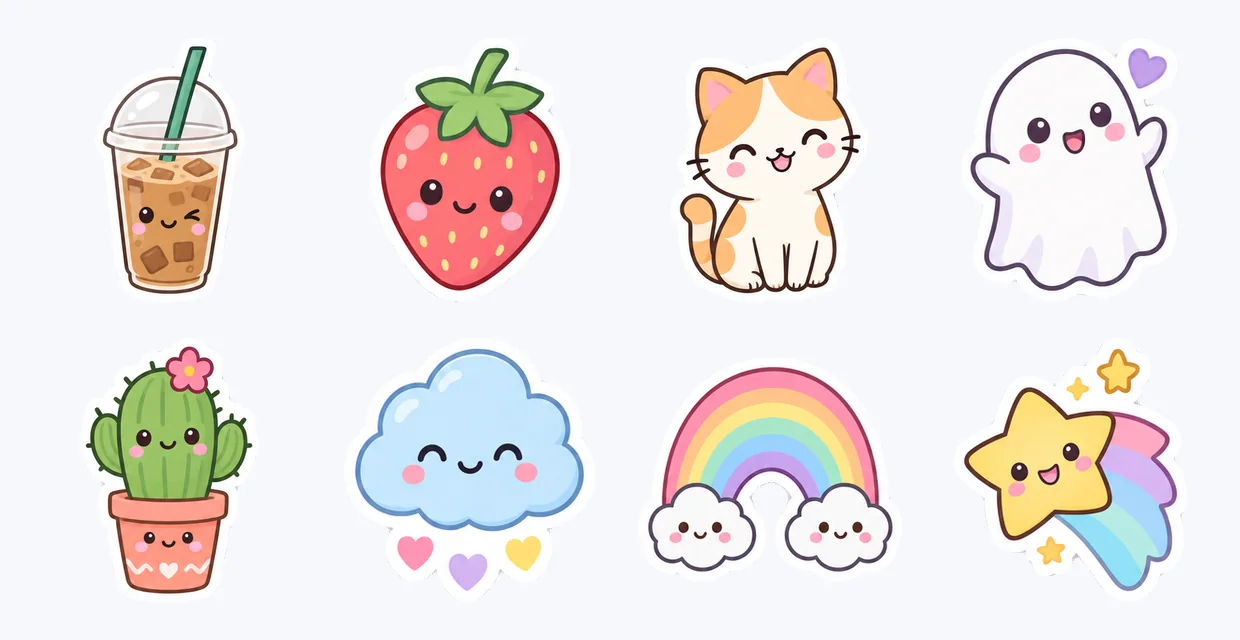
Zerlege einen Bogen mit Spielgegenständen, Icons oder Stickern in einem Rutsch in einzelne Dateien, jede eng auf ihre Kanten zugeschnitten.
Lade eine PSD herunter, mit dem Original ganz unten und jedem Objekt auf einer eigenen, benannten Ebene, genau an seinem Platz. Verschiebe, verstecke oder gestalte jedes Objekt in Photoshop neu.
Jedes ausgeschnittene Objekt besteht aus seinen eigenen Pixeln aus deinem Bild, nichts neu gezeichnet, in der hochgeladenen Größe.
Fünf kurze Tipps für saubere Ergebnisse bei jedem Bild.
Objekte, die frei stehen und gut ausgeleuchtet sind, gelingen am besten. Ein Produktfoto, ein Gruppenfoto oder ein Bogen mit Gegenständen liefert saubere Kanten für jedes Objekt.
„Alle Objekte“ findet die wichtigsten Dinge im Bild. Brauchst du nur einige davon, wechsle zu „Benennen“ und tippe sie ein, durch Kommas getrennt: „Person“ oder „Flasche, Glas, Tube“.
Ein benanntes Ding wird überall gefunden, wo es vorkommt: Drei Menschen kommen als Person 1, Person 2 und Person 3 zurück, jede als eigenes PNG.
Jedes ausgeschnittene Objekt lädst du als PNG herunter, eng auf das Objekt zugeschnitten. „Alle PNGs (ZIP)“ packt sie zusammen, und „PSD mit Ebenen“ hält jedes Objekt über dem Originalbild an seinem Platz.
Ausgeschnittene Objekte behalten die hochgeladene Auflösung, als transparente PNGs. Ein Bild ausschneiden kostet 1 Credit pro Durchlauf, egal wie viele Objekte dabei herauskommen.
Häufige Gründe, ein Bild in einzelne Objekte zu zerlegen.
Schneide jedes Produkt aus einem Flatlay oder einem Regalfoto aus, für Produktseiten, Banner und Anzeigen.
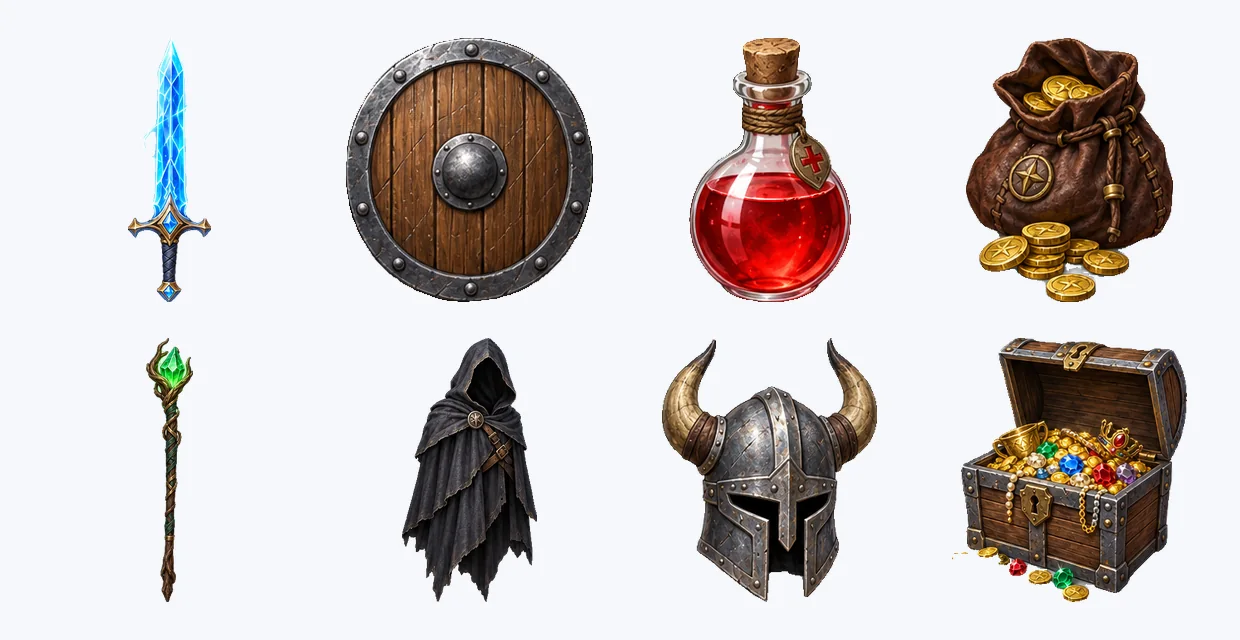
Mach aus einem Bogen mit Gegenständen, Figuren oder Icons einzelne Assets, bereit für die Engine.
Hol Personen, Möbel und Requisiten aus Fotos für Collagen, Moodboards und Mock-ups.
Schneide Freunde, Haustiere oder Essen aus, für Sticker, Story-Layouts und Thumbnails.
Antworten zum Ausschneiden von Objekten, zu Preis, Dateien und Datenschutz.
Lade das Bild hoch und klicke auf „Objekte freistellen“. Nach etwa 20 Sekunden kommt jedes Objekt als eigenes transparentes PNG zurück, zum Herunterladen einzeln, als ZIP oder als PSD mit Ebenen.
Ja. „Alle Objekte“ findet bis zu 24 Objekte in einem Bild und schneidet jedes einzeln aus, für 1 Credit.
Wechsle zu „Benennen“ und tippe ein, was ausgeschnitten werden soll, durch Kommas getrennt, etwa „Person“ oder „Flasche, Glas“. Jedes davon im Bild wird ausgeschnitten, und sonst nichts.
1 Credit pro Bild, egal wie viele Objekte herauskommen, angezeigt auf dem Button, bevor du startest. Jeder Durchlauf nutzt einen bezahlten KI-Dienst, deshalb gibt es keine kostenlose Version.
Ein transparentes PNG pro Objekt, eng auf seine Kanten zugeschnitten, in der hochgeladenen Auflösung; alle zusammen als ZIP; oder eine PSD mit dem Original ganz unten und jedem Objekt auf einer eigenen, benannten Ebene.
Ja. Menschen und Tiere kommen mit Haaren, Fell und Händen heraus, jedes für sich, sodass aus einem Gruppenfoto ein ausgeschnittenes Motiv pro Person wird.
JPG, PNG oder WebP bis 10 MB. Über „Weiter“ schickst du jedes ausgeschnittene Objekt an „Bildqualität verbessern“, „Bild in PSD umwandeln“ oder ein anderes Tool.
Ja. Deine Bilder und ausgeschnittenen Objekte siehst nur du, sie werden nicht zum KI-Training genutzt, und jeder Upload durchläuft unsere Inhaltsprüfungen.
Lade ein Bild hoch und bekomm jedes Objekt in etwa 20 Sekunden als eigenes transparentes PNG zurück.
Objekte freistellen