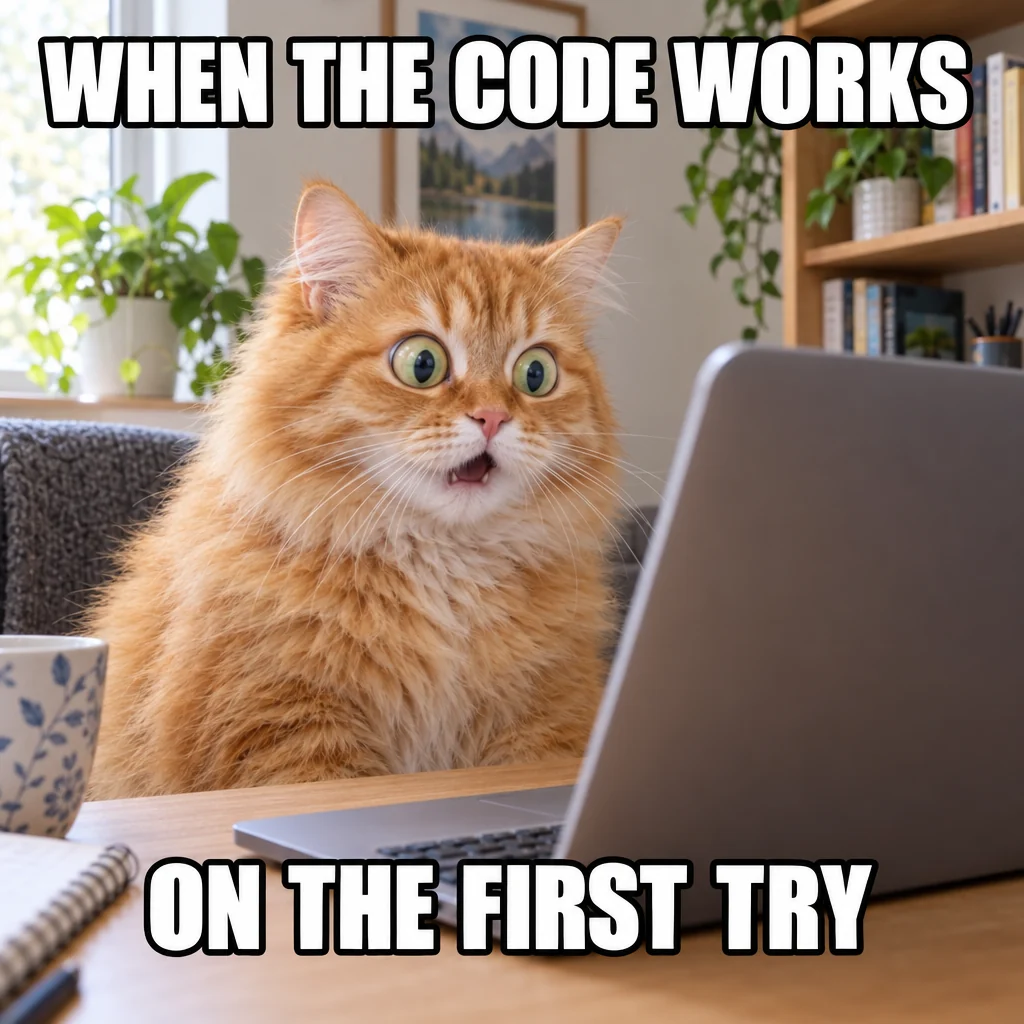
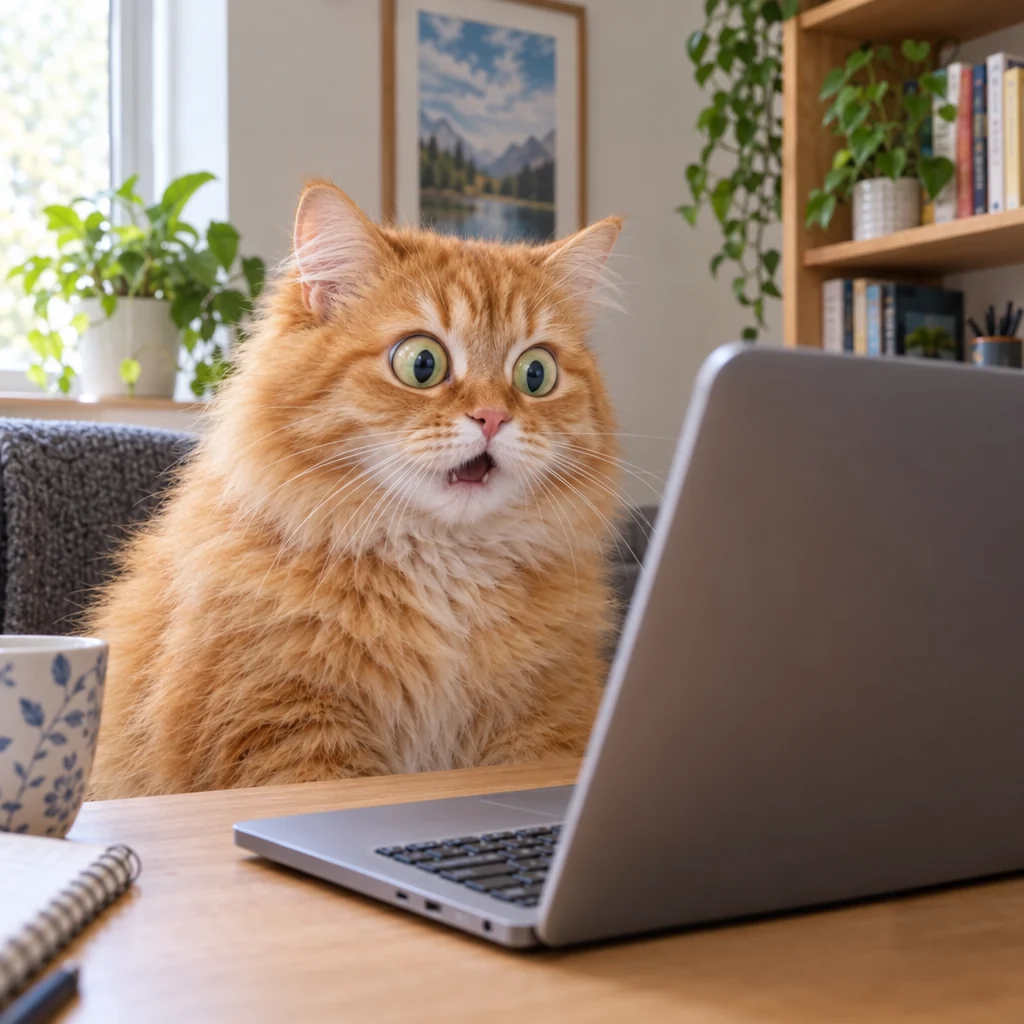
Meme: beide Texte entfernt
- WHEN THE CODE WORKS
- ON THE FIRST TRY
Dicke weiß umrandete Buchstaben weg; Katze, Laptop und Regale sind unberührt.
Text aus Bild entfernen mit einem Klick: Die KI findet jedes Wort, löscht es und füllt den Hintergrund in voller Auflösung auf. Alles andere bleibt genau, wie es war, und jede Zeile, die du zurückwillst, kommt mit einem Klick wieder.
Findet und entfernt jede Zeile; der Rest bleibt, wie er war. Jede Zeile lässt sich im Ergebnis zurückholen.
Probier eins davon
Jedes Bild hier wurde mit unserer eigenen KI erstellt und dann mit diesem Tool bereinigt: Meme-Texte, ein Datumsstempel, chinesische Schilder, Sprechblasen und ein Magazincover. Die Parfümwerbung hat ihren Markennamen absichtlich behalten.
Dicke weiß umrandete Buchstaben weg; Katze, Laptop und Regale sind unberührt.
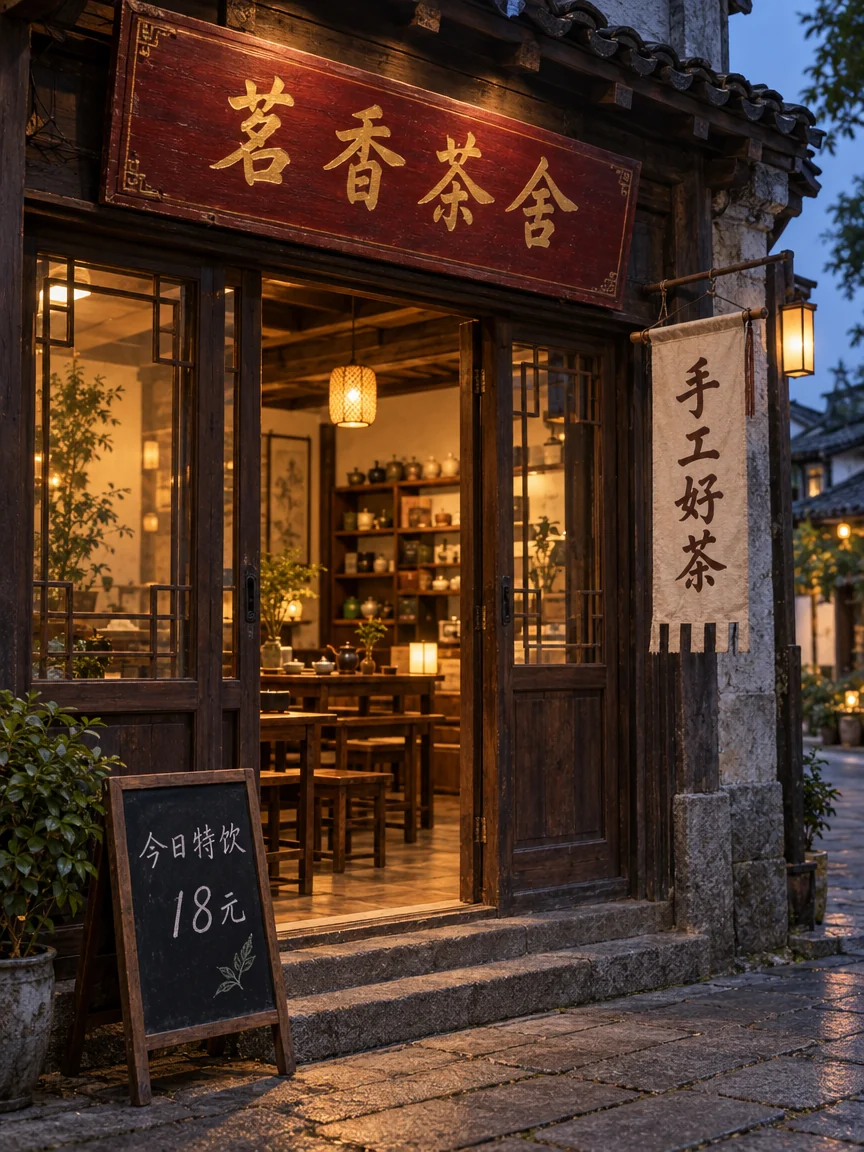
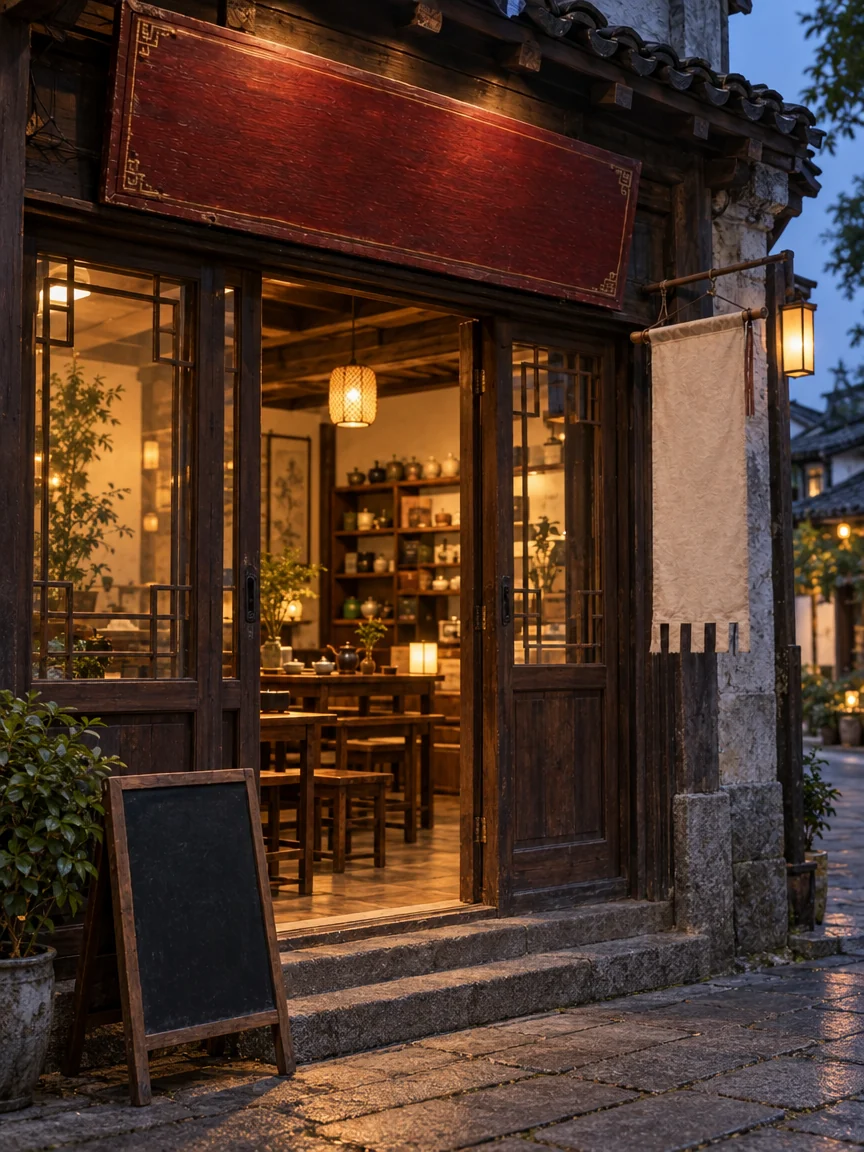
Das goldene Ladenschild, das hängende Banner und die Kreidetafel sind leer, Holzmaserung und Stofffalten bleiben.
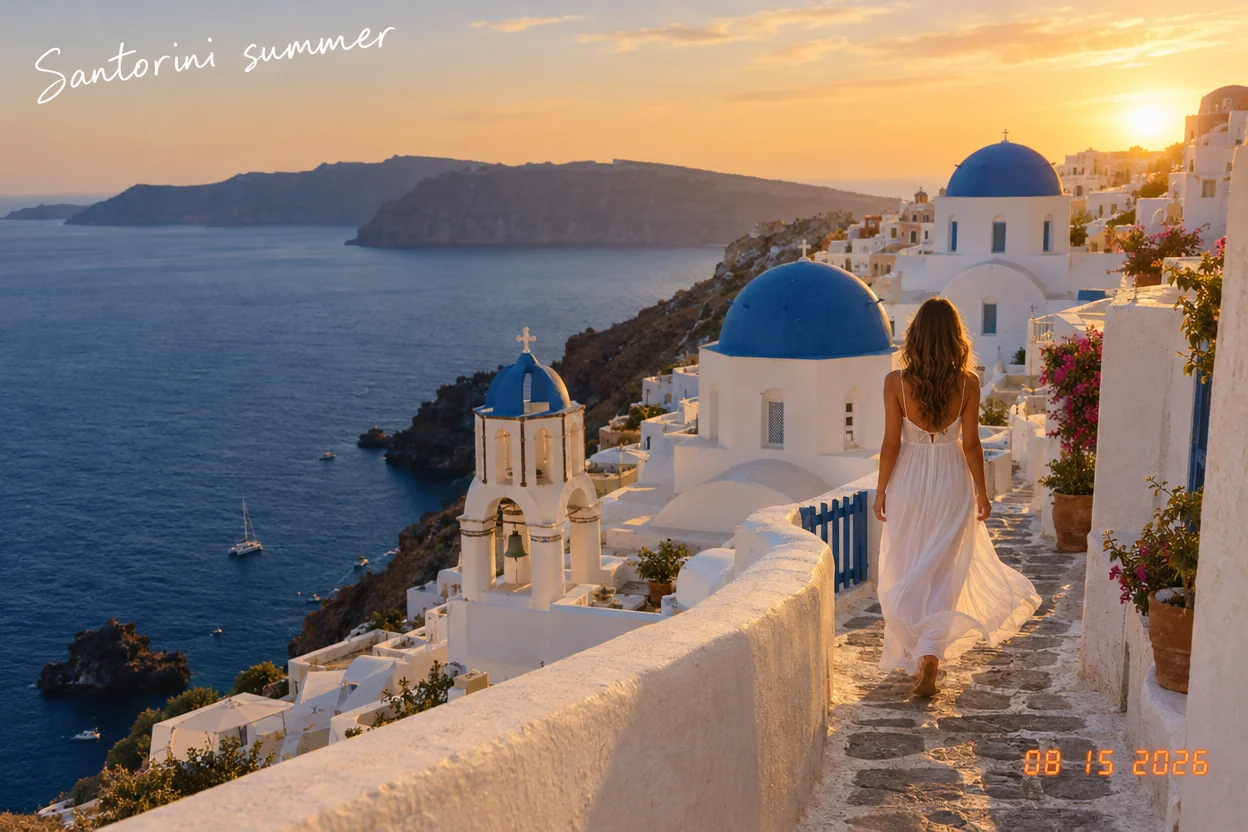
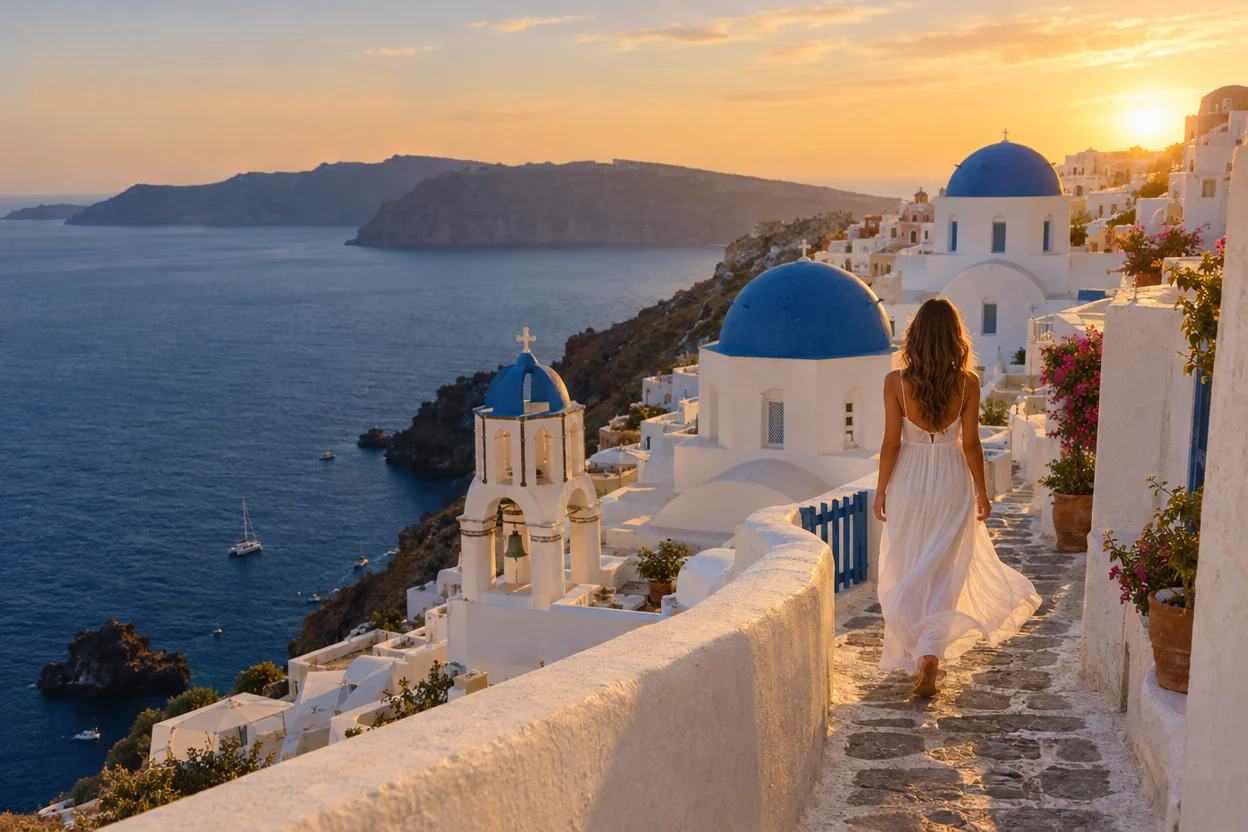
Der handgeschriebene Text am Himmel und das orange Datum in der Ecke sind weg, aus einem Foto, das man gern ausdrucken möchte.

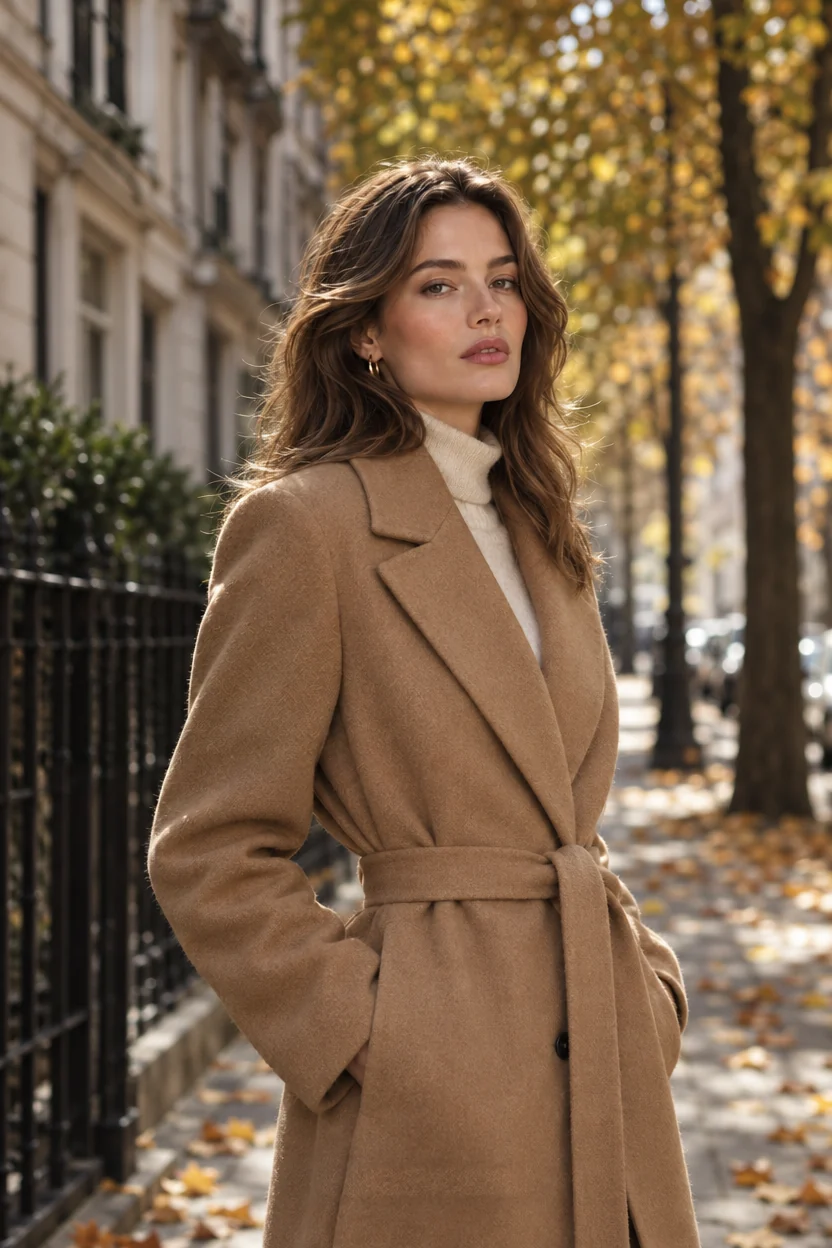
Der Titelschriftzug hinter dem Model, die Headline und das Kleingedruckte sind weg, zurück bleibt ein sauberes Editorial-Foto.
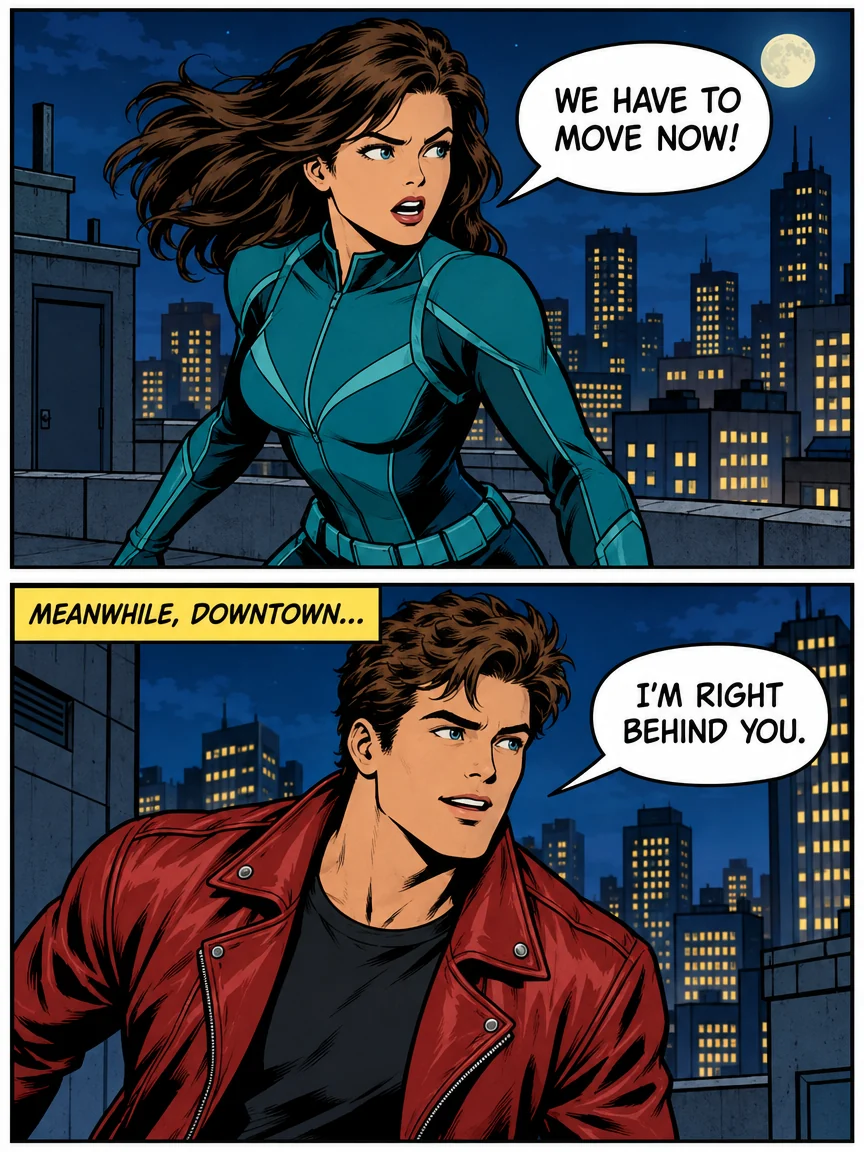
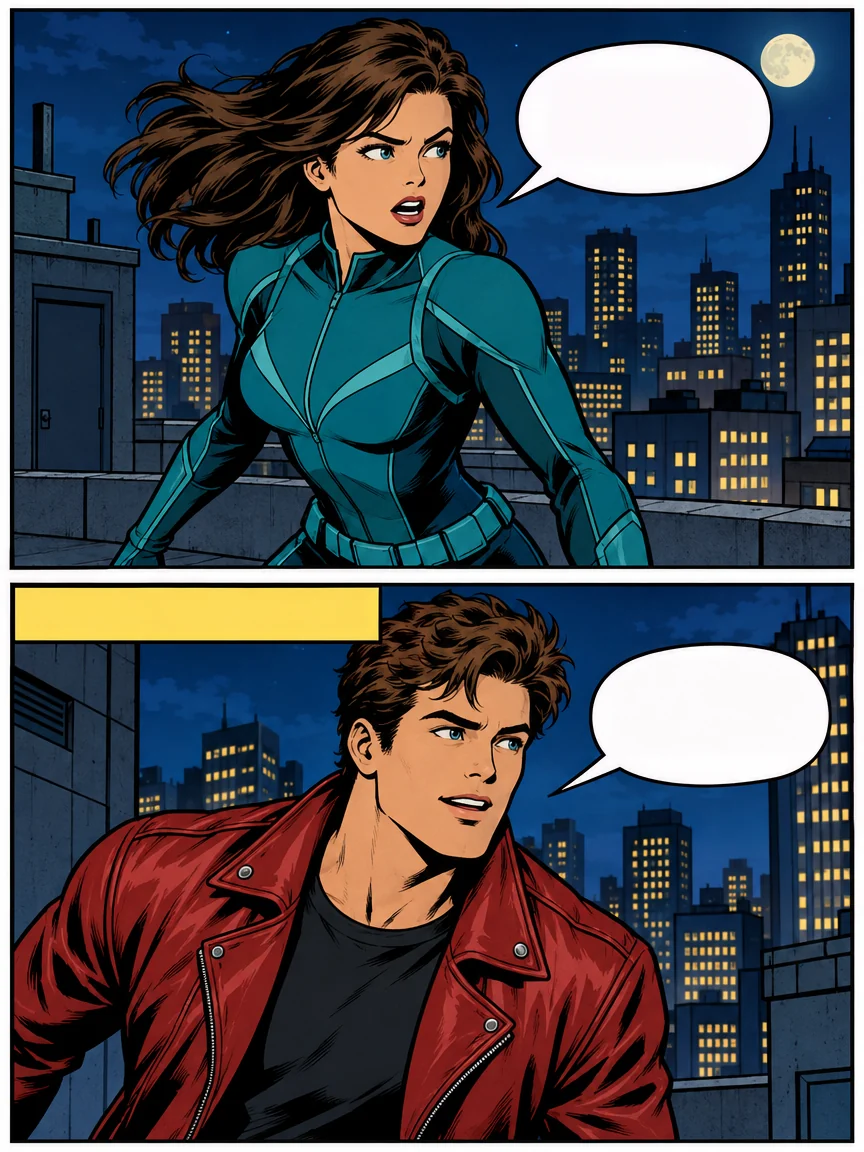
Schrift aus zwei Blasen und einem Textkasten entfernt; Blasen und Zeichnung bleiben, bereit für neue Worte.

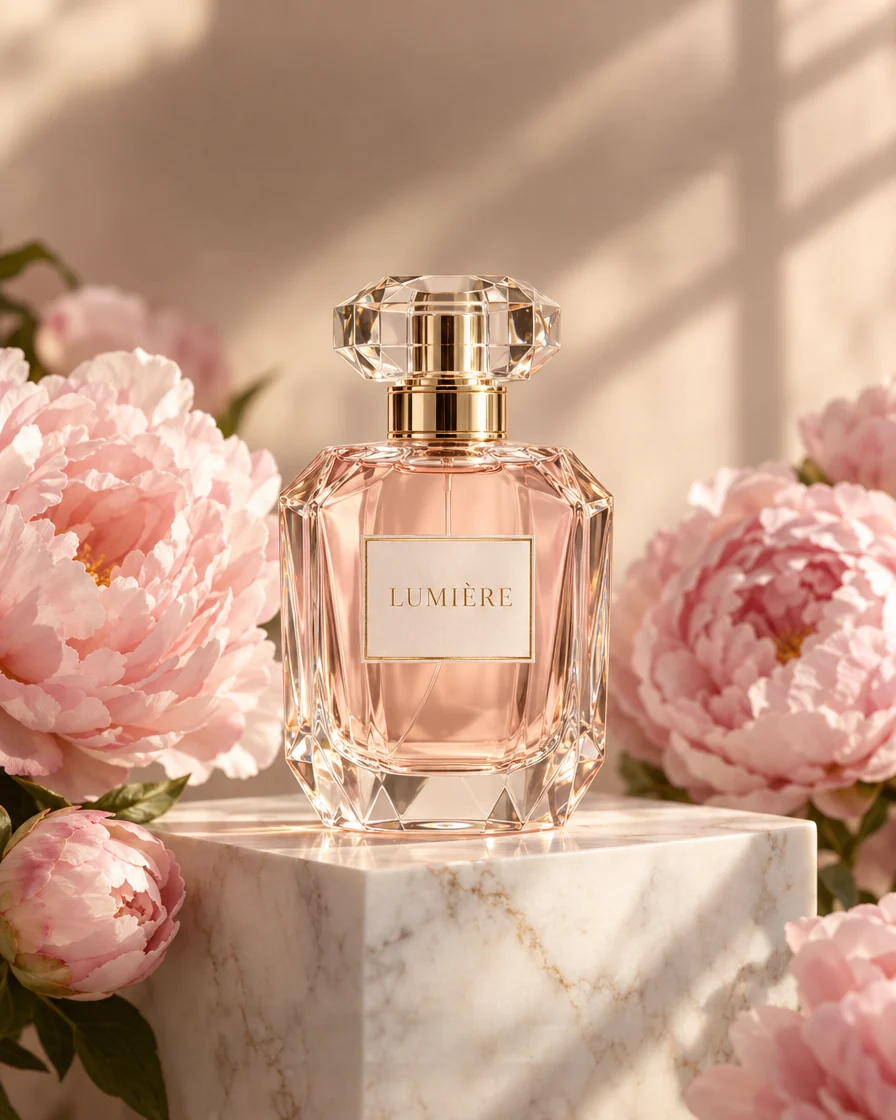
Mit der Vorgabe, die Marke zu behalten, hat das Tool nur die Werbung um die Flasche entfernt.
Jedes Wort gefunden und der Hintergrund für dich aufgefüllt: So kannst du in etwa einer halben Minute Text aus dem Bild entfernen.
Lade ein Meme, Produktfoto, Plakat, Schilderfoto oder eine Comicseite als JPG, PNG oder WebP hoch oder füge das Bild ein. Ein scharfes Bild in voller Größe ergibt die sauberste Füllung.
Lass „Gesamter Text“ an, und jede Zeile wird für dich gefunden; nenn alles, was bleiben soll, etwa eine Marke. Oder wechsle zu Pinsel und übermale nur die Worte, die weg sollen. Der Button zeigt den Preis des gewählten Modus.
In etwa 30 Sekunden sind die Worte weg. Hol bei Bedarf einzelne Zeilen im Ergebnis zurück und lade dann ein PNG in Originalgröße oder eine PSD mit Ebenen herunter.
Sechs Dinge, die hier am besten gelingen, wenn du Text entfernen willst: Bildtexte, Titel, Werbung, Schilder, Etiketten und Sprechblasen verschwinden aus Fotos und Designs, der Hintergrund wird aufgefüllt, und was bleibt, entscheidest du.
OriginalDer Modus „Gesamter Text“ liest das ganze Bild, Bildtexte, Schilder, Etiketten und Blasen gleichermaßen, und entfernt jede Zeile in einem Durchlauf zu einem Preis. Beim Modefoto verschwanden Titelschriftzug hinter dem Model, Headline und Kleingedrucktes in einem Durchlauf.
OriginalWir legen das Ergebnis passgenau über dein Original und übernehmen die neuen Pixel nur rund um die Worte, daher behalten Gesichter, Produkte und Hintergründe ihre exakten Pixel in voller Auflösung. Das Reisefoto hat Bildtext und Datumsstempel verloren, und die Aussicht ist genau wie vorher.
OriginalNenn vor dem Start, was bleiben soll, etwa die Marke auf der Parfümwerbung, und nur die Werbung drumherum verschwindet. Nach dem Durchlauf listet das Ergebnis jede entfernte Zeile auf: Mit einem Klick holst du jede davon kostenlos in deinem Browser zurück, und die Downloads übernehmen das.
OriginalWechsle zu Pinsel und übermale nur die Worte, die weg sollen, für 2 Credits. Nur der bemalte Bereich wird gelöscht, daher verschwindet ein Bildtext, und alles drumherum bleibt, wie es war: ideal für ein Wort, einen Stempel oder eine Ecke.
OriginalEntferne chinesischen, japanischen oder koreanischen Text ebenso wie lateinische Schrift, von goldenen Ladenschildern und hängenden Bannern bis zu vertikalen Manga-Zeilen. Das Teehaus hat unter jedem geleerten Schild Holzmaserung und Stofffalten behalten.
OriginalLade eine Photoshop-Datei herunter, mit deinem Original ganz unten und jedem bereinigten Bereich auf einer eigenen Ebene: Blende eine aus, und der Text ist wieder da. Auf einer Comicseite sind die geleerten Blasen bereit für deine eigene Schrift.
Fünf Dinge, mit denen jede Entfernung sauber gelingt.
Jedes Wort wird für dich gefunden und der Hintergrund in einem Durchlauf aufgefüllt, in Originalgröße, ohne etwas auszuwählen und ohne Ebenen einzurichten. Bildtexte über Fotos, Titel auf Plakaten und Werbung auf Produktbildern gelingen am saubersten auf schlichten oder sanft strukturierten Hintergründen und Farbverläufen.
Tipp vor dem Start ein, was bleiben soll, zum Beispiel den Markennamen, und diese Worte bleiben unberührt. Nach dem Durchlauf kann jede entfernte Zeile mit einem Klick zurückkommen. Eine Zeile zurückzuholen ist kostenlos und braucht keinen neuen Durchlauf: PNG, PSD und das nächste Tool übernehmen deine Auswahl in diesem Tab.
Winzige Schrift, Text auf unruhigem Muster oder ein Wort, das nur an einer Stelle weg soll: Wechsle zu Pinsel, übermale es mit etwas Rand und starte. Nur der bemalte Bereich wird gelöscht, und der Pinsel ist auch der günstigere Durchlauf, 2 Credits pro Bild.
Bei Comics und Manga verschwindet die Schrift, und die Blasen bleiben, bereit für deine eigenen Worte. Soll ein in die Zeichnung gemaltes Geräuschwort bleiben? Hol es mit einem Klick zurück. Öffne das Ergebnis dann in Text im Bild bearbeiten oder Bild übersetzen.
Das PNG ist das saubere Bild in Originalgröße. Die PSD behält dein Original als eine Ebene und jeden bereinigten Bereich als weitere, sodass du in Photoshop oder GIMP ein Wort zurückholen kannst.
Von Onlineshops bis zu Meme-Machern: Jeden Tag muss jemand Text aus dem Bild entfernen.
Entferne alte Preise, Sale-Aufkleber und Werbung von Ladenschildern, Produktfotos und Bannern.
Hol dir eine saubere Meme-Vorlage für deinen eigenen Text.
Entferne Datumsstempel und alte Bildtexte von Fotos, bevor du sie druckst oder postest. Auch handgeschriebene Texte gehen ab, wie das Reisebeispiel zeigt.
Verwende ein Plakat oder eine Anzeige wieder: alte Worte entfernen und neue setzen.
Kurze Antworten dazu, wie du die Worte aus einem Bild entfernst.
Füge ein Bild hinzu und lass in etwa 30 Sekunden den Text entfernen, alles andere bleibt unberührt.
Text aus Bild entfernen