






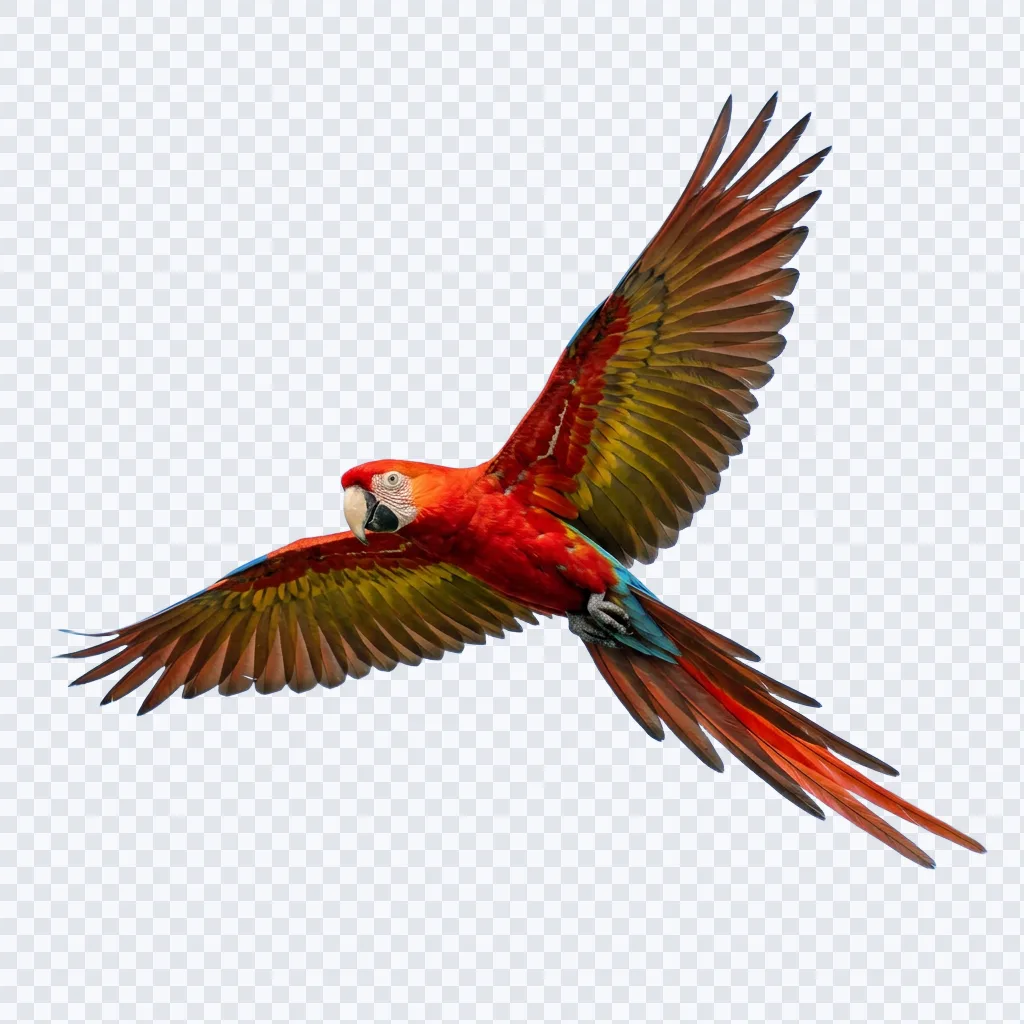
Hintergrund entfernen: transparent in Sekunden

Lade ein Foto hoch und lass den Hintergrund entfernen, in Sekunden, im Browser am Computer oder Smartphone. Du bekommst ein transparentes PNG in voller Größe mit natürlichen Haarkanten für 1 Credit, ohne Wasserzeichen, und kannst kostenlos Weiß oder jede Farbe einsetzen.

Mach den Hintergrund transparent und lade ein PNG in voller Größe herunter, mit sauberen Kanten an Haaren und Fell.

Probier eins davon

  • Transparentes PNG in voller Größe
  • 1 Credit pro Bild
  • Weiße oder farbige Hintergründe, kostenlos
  • PSD mit Ebenen und Maske

Beispiele: Hintergrund entfernen

Zwei echte Freisteller, gemacht mit diesem Tool. Wechsle den Hintergrund, um die sauberen Kanten auf Weiß und auf Farbe zu sehen.

  • VorherNachher

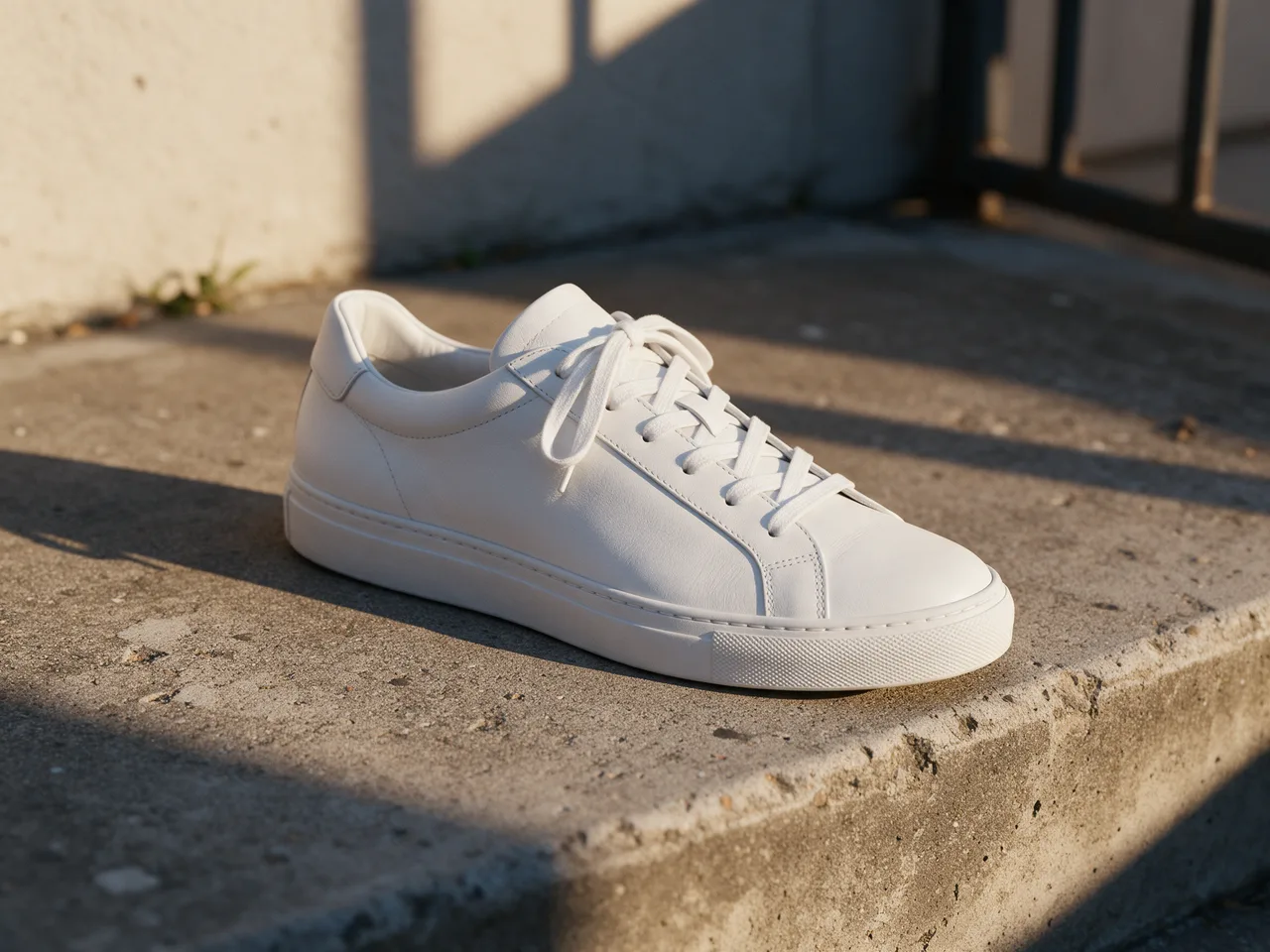
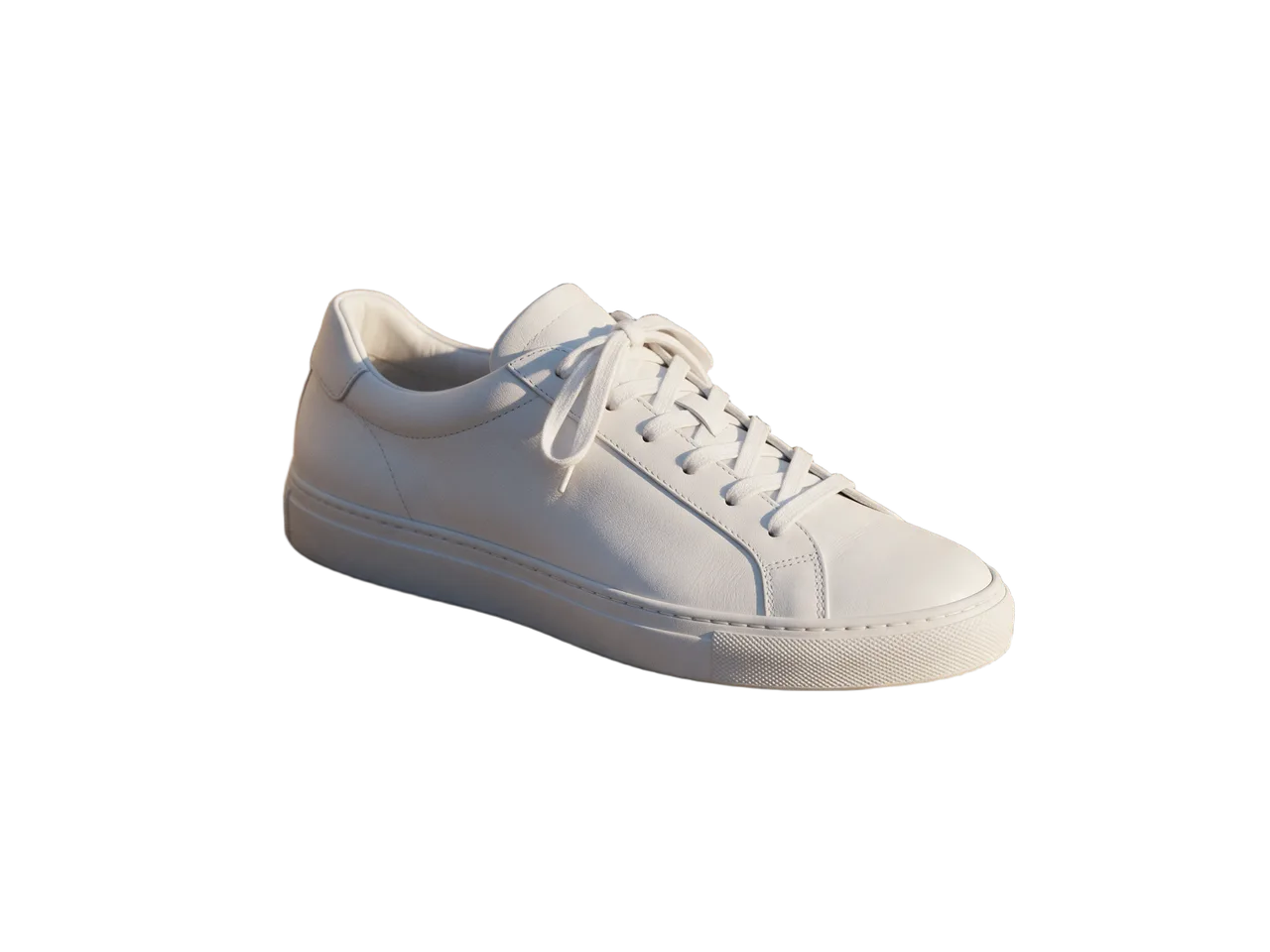
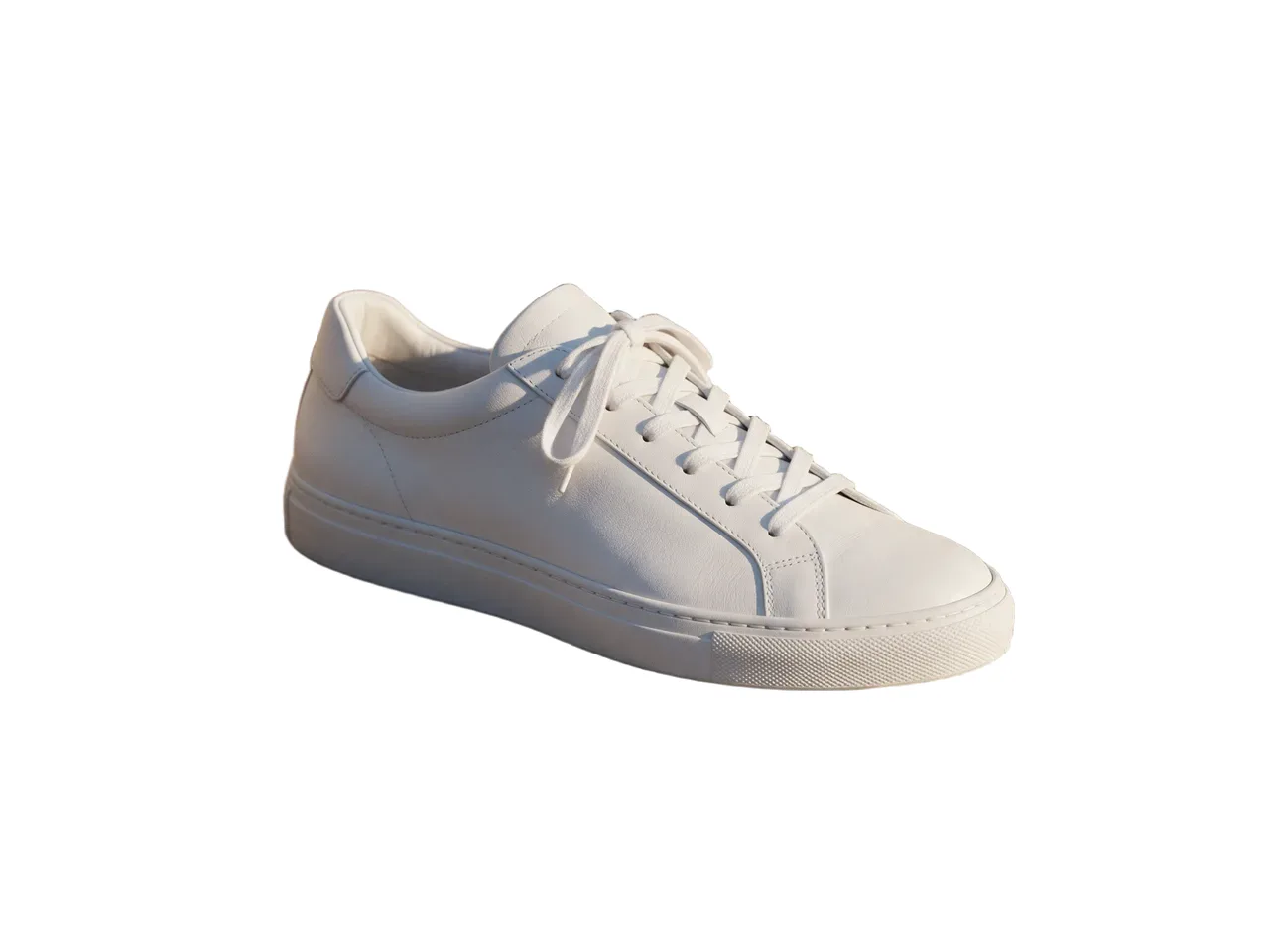
    Produktfoto

    Ein Sneaker auf einer Betonstufe wird zu einem sauberen Produkt-Freisteller in 2304 × 1728, bereit für eine Shopseite.

    Hintergrund ausprobieren

  • VorherNachher

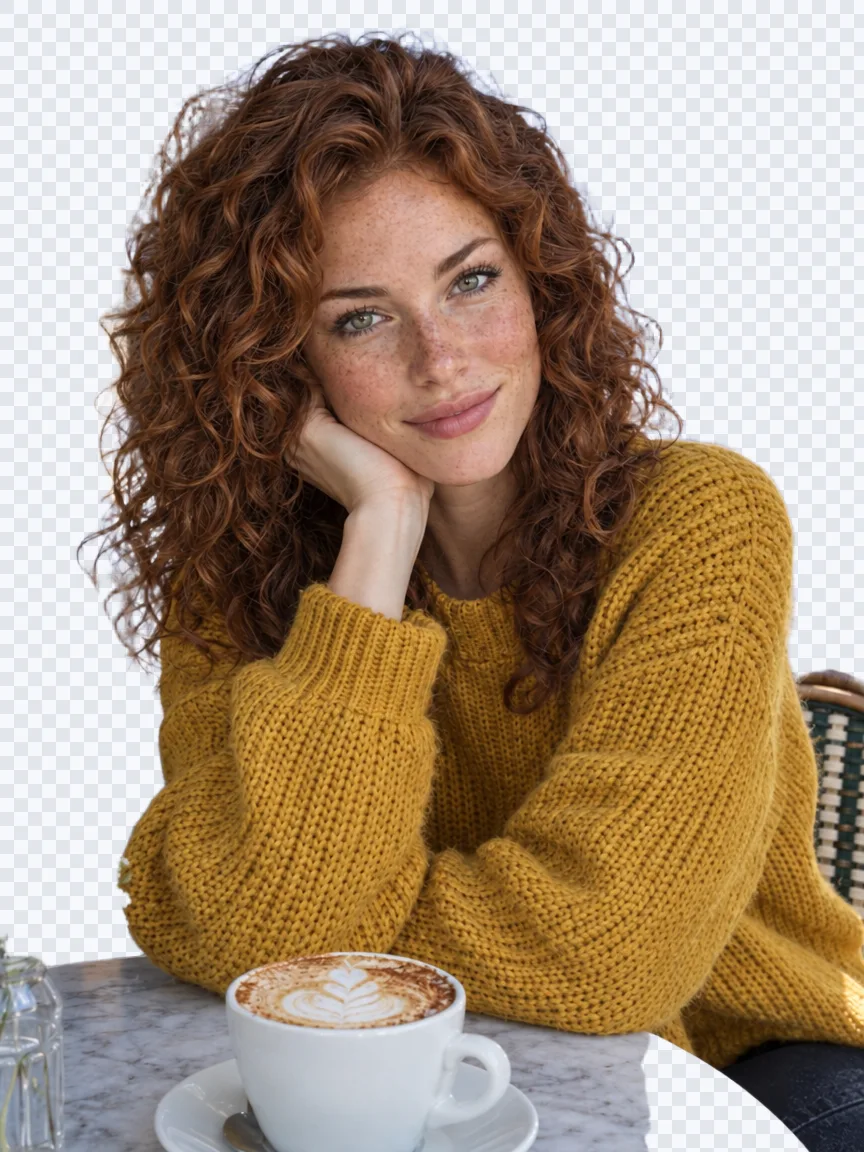
    Lange Haare, alte Steinbrücke

    Offenes Haar vor einer Steinbrücke und alten Gebäuden lässt sich sauber in 1776 × 2368 freistellen und behält auf Weiß oder Farbe eine weiche, natürliche Kante.

    Hintergrund ausprobieren

So kannst du in 3 Schritten den Hintergrund entfernen

Die KI findet das Motiv für dich, daher erledigt ein Klick die sorgfältige Arbeit von Lasso und handgemalter Maske, wenn du ein Bild freistellen willst.

  1. Zieh ein JPG, PNG oder WebP bis 10 MB hinein, füge es ein oder wähle es aus. Ob Personen, Haustiere oder Produkte, alles funktioniert.

  2. Klicke auf „Hintergrund entfernen“. Die KI trennt das Motiv in Sekunden von allem dahinter und hinterlässt einen transparenten Hintergrund in der Originalgröße deines Fotos.

  3. Lass ihn transparent oder setz das Motiv auf Weiß oder jede Farbe und lade dann ein PNG oder eine PSD mit Ebenen herunter.

Was dieser Hintergrund-Entferner am besten kann

Sechs Stärken, wenn du den Hintergrund entfernen willst, von unruhigen Fotos und weichem Haar bis zu Dateien in voller Größe, die du überall nutzen kannst.

  1. Jedes Mal das PNG in voller GrößeVorher

    Jedes Mal das PNG in voller Größe

    Jedes Ergebnis ist ein transparentes PNG in der vollen Größe deines Uploads, ohne Wasserzeichen. Große Fotos behalten jedes Pixel, bereit für Druck, große Bildschirme und enge Ausschnitte.

  2. 1 Credit pro Bild

    1 Credit pro Bild

    Jeder Freisteller kostet 1 Credit, angezeigt auf dem Button vor dem Start, und dieser eine Credit deckt alles ab: das PNG in voller Größe, die PSD mit Ebenen und jede Hintergrundfarbe.

  3. Sauber freigestellte Haare und KantenVorher

    Sauber freigestellte Haare und Kanten

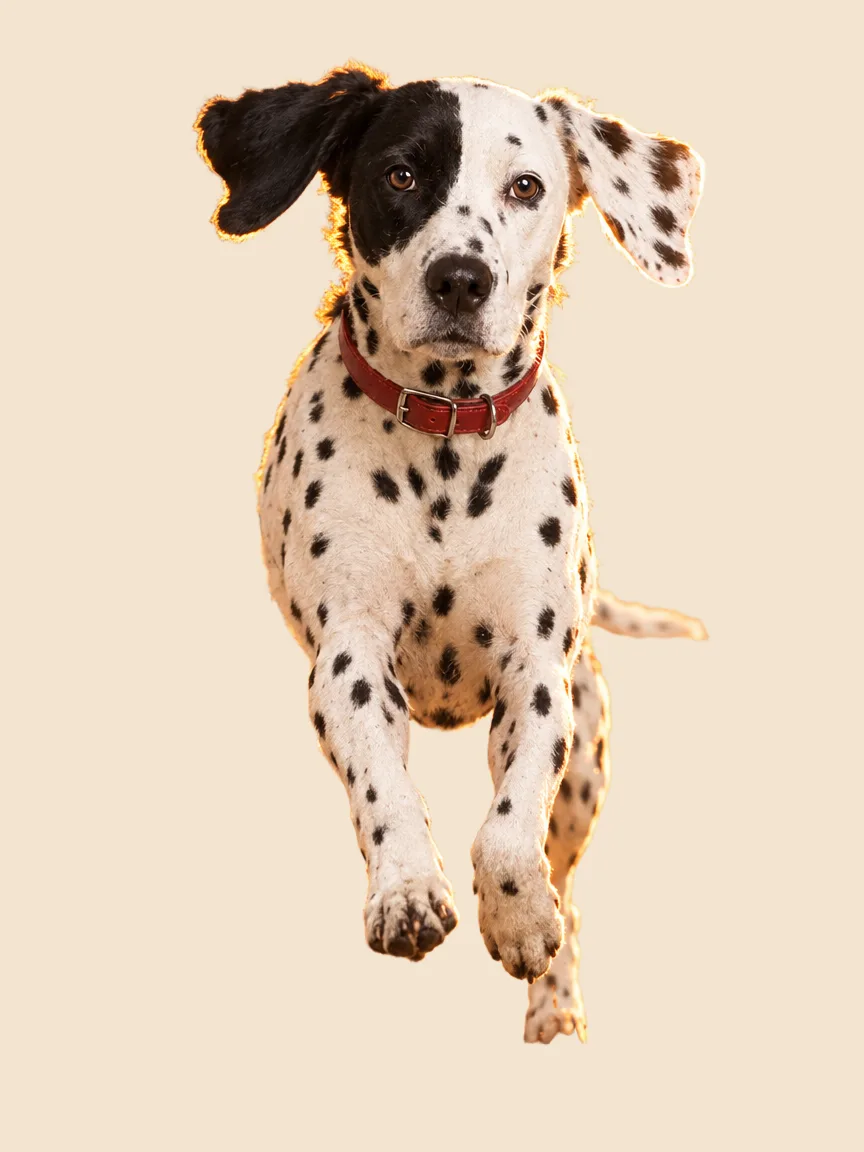
    Haare, Fell und weiche Kanten behalten einen natürlichen Übergang statt einer harten Kontur, selbst vor belebten Straßen, Regalen und Räumen, sodass das Motiv auf jedem neuen Hintergrund gut sitzt.

  4. Hintergrundfarben kostenlosVorher

    Hintergrundfarben kostenlos

    Tausch den transparenten Hintergrund nach dem Freistellen gegen Weiß oder jede Farbe. Die Füllung erfolgt in deinem Browser in voller Größe, daher bekommen Personen, Haustiere und Produkte einen fertigen Hintergrund ohne Zusatzkosten.

  5. PNG oder PSD mit Ebenen

    PNG oder PSD mit Ebenen

    Lade ein PNG herunter oder eine PSD mit dem Motiv auf einer Ebenenmaske und dem Originalfoto darunter, damit du jede Kante in Photoshop nacharbeiten kannst.

  6. Nur für dich

    Nur für dich

    Bilder bleiben in deinem eigenen Verlauf hinter nicht erratbaren Links, nur für dich sichtbar, und werden nicht zum KI-Training genutzt. Lösch jeden Durchlauf in „Meine Werke“, wann immer du willst.

Ratgeber: Hintergrund transparent machen, sauber freistellen

Fünf kurze Tipps für sauberere Freisteller und ihren Einsatz in Shops, Folien, Logos und Druck.

Wähl ein Foto, auf dem sich das Motiv abhebt

Je klarer die Grenze zwischen Motiv und Hintergrund, desto sauberer die Kante. Gleichmäßiges Licht und scharfer Fokus helfen am meisten, und auch unruhige Hintergründe funktionieren gut. Ein Motiv in einer eigenen Farbe ergibt die klarste Kontur.
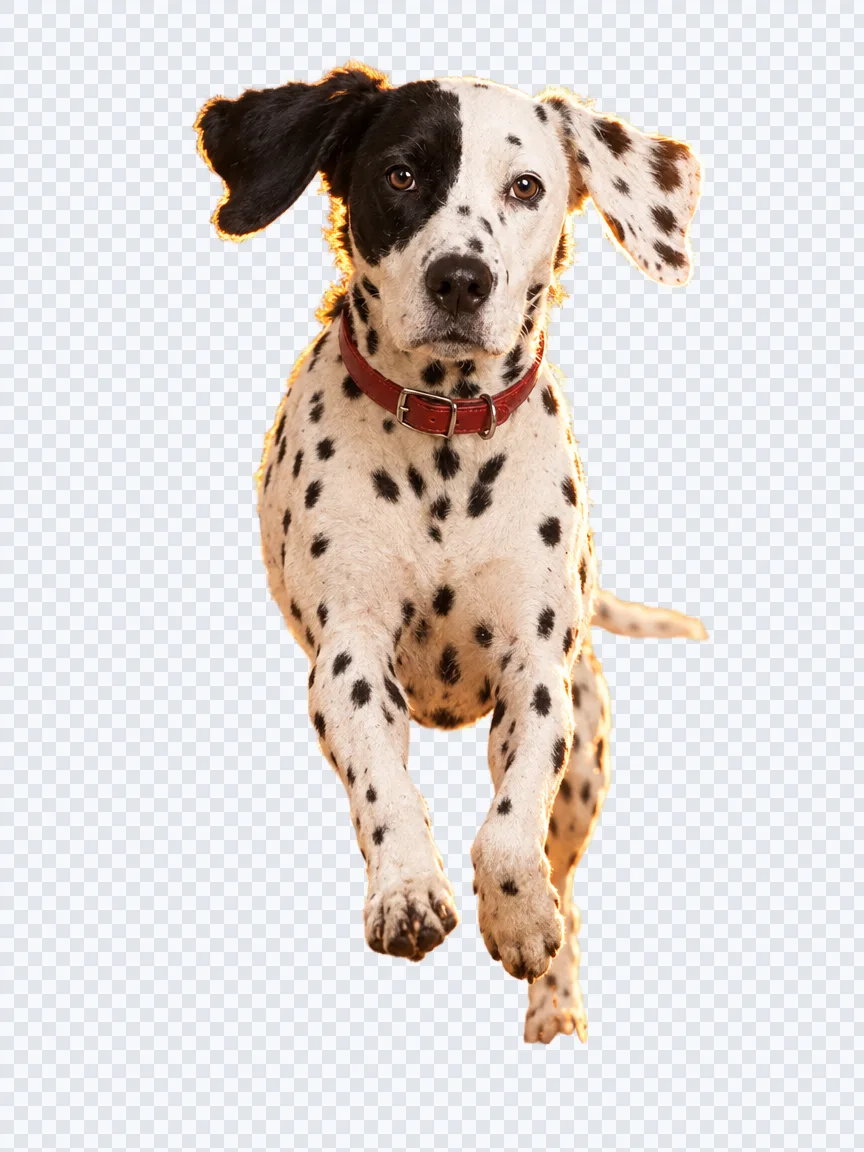

Bleib bei PNG

PNG und WebP haben einen Alphakanal, den Teil der Datei, der die Transparenz speichert. Lade das PNG herunter und behalte es in deinem Designtool als PNG oder WebP; wenn du ein JPG brauchst, wähle vorher Weiß oder eine Farbe.

Bleib bei PNG

Das Motiv auf Weiß oder eine Farbe setzen

Nach dem Freistellen wähle vor dem Download Weiß oder eine beliebige Farbe. Das Tool füllt den Hintergrund in deinem Browser in voller Größe, daher bekommst du ein fertiges Bild, ohne einen Editor zu öffnen.

Das Motiv auf Weiß oder eine Farbe setzen

Produktfotos für Shops

Marktplätze wie Amazon verlangen für das Hauptbild eines Produkts einen rein weißen Hintergrund. Lass beim Produkt den Hintergrund entfernen, wähle Weiß und lass das Produkt den größten Teil des Bildes füllen. Nutze für jedes Foto dieselbe Einstellung, damit dein Katalog einheitlich aussieht, und füge in deinem Designtool einen weichen Schatten für einen natürlichen Look hinzu.

Logos, Sticker und Druck

Um bei einem Logo den Hintergrund transparent zu machen, lade die größte Version hoch, die du hast: Saubere Kanten brauchen Pixel. Setz das transparente PNG in Folien, Plakate und Social-Media-Posts oder drucke es als Sticker. Willst du eine Kante nacharbeiten? Lade die PSD mit Ebenen herunter und male in Photoshop auf der Maske, um Details zurückzuholen oder zu entfernen.

Wer hier den Hintergrund entfernen lässt

Saubere Freisteller sparen Zeit überall dort, wo ein Motiv auf etwas Neues soll: einfach das Bild freistellen und weiterarbeiten.

  • Onlineshops

    Produktfotos auf Weiß oder in Markenfarben für Shops, Marktplätze und Anzeigen.

  • Profilbilder

    Ein ordentliches Porträt auf schlichter Farbe für LinkedIn, Teamseiten und Fotos im Passbild-Stil.

  • Design und Folien

    Freisteller für Präsentationen, Collagen, Thumbnails und Plakate.

  • Sticker und Druck

    Saubere Kanten für Sticker, T-Shirts, Tassen und andere bedruckte Produkte.

FAQ: Hintergrund entfernen

Antworten zu Preis, Qualität, Logos, Produktfotos, Smartphones und Datenschutz.


Jetzt den Hintergrund entfernen

Lade ein Bild hoch, lass den Hintergrund entfernen und lade in Sekunden ein transparentes PNG in voller Größe herunter, für 1 Credit.

Hintergrund entfernen