Himmel bei Sonnenuntergang
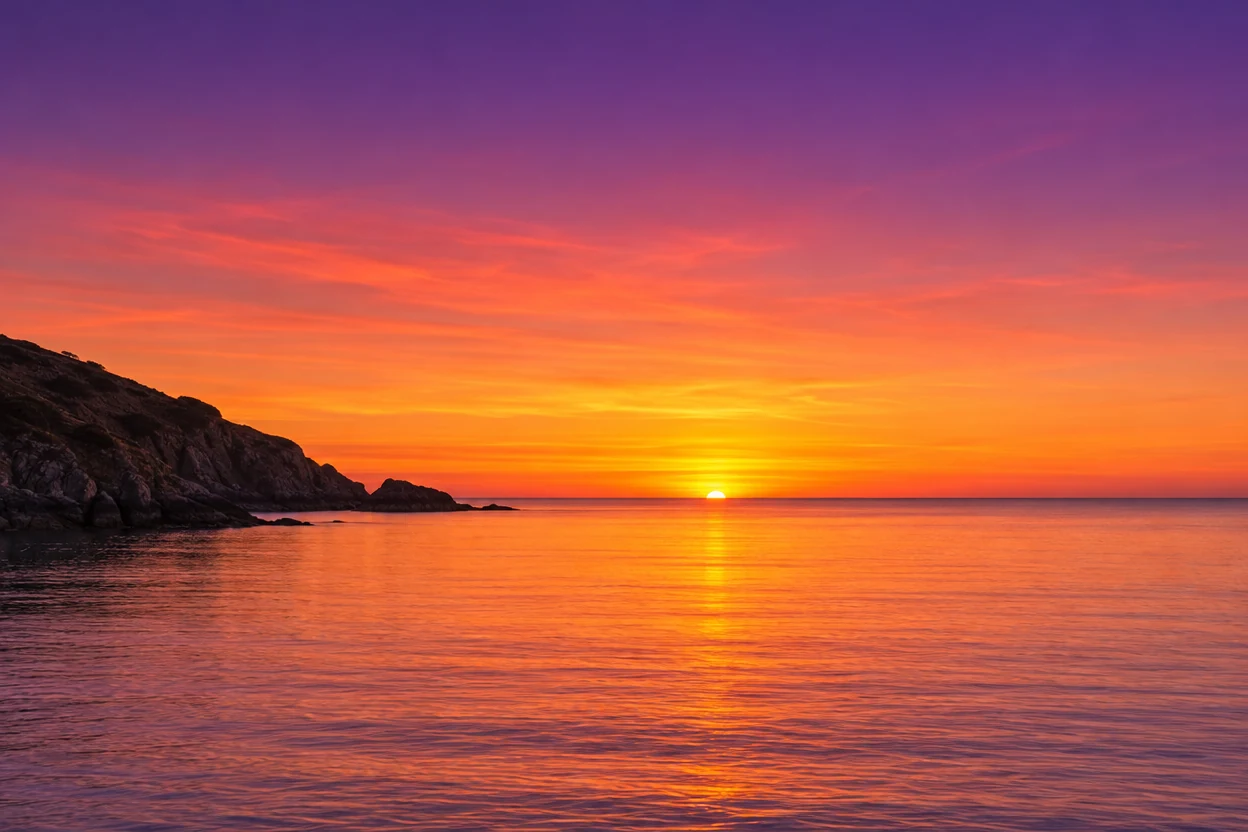
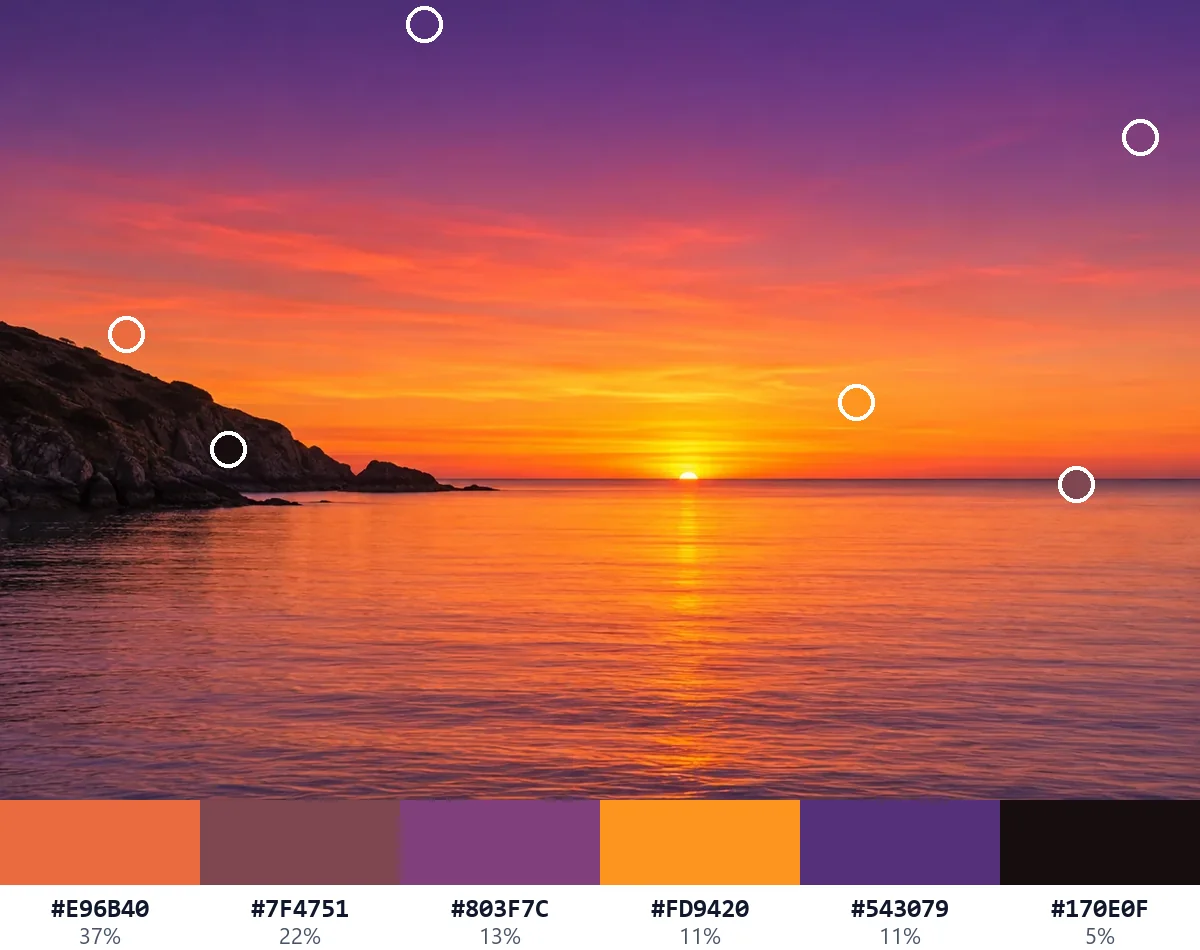
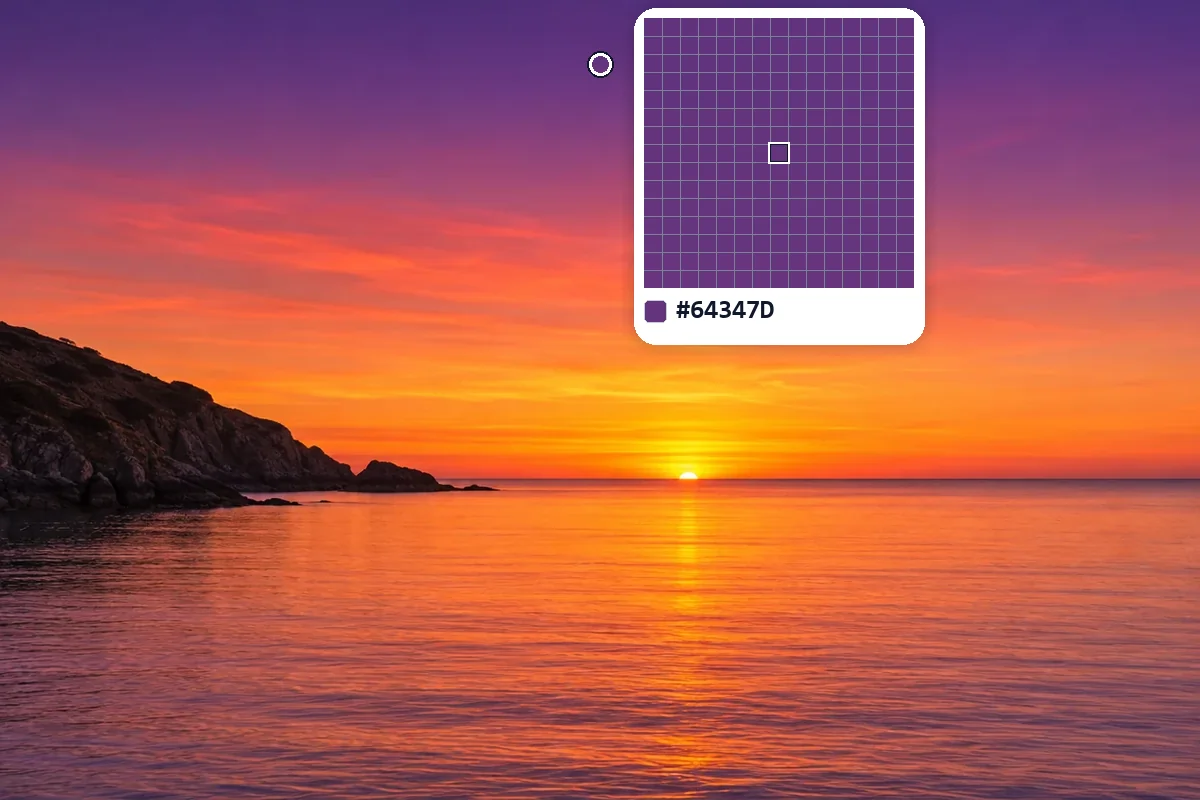
Das Violett oben am Himmel und die goldene Sonne auf dem Wasser, mit zwei Klicks gewählt. Die Hauptfarben reichen von Koralle bis zu tiefem Pflaumenviolett.
Gewählt
#64347D#FFD205
Hauptfarben
Öffne ein Foto, ein Logo oder einen Screenshot und klick auf eine beliebige Stelle: So liest du den Farbcode aus einem Bild exakt aus, als HEX, RGB, HSL, CMYK, LAB und OKLCH, direkt aus dem Bild in voller Größe. Eine Lupe zeigt jedes Pixel, und die Hauptfarben des Bildes werden für dich gefunden. Kostenlos, und nichts wird hochgeladen.
Bild hierher ziehen
Oder füg eins mit Strg+V ein. JPG, PNG, WebP, GIF, AVIF oder BMP, bis 40 Megapixel. Nichts wird hochgeladen.
Jedes Bild unten wurde mit dieser Farbpipette ausgelesen: Die Ringe markieren die gewählten Stellen, und der Streifen zeigt die Hauptfarben des Bildes mit ihrem Anteil. Öffne eins und lies selbst den Farbcode aus einem Bild aus.
Das Violett oben am Himmel und die goldene Sonne auf dem Wasser, mit zwei Klicks gewählt. Die Hauptfarben reichen von Koralle bis zu tiefem Pflaumenviolett.
Gewählt
Hauptfarben

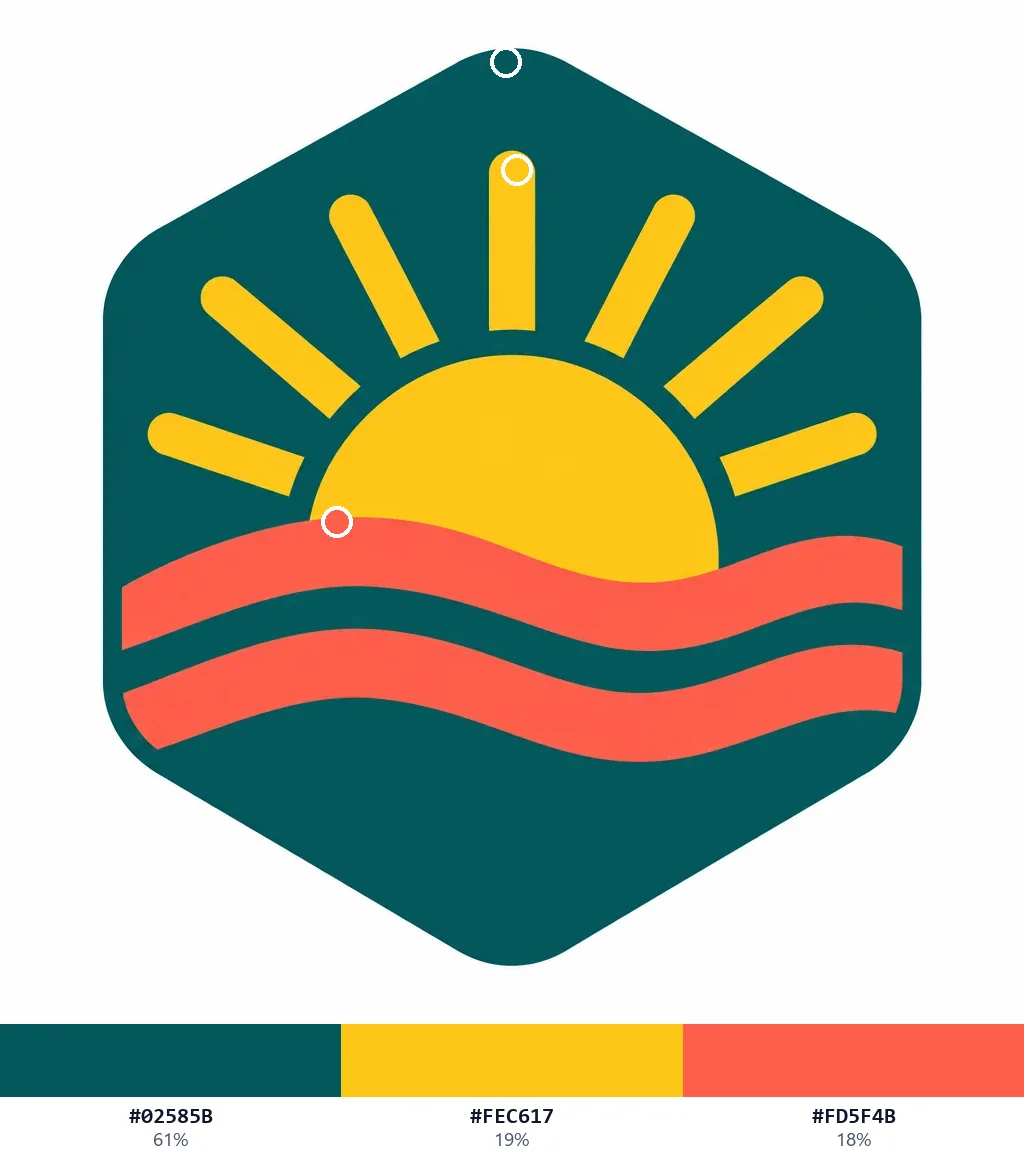
Drei Klicks liefern die exakten Farben des Logos: Petrol, Gelb und Koralle. Mit „Hintergrund auslassen“ bleibt der weiße Hintergrund außen vor, und die Hauptfarben sind genau diese drei und sonst keine.
Gewählt
Hauptfarben

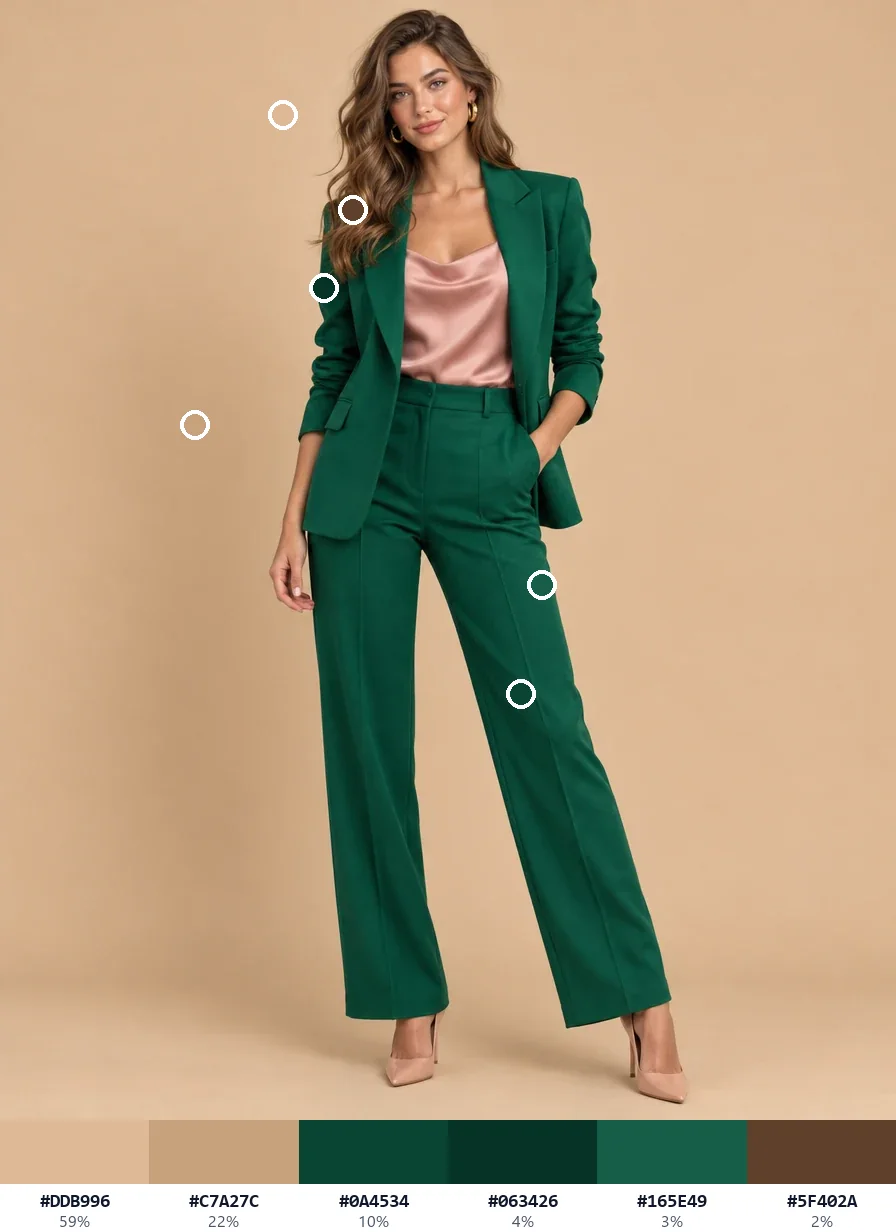
Ein Klick auf den Blazer und einer auf das Seidentop ergeben das Smaragdgrün und das Puderrosa des Outfits.
Gewählt
Hauptfarben

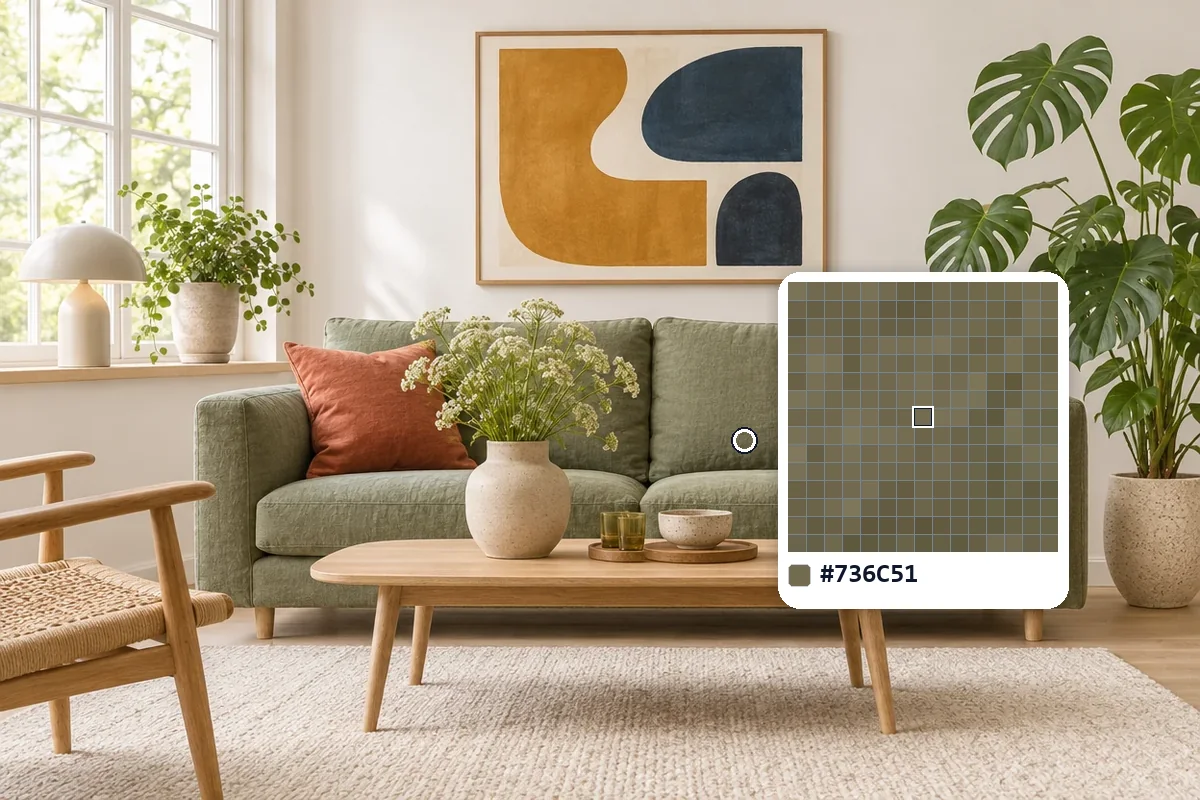
Das Salbeigrün des Sofas und das Terrakotta der Kissen, bereit, um Wandfarbe, Stoffe oder ein Moodboard darauf abzustimmen.
Gewählt
Hauptfarben
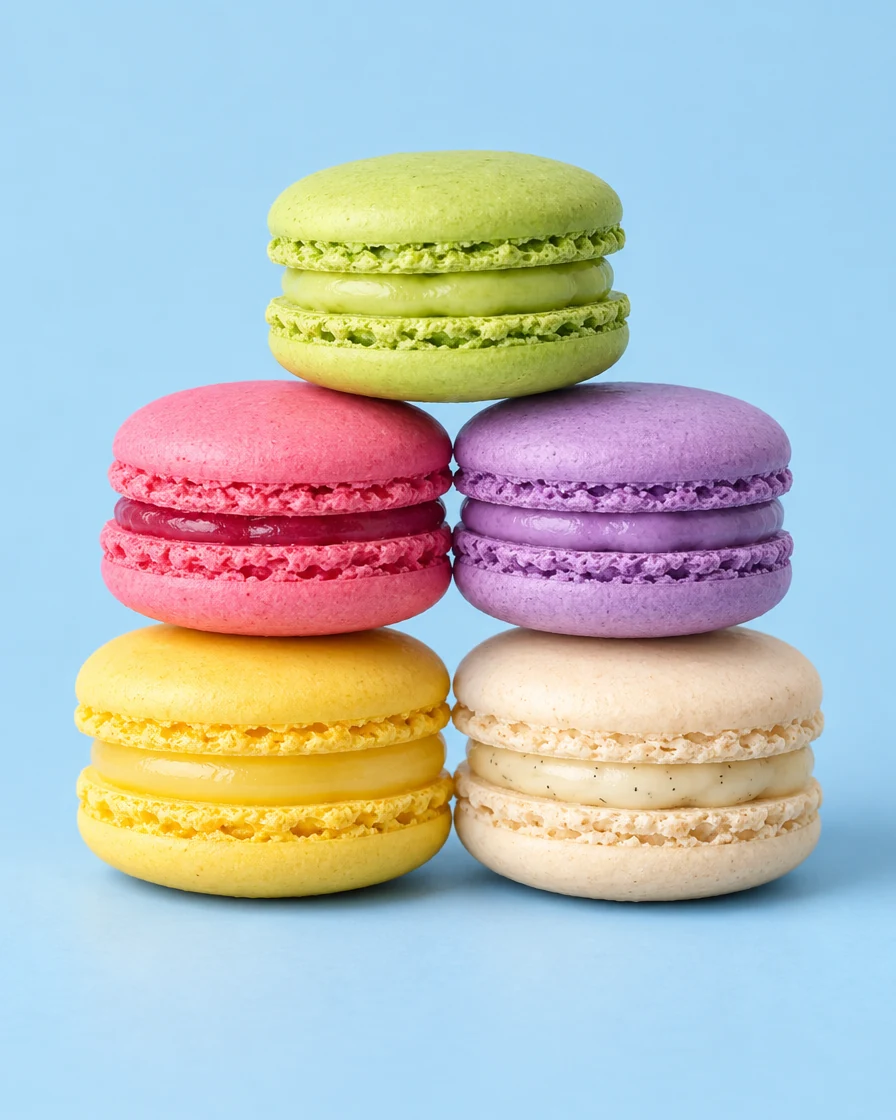
Pistazie und Himbeere mit zwei Klicks, und die Hauptfarben ergänzen Zitrone, Lavendel und Creme.
Gewählt
Hauptfarben
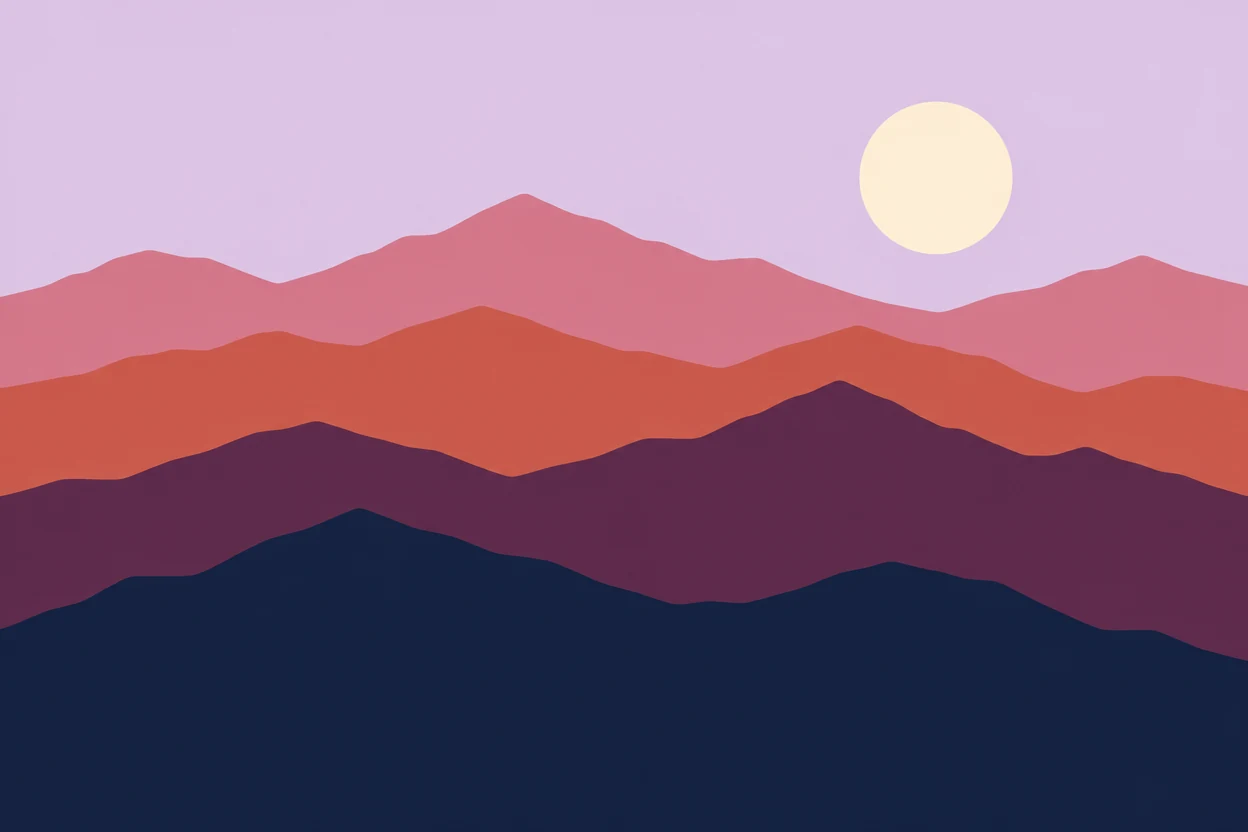
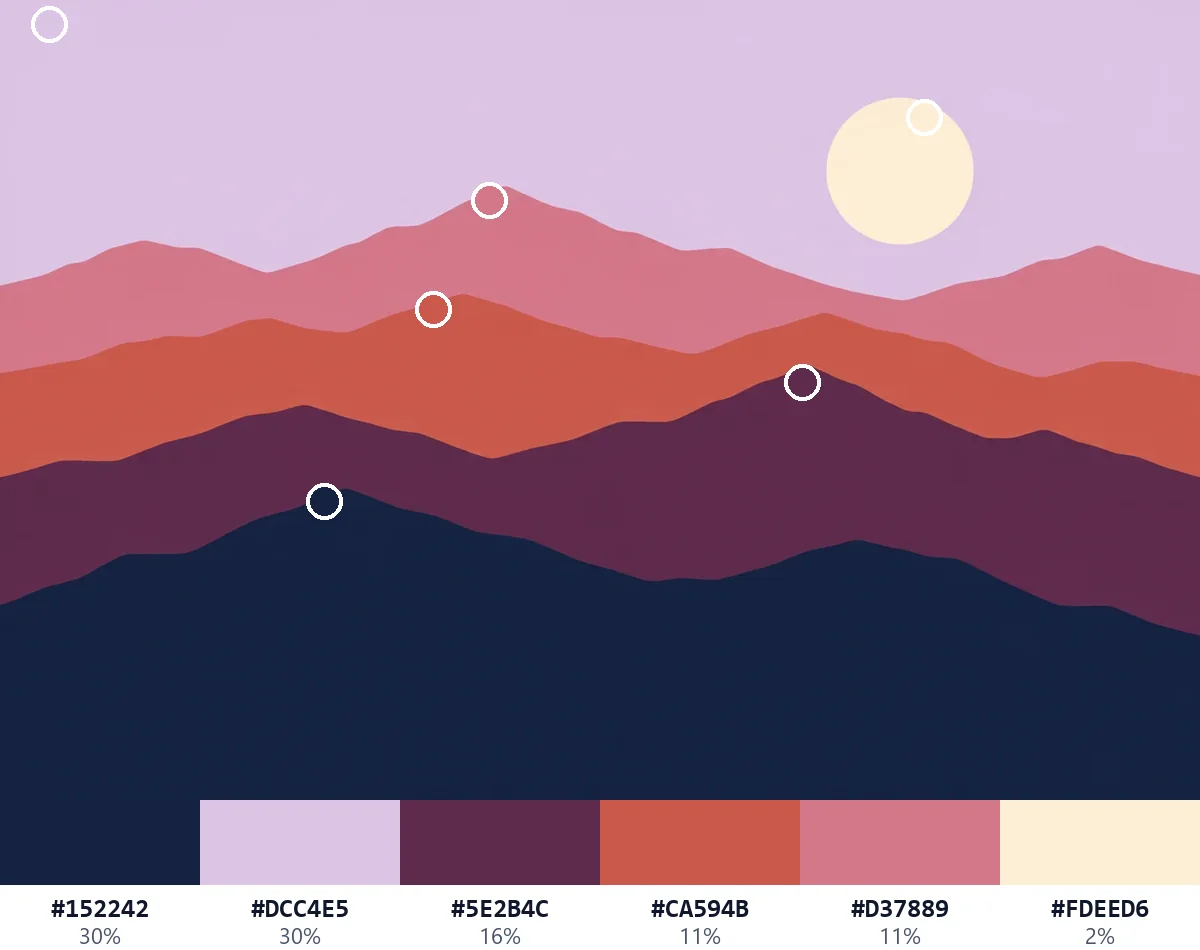
Flache Formen ergeben exakte Codes: die cremefarbene Sonne und die pflaumenfarbenen Berge, und jede Schicht der Landschaft findet sich in den Hauptfarben.
Gewählt
Hauptfarben
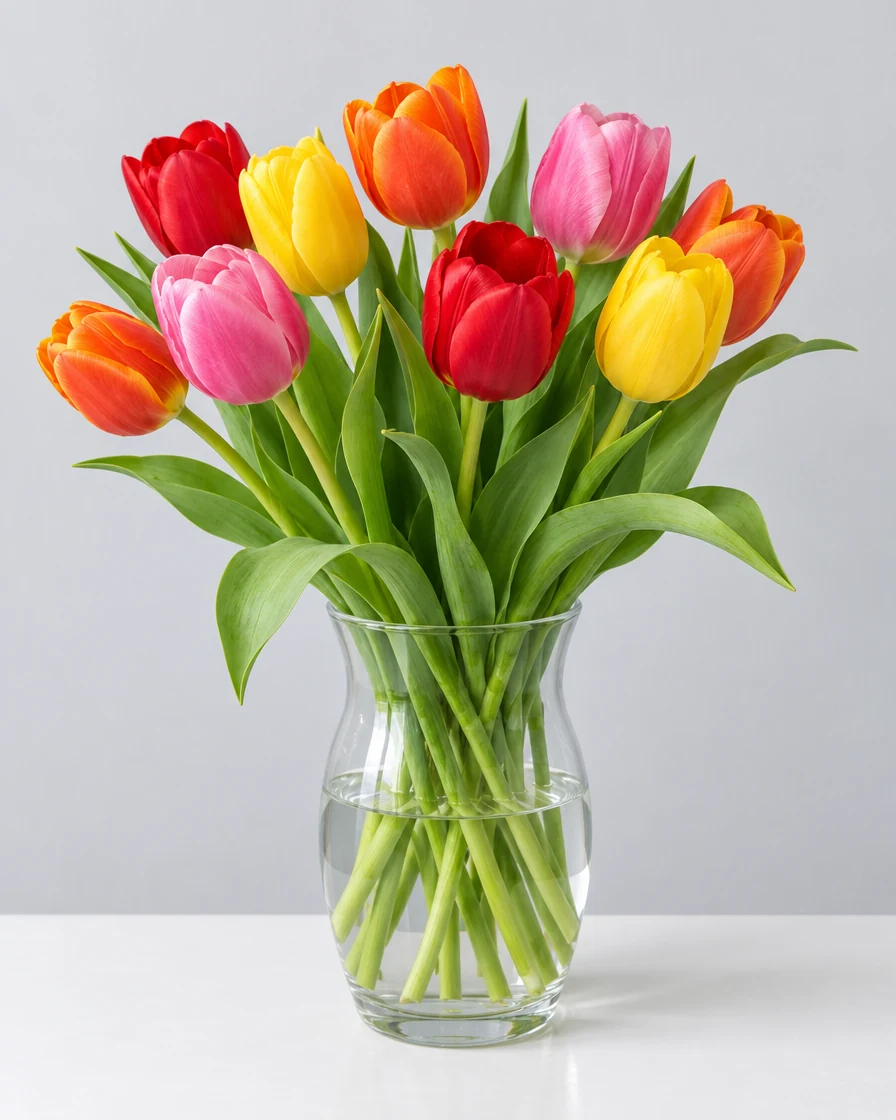
Das Rot und das Gelb zweier Tulpen, jeweils aus der Mitte eines Blütenblatts gewählt.
Gewählt
Hauptfarben
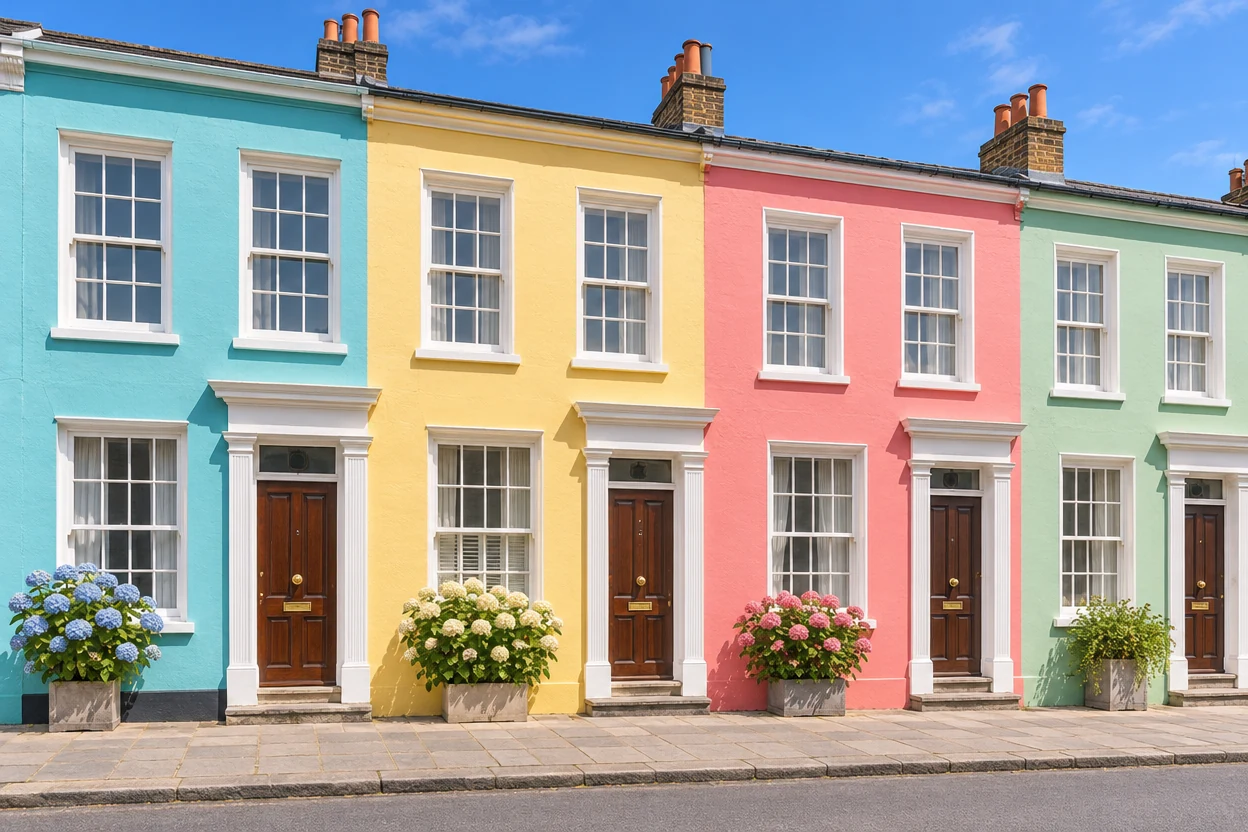
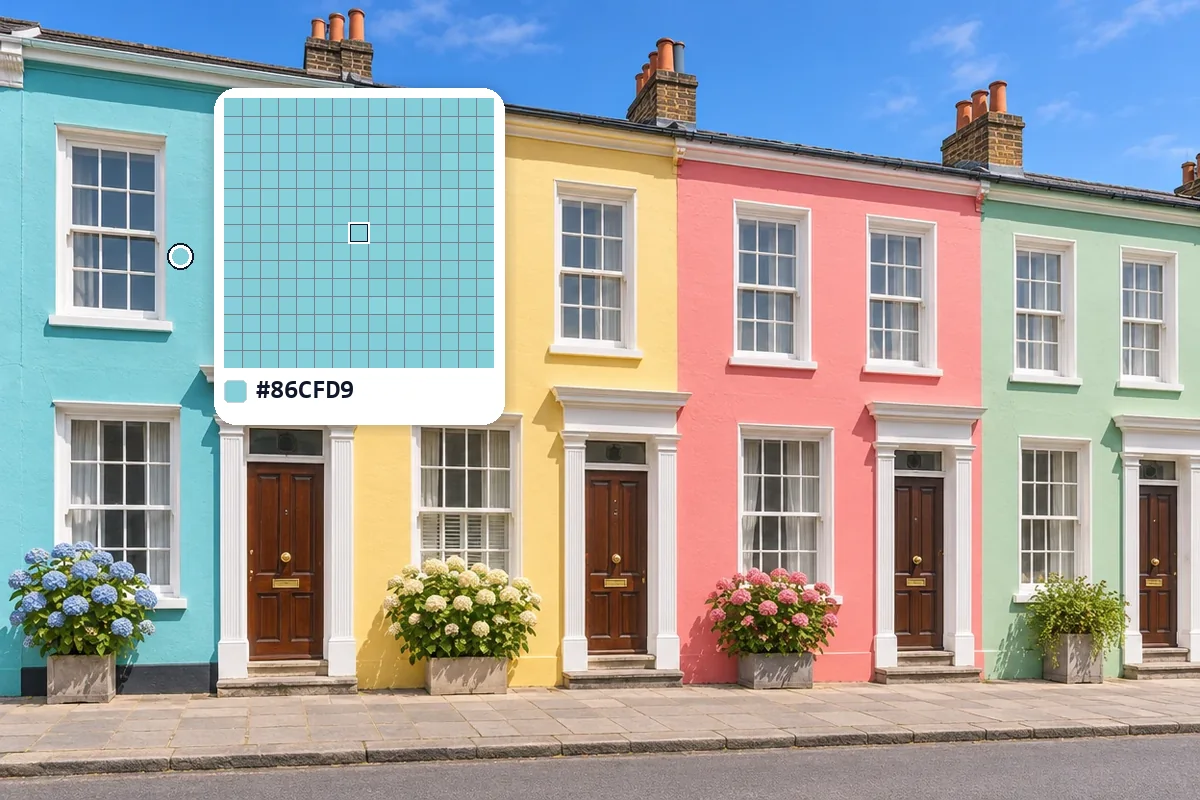
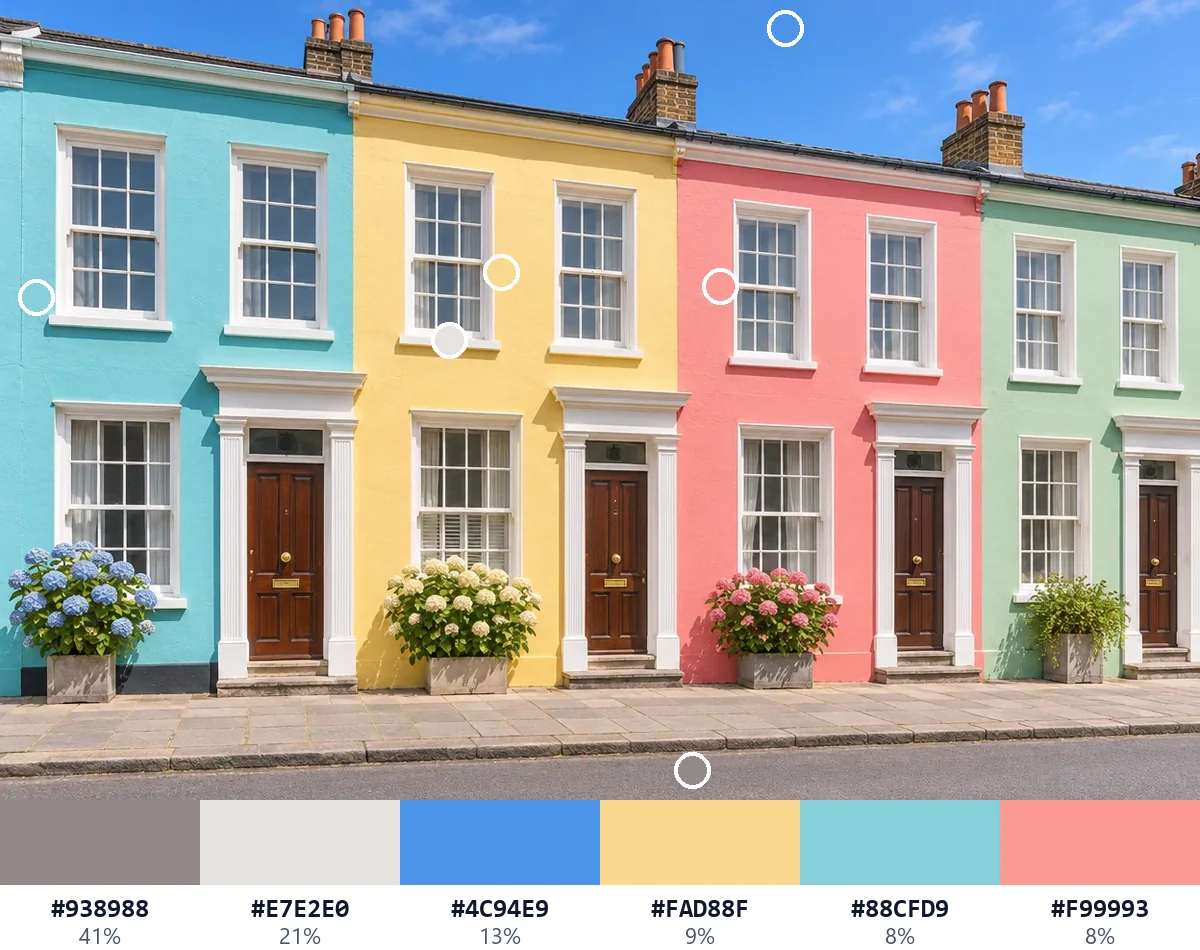
Drei Klicks auf die Hauswände ergeben Türkis, Buttergelb und Korallenrosa.
Gewählt
Hauptfarben
Drei Schritte, alles in deinem Browser.
Zieh ein Foto, ein Logo oder einen Screenshot hierher, wähl eine Datei aus oder füg ein Bild mit Strg+V ein. JPG, PNG, WebP, GIF, AVIF und BMP funktionieren.
Fahr mit dem Mauszeiger über das Bild, um die Pixel in der Lupe zu sehen, und klick auf die gewünschte Stelle. Nimm 3 × 3 oder 5 × 5 für eine gleichmäßige Farbe aus einem Foto und die Pfeiltasten, um jeweils ein Pixel weiterzugehen.
Kopier den HEX-Code oder jeden anderen Code mit einem Klick. Sammle mehrere Farben und kopier sie dann als CSS, Tailwind oder JSON, oder lade Farbfelder für Adobe-Apps, Photoshop oder GIMP herunter.
Es liest das geöffnete Bild Pixel für Pixel und gibt dir jede Farbe in dem Code, den du brauchst.
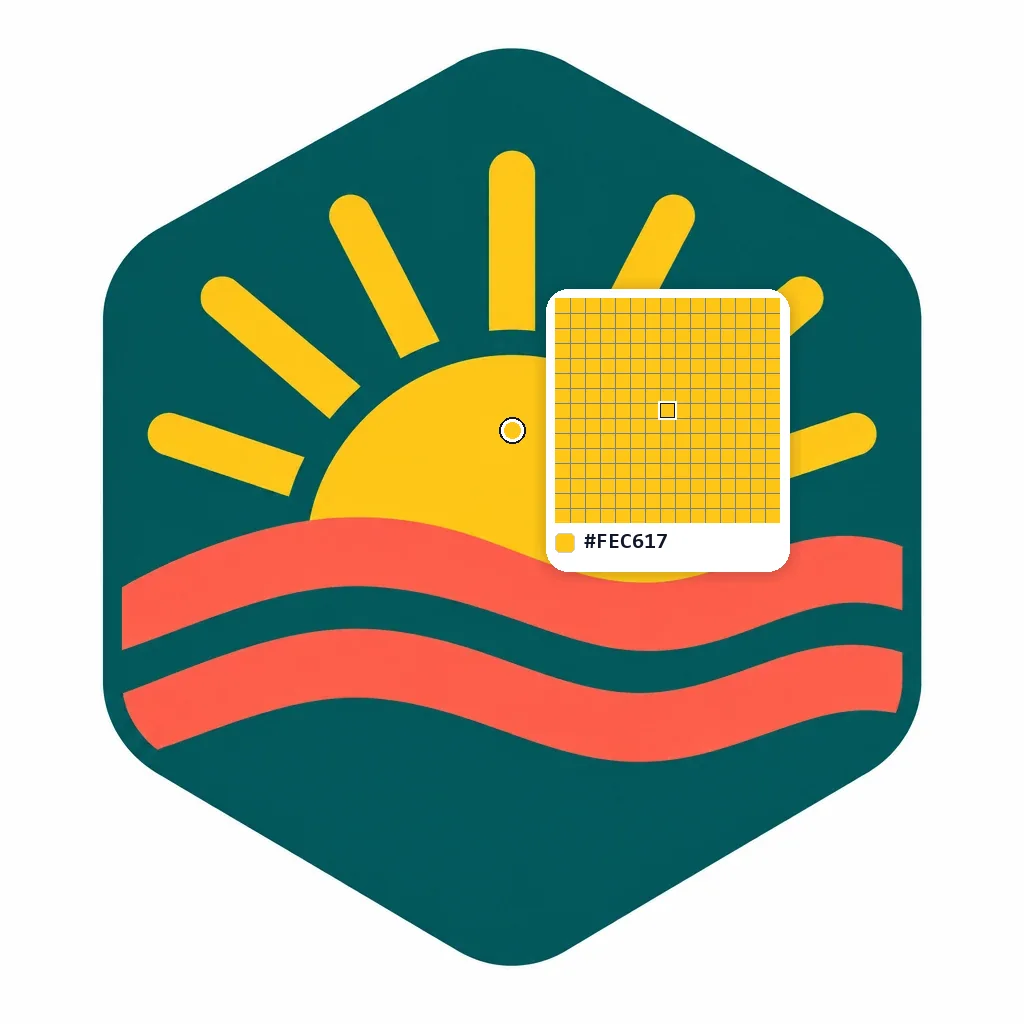
Jeder Wert stammt aus dem Bild selbst in voller Größe, nie aus einer verkleinerten Kopie: Der HEX-Code eines Logos ist also der HEX-Code in der Datei. Am Computer öffnen sich Bilder bis 40 Megapixel.
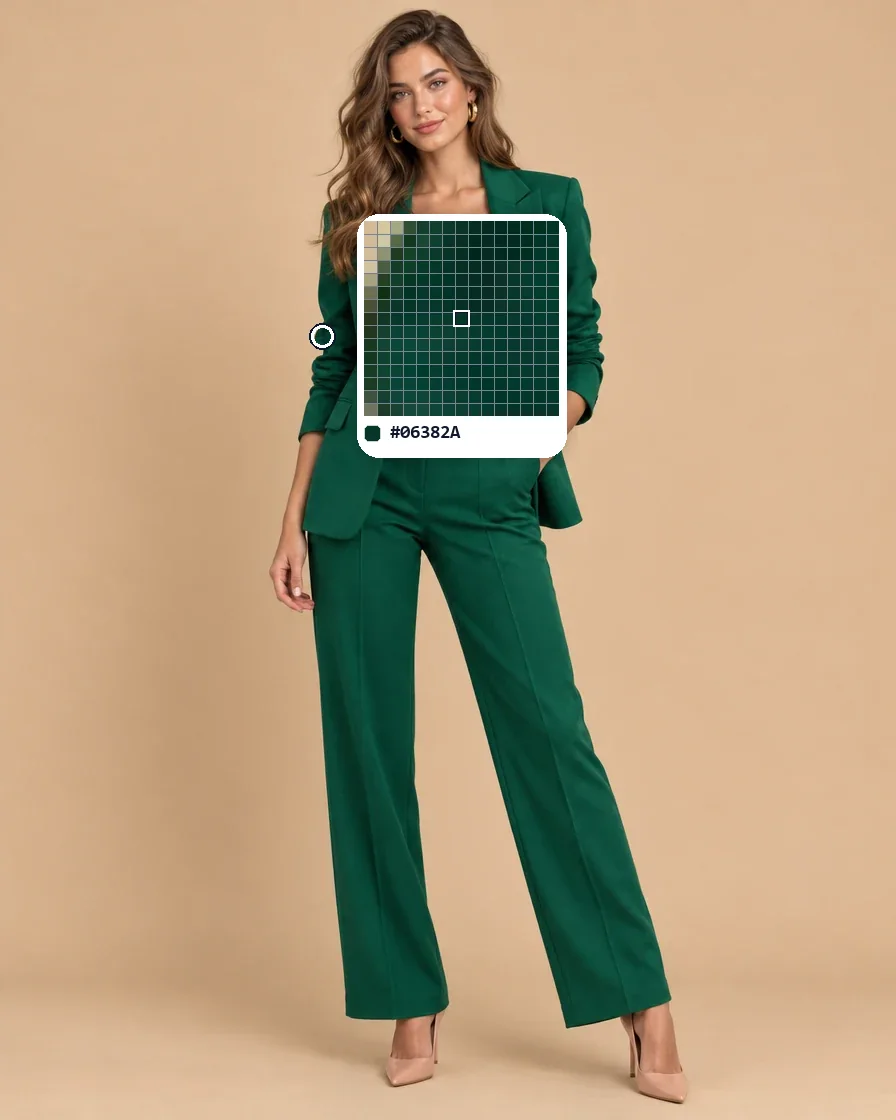
Die Lupe zeigt die Pixel rund um den Mauszeiger, jedes als Quadrat in einem feinen Raster, damit du genau siehst, welches Pixel du gleich wählst. Mit den Pfeiltasten verschiebst du die Auswahl um jeweils ein Pixel.
HEX, RGB, HSL, HSV, CMYK, LAB und OKLCH stehen nebeneinander, jeder mit eigenem Kopierknopf, dazu der nächstliegende gängige Farbname auf Englisch und die Hell- und Dunkeltöne der Farbe.
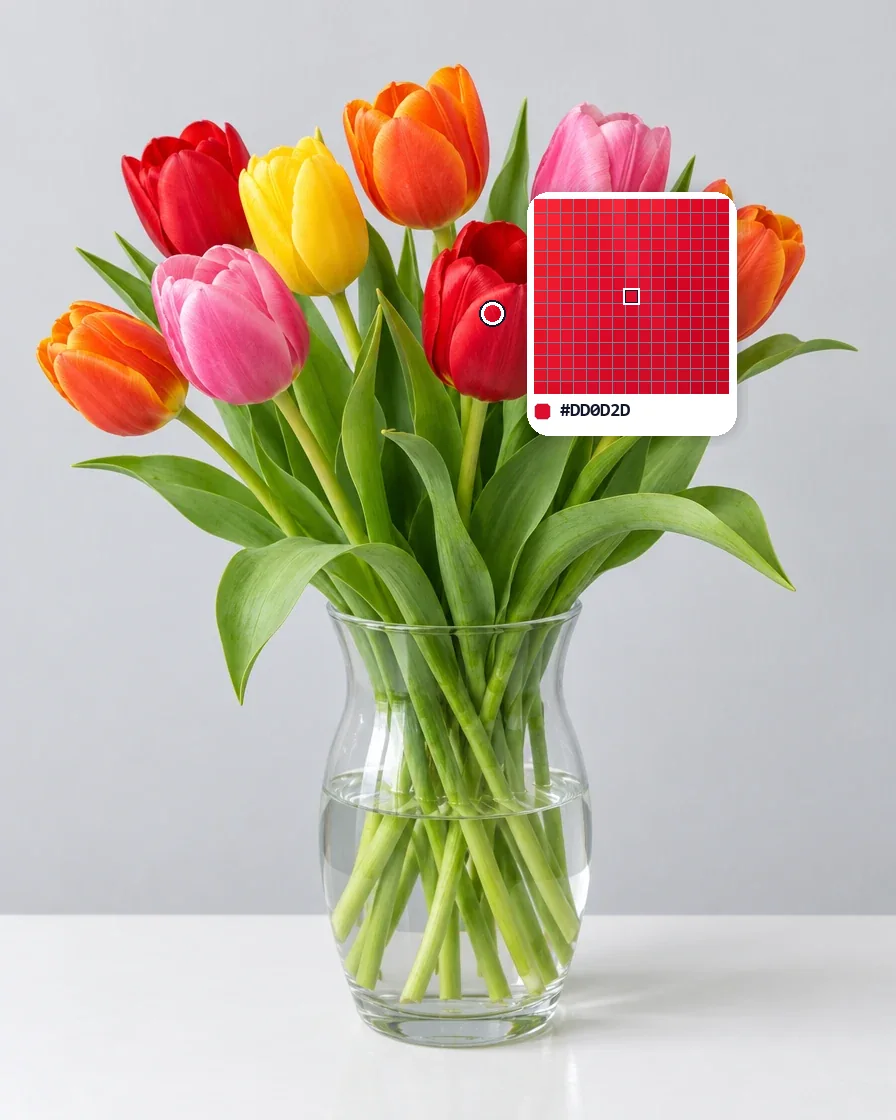
Nimm den Durchschnitt aus 3 × 3, 5 × 5 oder 11 × 11 Pixeln, um die Farbe zu bekommen, die das Auge in einem Foto sieht, gemischt so, wie sich Licht mischt: So entscheiden Bildrauschen und Kompression nie über das Ergebnis.
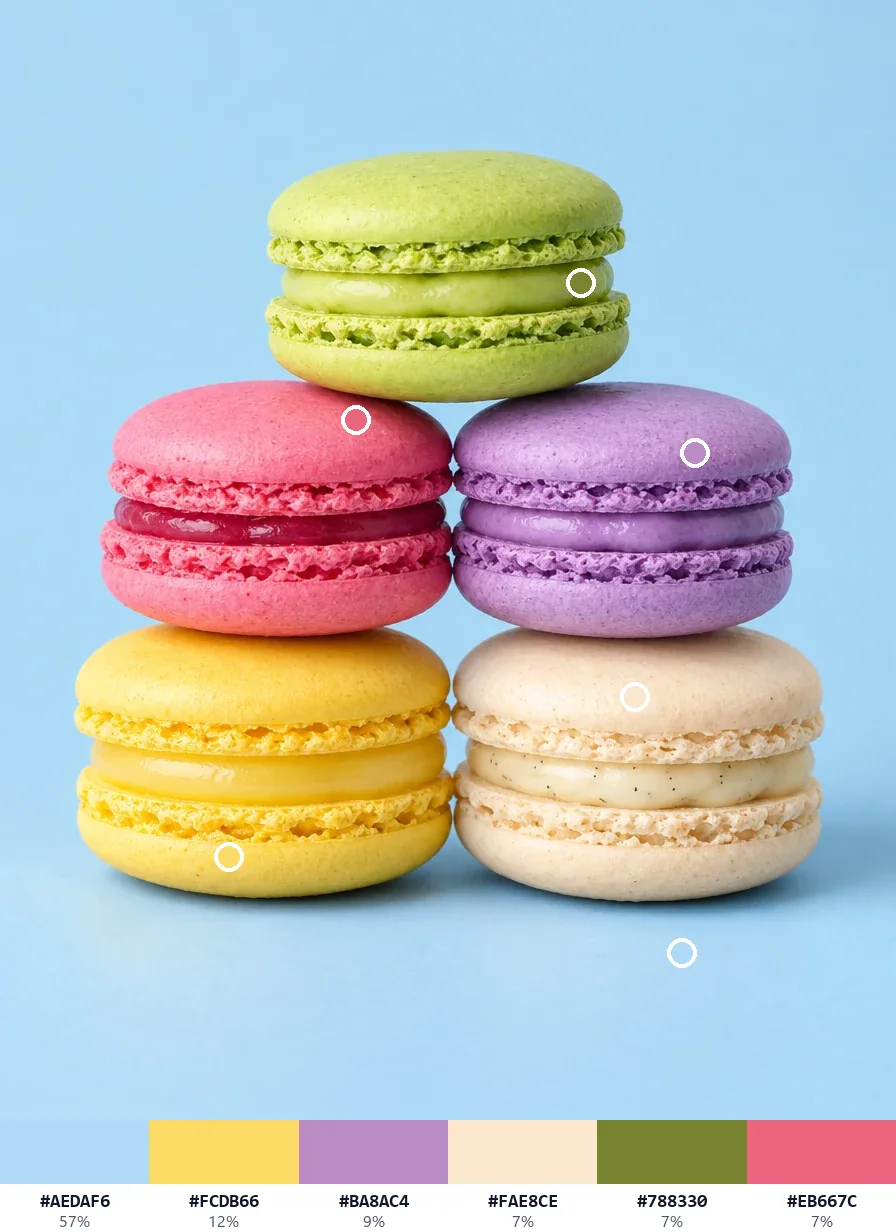
Die Hauptfarben des Bildes werden für dich gefunden, 3 bis 12, jede mit ihrem Anteil am Bild und einer Markierung, wo sie vorkommt. Einen einfarbigen Hintergrund lässt du mit einem Schalter aus.
Kopier deine Farben als CSS-Variablen, SCSS, Tailwind oder JSON, oder lade Farbfelder für Adobe-Apps, Photoshop, GIMP, Inkscape und Krita herunter. Ohne Konto und ohne Limits.
Ein paar Gewohnheiten, mit denen du genau den Farbcode aus einem Bild bekommst, den du suchst.
Kanten mischen zwei Farben, und Schatten und Glanzlichter verschieben eine Farbe. Klick in die Mitte einer gleichmäßigen Fläche, zoom hinein, wenn sie klein ist, und behalte die Lupe im Blick: Das umrandete Quadrat ist das Pixel, das du bekommst.
In einem Foto unterscheiden sich benachbarte Pixel leicht, wegen Bildrauschen und Kompression. Stell den „Aufnahmebereich“ auf 3 × 3 oder 5 × 5, um die Farbe zu bekommen, die du siehst. Für Logos und flache Grafiken liefert 1 Pixel den exakten Code.
Für Markenfarben öffnest du am besten das Logo oder die Designdatei selbst, idealerweise als PNG, statt eines Screenshots davon. Dann liest du den Farbcode aus einem Bild genau so aus, wie die Farben gespeichert wurden.
Jede gewählte Farbe zeigt ihren Kontrast als Text auf Weiß und auf Schwarz, mit ihrer WCAG-Stufe: AA verlangt 4,5:1 für Fließtext und 3:1 für große Überschriften, AAA verlangt 7:1.
Jeder Klick landet in „Gewählte Farben“. Sammle die Farben, die dir gefallen, und exportiere sie dann zusammen als CSS-Variablen, Tailwind-Farben oder Farbfelddatei für deine Design-App.
Alle, die die exakte Farbe von etwas brauchen, das sie auf einem Bild sehen: Diese Farbpipette online liefert sie in Sekunden.
Mach aus einem Mockup, einem Screenshot oder einem Logo in Sekunden HEX-Codes und CSS-Variablen.
Lies die Farben einer Marke aus ihrem Logo und bau eine passende Palette, mit Farbfeldern für Adobe-Apps.
Nimm die Farben eines Raums, eines Outfits oder eines Stoffs aus einem Foto, um Wandfarbe, Garn oder Accessoires darauf abzustimmen.
Nimm Farben aus Referenzfotos und Kunstwerken auf und behalte sie als Palette für dein nächstes Werk.
Antworten zum Farbwählen, zu Farbcodes, Datenschutz und Dateien.
Öffne das Bild, fahr mit dem Mauszeiger darüber und klick auf die gewünschte Stelle. So hast du den Farbcode aus einem Bild sofort als HEX, darunter RGB, HSL, HSV, CMYK, LAB und OKLCH. Klick auf einen Code, um ihn zu kopieren.
Ja. Sie ist kostenlos, ohne Anmeldung, ohne Wasserzeichen und ohne Limit dafür, wie viele Farben du wählst oder exportierst.
Nein. Das Bild wird auf deinem eigenen Gerät geöffnet und gelesen, und jede Farbe wird in deinem Browser berechnet. Sobald die Seite geladen ist, funktioniert es sogar offline.
Jeder Wert stammt aus den Pixeln des Bildes selbst in voller Größe, genau so, wie die Datei sie speichert. Fotos mit einem Farbprofil für erweiterten Farbraum, wie viele Smartphone-Fotos, werden in sRGB angezeigt, dem Farbraum des Webs und der meisten Apps, und die Seite sagt es dir, wenn das passiert.
Fotos haben Bildrauschen, und die JPG-Kompression vermischt kleine Pixelblöcke. Stell den „Aufnahmebereich“ auf 3 × 3 oder 5 × 5, um sie zu der Farbe zu mitteln, die du siehst. Logos und flache Grafiken, als PNG gespeichert, behalten in jeder Fläche eine exakte Farbe.
Ja, in Chrome und Edge am Computer: Klick auf „Vom Bildschirm wählen“ und dann auf eine beliebige Stelle deines Bildschirms. Diese Farbe kommt wie jede andere zu deinen gewählten Farben.
Ja. „Hauptfarben“ findet 3 bis 12 Farben, aus denen das Bild besteht, jede mit ihrem Anteil und einer Markierung, wo sie vorkommt. Schalte „Hintergrund auslassen“ ein, um einen einfarbigen weißen oder farbigen Hintergrund zu überspringen.
Kopier Farben als HEX-Liste, CSS-Variablen, SCSS, Tailwind oder JSON, oder lade eine Adobe-Farbfelddatei (.ase), Photoshop-Farbfelder (.aco), eine Palette für GIMP, Inkscape und Krita (.gpl) oder eine PNG-Farbkarte herunter.
Öffne ein Bild, klick auf eine Stelle und kopier ihren Code in Sekunden, kostenlos in deinem Browser.
Bild öffnen