
Handyfoto in Display P3
864 × 1.152 px · WebP 90 KB → PNG 1,1 MB
Farben mit erweitertem Farbraum in sRGB umgerechnet, damit das PNG in jeder App gleich aussieht.
In Sekunden WebP in PNG umwandeln: Zieh deine Dateien hierher, behalte Transparenz und volle Größe und speichere einen ganzen Stapel auf einmal. Alles läuft auf deinem Gerät, daher wird nichts hochgeladen.
Keine WebP-Datei zur Hand?
Auf deinem Gerät umgewandelt: Nichts wird hochgeladen, und sobald die Seite geladen ist, funktioniert es auch offline.
Acht WebP-Dateien, eigens für diese Beispiele gemacht und mit dem Konverter dieser Seite von WebP in PNG umgewandelt. Öffne eine, um ihr PNG und jede Einstellung zu sehen.
864 × 1.152 px · WebP 90 KB → PNG 1,1 MB
Farben mit erweitertem Farbraum in sRGB umgerechnet, damit das PNG in jeder App gleich aussieht.

512 × 512 px · WebP 323 KB → PNG 113 KB
Der erste Frame als PNG gespeichert; alle Frames sind nur einen Klick entfernt.

1.152 × 864 px · WebP 56 KB → PNG 713 KB
Ein verlustbehaftetes WebP als PNG in voller Größe gespeichert, bereit zum Bearbeiten und erneuten Speichern ohne weiteren Verlust.
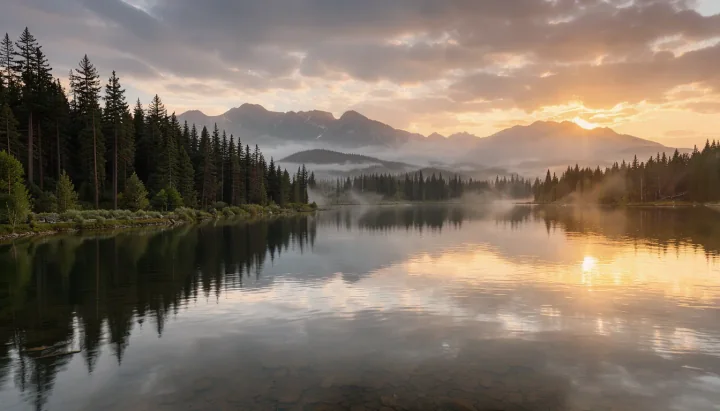
672 × 384 px · WebP 89 KB → PNG 277 KB
Ein breites Banner mit 50 % gespeichert, für ein leichteres PNG.

1.024 × 1.024 px · WebP 120 KB → PNG 718 KB
Jedes durchsichtige Pixel bleibt erhalten, samt weichem Schatten.

800 × 800 px · WebP 29 KB → PNG 33 KB
Unter 256 Farben, daher wird es ein kompaktes indiziertes PNG, und jedes Pixel bleibt erhalten.

384 × 384 px · WebP 1 KB → PNG 1 KB
Harte Pixelkanten exakt erhalten, in einem winzigen indizierten PNG.
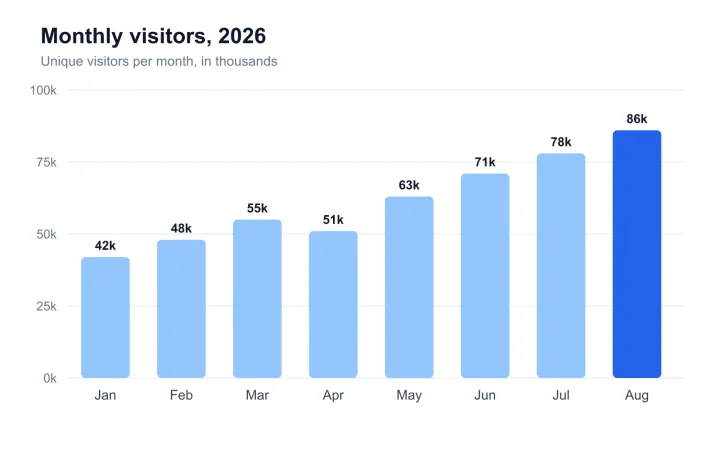
1.600 × 1.000 px · WebP 22 KB → PNG 140 KB
Beschriftungen und dünne Linien bleiben scharf, Pixel für Pixel.
864 × 1.152 px · WebP 90 KB → PNG 1,1 MB
Farben mit erweitertem Farbraum in sRGB umgerechnet, damit das PNG in jeder App gleich aussieht.
1.152 × 864 px · WebP 56 KB → PNG 713 KB
Ein verlustbehaftetes WebP als PNG in voller Größe gespeichert, bereit zum Bearbeiten und erneuten Speichern ohne weiteren Verlust.
1.024 × 1.024 px · WebP 120 KB → PNG 718 KB
Jedes durchsichtige Pixel bleibt erhalten, samt weichem Schatten.
512 × 512 px · WebP 323 KB → PNG 113 KB
Der erste Frame als PNG gespeichert; alle Frames sind nur einen Klick entfernt.
1.600 × 1.000 px · WebP 22 KB → PNG 140 KB
Beschriftungen und dünne Linien bleiben scharf, Pixel für Pixel.
800 × 800 px · WebP 29 KB → PNG 33 KB
Unter 256 Farben, daher wird es ein kompaktes indiziertes PNG, und jedes Pixel bleibt erhalten.
384 × 384 px · WebP 1 KB → PNG 1 KB
Harte Pixelkanten exakt erhalten, in einem winzigen indizierten PNG.
672 × 384 px · WebP 89 KB → PNG 277 KB
Ein breites Banner mit 50 % gespeichert, für ein leichteres PNG.
Drei Schritte, und deine Bilder verlassen nie dein Gerät.
Zieh bis zu 100 WebP-Bilder hierher, füge sie ein oder wähle sie aus. Jedes wird umgewandelt, sobald es ankommt.
Behalte die Transparenz oder fülle sie mit Weiß, Schwarz oder einer beliebigen Farbe. Bleib bei der Originalgröße oder speichere mit 75, 50 oder 25 %.
Speichere jedes PNG einzeln oder alle in einem ZIP, benannt nach den ursprünglichen WebP-Dateien.
Sechs Stärken, vom einzelnen Sticker bis zum Ordner voller Produktfotos.
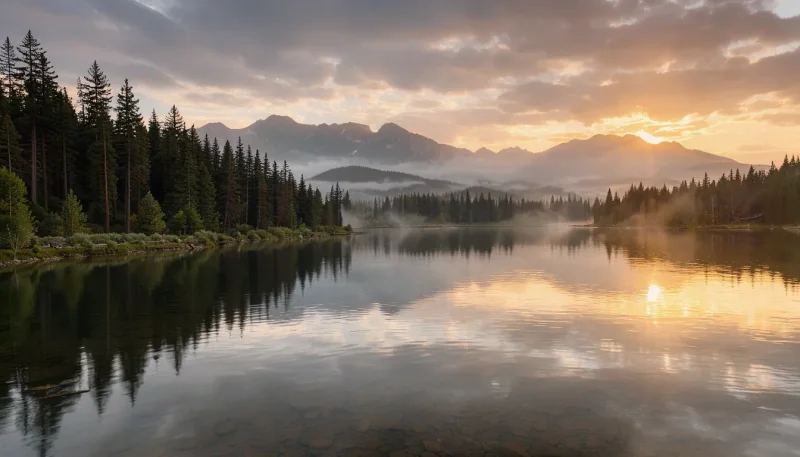
Füge bis zu 100 WebP-Dateien hinzu, und sie werden nacheinander umgewandelt, jede mit ihrer Größe vorher und nachher. Ein Klick speichert alle PNGs in einem ZIP.

Sticker, Logos und freigestellte Motive behalten jedes durchsichtige Pixel, weiche Kanten und Schatten inklusive. Lieber ein deckender Hintergrund? Wähle Weiß, Schwarz oder deine eigene Farbe.

Aus einem animierten WebP wird der erste Frame zum PNG, und ein Klick öffnet „GIF zerlegen“, um jeden Frame zu speichern.

Logos, Icons und Pixel-Art mit 256 Farben oder weniger werden als indizierte PNGs gespeichert: verlustfrei und oft nur ein Bruchteil so groß.

Fotos in Display P3 oder mit einem anderen Farbprofil werden in sRGB umgerechnet, damit das PNG in jedem Browser, jedem Programm und jeder App gleich aussieht.
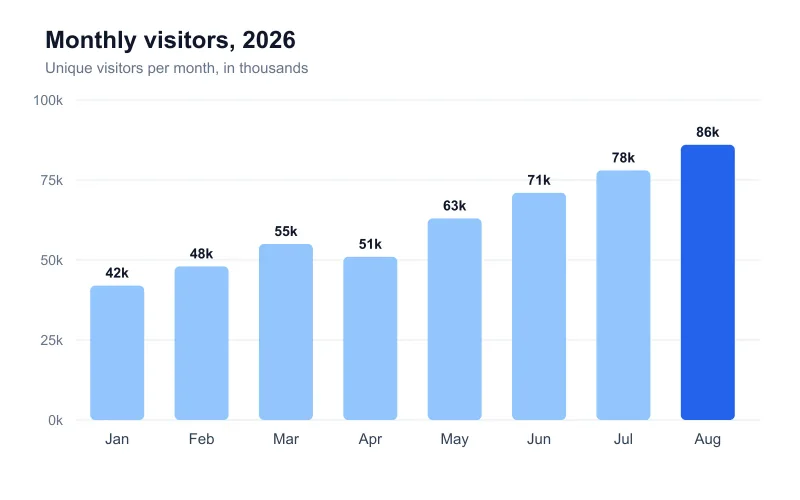
Dieser Konverter läuft komplett in deinem Browser: kein Upload, kein Konto, kein Wasserzeichen, und er funktioniert auch ohne Verbindung.
Fünf kurze Tipps für saubere PNG-Dateien aus jedem WebP.
Die meisten Websites liefern ihre Bilder als WebP aus. Klick mit der rechten Maustaste auf ein Bild, wähle „Bild speichern unter“ und zieh die gespeicherte Datei hierher. So gespeicherte Dateien behalten ihre volle Größe.
PNG ist verlustfrei: Wenn du WebP in PNG umwandelst, bleibt jedes Pixel erhalten, und jedes weitere Speichern ändert nichts daran. Für ein Foto, das du nur verschicken oder posten willst, ergibt JPG eine viel kleinere Datei.
Bei Logos und Stickern, die du auf andere Farben setzt, lässt du den Hintergrund transparent. Wähle eine deckende Füllung, wenn das PNG in eine App kommt, die Transparenz schwarz anzeigt.
Speichere mit 75, 50 oder 25 %, wenn ein großes WebP nur eine Folie, eine E-Mail oder ein Thumbnail füllen soll. Die hochwertige Skalierung des Browsers hält die Kanten glatt.
Ein PNG fasst nur ein Bild, daher wird der erste Frame gespeichert. Um jeden Frame zu behalten, öffne die Datei über ihre Zeile in „GIF zerlegen“ und speichere die Frames als PNG-Dateien.
Typische Gründe, WebP in PNG umzuwandeln.
Bring Bilder aus dem Web in Bildbearbeitungsprogramme, Mockups und Folien, die PNG-Dateien erwarten.

Bereite Produktfotos für Marktplätze und Listing-Tools vor, die PNG oder JPG verlangen.

Mach aus heruntergeladenen Stickern und Cliparts transparente PNG-Dateien für Druck und Schneideplotter.
Füge Bilder aus dem Web als PNG-Dateien in Dokumente, Berichte und Präsentationen ein.
Antworten zum Umwandeln, zur Qualität und zum Datenschutz.
Zieh deine WebP-Dateien auf den Konverter oben auf dieser Seite. Jede wird sofort zum PNG; lade sie einzeln oder alle zusammen als ZIP herunter.
Ja. Er läuft komplett in deinem Browser, braucht kein Konto, setzt kein Wasserzeichen und speichert jedes PNG in voller Größe.
Nein. Jede Datei wird auf deinem Gerät umgewandelt; nichts geht an einen Server, und sobald die Seite geladen ist, funktioniert alles auch offline.
Nein. PNG ist verlustfrei, daher enthält das PNG genau die Pixel des WebP, und erneutes Speichern verursacht nie weiteren Verlust.
Ja. Jedes durchsichtige Pixel des WebP bleibt im PNG durchsichtig. Du kannst die Transparenz auch mit Weiß, Schwarz oder einer beliebigen Farbe füllen.
Ja. Füge bis zu 100 WebP-Dateien hinzu; sie werden nacheinander umgewandelt, und ein Klick lädt alle PNGs als ZIP herunter.
Sein erster Frame wird als PNG gespeichert. Um alle Frames zu speichern, klick in seiner Zeile auf „Alle Frames speichern“, und „GIF zerlegen“ öffnet sich mit derselben Datei.
PNG speichert jedes Pixel ohne Verlust, daher brauchen Fotos mehr Platz. Grafiken mit wenigen Farben werden zu kompakten indizierten PNGs, und für ein Foto, das du nur teilen willst, ergibt JPG eine kleinere Datei.
Zieh deine WebP-Dateien hierher und lade in Sekunden saubere PNG-Dateien herunter, kostenlos und privat in deinem Browser.
WebP-Dateien auswählen