Kaffee-Logo, transparenter Hintergrund
Kostenlos: 4 Farben · 36 Pfade · 60 KB
Jeder Ton des Abzeichens erhalten, auch der transparente Hintergrund, und der Schriftzug scharf in jeder Größe.
PNG in SVG umwandeln, kostenlos in deinem Browser: echte Vektorpfade, exakte Farben und Transparenz, ohne dass etwas hochgeladen wird. Für kleine Schrift oder ein Foto holt ein KI-Vektorisierer für 1 Credits noch mehr heraus.
Kleine Schrift, feine Linien oder ein detailreiches Foto: Der KI-Vektorisierer zeichnet es in einem Durchlauf für 1 Credits auf unserem Server nach, und du vergleichst es mit dem kostenlosen Ergebnis.
Wandle ein Bild mit KI in eine saubere SVG um: kleine Schrift, feine Details und Fotos.
Jedes Bild hier wurde mit unserem eigenen KI-Bildgenerator erstellt und dann im Browser mit den Einstellungen, die du lädst, von PNG in SVG umgewandelt. Schalte drei davon auf KI, um den KI-Vektorisierer zu vergleichen.
Kostenlos: 4 Farben · 36 Pfade · 60 KB
Jeder Ton des Abzeichens erhalten, auch der transparente Hintergrund, und der Schriftzug scharf in jeder Größe.
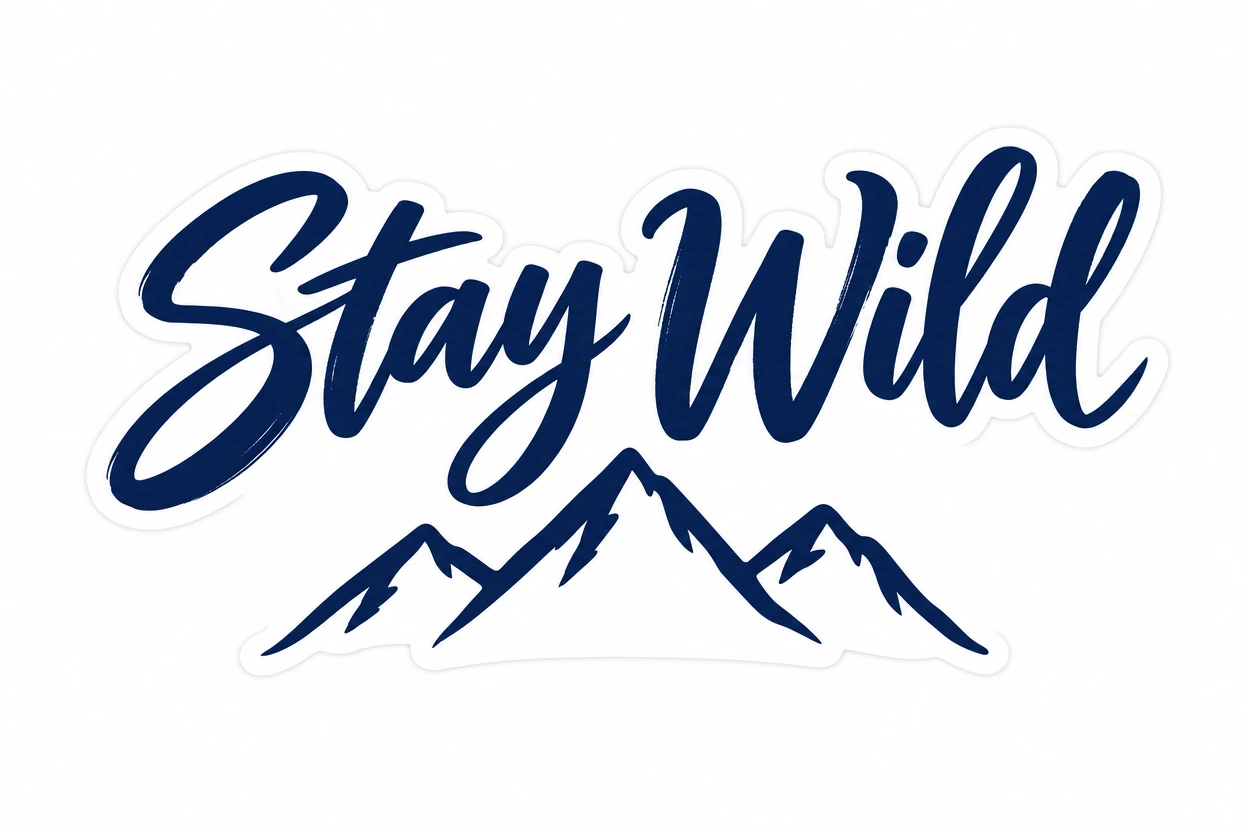
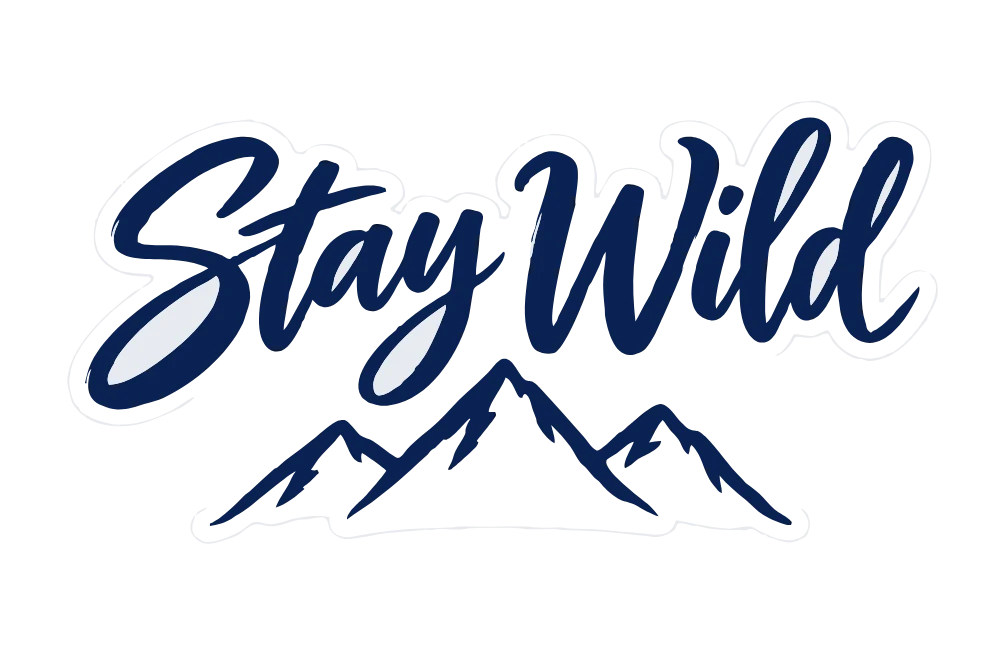
Kostenlos: 2 Farben · 16 Pfade · 19 KB
Voreinstellung Schneideplotter: weiche Kurven in zwei Farben, die weiße Kontur des Stickers auf eigener Ebene.
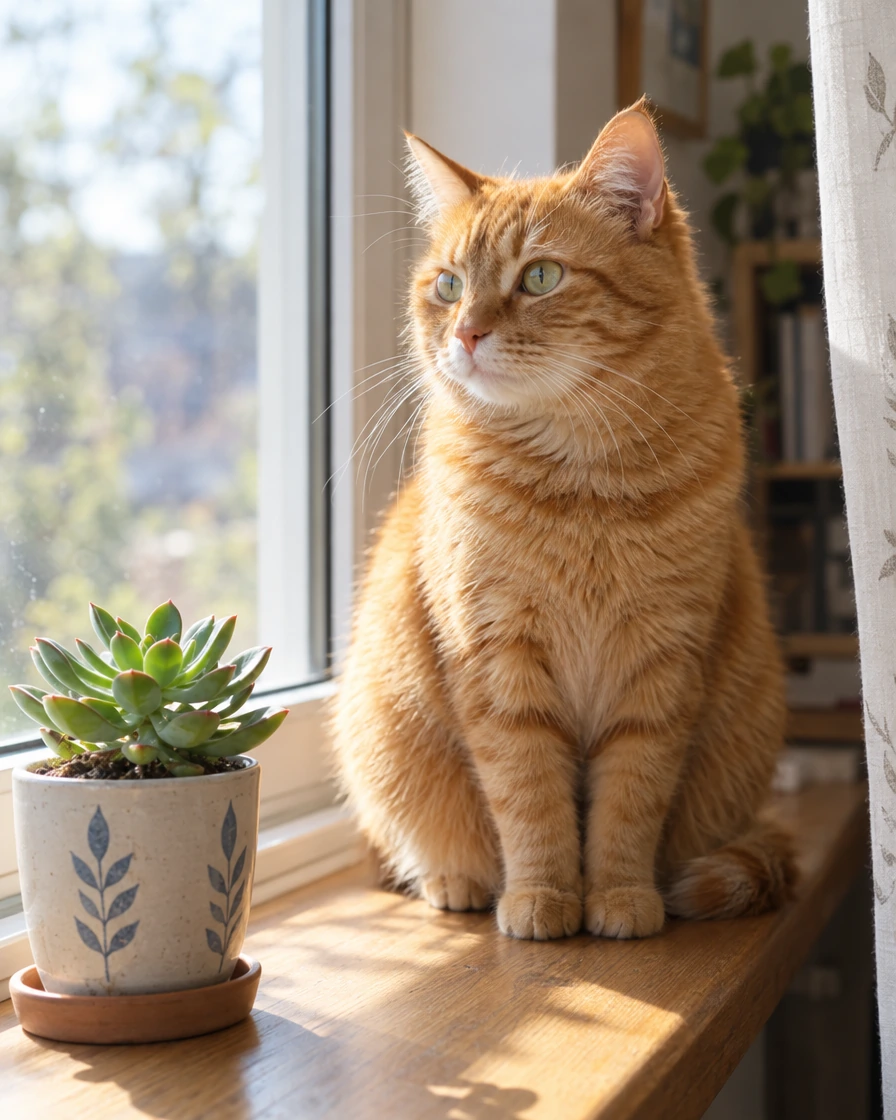
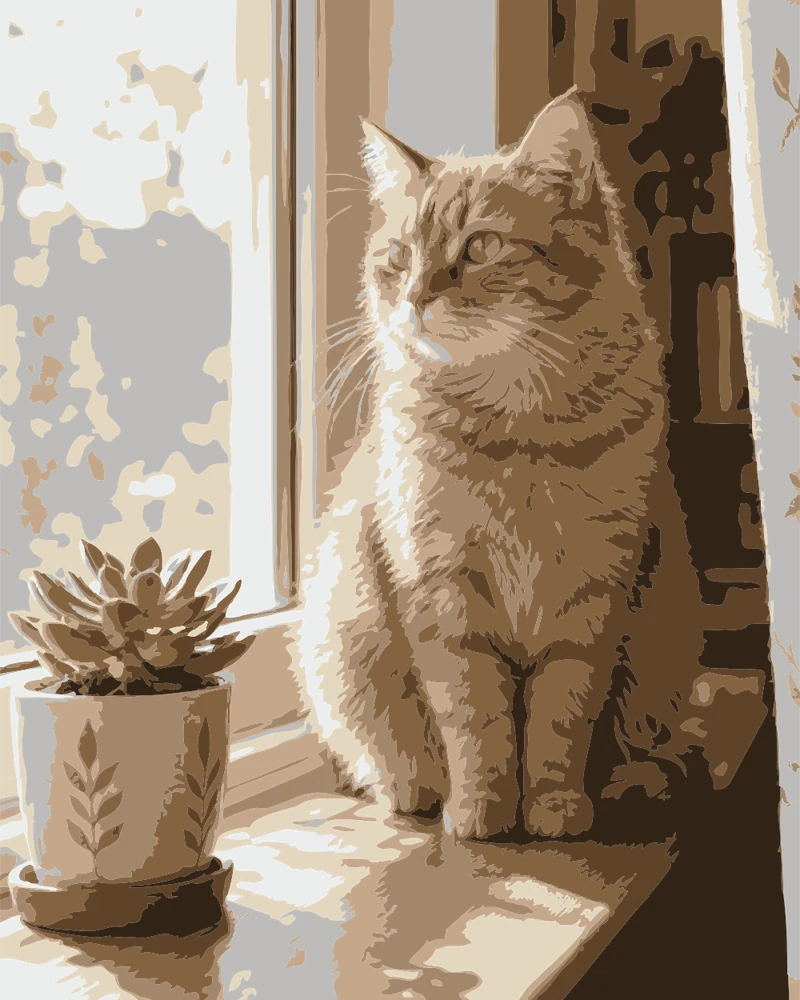
Kostenlos: 8 Farben · 740 Pfade · 323 KB
Voreinstellung Fotoplakat: acht flächige Farben in einer leichten Datei; die KI-Version behält viel mehr vom Fell.
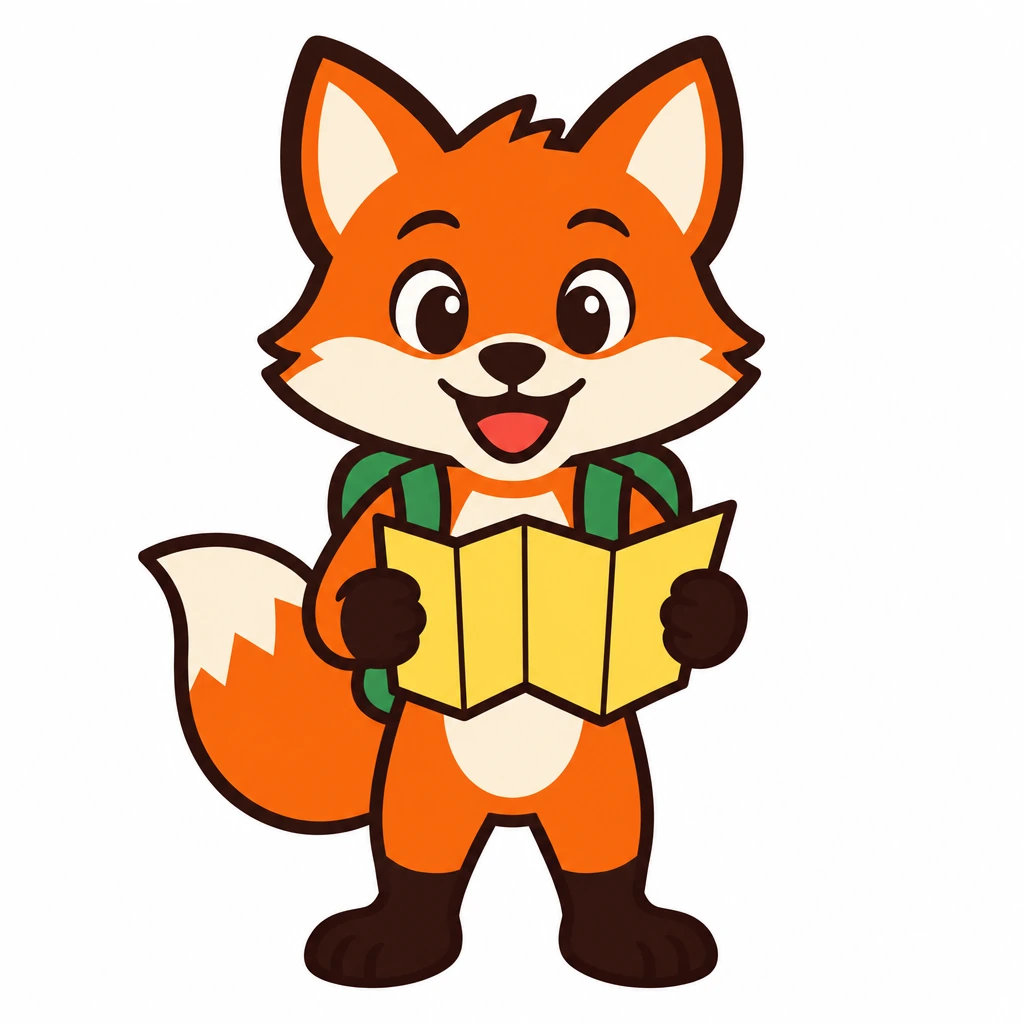
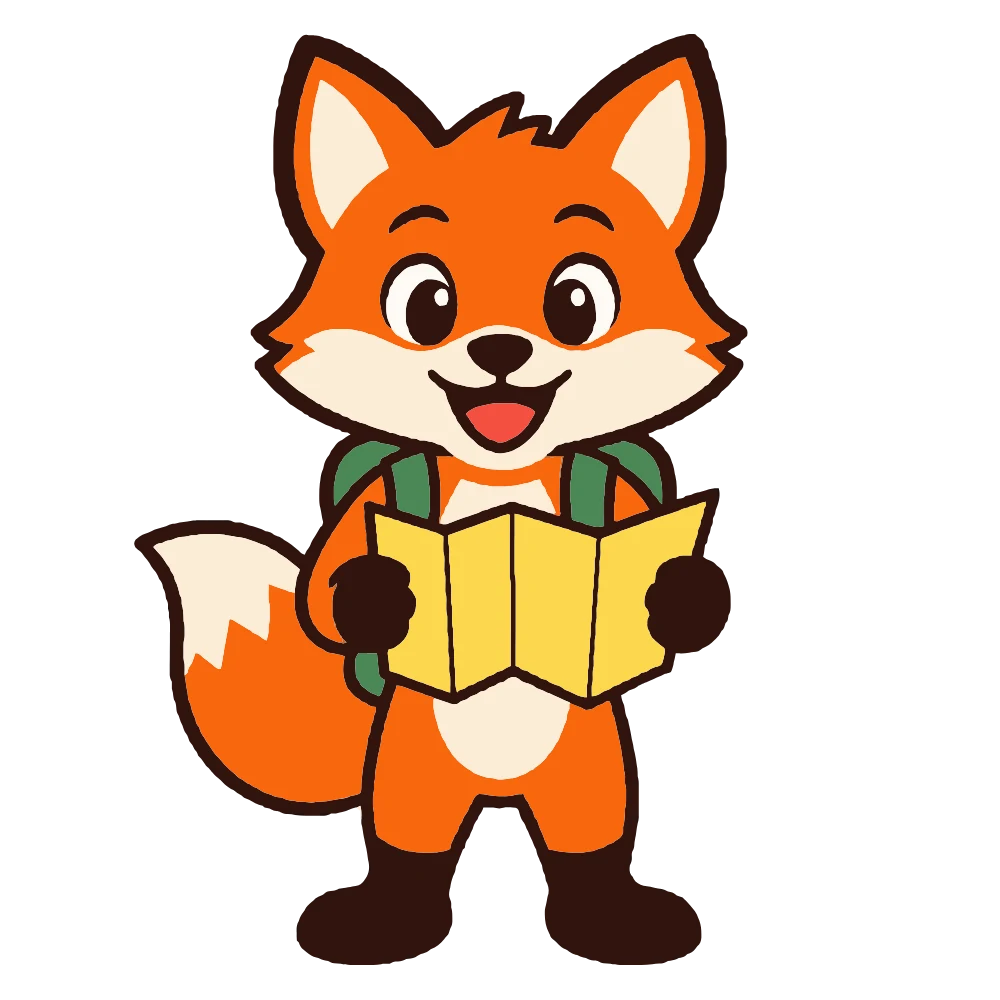
Kostenlos: 8 Farben · 42 Pfade · 87 KB
Jede Farbe der Illustration bleibt getrennt, bis zum Rot der Zunge; die dunkle Kontur in einem Stück.
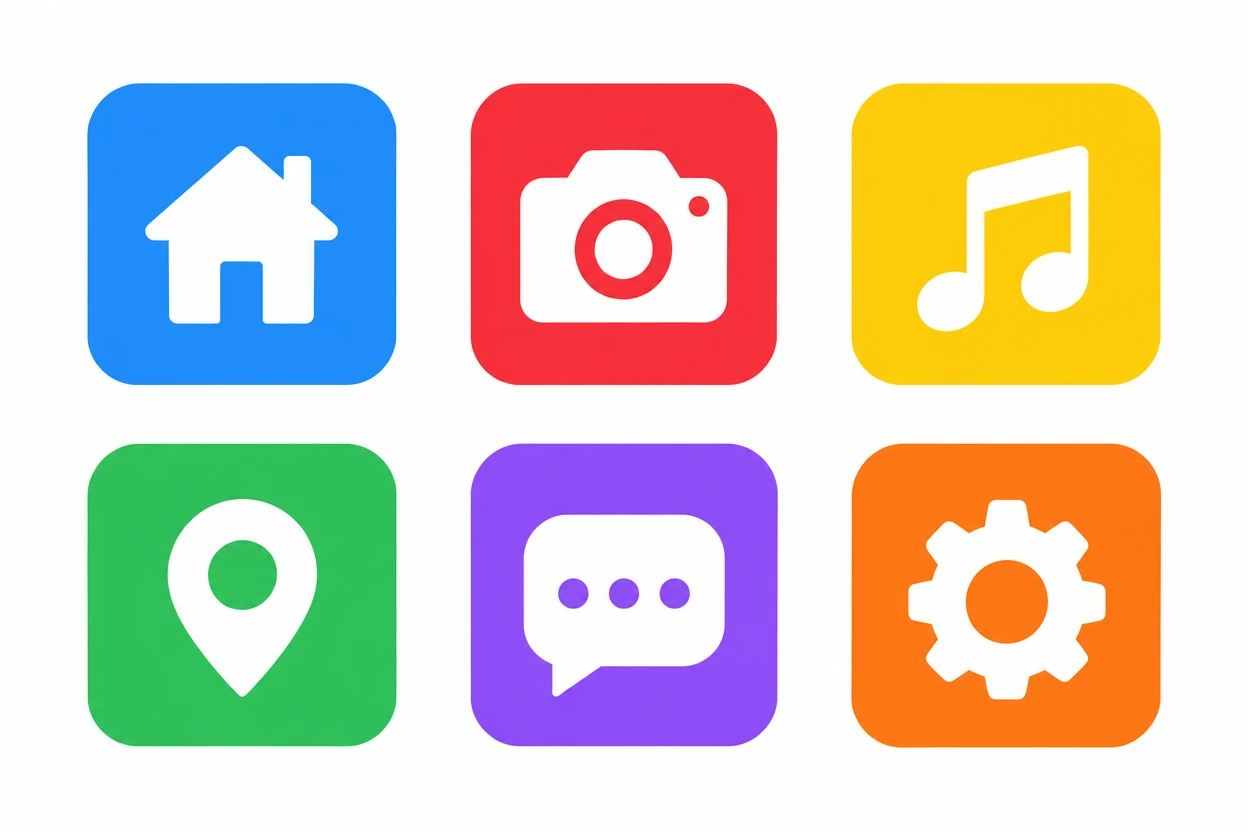
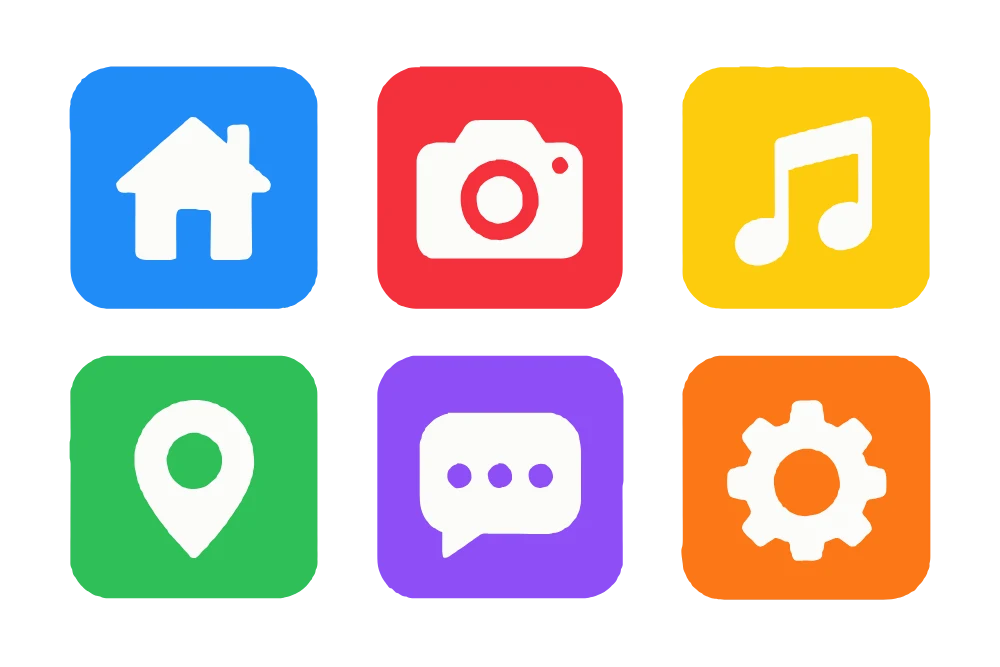
Kostenlos: 7 Farben · 20 Pfade · 45 KB
Blau und Lila, Gelb und Orange bleiben getrennte Farben; jedes weiße Symbol ist eine scharfe Form.
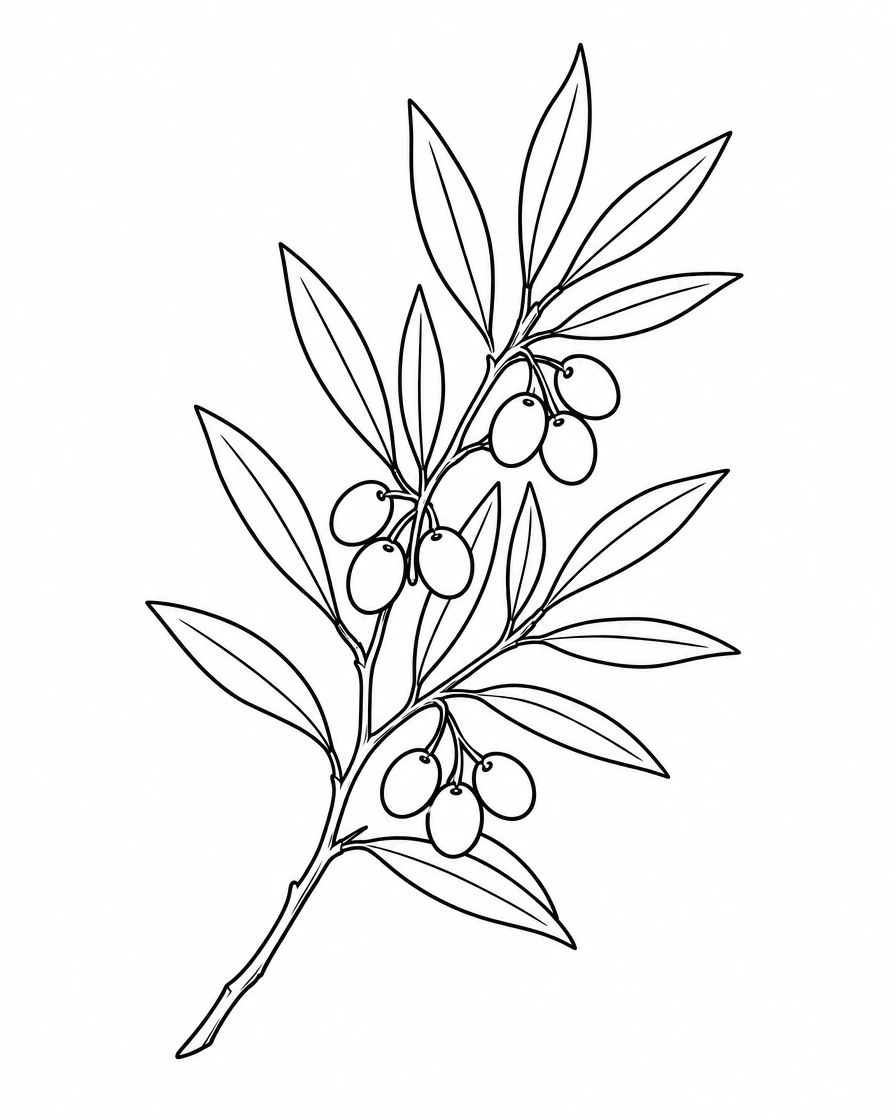
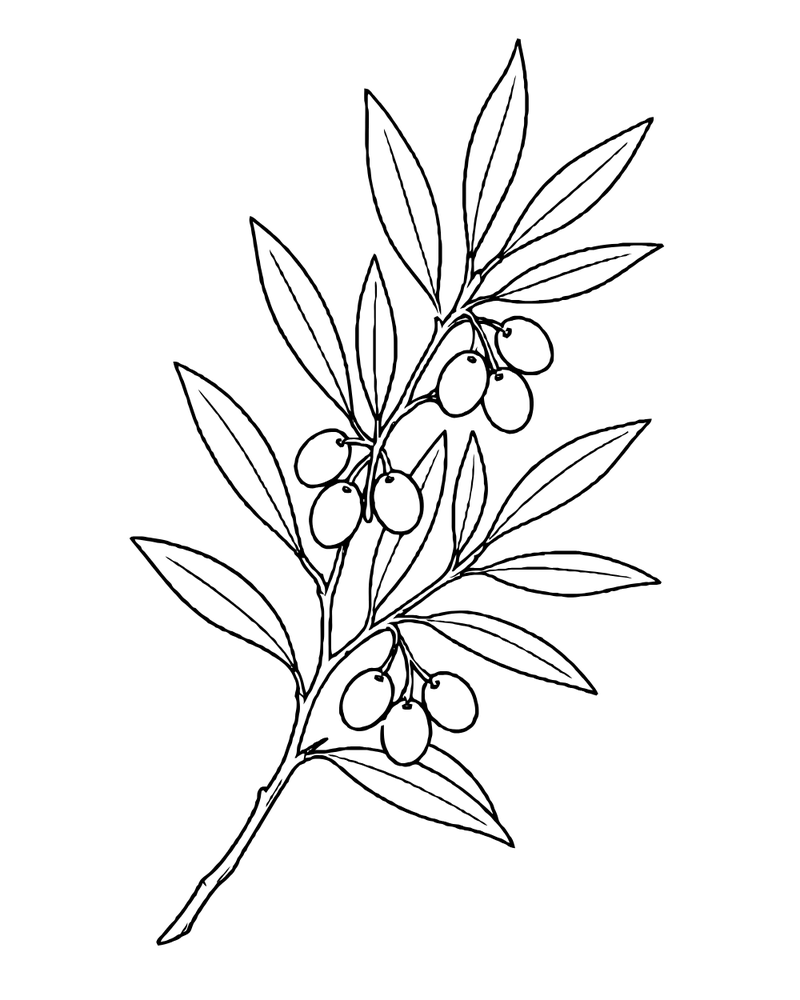
Kostenlos: 1 Farbe · 9 Pfade · 94 KB
Voreinstellung Strichzeichnung: die Tinte nachgezeichnet, das Papier weg, bereit für Gravur oder Schablone.
Kein Illustrator und kein Konto: von PNG zu SVG in ein bis zwei Sekunden, als saubere Vektordatei.
Ein PNG, JPG oder WebP: ein Logo, Icon, Sticker-Design, eine Strichzeichnung oder ein Foto. Auch GIF, BMP und AVIF funktionieren. Es bleibt auf deinem Gerät.
Logo & Illustration, Strichzeichnung, Fotoplakat oder Schneideplotter. Auto findet die echten Farben; ändere oder entferne jede Farbe in der Palette. Detail und Kurven stimmen die Formen fein ab.
Lade die SVG oder ein PNG davon herunter oder kopiere den Code. Für feine Details schick dasselbe Bild an den KI-Vektorisierer unten.
Sechs Stärken dieses kostenlosen Konverters, für Logos, Icons, Schneidedateien, Strichzeichnungen und Illustrationen.
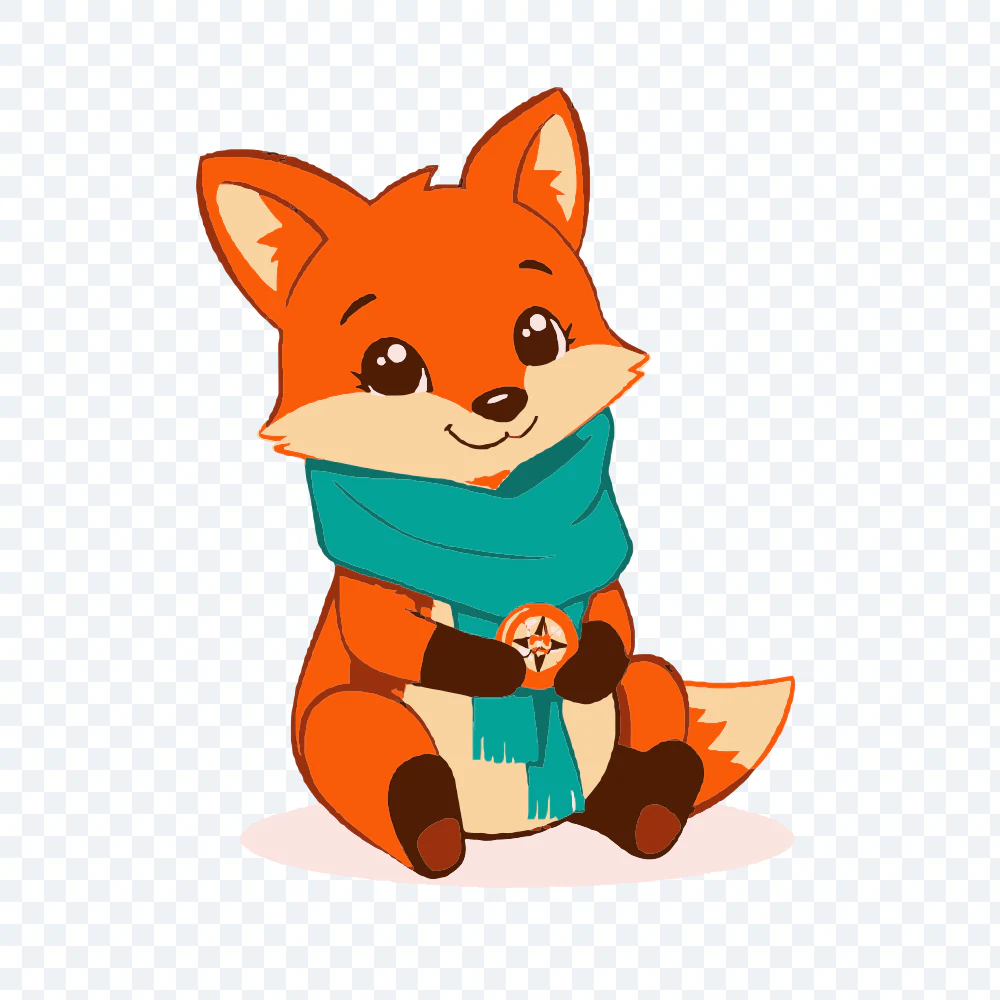
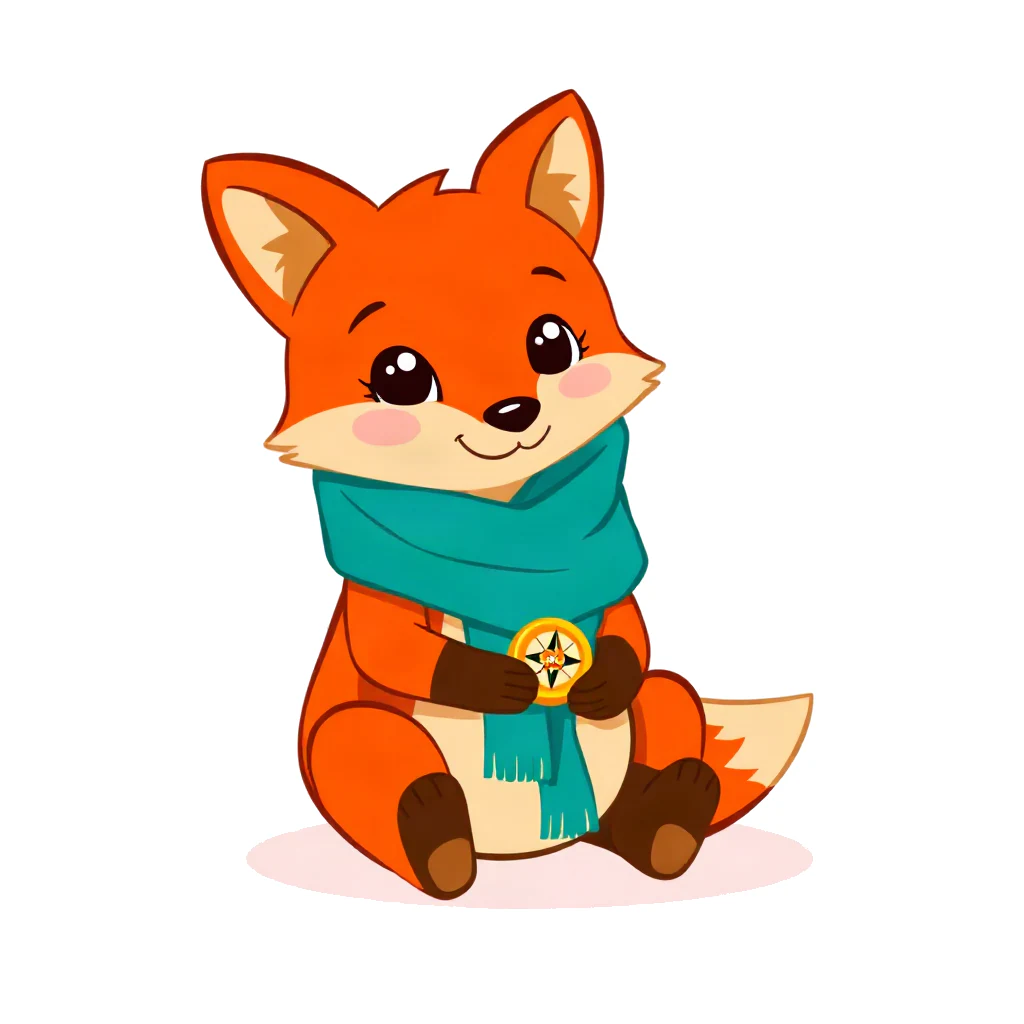 Original
Keine Anmeldung, kein Wasserzeichen, kein Tageslimit. Das Nachzeichnen läuft in deinem Browser, daher verlässt dein Logo nie dein Gerät. Dieses Fuchs-Maskottchen wurde in ein bis zwei Sekunden nachgezeichnet, jede flächige Farbe getrennt und die dunkle Kontur in einem Stück.
 Original
Auto findet die echten Farben des Bildes, oder wähle 2 bis 16. Ändere jede Farbe, führe zwei ähnliche zusammen oder entferne eine, sodass sie durchsichtig wird. Bilder mit wenigen klaren Farben werden am saubersten nachgezeichnet: Diese sechs App-Icons haben Blau und Lila, Gelb und Orange als getrennte Farben behalten.
 Original
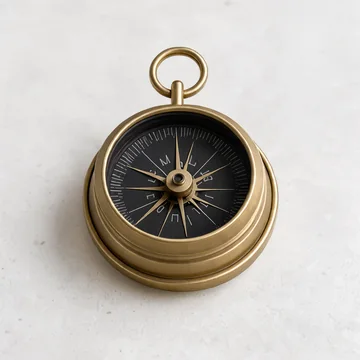
Eine viewBox, eine benannte Gruppe pro Farbe und nur Pfade: kein eingebettetes Bild und kein Skript. Sie öffnet sich sauber in Illustrator, Figma, Inkscape und Cricut Design Space. Die Datei des KI-Vektorisierers wird geprüft und neu aufgebaut, bevor du sie bekommst, daher enthält sie nur Formen und Farben. Dieses Kaffee-Abzeichen hat jeden Ton und seinen Schriftzug behalten.
 Original
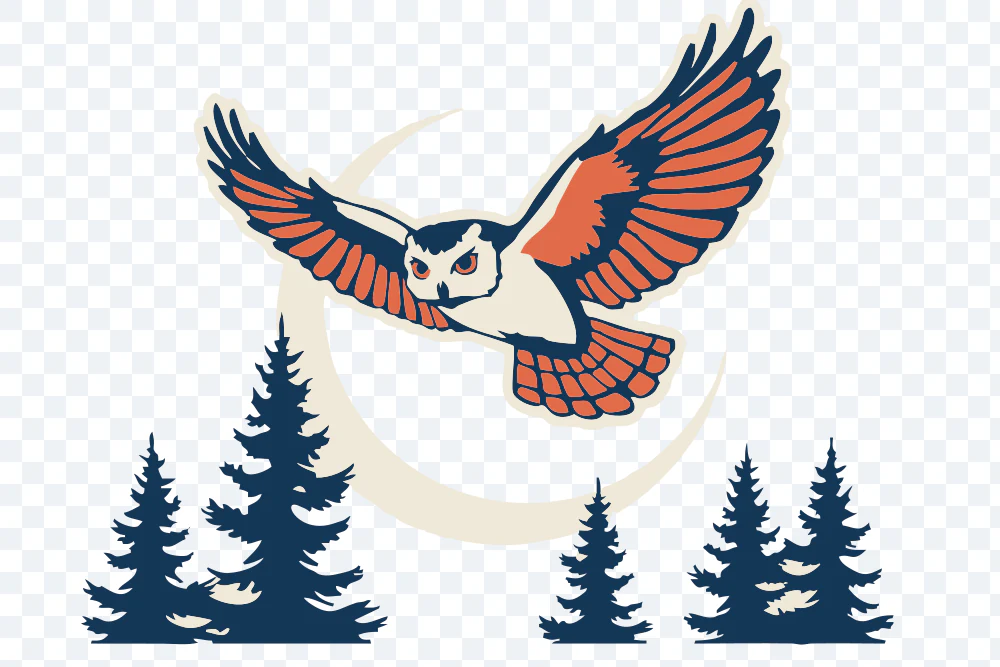
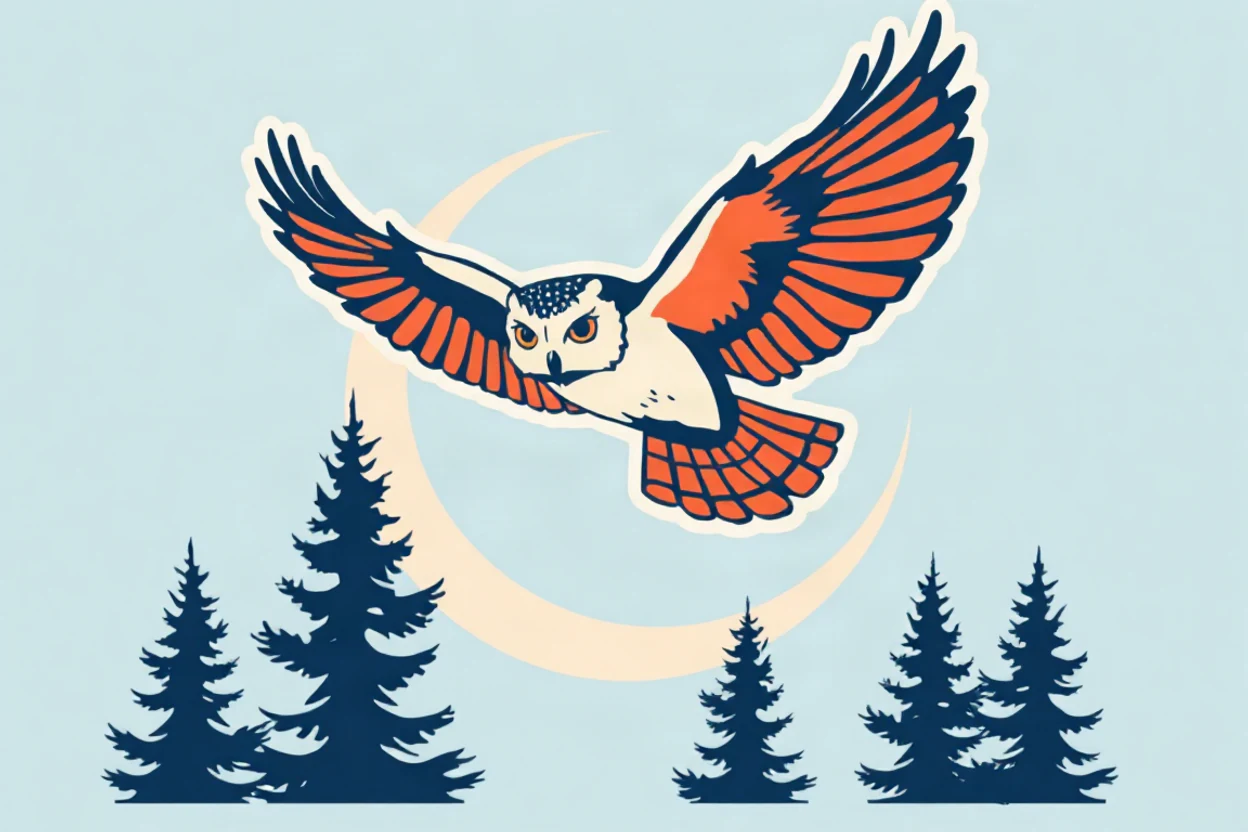
Die Voreinstellung Schneideplotter erzeugt wenige glatte Ebenen, die sich nie überlappen, für Cricut, Silhouette und Laserschneider. Dieses Handlettering wurde zu zwei glatten Farbflächen, die weiße Kontur des Stickers auf einer eigenen Ebene.
 Original
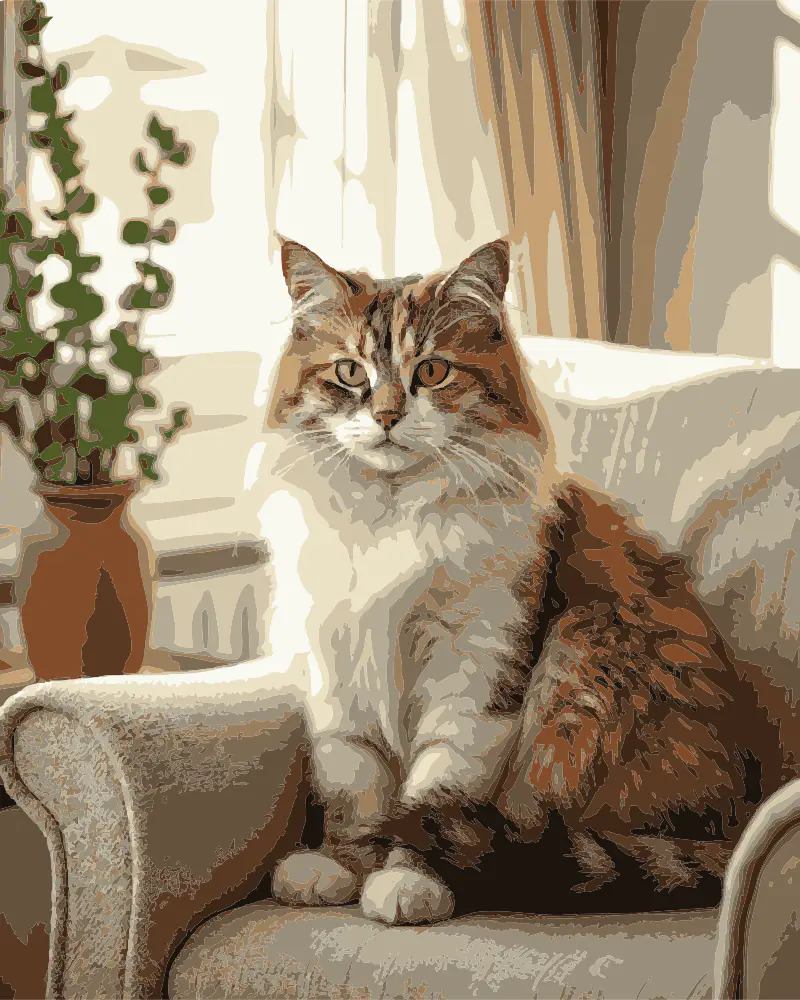
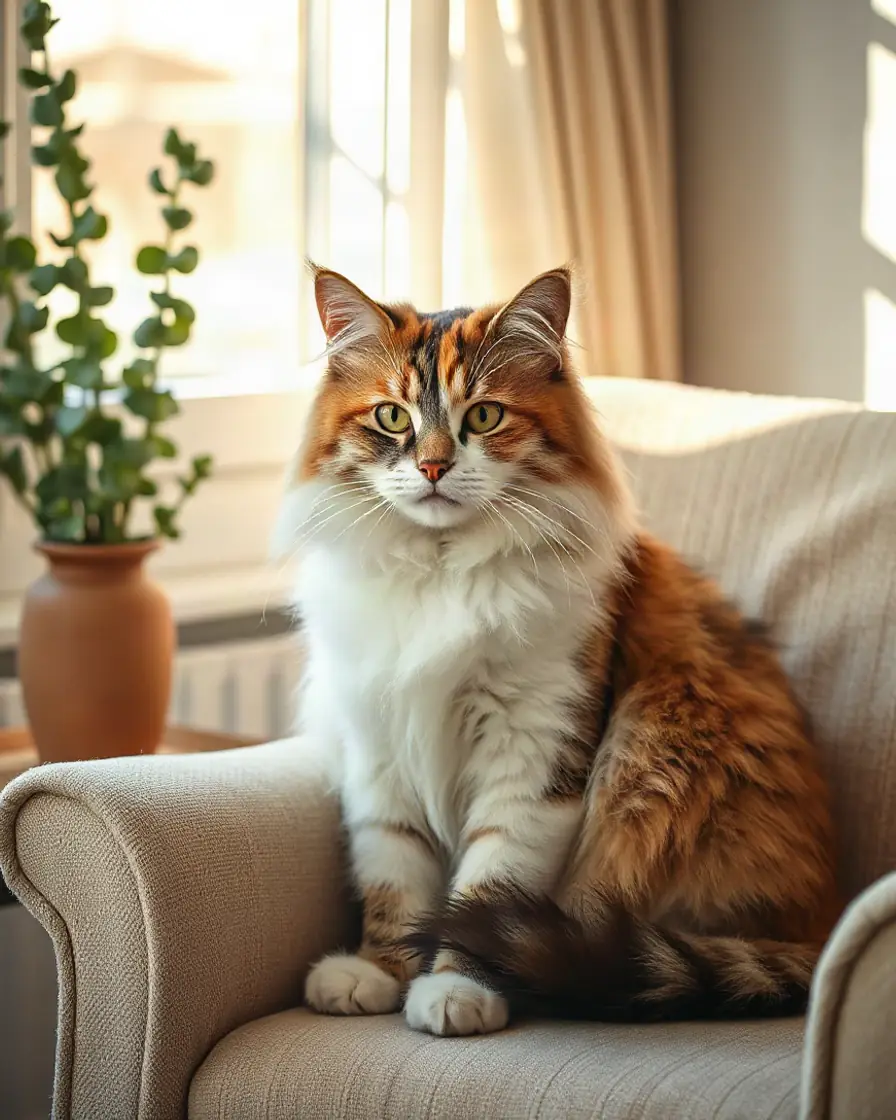
Kleine Schrift, feine Details oder ein Foto: Schick dasselbe Bild an den KI-Vektorisierer, ein Durchlauf für 1 Credits, und vergleiche beide Ergebnisse nebeneinander. Bei diesem Katzenfoto hat die KI-Version viel mehr vom Fell behalten.
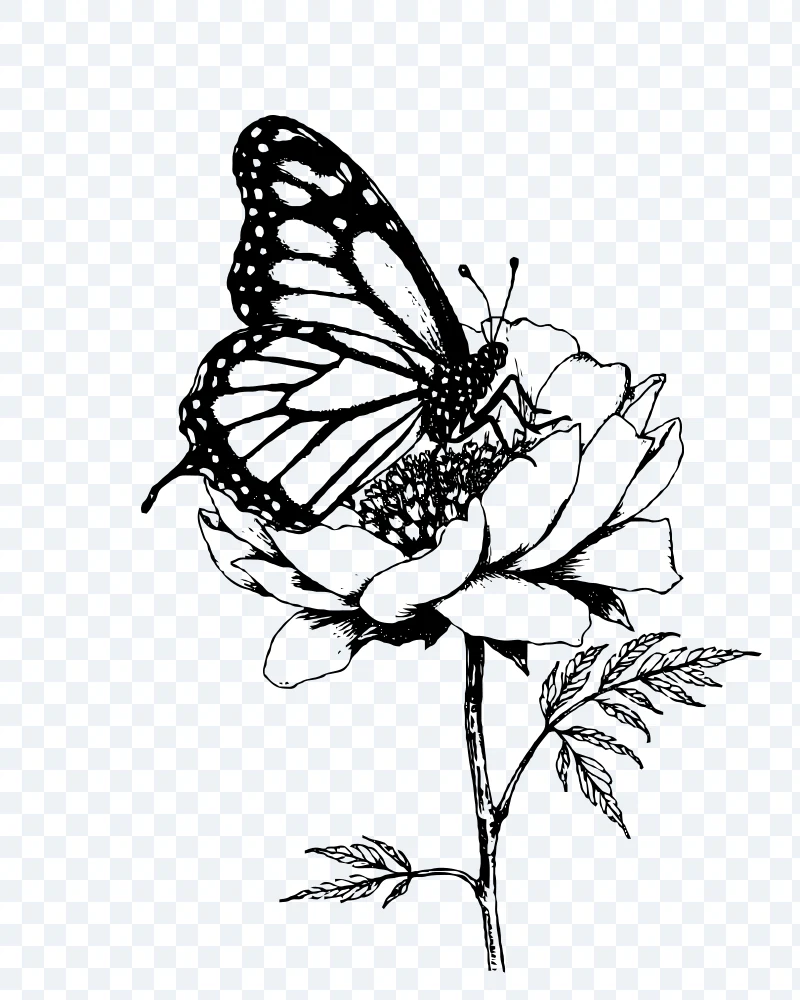
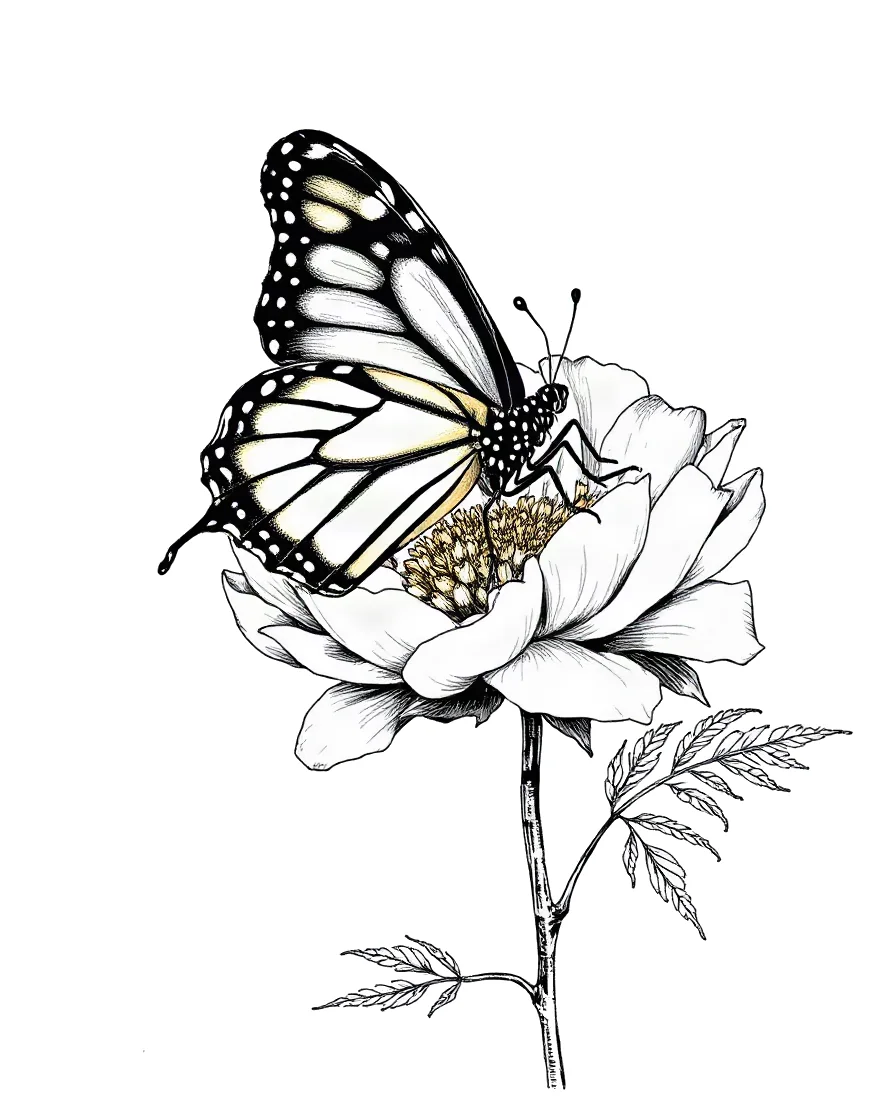 Original
Ein transparentes PNG bleibt transparent, Löcher und weiche Kanten eingeschlossen, und einen weißen Hintergrund entfernst du mit einem Schalter. Diese Strichzeichnung hat nur ihre Tinte behalten, das Papier ist weg, bereit für Gravur oder Schablone.
Was Nachzeichnen macht, wie du die sauberste Datei bekommst und wann sich KI lohnt.
Ein PNG speichert Pixel; eine SVG speichert Formen. Für den Wechsel findet ein Nachzeichner die Fläche jeder Farbe und zeichnet ihren Umriss als weiche Kurven. Das ergibt echte Pfade, die du skalieren und umfärben kannst: Jede SVG von dieser Seite enthält solche Pfade, nie ein PNG, das in eine SVG-Datei verpackt ist.
Starte mit dem größten, schärfsten Bild, das du hast; kleine Bilder werden vor dem Nachzeichnen vergrößert, für weichere Kurven, und die SVG behält die Größe deines Bildes. Wähle die wenigsten Farben, die noch richtig aussehen: Jede zusätzliche Farbe fügt Formen hinzu. Für ein Logo auf Weiß lass „Weißen Hintergrund entfernen“ an; für eine gescannte Zeichnung nimm Strichzeichnung und regle die Linienstärke, bis die Striche passen. Um kleine Teile zu behalten, erhöhe Detail; Kurven auf Scharf hält klare Ecken, auf Weich ergibt rundere Linien.
Ein zu SVG nachgezeichnetes Foto wird zu einem Plakat aus flächigen Farben, wie beim Siebdruck, ein kräftiger Look für Drucke und Shirts. Fotoplakat hält die Datei mit standardmäßig acht Farben leicht, und Verläufe werden zu klaren Farbbändern. Bei einem Foto mit vielen Details behält der KI-Vektorisierer viel mehr davon, in einer größeren Datei.
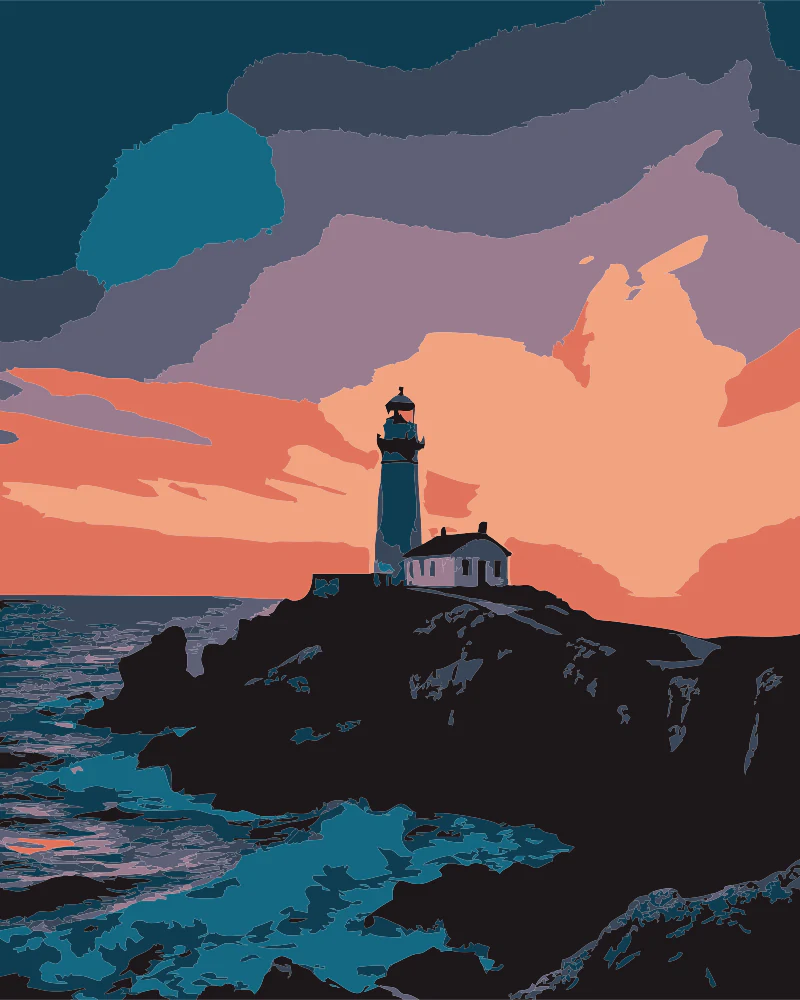
Zeichne zuerst kostenlos nach. Für kleine Buchstaben, feine Linien oder ein detailreiches Foto schick dasselbe Bild an den KI-Vektorisierer unter dem Nachzeichner: Er zeichnet die Formen mit weniger, saubereren Kurven. So kannst du auch ein anspruchsvolles Bild vektorisieren lassen: in etwa 15 Sekunden auf unserem Server, als Durchlauf für 1 Credits.
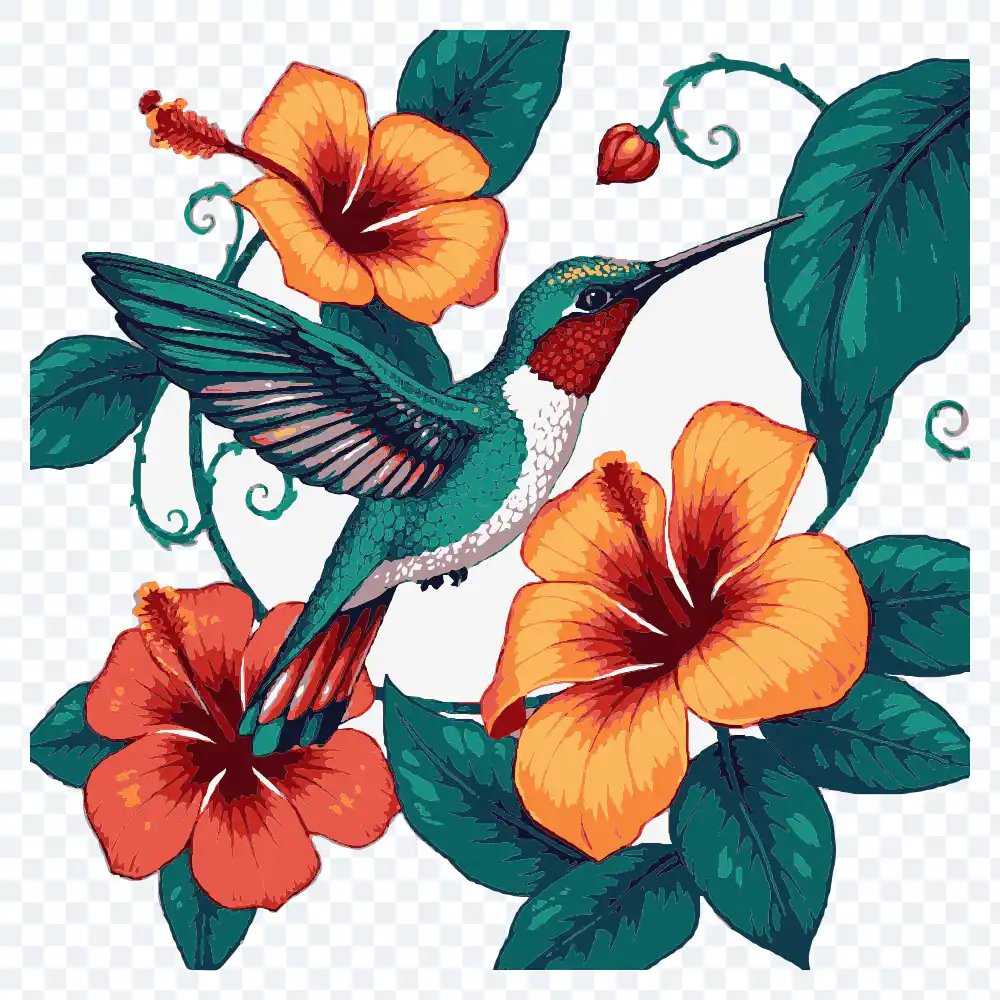
Öffne die SVG in Illustrator, Inkscape oder Figma, um sie zu bearbeiten, oder lade sie in Cricut Design Space oder Silhouette Studio hoch, um sie zu schneiden: Jede Farbe ist eine eigene Gruppe und wird so zu einer eigenen Ebene. Für Lasercutter oder CNC-Fräse wandle die SVG in DXF um. Brauchst du wieder ein größeres PNG oder ein JPG? Schick die SVG an „SVG in PNG“: „Weitere Größen“ unter dem Ergebnis macht das mit einem Klick, ohne Upload.
Einmal von PNG zu SVG umwandeln, dann eine saubere Vektordatei überall nutzen, wo ein Bild scharf bleiben muss.
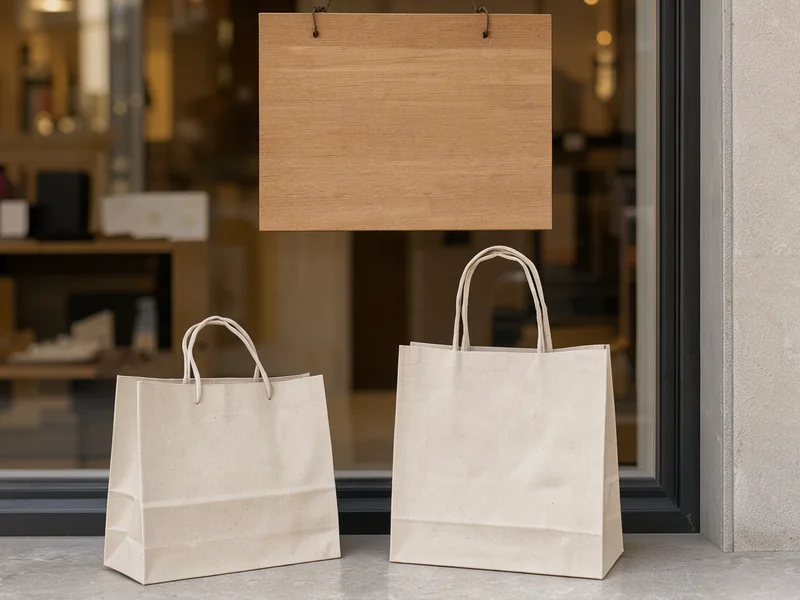
Mach aus einem alten PNG-Logo eine SVG, die auf Visitenkarte, Website und Ladenschild scharf bleibt.
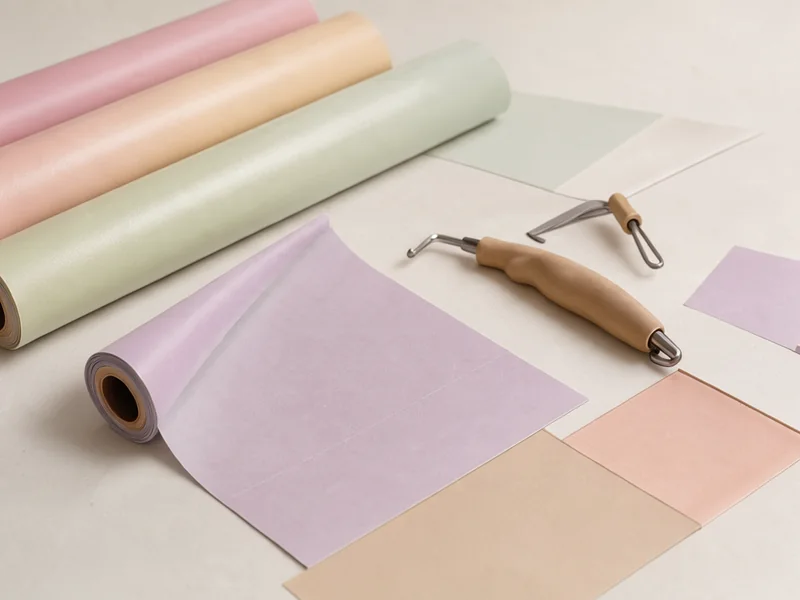
Erstelle Schneidedateien für Sticker, Shirts und Wandtattoos. Für Folie, gestapelt oder im Knockout und in echter Größe, mach eine Ebene pro Farbe für Cricut.
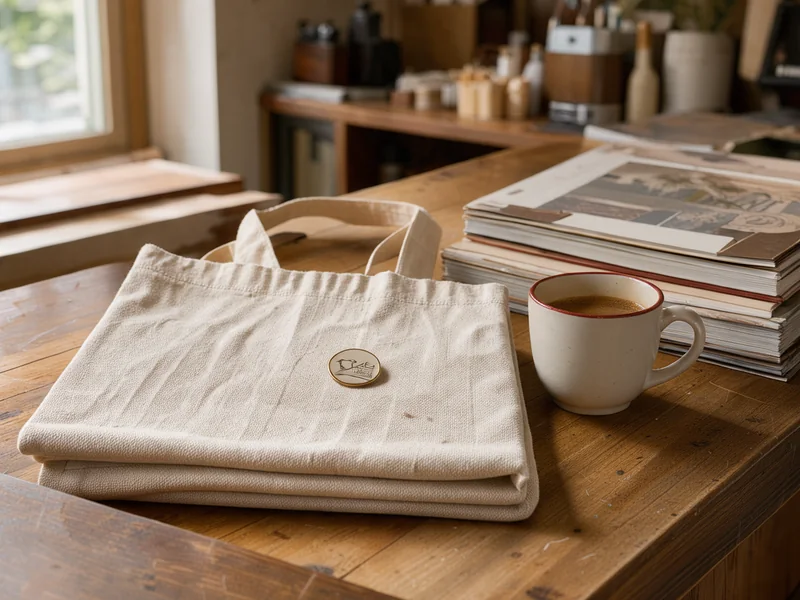
Schick Druckereien und Stickereien eine Vektordatei, die sie auf jede Größe skalieren können, oder wandle das PNG in DXF um für Lasercutter, CNC-Fräse oder Plasmaschneider.
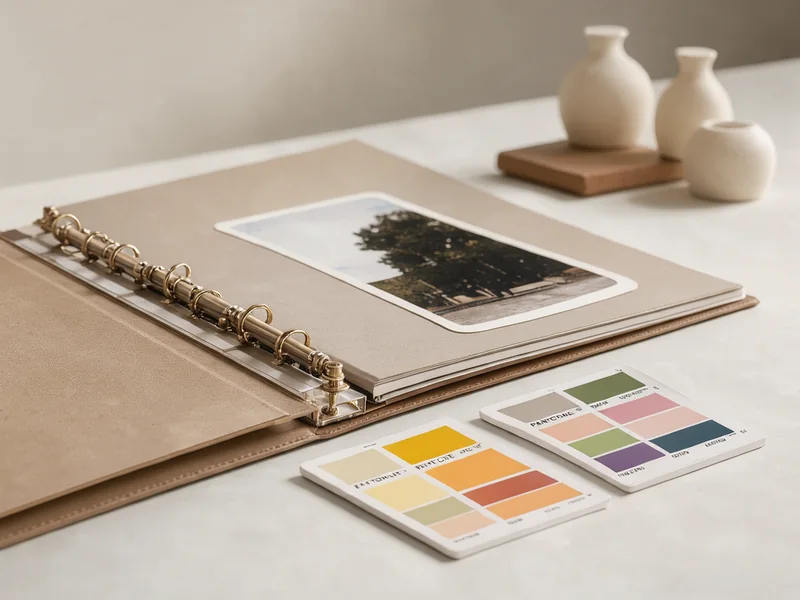
Hol dir leichte, bearbeitbare SVG-Icons und Illustrationen für Apps, Folien und Websites.
Antworten auf die häufigsten Fragen zu diesem Konverter.
Ja. Dieser Konverter zeichnet das Bild in echte Vektorpfade nach: Leg es ab, wähle eine Voreinstellung und lade die SVG herunter. Logos, Icons und Illustrationen gelingen am besten.
Ja. Das Nachzeichnen läuft in deinem Browser, ohne Anmeldung, ohne Wasserzeichen und ohne Dateilimit. Nur der optionale KI-Vektorisierer kostet Credits, 1 pro Bild. Schlägt ein Durchlauf fehl, werden die Credits zurückgebucht.
Für Logos, Icons und Strichzeichnungen ja: Eine SVG bleibt in jeder Größe scharf, und ihre Farben lassen sich leicht ändern. Fotos behalten jedes Detail als PNG oder JPG, und ein zu SVG nachgezeichnetes Foto wird zu einem auffälligen Plakat aus flächigen Farben.
Der kostenlose Nachzeichner behält es auf deinem Gerät: Das Bild wird in deinem Browser gelesen und nachgezeichnet. Der KI-Vektorisierer lädt es zur Verarbeitung auf unseren Server hoch und weist neben seinem Button darauf hin. Seine Ergebnisse bleiben in deinem Verlauf, und du kannst sie jederzeit in „Meine Werke“ löschen.
Ja, als Plakat aus flächigen Farben. Nimm die Voreinstellung Fotoplakat mit 6 bis 16 Farben oder den KI-Vektorisierer, um mehr Details zu behalten.
Ja. Jede Farbe wird als eigene Gruppe von Pfaden nachgezeichnet, daher wählst du in Illustrator, Inkscape, Figma oder jedem SVG-Editor eine Farbe aus und änderst sie überall auf einmal. So ist PNG zu SVG ein schneller Weg, ein Logo oder ein Icon-Set umzufärben.
Ja. Jede Farbe ist eine eigene Gruppe und wird daher als eigene Ebene importiert. Zum Schneiden nimm die Voreinstellung Schneideplotter: weniger, weichere Formen, die sich nie überlappen. Entferne eine Farbe, die du nicht schneiden willst, dann bleibt ein Loch statt einer Ebene. Für Folie, gestapelt oder im Knockout und in Zoll oder Millimetern, mach eine Ebene pro Farbe für Cricut.
Ja, genauso: Leg ein JPG oder WebP ab, und es wird wie ein PNG nachgezeichnet. Ein JPG hat keine Transparenz, daher lass bei einem Logo auf Weiß „Weißen Hintergrund entfernen“ an.
Leg ein Bild ab und lass es in Sekunden sauber von PNG in SVG umwandeln: kostenlos, in deinem Browser, nichts wird hochgeladen.
PNG in SVG umwandeln