HiDPI-Screenshot eines SaaS-Dashboards
Oberflächen, scharfe Icons und feine Kartenschatten schrumpfen im Modus Ausgewogen (256 Farben) massiv, während kleine UI-Schrift gestochen scharf und klar lesbar bleibt.
Du kannst kostenlos online jedes PNG komprimieren, direkt auf deinem Gerät ohne Upload oder Anmeldung. Wandle 24-Bit-Grafiken in kompakte 8-Bit-Paletten mit sauberer Alpha-Transparenz um oder wähle Verlustfrei.
PNG- oder Bilddateien zum Komprimieren hier ablegen
Bis zu 30 Bilder im Stapel. Paletten-Quantisierung mit voller Alpha-Transparenz lokal.
Wird lokal in deinem Browser verarbeitet. Kein Server-Upload.
Lade eine Beispielgrafik unten in dieses Studio zum PNG optimieren, um Bildschärfe, weiche Alpha-Kanten und echte Kilobyte-Ersparnis in Ausgewogen, Maximal und Verlustfrei direkt zu testen.
Oberflächen, scharfe Icons und feine Kartenschatten schrumpfen im Modus Ausgewogen (256 Farben) massiv, während kleine UI-Schrift gestochen scharf und klar lesbar bleibt.

Zeigt die 4D-RGBA-Palettenquantisierung, die halbtransparente Schlagschatten und geglättete Ränder sauber in kompakten PLTE- und tRNS-Blöcken bewahrt.

Klare Farbflächen und scharfe Konturen passen bei deaktiviertem Dithering in 64 Farben oder geringere Bittiefen (4-Bit beziehungsweise 8-Bit) für extrem leichte Web- und App-Pakete.
Verwandle schwere 24-Bit-Screenshots, transparente Logos und Webgrafiken lokal in schlanke Dateien ganz ohne Server-Warteschlange.
Ziehe PNG-Grafiken auf die Fläche oder wähle mehrere Dateien aus einem Ordner, um zügig jedes PNG verkleinern zu lassen. Jedes Bild wird lokal im Browser-Arbeitsspeicher dekodiert, damit interne UI-Entwürfe, Freisteller und Markenlogos deinen Rechner nie verlassen.
Starte mit Ausgewogen (bis zu 256 indizierte Farben mit alpha-sicherem Dithering), um effektiv die PNG Dateigröße reduzieren zu können. Wähle Maximal (64 Farben) für stärkste Einsparung, Verlustfrei für bitgenaue Pixel oder setze optional eine Maximalbreite.
Kontrolliere Vorschau und exakte prozentuale Einsparung für jedes Bild. Speichere einzelne Ergebnisse direkt oder packe den kompletten Stapel mit einem Klick in ein sauberes ZIP-Archiv.
Gebaut auf echter indizierter PNG-Codierung, wahrnehmungsgerechter Alpha-Quantisierung und stärkster Deflate-Kompression direkt im Browser.
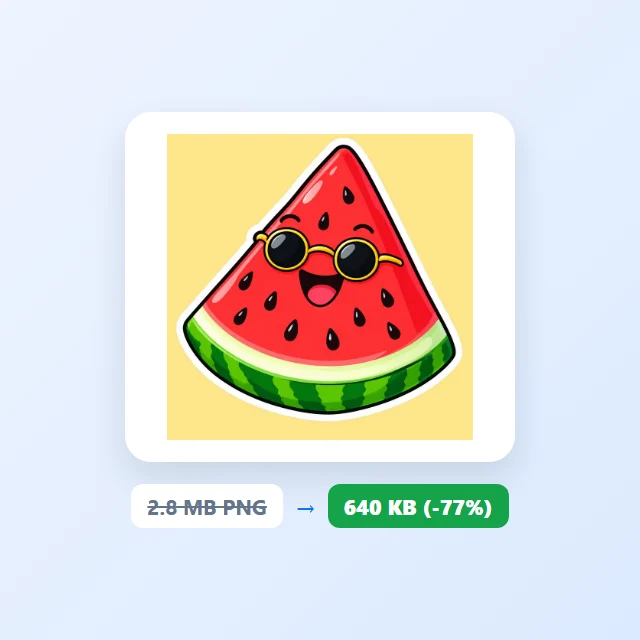
Normale 32-Bit-RGBA-PNGs belegen vier Bytes pro Pixel, selbst wenn eine Oberfläche oder Illustration nur wenige hundert Farbtöne enthält. Beim PNG komprimieren wandelt die Engine Bilder in standardkonforme indizierte PNGs mit nur einem Byte pro Pixel (oder 1-, 2- und 4-Bit-Packung bei wenigen Farben) um und spart 60 % bis 80 % Gewicht.
Viele einfache Tools reduzieren halbtransparente Kanten hart auf 1-Bit-Ausschnitte, wodurch unschöne Treppen um Logos und Schatten entstehen. Unser 4D-RGBA-Median-Cut-Quantisierer gewichtet Alpha gemeinsam mit Rot, Grün und Blau und sortiert transparente Einträge kompakt in den tRNS-Block für seidige Kanten.
Weiche Farbverläufe, dezente UI-Scheineffekte und Fotoüberlagerungen wirken deutlich ruhiger, wenn feine Fehlerdiffusion sichtbare Farbstufen verhindert. Unser abgestimmtes Floyd-Steinberg-Dithering mit 75 % Stärke glättet Übergänge ohne Rauschen auf planen Flächen und lässt sich für Vektorgrafiken und Icons abschalten.
Du möchtest ein PNG verkleinern, ohne ein einziges sichtbares Pixel zu verändern? Der Modus Verlustfrei erkennt Bilder mit maximal 256 exakten Farben und packt sie verlustfrei als Palette. Bei reichhaltigen Echtfarben setzt er versteckte RGB-Werte hinter volltransparenten Pixeln vor Level-9-Deflate sauber auf Null.

Übergroße Retina-Exporte enthalten oft weit mehr Pixel, als Blog-Karten oder Dokuspalten je anzeigen. Gib eine Maximalbreite an, um vor der Quantisierung proportional mit hoher Qualität zu skalieren, und vergleiche Original- sowie Zielgröße direkt nebeneinander.

Lege Dutzende Produktfreisteller, App-Icons oder Tutorial-Screenshots in einem Zug ab. Das lokale Werkzeug lässt die ganze Liste auf deinem Gerät durchlaufen, summiert die gesparten Kilobyte und liefert alle komprimierten Dateien sauber benannt in einem ZIP-Archiv.
Fünf praxisnahe Techniken zur Palettenwahl, sauberer Transparenz, starken Core Web Vitals und dem passenden Bildformat.
Unkomprimierte Screenshots und Design-Exporte werden fast immer als 24-Bit-RGB- oder 32-Bit-RGBA-Echtfarben-PNG gespeichert und reservieren drei bis vier volle Bytes pro Pixel. Selbst nach Deflate halten feines Verlaufsrauschen und verborgene Metadaten die Dateien schwer. Wenn du beim PNG komprimieren eine 8-Bit-Indexpalette nutzt, verweist jedes Pixel mit einem Byte auf bis zu 256 klug gewählte Farben und spart enorm Platz, während Schrift, Icons und Markenfarben für das Auge unverändert wirken.
Ausgewogen mit 256 Farben und aktivem Dithering ist die passende Wahl für fast alle Webgrafiken, Produktfreisteller und komplexen UI-Screenshots. Schalte auf Maximal (64 Farben, Dithering aus), wenn du bei flachen Diagrammen, geometrischen Grafiken, Stickern und klaren Icon-Sets maximal die PNG Dateigröße reduzieren willst. Nutze Verlustfrei für Archivdateien, pixelgenaue Design-Vorlagen oder Quell-Sprites, bei denen exakte Bit-Identität Vorrang hat.
Transparenz ist der Hauptgrund, warum Teams PNG statt JPEG wählen, doch grobe Quantisierung hinterlässt oft staubige Säume an durchscheinenden Kanten. Weil unser Verfahren zum PNG optimieren Rot, Grün, Blau und Alpha gemeinsam vierdimensional verarbeitet und Platz Null für volle Transparenz reserviert, bleiben weiche Schatten auf hellen wie dunklen Seiten makellos. Für filigrane transparente Badges wähle 128 oder 256 statt 64 Farben.
Einen 2400 px breiten Screenshot auf 1200 px zu reduzieren streicht bereits 75 % aller Pixel, noch bevor die Kompression greift. Zeigt dein Blog oder Shop ein Bild mit 800 px Breite an, tippe 1600 px für scharfes 2x-Retina oder 800 px für blitzschnelles mobiles Laden in Max. Breite ein. Für feste Social-Vorlagen kombiniere den Schritt vorab mit Bild verkleinern.
Indiziertes PNG überzeugt bei scharfer UI-Typografie, klaren Illustrationen, transparenten Logos und technischen Diagrammen, bei denen verlustbehaftete Blöcke feine Linien verwaschen würden. Bei randlosen Kamerafotos ohne Transparenz spart ein Fotokompressionsformat deutlich mehr Daten: Nutze JPG komprimieren für universelle Fotos oder PNG in WebP für schlanke moderne Webgrafiken samt Alpha-Transparenz.
Praktische Abläufe, in denen leichtere PNG-Dateien Websites beschleunigen, App-Pakete schlanker machen und Newsletter flüssig halten.
Nutze PNG komprimieren für Hero-Grafiken, transparente UI-Badges und Doku-Screenshots, um Largest Contentful Paint zu verbessern und CDN-Traffic zu senken.
Mit stapelweisem PNG verkleinern laden freigestellte Produktbilder und Verpackungsgrafiken in Shop-Kategorien auch über mobile Netze zügig.
Optimiere HUD-Elemente, 2D-Sprites und Retina-Icon-Sets in kompakte 8-Bit- oder 4-Bit-Paletten bei scharfen Pixelkanten und sauberen Alphakanälen.
Halte Hilfeartikel, Changelog-Bilder und Newsletter-Grafiken leicht und gestochen scharf, ohne unveröffentlichte Produktansichten auf fremde Server zu laden.
Direkte Antworten zu indizierter PNG-Kompression, Alpha-Transparenz, verlustfreiem Modus, Stapel-ZIP und Browser-Datenschutz.
Es wandelt schwere 24-Bit- und 32-Bit-Echtfarben-PNGs per wahrnehmungsgerechter Palettenquantisierung, kompakten PLTE- und tRNS-Blöcken, optimaler Bittiefen-Packung und Level-9-Deflate direkt im Browser in schlanke indizierte PNGs (Farbtyp 3) um.
Ja. Anders als einfache Werkzeuge, die Transparenz auf grobe 1-Bit-Ränder kürzen, bewahrt unser 4D-RGBA-Quantisierer volle 8-Bit-Alpha-Stufen im tRNS-Block für weiche Schatten, Glaseffekte und glatte Logokanten.
Ausgewogen nutzt bis zu 256 klug gewählte Farben samt alpha-sicherem Dithering für beste Balance aus Qualität und Ersparnis. Maximal senkt auf 64 Farben für kleinste flache Grafiken. Verlustfrei bewahrt jedes sichtbare Pixel exakt, leert unsichtbare RGB-Daten hinter Alpha Null und wendet Level-9-Deflate an.
Nein. Jeder Schritt vom Dekodieren über die Quantisierung bis zum Packen des ZIP-Archivs läuft lokal im Arbeitsspeicher deines Browsers. Vertrauliche Oberflächen, Markenlogos und private Dateien verlassen dein Gerät nie.
Ja. Ziehe einen ganzen Stapel PNG-Bilder ins Studio, um sie gemeinsam in einem Durchgang zu verarbeiten. Du prüfst jede Einsparung einzeln und exportierst das komplette Set in einem sauber benannten ZIP-Archiv.
Nein. Indizierte PNG-Kompression erzeugt weder 8x8-Blockartefakte noch Farbunterabtastung wie JPEG. Textkanten bleiben messerscharf, und deaktiviertes Dithering hält flache Oberflächen komplett ruhig.
Wurde ein PNG bereits zuvor auf 8-Bit-Indexpalette und hohes Deflate komprimiert, bleibt weniger redundanter Speicher übrig. Für weitere Einsparungen senke die Farbanzahl auf 64, schalte Dithering aus oder begrenze die Pixelbreite.
Lasse Dithering für weiche Verläufe, Schatten und Illustrationen mit sanften Übergängen aktiv. Schalte es bei flachen Icons, Diagrammen, Pixel Art und einfarbigen UI-Flächen aus, damit Flächen rauschfrei bleiben und Deflate noch stärker komprimiert.
Ziehe deine Screenshots, Logos oder Sprites in unser kostenloses Tool auf ImageToPsd.AI und verkleinere PNGs sauber mit voller Transparenz ohne Upload.
PNG-Dateien auswählen