
1:1-Quadrat als Profilbild
Zentriert ein Porträt in einem festen 1:1-Quadrat, sodass Profilbilder und Autorenavatare ausgewogen sitzen, ohne Ränder abzuschneiden.
Du kannst kostenlos online jedes Bild zuschneiden, direkt im Browser ohne Upload. Sperre Seitenverhältnisse, tippe exakte Pixelrahmen ein oder schneide glatte runde und abgerundete PNGs.
Bild zum Zuschneiden hier ablegen
Unterstützt PNG, JPG, WebP, GIF, BMP und AVIF. Lokale Verarbeitung.
Wird lokal in deinem Browser verarbeitet. Kein Server-Upload.
Lade ein Beispielbild unten in das Studio zum Bilder zuschneiden, um gesperrte Seitenverhältnisse, interaktive Anfasser und glatte Kreismasken zu testen, bevor du eigene Dateien öffnest.
Zentriert ein Porträt in einem festen 1:1-Quadrat, sodass Profilbilder und Autorenavatare ausgewogen sitzen, ohne Ränder abzuschneiden.

Rahmt eine Landschaftsaufnahme sauber im 16:9-Breitbildformat ein, bereit für Blog-Cover, Präsentationsfolien und Video-Header.
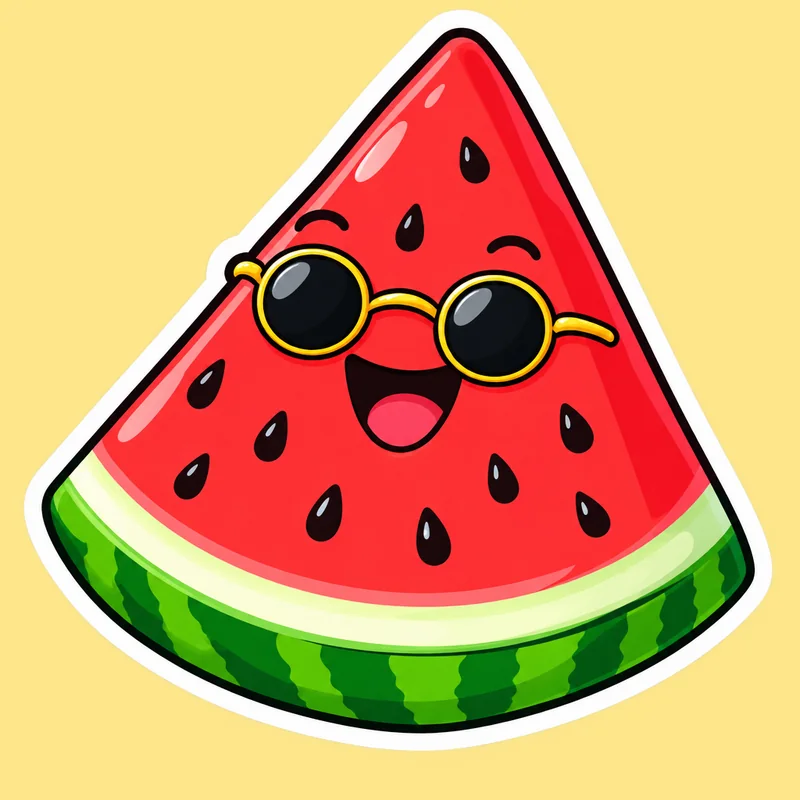
Schneidet ein Motiv per weicher Kreismaske frei und speichert einen transparenten PNG-Sticker ganz ohne gezackte Treppenkanten.
Bring jedes Foto, jeden Screenshot oder jede transparente Grafik direkt auf deinem Gerät auf exakte Pixelgrenzen.
Ziehe ein Foto oder eine Grafik auf die Zeichenfläche oder klicke auf Bild auswählen. Das Studio dekodiert PNG, JPG, WebP, GIF, BMP und AVIF sofort im lokalen Arbeitsspeicher deines Browsers, ganz ohne Wartezeit durch Uploads.
Ziehe Ecken und Kanten direkt im Bild oder gib exakte Pixelwerte für X, Y, Breite und Höhe ein. Sperre 1:1, 4:3, 3:2, 16:9, 9:16, 4:5 oder 2:3 und wähle Rechteck, Kreis oder Abgerundet mit frei einstellbarem Eckenradius.
Wähle Original, PNG, JPG oder WebP und speichere dein Ergebnis. Wenn du ein PNG zuschneiden lässt, bleibt volle Alpha-Qualität erhalten, und runde oder abgerundete Ausschnitte sichern transparente Ecken automatisch für jede Zielseite.
Gebaut für pixelgenaues Einrahmen, glatte runde Transparenzmasken und mühelose Kontrolle über das Seitenverhältnis direkt im Browser.
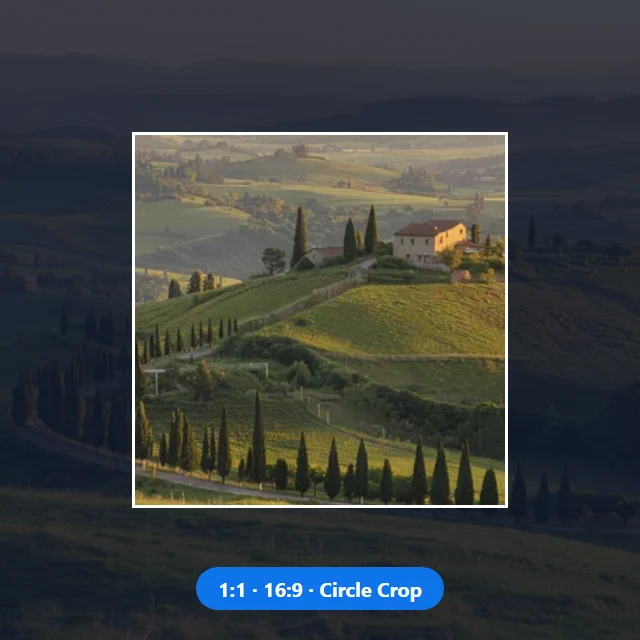
Wechsle mühelos zwischen freiem Zuschnitt und sieben festen Verhältnissen: 1:1 Quadrat, 4:3, 3:2, 16:9 Breitbild, 9:16 Hochformat-Story, 4:5 Social-Porträt und 2:3 Fotoformat. Beim Umschalten wird automatisch das größtmögliche Rechteck zentriert, sodass nur noch Feintuning nötig ist.
Wenn du Screenshots, Website-Banner oder Shop-Grafiken als PNG zuschneiden willst, reicht Ziehen nach Augenmaß nicht immer aus. Tippe exakte Werte für X, Y, Breite und Höhe direkt im Bedienfeld ein für wiederholbare, pixelgenaue Ergebnisse.
Geh über schlichte Rechtecke hinaus. Schalte die Zuschnittform auf Kreis für elegante runde Avatare und Badges oder wähle Abgerundet mit einem Eckenradius von 0 % bis 50 %. Subpixel-Kantenglättung hält jede Rundung seidig glatt statt pixelig.
Du willst Sticker oder transparente UI-Icons als PNG zuschneiden? Ursprüngliche Alpha-Pixel bleiben sauber ohne Hintergrundsäume erhalten. Selbst wenn du ein deckendes JPG lädst und Kreis oder Abgerundet wählst, wechselt Original automatisch auf transparentes PNG für unsichtbare Außenecken.

Speichere deinen Ausschnitt als verlustfreies PNG für gestochen scharfe Benutzeroberflächen und transparente Formen oder wähle JPG beziehungsweise WebP mit Qualitätsregler, wenn du große Kamerafotos für Blogs, Newsletter und Landingpages einkürzt.
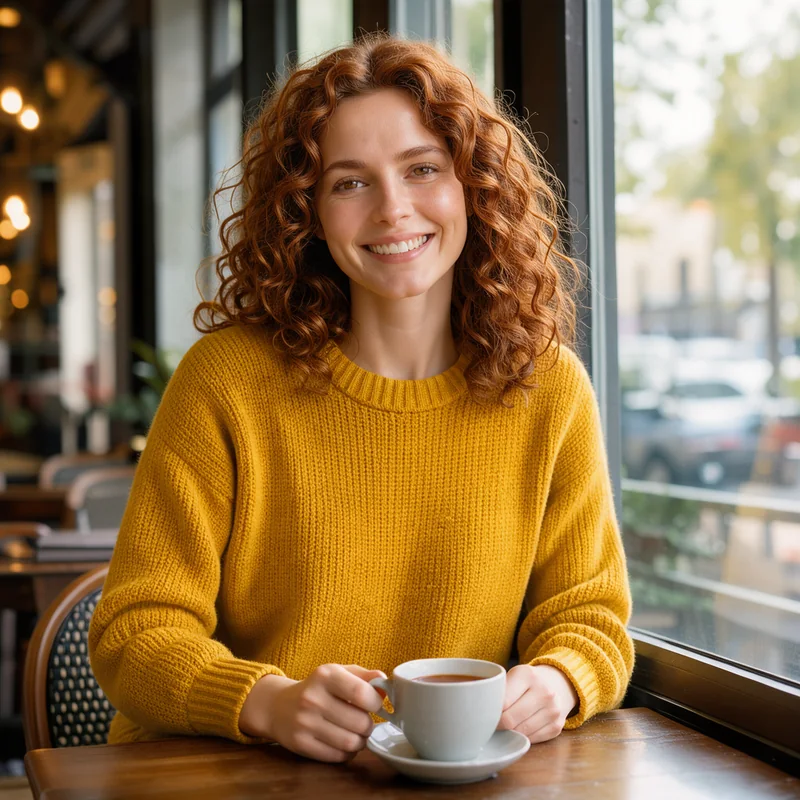
Persönliche Porträts, vertrauliche Präsentationsfolien und unveröffentlichte Design-Screenshots verlassen deinen Computer oder dein Smartphone nie. Jede Berechnung beim Bild online zuschneiden findet lokal in deinem Browser-Tab statt.
Fünf praxisnahe Tipps für ausgewogene Ausschnitte, scharfe abgerundete Masken und plattformgerechte Seitenverhältnisse.
Denke schon vor dem Bild zuschneiden an die spätere Darstellung, damit Feeds keine wichtigen Details abschneiden. Nutze 1:1 Quadrat für Avatare, Teamfotos und saubere Shop-Raster; wähle 4:5 Hochformat für mobile Beiträge mit maximaler Höhe; sperre 16:9 für Folien, Video-Thumbnails und Blog-Cover; und nimm 9:16 für Hochformat-Stories sowie Handy-Hintergründe. Ein fest gesperrtes Verhältnis sorgt für einheitliche Galerien.
Für Autorenfotos, Kundenstimmen oder App-Kacheln vereinfacht ein direkt ins PNG geschnittener Rahmen die Arbeit in Folien, PDFs und E-Mail-Vorlagen, in denen CSS-Abrundungen fehlen oder uneinheitlich wirken. Kombiniere 1:1 Quadrat mit Kreis für perfekt runde Porträts oder teste 12 % bis 20 % Eckenradius im Modus Abgerundet für moderne Karten, die sich glatt auf hellen und dunklen Hintergründen einfügen.
Du solltest immer zuerst ein Foto zuschneiden, bevor du es auf eine Zielbreite fürs Web verkleinerst. Ein früher enger Schnitt bewahrt maximale Originalpixel im gewählten Motiv, statt erst Auflösung zu verlieren und danach unscharf zu vergrößern. Sobald dein Ausschnitt sitzt, bringe die Datei in unserem Tool Bild verkleinern exakt auf 1200 px, 1080 px oder 512 px.
Exportierte Logos, digitale Unterschriften und UI-Elemente enthalten oft breite leere Ränder, die Ausrichtungen in Dokumenten, Präsentationen und Websites verschieben. Im freien Modus kannst du knapp um das sichtbare Motiv herum jedes PNG zuschneiden, während PNG oder Original jeden halbtransparenten Schatten und jede geglättete Kante ohne Hintergrundfüllung exakt bewahrt.
Liegt ein Scan quer oder auf dem Kopf, richte ihn vor dem Schnitt über Bild drehen auf oder spiegle ein seitenverkehrtes Selfie mit Bild spiegeln. Arbeitest du statt mit einem Standbild mit einer bewegten Schleife, nutze GIF zuschneiden, um alle Animationsframes gemeinsam zu rahmen, ohne Bewegung zu verlieren.
Alltägliche Aufgaben aus Design, Handel und Büro, bei denen schnelles lokales Zuschneiden ohne schwere Software überzeugt.
Entferne überflüssigen Weißraum rund um Logos, bringe UI-Screenshots per PNG zuschneiden auf exakte Breiten und schneide abgerundete Feature-Karten oder runde Team-Avatare in Sekunden.
Verwandle ein Querformat-Shooting über feste Vorlagen mühelos in 1:1-Beiträge, 4:5-Hochformat-Posts, 9:16-Stories und 16:9-Titelbilder.
Entferne unruhige Ränder rund um Produktaufnahmen und richte Artikel einheitlich in Quadraten oder 4:3-Rahmen für aufgeräumte Marktplätze aus.
Du kannst Scans, Bewerbungsfotos und Familienbilder privat als Foto zuschneiden, direkt auf deinem Gerät ohne Software-Installation oder Cloud-Upload.
Klare Antworten zu Seitenverhältnissen, runden Transparenzmasken, verlustfreier PNG-Qualität, Pixelkoordinaten und Privatsphäre.
Ziehe deine PNG-, JPG- oder WebP-Datei oben in das Werkzeug, passe den Rahmen an oder wähle ein Seitenverhältnis samt Formmaske und speichere das Ergebnis. Alles läuft kostenlos im Browser ohne Anmeldung und ohne Wasserzeichen.
Ja. Wähle 1:1 Quadrat und schalte die Zuschnittform auf Kreis um. Die Engine glättet die Rundung im Subpixel-Bereich und exportiert ein sauberes transparentes PNG, sodass die äußeren Ecken unsichtbar bleiben.
Nein. Wenn du im Format Original oder PNG speicherst, übernimmt die Engine exakt die Pixel innerhalb deines gewählten Rechtecks verlustfrei, ohne neu zu skalieren oder die Grafik weichzuzeichnen.
Du kannst völlig frei rahmen oder sieben Vorlagen sperren: 1:1 Quadrat, 4:3, 3:2, 16:9 Breitbild, 9:16 Story, 4:5 Hochformat und das klassische 2:3-Fotoformat.
Ja. Neben dem Ziehen der Anfasser auf der Vorschau tippst du präzise Pixelkoordinaten für X, Y, Breite und Höhe ein, ideal für exakte UI-Screenshots und feste Layout-Bereiche.
Nein. Das gesamte Dekodieren, Zuschneiden und Maskieren läuft lokal in deinem Webbrowser. Deine Bilder verlassen dein Gerät zu keinem Zeitpunkt.
Da klassisches JPG keine Transparenz unterstützt, schaltet die Option Original bei Kreis oder Abgerundet automatisch auf transparentes PNG um, damit runde Ecken sauber bleiben. Für einen weißen Hintergrund kannst du JPG dennoch gezielt wählen.
Ja. Du kannst PNG, JPG, JPEG, WebP, GIF (Standbild), BMP und AVIF öffnen, jedes Bild zuschneiden und sauber als PNG, JPG oder WebP sichern.
Lege ein Foto ab, sperre dein Seitenverhältnis oder wähle eine glatte Kreismaske und speichere dein zugeschnittenes Bild privat im Browser.
Bild auswählen