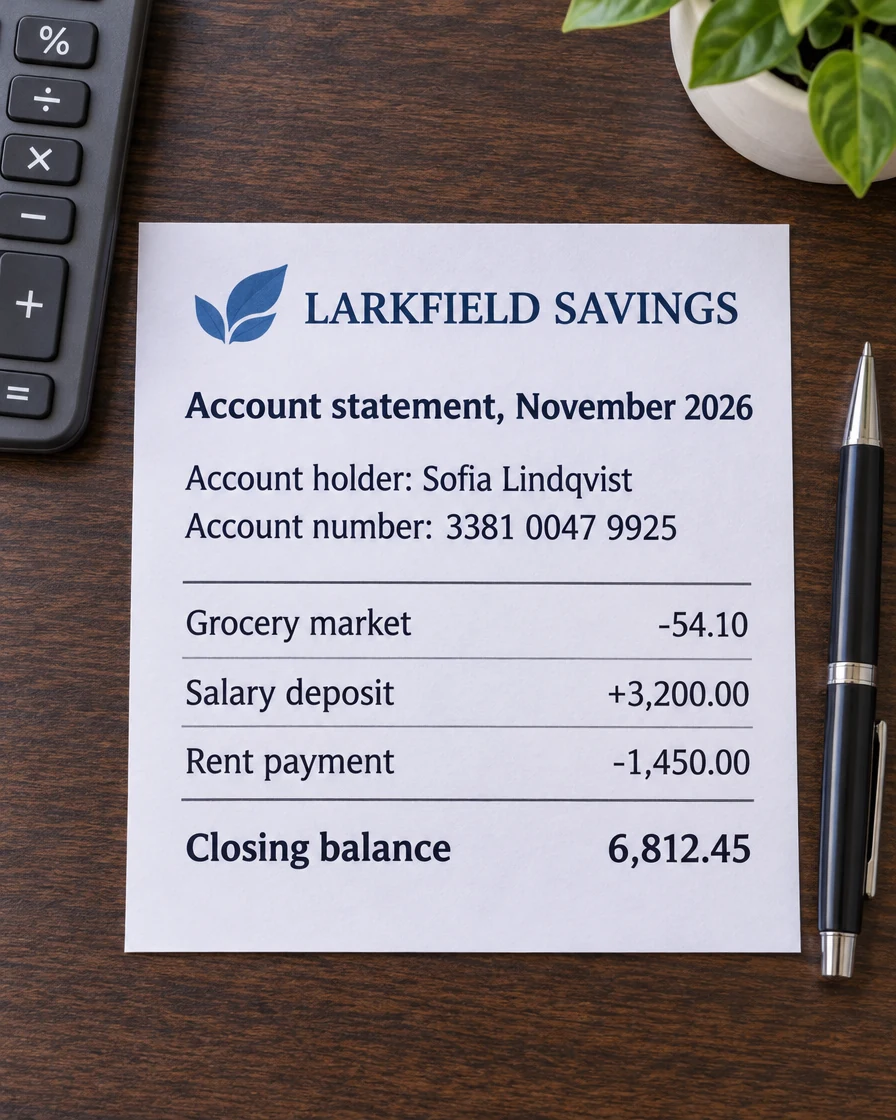
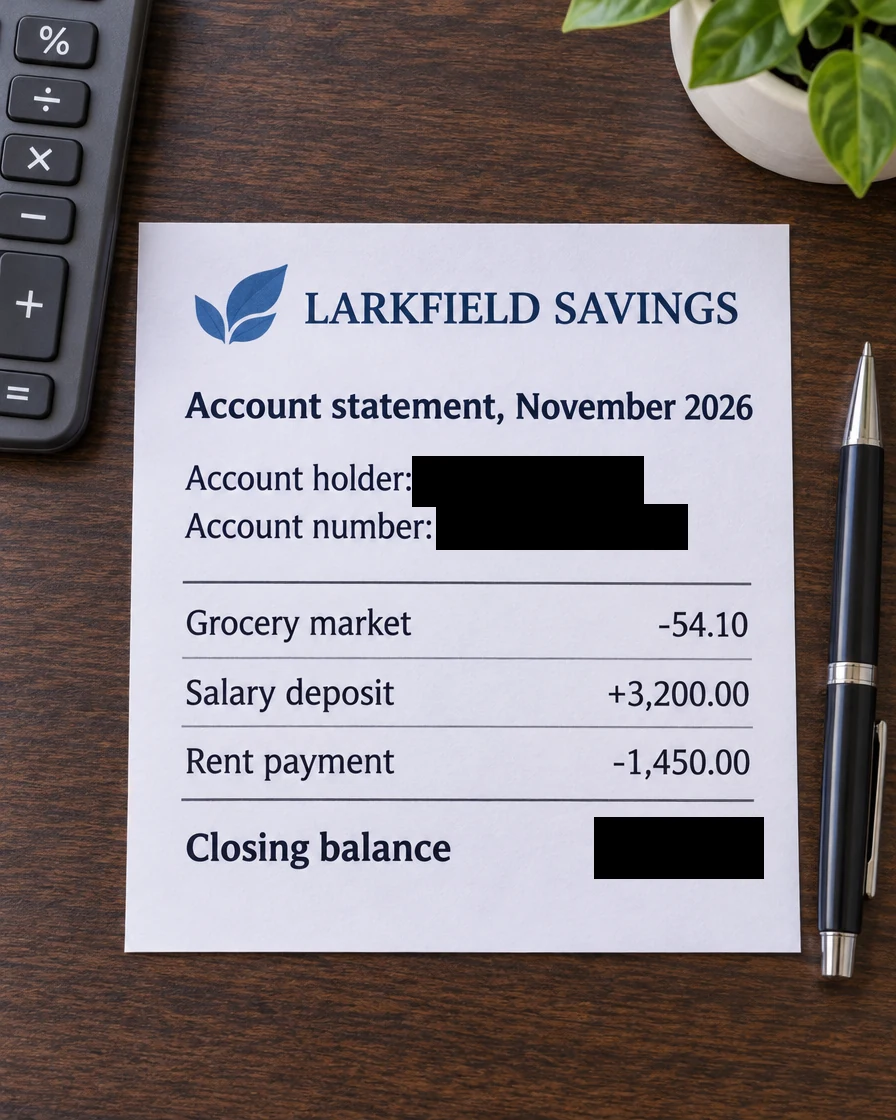
Ein Kontoauszug
Kontoinhaber, Kontonummer und Endsaldo sind mit deckenden schwarzen Kästen abgedeckt.
Bild schwärzen in Sekunden: Zieh einen Kasten über einen Namen, eine Kontonummer oder eine Unterschrift, und er wird sofort deckend schwarz. Schwärze Text in Dokumenten, Karten und Screenshots, verpixle ein Gesicht auf einem Ausweis, und lade eine Kopie in voller Größe herunter, unter den Kästen bleibt nichts übrig. Alles läuft in deinem Browser, das Bild verlässt dein Gerät nie.
Bild hierher ziehen
PNG, JPG, WebP, GIF, BMP oder AVIF. Es bleibt auf deinem Gerät.
So sieht Bild schwärzen aus: Bei jedem Bild unten wurde mit diesem Tool geschwärzt. Öffne eins, um seine Kästen zu sehen und sie selbst zu ändern.
Kontoinhaber, Kontonummer und Endsaldo sind mit deckenden schwarzen Kästen abgedeckt.
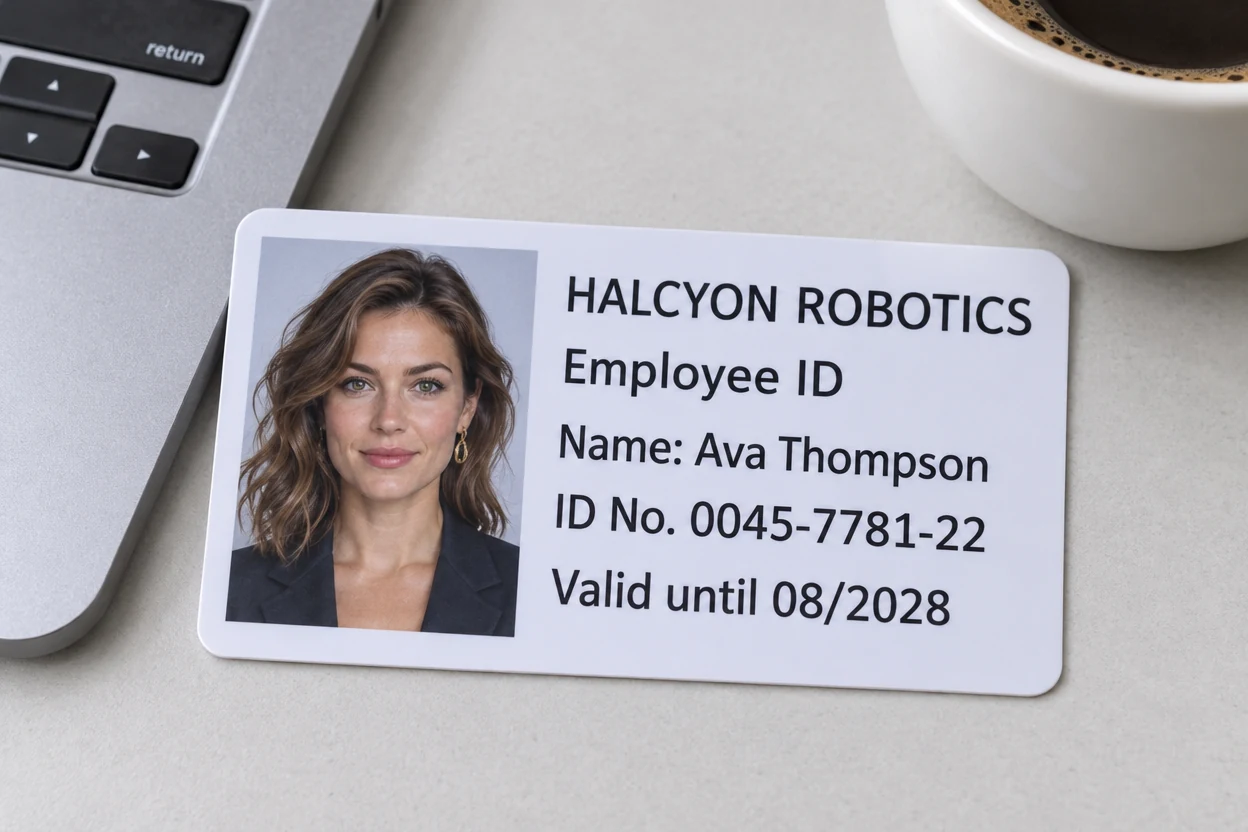
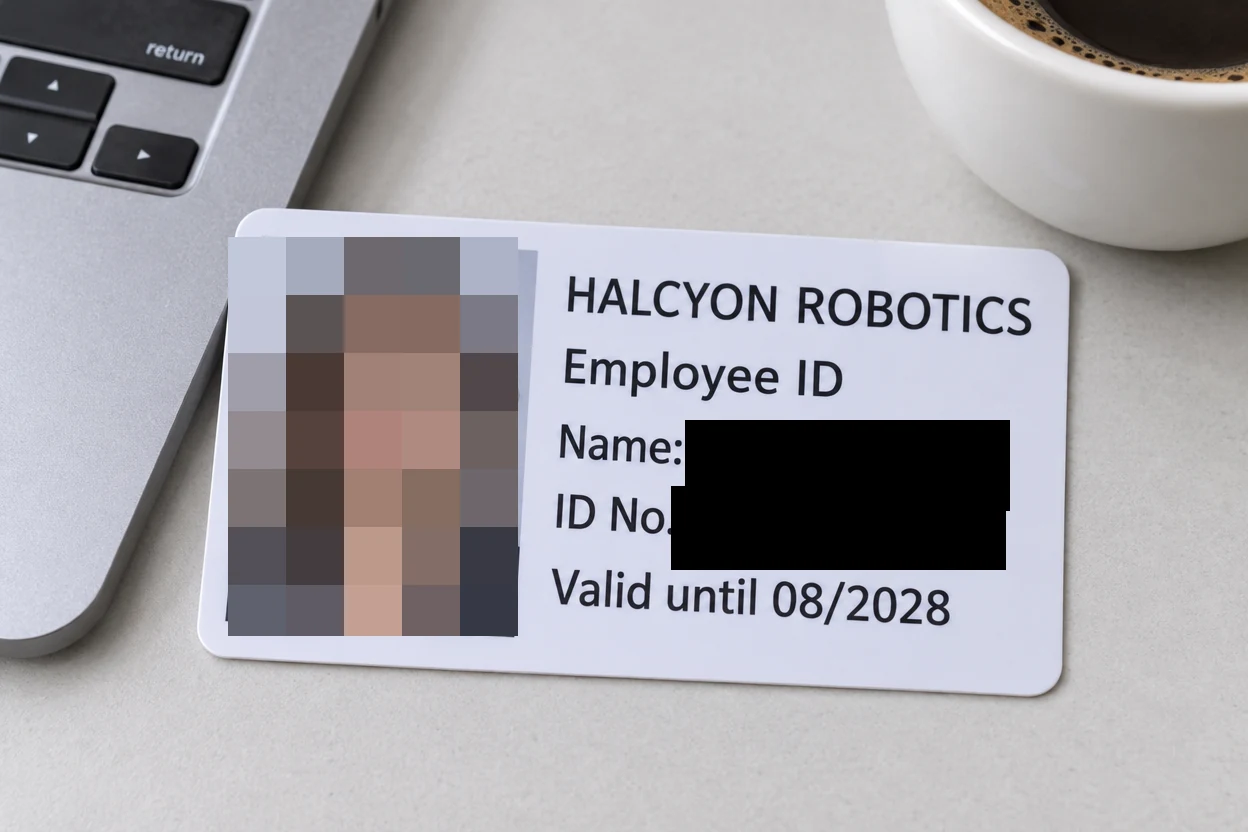
Schwarze Kästen über Name und Ausweisnummer, und Verpixeln über dem Porträtfoto.
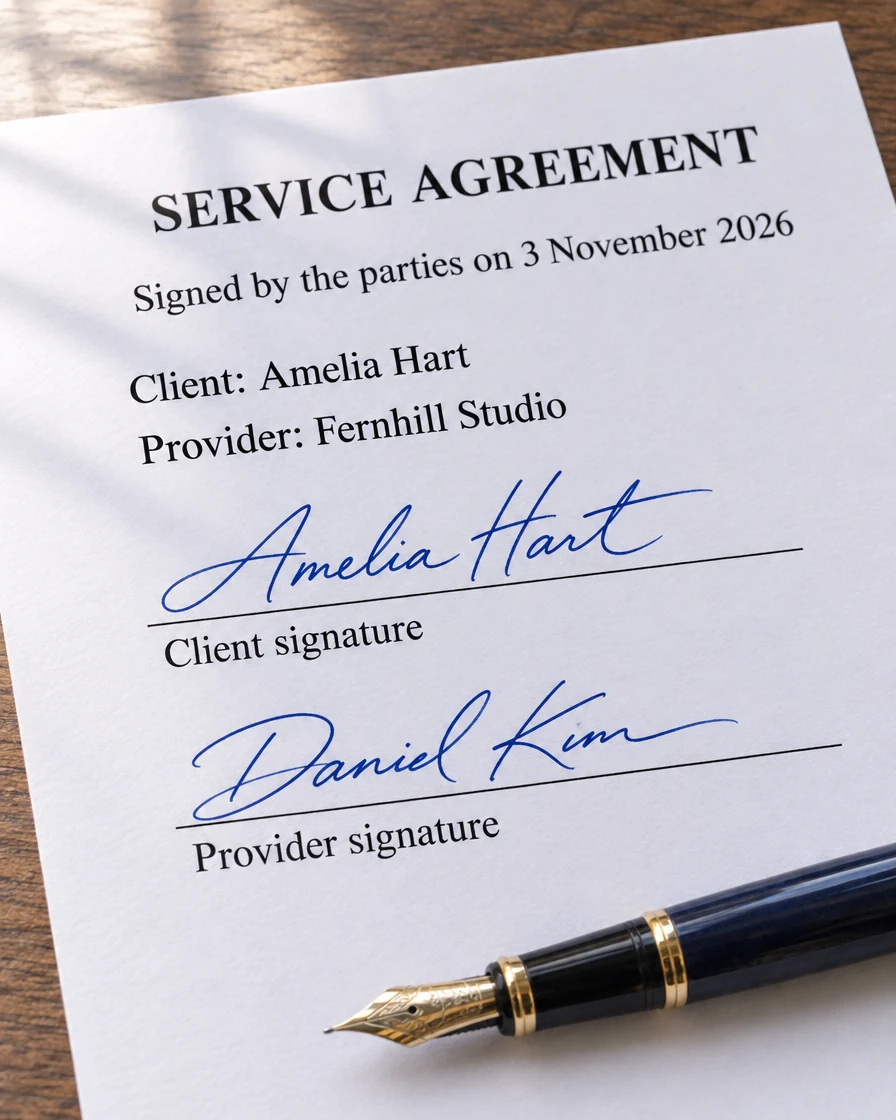
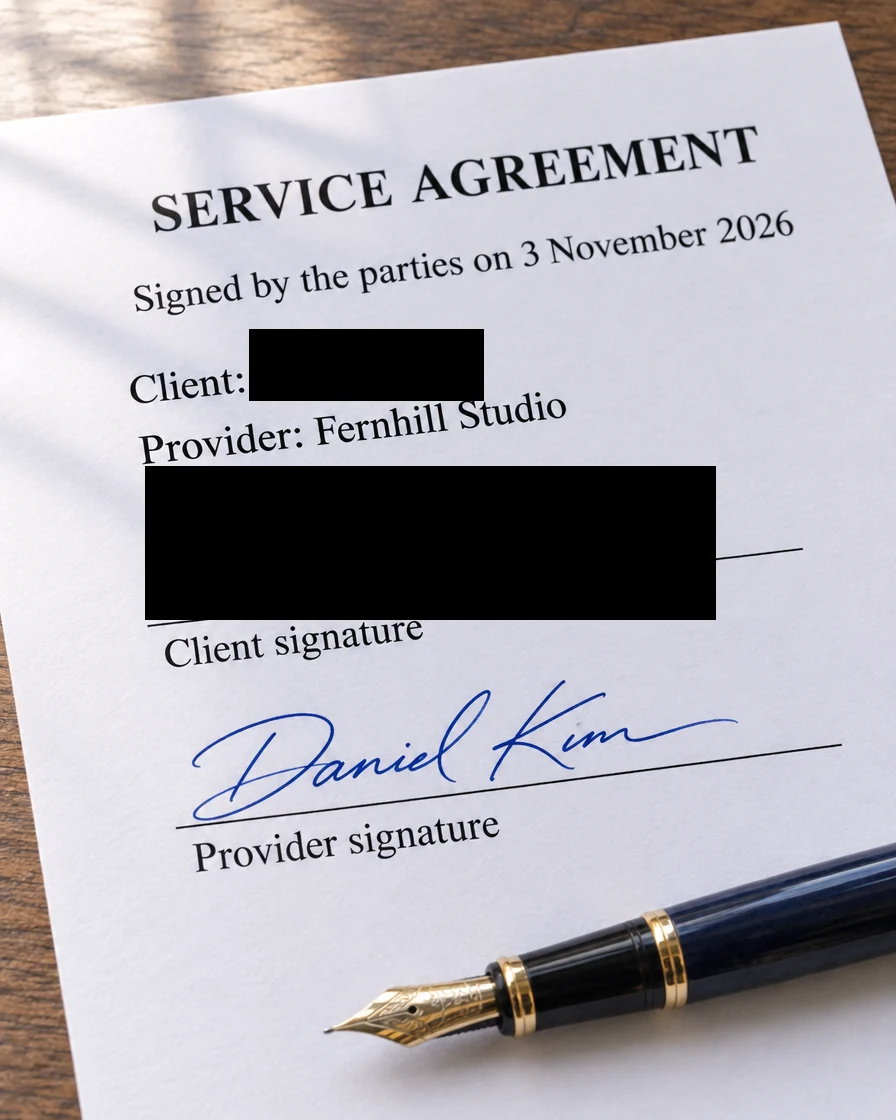
Name und Unterschrift des Kunden sind geschwärzt, und der Rest der Vereinbarung bleibt lesbar.
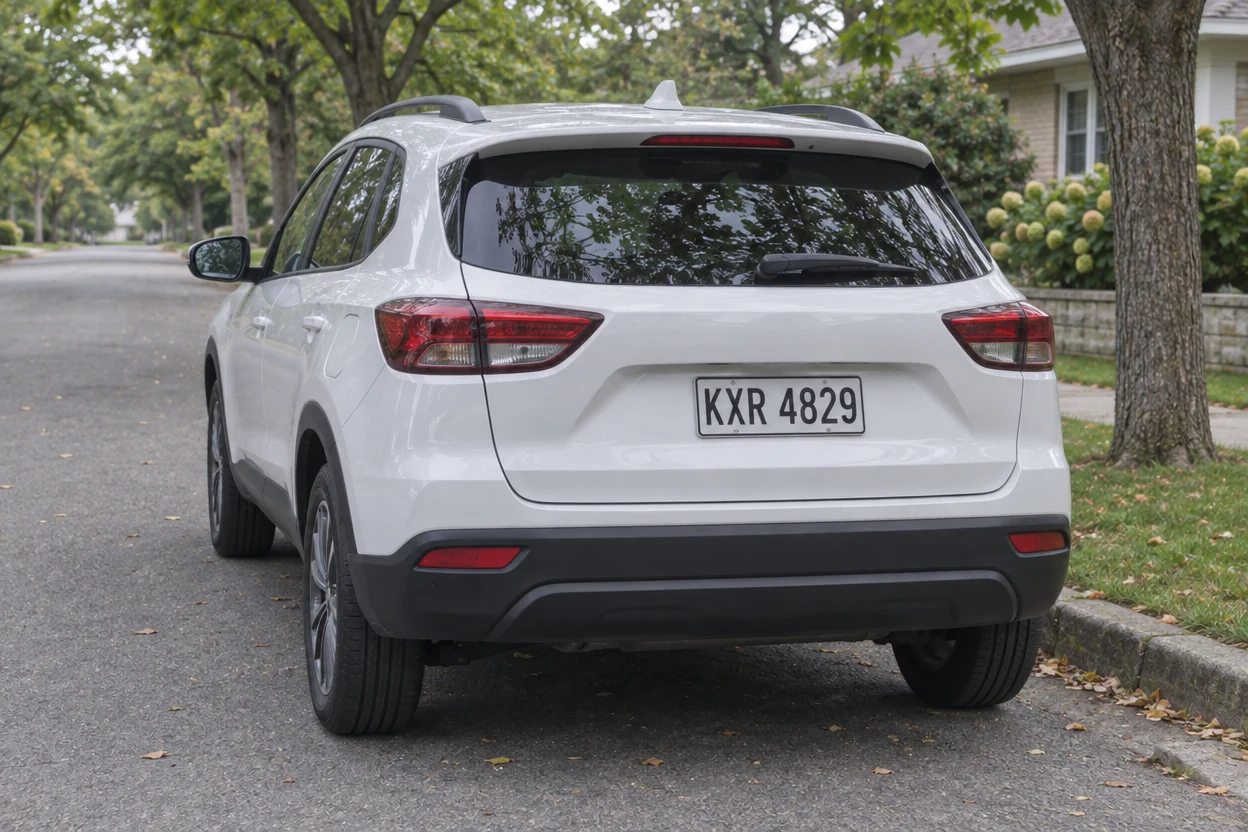
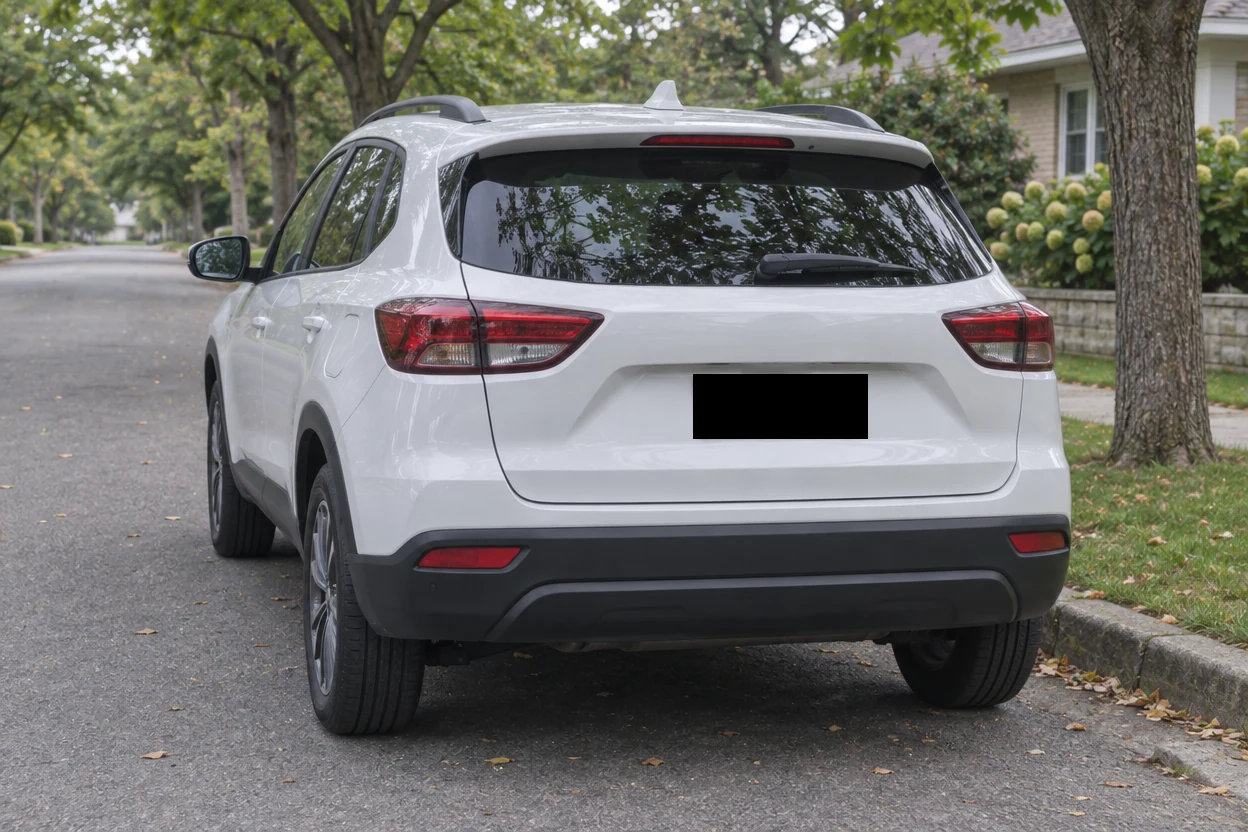
Ein schwarzer Kasten über dem Kennzeichen, bevor das Autofoto in ein Angebot wandert.
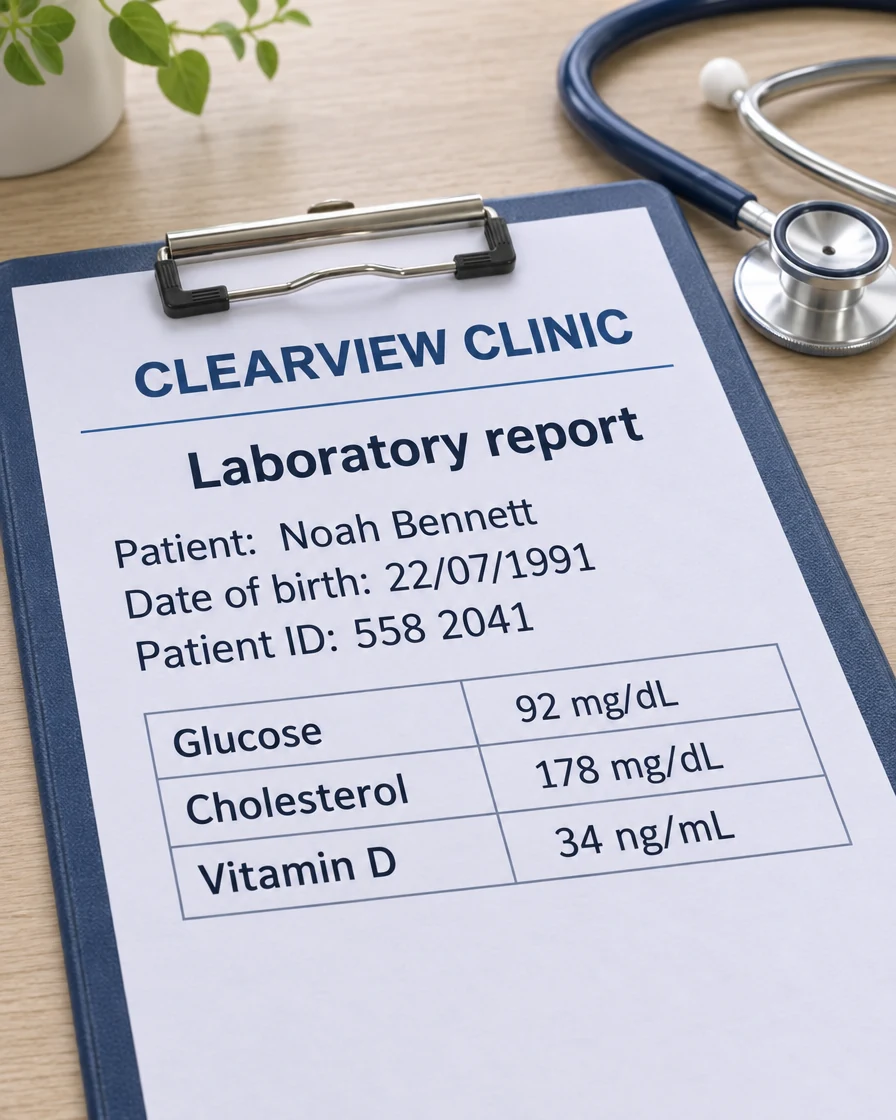
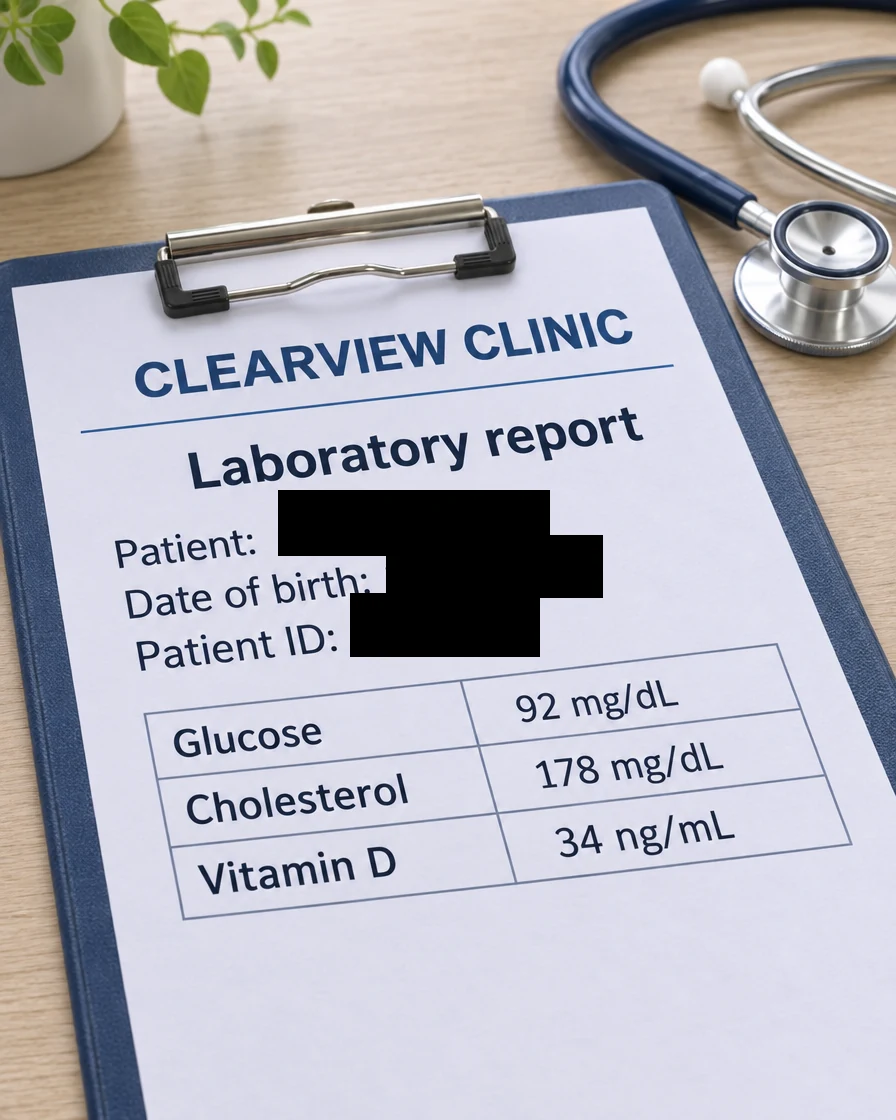
Patientenname, Geburtsdatum und Patienten-ID sind abgedeckt, und die Ergebnisse bleiben lesbar.
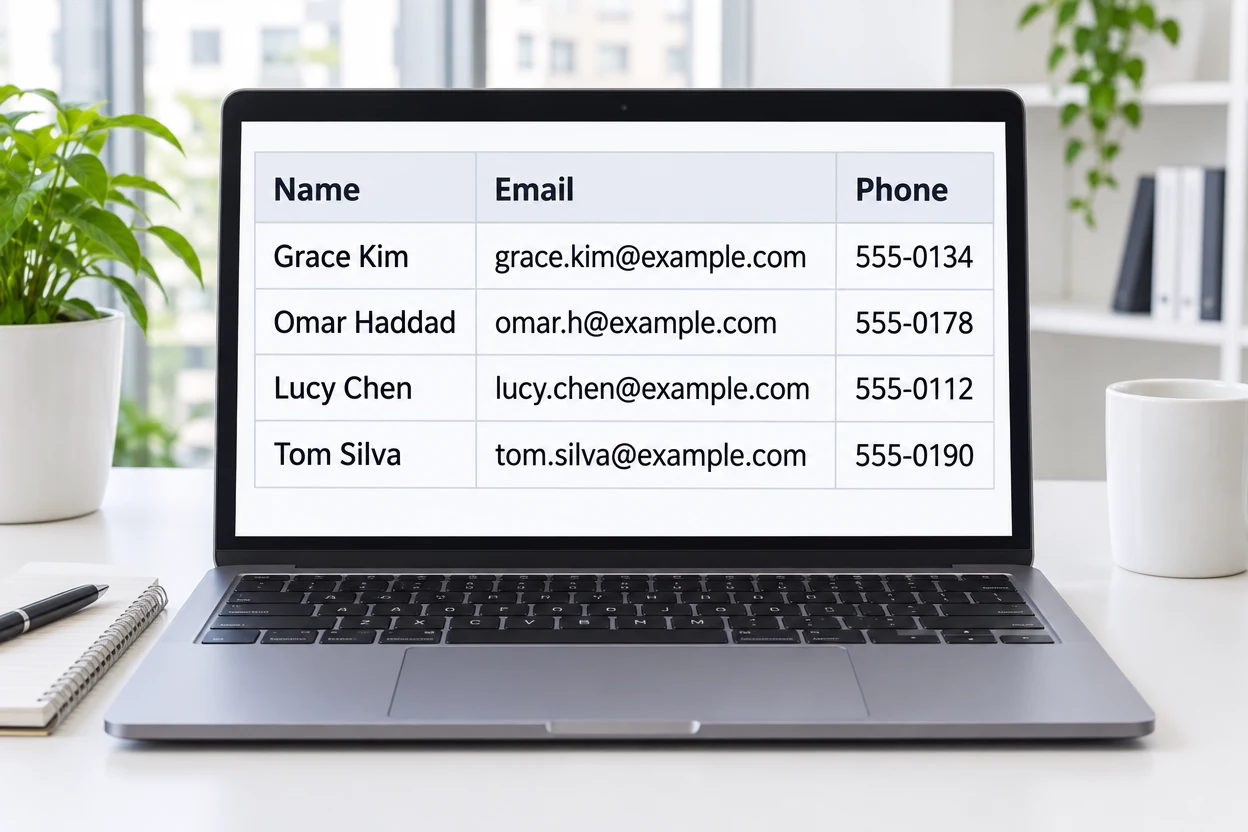
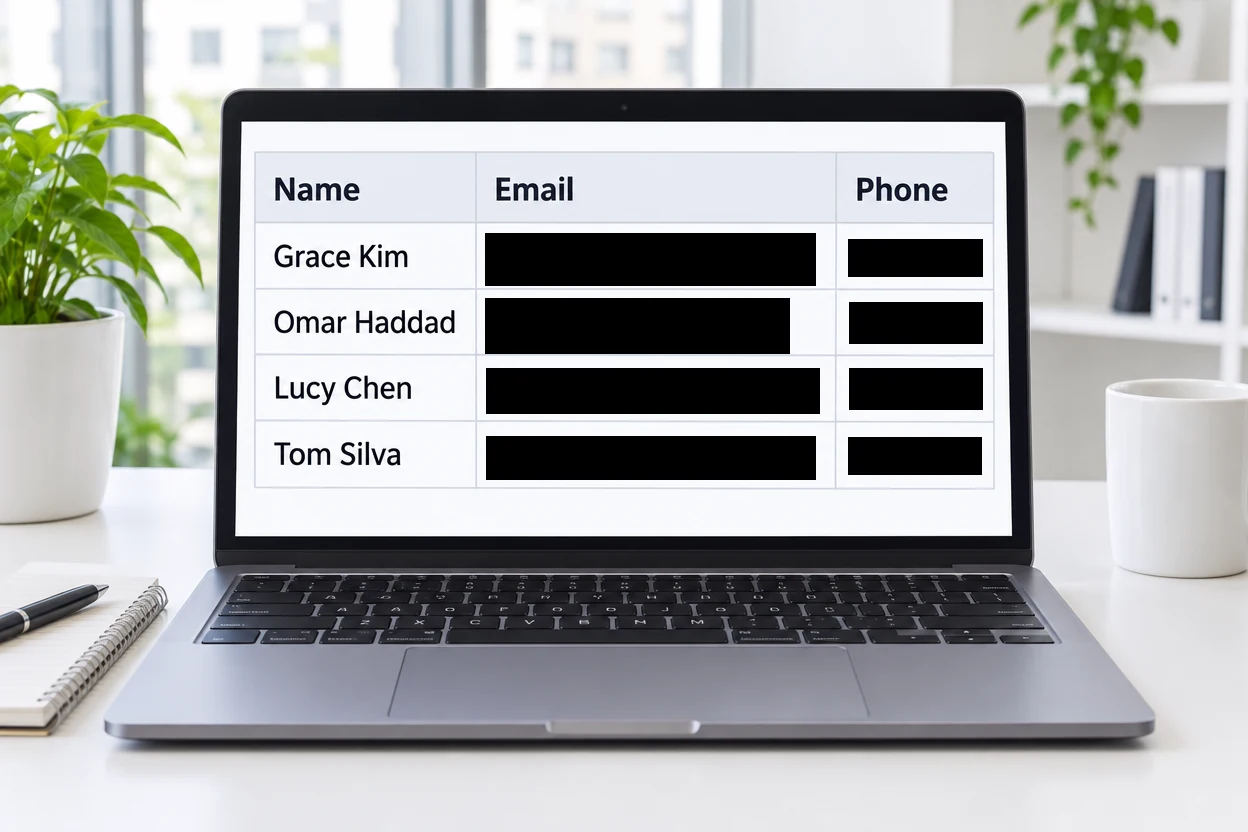
Jede E-Mail-Adresse und Telefonnummer in der Tabelle bekommt ihren eigenen schwarzen Kasten.
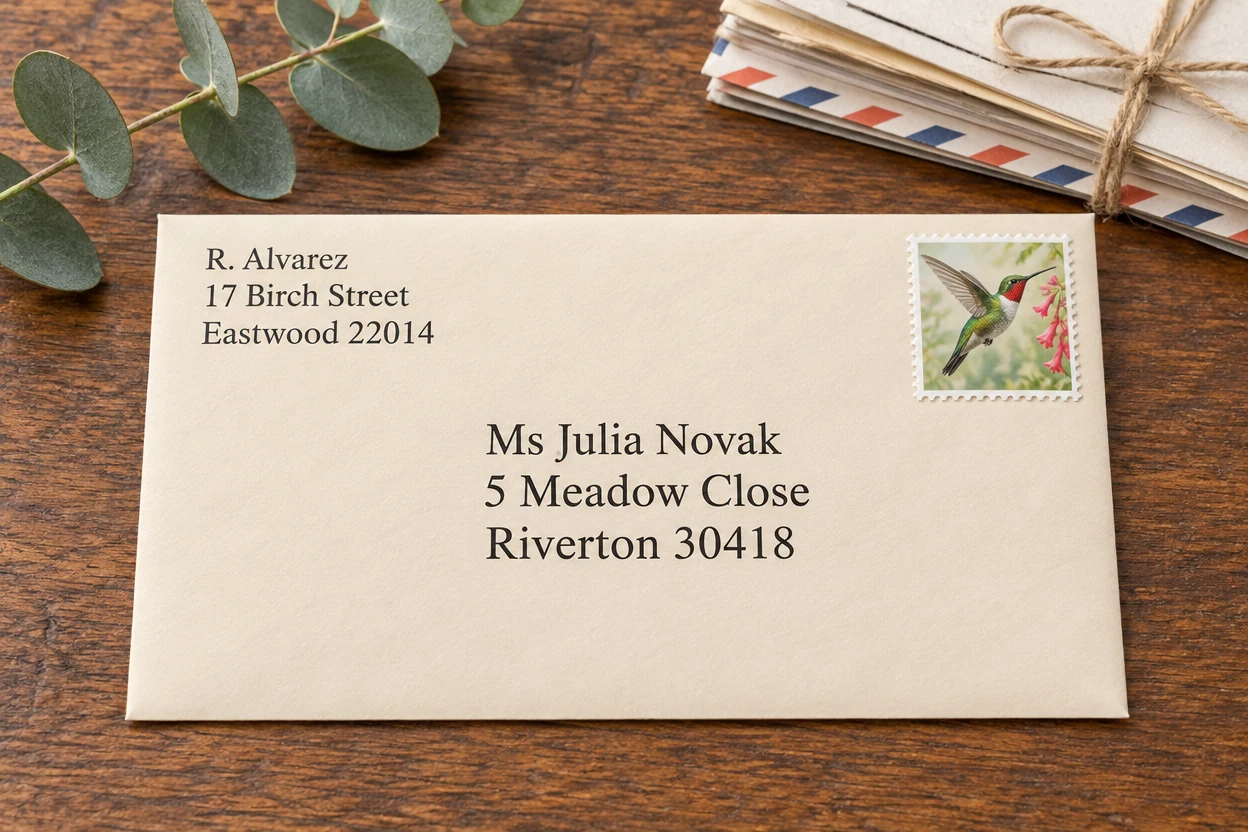
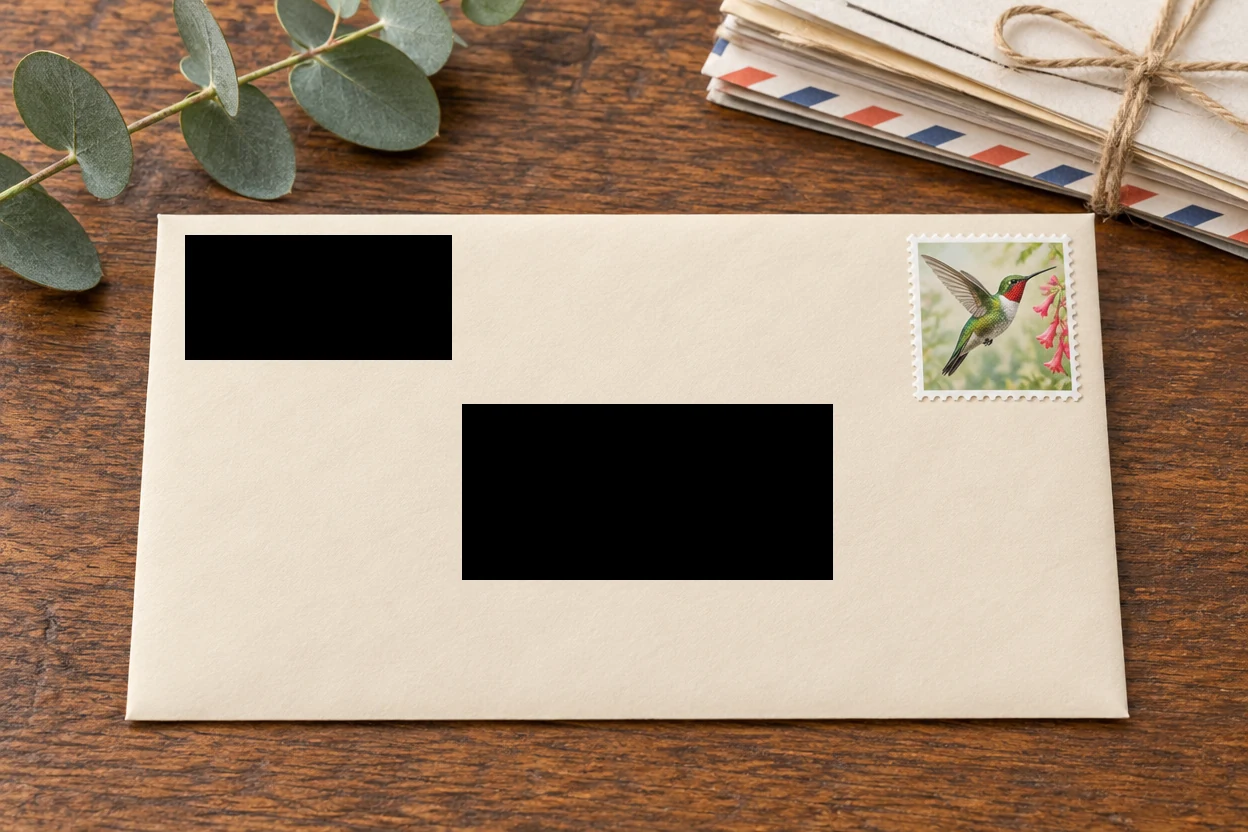
Absender und Empfänger sind je mit einem deckenden Kasten abgedeckt, und die Briefmarke bleibt im Blick.
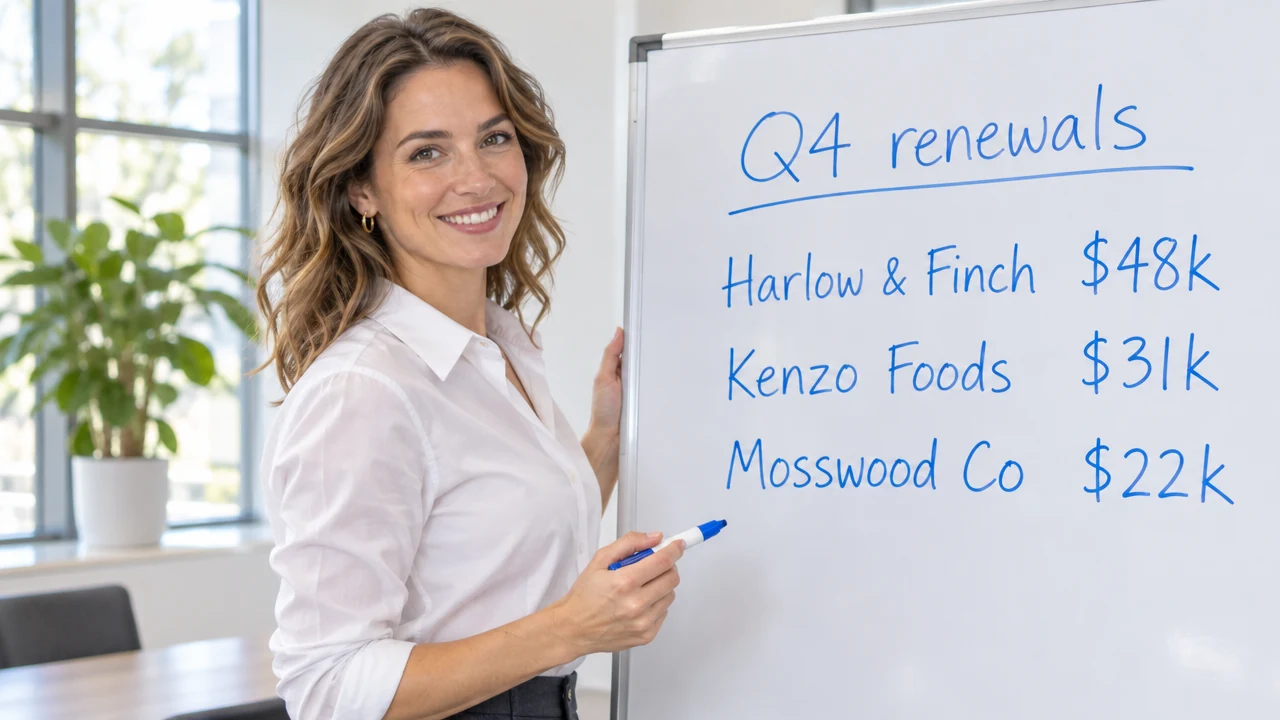
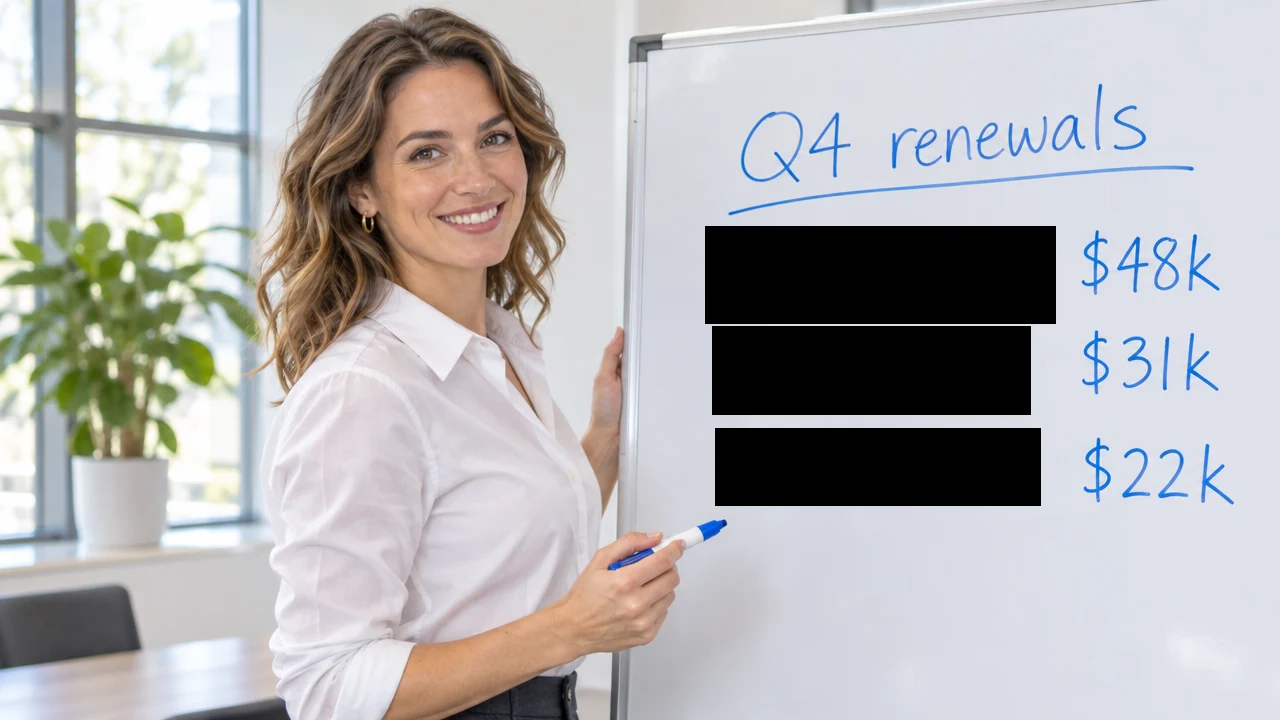
Die Kundennamen sind geschwärzt, und die Beträge und das Meetingfoto bleiben, wie sie waren.
Drei Schritte zum Bild schwärzen bei einem Foto, einem Scan oder einem Screenshot, alles in deinem Browser.
Zieh einen Scan, ein Foto eines Dokuments oder einen Screenshot hinein, wähle eine Datei oder füge eine aus der Zwischenablage ein. PNG, JPG, WebP, GIF, BMP und AVIF funktionieren alle, bis 40 Megapixel.
Zieh einen Kasten über jeden Namen, jede Nummer, Unterschrift oder jedes Kennzeichen; er wird sofort deckend schwarz. Stelle einen Kasten für ein Gesicht auf Verpixeln oder Weichzeichnen um, oder wähle eine andere Farbe für die Abdeckung.
Wähle PNG, JPG oder WebP und lade herunter. Die Datei behält ihre volle Größe und wird neu geschrieben, Standort- und Kameradaten bleiben also draußen.
Dieses Tool zum Bild schwärzen deckt genau das ab, was du markierst, vollständig, und lässt den Rest des Dokuments scharf und lesbar.
OriginalBeim Bild schwärzen ersetzt jeder Kasten mit Fläche die Pixel darunter durch eine flache Farbe. Der Download ist ein neues flaches Bild ohne Ebenen und ohne Verlauf, der abgedeckte Text ist also einfach nicht in der Datei.
OriginalSchwarz für den klassischen Look, Weiß zum Einpassen in ein Formular, oder eine Farbe deiner Wahl, die zu Papier, Bildschirm oder Haftnotiz passt. Jeder Kasten behält seine eigene Farbe.
OriginalBild schwärzen deckt auch Gesichter und Fotos ab: Verpixle oder zeichne das Porträt auf einem Ausweis weich, ein Gesicht im Hintergrund oder ein Foto an einer Pinnwand, in einer für Schwärzung gemachten starken Stufe, direkt neben den schwarzen Kästen über dem Text.
OriginalZieh einen Kasten über jedes Detail, ändere seine Größe an den Griffen und verschiebe es pixelweise mit den Pfeiltasten. Mal mit dem Pinsel über eine Unterschrift oder eine Zeile Handschrift.
OriginalDie geschwärzte Datei wird in voller Größe neu geschrieben, Standort, Kameradetails und Bearbeitungsverlauf des Fotos bleiben also draußen. Benenne sie, verschicke sie, und nichts anderes reist mit.
Bild schwärzen läuft von Anfang bis Ende auf deinem eigenen Gerät: Kontoauszüge, Ausweise und Arztpapiere werden in deinem Browser geöffnet, abgedeckt und gespeichert, nichts wird an einen Server gesendet.
Ein paar Gewohnheiten für eine Schwärzung, die jedes Detail abdeckt und trotzdem sauber lesbar bleibt.
Beim Bild schwärzen erscheint ein Name oft zweimal: in der Kopfzeile und neben der Unterschrift. Sieh die ganze Seite durch und gib jedem Platz seinen eigenen Kasten, auch kleine Schrift in den Rändern.
Zeichne jeden Kasten ein Stück über das erste und letzte Zeichen sowie über und unter die Zeile, sodass jeder Buchstabe und jede Ziffer vollständig unter der Abdeckung sitzt. Zoome in Scans und Handyfotos hinein, in denen Zeilen leicht schräg laufen.
Fläche deckt Text komplett ab und liest sich auf einen Blick als Schwärzung. Für ein Porträt auf einem Ausweis oder ein Gesicht im Hintergrund lässt Verpixeln oder Weichzeichnen das Bild weiter wie ein Foto aussehen.
Ein Barcode auf einem Etikett oder ein QR-Code auf einem Ticket kann dieselbe Nummer enthalten wie der Text daneben. Gib ihm auch einen Kasten mit Fläche, damit nichts, was ein Scanner lesen kann, in der Datei bleibt.
Verschicke die Kopie, die du heruntergeladen hast, statt das Original daneben. Der Download trägt „redacted“ am Ende des Namens, sodass die beiden leicht zu unterscheiden sind.
Jeder, der ein Dokument, eine Karte oder einen Screenshot teilt, kann hier in Sekunden online ein Bild schwärzen.
Bild schwärzen bei Kontonummern, Adressen und Ausweisnummern, bevor du eine Rechnung, einen Kontoauszug oder ein Formular als Nachweis schickst.
Schwärze ein Foto eines Vertrags, einer Gehaltsabrechnung oder einer Bewerbung, bevor es außerhalb des Falls oder des Teams geteilt wird.
Nutze Bild schwärzen für Patientennamen, Geburtsdaten und Aktennummern in Scans und Screenshots, die für Schulungen oder Berichte verwendet werden.
Schwärze Fotodetails wie ein Kennzeichen, eine Fahrgestellnummer oder ein Versandetikett in einem Auto- oder Paketfoto, bevor es in ein Angebot wandert.
Antworten zu Abdeckungen, Gesichtern, Privatsphäre und Dateien.
So einfach geht Bild schwärzen: Öffne das Bild und zieh einen Kasten über jeden Namen, jede Nummer oder Unterschrift: Er wird sofort deckend schwarz. Ändere die Farbe, verschiebe oder skaliere jeden Kasten und lade das Ergebnis als PNG, JPG oder WebP herunter.
Ja. Dieses Tool zum Bild schwärzen ist kostenlos, ohne Anmeldung, ohne Wasserzeichen und ohne Tageslimit. Es läuft in deinem Browser, du musst also nichts installieren.
Nein. Das Bild wird auf deinem eigenen Gerät geöffnet, abgedeckt und gespeichert, ein Kontoauszug oder Ausweis erreicht also nie einen Server.
Nein. Ein Kasten mit Fläche ersetzt die Pixel durch eine flache Farbe, und der Download ist ein neues flaches Bild ohne Ebenen oder Verlauf, nichts vom abgedeckten Text ist also in der Datei.
Ja. Zieh einen Kasten über das Kennzeichen, und es wird sofort schwarz. Jedes Kennzeichen, jede Fahrgestellnummer und jedes Paketetikett im Foto kann seinen eigenen Kasten bekommen, in Schwarz oder einer Farbe, die zum Bild passt.
Ja. Zieh einen Kasten über das Porträt und stelle ihn auf Verpixeln oder Weichzeichnen um, oder lass ihn auf Fläche. Gesichter finden deckt jedes Gesicht in einem Foto mit einem Klick ab.
Ja. Öffne die Seite auf deinem Handy, tippe, um ein Foto des Dokuments zu wählen, zieh mit einem Finger über jedes Detail und zoome mit zwei Fingern. Das Bild bleibt die ganze Zeit auf deinem Handy.
Ja. Die Datei hat dieselbe Pixelgröße wie dein Bild, bis 40 Megapixel am Computer und 16 am Handy, und nur die Bereiche, die du abgedeckt hast, ändern sich. Standort- und Kameradaten sind nicht in der Datei.
Öffne ein Dokument, eine Karte oder einen Screenshot, decke ab, was verborgen bleibt, und lade es in Sekunden herunter. Bilddetails kostenlos im Browser schwärzen.
Bild öffnen