




 PSD
PSDDesigner
Ein flaches Layout als Ebenen bearbeiten
Mach aus einem Kunden-JPG oder einem KI-Entwurf mit der KI-Bildbearbeitung eine PSD mit Ebenen und stell sie in Photoshop, Affinity Photo oder GIMP fertig.
Bild in PSD umwandelnJedes Bild ist ein Anfang. Mit dieser KI-Bildbearbeitung wird aus einem Bild eine PSD mit Ebenen, ein neuer Stil, ein Video oder eine saubere Freistellung, und die KI hinter jedem Tool wählen und testen wir selbst.
Jedes Ergebnis unten war einmal ein ganz normales Bild und ist mit einem der Tools hier zu etwas Neuem geworden. Öffne das passende Tool: So kannst du auch dein eigenes Bild mit KI bearbeiten.

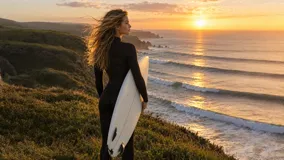
Jedes gezeigte Ergebnis ist ein KI-generiertes Beispiel, erstellt mit den Tools dieser Website.
Angefangen haben wir mit PSD-Dateien: ein flaches Bild in Ebenen zerlegen. Heute steht das PSD in unserem Namen für Pixels, Styles und Design, die drei Dinge, die du hier mit einem Bild machst, und mit jedem Ergebnis kannst du weitermachen.
Stell das Motiv mit Hintergrund entfernen frei, verbessere die Bildqualität unscharfer Fotos, erweitere den Ausschnitt mit Bild erweitern mit KI und entferne störenden Text mit Wasserzeichen entfernen. Das Bild, mit dem du anfängst, bleibt das Bild, das du bekommst.
Hintergrund entfernen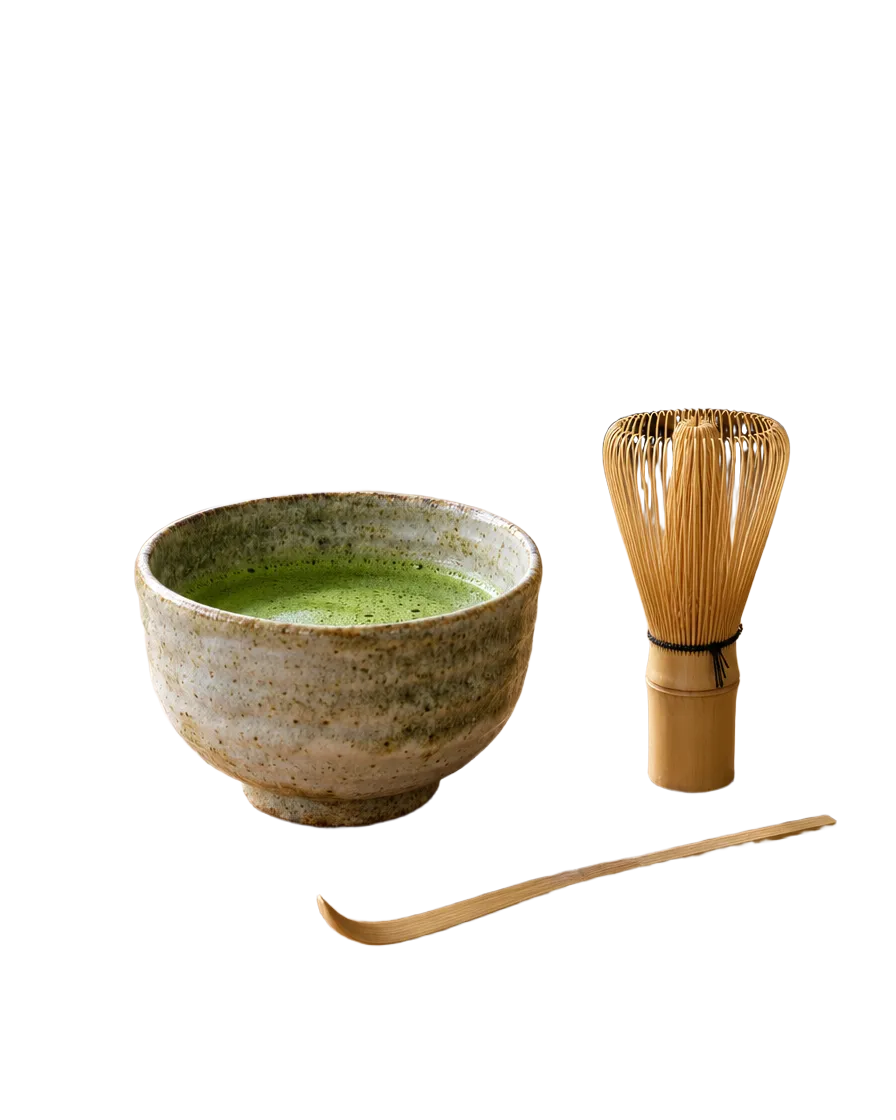

Beschreib eine Änderung, und Fotos mit KI bearbeiten ändert genau diesen Teil. Wandle ein Foto in ein Gemälde um, in Öl, Aquarell, Anime oder 3D, wechsle ein Outfit mit Kleidung ändern mit KI oder starte nur mit Worten und erstelle KI-Bilder.
Bild bearbeiten mit KI

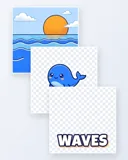
Bild in PSD umwandeln zerlegt ein flaches Bild in eine PSD mit Ebenen: das Motiv, den Text und einen dahinter neu gemalten Hintergrund. Bild in Ebenen zerlegen liefert dieselben Ebenen als PNG-Dateien, und die Konverter wie PSD in PNG laufen in deinem Browser.
In PSD umwandeln
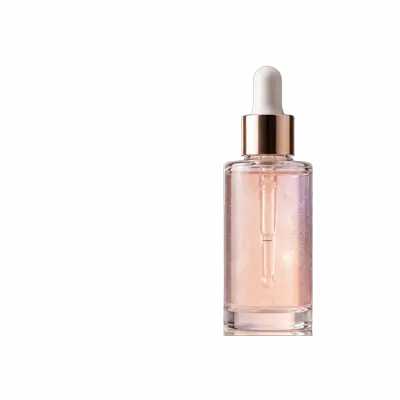
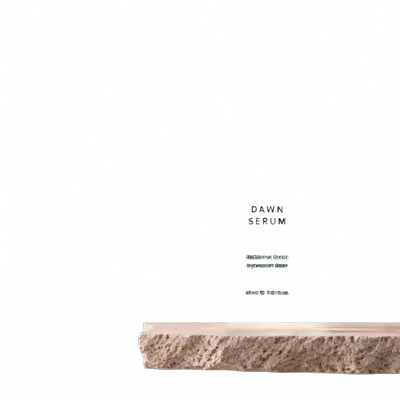

Bild zu Video mit KI animiert das Bild mit der Bewegung, die du beschreibst, Video in GIF macht aus dem Clip einen Loop, und das Menü „Weiter“ unter jedem Ergebnis schickt es an ein anderes Tool, ohne es vorher herunterzuladen.
Bild animierenEin Ergebnis ist nie das Ende. Das Menü „Weiter“ unter jedem Ergebnis schickt es direkt an ein anderes Tool, ohne Herunterladen und erneutes Hochladen.
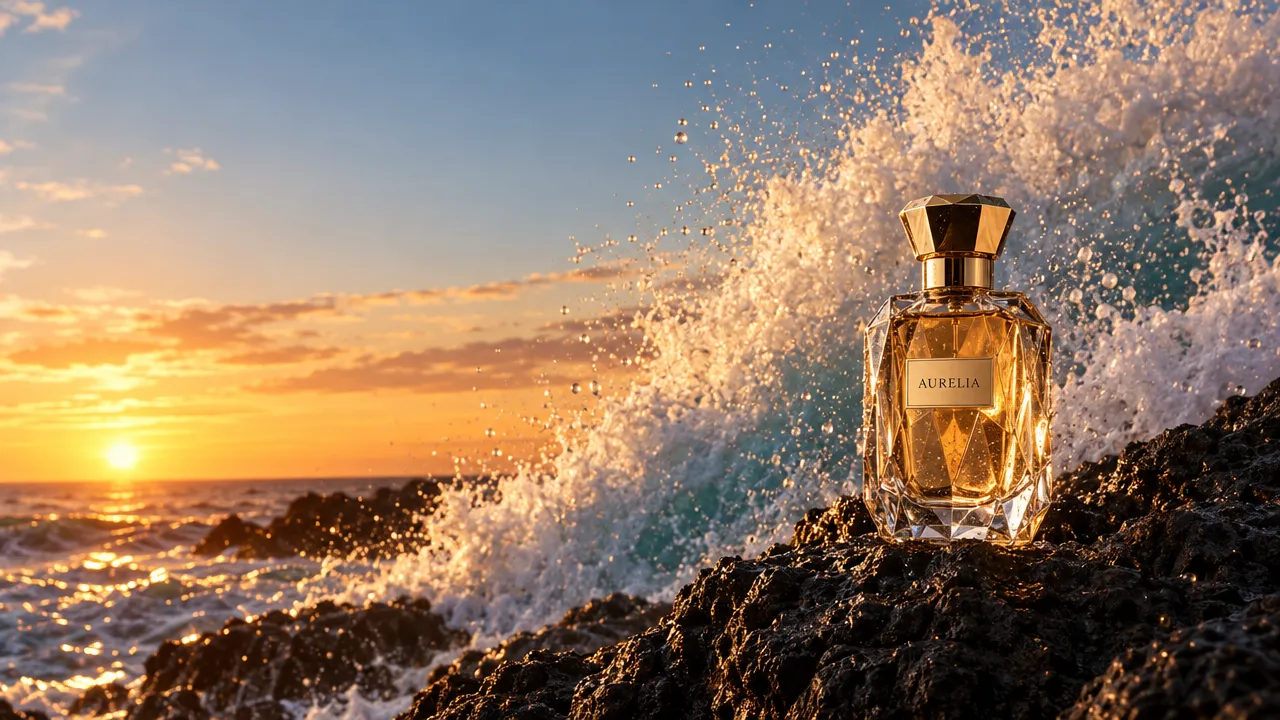 KI-generiertes Beispiel
Entferne den Hintergrund und mach aus der Freistellung eine PSD mit Ebenen für dein Layout.
Jetzt ausprobierenErstelle ein Bild aus einem Prompt und schick es als Startbild an Bild zu Video.
Jetzt ausprobierenZieh einem Model auf einem Foto ein Kleidungsstück an und schärfe das Ergebnis für eine Produktseite.
Jetzt ausprobierenErst das Bild mit KI bearbeiten und die Szene ändern, dann das Motiv freistellen und auf einen sauberen Hintergrund setzen.
Jetzt ausprobierenVerschiedene Aufgaben, derselbe Anfang: Ein Bild rein, das Ergebnis, das du brauchst, raus. So kannst du Bilder mit KI bearbeiten, ganz nach deinem Bedarf.
PSDMach aus einem Kunden-JPG oder einem KI-Entwurf mit der KI-Bildbearbeitung eine PSD mit Ebenen und stell sie in Photoshop, Affinity Photo oder GIMP fertig.
Bild in PSD umwandeln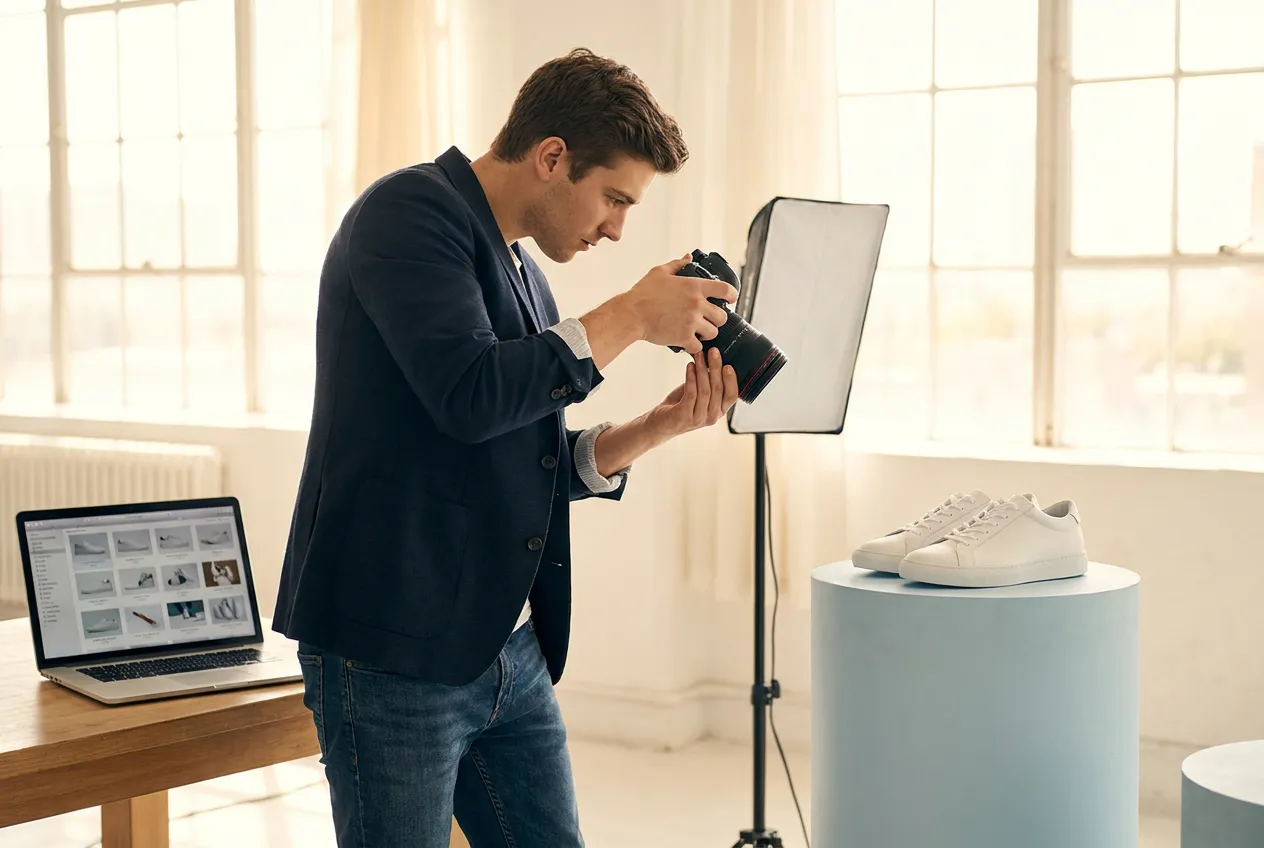 PNG
PNGStell das Produkt frei, setz es in eine neue Szene, zieh einem Model Outfits an und skaliere das Foto für die Zoomansicht hoch.
Hintergrund entfernen MP4
MP4Animiere ein Foto zu einem Hochformat-Clip mit Ton und mach daraus ein GIF für Antworten in den Kommentaren.
Bild zu Video 16:9 · 9:16 · 1:1
Gestalte ein Kampagnenbild neu, erweitere es für Banner und Storys, und Produkt und Look bleiben gleich.
Bild erweitern mit KIJedes Tool funktioniert gleich. Kennst du eins, kannst du mit jedem Tool dein Bild mit KI bearbeiten.
 Bild in PSD umwandeln
Wohin dein Bild als Nächstes auch soll: jedes Tool der KI-Bildbearbeitung, dazu kostenlose Konverter, die in deinem Browser laufen.
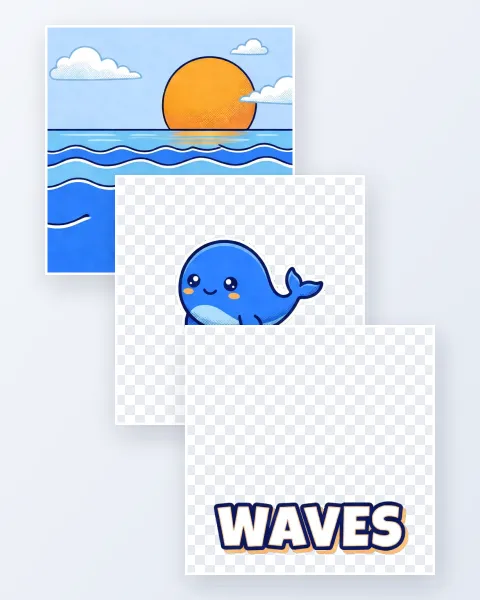 Bild in PSD umwandeln
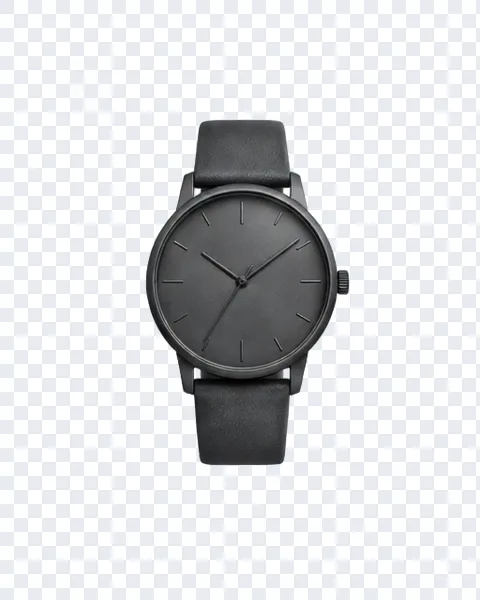 Bild in Ebenen zerlegen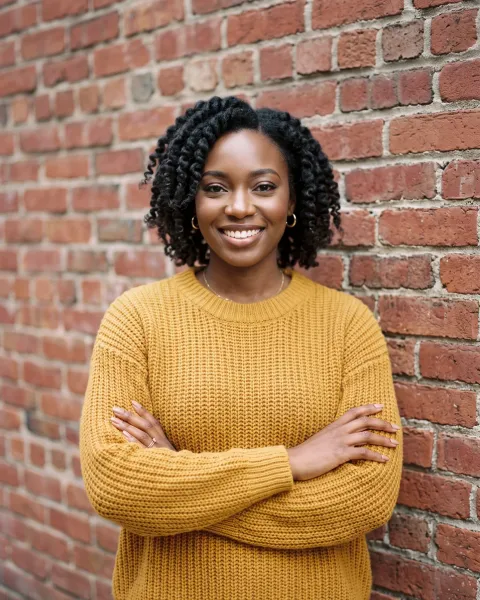
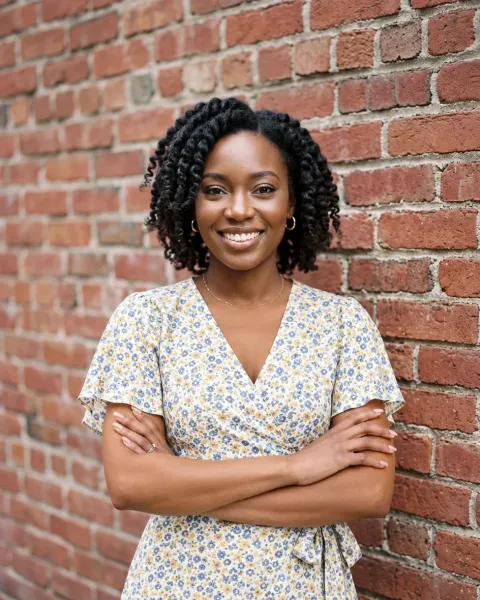 Kleidung ändern mit KI
 Plakat erstellen
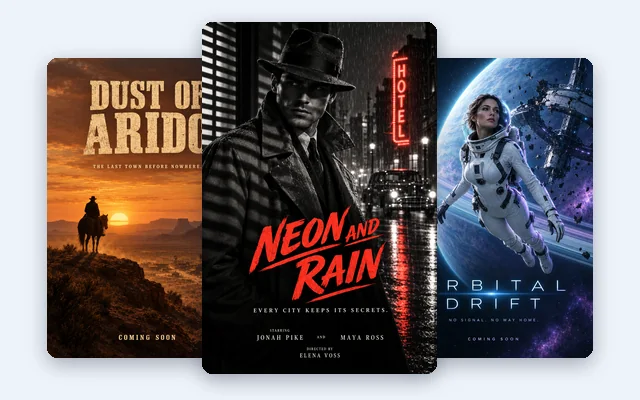 Filmplakat erstellen
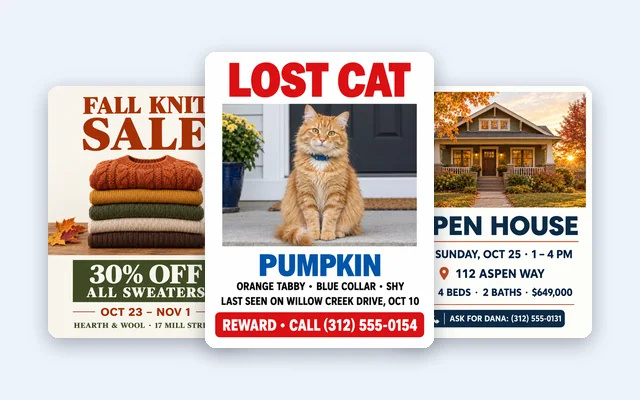 Flyer erstellen
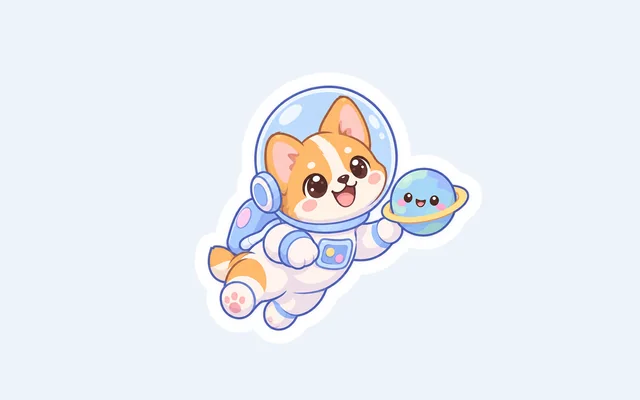 Sticker erstellen
 Text im Bild bearbeiten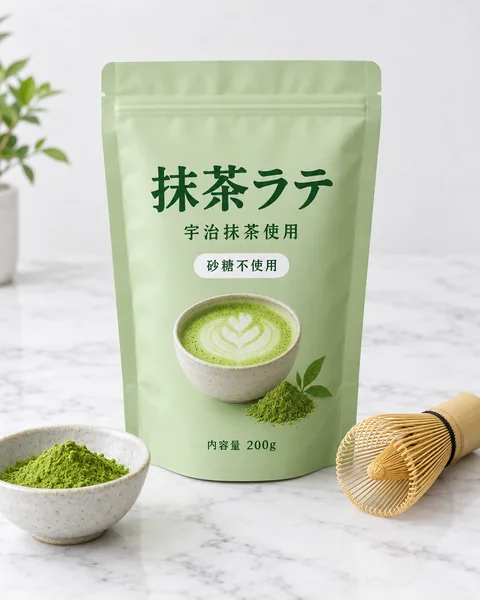
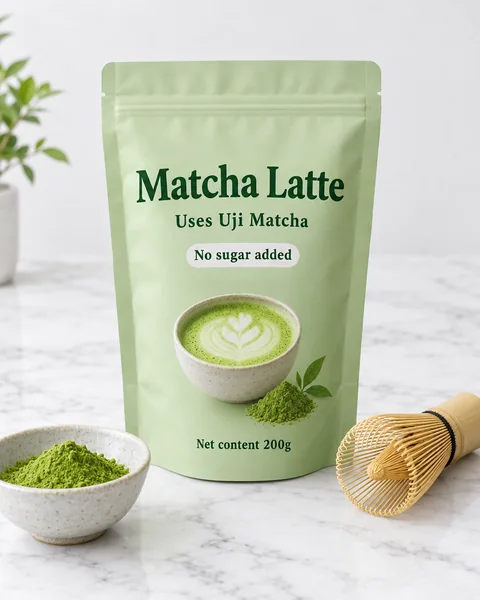 Bild übersetzen
 Text aus Bild entfernen
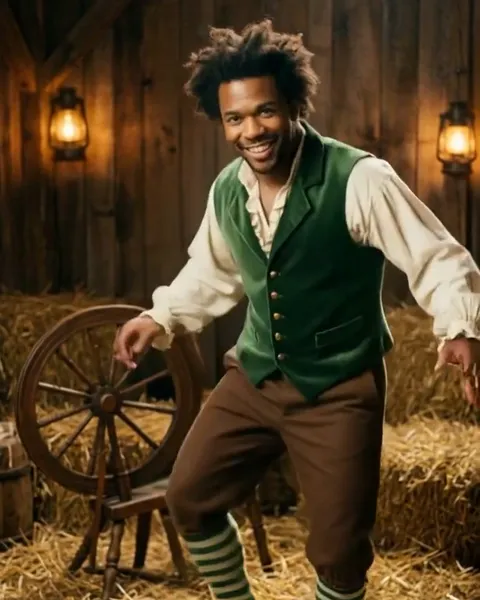 Rumpelstiltskin-Meme-Generator
 Hintergrund entfernen
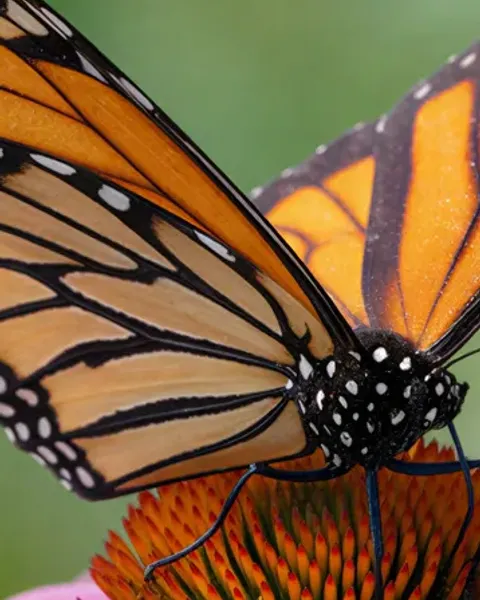 Bildqualität verbessern
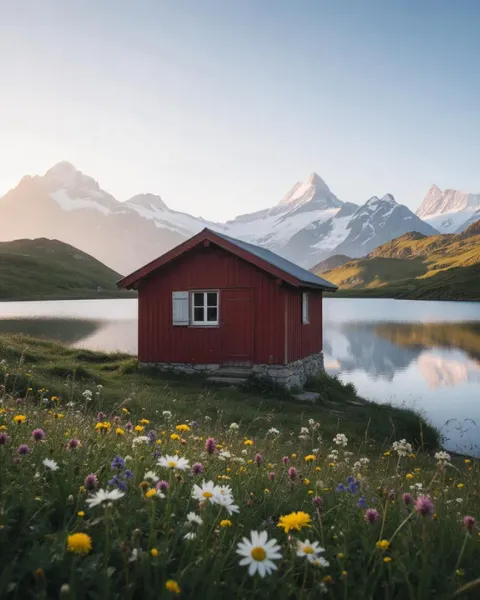 Bild erweitern mit KI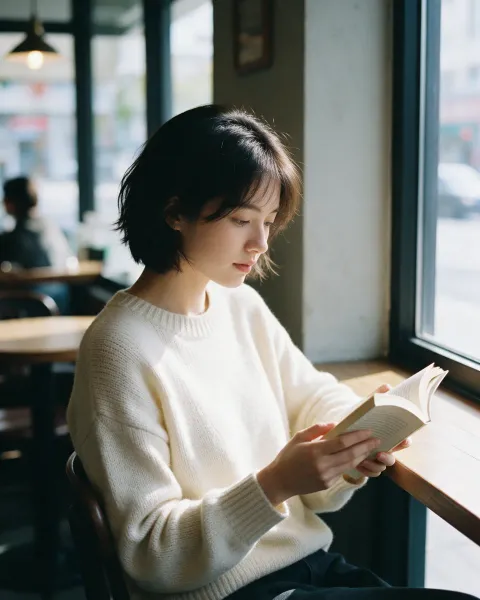
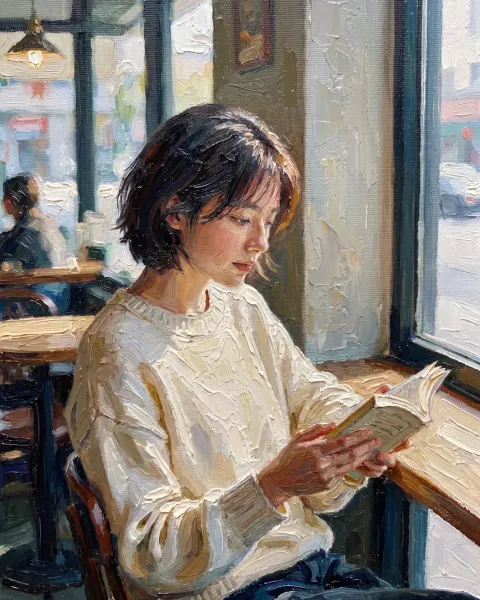 Foto in Zeichnung umwandeln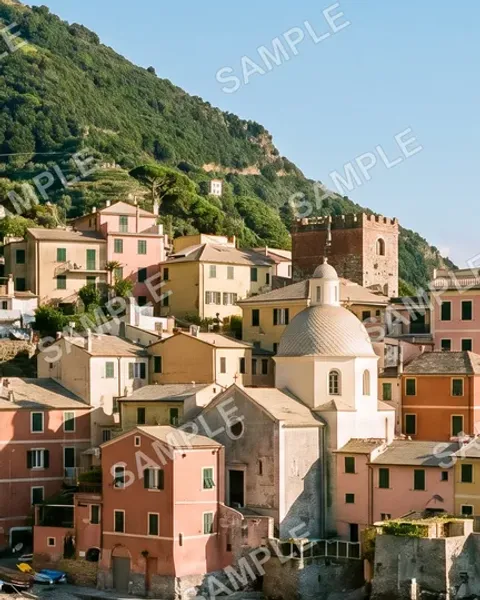
 Wasserzeichen entfernen
Bezahle pro Durchlauf mit Credits, aus einem Monats- oder Jahresplan oder einem einmaligen Credit-Paket. Jedes Tool der KI-Bildbearbeitung nutzt dasselbe Guthaben.
Zum Ausprobieren von Ideen und für kleine Projekte
Monatliche Abrechnung, jederzeit kündbar
200 Credits jeden Monat
Für regelmäßige Arbeit mit PSD und Bildern
Monatliche Abrechnung, jederzeit kündbar
600 Credits jeden Monat
Für Teams und große Mengen
Monatliche Abrechnung, jederzeit kündbar
1.600 Credits jeden Monat
Was du aus einem Bild machen kannst, wie lange ein Ergebnis dauert und wie Credits funktionieren.
Dein Bild ist der Anfang. Gib es in die KI-Bildbearbeitung und sieh, wohin es geht.
Bild bearbeiten mit KI