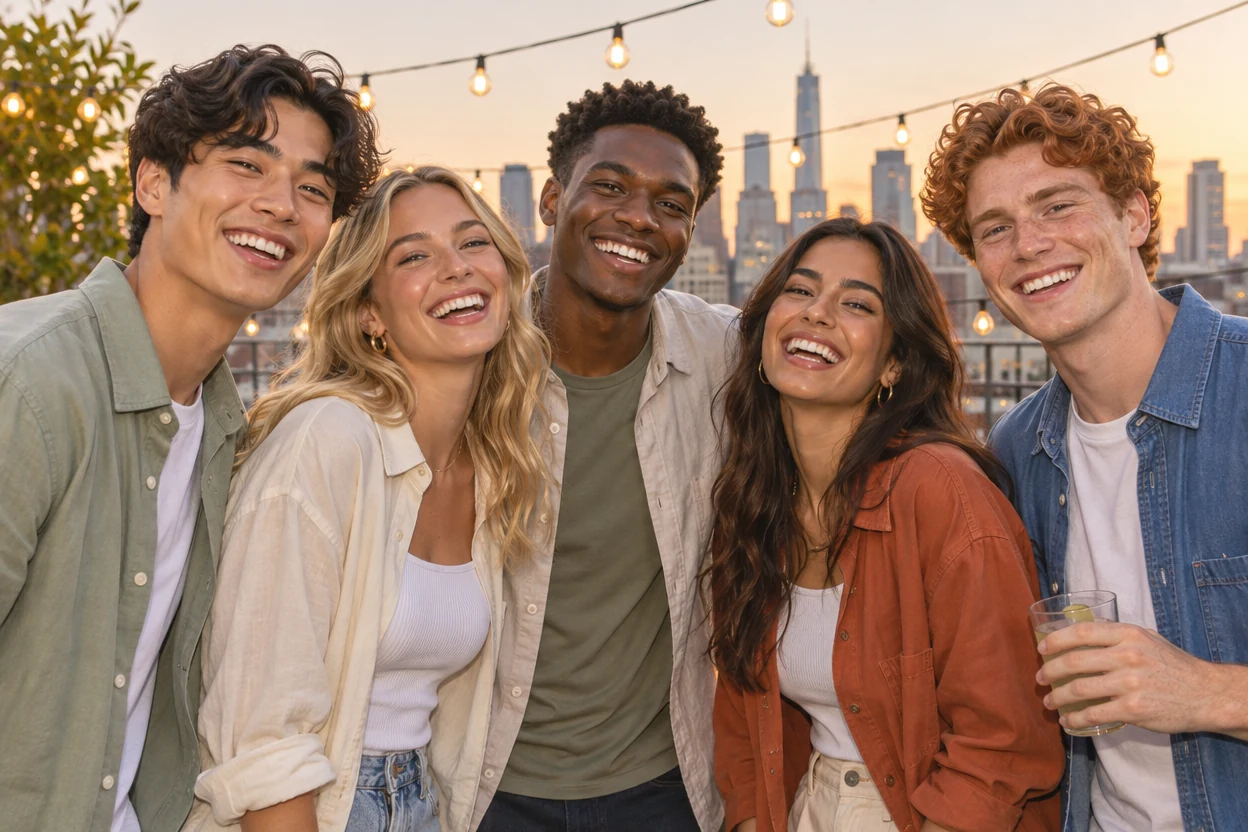
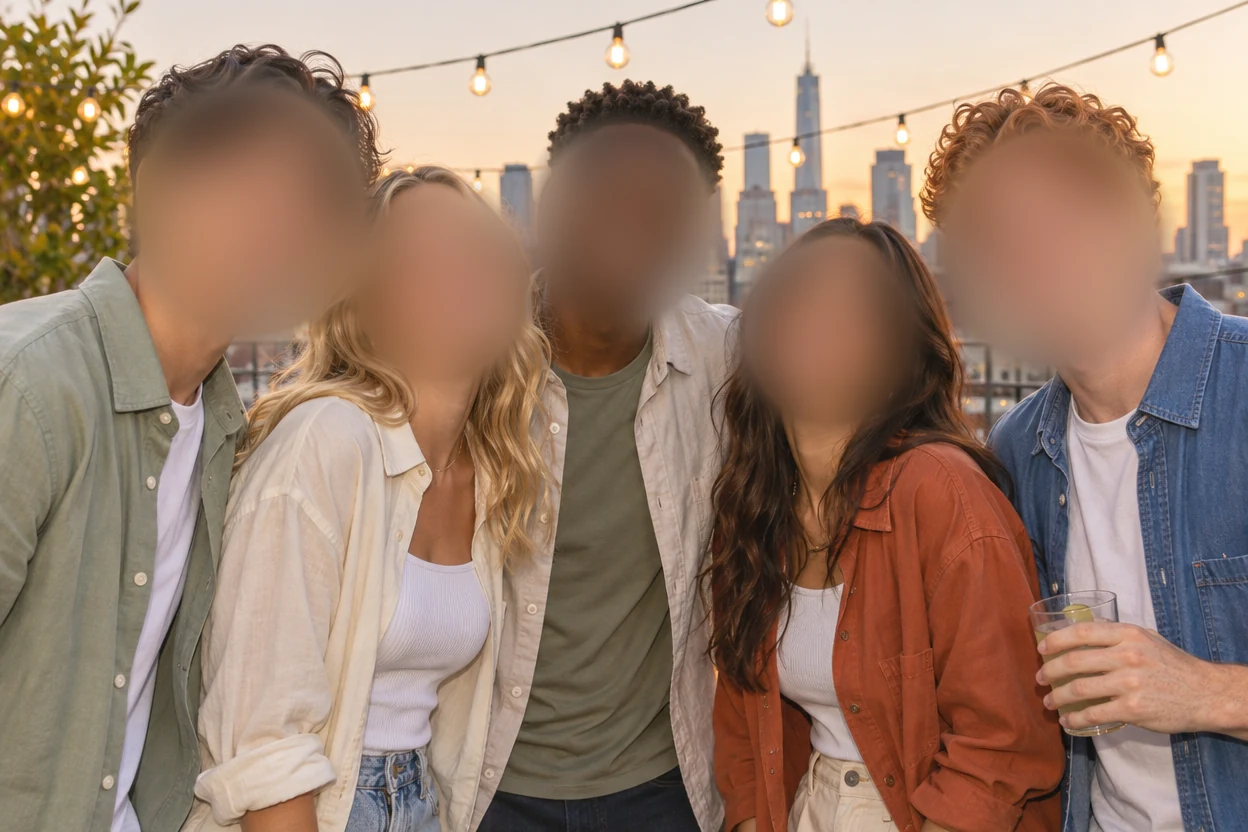
Fünf Freunde auf einer Party
Gesichter finden deckte alle fünf Gesichter mit einem Klick ab, jedes mit seinem eigenen weichen Oval.
Gesicht zensieren in Sekunden: Öffne ein Foto, und jedes Gesicht wird gefunden und unscharf gemacht, auch kleine Gesichter hinten in einer Menge. Lass die Person scharf, die zählt, füge ein Oval für alle hinzu, die abgewandt sind, und arbeite dich mit weichen Rändern, die natürlich aussehen, von Gesicht zu Gesicht. Lade in voller Größe herunter; das Foto verlässt dein Gerät nie.
Bild hierher ziehen
PNG, JPG, WebP, GIF, BMP oder AVIF. Es bleibt auf deinem Gerät.
So sieht Gesicht zensieren aus: Bei jedem Foto unten wurden die Gesichter mit diesem Tool gefunden und unscharf gemacht. Öffne eins, um seine Ovale zu sehen und sie selbst zu ändern.
Gesichter finden deckte alle fünf Gesichter mit einem Klick ab, jedes mit seinem eigenen weichen Oval.
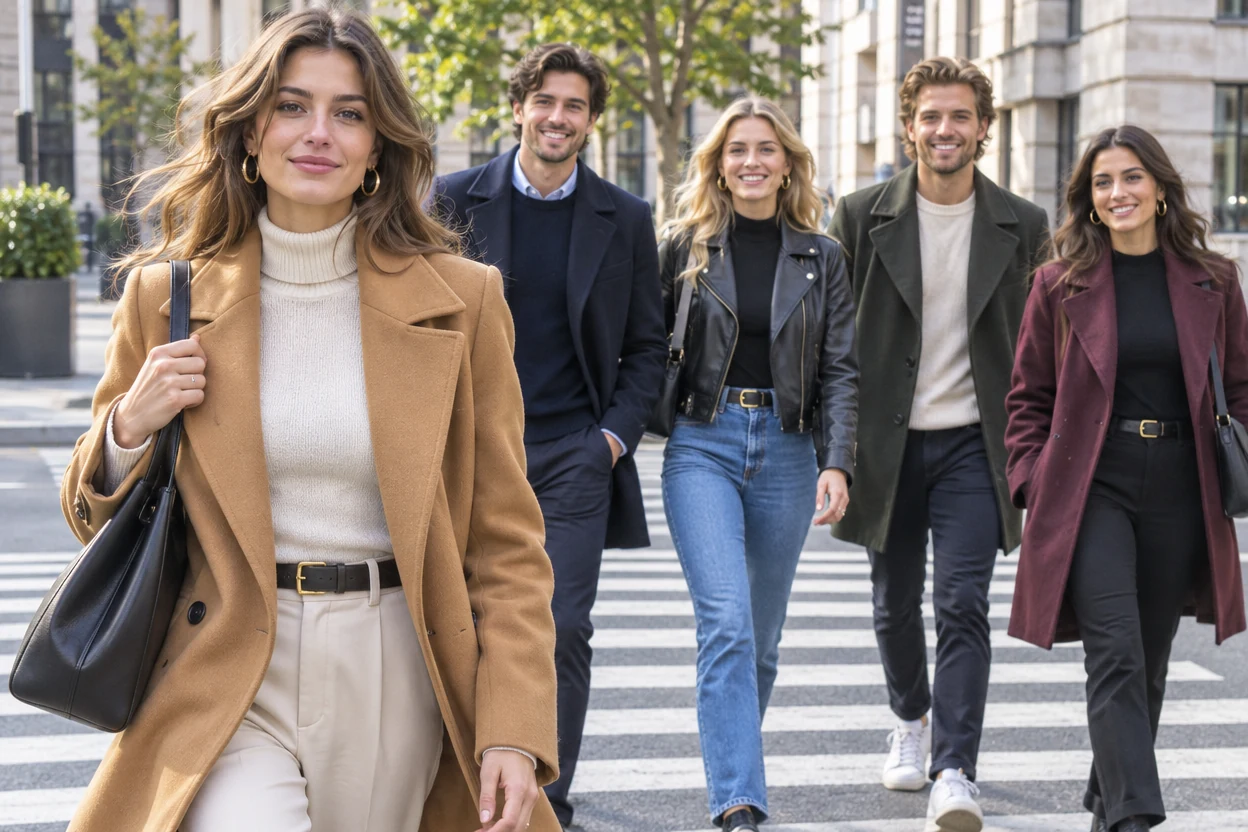
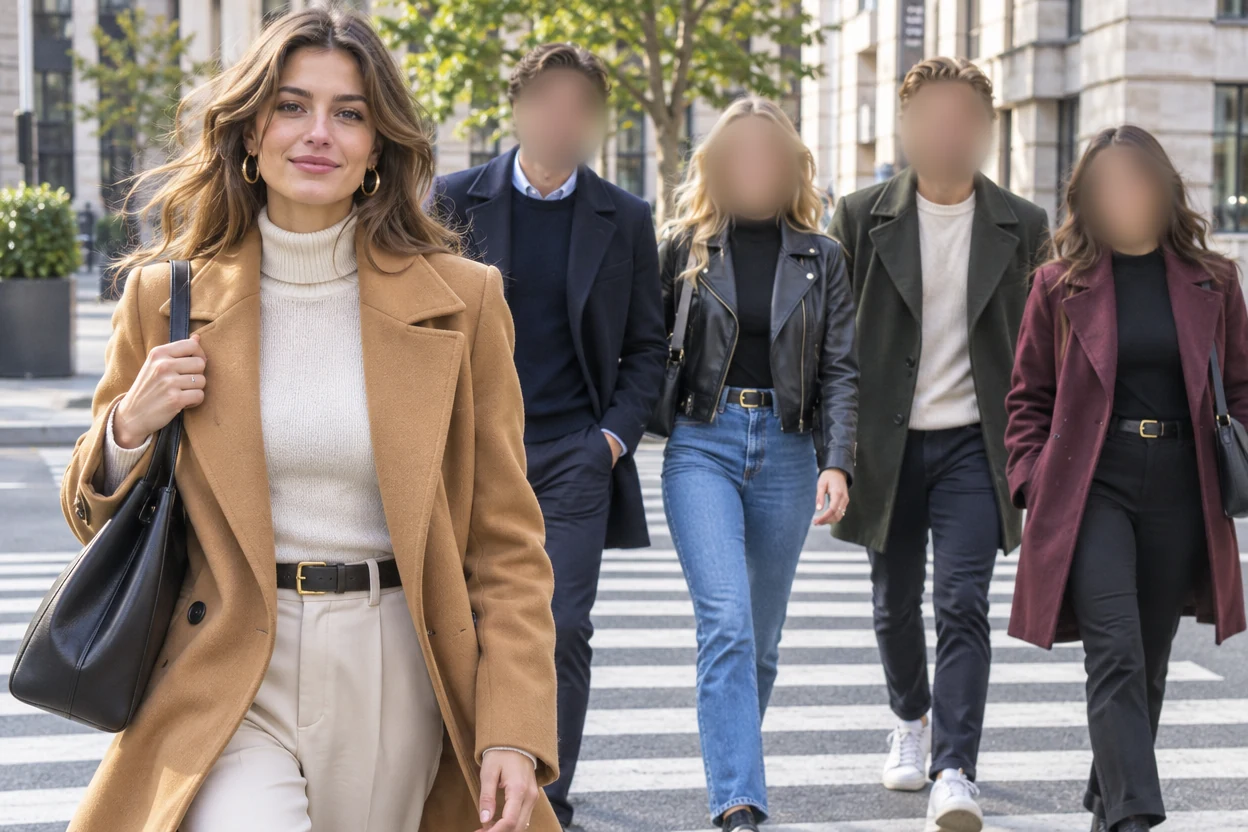
So lassen sich gleich mehrere Gesichter unkenntlich machen: Vier Passanten sind unscharf, und die Frau vorn bleibt genau so, wie sie fotografiert wurde.

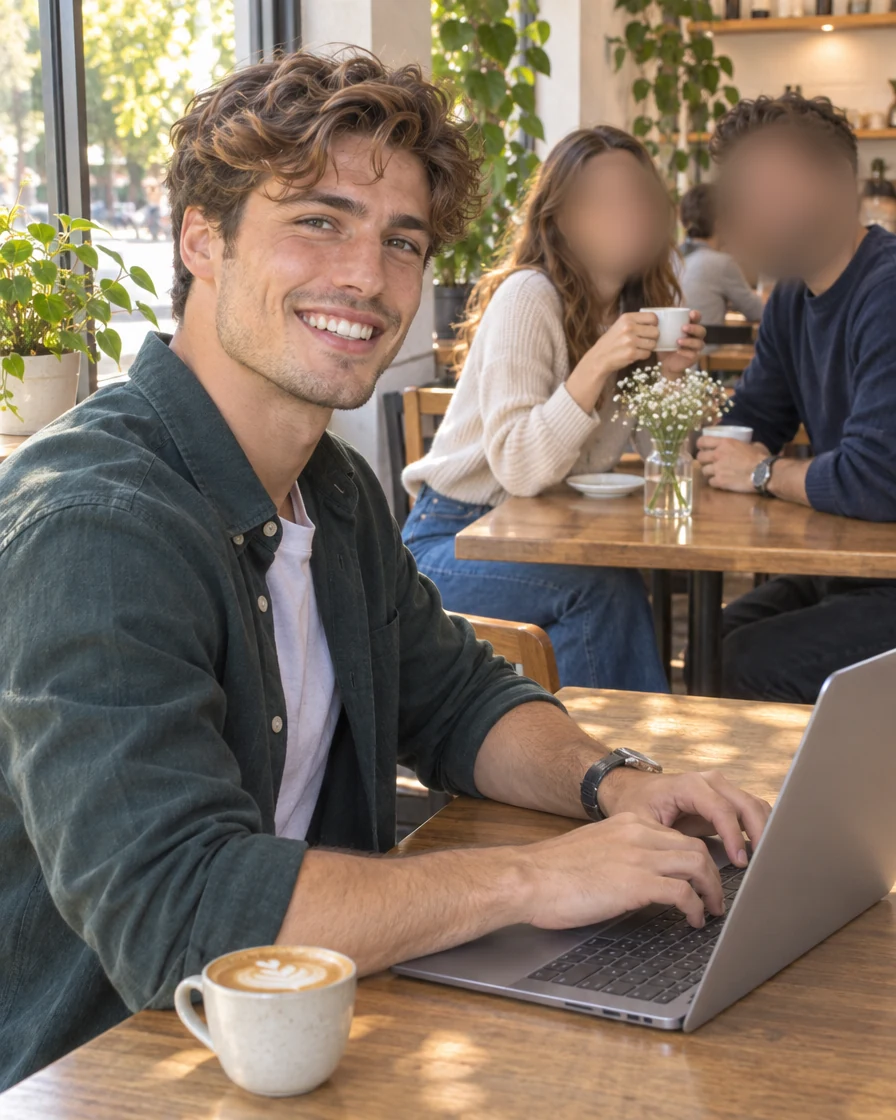
Das Paar dahinter ist unscharf, und der Mann mit dem Laptop bleibt scharf.
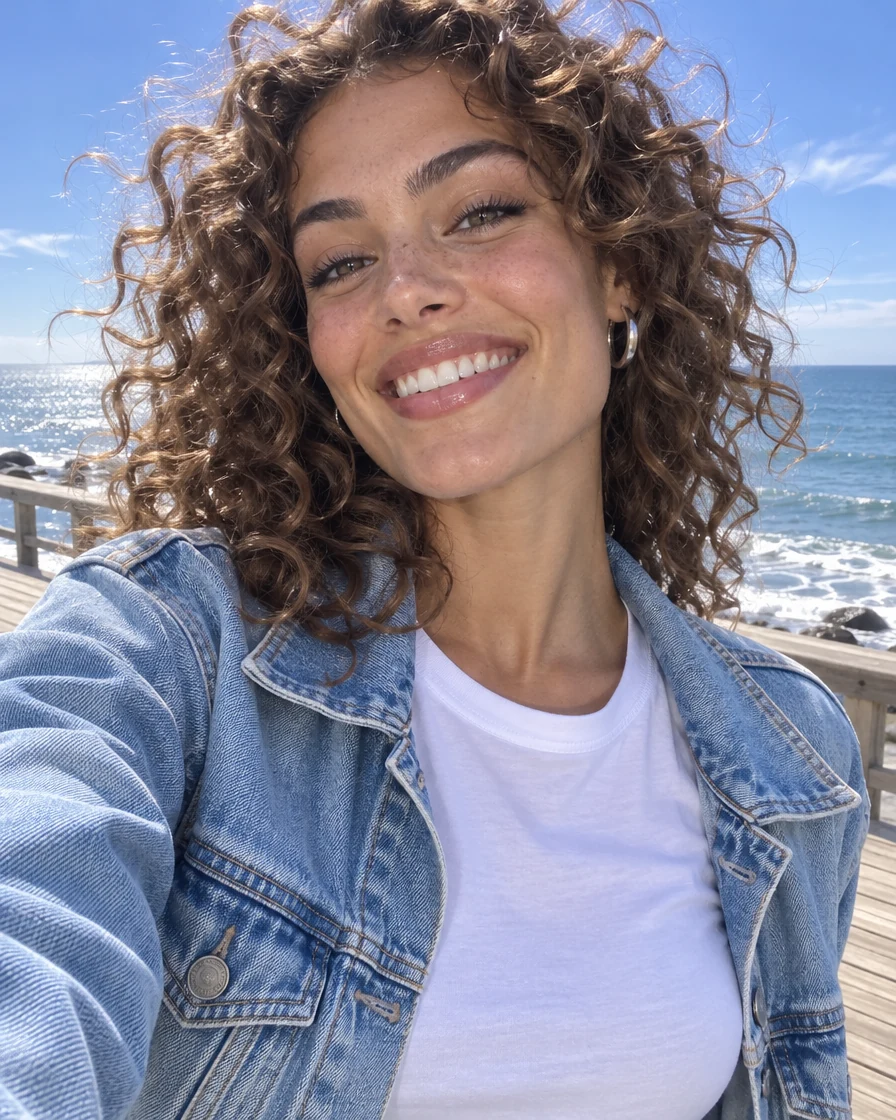
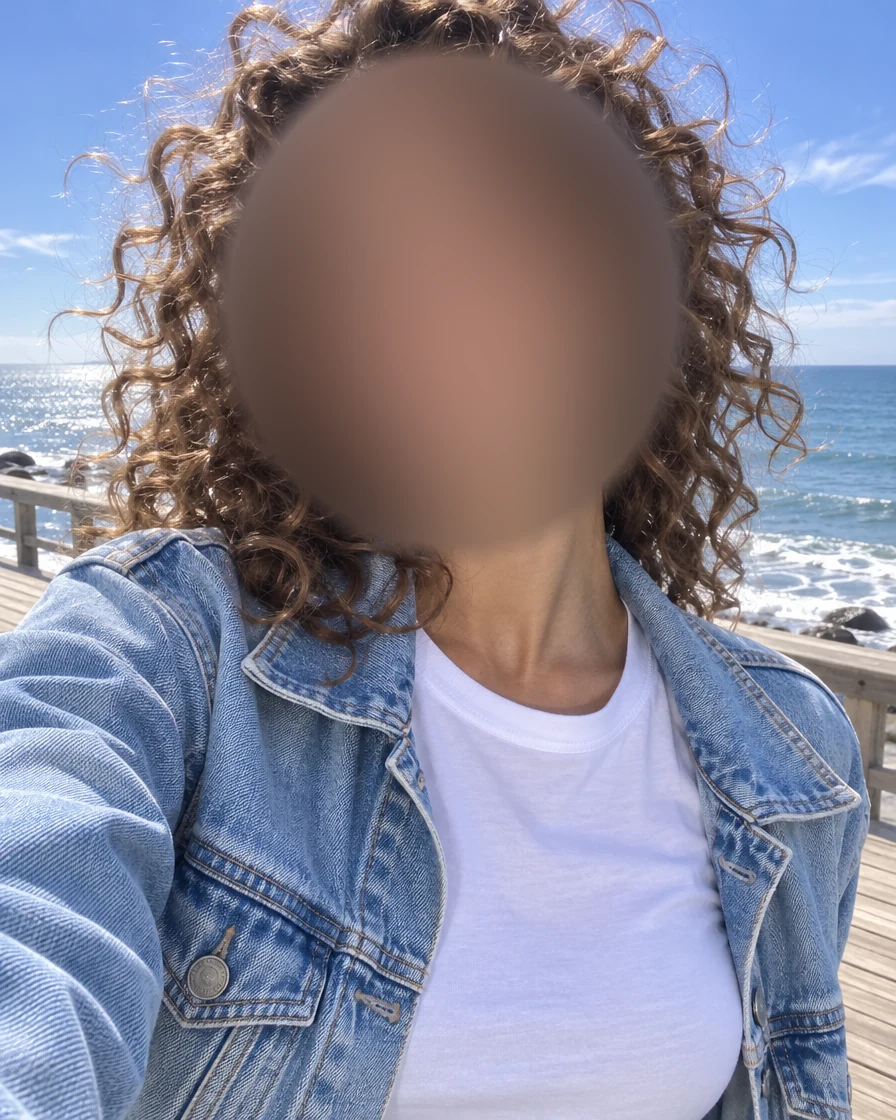
Ein Oval reicht, um ein Gesicht unscharf zu machen, während die Locken, die Jacke und das Meer scharf bleiben.
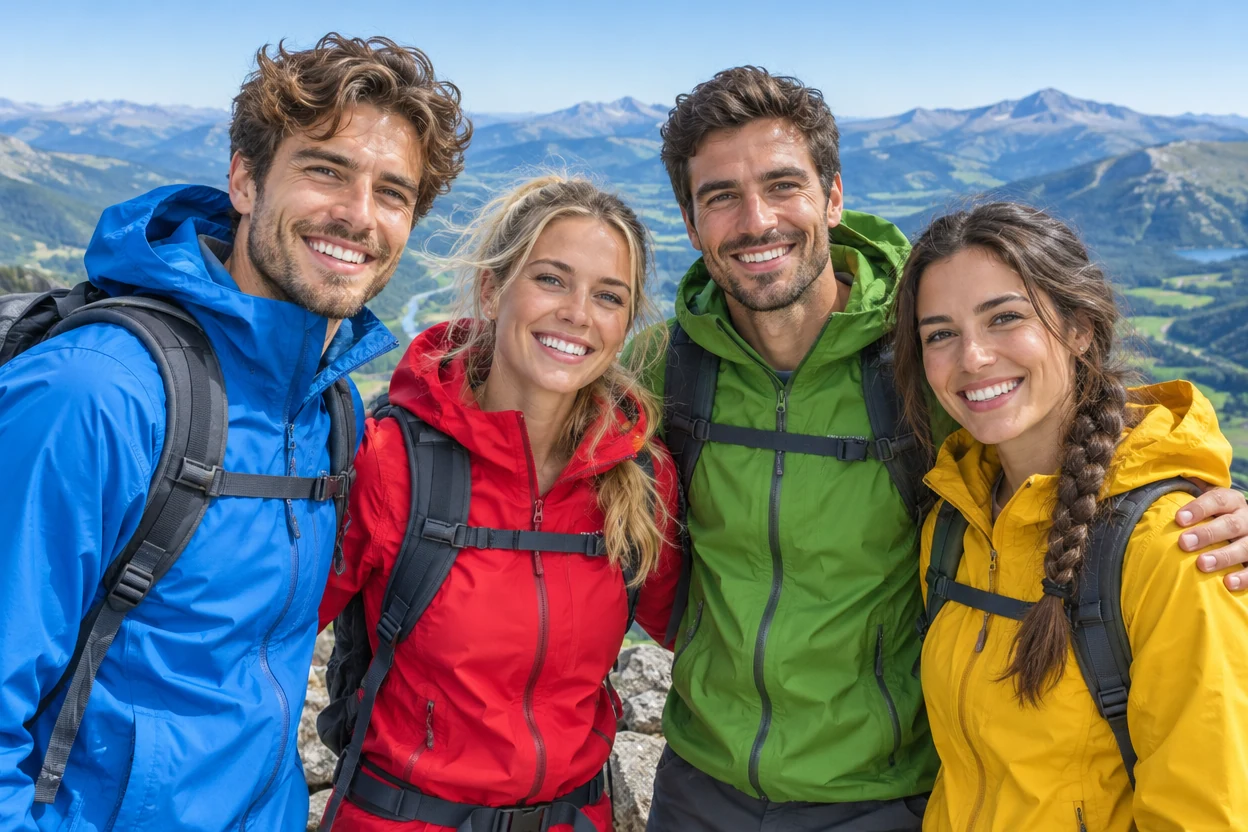
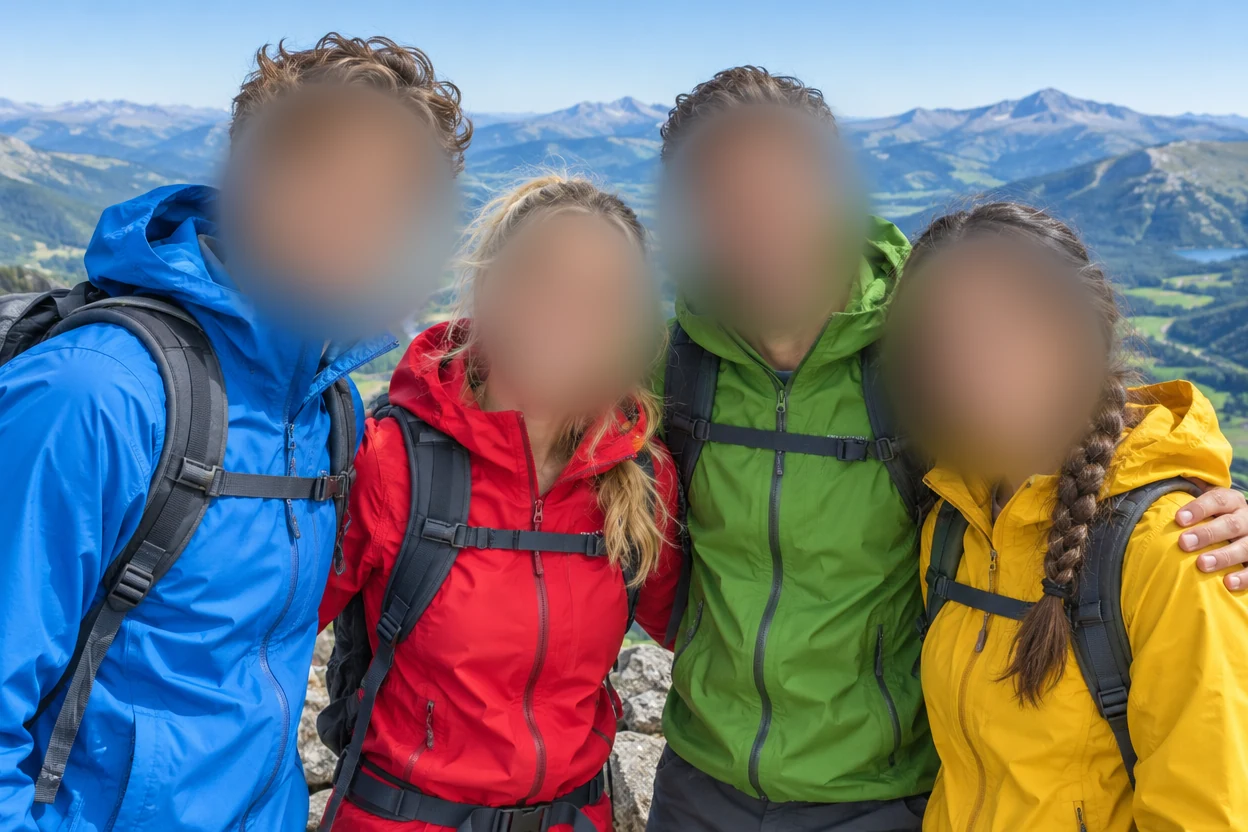
Vier Gesichter auf einmal gefunden und unscharf gemacht, die Berge dahinter unberührt.
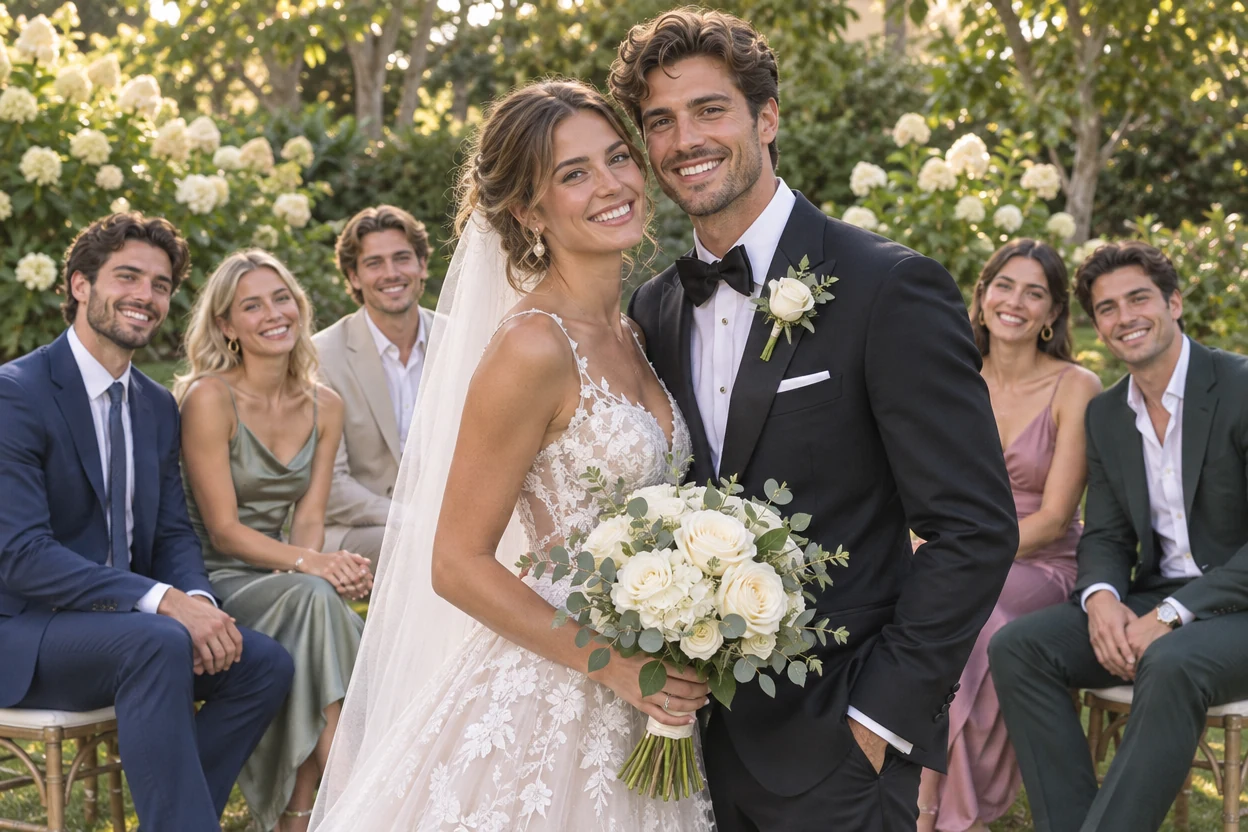
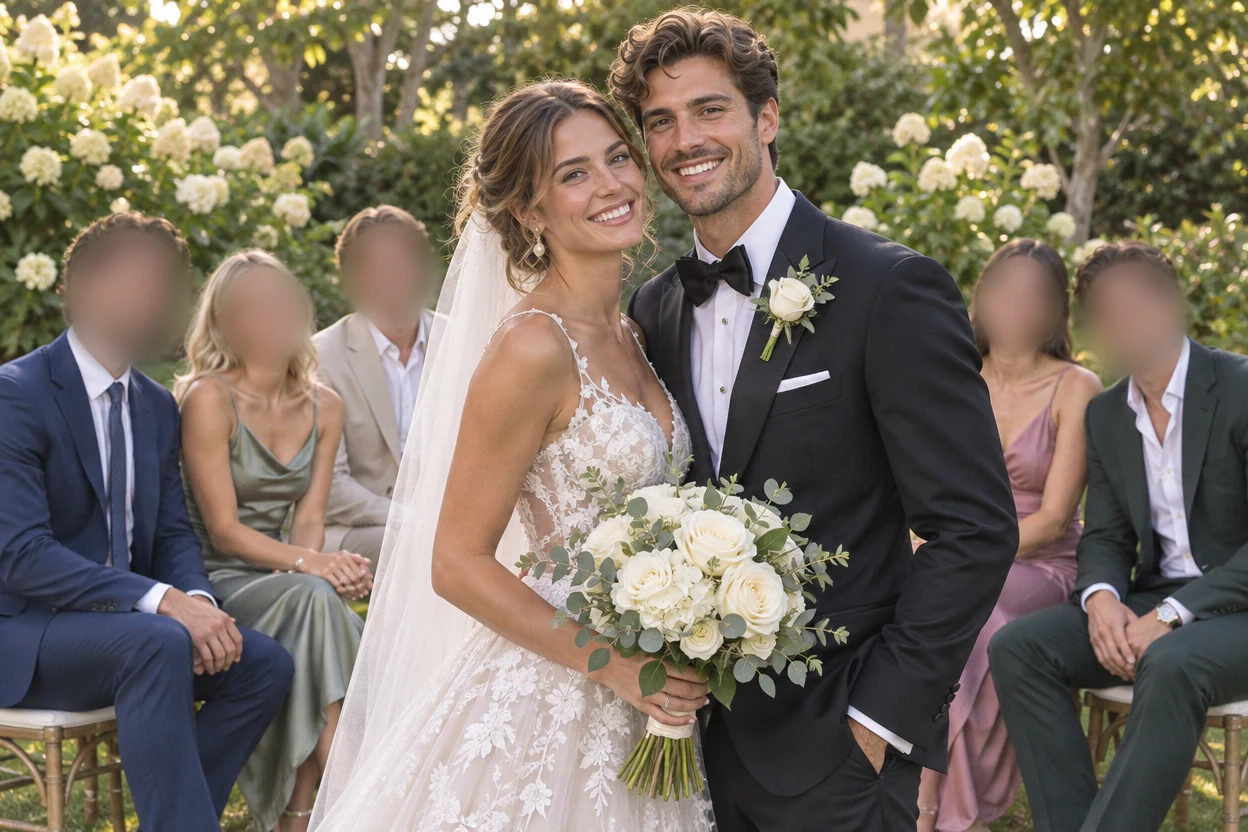
Fünf Gäste sind unscharf, und das Brautpaar bleibt vor ihnen scharf.
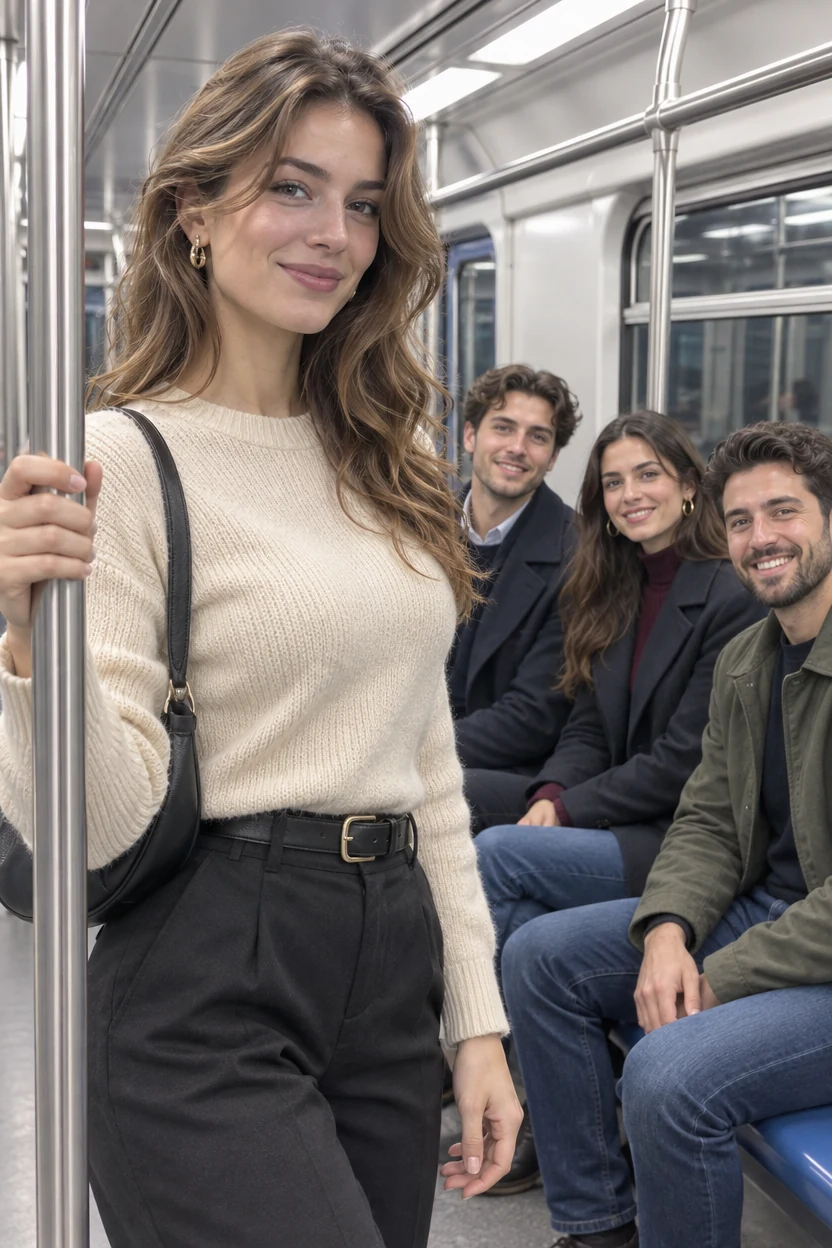
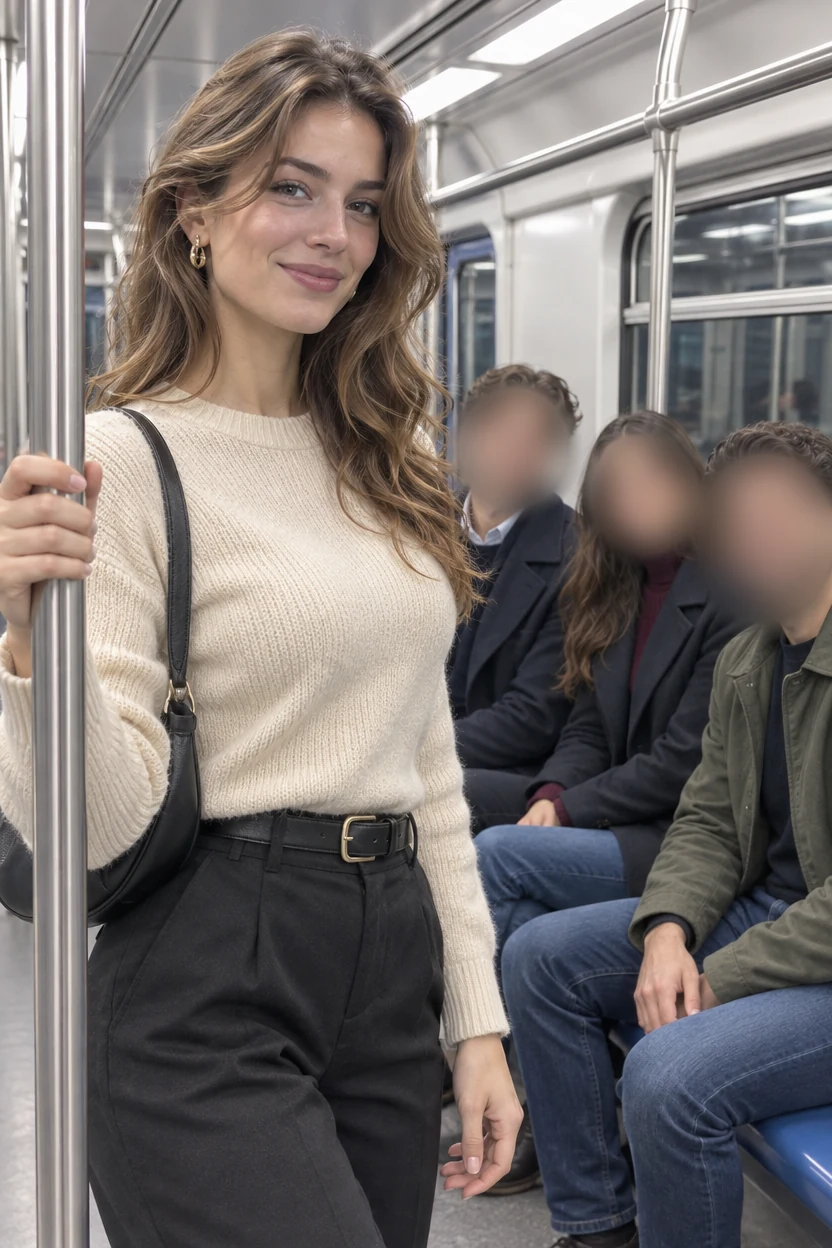
Die drei sitzenden Fahrgäste sind unscharf, die Frau an der Stange bleibt klar.
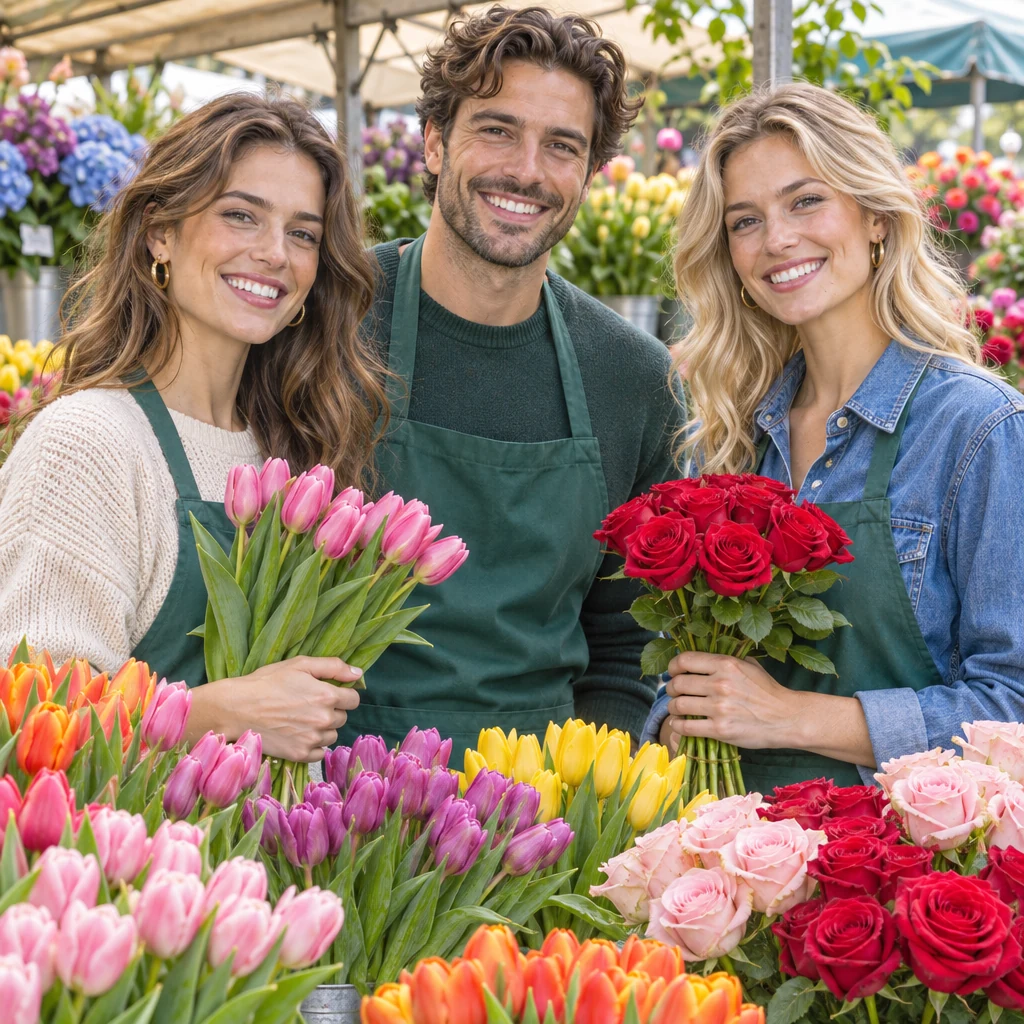
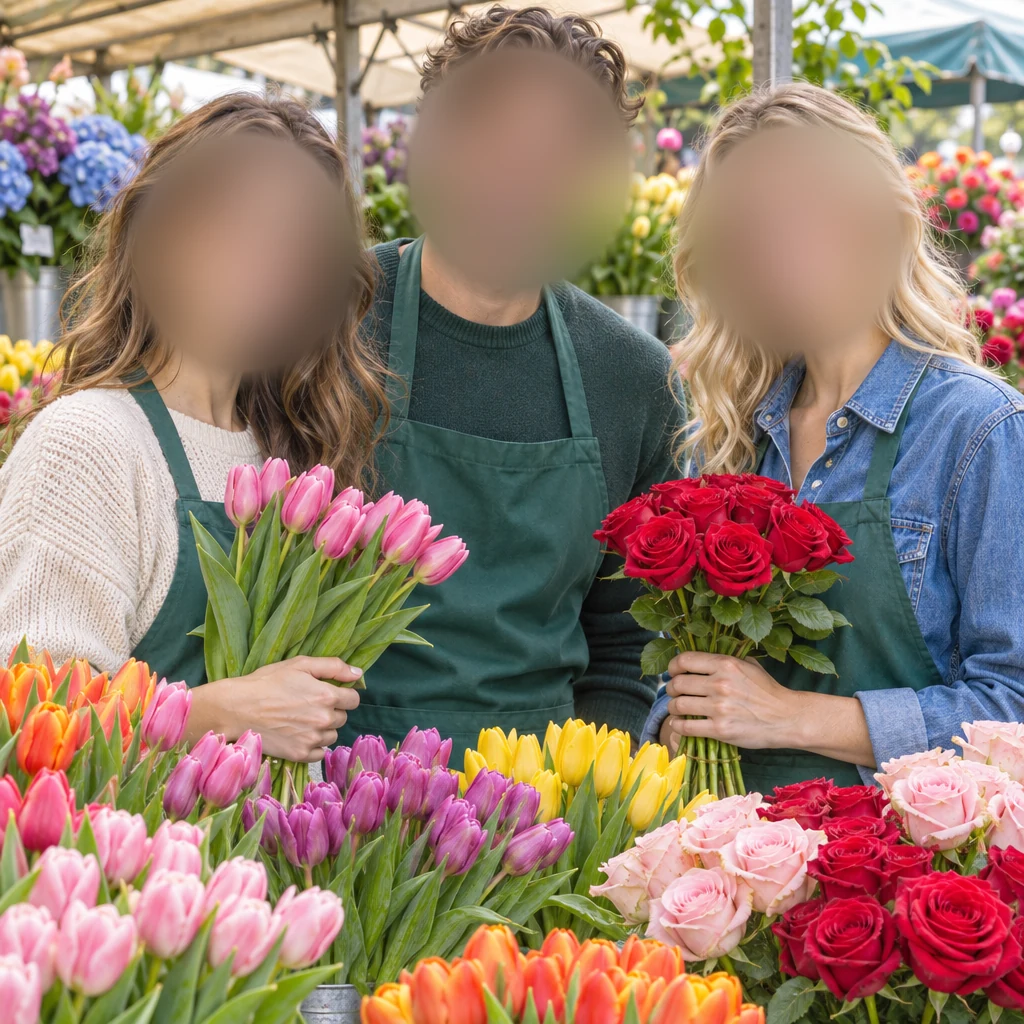
Drei Gesichter mit weichen Rändern unscharf, jede Tulpe und Rose bleibt, wie sie war.
Drei Schritte zum Gesicht zensieren in jedem Foto, alles in deinem Browser.
Zieh ein Foto hinein, wähle eine Datei oder füge eins aus der Zwischenablage ein. PNG, JPG, WebP, GIF, BMP und AVIF funktionieren alle, bis 40 Megapixel.
Jedes Gesicht wird gefunden und unscharf gemacht, sobald das Foto sich öffnet. Lösche das Oval bei jeder Person, die bleiben soll, und zieh ein neues Oval über ein Gesicht im Profil oder halb verdeckt.
Wähle PNG, JPG oder WebP und lade herunter. Die Datei behält die volle Größe des Fotos und wird neu geschrieben, Standort- und Kameradaten bleiben also draußen.
Gesicht zensieren mit diesem Tool: Es findet die Gesichter für dich, macht jedes so weich wie nötig und lässt alles andere im Foto unberührt.
OriginalBeim Gesicht zensieren wird das ganze Foto beim Öffnen durchsucht, in überlappenden Kacheln, damit auch kleine Gesichter hinten in einer Menge gefunden werden. Jedes Gesicht bekommt ein unscharfes Oval, das du verschieben, in der Größe ändern oder löschen kannst.
OriginalLösche das Oval bei der Person, die du fotografiert hast, und mach die Gesichter aller anderen unscharf: Hochzeitsgäste, Passanten und andere Gäste treten zurück, während dein Motiv genau wie aufgenommen bleibt.
OriginalSo lässt sich ein Gesicht zensieren, ohne dass es wie ein Fremdkörper wirkt: Jedes Gesicht wird in einem Oval unscharf gemacht, das etwas größer als das Gesicht ist, mit einem Rand, der in die Haare und den Hintergrund ausläuft.
OriginalDie Unschärfe richtet sich nach jedem Oval, sodass ein kleines Gesicht in der hinteren Reihe genauso schwer zu erkennen ist wie ein großes vorn. Ein Regler stellt alle Gesichter ein, oder du stellst jedes Oval einzeln ein.
OriginalEin Gesicht im Profil, unter einem Hut oder halb abgewandt braucht nur einen Zug mit Oval. Rechteck und Pinsel decken ein Namensschild, ein Tattoo oder eine Spiegelung daneben ab.
Gesichter werden von deinem eigenen Browser gefunden, das Foto wird also nie hochgeladen, auch nicht für die Gesichtssuche. Der Download ist eine neue Datei ohne Standortdaten.
Ein paar Gewohnheiten für eine Gesichtsunschärfe, die die richtigen Menschen verbirgt und trotzdem gut aussieht.
Lass die Gesichter zuerst finden und zoome dann in den hinteren Teil der Menge, um für jedes abgewandte oder sehr kleine Gesicht ein Oval hinzuzufügen: Gesicht zensieren heißt, jedes Gesicht im Foto abzudecken.
Um nur Fremde unscharf zu machen, lösche das Oval bei deinem Motiv. Alle anderen bleiben unscharf, und Rückgängig holt das Oval zurück, wenn du es dir anders überlegst.
Bei 80 % und mehr sind Augen, Nase und Mund verschwunden, während die Haare und die Kopfform weich und natürlich bleiben. Möchtest du ein Gesicht unscharf machen, das niemand erkennen soll, arbeite mit 100 %.
Haare, Tattoos, ein Namensschild oder ein Team-Shirt können verraten, wer jemand ist. Zieh ein Rechteck darüber oder mal mit dem Pinsel; jeder Bereich bekommt dieselbe weiche Unschärfe.
Halte Original gedrückt, um das Foto zu sehen, wie es war, und lass los, um die unscharfen Gesichter zu sehen. Rückgängig und Wiederholen führen durch jede Änderung, eine andere Stärke zu probieren kostet also nichts.
Jeder, der ein Foto von Menschen teilt, kann hier in Sekunden Gesichter unscharf machen, bevor es online geht.
Gesicht zensieren bei Kindern und Verwandten, bevor ein Familienfoto in die sozialen Medien oder eine Gruppe geht.
Gesicht zensieren bei Passanten und Gästen, sodass nur die Menschen erkennbar sind, die du fotografieren wolltest.
Gesicht zensieren bei Zeugen, Interviewten und Passanten, die in einer Geschichte oder einem Bericht anonym bleiben sollen.
Gesicht zensieren in Eventfotos, Bürotouren und Video-Call-Screenshots, bevor du sie außerhalb des Teams teilst.
Antworten zum Finden von Gesichtern, zur Stärke, Privatsphäre und zu Dateien.
So einfach lässt sich ein Gesicht zensieren: Öffne das Foto, und jedes Gesicht wird für dich gefunden und unscharf gemacht. Verschiebe oder skaliere ein Oval, lösche die, die bleiben sollen, zieh ein neues Oval über jedes Gesicht, das du hinzufügen willst, und lade dann das Ergebnis herunter.
Ja. Dieses Tool zum Gesicht zensieren ist kostenlos, ohne Anmeldung, ohne Wasserzeichen und ohne Tageslimit. Es läuft in deinem Browser, du musst also nichts installieren.
Nein. Gesichter werden von deinem eigenen Browser gefunden, und das Foto wird auf deinem Gerät geöffnet, unscharf gemacht und gespeichert. Nichts wird an einen Server gesendet.
Ja. Das Foto wird in Kacheln durchsucht, sodass auch kleine Gesichter in den hinteren Reihen gefunden werden, und jedes bekommt sein eigenes Oval. Ein Teamfoto, eine Klasse oder eine Hochzeitsgesellschaft braucht einen Klick.
Ja. Nachdem die Gesichter gefunden sind, lösche das Oval bei der Person, die bleiben soll. Alle anderen bleiben unscharf, und du kannst weitere Ovale genauso löschen.
Wähle Oval und zieh über das Gesicht; es wird sofort mit demselben weichen Rand unscharf. Gesichter im Profil, hinter einer Hand oder unter einer Kappe brauchen je einen Zug.
Unschärfe hält das Foto weich und natürlich, was zu Familien-, Reise- und Eventfotos passt. Verpixeln gibt den blockigen Look von Nachrichtenaufnahmen, und Fläche deckt ein Gesicht komplett ab. Jedes Oval kann jeden der drei Effekte bekommen.
Ja. Die Datei hat dieselbe Pixelgröße wie dein Foto, bis 40 Megapixel am Computer und 16 am Handy, und nur die Gesichter, die du abgedeckt hast, ändern sich. Standort- und Kameradaten sind nicht in der Datei.
Öffne ein Foto, lass die Gesichter finden und lade es in Sekunden herunter. Gesicht zensieren kostenlos im Browser.
Foto öffnen