
Logo auf einer viel zu großen Zeichenfläche
Entfernt unsichtbare überbreite Zeichenflächenränder rund um eine zentrierte Wortmarke, damit sie in Navigationsleisten und Headern bündig sitzt.
Du möchtest verlustfrei ein SVG zuschneiden, direkt im Browser und ohne Upload? Mit einem Klick kannst du überflüssigen SVG Rand abschneiden bis an die exakten Pfadgrenzen oder per Drag-Rahmen einen genauen viewBox Ausschnitt als SVG und PNG speichern.
SVG ablegen, um Ränder zuzuschneiden oder Weißraum zu entfernen
Entfernt leere Ränder automatisch bis an die Pfadgrenzen oder lässt dich einen exakten Ausschnitt ziehen.
SVG Datei auswählenÖffne eine Vektorvorlage unten, um automatisches SVG Rand abschneiden, interaktive Rahmengriffe und exakte viewBox Anzeigen vor deinen eigenen Dateien auszuprobieren.
Entfernt unsichtbare überbreite Zeichenflächenränder rund um eine zentrierte Wortmarke, damit sie in Navigationsleisten und Headern bündig sitzt.

Legt die viewBox exakt um die sichtbare Symbolgeometrie und beseitigt schiefe Abstände in Seitenleisten.

Isoliert ein einzelnes Emblem aus einer breiten Querformat-Illustration mit Hilfe von Rahmengriffen und genauen X-, Y-, B- und H-Koordinaten.
Entferne tote Zeichenflächenränder oder schneide ein Detail aus einer größeren Vektorgrafik lokal aus, ohne Desktop-Grafiksoftware zu installieren.
Ziehe eine SVG oder SVGZ Datei in den Arbeitsbereich oder klicke auf SVG Datei auswählen. Dein Browser rendert den vollständigen Vektor sofort und zeigt die ursprünglichen viewBox Maße an.
Klicke auf Weißraum automatisch abschneiden, um sofort den SVG Rand abschneiden zu lassen, oder ziehe den SVG Crop Rahmen von Hand, wähle ein Seitenverhältnis, gib exakte X, Y, B, H Werte ein und ergänze optionalen Innenabstand.
Kontrolliere die neuen Ausgabegrenzen und klicke auf SVG herunterladen für sauberen Vektorcode, auf SVG kopieren für HTML oder CSS oder auf PNG herunterladen für ein transparentes Rasterbild.
Nutzt echte Browser-Vektorgeometrie, damit jeder Zuschnitt gestochen scharf, exakt ausgerichtet und angenehm schlank bleibt.
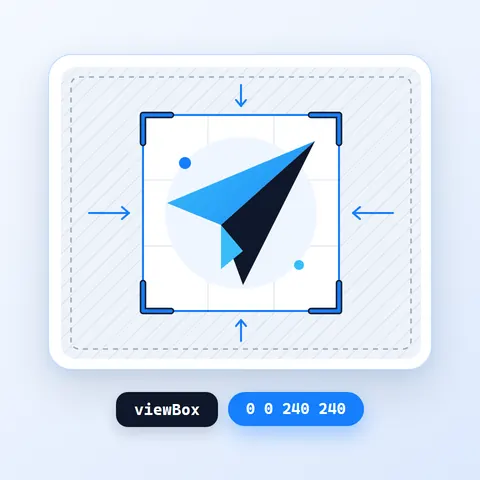
Exporte aus Illustrator, Figma oder Präsentationsprogrammen lassen oft riesige leere Seiten um kleine Motive stehen. Klicke auf Weißraum automatisch abschneiden, um per getBBox() die echte Geometrie zu vermessen und sofort den SVG Rand abschneiden zu lassen.
Brauchst du nur ein einzelnes Icon, Emblem oder Detail aus einer großen Grafik, ziehst du die Eckgriffe direkt über der Live-Vorschau. Wähle Freies Format oder feste Seitenverhältnisse für quadratische Avatare, Badges oder Banner.
Visuelles Ziehen geht blitzschnell, während pixelgenaue Raster feste Zahlen verlangen. Justiere Ursprung (X, Y) sowie Breite und Höhe (B, H) direkt auf die exakten Vorgaben deines Designsystems.
Bündiges Anliegen an den Außenpfaden ist ideal für die Ausrichtung, doch dicke Konturen und runde Linienenden brauchen oft etwas Luft. Kombiniere das automatische Kürzen mit eigenem Innenabstand gegen abgeschnittene Außenlinien.
Statt die Grafik in unscharfe Pixel umzuwandeln, aktualisiert dieser SVG Crop Editor sauber viewBox, Breite und Höhe. Lade das scharfe .svg herunter, kopiere Inline-Code oder exportiere ein transparentes PNG im neuen Ausschnitt.

Kundenlogos, CAD-Skizzen und vertrauliche UI-Grafiken verlassen dein Gerät zu keinem Zeitpunkt. Jede Vermessung und jede Datei-Ausgabe laufen ausschließlich im lokalen Arbeitsspeicher deines Tabs.
Fünf praxisnahe Methoden, mit denen du leeren Weißraum sicher entfernst, ohne Konturen, Schatten oder Ausrichtungen zu beschädigen.
Designer zeichnen ein 200 px Markenlogo oft mittig auf eine 1920 × 1080 oder A4-Zeichenfläche und exportieren das gesamte Blatt. Landet dieses SVG in einer Website-Kopfzeile oder E-Mail-Signatur, verschieben die unsichtbaren Leerränder benachbarte Buttons und lassen das Logo winzig erscheinen. Ein kurzer Durchgang zum SVG Rand abschneiden berechnet die exakte geometrische Begrenzung aller sichtbaren Pfade neu, sodass der Rahmen genau zum Motiv passt.
Beim Beschneiden eines Rasterfotos gehen Pixel dauerhaft verloren, während das SVG zuschneiden lediglich das Koordinatenfenster anpasst. Aktualisierst du die viewBox (min-x, min-y, width, height) samt Ausgabemaßen, zeigen Browser genau deinen gewählten Ausschnitt, während jede Bézierkurve und jeder Verlauf in jeder Zoomstufe mathematisch scharf bleibt. Über Volle viewBox kehrst du jederzeit zum Original zurück.
In der SVG Geometrie misst getBBox() die Mittellinie jedes Pfades und nicht die nach außen überstehende halbe Linienstärke dicker Konturen oder spitzer Ecken. Liegt eine 4 px Kontur exakt auf der Pfadgrenze, kann ein ganz enger Schnitt den äußersten Rand minimal streifen. Gib nach dem automatischen Zuschnitt einfach 2 bis 6 Einheiten Innenabstand hinzu, damit kräftige Konturen frei atmen.
Markenpakete und Icon-Sammlungen bündeln manchmal mehrere Abzeichen nebeneinander in einem einzigen breiten SVG Banner. Statt Ebenen umständlich in einem Desktop-Programm aufzulösen, ziehst du beim SVG Crop den Rahmen genau über das gewünschte Symbol, wählst 1:1 oder Frei und verfeinerst X, Y, B, H numerisch. So entstehen in Sekunden eigenständige Avatare und Header-Logos.
Sobald leere Ränder verschwunden sind, skaliere dein frisch gekürztes Logo im SVG Resizer auf exakte Pixel- oder Millimetermaße, streiche übrige Editor-Kommentare mit dem SVG Optimizer oder prüfe Schriften und Rohkoordinaten im SVG-Viewer. Für geschichtete Vinylprojekte kontrolliere deine Schnittfarben direkt in Plotterdatei erstellen.
Alltägliche Web-, Marken- und Plotter-Workflows, in denen enge Vektorrahmen schiefe Layouts und Leerraum beseitigen.
Entferne ungleichmäßige Leerräume rund um Kundenlogos, damit CSS Flexbox- und Grid-Ausrichtungen sofort pixelgenau sitzen.
Nutze direktes SVG zuschneiden, um versehentliche A4- oder Folien-Zeichenflächen rund um Icons vor dem Ablage-Commit in Figma oder Git zu entfernen.
Schneide ein einzelnes Motiv aus einer breiten Titelgrafik aus, prüfe den engen Rahmen und lade ein scharfes SVG oder transparentes PNG herunter.
Entferne vor dem Import in Plottersoftware überflüssigen Leerraum, damit Mattenposition und reale Schnittmaße exakt übereinstimmen.
Direkte Antworten zu automatischem Randkürzen, viewBox Ausschnitten, Kontur-Spielraum, PNG Export und lokalem Datenschutz.
Ziehe deine SVG oder SVGZ Datei in das Studio und klicke auf Weißraum automatisch abschneiden. Das Tool ermittelt per getBBox() die exakte Begrenzung aller sichtbaren Vektorelemente und passt die viewBox sofort an. Liegt das Motiv bereits bündig an, erhältst du direkt einen Hinweis.
Nein. Beim Speichern als SVG bleibt jede Kurve, Kontur und jeder Verlauf zu 100% echter Vektor. Durch das Anpassen von viewBox und Abmessungen wird nur der gewünschte Ausschnitt festgelegt, ohne Pfade in Pixel umzuwandeln.
Ja. Ziehe einen beliebigen Eck- oder Kantengriff direkt auf der Live-Vorschau, wähle Frei oder ein festes Seitenverhältnis oder tippe exakte numerische X-, Y-, B- und H-Koordinaten ein.
Browser-Pfadgrenzen messen die mathematische Mittellinie eines Pfades und nicht die nach außen überstehende Hälfte einer dicken Kontur. Füge in der Werkzeugleiste einfach einige Einheiten Innenabstand hinzu, damit kräftige Konturen und runde Kappen sauber Platz haben.
Ja. Klicke jederzeit auf Volle viewBox, um den gesamten ursprünglichen SVG Koordinatenbereich sofort ohne erneutes Auswählen der Datei wiederherzustellen.
Ja. Sobald dein Ausschnitt stimmt, klicke auf SVG herunterladen für verlustfreie Pfade, auf SVG kopieren für sofortiges Einfügen im Code oder auf PNG herunterladen für eine saubere transparente Rasterdatei in genau diesem Ausschnitt.
Nein. Geometrie-Vermessung, interaktiver viewBox Ausschnitt, SVG Ausgabe und PNG Export laufen vollständig lokal im Arbeitsspeicher deines Browser-Tabs. Nichts verlässt Computer oder Smartphone.
Starte hier, sobald unsichtbare leere Ränder deine Grafik umgeben oder du einen Teil einer größeren Zeichnung freistellen willst. Sobald der Rahmen eng anliegt, wechsle zum SVG Resizer für exakte Pixel- oder Druckmaße.
Lege eine SVG oder SVGZ Datei ab, um automatisch den SVG Rand abschneiden zu lassen, exakte viewBox Grenzen per SVG Crop anzupassen und sauberes SVG oder PNG lokal zu laden.
SVG Datei auswählen