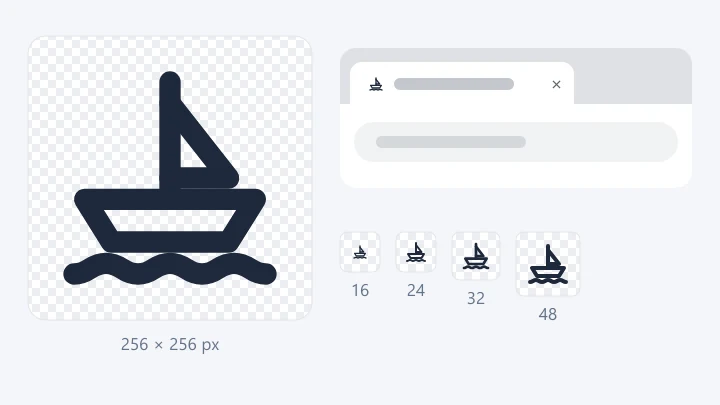
Dünnes Linien-Icon
256 × 256 px · ICO · 16, 24, 32, 48, 256
Ein Linien-Icon mit 24 px, in jeder Größe neu gezeichnet; bei 24 und 48 px landet jede Linie auf ganzen Pixeln.
Favicon erstellen aus deiner SVG: Jede Größe wird scharf aus dem Vektor gezeichnet, von 16 px bis 256 px, transparent oder auf einer farbigen Hintergrundform. Ein Klick mehr liefert das ganze Favicon-Set samt HTML. Kostenlos, auf deinem Gerät.
·Keine SVG zur Hand?
Auf deinem Gerät umgewandelt; Dateien werden nicht auf unsere Server hochgeladen. Webschriften und verlinkte Bilder in einer SVG lädt dein Browser von deren eigenen Servern, damit die Datei richtig aussieht.
Original-Icons, die wir für diese Seite gezeichnet haben, jedes hier mit den Einstellungen auf seiner Karte von SVG in ICO umgewandelt. Lade eins, um dieselben Einstellungen auszuprobieren.
256 × 256 px · ICO · 16, 24, 32, 48, 256
Ein Linien-Icon mit 24 px, in jeder Größe neu gezeichnet; bei 24 und 48 px landet jede Linie auf ganzen Pixeln.
256 × 256 px · ICO · 16, 32, 48, 256
Das Favicon-Set behält die Dunkelmodus-Farben der SVG in icon.svg.
256 × 256 px · ICO · 16, 32, 48, 256
Kreishintergrund mit 10 % Rand; die Ecken bleiben transparent.
256 × 256 px · ICO · 16, 32, 48, 256
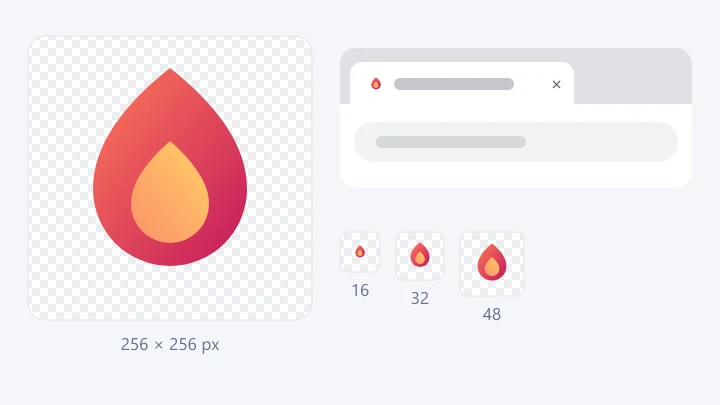
In jeder Größe transparent um das Zeichen, weiche Kanten erhalten.
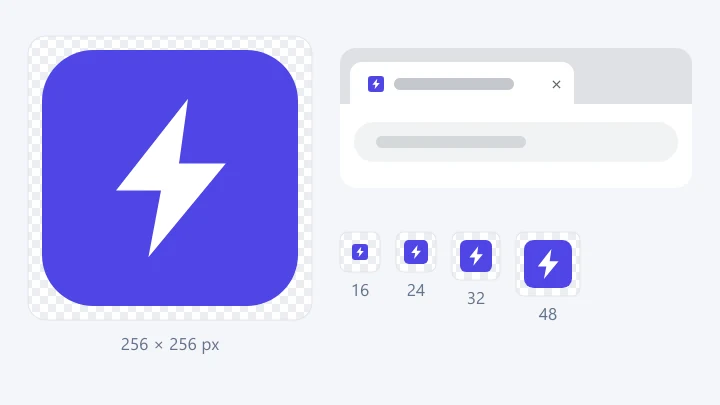
256 × 256 px · ICO · 16, 24, 32, 48, 128, 256
Ein weißes Symbol auf einer abgerundeten lila Kachel, sechs Größen bis 256 px.
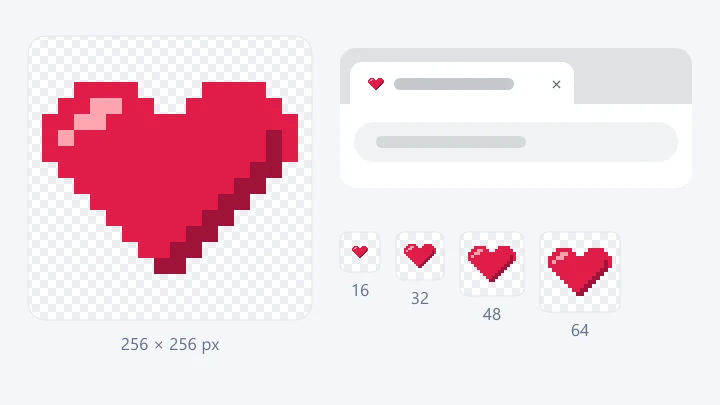
256 × 256 px · ICO · 16, 32, 48, 64, 256
16, 32, 48, 64 und 256 px: ganzzahlige Vielfache, daher bleibt jedes Pixel quadratisch.
256 × 256 px · ICO · 16, 24, 32, 48, 256
Ein Linien-Icon mit 24 px, in jeder Größe neu gezeichnet; bei 24 und 48 px landet jede Linie auf ganzen Pixeln.
256 × 256 px · ICO · 16, 24, 32, 48, 128, 256
Ein weißes Symbol auf einer abgerundeten lila Kachel, sechs Größen bis 256 px.
256 × 256 px · ICO · 16, 32, 48, 256
In jeder Größe transparent um das Zeichen, weiche Kanten erhalten.
256 × 256 px · ICO · 16, 32, 48, 256
Kreishintergrund mit 10 % Rand; die Ecken bleiben transparent.
256 × 256 px · ICO · 16, 32, 48, 256
Das Favicon-Set behält die Dunkelmodus-Farben der SVG in icon.svg.
256 × 256 px · ICO · 16, 32, 48, 64, 256
16, 32, 48, 64 und 256 px: ganzzahlige Vielfache, daher bleibt jedes Pixel quadratisch.
Hinzufügen, wählen, herunterladen: So kannst du dein Favicon erstellen.
Leg bis zu 50 Dateien ab, .svg oder .svgz, je bis zu 20 MB, oder füge SVG-Code ein.
Standardmäßig 16, 32, 48 und 256 px. Lass es transparent oder setz eine Farbe in Form eines Quadrats, einer abgerundeten Kachel oder eines Kreises.
Prüf jede Größe in der Liste und speichere dann das ICO, ein ZIP oder das Favicon-Set.
Sechs Stärken dieses kostenlosen Konverters, wenn du ein Favicon erstellen willst oder App-Icons und Verknüpfungen brauchst.
Jede Größe wird aus dem Vektor in genau dieser Größe gezeichnet, daher ist das Icon mit 16 px eine echte Zeichnung mit 16 px und eigenen sauberen Kanten. Linien-Icons auf einem Raster von 16 oder 24 px kommen hier besonders gut zur Geltung: Dieses Segelboot liegt bei 24 und 48 px genau auf ganzen Pixeln.
Transparente Bereiche bleiben in jeder Größe transparent, weiche Kanten und Verläufe eingeschlossen. Kleine Größen werden als 32-Bit-BMP abgelegt, 128 und 256 px als PNG, so wie Windows seine eigenen Icons speichert. Dieses Flammenzeichen behält in jeder Größe seinen Verlauf und sein transparentes Umfeld.
favicon.ico, icon.svg mit erhaltenem Dunkelmodus, apple-touch-icon, App-Icons mit 192 und 512 px und das Manifest, dazu die Zeilen für deinen <head>. Die icon.svg dieses Monogramms wechselt von selbst zu ihren Dunkelmodus-Farben.
Transparent, Weiß, Schwarz oder jede Farbe, als Quadrat, abgerundete Kachel oder Kreis, mit 5 % bis 20 % Rand. Logo-Zeichen und Symbole, die etwa quadratisch sind, füllen die Kachel am besten, wie dieses Spross-Abzeichen auf einem petrolfarbenen Kreis mit 10 % Rand, die Ecken frei.
Jede Datei zeigt ihre kleinen Größen in echten Pixeln, daher siehst du das Icon mit 16 px, bevor es auf deine Website kommt. Bei Pixel Art in ganzzahligen Vielfachen bleibt jedes Pixel quadratisch, wie bei diesem Herzen in 16, 32, 48, 64 und 256 px.
Bis zu 50 SVG-Dateien auf einmal, gespeichert als ein ZIP. Alles läuft auf deinem Gerät; nichts wird hochgeladen. Dieses App-Symbol wurde zu einem ICO mit sechs Größen bis 256 px, auf einer abgerundeten lila Kachel, bereit für eine Windows-App.
Was in eine ICO-Datei gehört und wo jede Größe genutzt wird, wenn du ein Favicon erstellen willst.
Ein ICO enthält mehrere quadratische Bilder, und jede Stelle nimmt das Bild, das sie braucht. 16 px erscheint in Browser-Tabs und Lesezeichen, 32 px in Tabs auf scharfen Bildschirmen und in der Windows-Taskleiste, 48 px auf dem Desktop und in den Google-Ergebnissen und 256 px in großen Windows-Ansichten. Für ein Favicon reichen 16, 32 und 48 px; für eine Windows-App oder Verknüpfung füge 24, 64, 128 und 256 px hinzu.
Die SVG in jeder Größe neu zu zeichnen gibt jeder Größe eigene saubere Kanten, daher bleiben dünne Linien auch bei 16 px Linien. Wenn du hier SVG in ICO umwandeln lässt, passiert das für jede Größe, die du wählst. Prüf das Icon mit 16 px in der Liste: Bei einem Zeichen mit feinen Details oder einem breiten Schriftzug liest sich in dieser Größe das Symbol allein am besten.
ICO-Dateien behalten einen vollen Alphakanal, daher bleiben transparente Bereiche und weiche Kanten auf jeder Taskleiste und in jedem Tab sauber. Wähle eine Hintergrundfarbe, um das Zeichen auf ein Quadrat, eine abgerundete Kachel oder einen Kreis zu setzen; die Ecken um eine abgerundete oder runde Form bleiben transparent. Ein Rand von 10 % bis 15 % verhindert, dass Zeichen, die bis an den Rand reichen, gedrängt wirken.
Browser fragen immer noch nach /favicon.ico, daher bleibt sie die Basis. Moderne Browser bevorzugen die icon.svg, die in jeder Größe scharf bleibt und die Dunkelmodus-Farben der SVG behält. iPhones nutzen apple-touch-icon.png mit 180 px, auf Weiß, wenn deine SVG transparent ist, da iOS Transparenz als Schwarz darstellt. Android und installierte Apps lesen die Icons mit 192 und 512 px aus dem Manifest. Leg die Dateien ins Stammverzeichnis deiner Website und füge die vier Zeilen in den <head> ein.
Pixel Art bleibt bei ganzzahligen Vielfachen ihres Rasters quadratisch: Ein Design mit 16 px funktioniert bei 16, 32, 48, 64, 128 und 256 px, also wähle diese Größen. Linien-Icons auf einem Raster von 24 px sehen bei 24 und 48 px am schärfsten aus, und bei 16 px hält eine Strichstärke von mindestens einem Pixel jede Linie klar.
Wo noch ein ICO gefragt ist: Hier kannst du SVG in ICO umwandeln.
favicon.ico im Stammverzeichnis, dazu das ganze Set für Smartphones und Apps.
Ein ICO von 16 bis 256 px für Electron, .NET oder Setup-Builder.
Eigene Icons für Desktop-Verknüpfungen und Ordner in Windows.
Icons mit 192 und 512 px und ein Manifest für installierbare Web-Apps.
Umwandeln, Favicon-Größen, favicon.ico heute, Transparenz, SVG-Favicons, Windows-Icons, Unschärfe und Datenschutz.
Jede Größe scharf, Transparenz erhalten, Favicon-Set inklusive: So kannst du SVG in ICO umwandeln, kostenlos, auf deinem Gerät.
Jetzt ausprobieren

