Mit einem klaren Foto beginnen
Nimm ein scharfes Foto, auf dem das ganze Motiv zu sehen ist. Jeder Hintergrund funktioniert; gleichmäßiges Licht ergibt das natürlichste Ergebnis.
In etwa einer Minute kannst du bei jedem Foto den Hintergrund ändern. Lade eine Person, ein Haustier oder ein Produkt hoch und beschreib den neuen Hintergrund: Die KI zeichnet die Szene und passt das Licht deines Motivs daran an, mit natürlichen Schatten. Oder setz es auf eine Farbe, einen Farbverlauf oder ein eigenes Bild und pass alles an, so oft du willst.
Probier eins davon
Acht Alltagsfotos, mit diesem Tool bearbeitet: sechs KI-Szenen und zwei Farben. Mit einem Klick auf eins kannst du selbst den Hintergrund ändern.
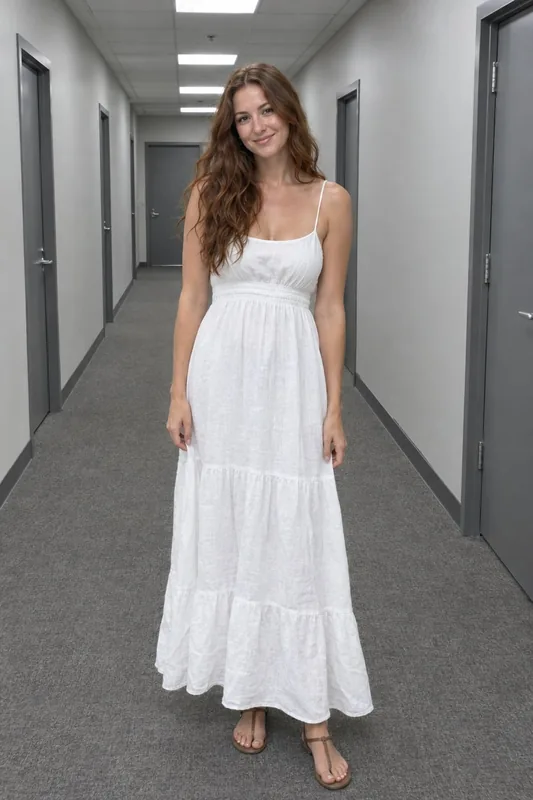

Hintergrund ändern: vom Büroflur auf eine Terrasse über dem Meer bei Sonnenuntergang.

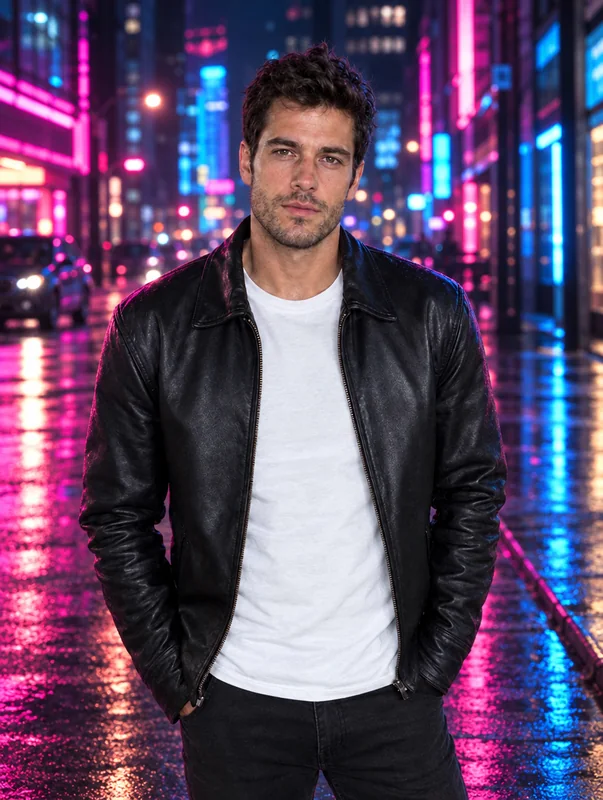
Ein Porträt in Lederjacke, neu beleuchtet von pinken und blauen Lichtern der Stadt nach dem Regen.
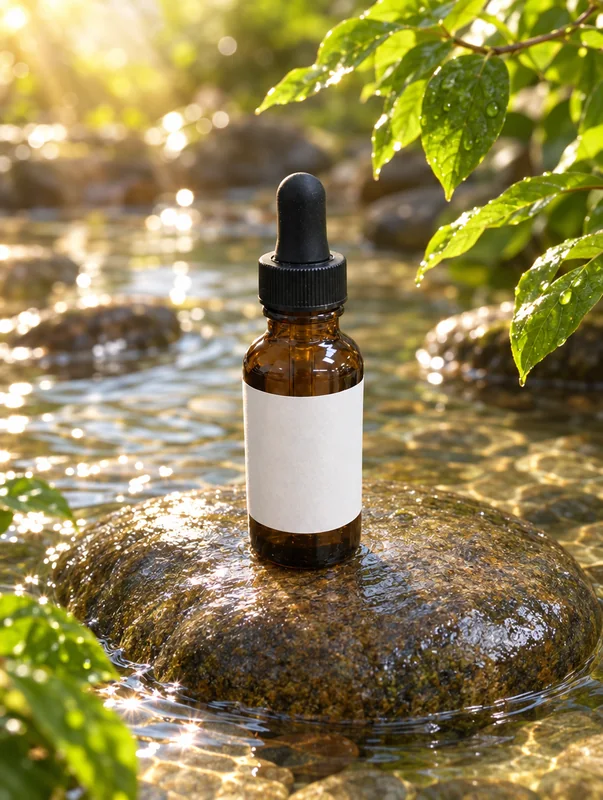
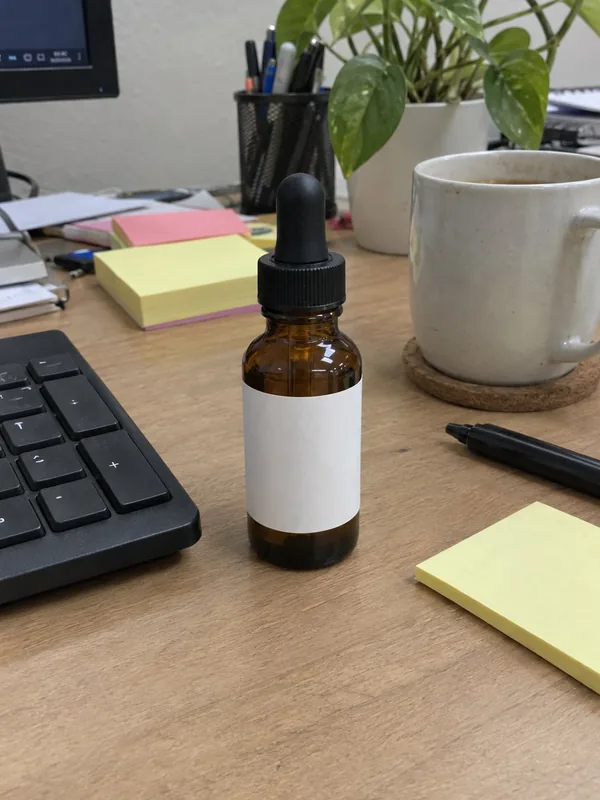
Eine Serumflasche, vom vollen Schreibtisch auf einen nassen Stein in der Morgensonne versetzt.

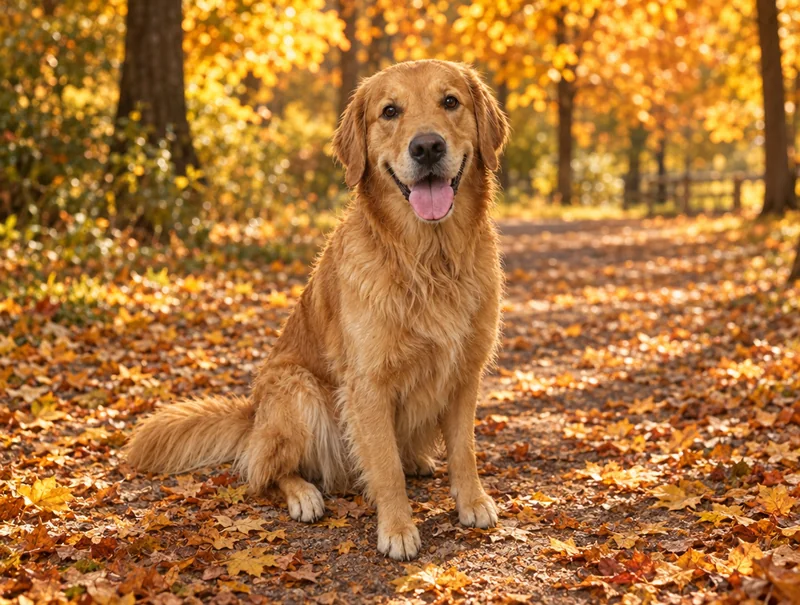
Ein Golden Retriever auf einem Weg voller goldener Blätter, jedes Haar seines Fells erhalten.
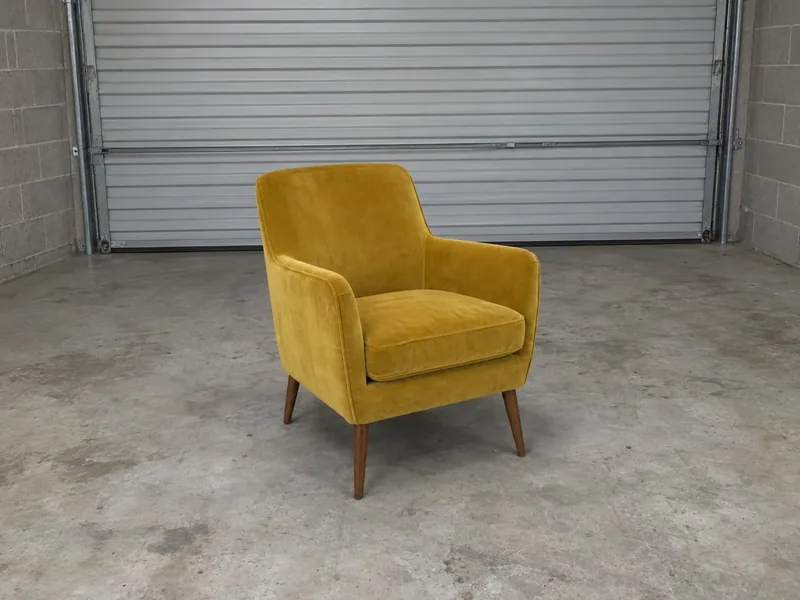
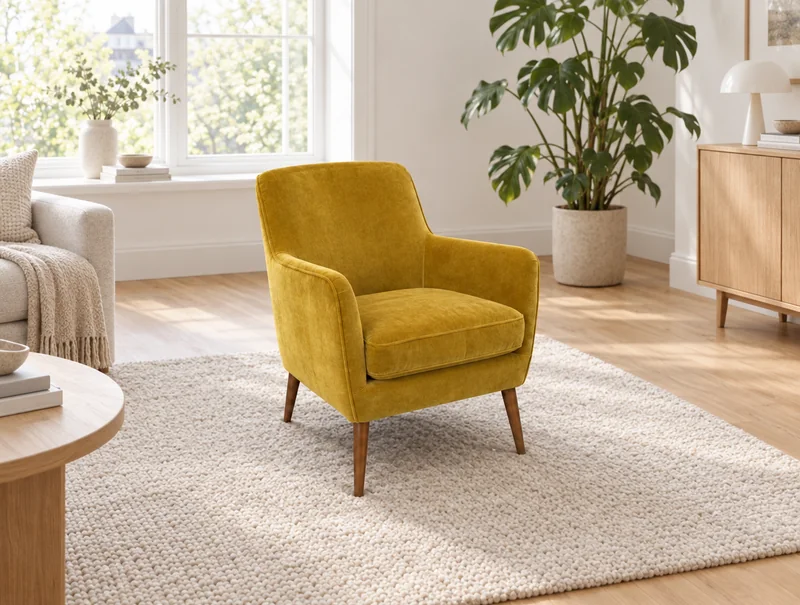
Ein Samtsessel, in einem hellen Raum mit Teppich in Szene gesetzt, bereit für den Verkauf.


Ein Eiskaffee auf einer Holztheke bei Sonnenuntergang, Glas und Eis bleiben klar.
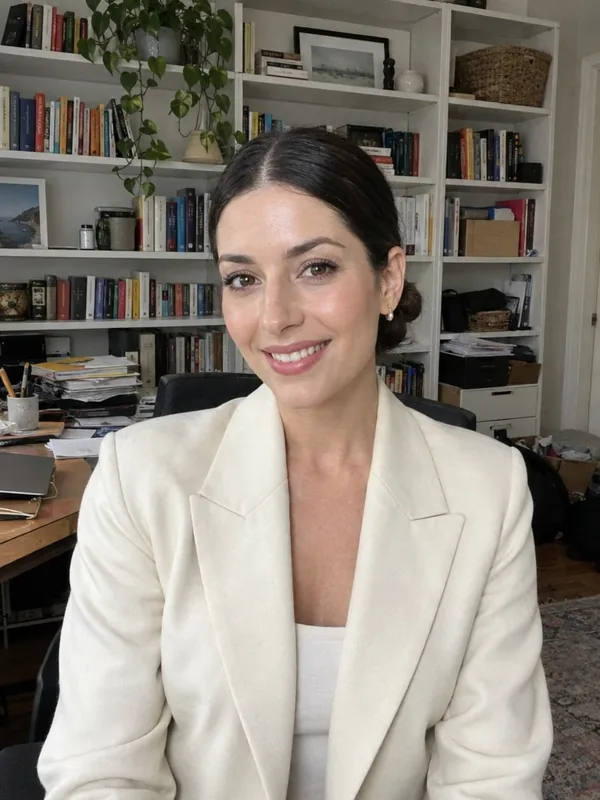

Ein Porträt auf einem sanften blauen Farbverlauf im 4:5-Format, als Profilbild.
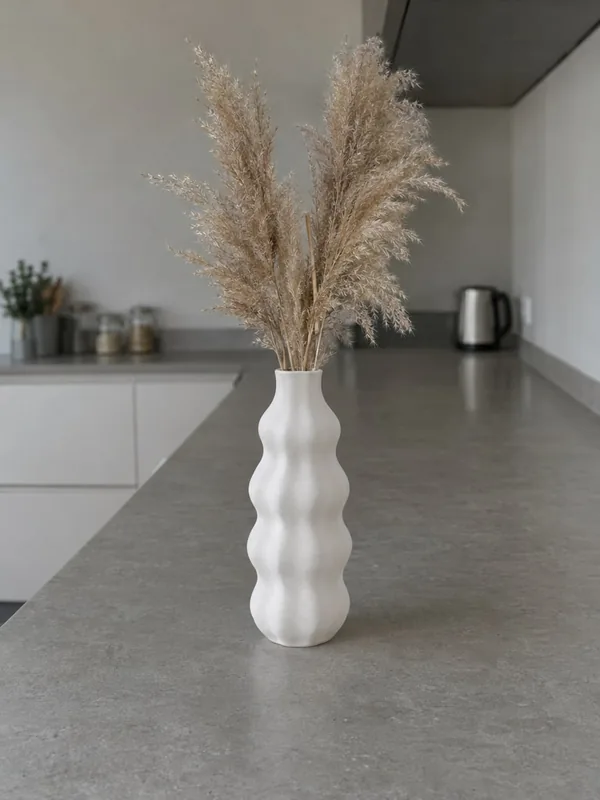
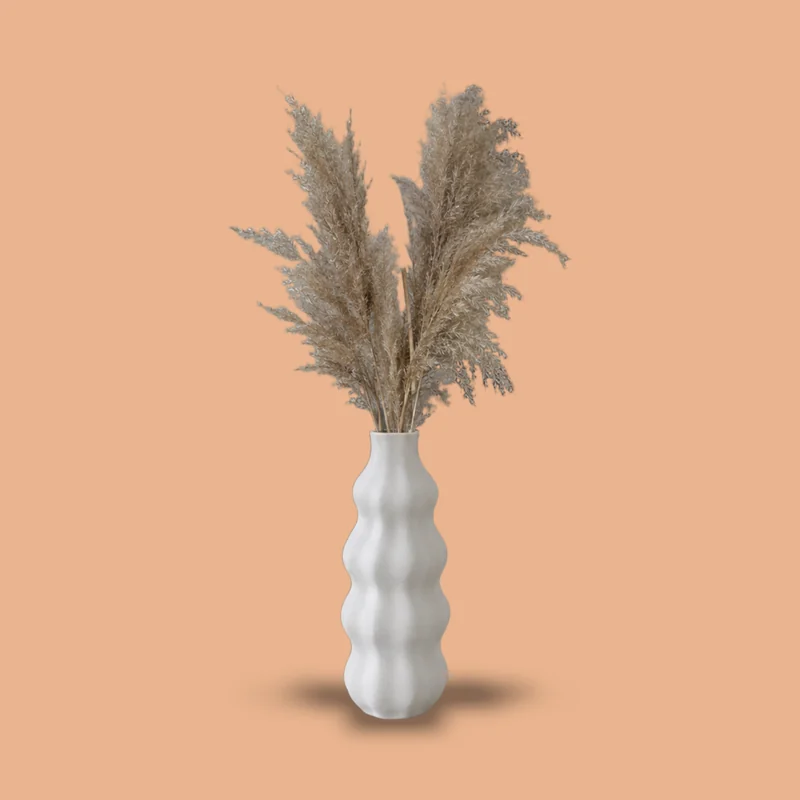
Eine Keramikvase auf einer warmen, einfarbigen Fläche mit Bodenschatten, quadratisch für Shops.
Hintergrund ändern in drei Schritten.
Zieh ein Foto von einer Person, einem Haustier, einem Produkt oder einem Möbelstück hierher, füge es ein oder wähle es aus, egal wo es entstanden ist.
Wähle „KI-Szene“ und nimm eine Vorlage oder beschreib den neuen Hintergrund in eigenen Worten, oder wähle „Farbe oder Bild“.
Dein Foto mit neuem Hintergrund ist in etwa einer Minute fertig. Mit Farbe oder Bild kannst du bis zum Download kostenlos den Hintergrund ändern.
Sechs Stärken, für Personen, Haustiere und Produkte.
Beschreib einen beliebigen Ort, vom Studio bis zum Strand zur goldenen Stunde, und die KI zeichnet ihn mit der richtigen Perspektive hinter dein Motiv.
Dein Motiv wird passend zum neuen Hintergrund beleuchtet, mit weichen Kontaktschatten, sodass das Foto wirkt, als wäre es dort entstanden.
Du kannst den Hintergrund ändern, und Gesichter, Haare, Kleidung, Fell und Produktdetails bleiben, wie sie sind.
Wähle „Farbe oder Bild“ und setz das freigestellte Motiv auf eine einfarbige Fläche, einen Farbverlauf oder ein eigenes Bild, auf Wunsch mit Schatten.
Eine KI-Szene kostet 3 Credits. Eine Farbe oder ein Bild als Hintergrund kostet 1 Credit, und jede Änderung danach ist kostenlos.
Zehn Vorlagen, darunter Studio, Marmor, Strand, Stadt, Wald und Neonnacht, schreiben die Szene für dich, zum Weiterbearbeiten.
Fünf kurze Tipps, wie du den Hintergrund ändern kannst und das Foto echt wirkt.
Nimm ein scharfes Foto, auf dem das ganze Motiv zu sehen ist. Jeder Hintergrund funktioniert; gleichmäßiges Licht ergibt das natürlichste Ergebnis.
Nenne den Ort, die Tageszeit und das Licht, etwa einen ruhigen Strand bei Sonnenuntergang. Ein kurzer Satz funktioniert am besten, in jeder Sprache.
Die warme goldene Stunde passt zu Porträts im Freien, weiches Studiolicht zu Produkten und Neonnacht zu Mode- und Streetfotos.
Wähle „Farbe oder Bild“ für einen einfarbigen Hintergrund oder einen Farbverlauf hinter Produkten und Porträts, oder füge einem Foto mit einem eigenen Bild einen Hintergrund hinzu.
Jede KI-Szene wird neu gezeichnet. Klicke auf „Erneut ausführen“ für eine neue Version derselben Szene, oder ändere ein paar Wörter.
Häufige Gründe, warum Leute bei Fotos den Hintergrund ändern.
Zeig Produkte auf Farben, in Küchen, Studios und Außenszenen, ganz ohne Fotoshooting.
Mach aus Alltagsschnappschüssen Reise- und Stadtfotos für Posts und Storys.
Für Profile, Lebensläufe und Teamseiten den Hintergrund ändern: eine schlichte Farbe oder ein Farbverlauf hinter dem Porträt.
Inszeniere Möbel in hellen, gestalteten Räumen statt in Garage oder Lager.
Antworten zu Szenen, Farben, Größen und Credits.
Lade das Foto hoch, wähle „KI-Szene“ und beschreib den neuen Hintergrund oder wähle „Farbe oder Bild“, dann klicke auf „Hintergrund ändern“. Das Ergebnis ist in etwa einer Minute fertig.
Ja. Gesichter, Haare, Kleidung und Produktdetails bleiben erhalten. In einer KI-Szene wird das Motiv an das neue Licht angepasst und fügt sich natürlich ein.
Eine KI-Szene kostet 3 Credits pro Foto. Die Hintergrundfarbe ändern oder ein Bild nutzen kostet 1 Credit, und spätere Änderungen sind kostenlos.
Ja. Wähle „Farbe oder Bild“ und dann Weiß, Grau, Schwarz, einen Pastellton, eine beliebige Farbe oder einen von sechs Farbverläufen.
Ja. Wähle „Farbe oder Bild“ und dann „Bild“: Dein Bild füllt den Rahmen hinter dem Motiv und bleibt in deinem Browser.
Jeden Ort, den du beschreiben kannst: ein Studio, einen Marmortisch, einen Strand, eine Straße bei Nacht, einen Wald oder ein gemütliches Café, in deiner eigenen Sprache.
Eine KI-Szene kommt mit etwa einem Megapixel im Seitenverhältnis deines Fotos. Ein Ergebnis mit Farbe oder Bild lädst du mit 1.000, 1.600 oder 2.000 Pixeln oder in voller Größe herunter, als JPG oder PNG.
Personen, Haustiere, Produkte, Möbel, Essen und Getränke funktionieren gut. Ein klares Foto, auf dem das ganze Motiv zu sehen ist, ergibt die saubersten Kanten.
Lade ein Foto hoch und tausch den Hintergrund in etwa einer Minute gegen eine neue Szene, eine Farbe oder ein Bild.
Foto hochladen