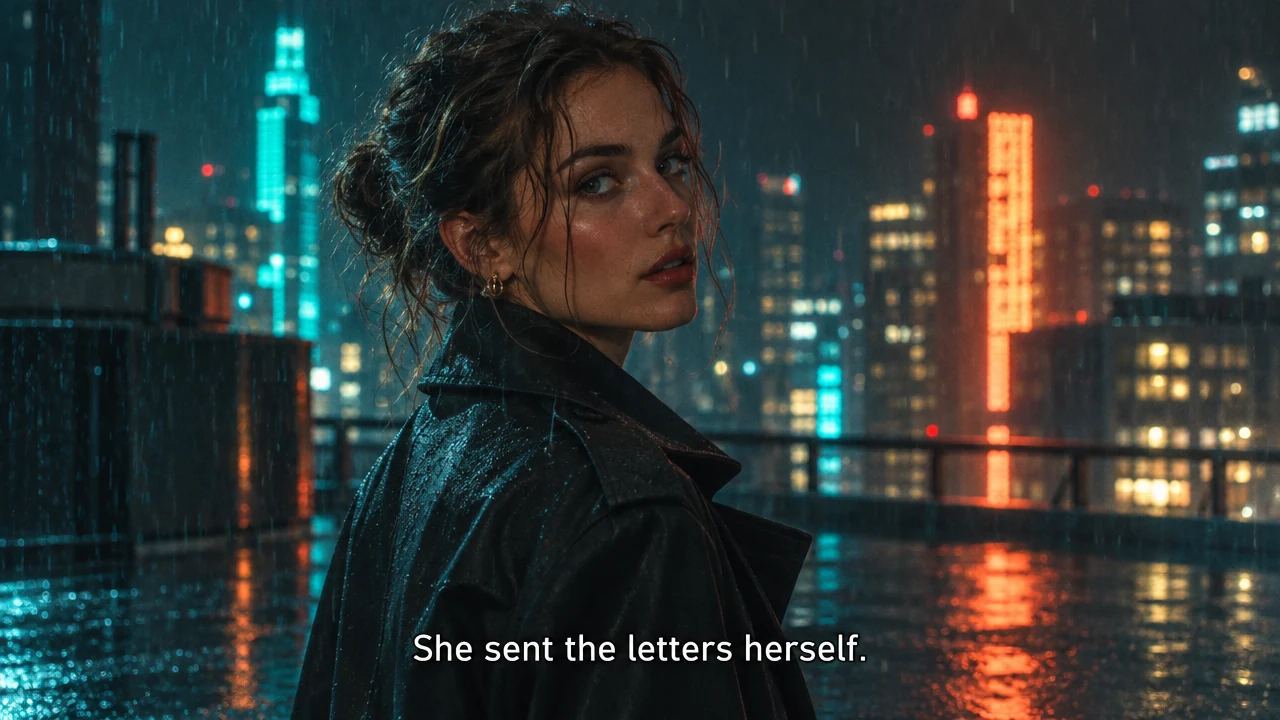
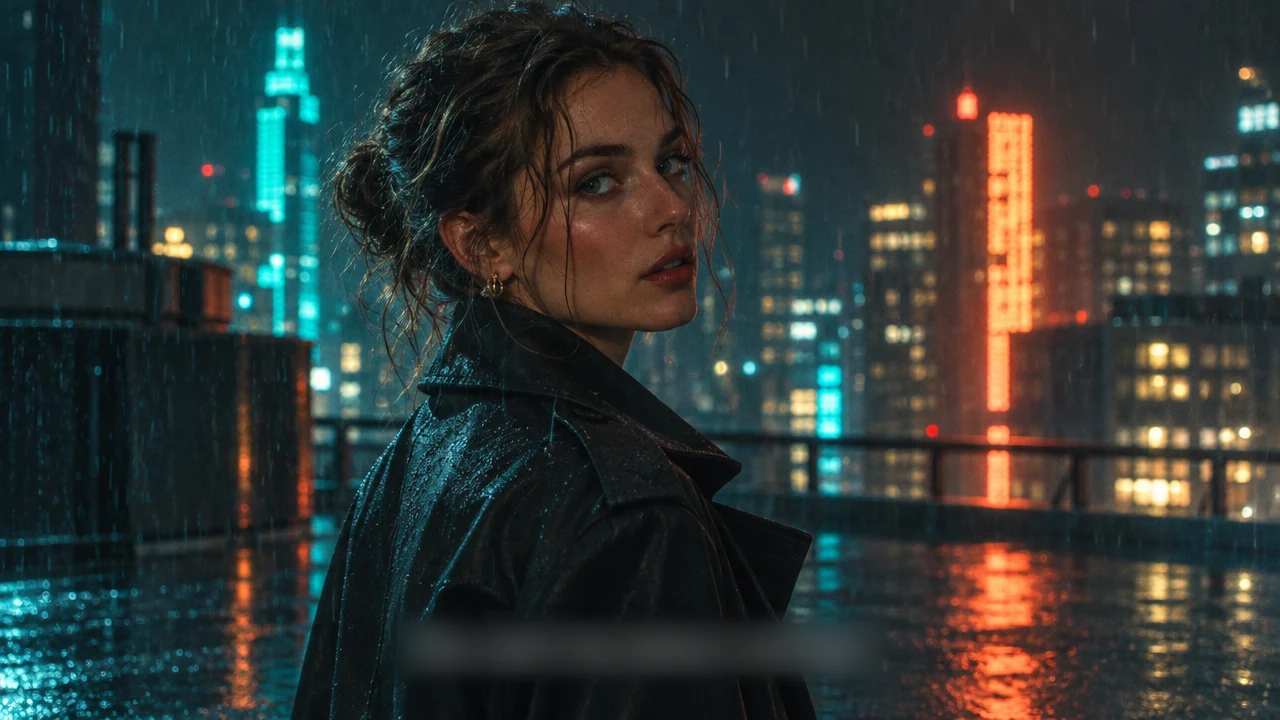
Ein Spoiler in einem Untertitel
Ein Rechteck macht den Untertitel mit der Wendung unscharf, und der Film behält seine ganze Stimmung.
Text unscharf machen in einer Sekunde: Zieh einen Rahmen über einen Namen, eine Adresse oder einen Spoiler, und jeder Buchstabe verschmilzt zu einem weichen Band aus den Farben um ihn herum, sodass ein Chat-Screenshot, eine Rechnung oder ein Foto weiterhin sauber aussieht. Stelle die Stärke ein, schalte ein Passwort auf Fläche, und lade in voller Größe herunter. Alles läuft in deinem Browser, das Bild verlässt dein Gerät nie.
Bild hierher ziehen
PNG, JPG, WebP, GIF, BMP oder AVIF. Es bleibt auf deinem Gerät.
Bei jedem Bild unten wurde der Text mit diesem Tool unscharf gemacht. Öffne eins, um seine Bereiche zu sehen und sie selbst zu ändern.
Ein Rechteck macht den Untertitel mit der Wendung unscharf, und der Film behält seine ganze Stimmung.
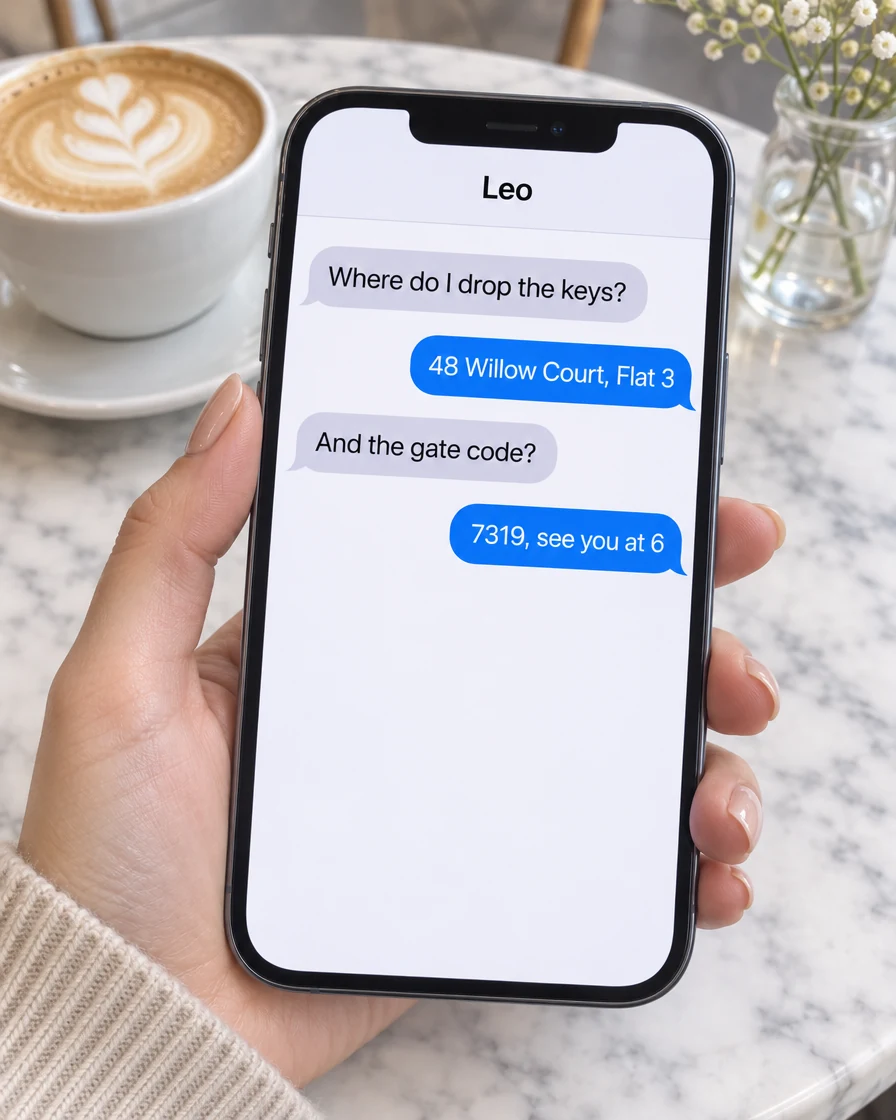
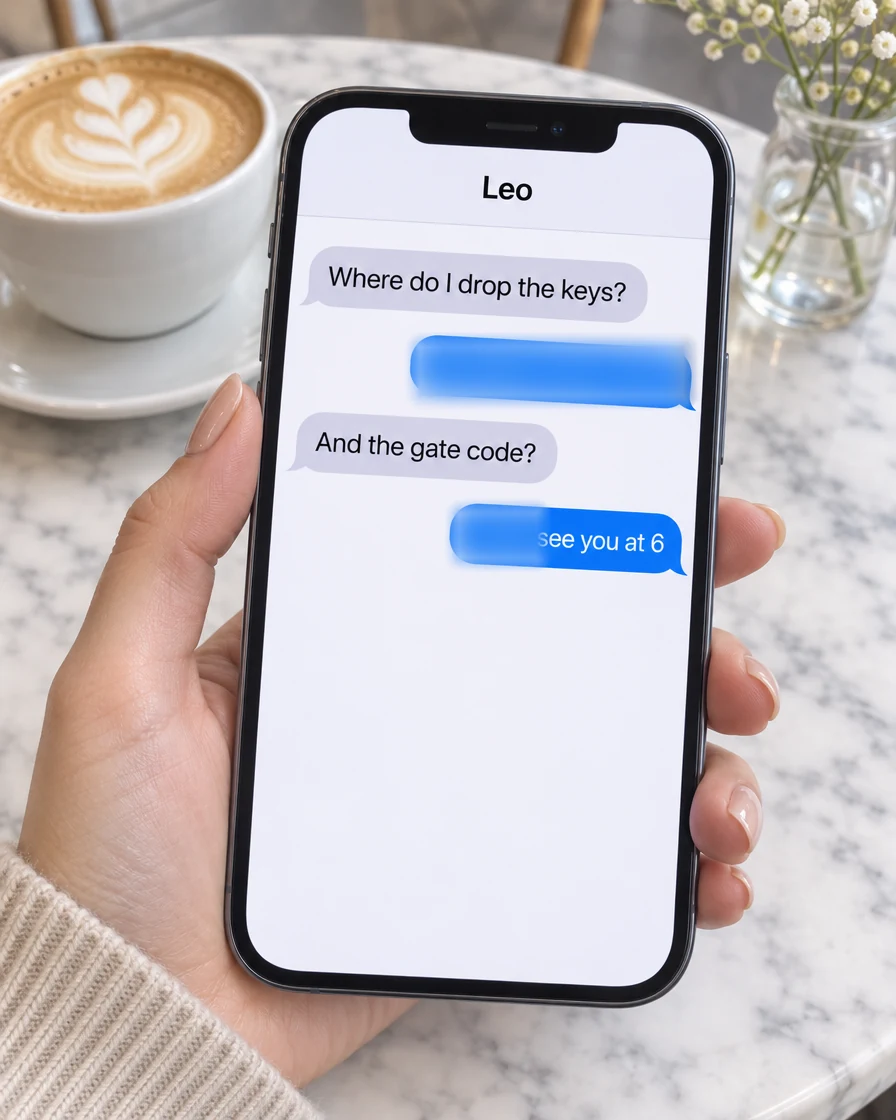
Die Adressblase und der Türcode sind unscharf, der Rest des Chats bleibt gut lesbar.
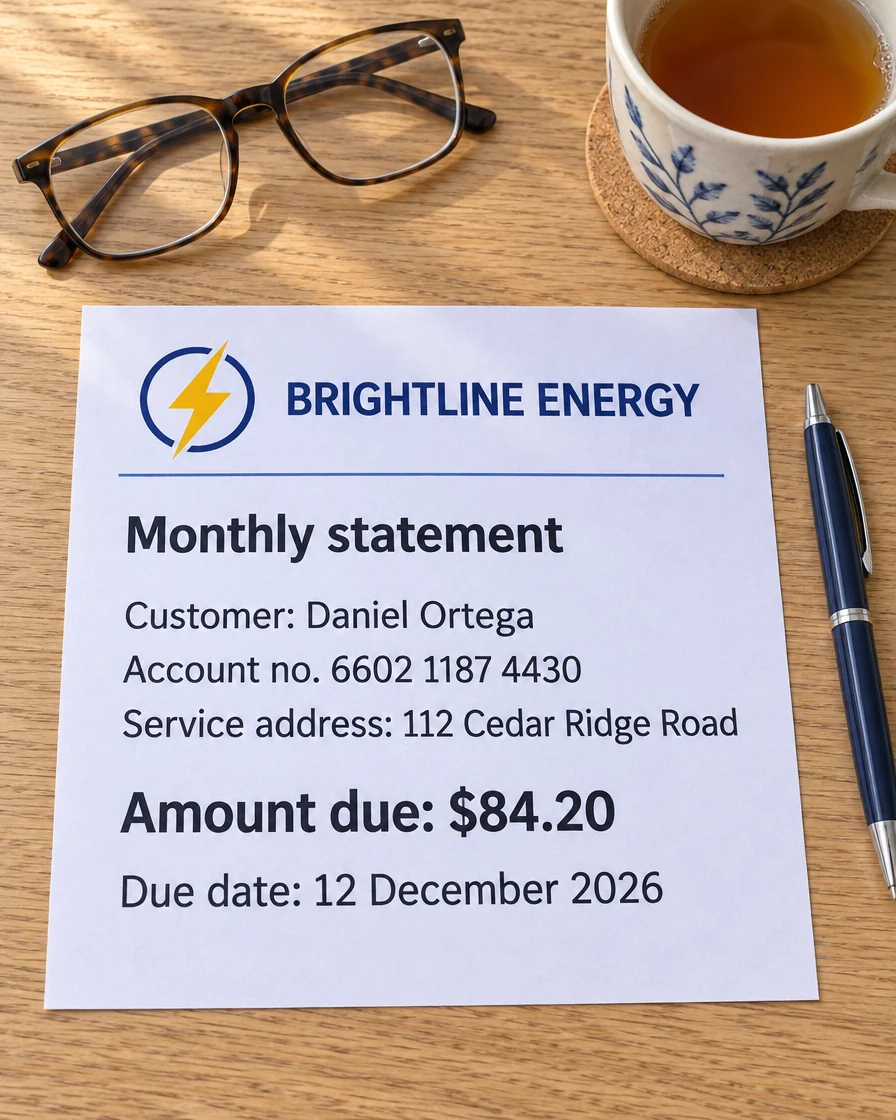
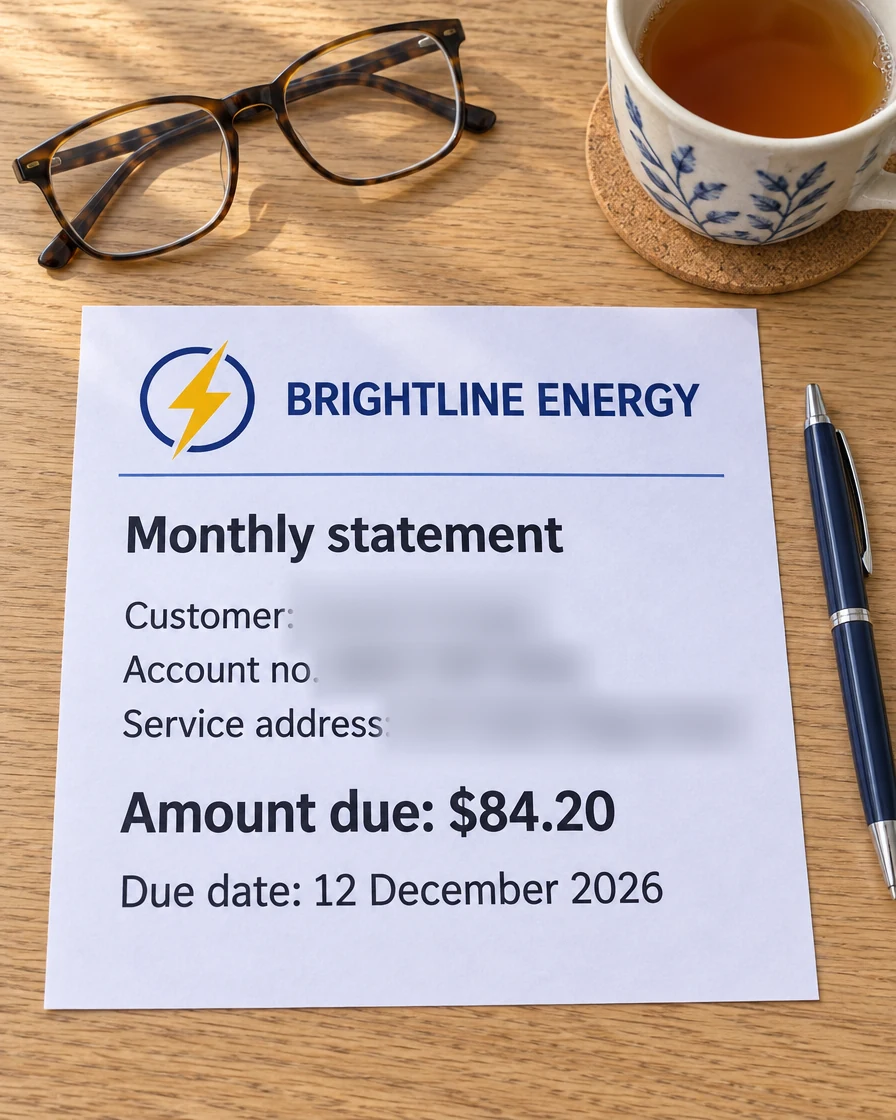
Name, Kontonummer und Adresse Zeile für Zeile unscharf, während Betrag und Fälligkeitsdatum klar bleiben.


Ein Rechteck macht den Namen auf dem Badge unscharf, und das Foto vom Event bleibt, wie es war.
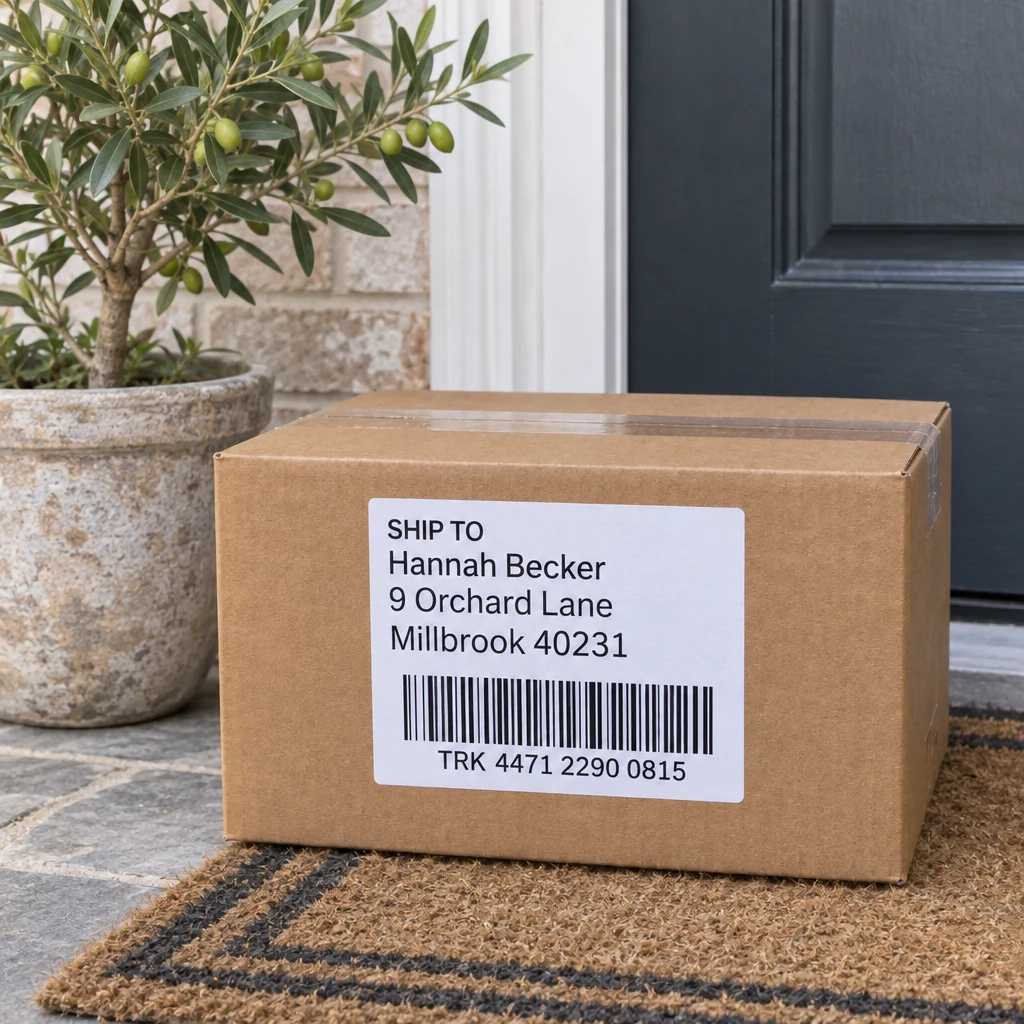
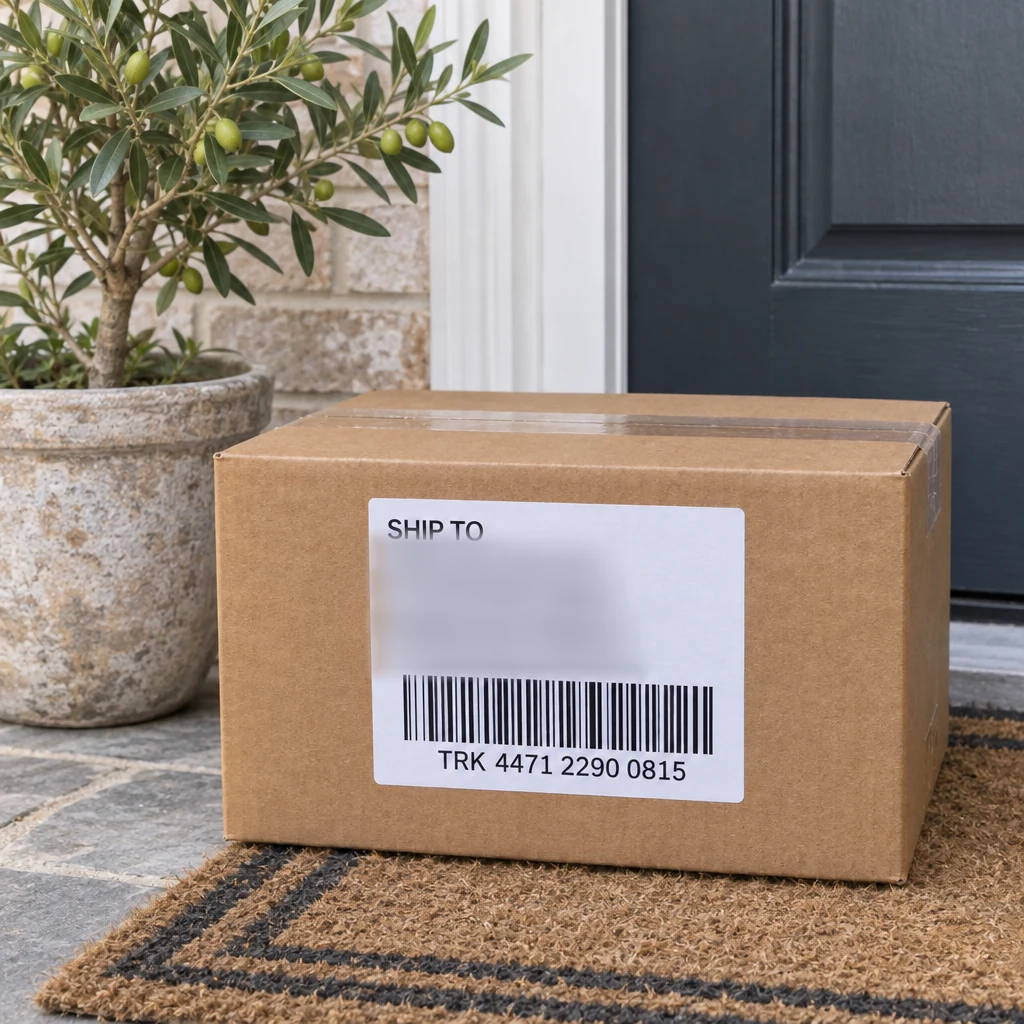
Drei Rechtecke machen Name und Adresse unscharf, bereit für ein Paketfoto in einer Bewertung.
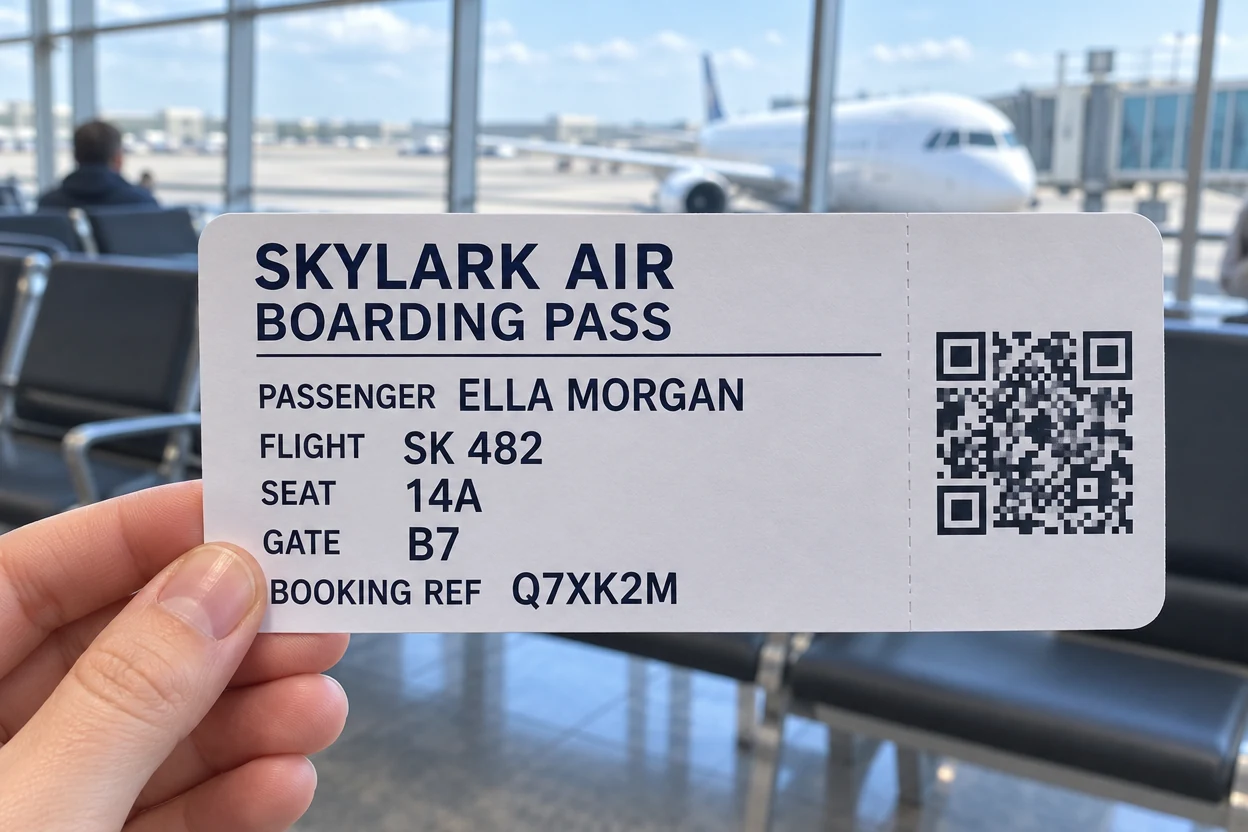
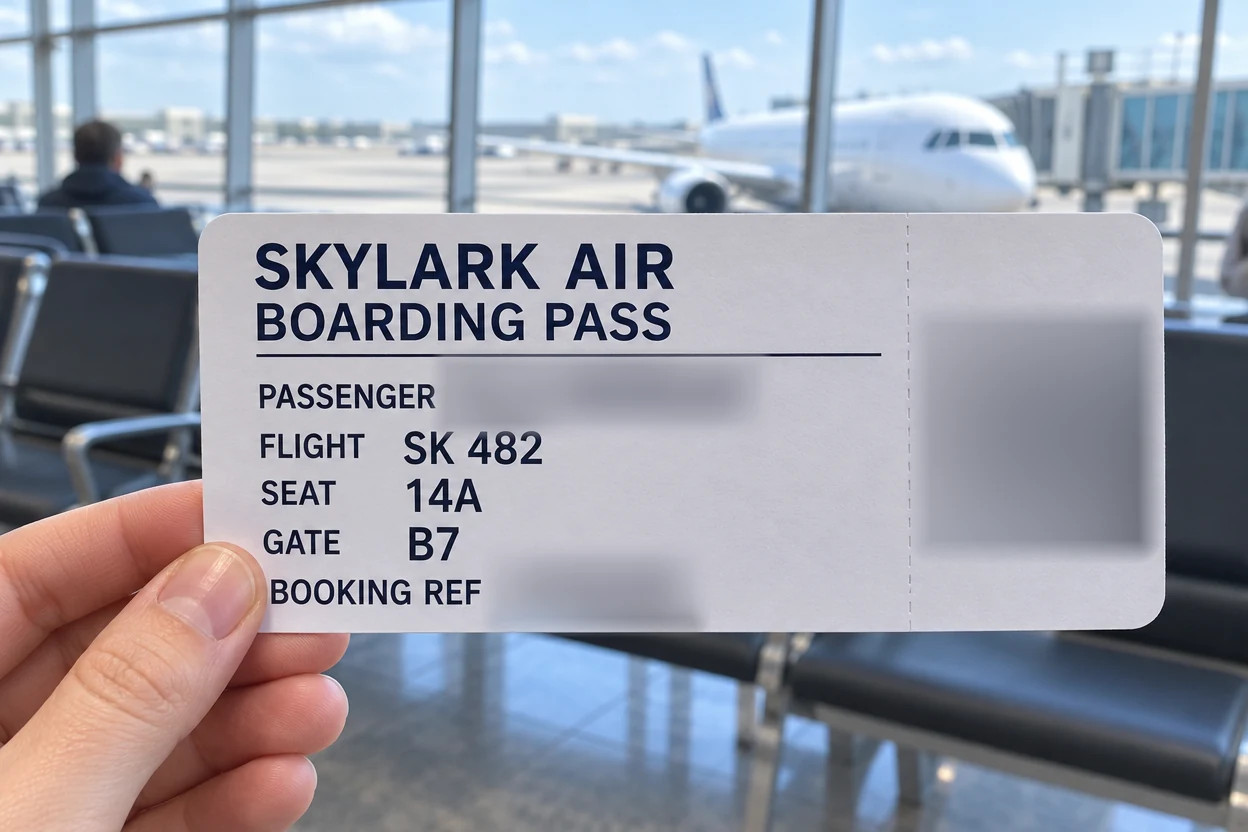
Passagiername, Buchungscode und QR-Code unscharf, Flug und Sitzplatz bleiben lesbar.
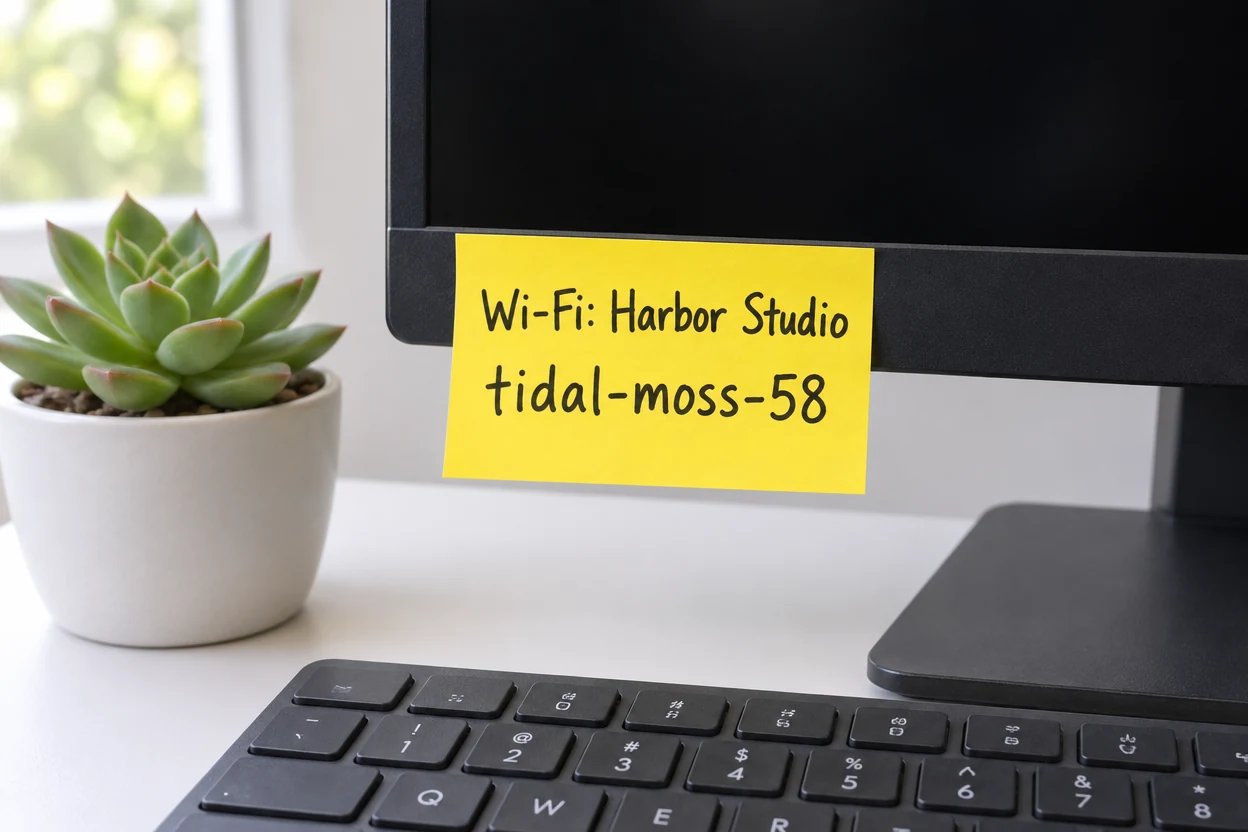
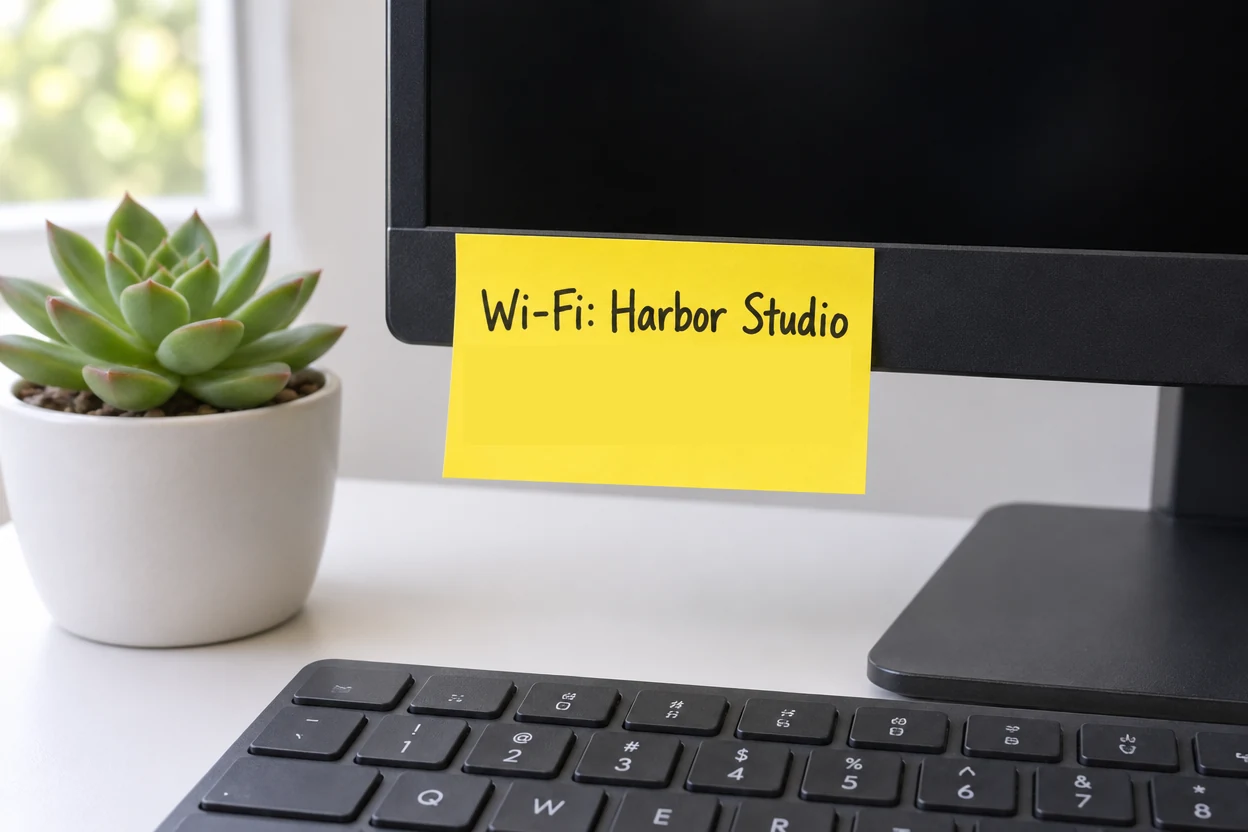
Bei einem Passwort deckt Fläche im Gelb des Zettels die Zeile komplett ab, und der Zettel sieht unberührt aus.
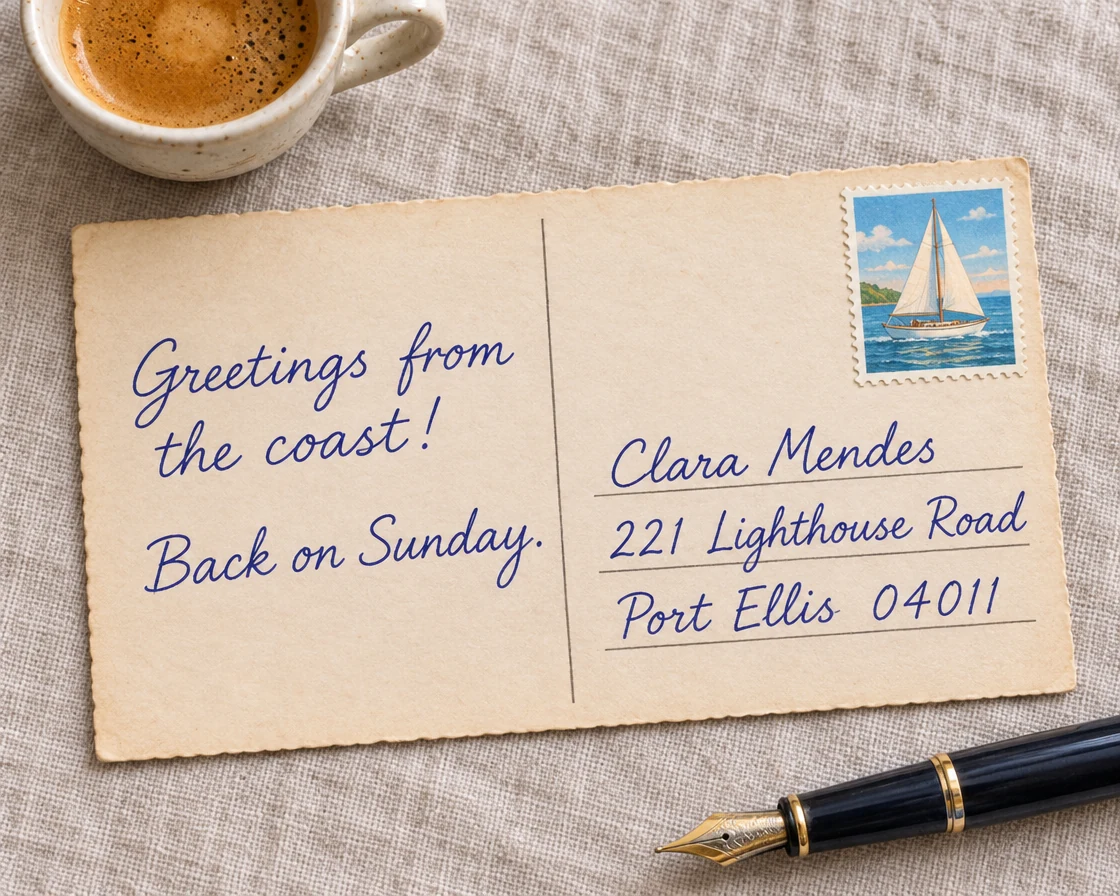
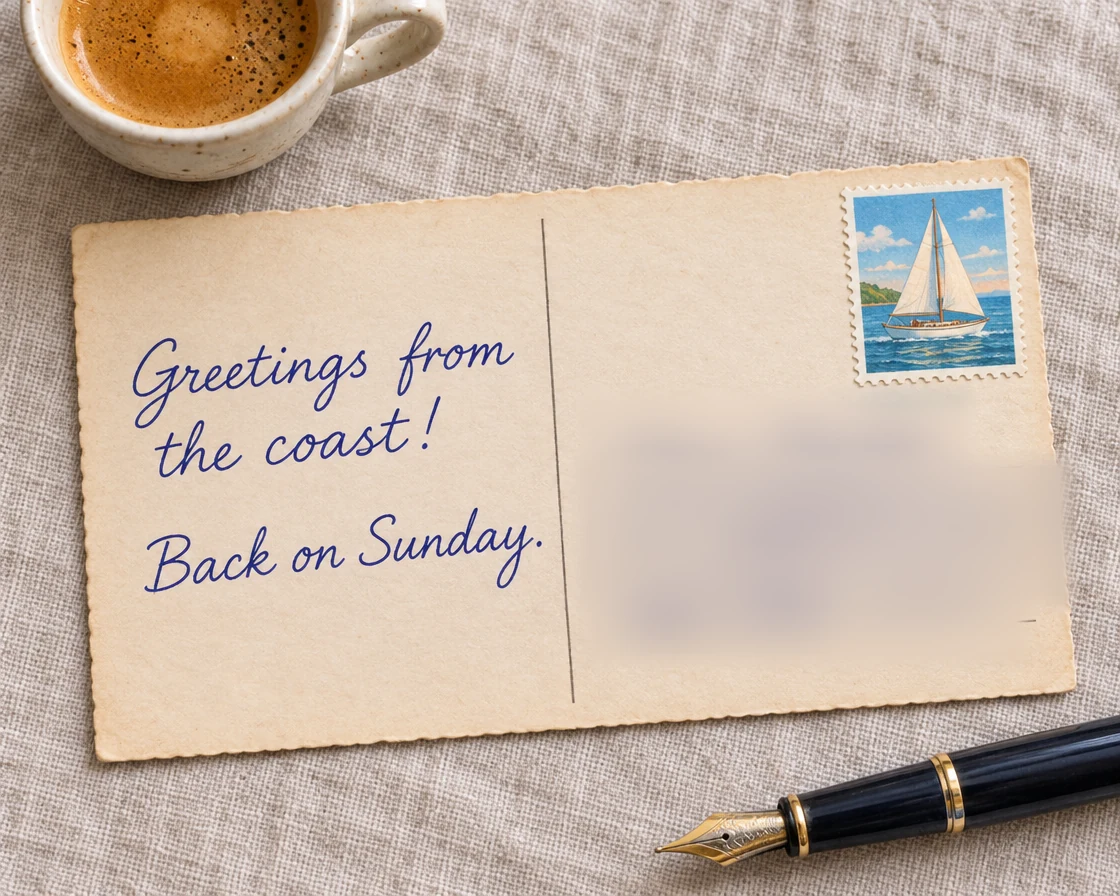
Eine leichtere Unschärfe über drei handgeschriebenen Zeilen lässt die Postkarte hübsch und die Adresse privat.
Drei Schritte, um Text in jedem Screenshot oder Foto unscharf zu machen, alles in deinem Browser.
Zieh einen Screenshot oder ein Foto hinein, wähle eine Datei oder füge eine aus der Zwischenablage ein. PNG, JPG, WebP, GIF, BMP und AVIF funktionieren alle, bis 40 Megapixel.
Zieh ein Rechteck über jede Zeile, um den Text darin unscharf zu machen: ein Rechteck pro Name, Nummer oder Adresse. Mal mit dem Pinsel entlang von Handschrift oder einem gebogenen Etikett, und schiebe die Stärke hoch bei allem Geheimen.
Wähle PNG, JPG oder WebP und lade herunter. Die Datei behält ihre volle Größe und wird neu geschrieben, Standort- und Kameradaten bleiben also draußen.
Wenn du hier Text unscharf machst, ist die Unschärfe für Buchstabenzeilen gemacht: stark genug, um jeden Buchstaben auszulöschen, sanft genug, um das Bild ordentlich zu halten.
OriginalBeim Text unscharf machen wird jedes Rechteck an der Höhe der Zeile gemessen, die es abdeckt, sodass bei der Standardstärke die Buchstaben zu einem weichen Band verschmelzen, in kleiner Schrift wie in großen Überschriften. Ein Regler bringt sie auf volle Stärke.
OriginalEine unscharfe Zeile behält die Farben der Blase, des Papiers oder des Etiketts darunter, und ihr Rand läuft ins Bild aus. Ein Chat, in dem du Text unscharf machen willst, sieht mit drei unscharfen Zeilen weiterhin wie ein sauberer Screenshot aus.
OriginalSchalte jedes Rechteck auf Fläche und wähle Schwarz, Weiß oder die Farbe des Papiers darum. Ein Passwort, eine PIN oder eine Kartennummer wird komplett abgedeckt, und das Bild sieht weiterhin ordentlich aus.
OriginalText unscharf machen geht mit dem Rechteck über gedruckte Zeilen, mit dem Pinsel entlang von Handschrift oder Text auf einem gebogenen Etikett, oder mit einem Effekt für das ganze Bild auf einmal. Jeder Bereich behält seine eigene Stärke.
OriginalMach Text Zeile für Zeile unscharf: Name, Adresse und Bestellnummer bekommen je ein Rechteck, das du verschieben, in der Größe ändern, löschen oder auf einen anderen Effekt umstellen kannst. Rückgängig und Wiederholen führen durch jede Änderung.
Beim Text unscharf machen wird das Bild auf deinem Gerät geöffnet und bearbeitet und nie hochgeladen. Der Download ist eine neue flache Datei ohne Ebenen, ohne Bearbeitungsverlauf und ohne Standortdaten.
Ein paar Gewohnheiten, die unscharfen Text sauber aussehen lassen und private Details privat halten.
Wenn du Text unscharf machen willst, zeichne ein Rechteck pro Zeile statt eines großen Rechtecks über einen ganzen Absatz. Jede Zeile bekommt die Unschärfe, die sie braucht, die Zeilen, die du behältst, bleiben lesbar, und ein unscharfer Screenshot bleibt leicht zu verfolgen.
Lass jedes Rechteck ein paar Pixel über den ersten und letzten Buchstaben sowie über und unter die Zeile reichen. Die Unschärfe erfasst dann Akzente, Unterlängen und die Schwünge von Handschrift und läuft weich in die Seite aus.
Für Namen in einem Chat ergibt die Standardstärke eine saubere, natürliche Unschärfe. Für Passwörter, Kartennummern, Ausweisnummern und alles Geheime mach Text bei 100 % unscharf oder schalte das Rechteck auf Fläche, die es komplett abdeckt. Wenn ein Rechteck wie eine Textzeile aussieht, bietet das Tool Fläche mit einem Klick an.
Zoome mit zwei Fingern oder mit Strg und Mausrad hinein, um jede unscharfe Zeile in voller Größe zu prüfen, auch kleine Schrift in den Ecken. Halte Original gedrückt, um mit dem Bild von vorher zu vergleichen.
Screenshots bleiben als PNG am schärfsten, und Fotos bleiben als JPG klein. Beide werden in der vollen Größe des Bildes geschrieben, sodass der Text, den du behalten hast, direkt neben dem unscharfen Text scharf bleibt.
Jeder, der einen Screenshot oder ein Foto mit Wörtern teilt, kann hier in Sekunden Text unscharf machen.
Mach Namen, Telefonnummern und Adressen in einem Chat oder einer E-Mail unscharf, bevor sie in eine Gruppe oder einen Post gehen.
Bevor ein Foto in ein Angebot, eine Bewertung oder ein Ticket wandert, lässt sich Text unscharf machen: auf Versandetiketten, Bestellnummern und Quittungen.
Mach einen Spoiler in einem Untertitel, eine Wendung oder einen Endstand unscharf, damit alle selbst entscheiden, wann sie ihn lesen.
Mach Text in Folien und Screenshots unscharf: Kundennamen in einer Demo, Schülernamen auf einer Tafel, Nummern, die noch nicht öffentlich sind.
Antworten zu Stärke, Screenshots, Privatsphäre und Dateien.
So lässt sich Text unscharf machen: Öffne das Bild, zieh ein Rechteck über die Wörter, und sie sind sofort unscharf. Füge ein Rechteck für jede Zeile hinzu, verschiebe oder ändere ihre Größe, stelle die Stärke ein und lade das Bild als PNG, JPG oder WebP herunter.
Ja. Dieses Tool zum Text unscharf machen ist kostenlos, ohne Anmeldung, ohne Wasserzeichen und ohne Tageslimit. Es läuft in deinem Browser, du musst also nichts installieren.
Nein. Das Bild wird auf deinem eigenen Gerät geöffnet, unscharf gemacht und gespeichert, ein Screenshot mit privaten Nachrichten erreicht also nie einen Server.
Bei den standardmäßigen 80 % verschmilzt jeder Buchstabe zu einem weichen Band. Für Passwörter, Kartennummern und Ausweisnummern mach Text bei 100 % unscharf oder schalte das Rechteck auf Fläche, die ihn komplett in Schwarz, Weiß oder einer Farbe deiner Wahl abdeckt.
Ja. Füge den Screenshot mit Strg+V ein, zieh ein Rechteck über jede Nachricht oder jeden Namen und lade ihn als PNG herunter. Die Blasen behalten ihre Farben, sodass der Screenshot weiterhin wie ein Chat aussieht.
Ja. Wähle Pinsel und mal entlang der Wörter, so breit wie die Buchstaben. Das passt zu Handschrift, einem Etikett auf einer Flasche, einem schräg gesehenen Schild und jeder Zeile, in die kein Rechteck passt.
Ja. Öffne die Seite auf deinem Handy, tippe, um einen Screenshot zu wählen, zieh mit einem Finger über die Wörter und zoome mit zwei Fingern. Das Bild bleibt die ganze Zeit auf deinem Handy.
Ja. Die Datei hat dieselbe Pixelgröße wie dein Bild, bis 40 Megapixel am Computer und 16 am Handy, und nur der Text, den du abgedeckt hast, ändert sich. Standort- und Kameradaten sind nicht in der Datei.
Öffne einen Screenshot oder ein Foto, zieh über die Wörter und lade es in Sekunden herunter. Text kostenlos im Browser unscharf machen.
Bild öffnen