
Zentrierter 1:1 Profil-Avatar im Kreis
Richtet Augen im oberen Drittel eines festen 1:1 Quadrats aus, damit Profilbilder, Autoren-Avatare und Chat-Icons mit klaren transparenten Außenecken harmonisch sitzen.
Möchtest du ein Foto rund ausschneiden, kostenlos und direkt im Browser ohne Upload? Nutze das 1:1 Raster für jedes JPG, PNG oder WebP und speichere glatte transparente PNG Kreise ohne Wasserzeichen.
Bild zum Zuschneiden hier ablegen
Unterstützt PNG, JPG, WebP, GIF, BMP und AVIF. Lokale Verarbeitung.
Wird lokal in deinem Browser verarbeitet. Kein Server-Upload.
Öffne ein Beispiel unten, um zu sehen, wie 1:1 Quadrat-Rahmen, Drittelregel-Hilfslinien und Subpixel-Kantenglättung beim Bild rund zuschneiden saubere transparente Kreise erzeugen.
Richtet Augen im oberen Drittel eines festen 1:1 Quadrats aus, damit Profilbilder, Autoren-Avatare und Chat-Icons mit klaren transparenten Außenecken harmonisch sitzen.

Hält Schulterhöhe und Abstand über alle Mitarbeiterfotos hinweg einheitlich und exportiert saubere runde PNG Badges für Über-uns-Seiten, Folien und E-Mail-Signaturen.
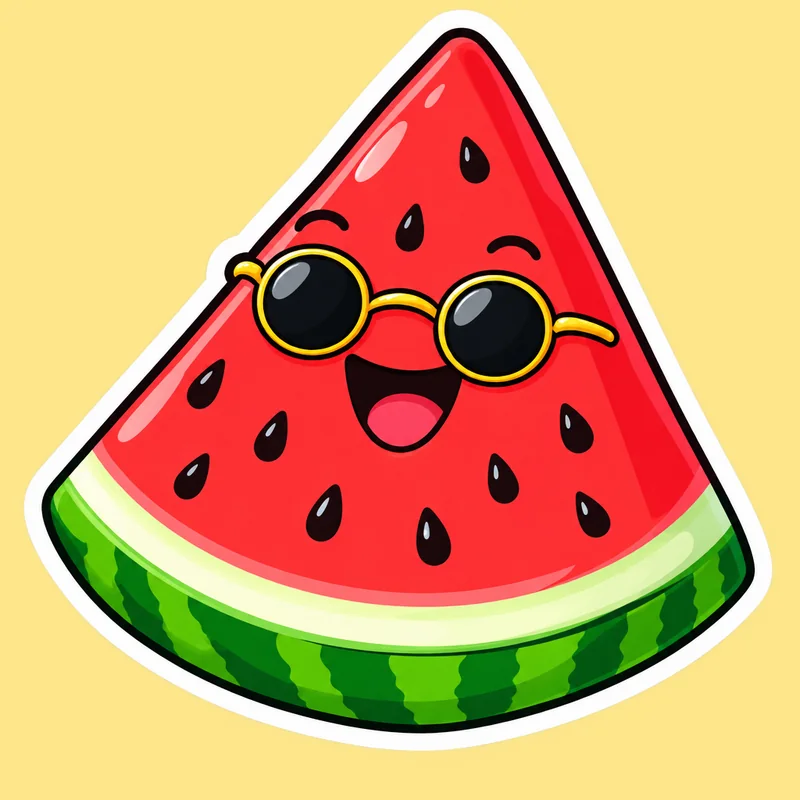
Schneidet ein illustriertes Siegel oder Produkt-Badge in einen glatten transparenten Kreis ohne Treppeneffekte entlang der gebogenen Kante.
Verwandle jedes quadratische oder rechteckige Porträt, Logo oder Produktfoto direkt auf deinem Gerät in ein glattes rundes PNG.
Ziehe ein JPG, PNG, WebP, GIF, BMP oder AVIF Bild bis 50 MB in den Arbeitsbereich oder klicke auf Bild auswählen. Das Einlesen erfolgt sofort im lokalen Browser-Speicher ohne Server-Upload oder Wartezeit.
Die Arbeitsfläche startet fest im 1:1 Quadrat, damit du ein Foto kreisförmig zuschneiden und den Rahmen flüssig über Gesicht oder Emblem schieben kannst. Ziehe an den Eckgriffen zum Zoomen, richte Augen am Drittelregel-Raster aus oder tippe exakte Werte für X, Y, Breite und Höhe ein.
Prüfe die Live-Vorschau auf dem Schachbrett-Hintergrund samt exakten Pixelmaßen und Dateigröße, wähle Original, PNG, JPG oder WebP und speichere die Datei. Selbst bei einer JPG Quelle liefert Original automatisch ein transparentes PNG mit unsichtbaren Ecken.
Entwickelt für butterweiche kantengeglättete Kurven, ausgewogene Porträtausschnitte und echte Alpha-Transparenz direkt im Browser-Tab.
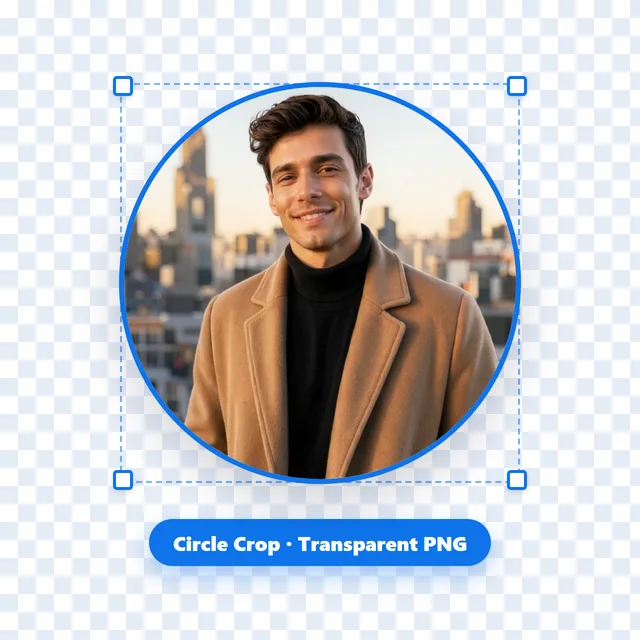
Sobald du ein Foto lädst, zentriert das Werkzeug automatisch das größtmögliche 1:1 Quadrat, damit ein echter geometrischer Kreis statt eines Ovals entsteht. Brauchst du ein ovales Medaillon? Wechsle auf Frei oder eines der sieben Seitenverhältnisse (4:3, 3:2, 16:9, 9:16, 4:5 oder 2:3).
Einfache Pixelmasken hinterlassen harte gezackte Ränder, die besonders auf dunklen Websites und Folien unangenehm auffallen. Unser Algorithmus berechnet entlang der gesamten Kreislinie eine glatte Subpixel-Abdeckung, sodass jedes Ergebnis beim Bild rund zuschneiden nahtlos über hellen Seiten, farbigen Bannern und dunklen Themes liegt.
Normale JPG Dateien können keine Alpha-Transparenz speichern und zeigen weiße Ecken rund um Kreise. Wenn du ein JPG als Ausgangsdatei nutzt und ein Bild als Kreis ausschneiden lässt, exportiert die Option Original automatisch ein verlustfreies transparentes PNG. Wähle WebP für kleinere Dateien oder JPG für eine weiße Hintergrundfläche.
Beobachte beim Verschieben der Griffe oder Ändern der Koordinaten eine Echtzeit-Vorschau deines runden Ausschnitts samt exakter Breite, Höhe, Dateiformat und Dateigröße. Das Schachbrettmuster bestätigt vor dem Speichern sofort, dass die vier Außenecken echt transparent sind.

Für einheitliche Team-Seiten, Speaker-Badges oder Podcast-Cover weicht freies Ziehen schnell um einige Pixel ab. Tippe präzise Pixelwerte für X, Y, Breite und Höhe ein, um exakt identische Quadratmaße zu garantieren, während das dezente Drittelregel-Raster beim Ausrichten von Augen und Logos hilft.

Persönliche Porträts, Familienfotos, Ausweisbilder und unveröffentlichte Markensiegel verlassen niemals deinen Computer oder dein Smartphone. Jedes Einlesen, die runde Alphamaske und der Export laufen lokal per HTML5 Canvas im Browser, völlig kostenlos und ohne Wasserzeichen.
Fünf praktische Regeln für schmeichelhafte runde Porträts, gestochen scharfe Kurven und zuverlässige transparente Grafiken für Web und Druck.
Ein Kreis schneidet alle vier Ecken eines Quadrats ab, weshalb enge Ausschnitte schnell gedrängt wirken. Wenn du ein Foto rund ausschneiden möchtest, lasse etwas Luft über den Haaren und platziere die Augen leicht oberhalb der horizontalen Mitte entlang der oberen Drittel-Linie. So sitzen Ohren und Schultern harmonisch im Rund und selbst kleine Profilbilder bleiben auf Smartphone-Bildschirmen sofort erkennbar.
Verlangt dein Layout ein perfekt rundes Badge, lasse die 1:1 Quadrat-Sperre vor dem Ziehen aktiv, damit Breite und Höhe exakt pixelgleich bleiben. Schaltest du auf Frei oder rechteckige Formate um, wird die Kreismaske zur Ellipse, was für ovale Sticker passt, in runden UI-Slots jedoch gestaucht wirkt. Prüfe oben im Studio die Live-Pixelanzeige auf identische Seitenlängen.
Präsentationen, PDF Handouts, E-Mail-Signaturen und Shop-Grafiken unterstützen oft kein CSS border-radius, sodass fertig ausgeschnittene transparente Dateien weit zuverlässiger sind als manuelles Styling. Speichere deinen runden Ausschnitt als transparentes PNG für maximale Kompatibilität in Dokumenten und Design-Apps oder wähle WebP für besonders schlanke Ladezeiten im Web. Nur wenn dein Ziel zwingend weißen Hintergrund verlangt, wähle explizit JPG.
Moderne Laptop- und Smartphone-Displays arbeiten mit 2x oder 3x Pixeldichte, sodass ein kleiner 120 px Avatar in Team-Verzeichnissen oder Chat-Leisten schnell weich wirkt. Starte immer mit dem schärfsten Originalfoto, lass dein Foto kreisförmig zuschneiden in voller nativer Auflösung und exportiere saubere Maße zwischen 512 x 512 und 1024 x 1024 px. Benötigst du danach eine exakt kleinere Breite, skaliere sauber mit Bild verkleinern herunter.
Viele Markenseiten kombinieren runde Porträts mit sanft abgerundeten Feature-Karten. Nutze dieses Studio für Foto rund ausschneiden bei Autoren-Avataren und Kundenstimmen, wechsle zu Bild Ecken abrunden für passende UI-Vorschaukarten oder öffne Bild zuschneiden für klassische Breitbild-Header. Möchtest du vor dem Zuschnitt ein frisches Studio-Porträt erstellen, probiere zuerst KI Profilbild und rahme das fertige Foto anschließend hier ein.
Typische Kreativ-, Team- und Redaktionsaufgaben, bei denen schnelle transparente Kreisausschnitte für ein aufgeräumtes Bild sorgen.
Erstelle einheitliche runde Mitarbeiter-Avatare, Speaker-Porträts und Testimonial-Fotos, die sauber in Websites, Pitch-Decks und E-Mail-Signaturen passen.
Prüfe vor dem Hochladen beim Foto kreisförmig zuschneiden exakt den runden Ausschnitt für Social-Profile, Messenger-Kanäle, Foren-Icons und Podcast-Grafiken.
Schneide runde Produktsiegel, Wachssiegel-Embleme und kreisförmige Dankes-Sticker mit glatten transparenten PNG Kanten direkt für deine Druckbögen aus.
Erstelle saubere runde Porträts und visuelle Hervorhebungen für Folien, Lebensläufe und PDFs privat auf jedem Gerät ohne schwere Desktop-Software.
Klare Antworten zu transparenten PNG Hintergründen, 1:1 Quadrat-Rahmen, Kantenglättung, Formaten und Browser-Privatsphäre.
Ziehe dein Foto in den Arbeitsbereich oben, schiebe den fest gesperrten 1:1 Kreisrahmen über dein Motiv und klicke bei ausgewähltem Original oder PNG auf Herunterladen. Das Studio schneidet eine kantengeglättete Kreismaske aus und lässt alle vier Außenecken komplett transparent ohne Wasserzeichen.
Ja. Du kannst JPG, JPEG, PNG, WebP, GIF, BMP und AVIF bis 50 MB laden. Da JPG keine Transparenz unterstützt, liefert die Einstellung Original bei einem JPG automatisch ein sauberes transparentes PNG, damit die Ecken außerhalb des Kreises unsichtbar bleiben.
Die Browser-Engine wendet entlang der gesamten Kreislinie Subpixel-Kantenglättung per Signed-Distance-Berechnung statt harter Ja-oder-Nein-Pixelkanten an. Dieser feine weiche Alpha-Übergang verhindert sichtbare Treppenstufen, sodass dein rundes PNG auf hellen wie dunklen Seiten gestochen scharf wirkt.
Ja. Das Werkzeug öffnet zwar standardmäßig mit 1:1 Quadrat für exakt runde Avatare und Badges, doch per Klick auf Frei oder rechteckige Verhältnisse wie 4:3, 3:2 oder 4:5 formst du problemlos eine sanfte Ellipse.
Nein. Jeder Einleseschritt, die interaktive Vorschau, die Berechnung der runden Transparenzmaske und der PNG oder WebP Export laufen komplett lokal in deinem Browser-Tab auf ImageToPsd.AI. Persönliche Porträts, Ausweisfotos und interne Team-Bilder verlassen dein Gerät nie.
Nein. Der Zuschnitt übernimmt exakt die originalen Quellpixel innerhalb deines gewählten Quadratrahmens ohne Neuskalierung oder Weichzeichnen. Als PNG gespeichert bleibt das Motiv innen vollkommen verlustfrei, während JPG und WebP eine Qualitätseinstellung bis 100 Prozent erlauben.
Ja. Neben dem Ziehen der Eckgriffe kannst du im Bedienfeld präzise Pixelwerte für X, Y, Breite und Höhe eintippen. Ist dein Ausgangsbild größer als 512 px, schneide zuerst ein zentriertes Quadrat zu und verkleinere es anschließend, damit der gesamte Bildausschnitt erhalten bleibt.
Da klassische JPEG Kompression keinen Alphakanal für Transparenz besitzt, füllt eine explizite JPG Auswahl die vier Außenecken außerhalb der Kreislinie mit sauberem Weiß. Wähle Original, PNG oder WebP, sobald du echte transparente Ecken für beliebige Hintergründe brauchst.
Ziehe ein beliebiges Bild in unser kostenloses Browser-Tool auf ImageToPsd.AI, richte dein Motiv am 1:1 Raster aus und speichere ein glattes transparentes rundes PNG.
Bild auswählen