Farbe im Bild ändern online

Lade ein Produkt-, Kleidungs-, Wohn- oder Fahrzeugfoto hoch, um gezielt die Farbe im Bild ändern zu können. Mit diesem KI-Studio kannst du jedes Bild umfärben und 14 kalibrierte Farbfelder oder eigene Töne anwenden, während Stoffstruktur, Nähte, Falten, Reflexionen und der Hintergrund vollständig erhalten bleiben.

Probier eine dieser Bearbeitungen

  • 14 Farbfelder plus eigene Farbprompts
  • Erhält Gewebe, Glanz, Falten und Schatten
  • Schnell ab 1 Credit, Qualität ab 3 Credits
  • Privater Verlauf, ohne Wasserzeichen

Echte Ergebnisse: Farbe im Bild ändern bei jedem Material

Ziehe jeden Regler, um zu sehen, wie das Umfärben gelingt bei Mesh, gewebtem Leinen, glänzendem Satin, Autolack, genarbtem Leder und gewaschenem Denim. Klicke auf Beispiel verwenden, um Aufnahme, Farbfeld und Prompt direkt ins Studio zu laden.

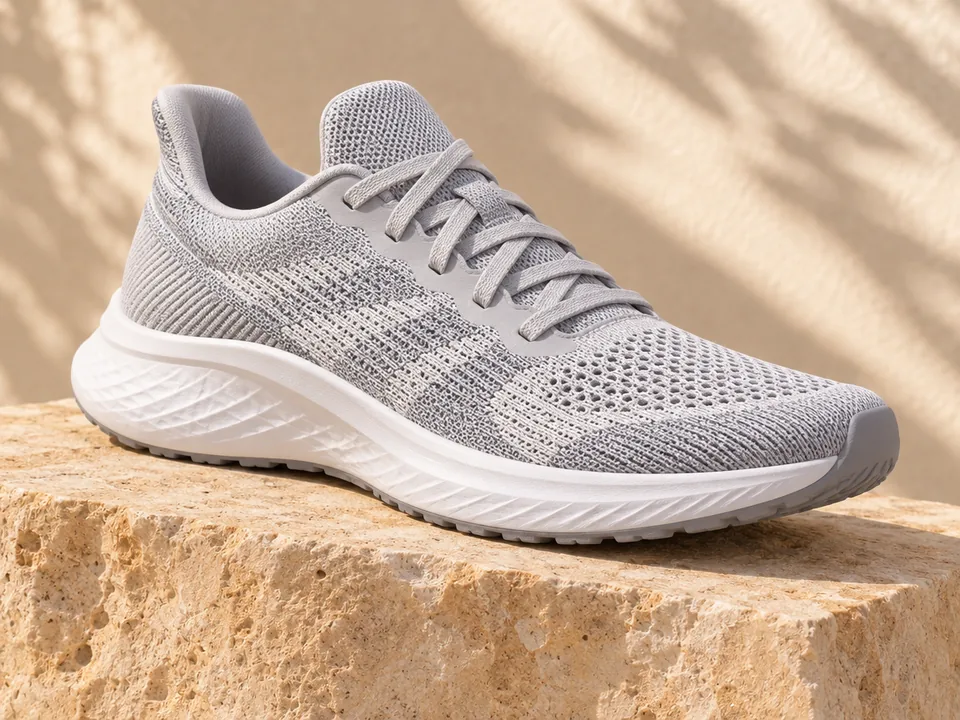
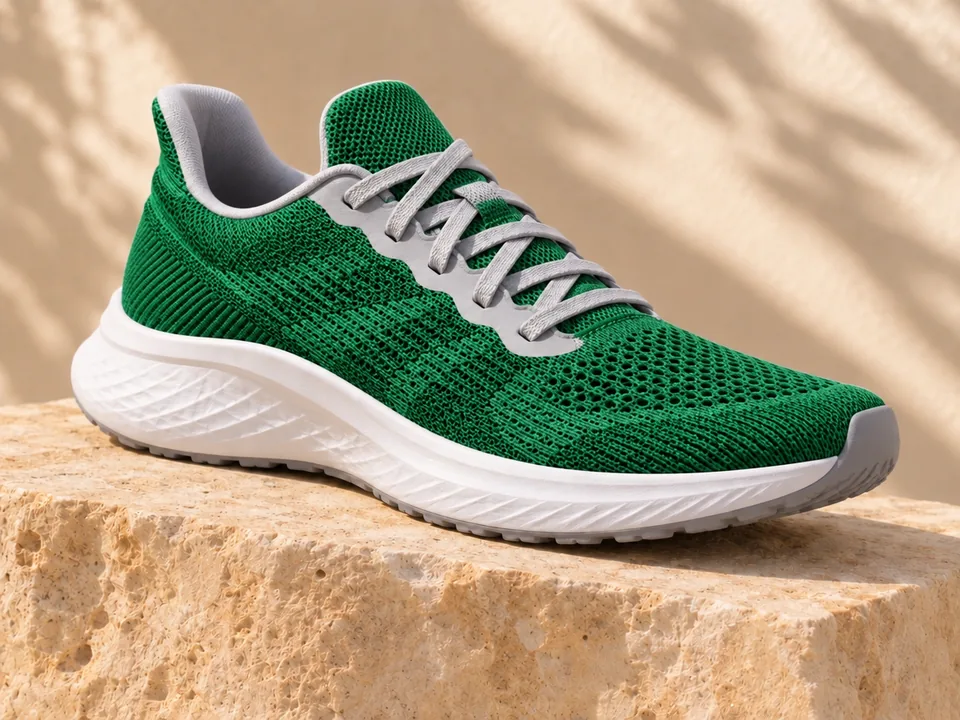
  • VorherNachher
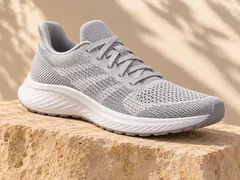
    Mesh-Laufschuh · Smaragdgrün
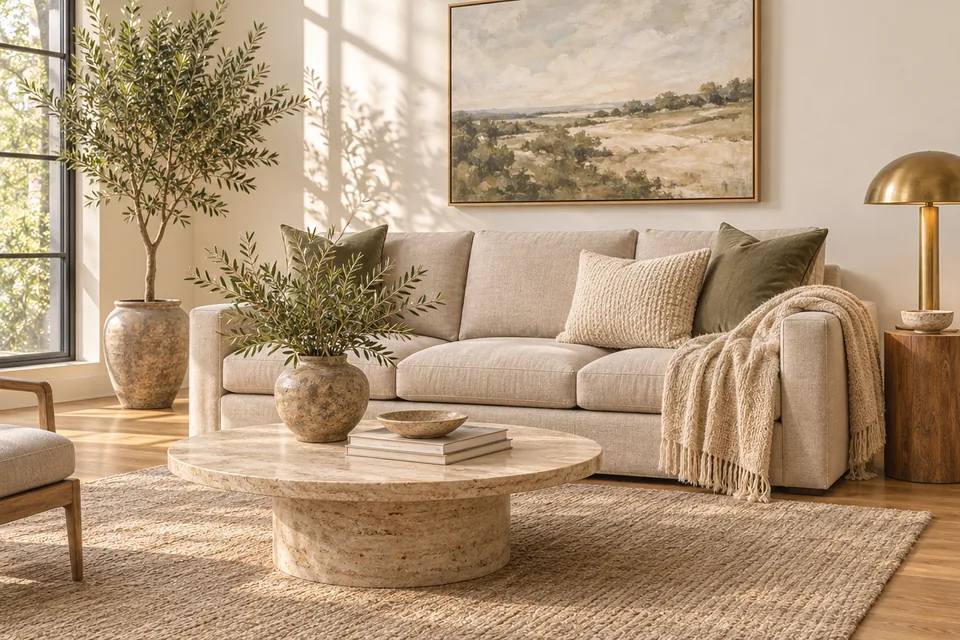
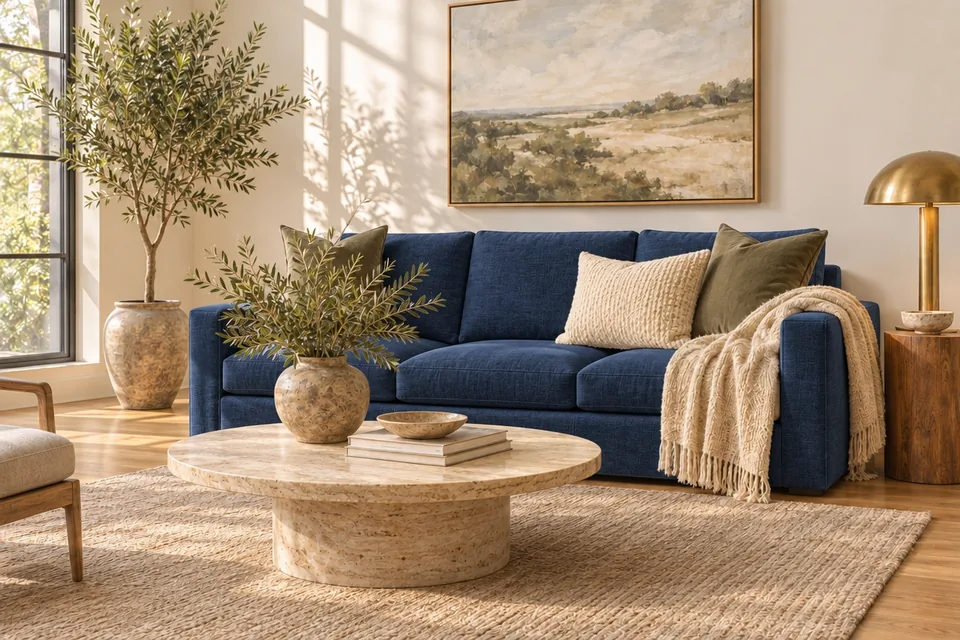
  • VorherNachher
    Wohnzimmersofa aus Leinen · Marineblau
  • VorherNachher
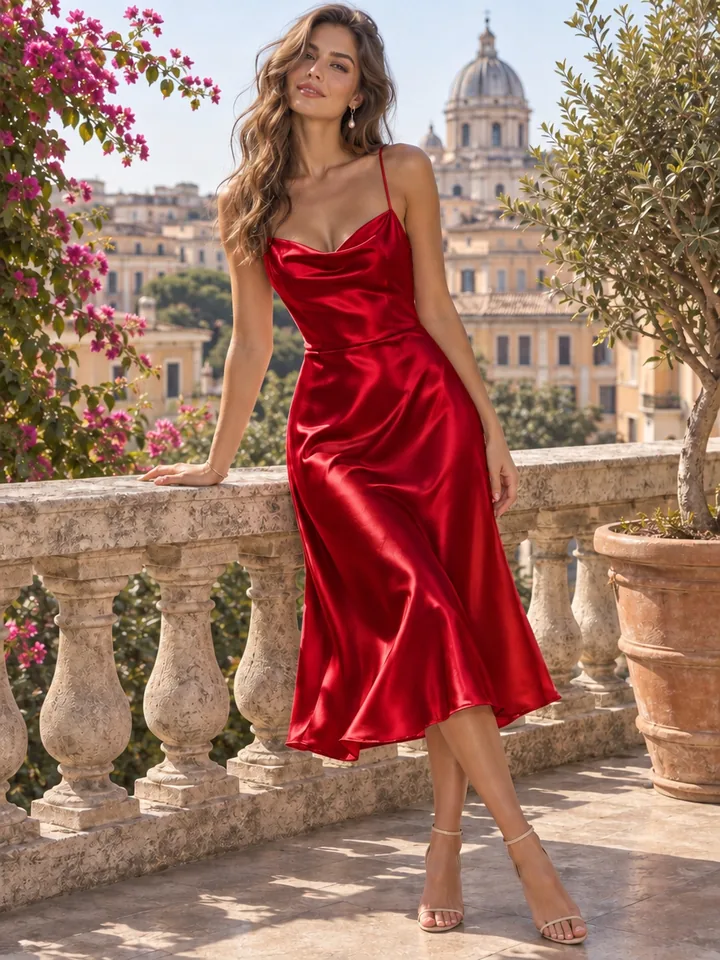
    Midikleid aus Satin · Karmesinrot
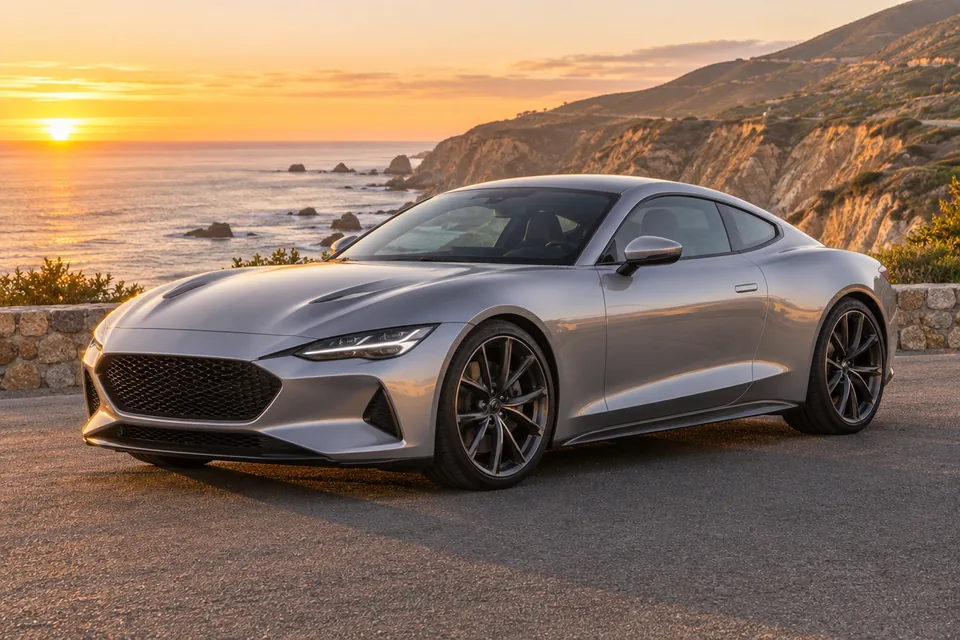
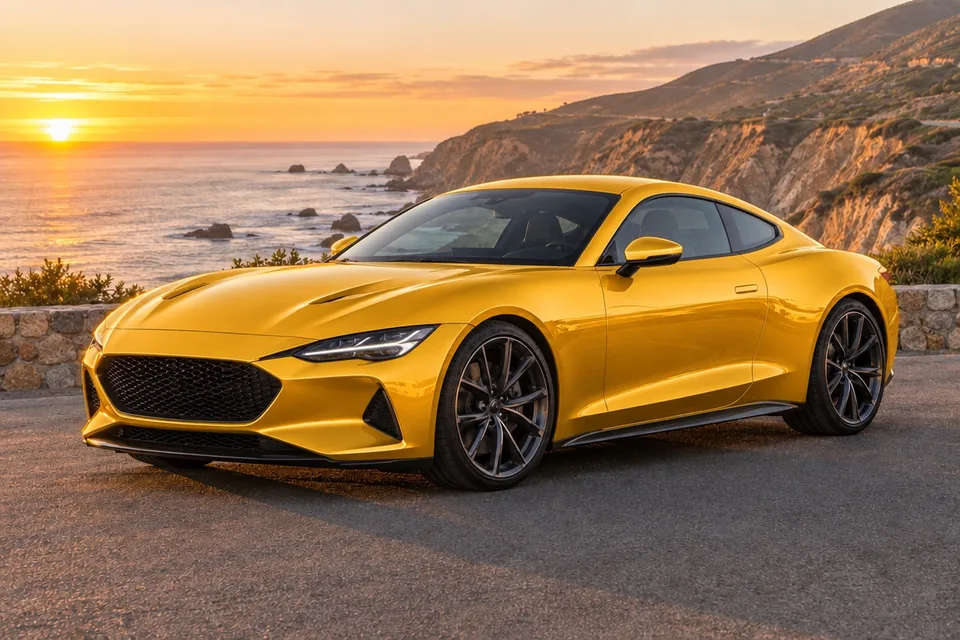
  • VorherNachher
    Glänzendes Sportcoupé · Goldgelb
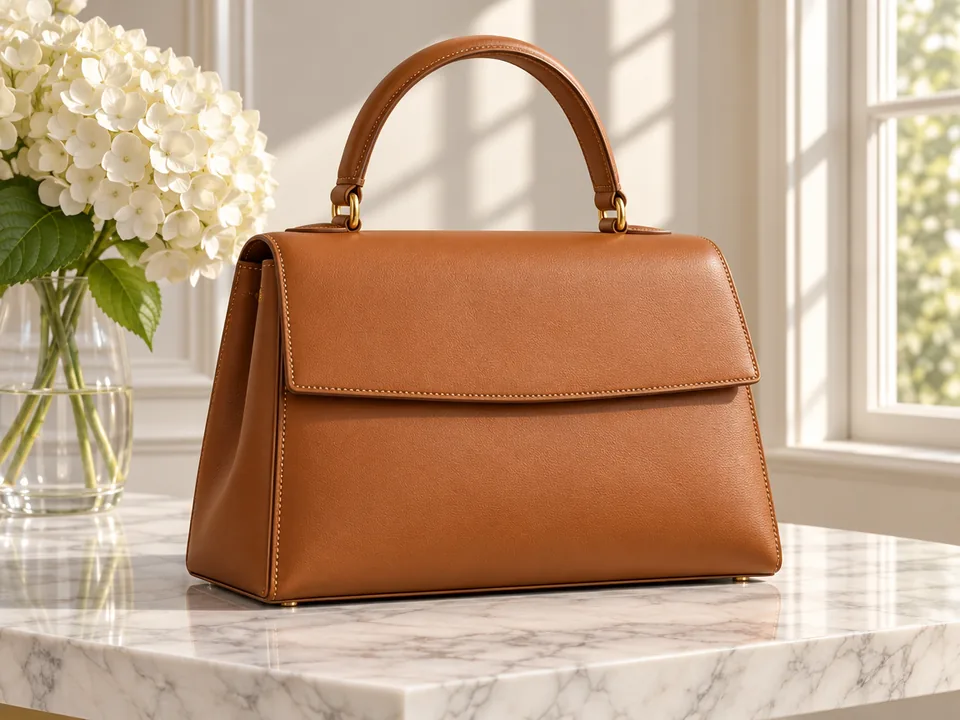
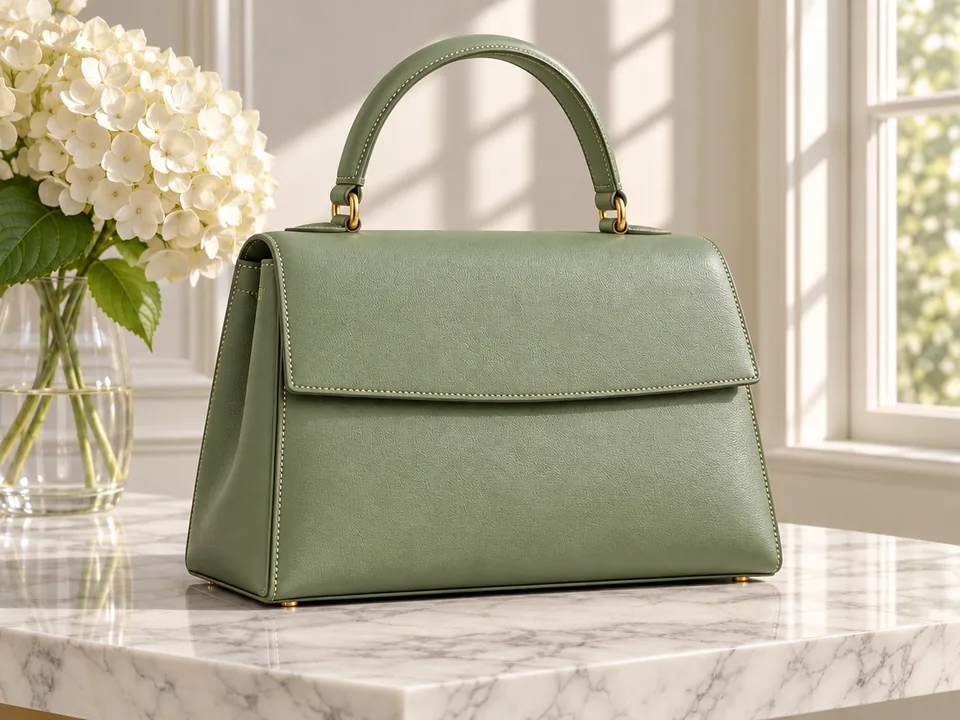
  • VorherNachher
    Strukturierte Lederhandtasche · Salbeigrün
  • VorherNachher
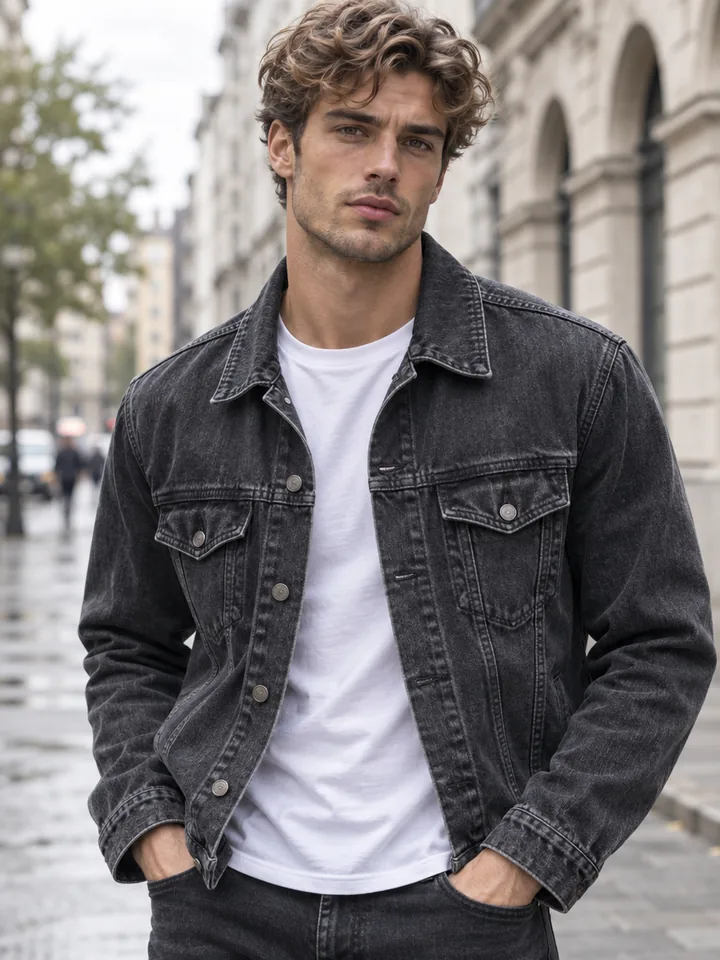
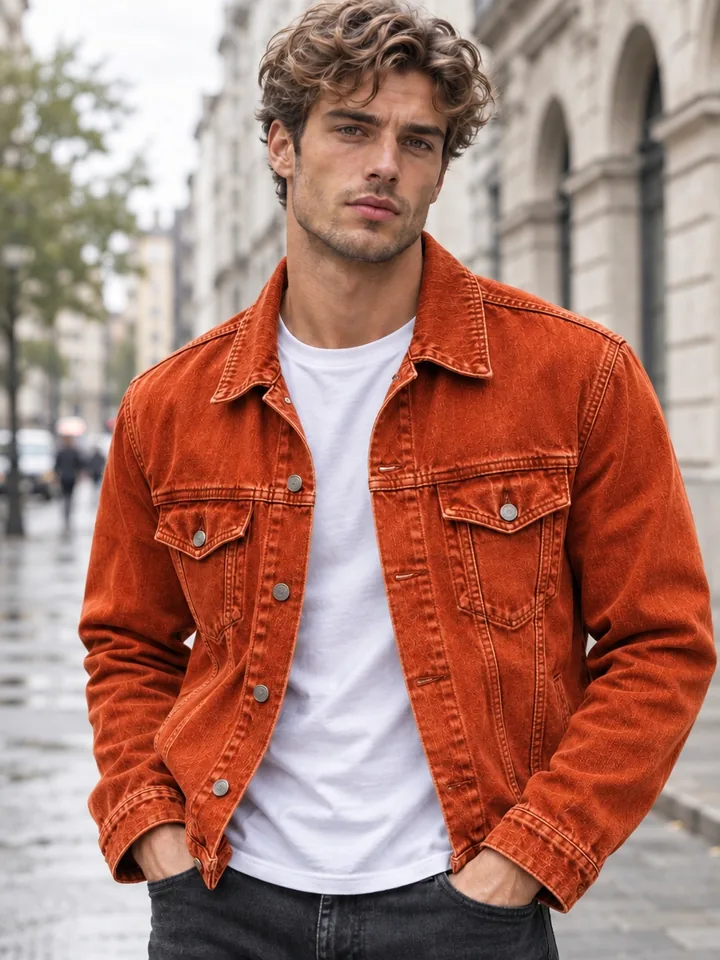
    Denim-Truckerjacke · Terrakotta

Bildfarbe ändern in 3 einfachen Schritten

Spare dir manuelle Pfadmasken und Farbton-Regler. Lass deine Bildfarbe ändern und verwandle ein einziges Foto in Sekunden in saubere Farbvarianten.

  1. Ziehe, füge ein oder wähle ein klares Produkt-, Mode-, Möbel- oder Lifestyle-Foto. Bildausschnitt und Seitenverhältnis bleiben automatisch gesperrt, sodass jede Farbvariante pixelgenau übereinstimmt.

  2. Klicke auf eines von 14 kalibrierten Farbfeldern, von Smaragdgrün und Marineblau bis Tiefschwarz, Salbeigrün oder Metallic-Gold, oder wähle Per Prompt für individuelle Nuancen. Nenne bei Bedarf das Zielobjekt und wähle Schnell oder Qualität.

  3. Prüfe deine fertige Farbvariante im privaten Verlauf, speichere eine saubere Datei ohne Wasserzeichen oder sende sie direkt an Ebenen-PSD, 2x- und 4x-Upscaling oder Produktanimation.

Was dieses Studio zum Bild umfärben so präzise macht

Flache Farblayer dämpfen Glanzlichter und färben Haut oder Wände mit. Hier berechnet jeder Durchlauf die Oberflächenfarbe unter echtem Szenenlicht neu.

  1. Materialtextur und Nähte bleiben gestochen scharf

    Materialtextur und Nähte bleiben gestochen scharf

    Bei Sneaker-Mesh, kräftigen Denim-Nähten und feiner Ledernarbung bleiben jede Pore, jeder Stich und jede Faser klar erkennbar. Die Farbe folgt natürlich den Schatten und Lichtern, statt flach darüberzuliegen.

  2. 14 kalibrierte Farbfelder plus eigene Nuancen

    14 kalibrierte Farbfelder plus eigene Nuancen

    Wechsle direkt zu Karmesinrot, Kobaltblau, Marineblau, Smaragdgrün, Salbeigrün, Goldgelb, Terrakotta, Zartrosa, Königslila, Tiefschwarz, Reinweiß, Sandbeige, Metallic-Gold oder Kühles Silber oder beschreibe deine Wunschfarbe frei.

  3. Präzise Trennung ohne Farbüberlauf

    Präzise Trennung ohne Farbüberlauf

    Wenn du die Farbe im Bild ändern willst bei Aufnahmen mit Personen, Logos, Schmuck oder eingerichteten Räumen, wechselt nur das gewählte Kleidungsstück oder Objekt. Hauttöne, Gesichter, Metallbeschläge, Etiketten und Hintergründe bleiben unberührt.

  4. Echter Glanz, Klarlack und Lichtreflexe

    Echter Glanz, Klarlack und Lichtreflexe

    Satinkleider und lackierte Karosserien reflektieren Licht anders als mattes Leinen. Die Engine erhält geschwungene Spiegelungen, helle Lichtkanten und weiche Schattenverläufe, damit Glanz- und Metallic-Töne echt fotografiert wirken.

  5. Schnelle Entwürfe und 4K-Qualitätsstufen

    Schnelle Entwürfe und 4K-Qualitätsstufen

    Teste Saisonfarben blitzschnell im Schnell-Modus für 1 Credit pro Durchlauf und rendere finale Shop-Motive im Qualitäts-Modus in 1K für 3 Credits, 2K für 6 Credits oder 4K für 8 Credits.

  6. Nahtlos verbunden mit weiteren Design-Tools

    Nahtlos verbunden mit weiteren Design-Tools

    Jedes Ergebnis fließt direkt in ImageToPSD weiter. Zerlege umgefärbte Fotos in bearbeitbare PSD-Ebenen für Werbebanner, vergrößere Katalogbilder per Upscaling oder erstelle aus Farbwechseln kurze Videoclips.

Praxis-Guide: Foto umfärben mit sauberem Studio-Finish

Fünf bewährte Tipps für einheitliche Farbvarianten im E-Commerce, bei Interieurs, Mode und Fahrzeugdesigns.

Nenne genau den Bereich, der umgefärbt werden soll

Bei einzelnen Produktfotos genügt oft ein Klick auf das Farbfeld. Bei mehrteiligen Outfits oder Wohnräumen hilft ein kurzer Hinweis wie "nur der Leinenbezug des Sofas, Holzbeine naturbelassen" oder "nur das Satinkleid, goldene Knöpfe und Gürtel behalten". So trennst du bei jeder Artikelvariante exakt zwischen Zielbereich und Umgebung.
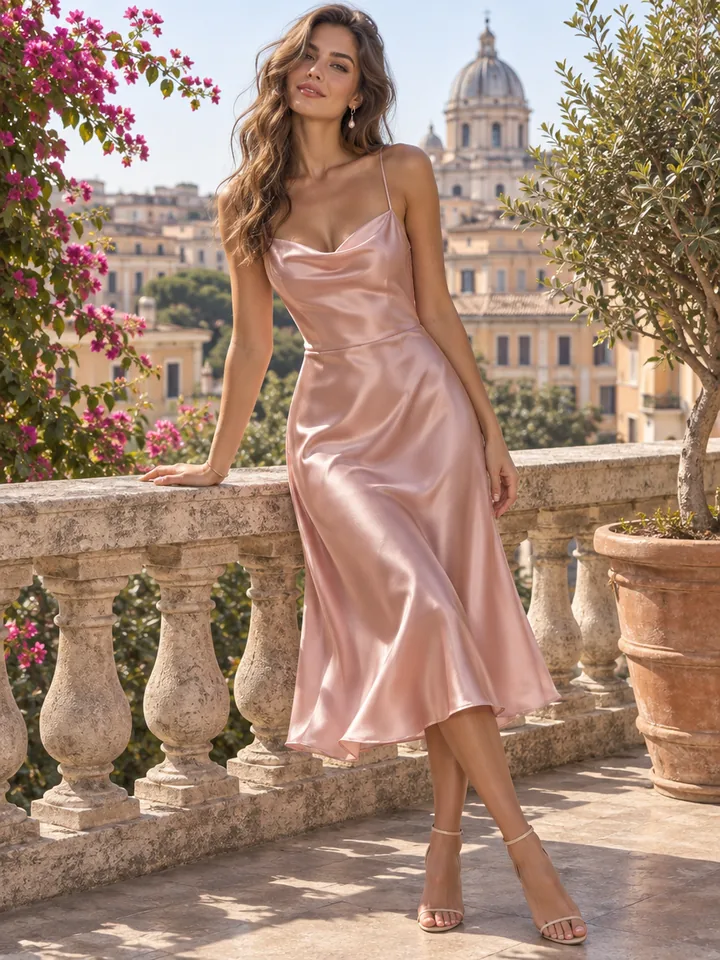
Nenne genau den Bereich, der umgefärbt werden soll

Wann 14 Farbfelder und wann eigene Angaben passen

Die kalibrierten Farbfelder liefern ausgewogene Sättigung für klassische Katalogtöne wie Marineblau, Salbei, Rot oder Tiefschwarz. Wechsle auf Per Prompt, sobald eine Markenpalette Altrosa, Espressobraun, Siena oder Pastellmint verlangt. Wenn du Farbton und Finish kombinierst, etwa mattes Oliv-Canvas oder perlmuttartiges Champagner, steuerst du genau, wie Licht über Falten läuft.

Glänzenden Lack, schwarze Stoffe und weiße Objekte umfärben

Um tiefes Schwarz oder reines Weiß sauber neu einzufärben, braucht es präzise Helligkeitsrekonstruktion, damit Falten und Nähte sichtbar bleiben. Starte mit einem gleichmäßig belichteten Foto voller Detailzeichnung. Bei Autos, Leder und Satin ergänzt du am besten das Finish, damit beim Umfärben Klarlack-Spiegelungen und Lichtkanten authentisch bleiben.

Glänzenden Lack, schwarze Stoffe und weiße Objekte umfärben

Einheitliche Farbserien für Onlineshops erstellen

Produktseiten wirken am überzeugendsten, wenn jede Variante identische Perspektive und Schatten teilt. Fotografiere ein einziges Master-Muster unter ruhigem Licht und lass für alle weiteren Farbtöne die Bildfarbe ändern. Da Ausschnitt und Kamera fest bleiben, erleben Käufer beim Klicken durch Farbmuster flüssige Übergänge ohne Sprünge.

Schnell-Modus oder 1K, 2K und 4K Qualität wählen

Wähle die passende Stufe für dein Ziel. Mit dem Schnell-Modus für 1 Credit prüfst du Paletten oder stimmst Muster im Team ab. Sobald ein Farbton feststeht, wechselst du in den Qualitäts-Modus: 1K für 3 Credits passt für Social Media, 2K für 6 Credits für zoombare Produktseiten und 4K für 8 Credits für druckreife Lookbooks.

Schnell-Modus oder 1K, 2K und 4K Qualität wählen

Wer online die Bildfarbe ändern lässt

Entwickelt für E-Commerce-Teams, Modemarken, Interior-Stylisten und Fahrzeugdesigner, die Farbserien ohne neue Shootings produzieren.

  • E-Commerce-Produktkataloge

    Fotografiere ein Master-Produkt und lass in Minuten die Farbe im Bild ändern für jede Shop-Variante. Schatten, Winkel und gedruckte Etiketten bleiben bei Sneakern, Taschen und Accessoires absolut identisch.

  • Mode- und Kollektionsplanung

    Prüfe neue Saisonfarben an Lookbook-Fotos, bevor du Muster bestellst. Gesichter, Hauttöne, Haare und Studiohintergründe bleiben beim Farbwechsel von Karmesinrot bis Salbeigrün komplett unverändert.

  • Interior-Design und Raumvisualisierung

    Zeige Kunden direkt am Raumfoto, wie Sofa, Sessel, Vorhänge oder Schränke in neuen Bezugsfarben wirken, während Tageslicht und feine Webstruktur natürlich erhalten bleiben.

  • Autofolierungen und Lackkonzepte

    Teste glänzendes Gelb, Matt-Schwarz, Kobaltblau oder Metallic-Silber an echten Fahrzeugfotos, während Scheiben, Scheinwerfer, Felgen und Straßenspiegelungen echt bleiben.

Häufige Fragen zum Farbe im Bild ändern

Klare Antworten zu Farbgenauigkeit, eigenen Nuancen, Auflösung, Credits, Datenschutz und kommerzieller Nutzung.


Farbe im Bild ändern in wenigen Sekunden

Lade ein Produkt-, Mode-, Wohn- oder Fahrzeugfoto hoch und teste realistische Farbvarianten mit 14 Farbfeldern oder eigenen Tönen ab 1 Credit.

Bild umfärben