
Etwas über die Kanten malen
Deck das ganze Objekt und ein paar Pixel drumherum ab, auch Schatten und Spiegelung. Mit großzügigen Strichen hat die KI Platz, den neuen Hintergrund nahtlos einzufügen.
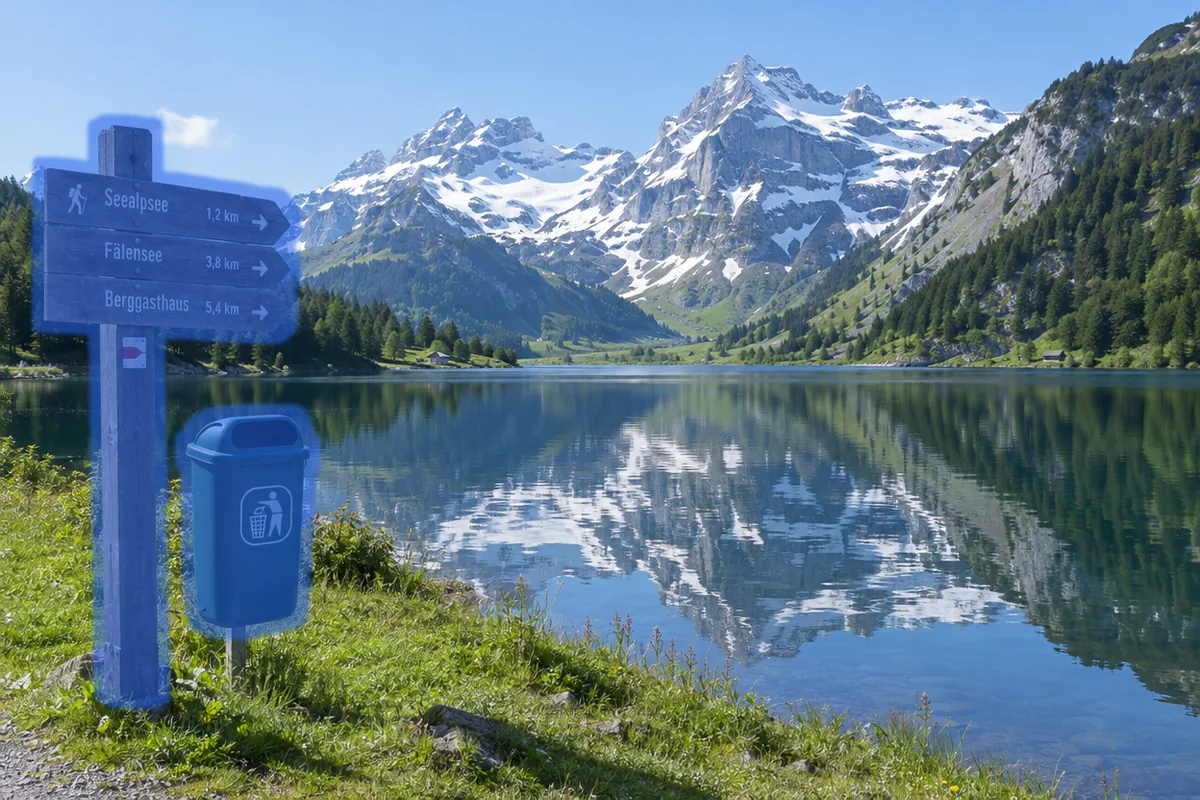
Fremde, Stromleitungen oder Krimskrams loswerden: Übermale, was weg soll, und der KI-Radierer füllt die Stelle mit dem, was dahinter hingehört. So kannst du Objekte aus Bildern entfernen, und jedes Pixel, das du nicht bemalst, bleibt genau, wie es war.
Übermale die Personen oder Dinge, die weg sollen. Nur der bemalte Bereich ändert sich; jedes andere Pixel bleibt, wie es war.
Probier eins davon
Fotos, die wir für diese Beispiele erstellt haben, jedes in einem einzigen Durchlauf mit dem KI-Radierer bereinigt. Zieh einen Regler zum Vergleichen.


Drei Leute, die am Wasser entlanggingen, entfernt. Die Wellen und der nasse Sand laufen hinter ihr weiter.
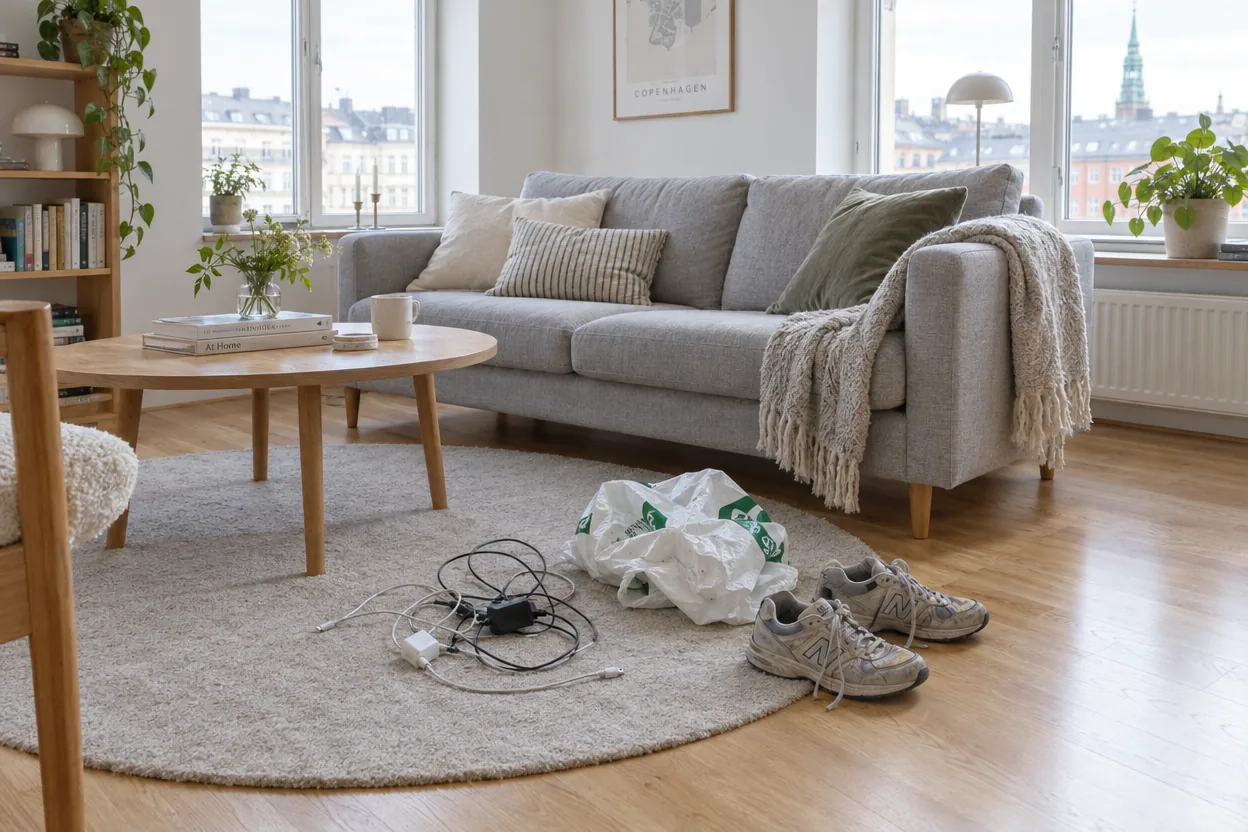
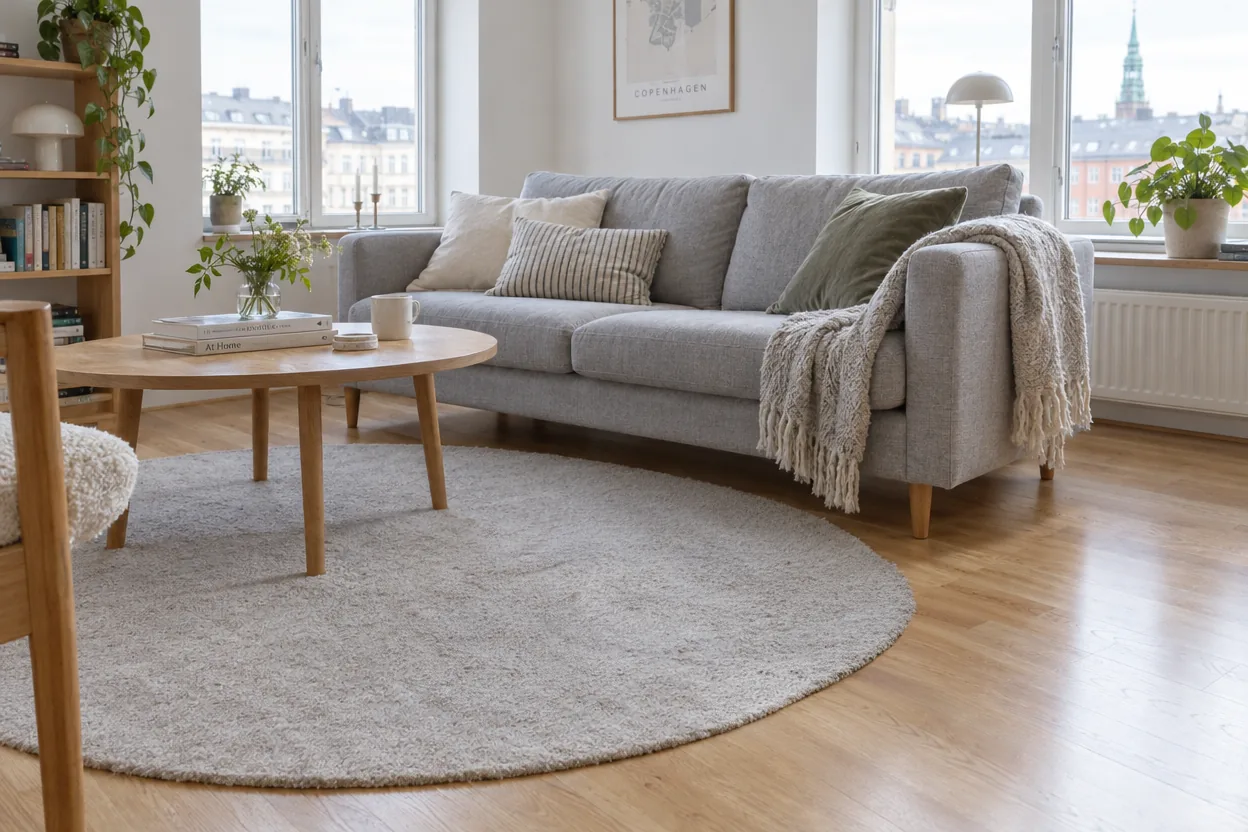
Kabel, eine Plastiktüte und Sneaker, entfernt für ein Inseratsfoto. Die Struktur des Teppichs läuft dort weiter, wo sie lagen.
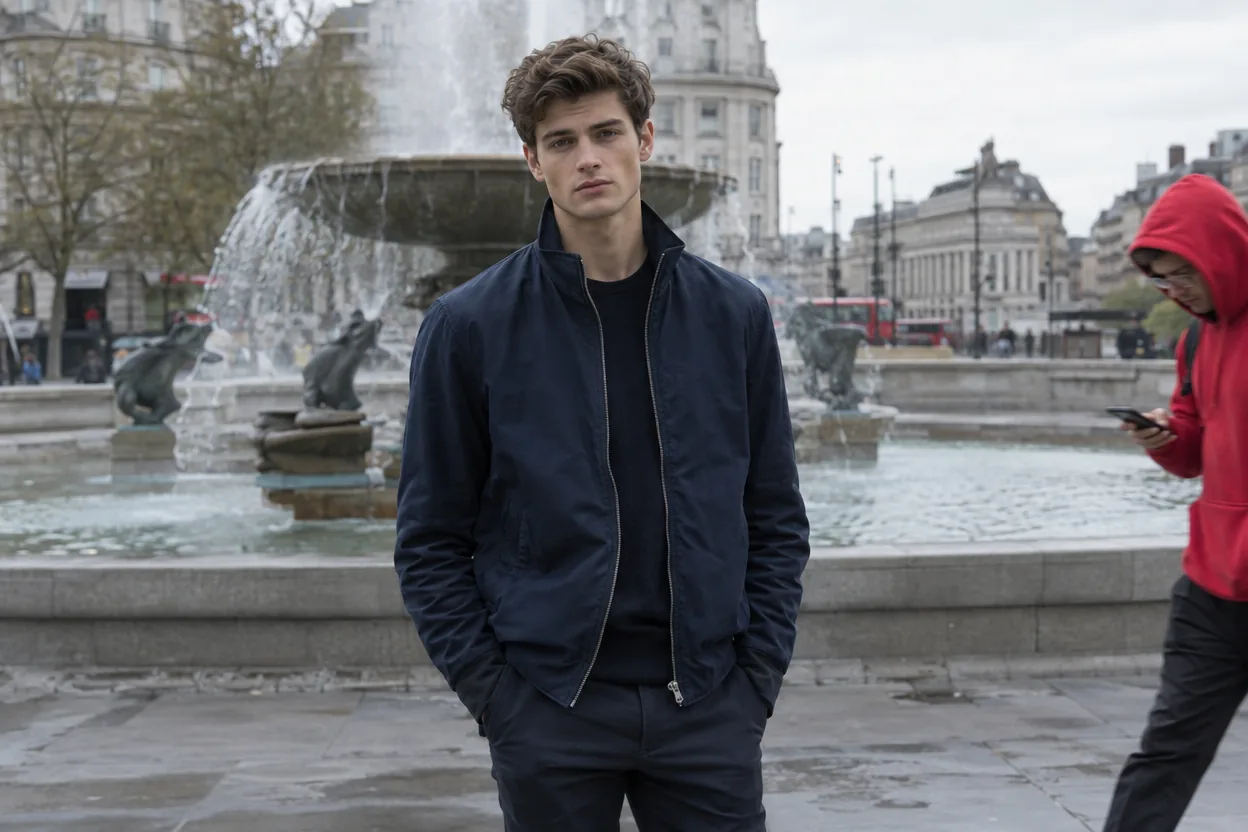
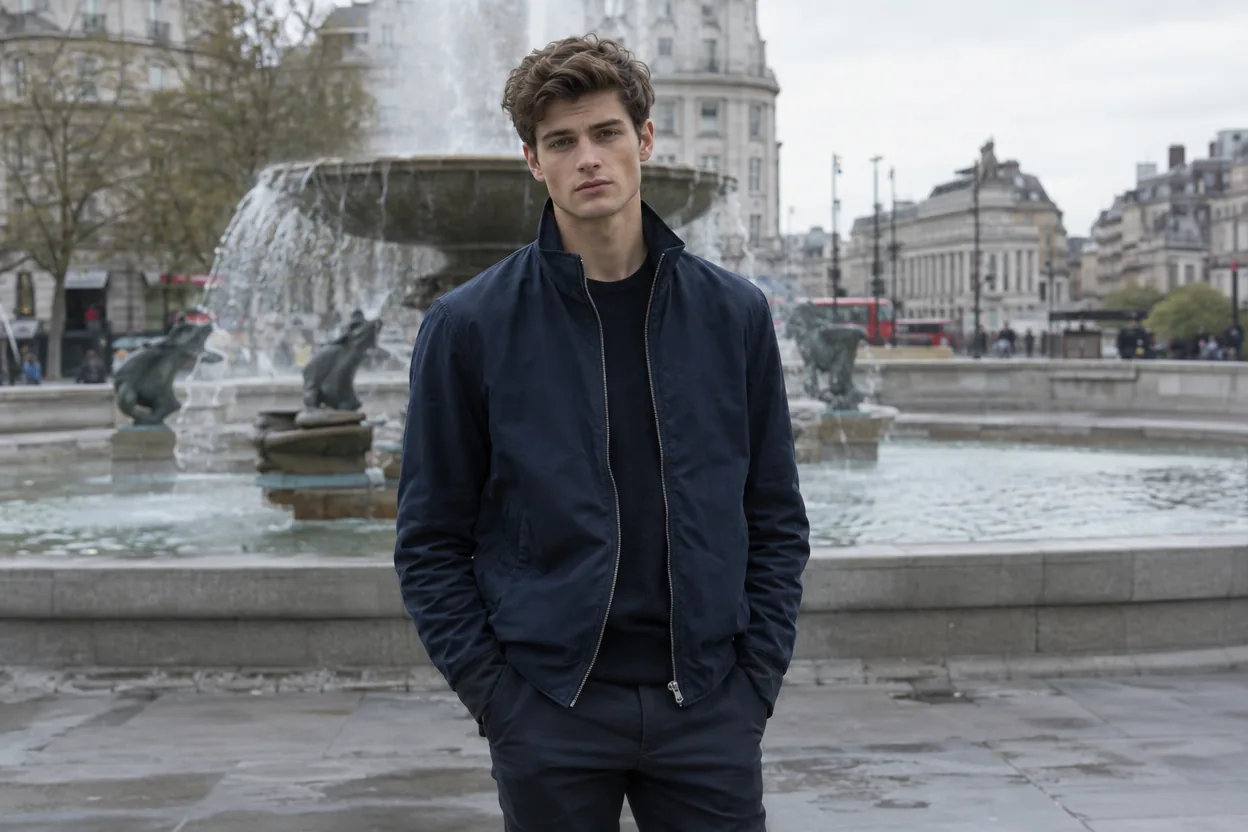
Ein Mann im roten Hoodie am Bildrand, entfernt. Der Brunnen und der Platz werden hinter ihm aufgefüllt.
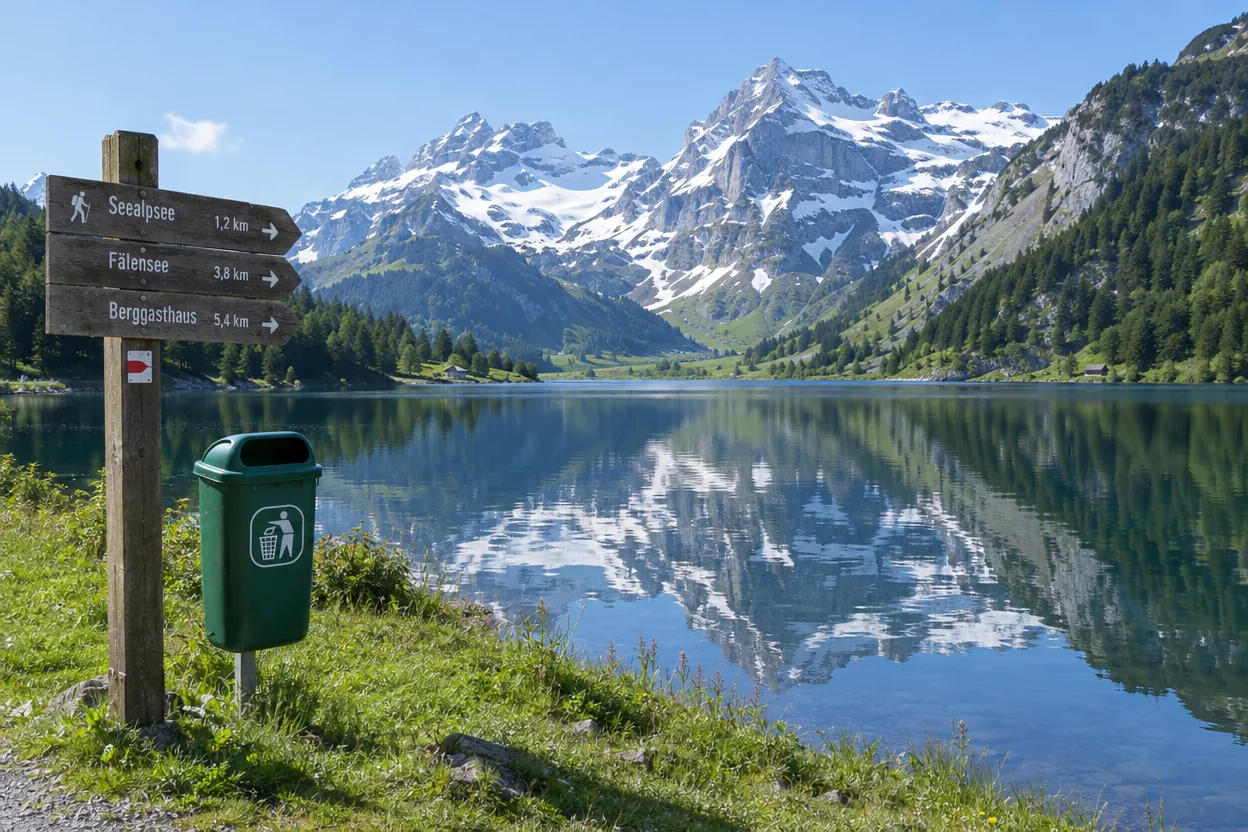
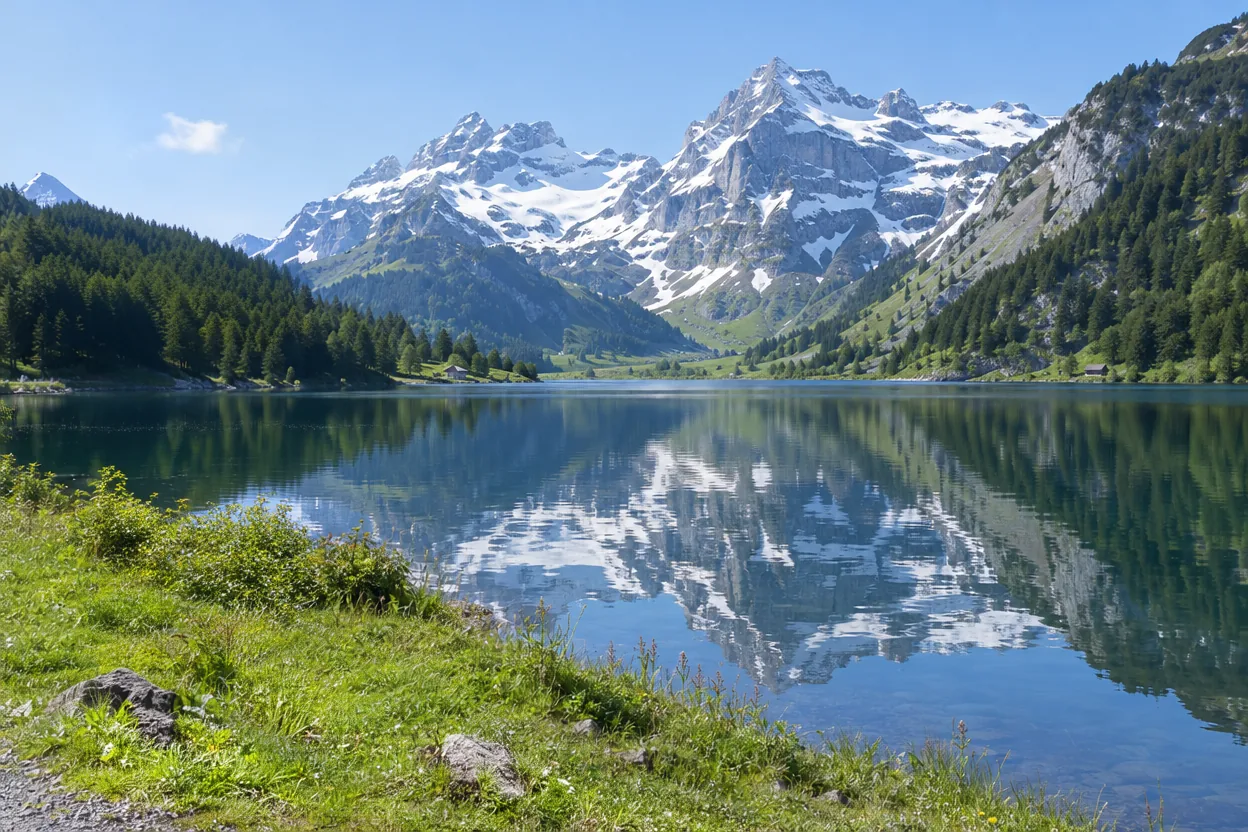
Beides aus dem Blick auf einen Bergsee entfernt, Gras und Uferrand neu aufgebaut.
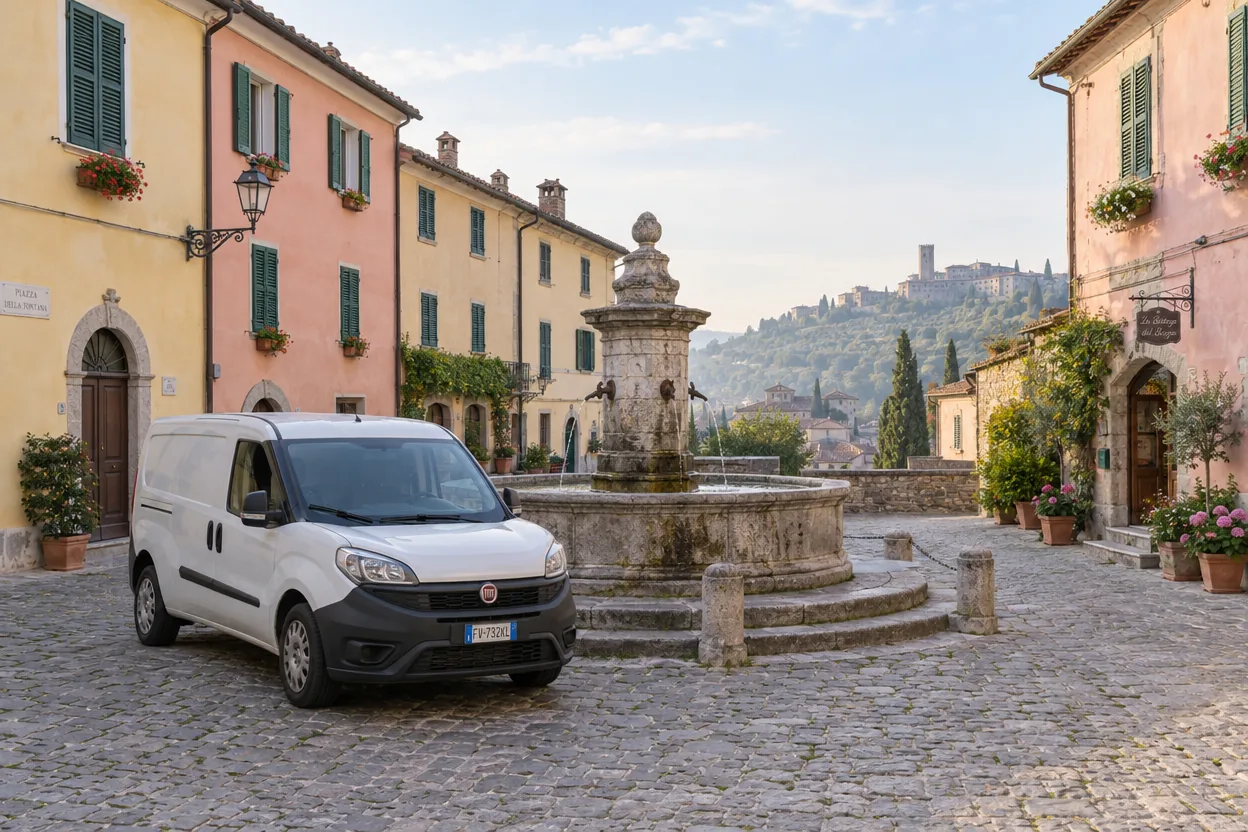
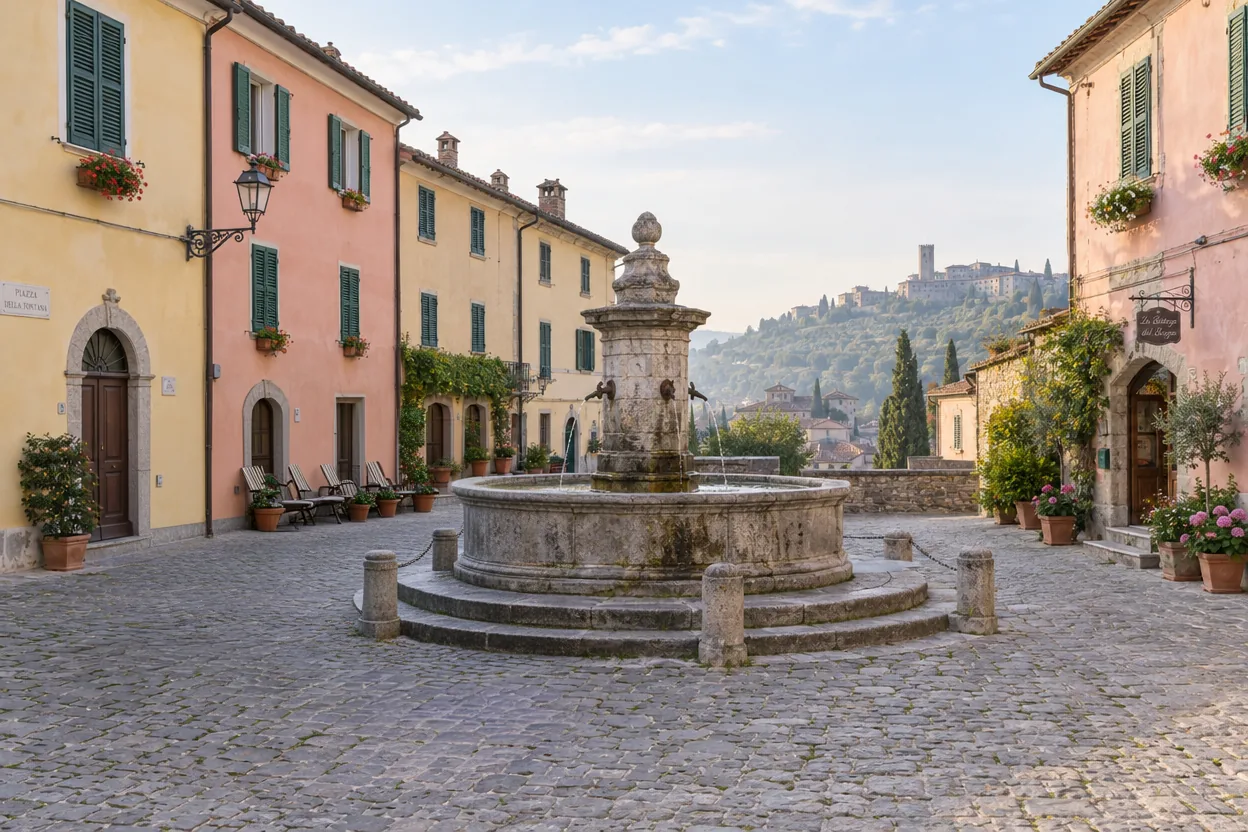
Ein geparkter Lieferwagen, entfernt von einem Altstadtplatz. Das Kopfsteinpflaster setzt sich bis zum Brunnen fort.
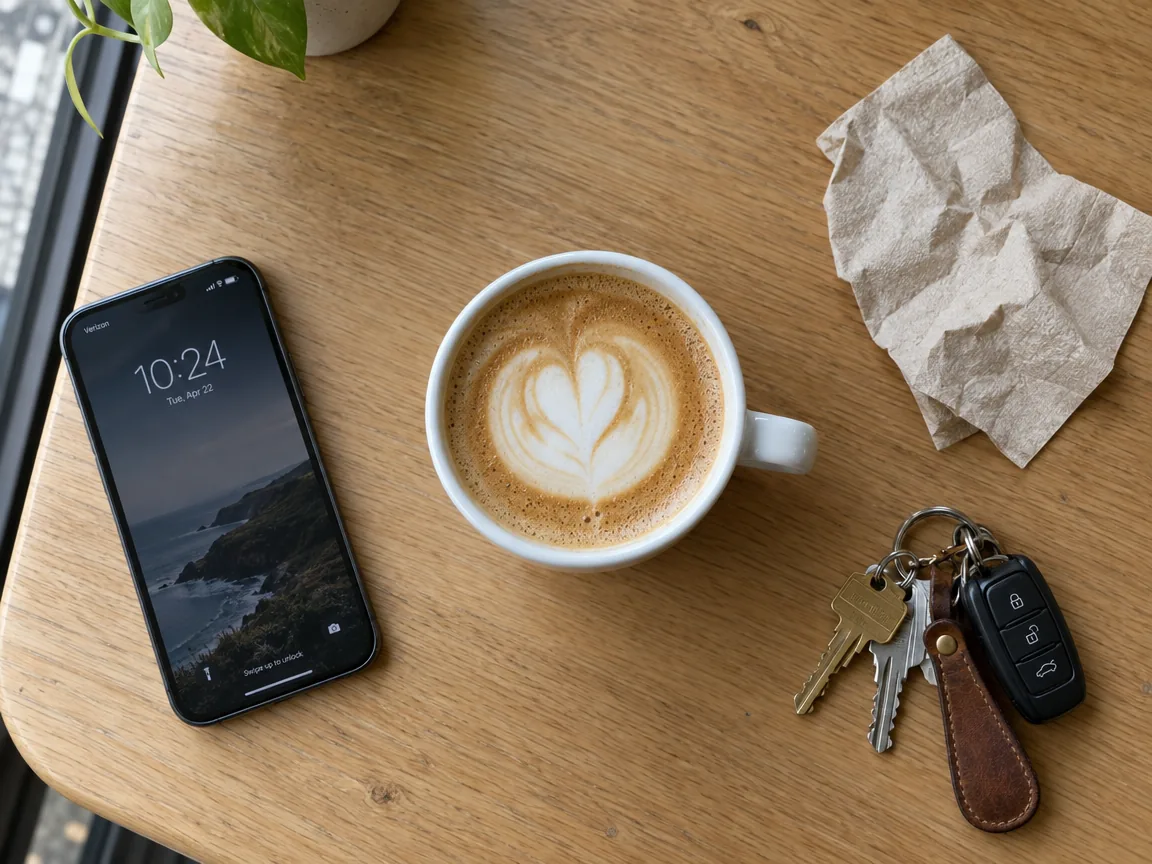

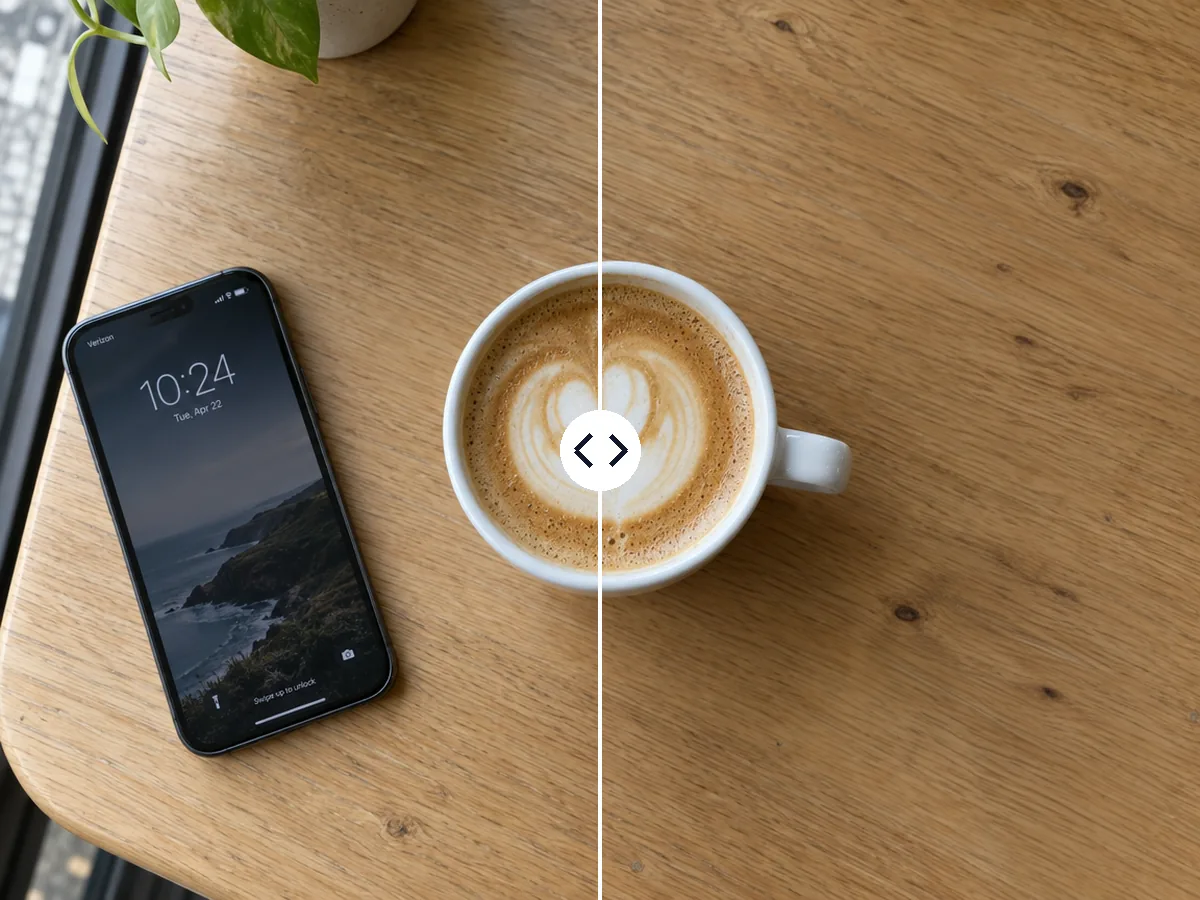
Drei Objekte rund um einen Latte entfernt, übrig bleibt saubere Eichenmaserung für einen Café-Post.
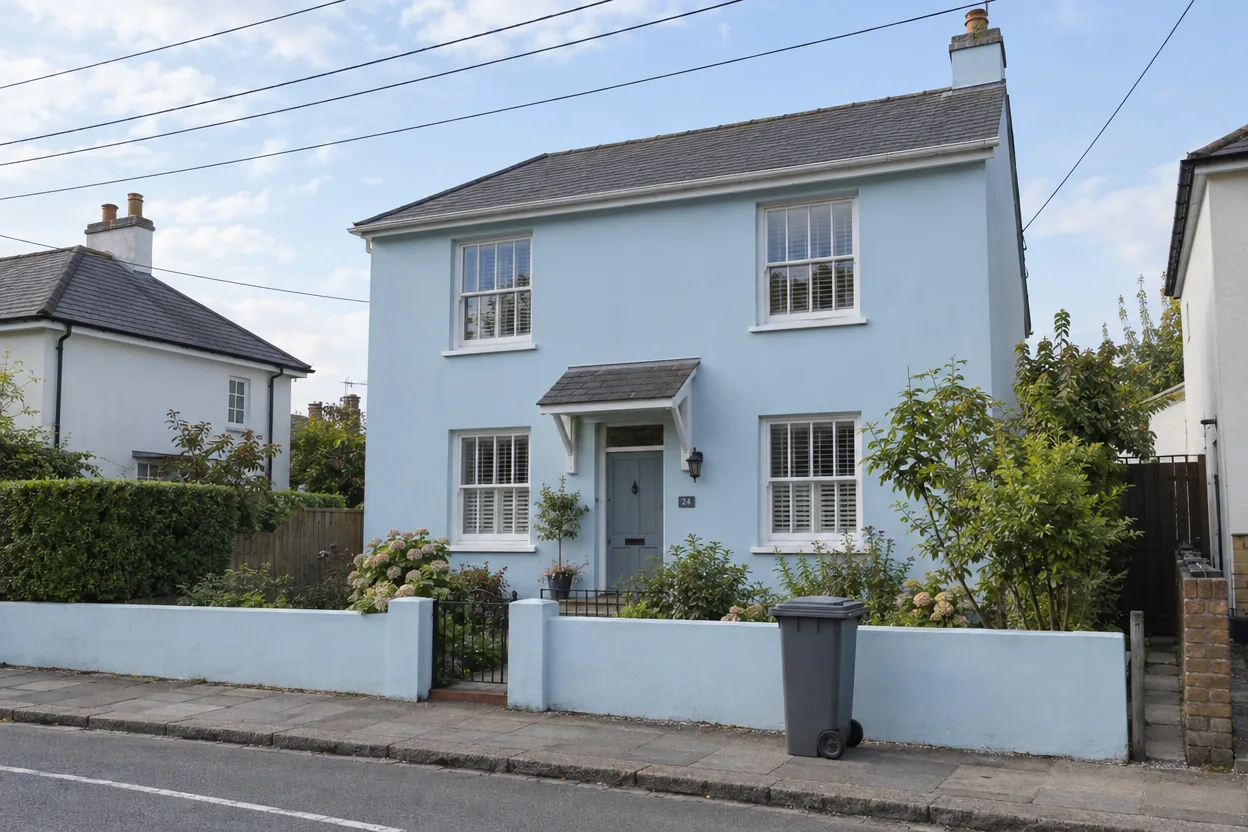
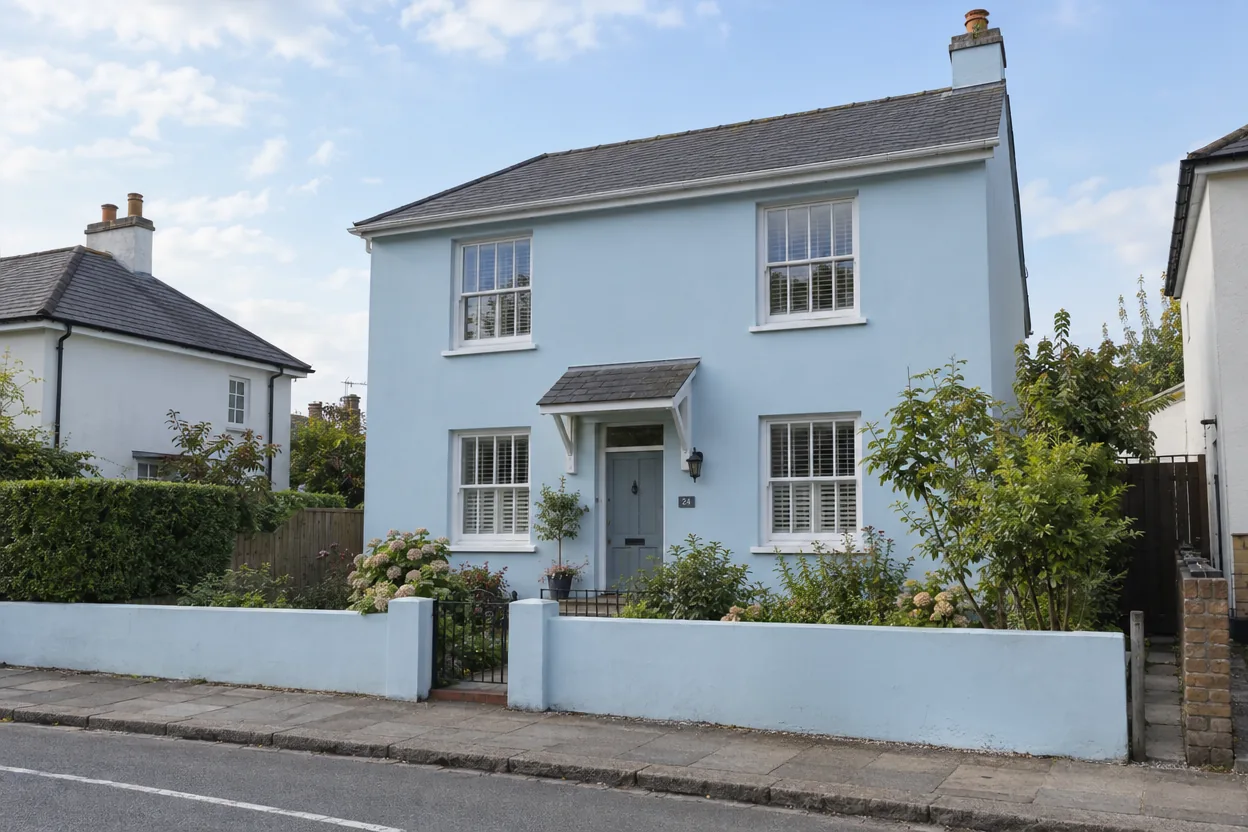
Dünne Leitungen quer über den Himmel und eine Tonne auf dem Gehweg, entfernt aus einem Hausfoto.
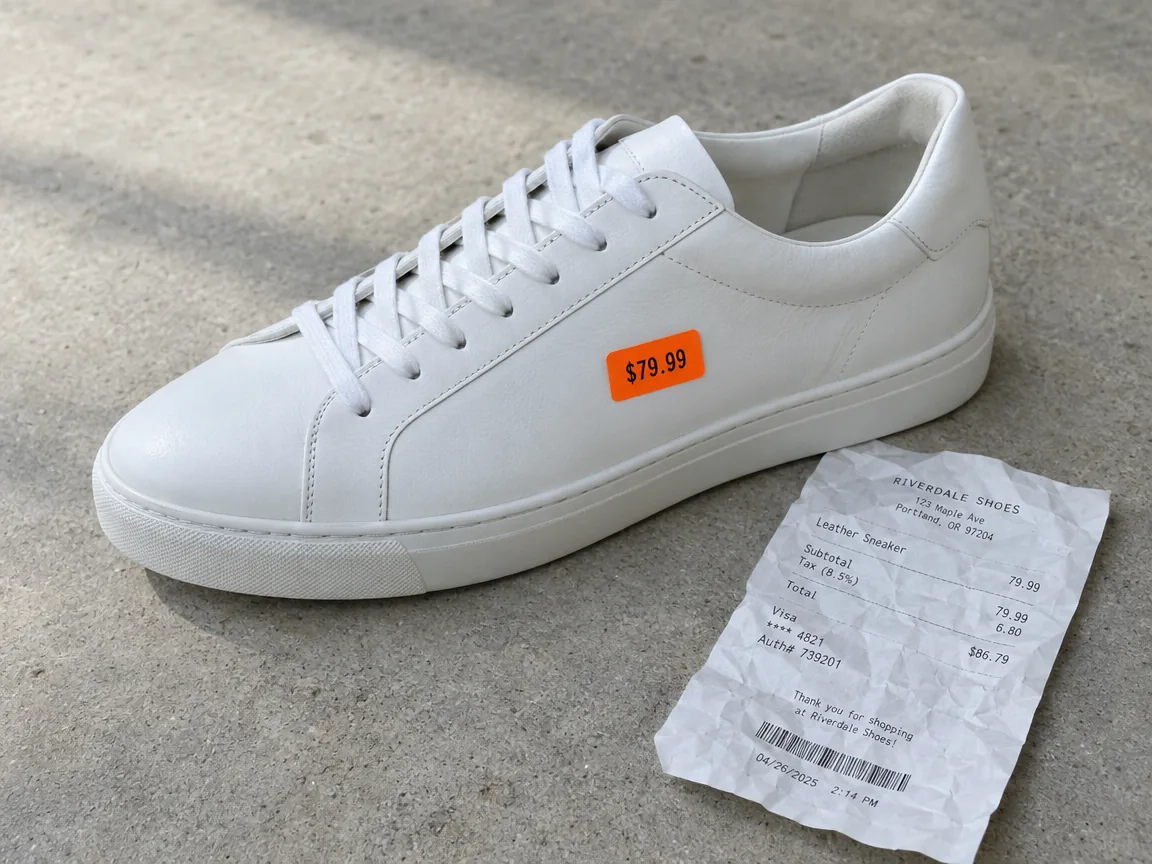
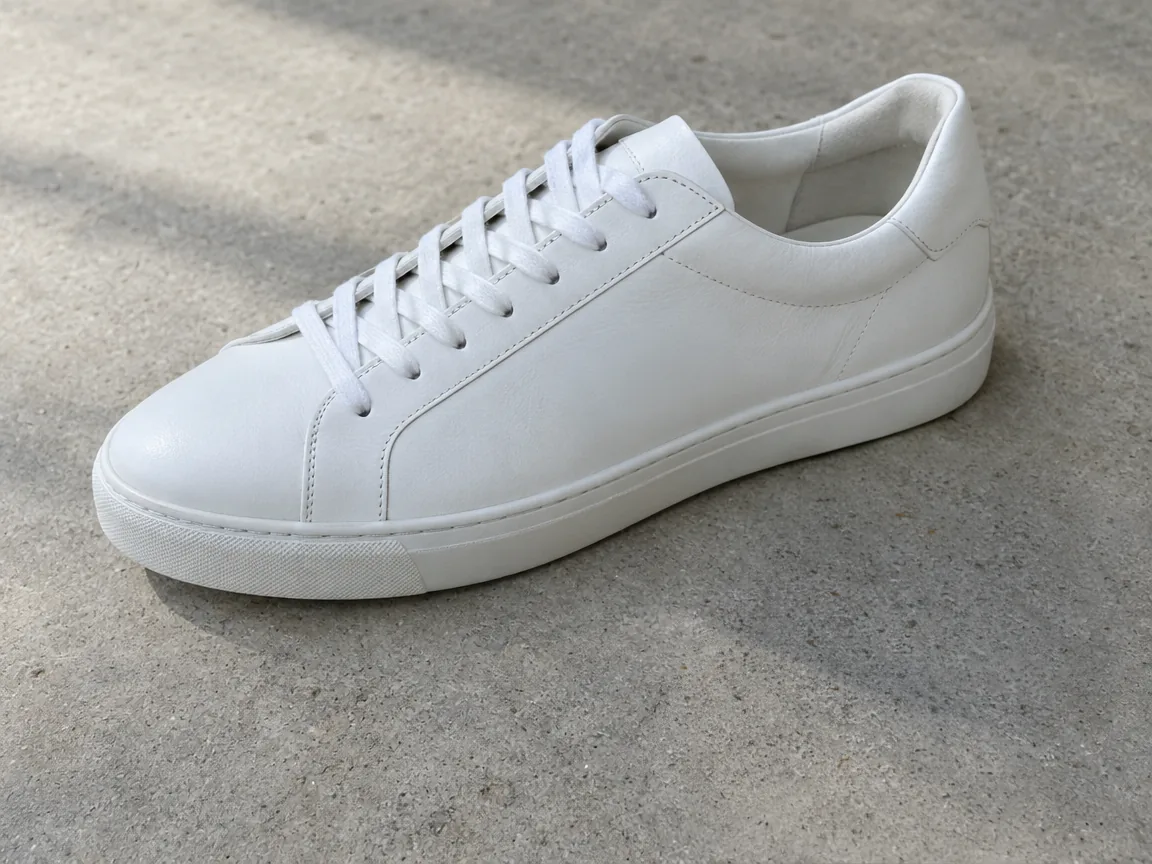
Ein Aufkleber auf dem Schuh und ein Bon daneben, entfernt für ein sauberes Produktfoto.
Drei Schritte, und der Preis steht auf dem Button, bevor du startest.
Zieh ein JPG, PNG oder WebP bis 10 MB hierher, füge es ein oder wähle es aus. Handyfotos werden automatisch richtig herum gedreht.
Fahr mit dem Pinsel über die Personen, Leitungen oder Objekte, die verschwinden sollen, etwas über ihre Kanten und Schatten hinaus. Wähle eine Pinselgröße, nimm einen Strich mit „Rückgängig“ zurück oder fang mit „Löschen“ neu an.
Nach etwa 40 Sekunden bekommst du dein Foto in Originalgröße zurück. Vergleiche Vorher und Nachher, entferne mit „Erneut malen“ noch mehr und lade es dann herunter.
Sechs Stärken, wenn du ein Bild retuschieren willst: von Fremden im Urlaubsfoto bis zu Aufklebern auf einem Produkt.
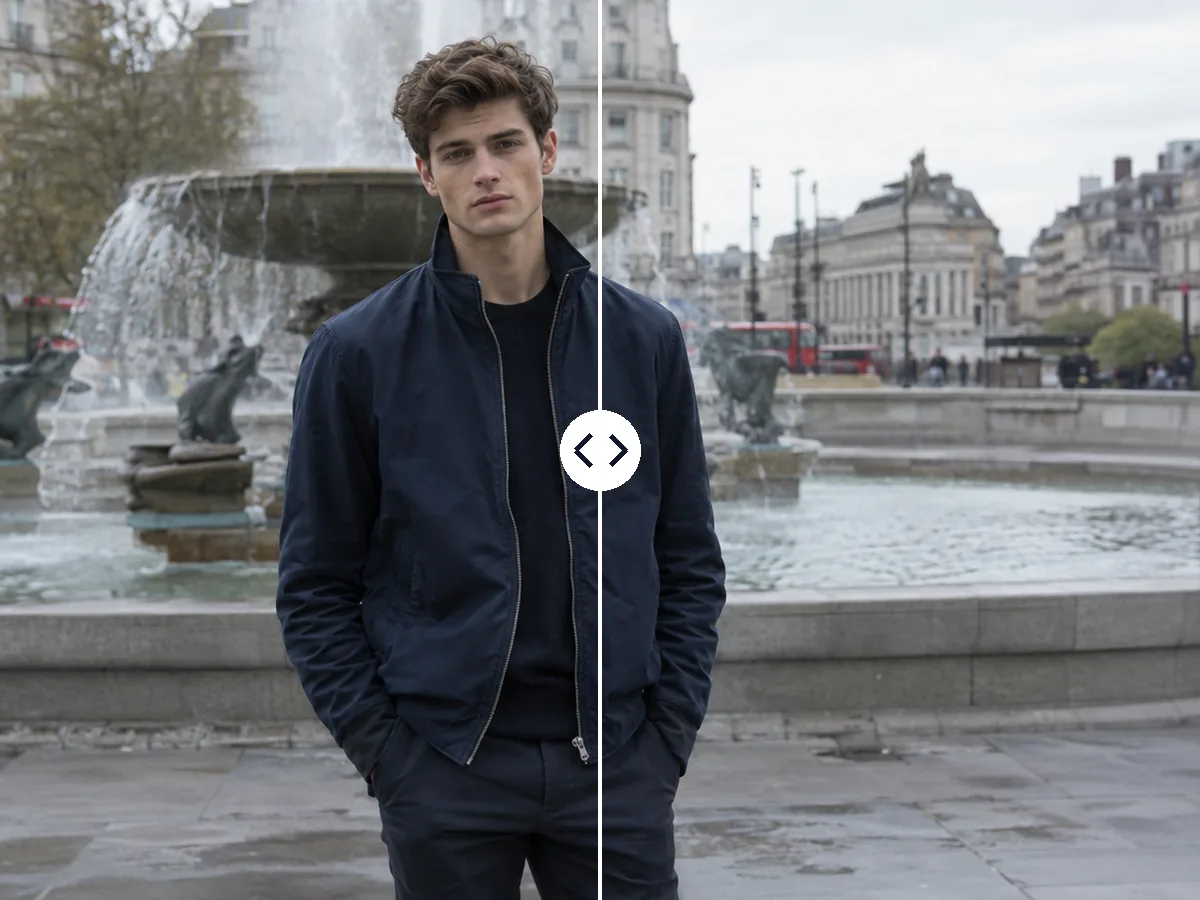
Übermale Touristen, Passanten oder jemanden, der sich ins Bild geschlichen hat: Schon sind sie weg, und die Szene dahinter ist neu aufgebaut. Die Personen, die du behältst, bleiben genau, wie sie waren.
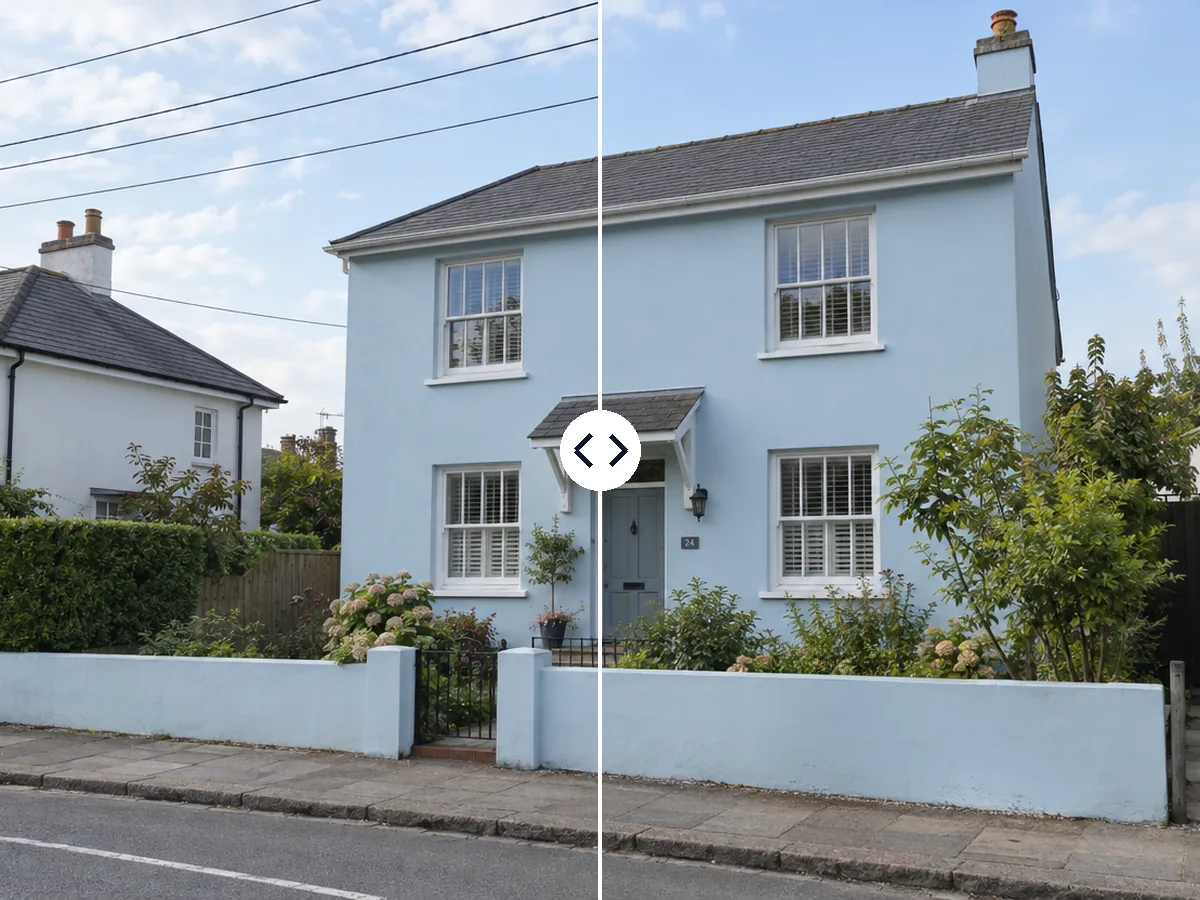
Stromleitungen, Kabel und Masten vor Himmel oder Fassade verschwinden mit einem kleinen Pinsel sauber, und Wolken und Wände laufen dahinter weiter.
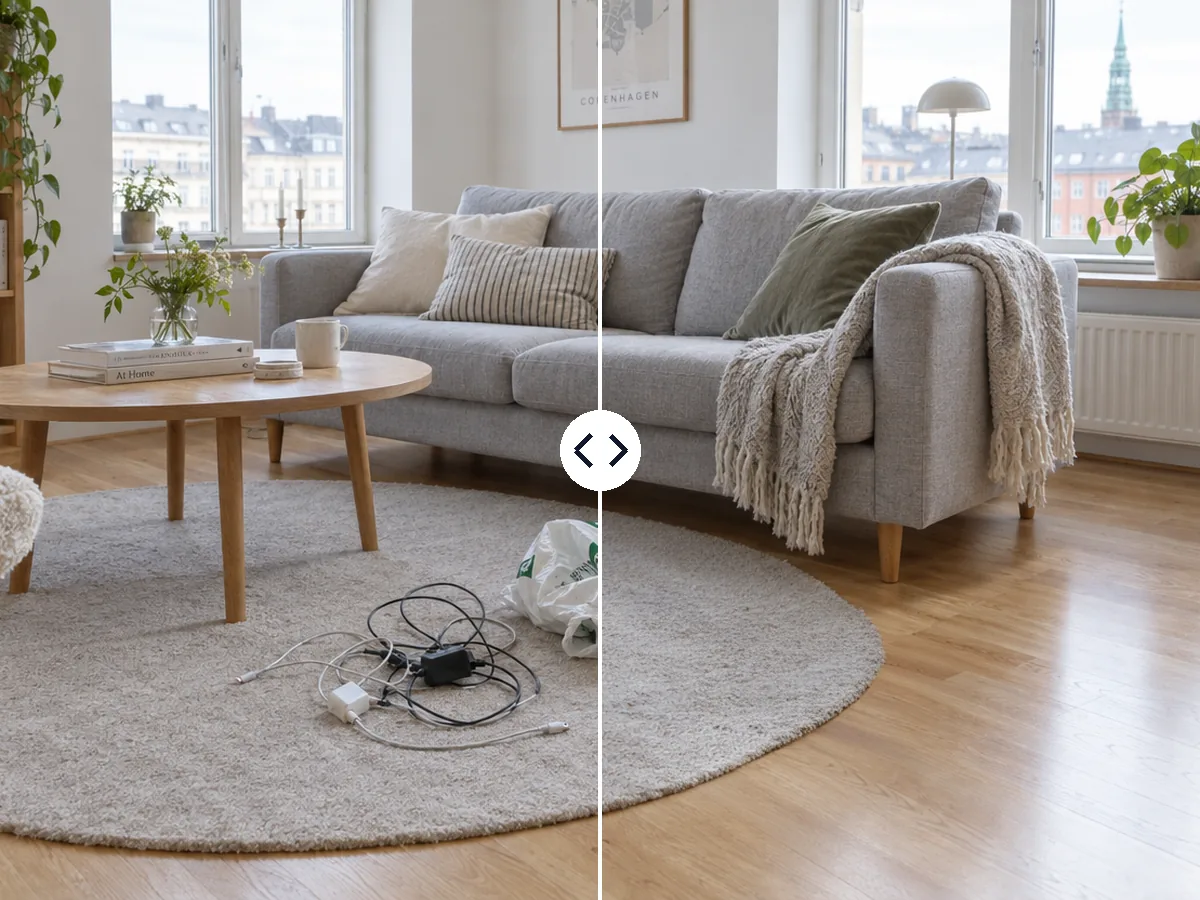
Kabel, Taschen und Schuhe verschwinden von Böden und Teppichen, sodass ein Inserat oder Raumfoto aufgeräumt wirkt, ohne dass du etwas wegräumen musst.
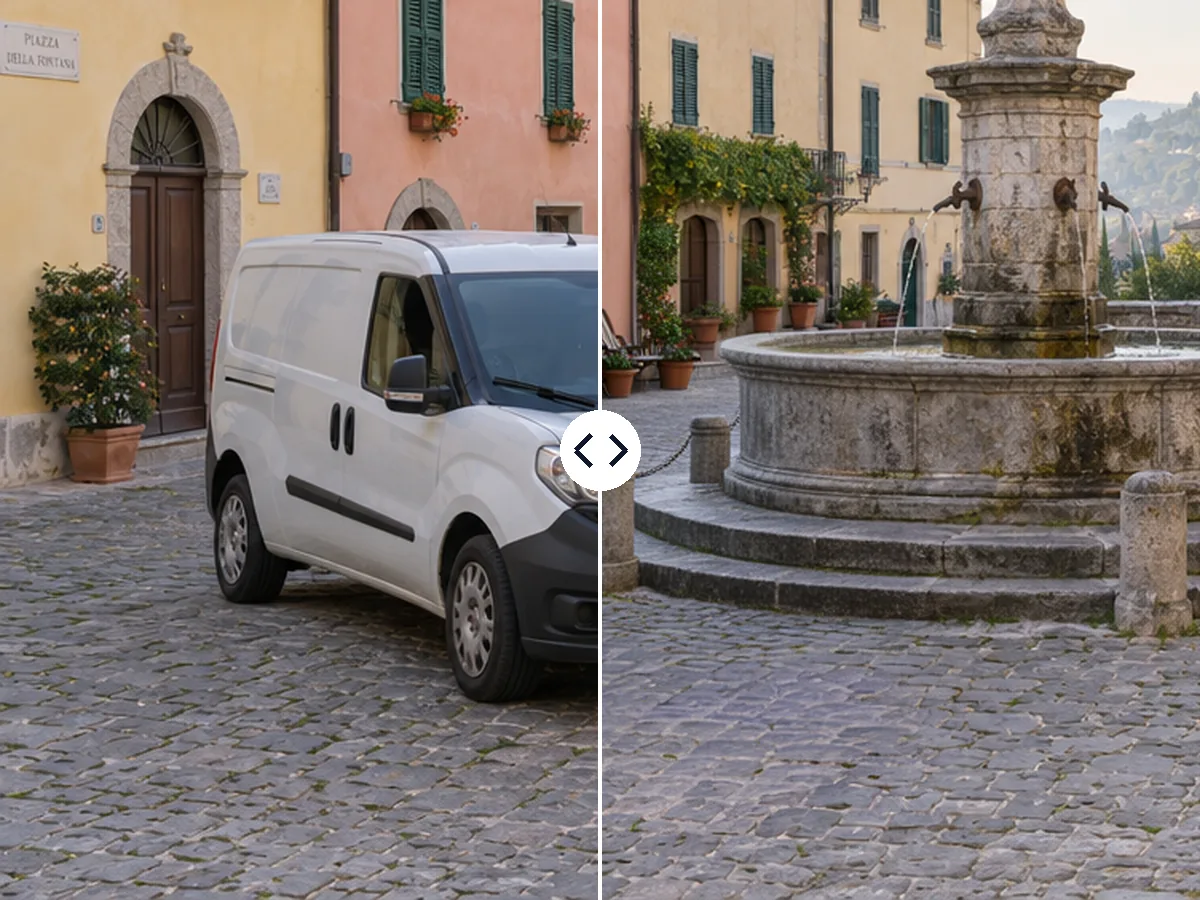
Entferne einen geparkten Lieferwagen, ein Schild oder eine Tonne von einer Straße oder einem Platz; Pflaster, Wände und Gehwege laufen dort weiter, wo sie standen.
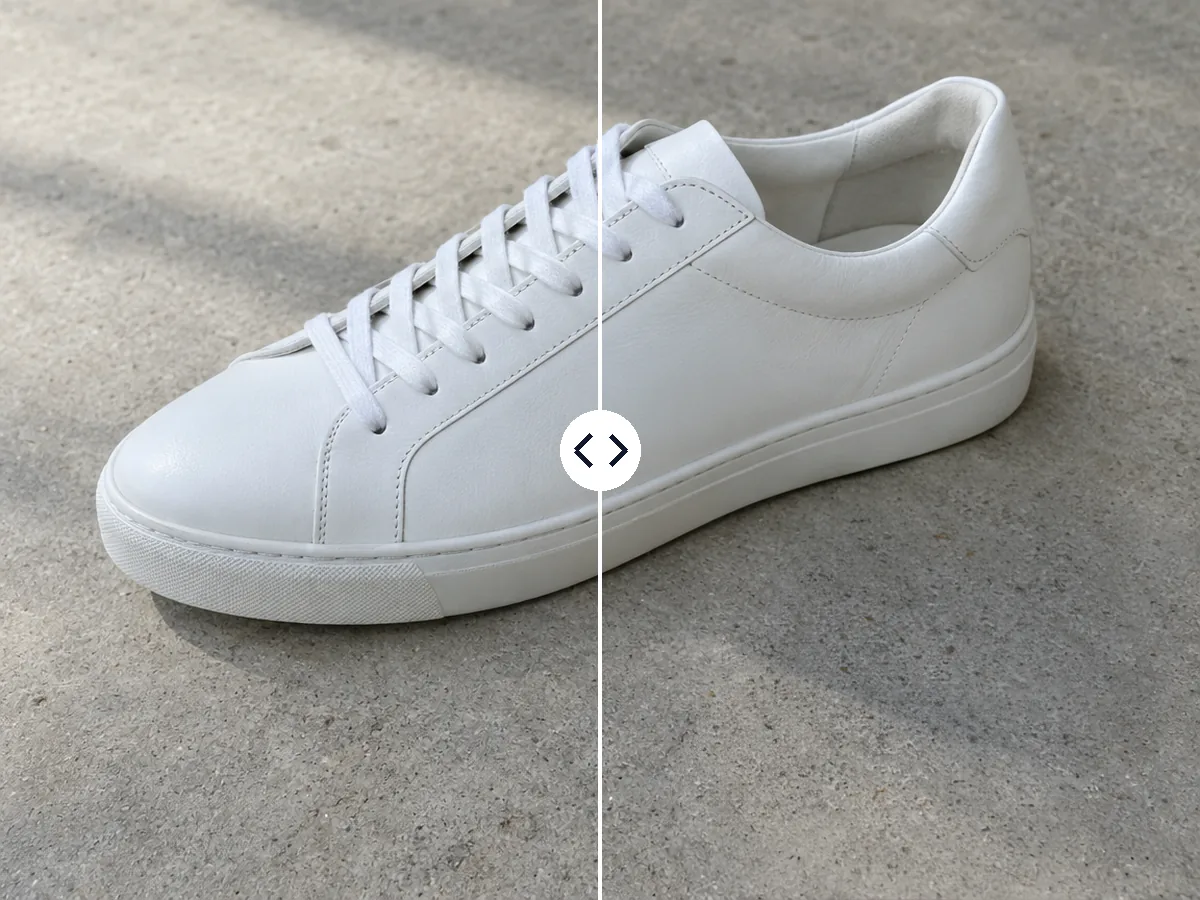
Entferne Preisaufkleber, Etiketten und den Kassenbon neben einem Produkt, damit das Foto bereit für Shop oder Inserat ist.
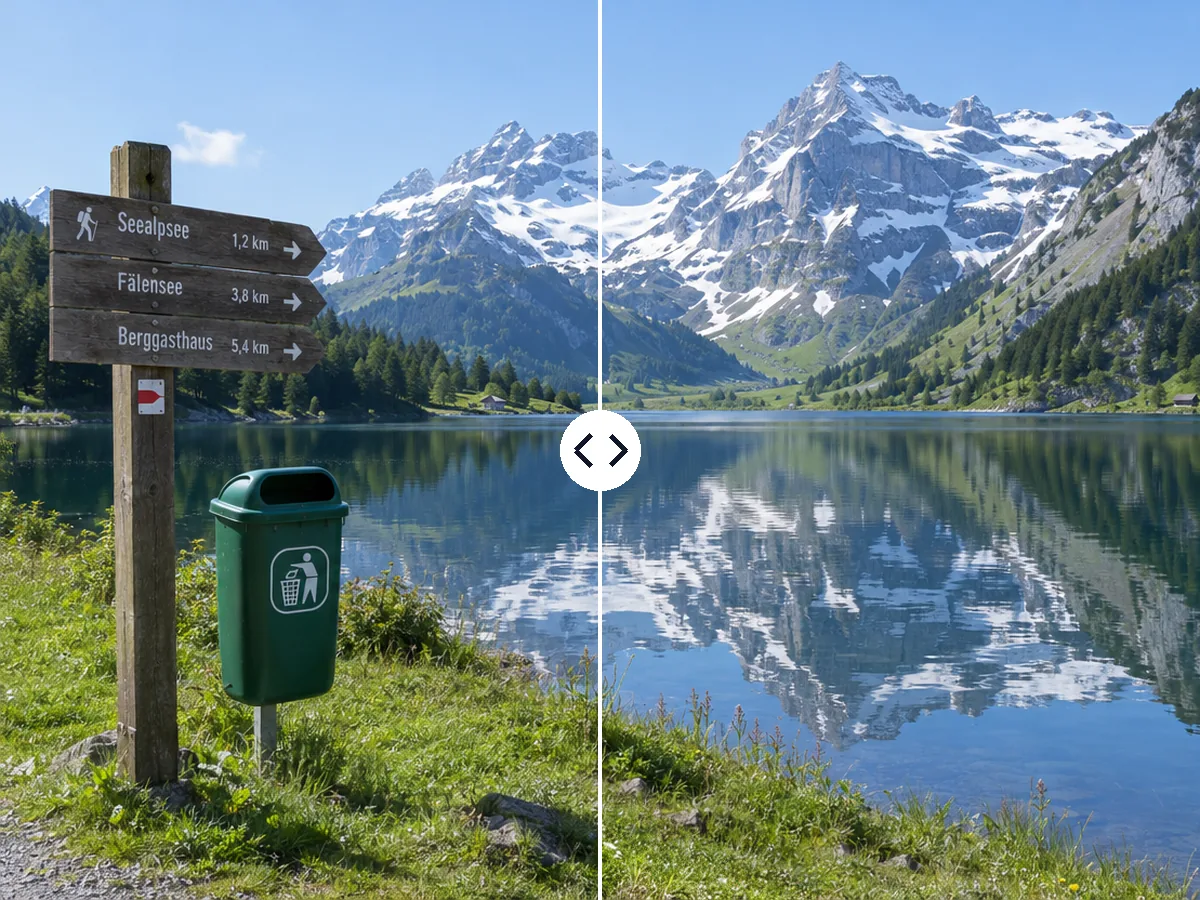
Neu aufgebaut wird nur, was du bemalt hast; jedes andere Pixel bleibt, wie es war, in der Originalgröße des Fotos und als PNG.
Fünf kurze Tipps für ein sauberes Ergebnis bei jedem Foto.
Deck das ganze Objekt und ein paar Pixel drumherum ab, auch Schatten und Spiegelung. Mit großzügigen Strichen hat die KI Platz, den neuen Hintergrund nahtlos einzufügen.
Nimm den kleinen Pinsel für Leitungen und dünne Masten, den mittleren für Personen und Objekte und den großen für ein Auto oder eine Menschenmenge. „Rückgängig“ nimmt den letzten Strich zurück.
Übermale alles, was weg soll, in einem Zug: Drei Touristen, ein Mülleimer und ein Schild verschwinden im selben Durchlauf für dieselben 2 Credits.
Bleibt ein Schatten oder eine Kante übrig, klicke am Ergebnis auf „Erneut malen“, übermale den Rest und lass es noch einmal laufen.
Das saubere Foto kommt in der hochgeladenen Größe als PNG zurück. Über „Weiter“ geht es direkt zu „Bildqualität verbessern“, „Hintergrund entfernen“ oder „Bild in PSD umwandeln“.
Häufige Gründe, Störendes aus Fotos zu entfernen.
Entferne die Menschenmenge vor einer Sehenswürdigkeit oder den Lieferwagen vom Platz, damit der Ort so aussieht, wie du ihn in Erinnerung hast.
Entferne Kabel, Taschen und Tonnen aus Raum- und Hausfotos, bevor sie online gehen.
Nimm Aufkleber, Etiketten und herumliegende Dinge aus Produktfotos, für einen sauberen Katalog.
Personen aus Bildern entfernen vor dem Posten: Leute hinter dir, einen Fotobomber oder ein störendes Schild, bevor du postest.
Antworten zum Entfernen von Objekten und Personen, zu Preis, Größe und Dateien.
Lade das Foto hoch, übermale das Objekt mit dem Pinsel und klicke auf „Objekte entfernen“. Nach etwa 40 Sekunden bekommst du das Foto ohne das Objekt zurück, in Originalgröße.
Ja. Übermale die Person, etwas über Umriss und Schatten hinaus, und der KI-Radierer füllt die Szene dahinter auf. Personen, die du nicht bemalst, bleiben, wie sie sind.
Nein. Nur der bemalte Bereich wird neu aufgebaut; jedes Pixel außerhalb bleibt, wie es war, und das Foto behält seine Originalgröße.
2 Credits pro Foto, egal wie viel du übermalst, angezeigt auf dem Button, bevor du startest. Jeder Durchlauf nutzt einen bezahlten KI-Dienst, deshalb gibt es keine kostenlose Version.
Ja. Fahr mit dem kleinen Pinsel jede Leitung entlang; Himmel und Gebäude dahinter werden neu aufgebaut.
Klicke am Ergebnis auf „Erneut malen“, übermale den Rest und lass es für weitere 2 Credits noch einmal laufen.
JPG, PNG oder WebP bis 10 MB. Das Ergebnis ist ein PNG in derselben Größe, und über „Weiter“ schickst du es an „Bildqualität verbessern“ oder „Hintergrund entfernen“.
Ja. Deine Fotos und Ergebnisse siehst nur du, sie werden nicht zum KI-Training genutzt, und jeder Upload durchläuft unsere Inhaltsprüfungen.
Lade ein Foto hoch, übermale, was weg soll, und bekomm es in etwa 40 Sekunden sauber zurück.
Objekte entfernen