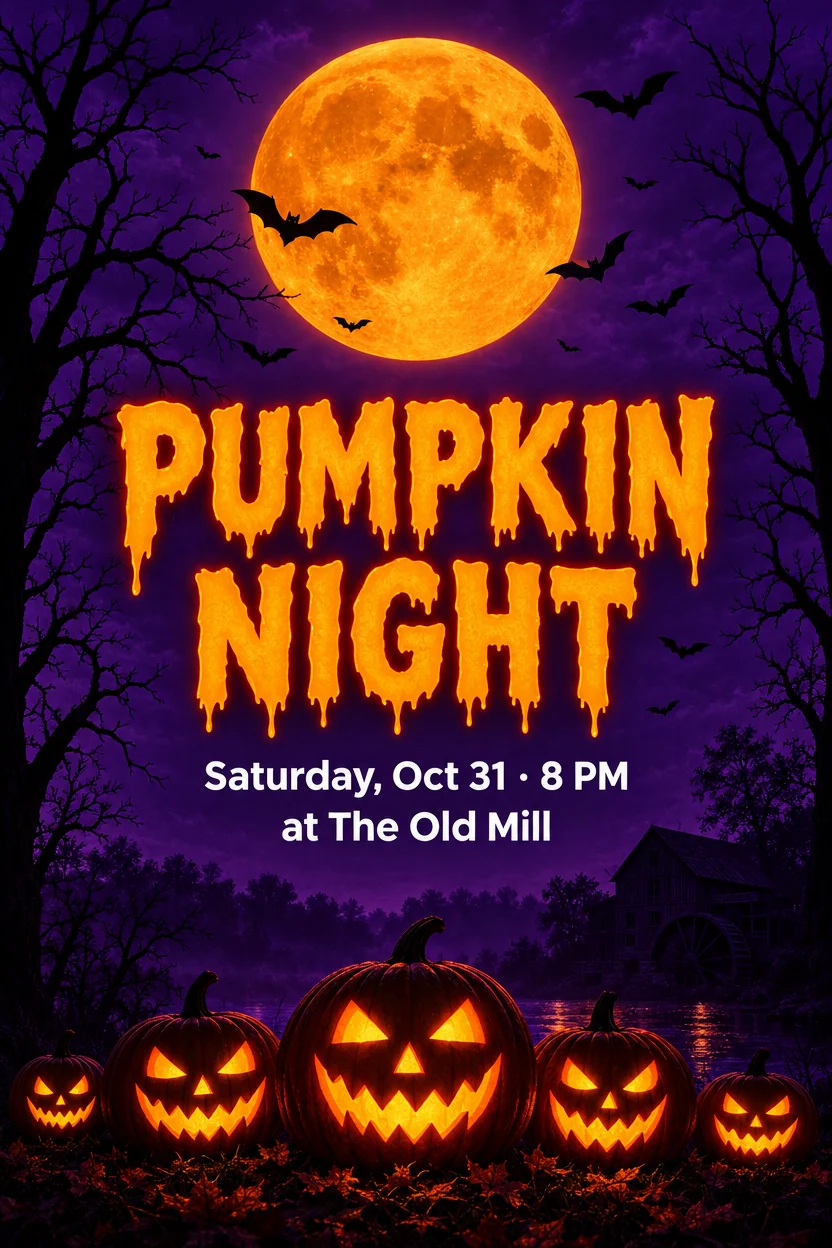
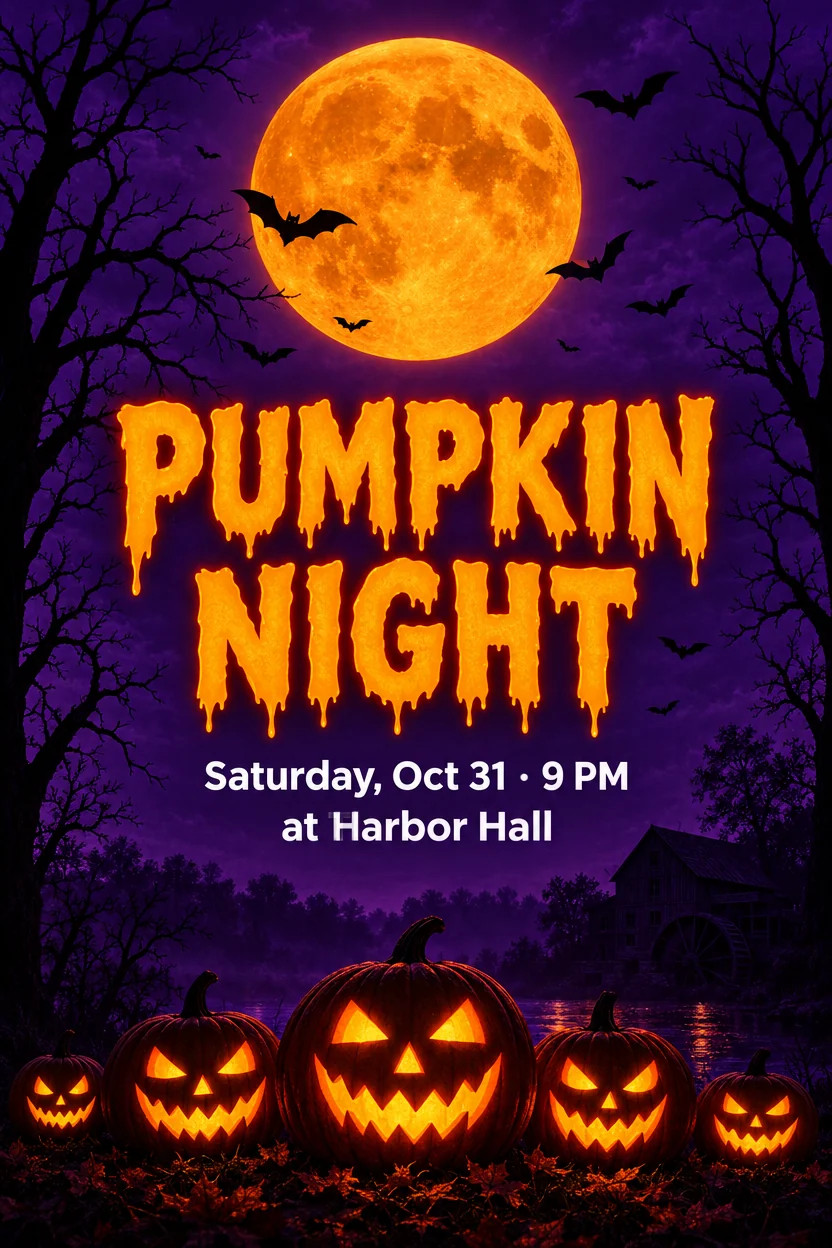
Halloween-Plakat: neuer Ort und neue Uhrzeit
The Old Mill → Harbor Hall8 PM → 9 PM
Zwei Änderungen in einem Durchlauf: Ort und Uhrzeit, gesetzt in der klaren weißen Schrift des Plakats.
Text im Bild bearbeiten wie in einem Dokument: Tipp die Worte, wie sie dastehen, und was sie sagen sollen. Die KI schreibt sie in der Originalschrift neu, und jedes andere Pixel bleibt genau, wie es war.
Tipp den Text genau so ein, wie er dasteht. Ein leerer neuer Text entfernt ihn.
Probier eins davon
Jedes Bild hier wurde mit unserer eigenen KI erstellt und dann mit diesem Tool geändert: lateinische Buchstaben, chinesische Schriftzeichen, japanisches Kana und Handschrift. Lade eins, um dieselben Änderungen laufen zu lassen.
The Old Mill → Harbor Hall8 PM → 9 PM
Zwei Änderungen in einem Durchlauf: Ort und Uhrzeit, gesetzt in der klaren weißen Schrift des Plakats.
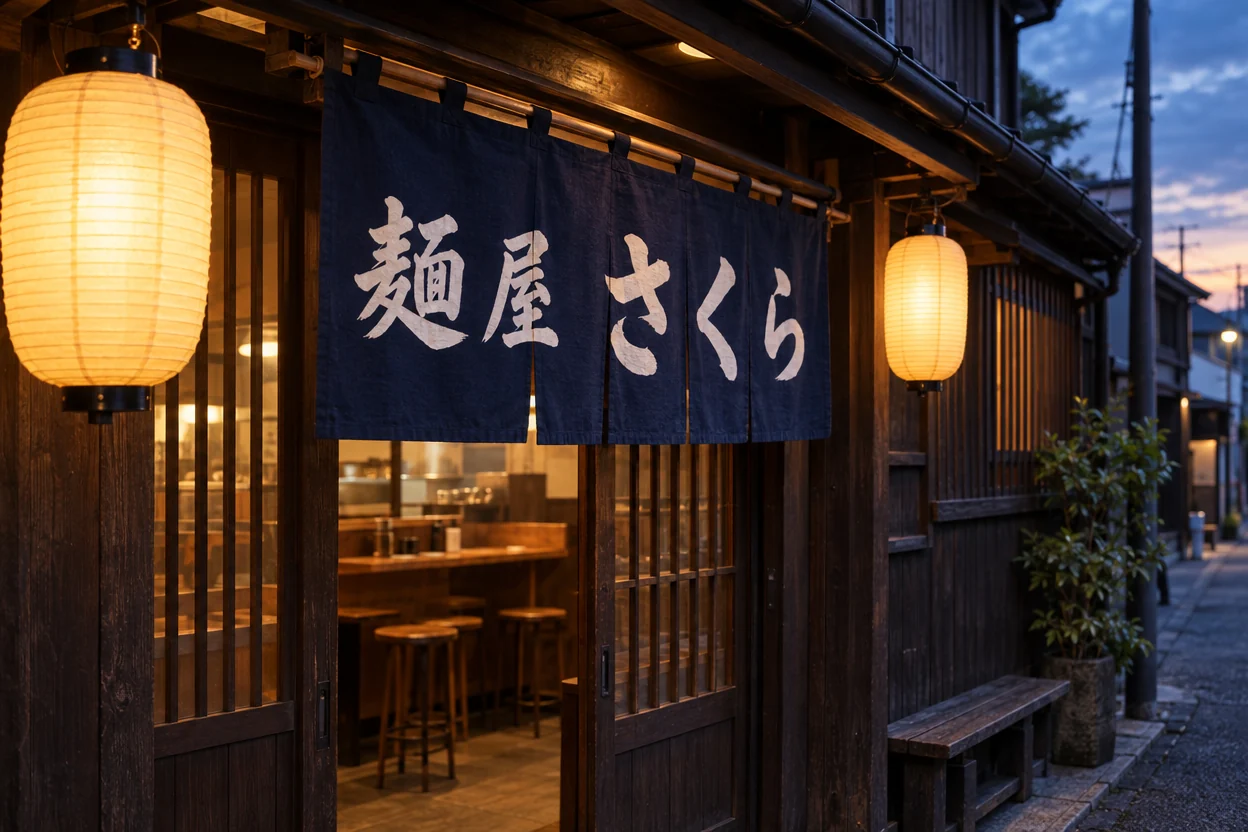
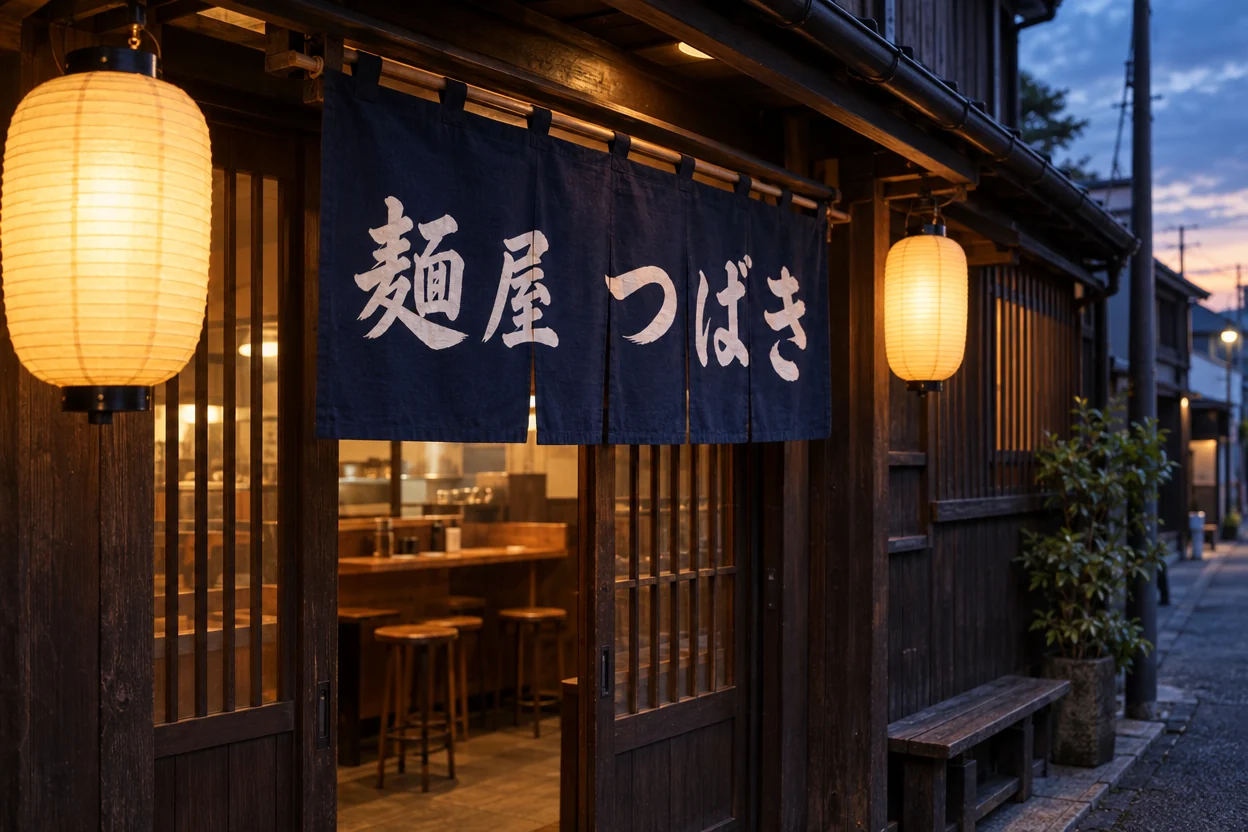
さくら → つばき
Der Ladenname ändert sich auf einem Schild, das von der Seite fotografiert wurde; die Pinselstriche folgen seiner Perspektive.
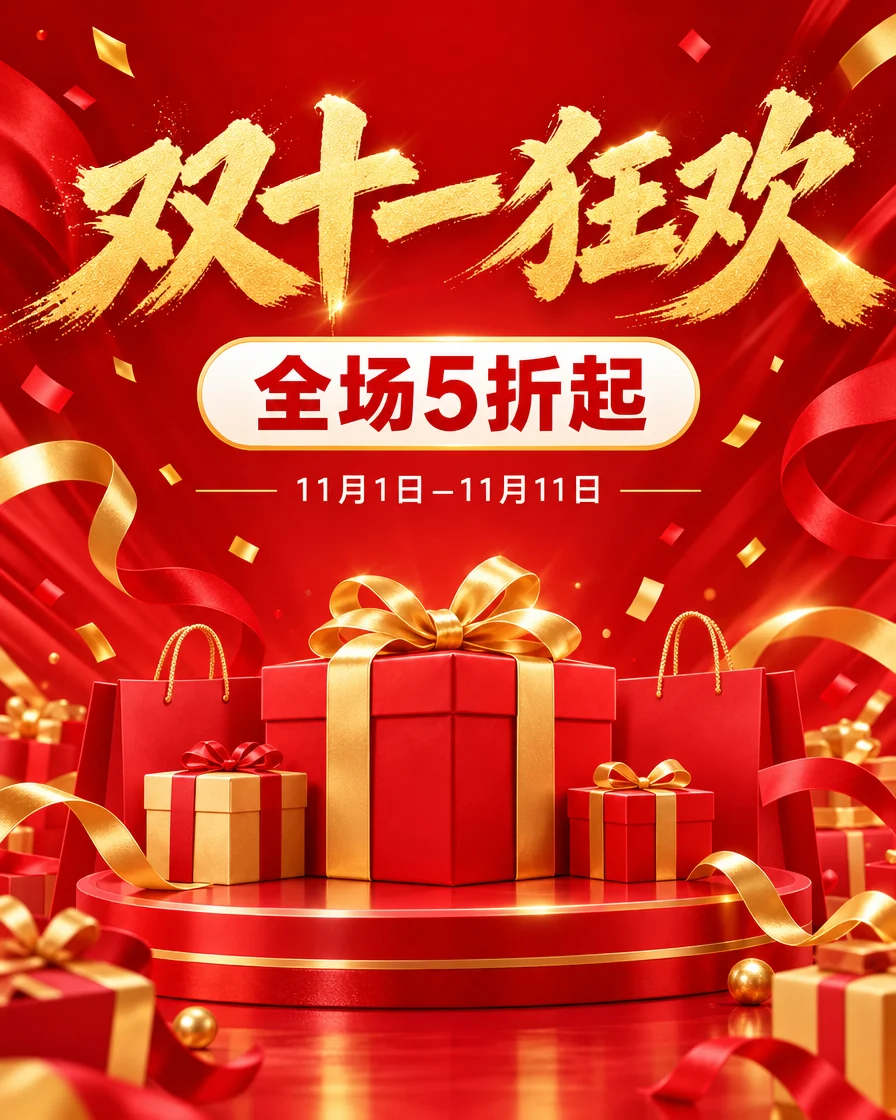
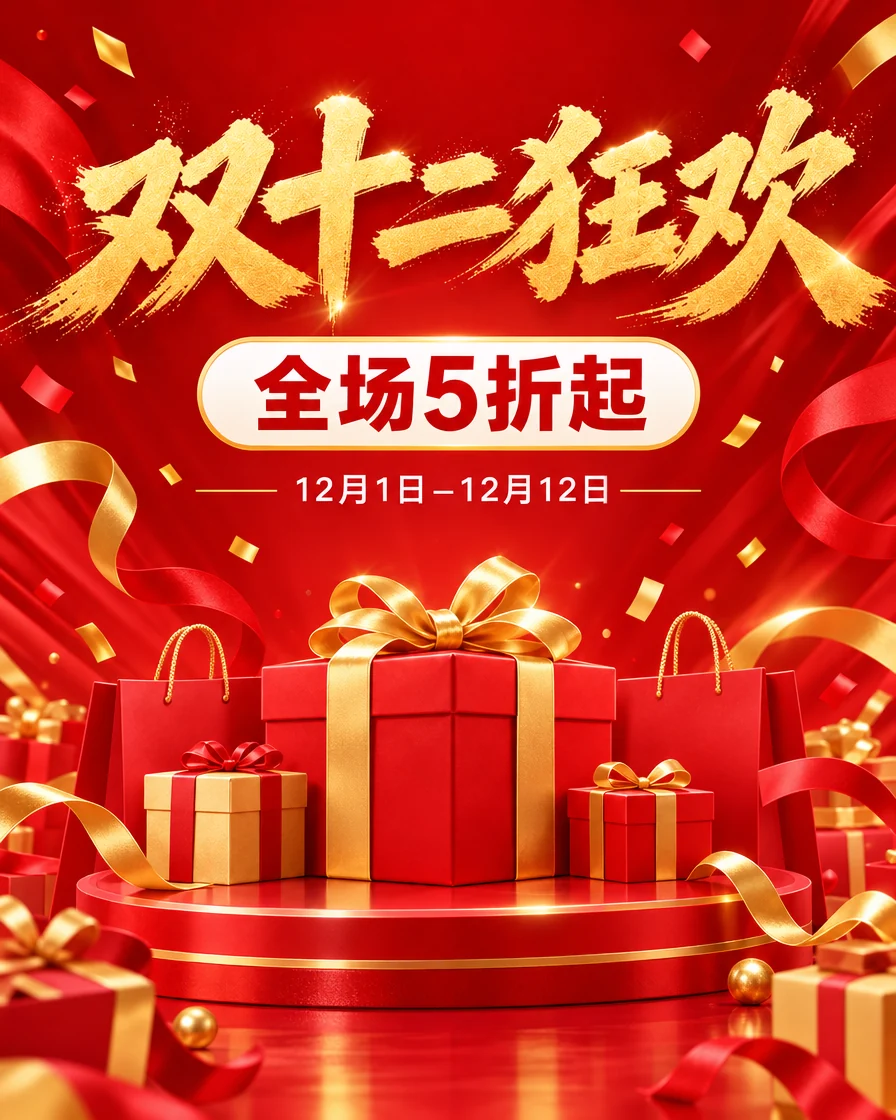
双十一狂欢 → 双十二狂欢11月1日–11月11日 → 12月1日–12月12日
Der Titel in Pinselschrift und die kleine Datumszeile ändern sich beide, in derselben chinesischen Schrift.
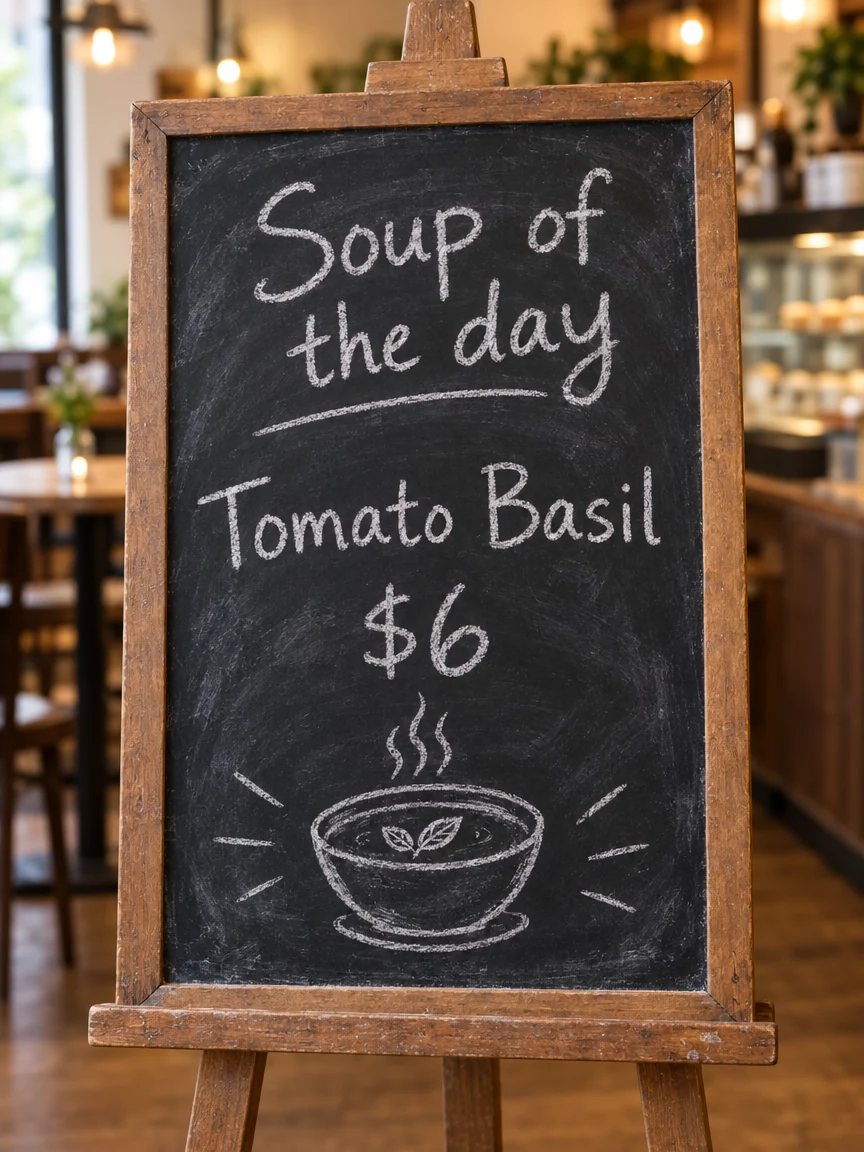
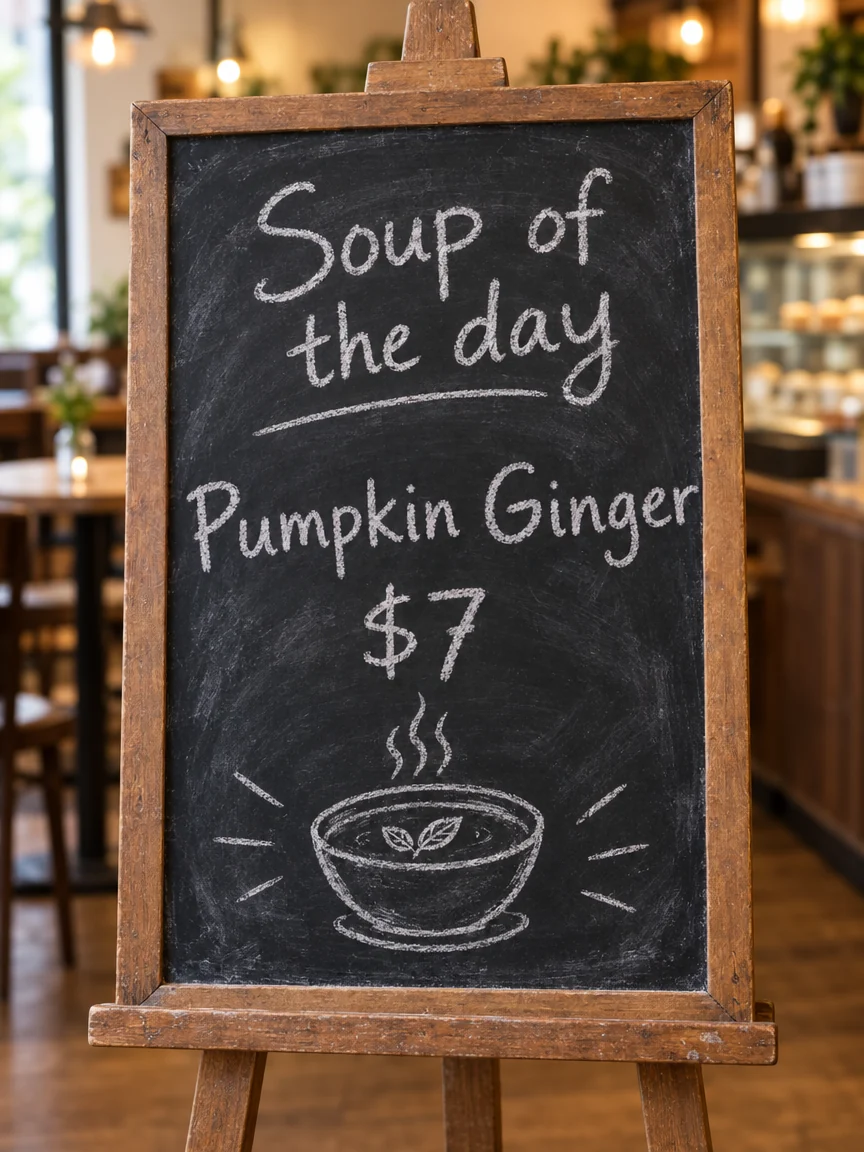
Tomato Basil → Pumpkin Ginger$6 → $7
Eine neue Suppe und ein neuer Preis in derselben Kreidehandschrift, mit den Wischspuren der Tafel drumherum.
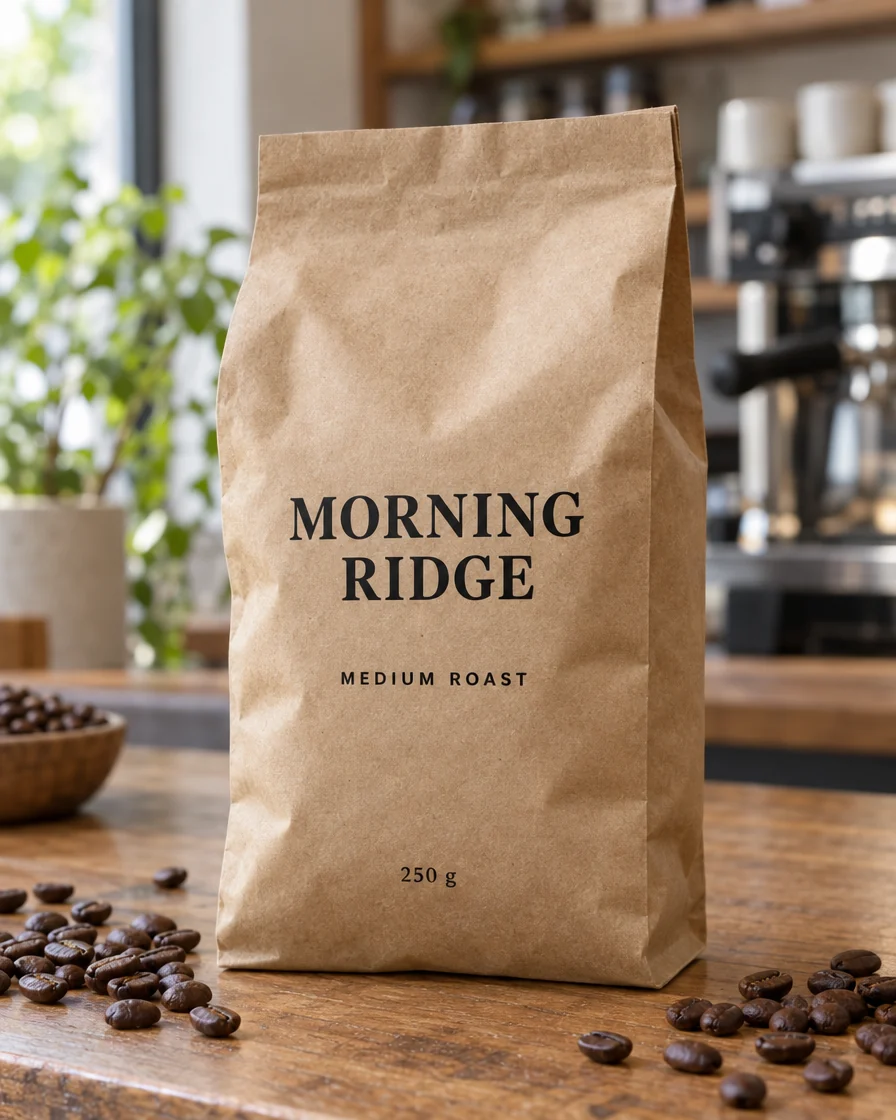
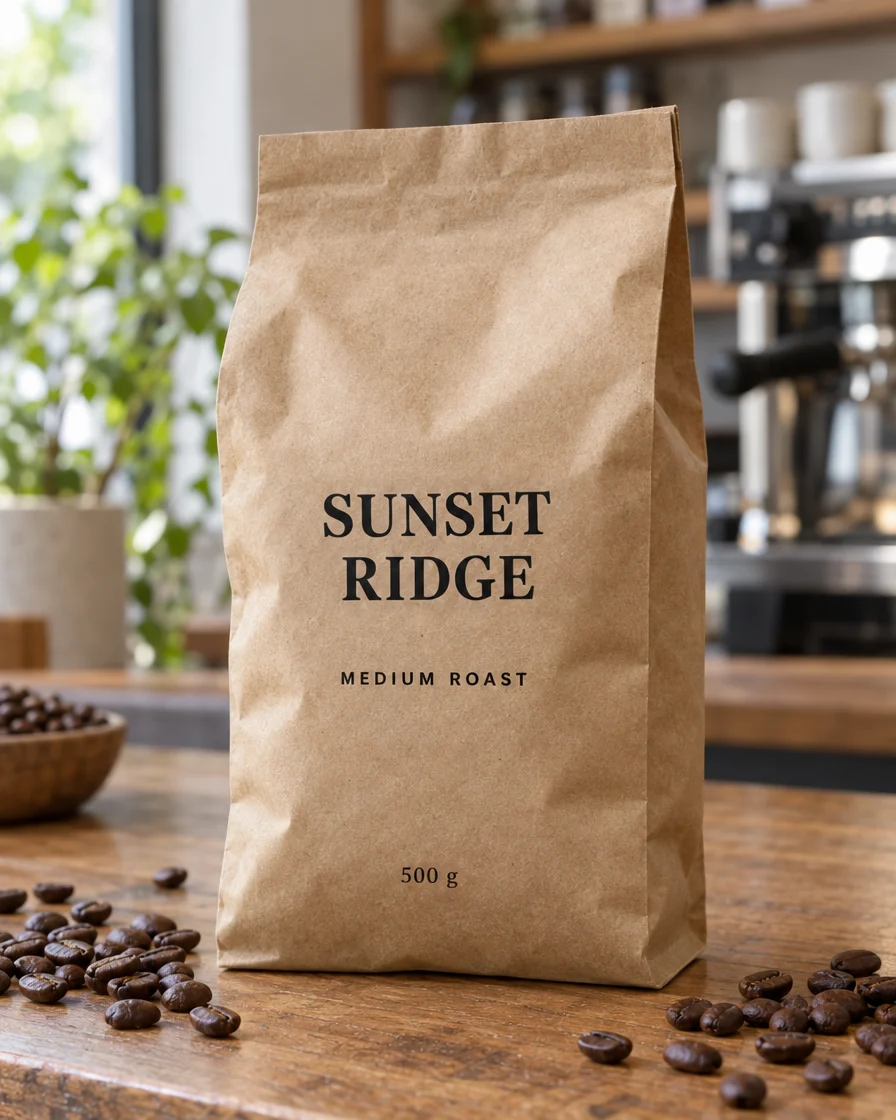
MORNING RIDGE → SUNSET RIDGE250 g → 500 g
Gedruckt auf einer gewölbten, knittrigen Tüte folgt der neue Name ihren Falten.
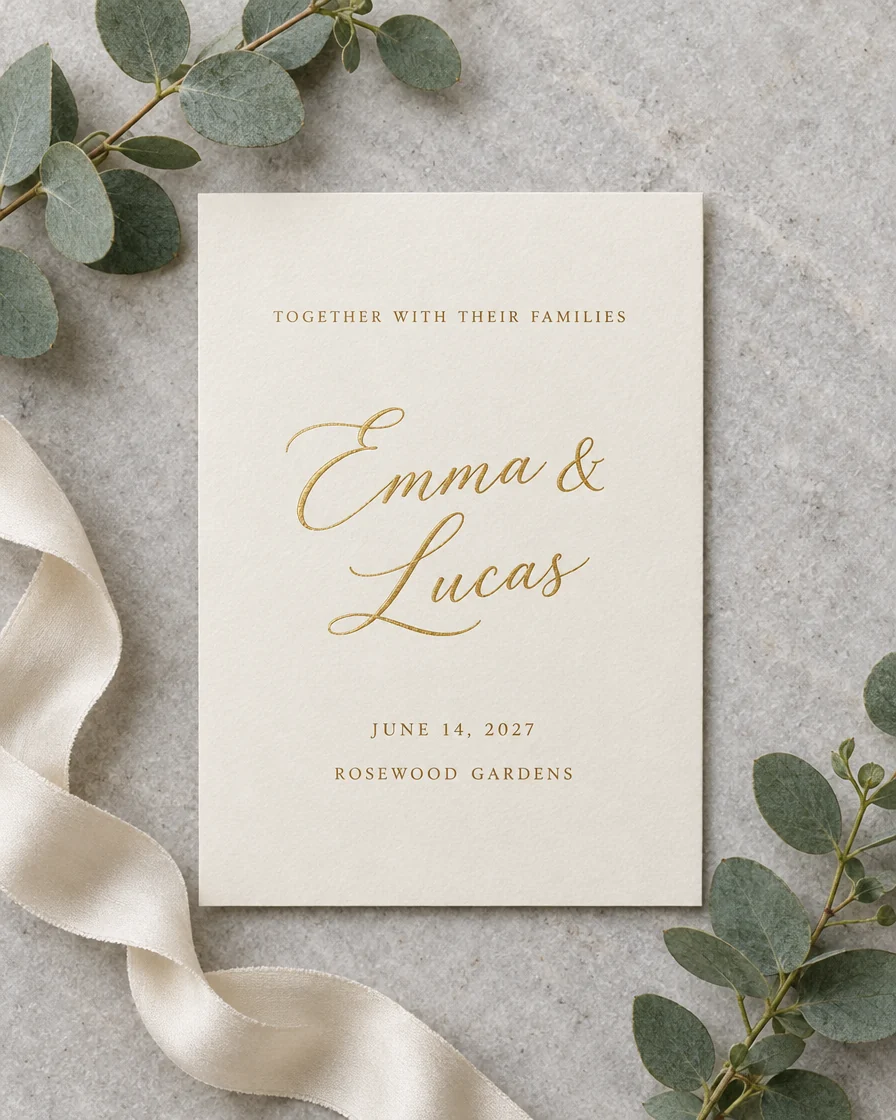
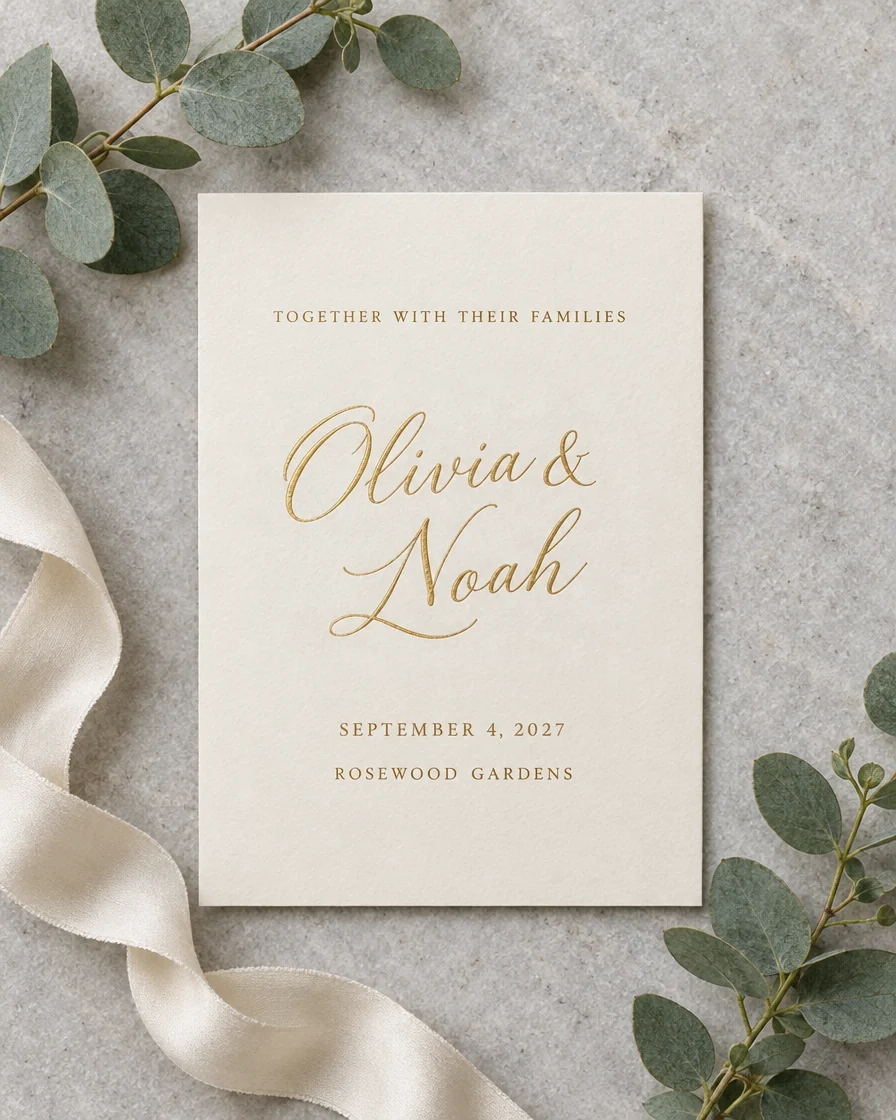
Emma & Lucas → Olivia & NoahJUNE 14, 2027 → SEPTEMBER 4, 2027
Namen in Schreibschrift und eine lange Datumszeile, zusammen geändert auf feinem Papier.
Keine Designdatei, keine Schriftsuche: So kannst du in unter einer Minute den Text im Bild ändern.
Lade ein Plakat, Etikett, Schild, eine Speisekarte oder einen Screenshot als JPG, PNG oder WebP hoch oder füge das Bild ein.
Schreib jeden Text genau so, wie er dasteht, und die neuen Worte daneben. Bis zu 8 Änderungen in einem Durchlauf; lass den neuen Text leer, um ein Wort zu entfernen.
In etwa 20 Sekunden steht der neue Text da, in derselben Schrift. Lade ein PNG in Originalgröße oder eine PSD mit Ebenen herunter.
Sechs Dinge, die es am besten kann, auf Plakaten, Flyern, Etiketten, Verpackungen, Schildern und Speisekarten: Es ändert nur die Worte, die du nennst, in der Schrift, die da war.
OriginalWir legen das Ergebnis passgenau über dein Original und übernehmen die neuen Pixel nur dort, wo sich Worte geändert haben, daher bleiben Gesichter, Produkte, Papier und Hintergründe genau, wie sie waren, in voller Auflösung. Die Hochzeitseinladung bekommt neue Namen und ein neues Datum, und ihr feines Papier bleibt drumherum unberührt.
OriginalJedes neue Wort wird in der Schrift des Wortes geschrieben, das es ersetzt: Stärke, Abstand, Farbe, Perspektive und Textur. Der neue Name auf der Kaffeetüte folgt ihren Falten, und ein von der Seite fotografiertes Ladenschild behält seinen Winkel. Es funktioniert bei echten Fotos ebenso wie bei flachen Designs.
OriginalÄndere chinesischen, japanischen oder koreanischen Text so leicht wie deutschen, von Pinselkalligrafie bis zu Kana und Kleingedrucktem. Auf dem Sale-Plakat wird 双十一 zu 双十二 in denselben goldenen Pinselstrichen, und die Datumszeile darunter ändert sich mit.
OriginalHandgeschriebene Speisekarten, Etiketten und Karten ändern sich in derselben Handschrift. Auf der Kreidetafel kommen eine neue Suppe und ein neuer Preis hinzu, mit der Körnung der Kreide und den Wischspuren der Tafel drumherum.
OriginalÄndere Name, Datum und Preis zusammen: Bis zu 8 Änderungen passen in einen Durchlauf zu einem Preis, so wie das Halloween-Plakat Ort und Uhrzeit auf einmal bekam. Willst du den neuen Preis in Rot oder einen Namen etwas fetter? Füge einen Hinweis hinzu, und der Rest der Schrift passt weiter zum Bild.
OriginalLade eine Photoshop-Datei herunter, mit deinem Original ganz unten und jeder Änderung auf einer eigenen Ebene, bereit zum Ausblenden, Vergleichen oder Nacharbeiten. Der neue Name des japanischen Ladenschilds liegt auf einer eigenen Ebene über dem unberührten Foto.
Fünf Dinge, mit denen jede Änderung gelingt.
Hast du noch die PSD- oder Figma-Datei, ist die Textebene gleich da. Hast du nur ein JPG, PNG oder einen Screenshot, sind die Worte Teil der Pixel: Dieses Tool liest das Bild, schreibt die genannten Worte in der Originalschrift neu und lässt alles andere genau, wie es war. Es ist der schnellste Weg, den Text im Bild zu ändern, wenn du das Bild nicht selbst gestaltet hast.
Übernimm Großbuchstaben, Leerzeichen und Satzzeichen so, wie du sie siehst (SUMMER, nicht Summer). Je genauer eine Änderung zum Bild passt, desto sicherer werden die richtigen Worte gefunden und ersetzt.
Ein neues Wort, etwa so lang wie das alte, sitzt genau an seinem Platz, in derselben Größe. Bei einem langen Satz ändere einen Teil nach dem anderen. Auf einem Preisschild, einem Badge oder einem Button mit festem Platz hält eine kurze Formulierung die Schrift in voller Größe.
Lass den neuen Text leer, um ein Wort zu entfernen: Sein Platz wird mit dem umgebenden Hintergrund gefüllt, am saubersten auf schlichten oder sanft strukturierten Hintergründen. Um einen Rechtschreibfehler auf einem KI-erstellten Schild oder Menü zu korrigieren, tipp das falsche und das richtige Wort.
Das PNG ist das fertige Bild in Originalgröße. Die PSD behält dein Original als eine Ebene und jede Änderung als weitere, sodass du in Photoshop oder GIMP weiterarbeiten kannst; die neuen Worte sind dort schon in ihrer Originalschrift gesetzt.
Von Shop-Bannern bis zu lokalisierten Verpackungen: Jeden Tag muss jemand den Text im Bild ändern.
Ändere Preise, Daten und Angebote auf Bannern und Produktfotos in Minuten, in der Schrift, die sie schon haben.
Verwende das Plakat vom letzten Jahr mit Datum, Ort und Line-up von diesem Jahr wieder.
Tausche ein Wort oder einen Namen auf Verpackungen, Schildern und Anzeigen gegen die chinesische oder japanische Fassung, im selben Stil. Für alle Zeilen auf einmal nimm Bild übersetzen.
Korrigiere falsch geschriebene Wörter, die KI-Bildgeneratoren auf Schildern, Speisekarten und Plakaten hinterlassen.
Kurze Antworten dazu, wie du die Worte in einem Bild änderst.
Füge ein Bild hinzu, tipp, was sich ändern soll, und lass den Text im Bild ändern: die neuen Worte in der Originalschrift in etwa 20 Sekunden.
Text im Bild bearbeiten