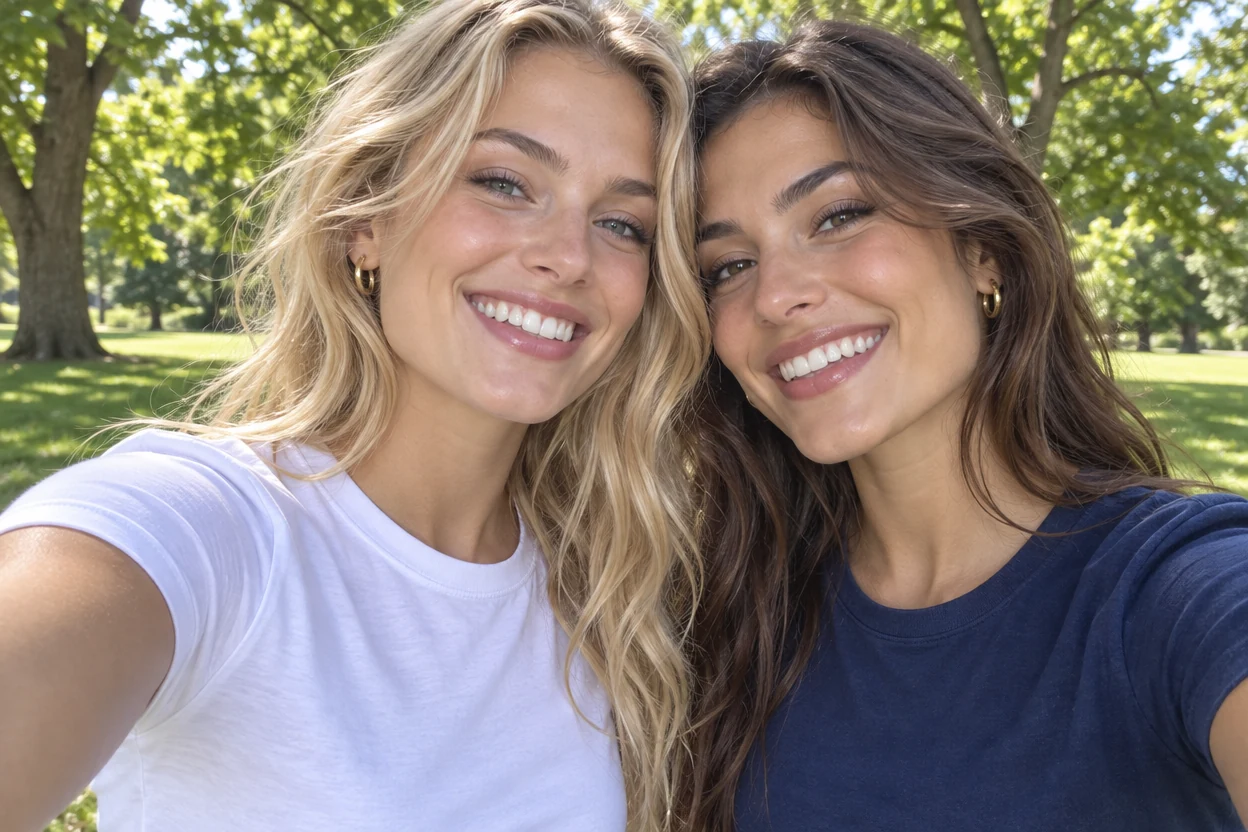
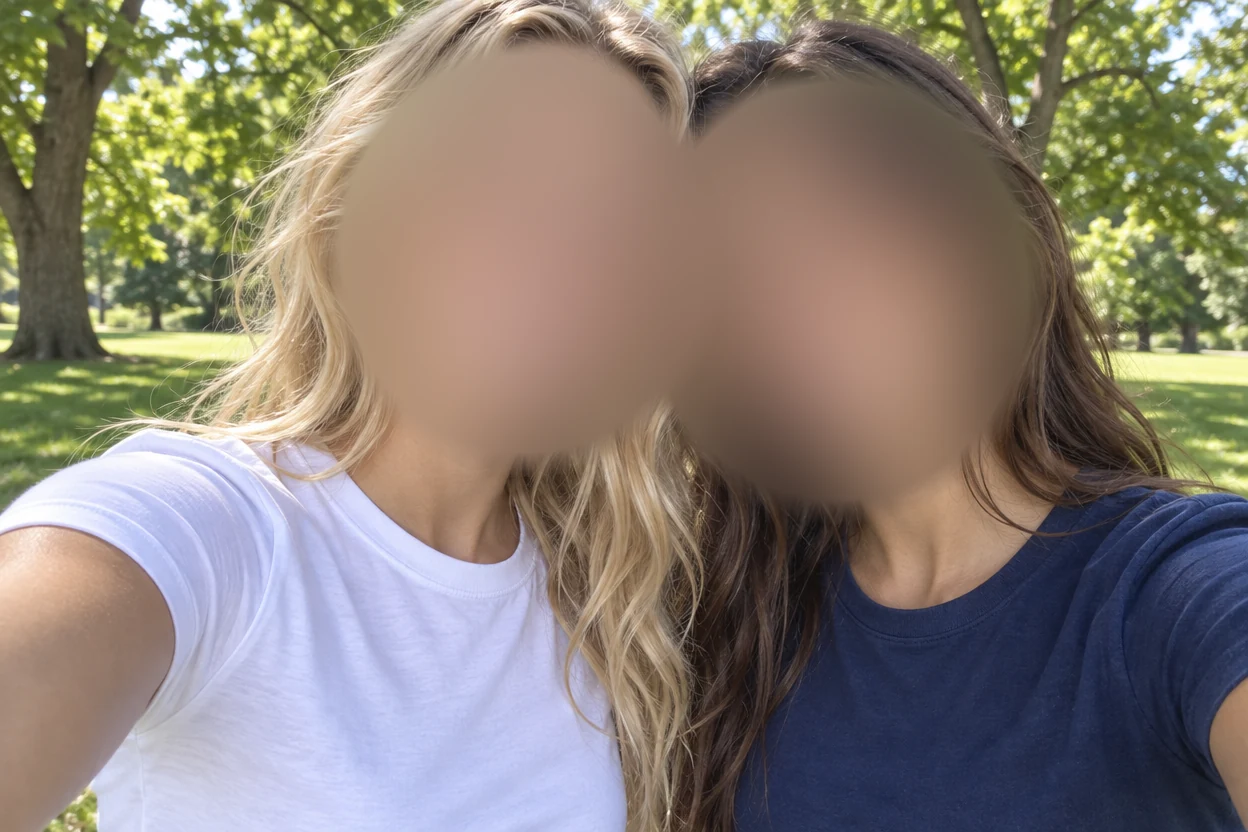
Zwei Gesichter auf einem Selfie
Ein Klick auf „Gesichter finden“ hat beide Gesichter abgedeckt, und „Weichzeichnen“ lässt das Foto weich und natürlich wirken.
So kannst du in Sekunden ein Bild unscharf machen: Öffne ein Foto, Gesichter werden für dich gefunden, und alles andere zeichnest du mit Rechteck, Oval oder Pinsel weich, mit Rändern, die sanft ins Bild auslaufen. Mach das ganze Foto unscharf und lass das Motiv scharf, dann lade es in voller Größe herunter. Alles läuft in deinem Browser, dein Foto verlässt dein Gerät nie.
Bild hierher ziehen
PNG, JPG, WebP, GIF, BMP oder AVIF. Es bleibt auf deinem Gerät.
Jedes Foto unten zeigt, wie du mit diesem Tool ein Bild unscharf machen kannst. Öffne eins, sieh dir seine Bereiche an und ändere sie selbst.
Ein Klick auf „Gesichter finden“ hat beide Gesichter abgedeckt, und „Weichzeichnen“ lässt das Foto weich und natürlich wirken.
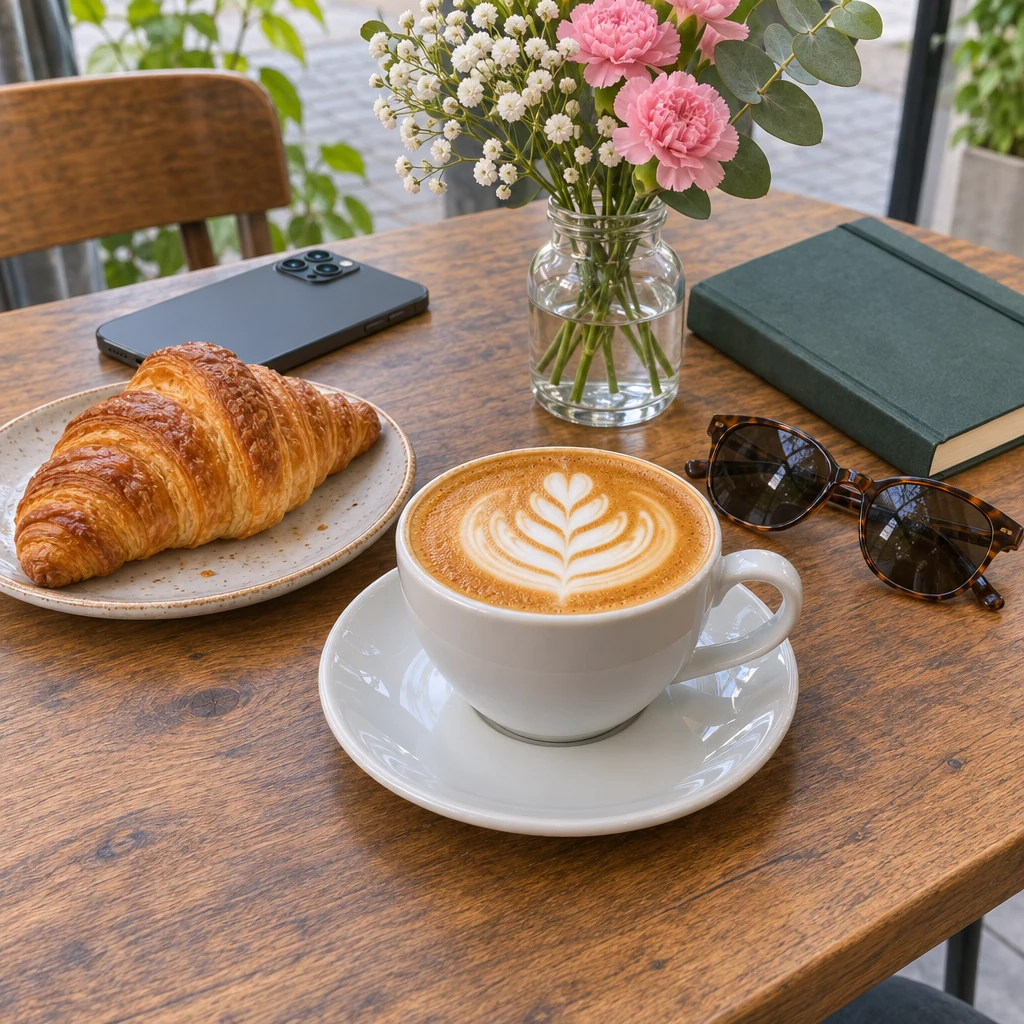

Das ganze Foto ist weichgezeichnet, und ein Oval mit „Scharf lassen“ hält den Cappuccino klar.
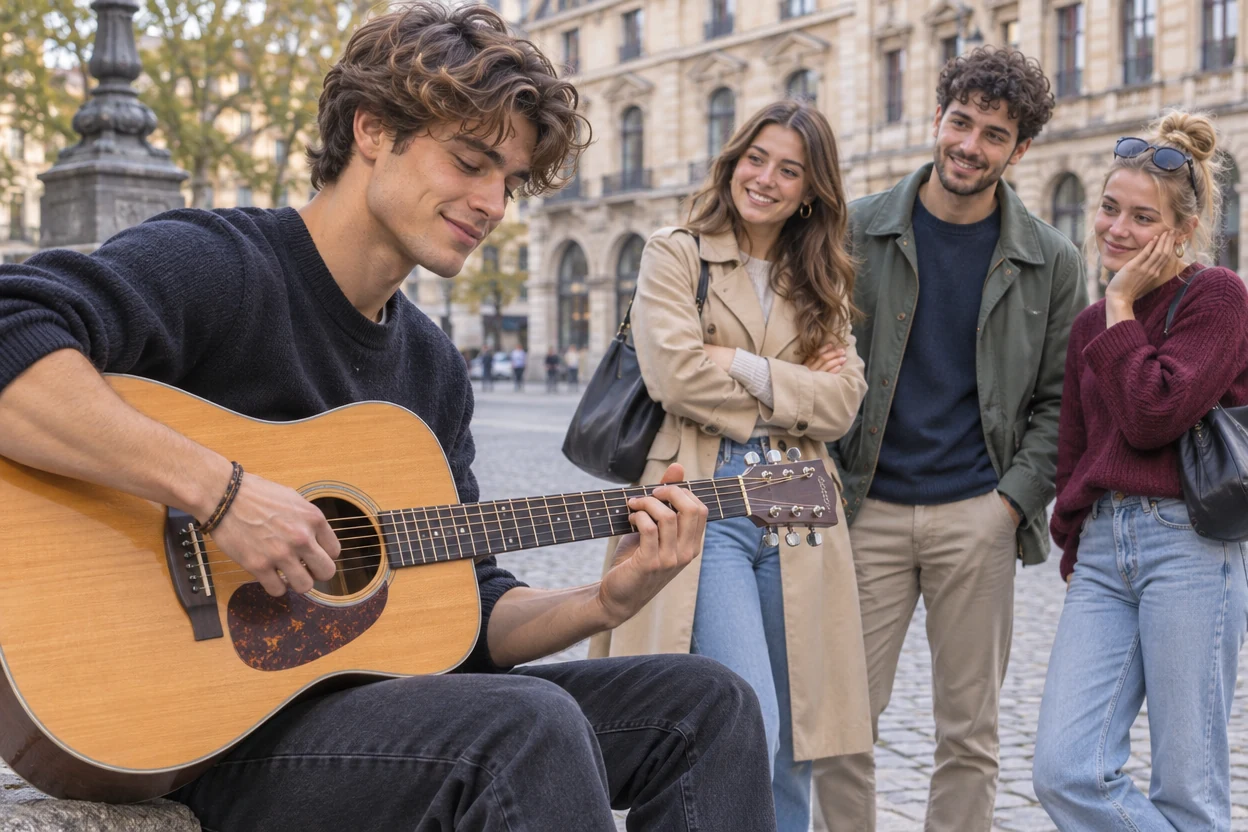
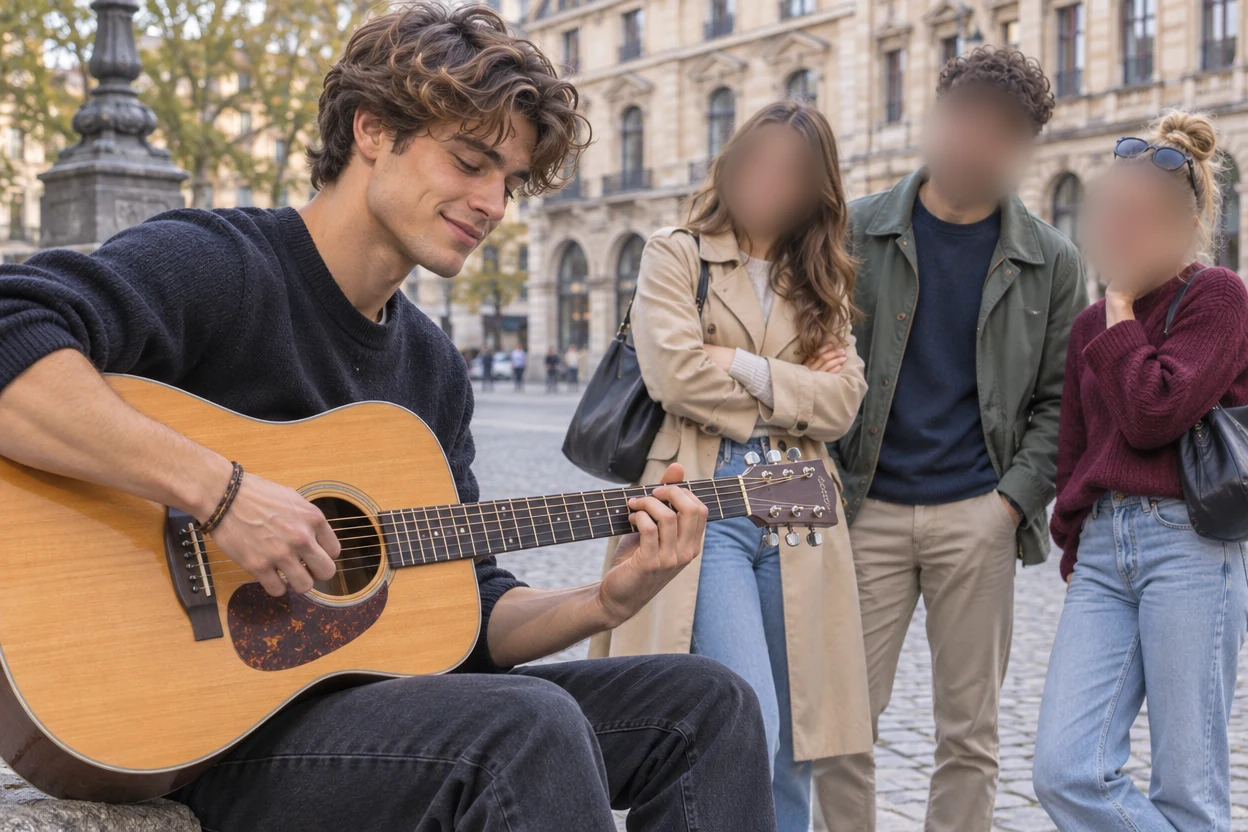
Die drei Zuschauer sind unscharf, und der Gitarrist bleibt genau so, wie er war.
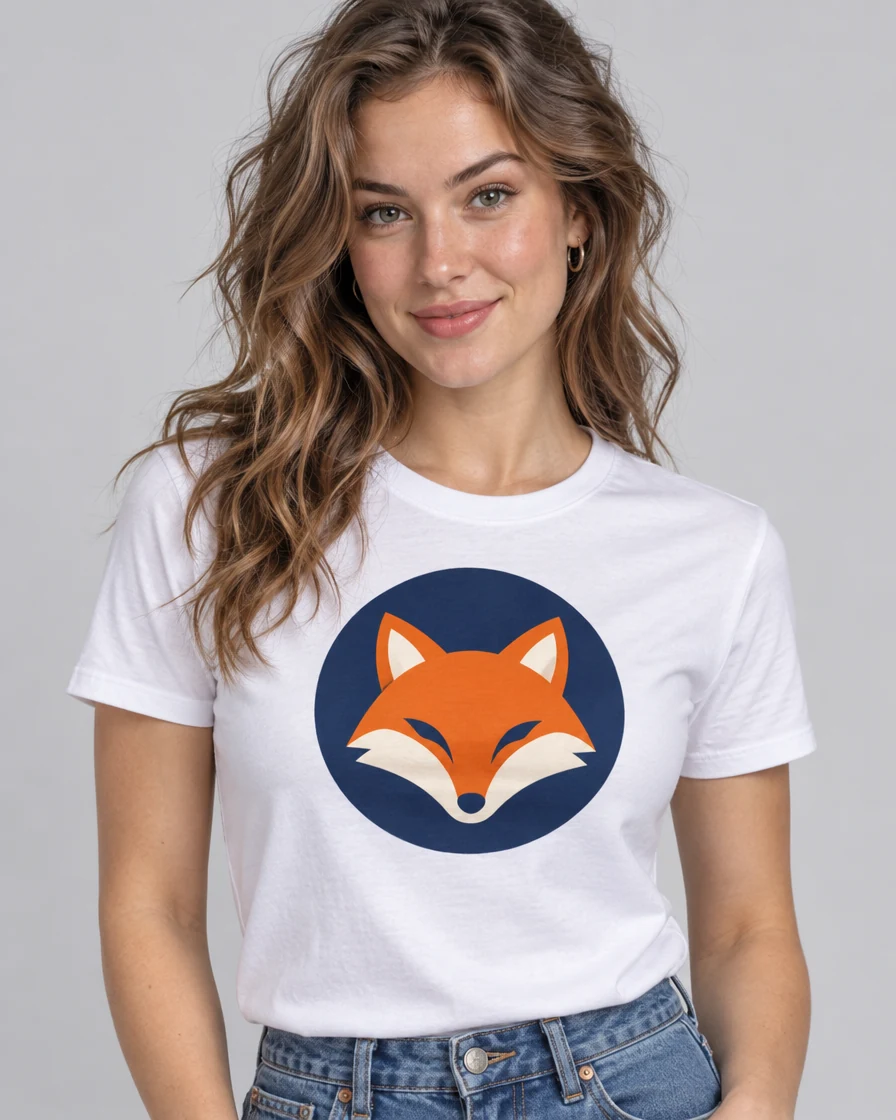
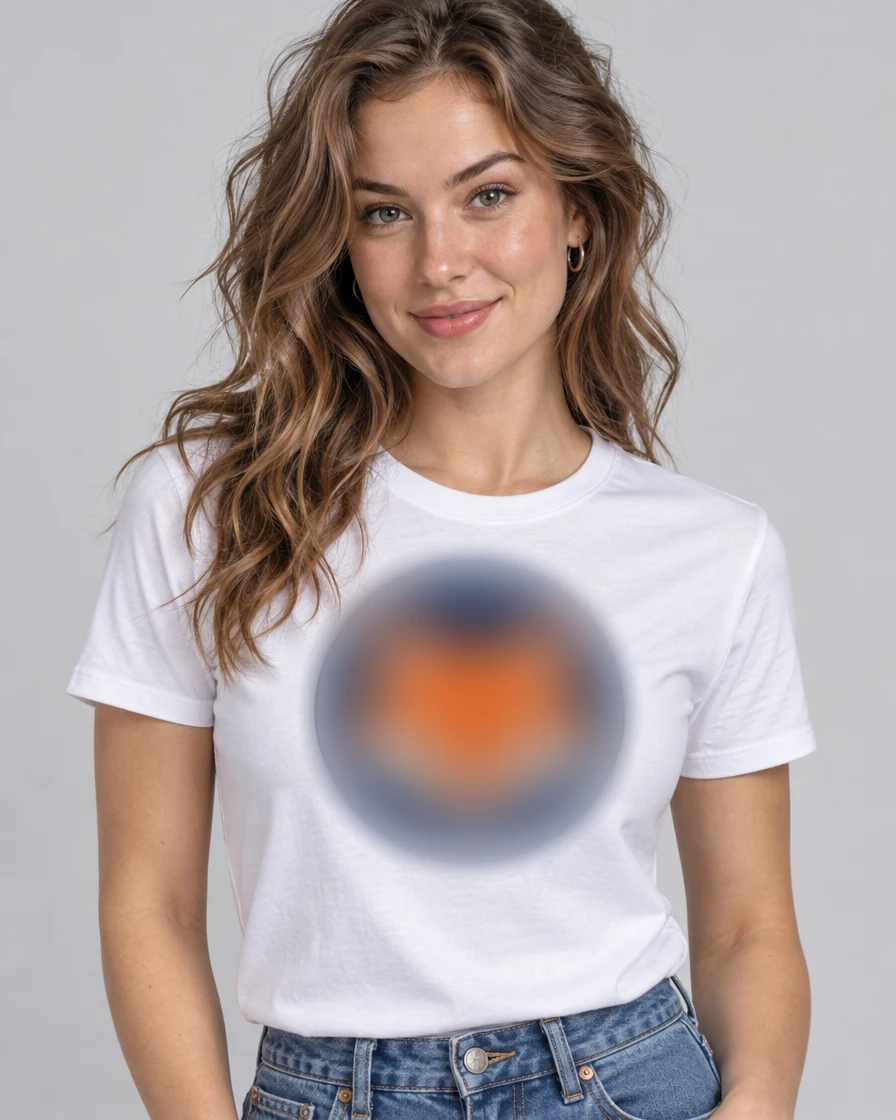
Ein Oval über dem Emblem macht daraus einen weichen Farbfleck.
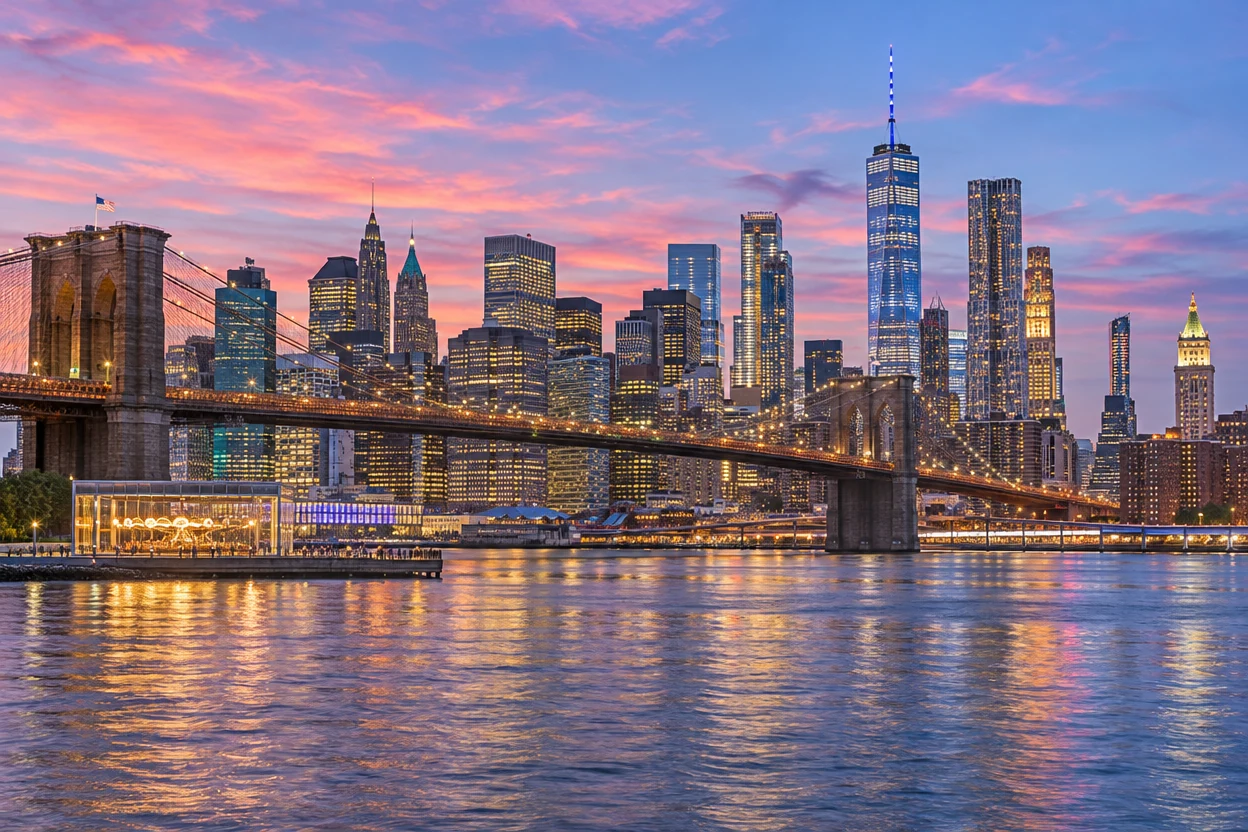
„Ganzes Bild“ mit „Weichzeichnen“ macht die Stadt zu einem weichen Hintergrund für Text.
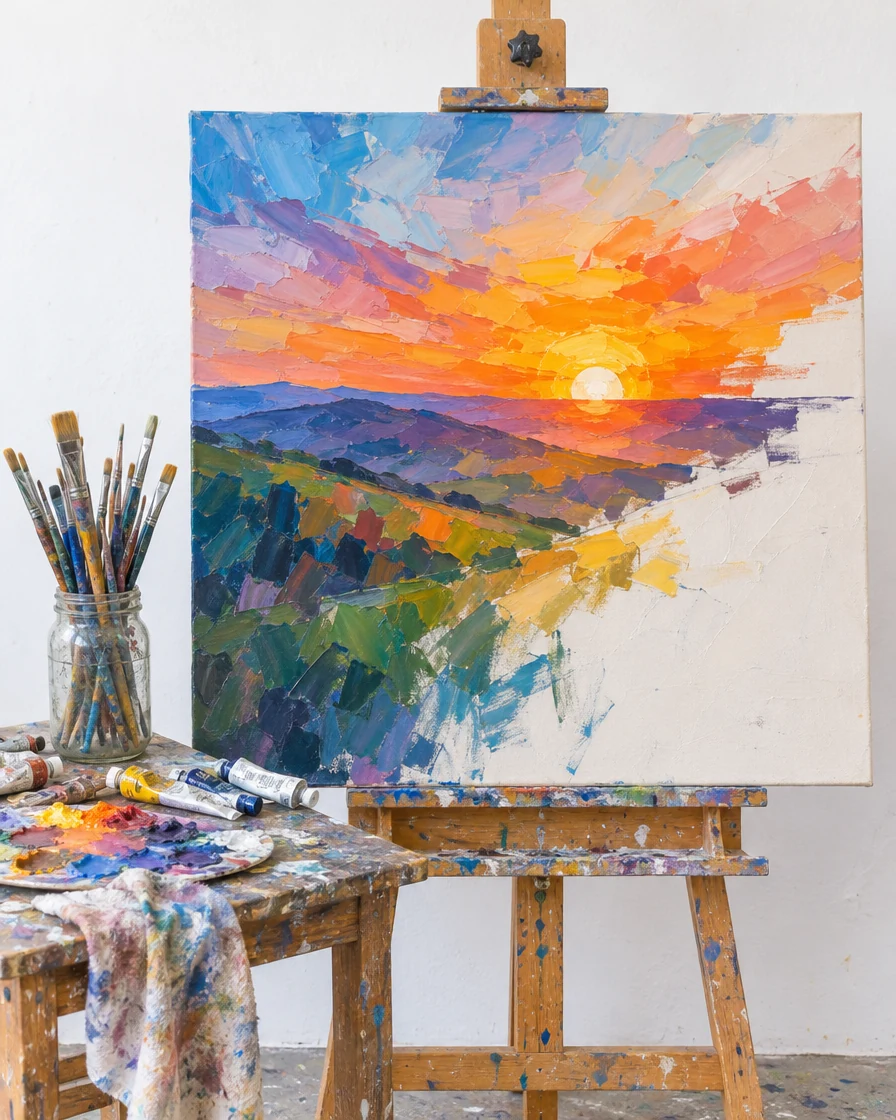
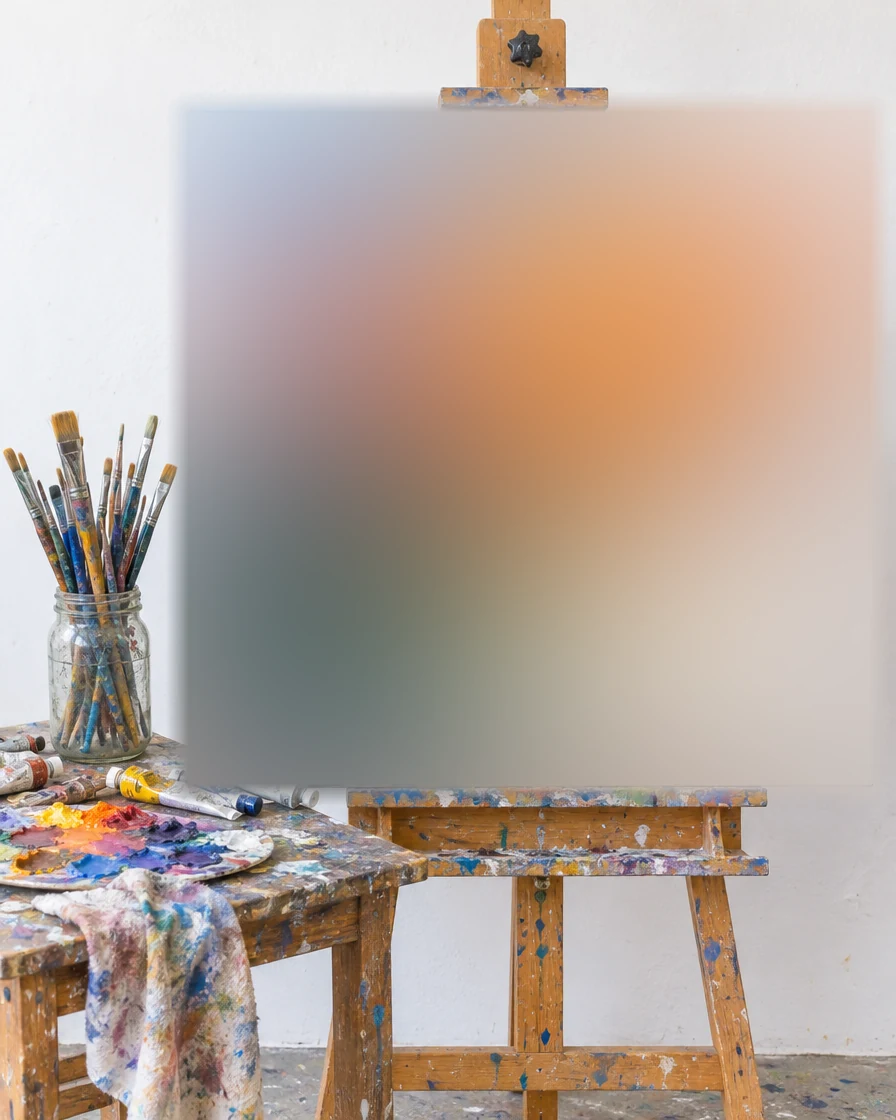
Ein Rechteck über der Leinwand verbirgt das Werk, während das Atelier scharf bleibt.
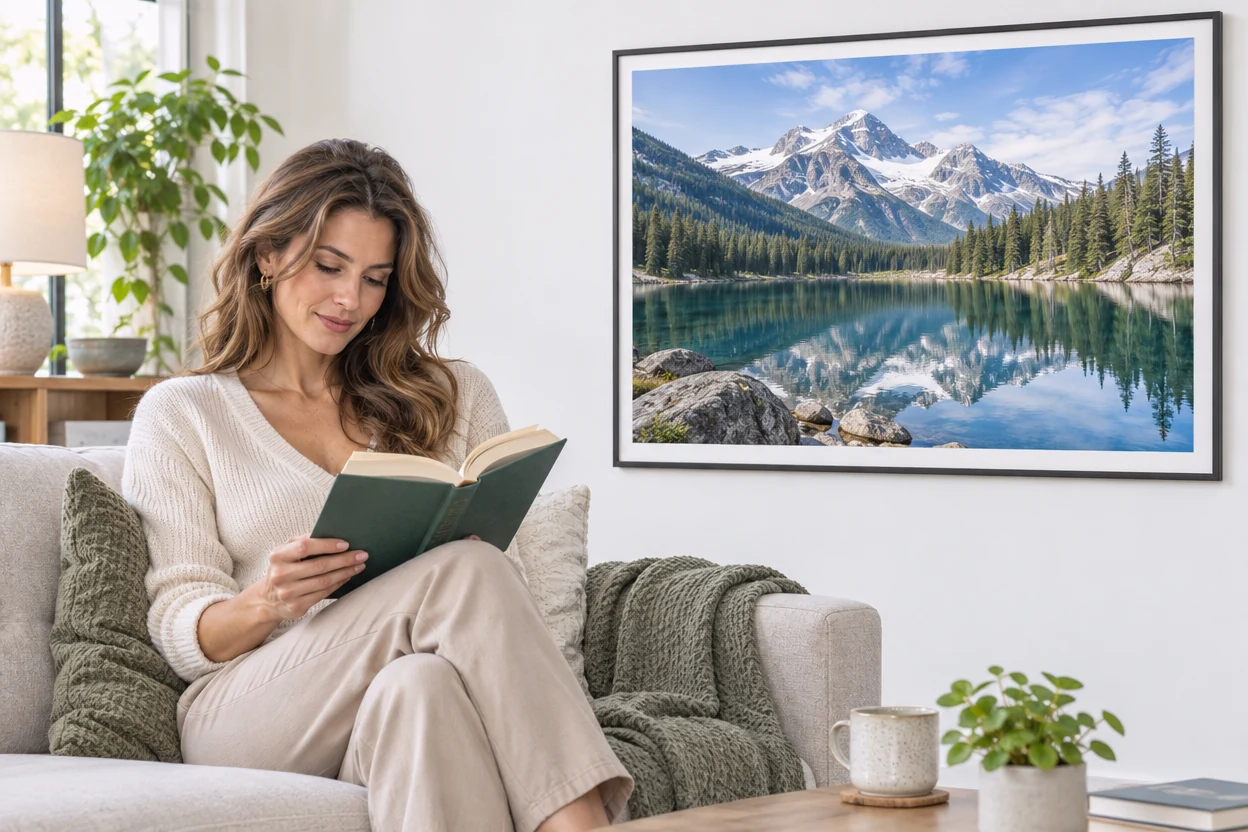
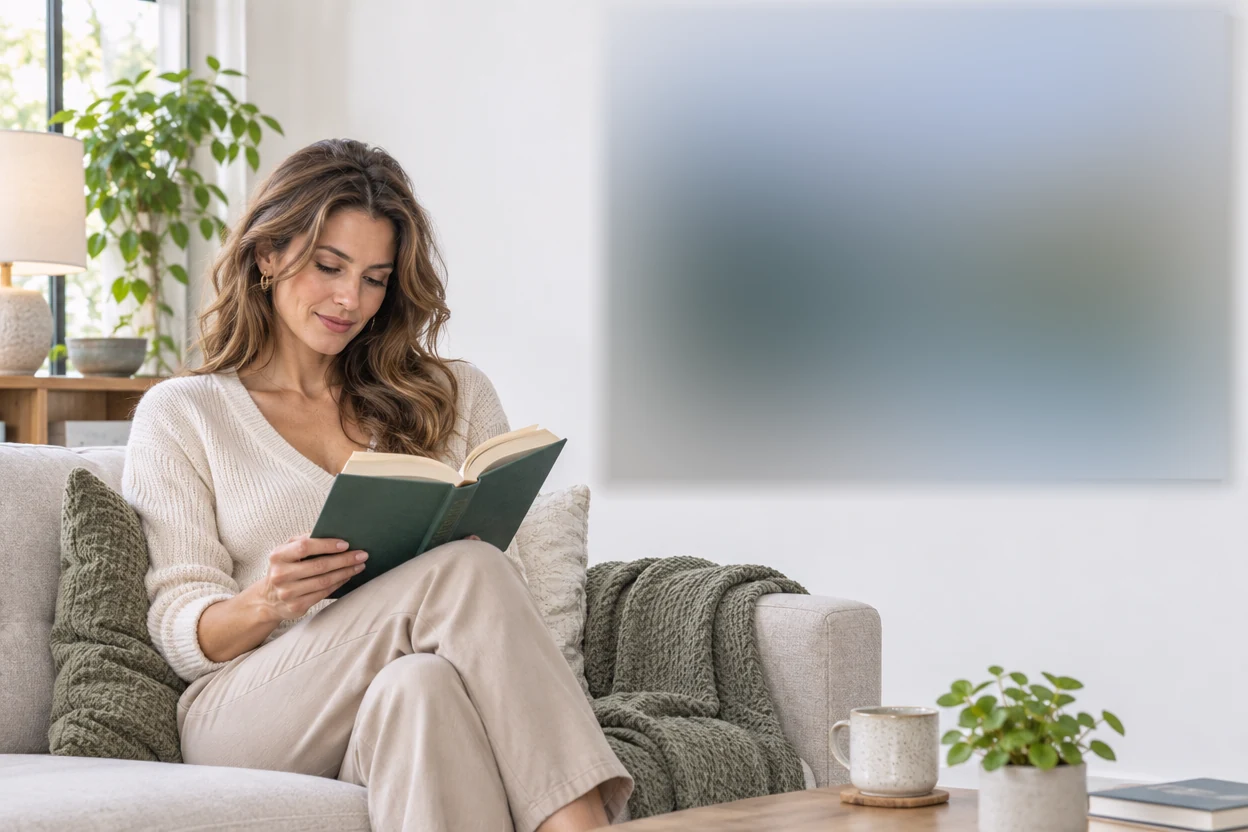
Ein Rechteck zeichnet das gerahmte Foto weich, und das Zimmer drumherum bleibt klar.
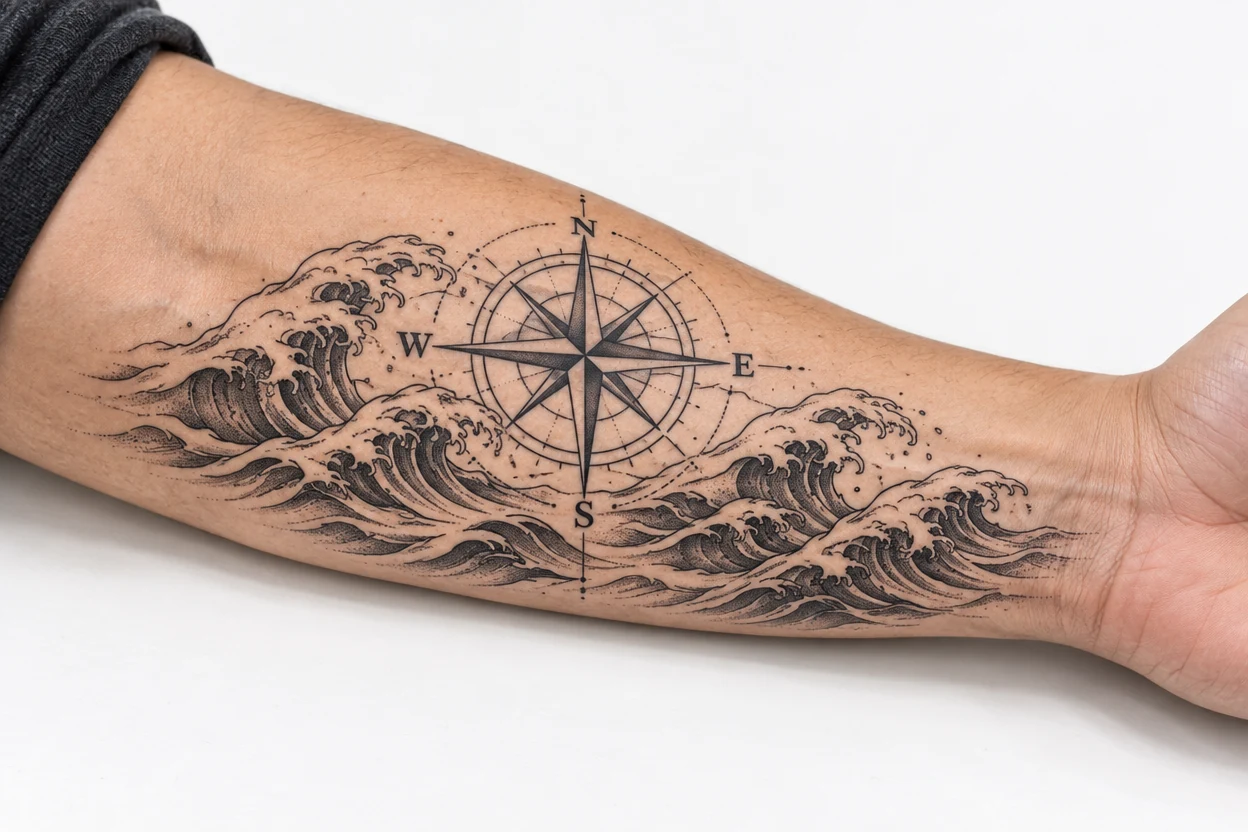
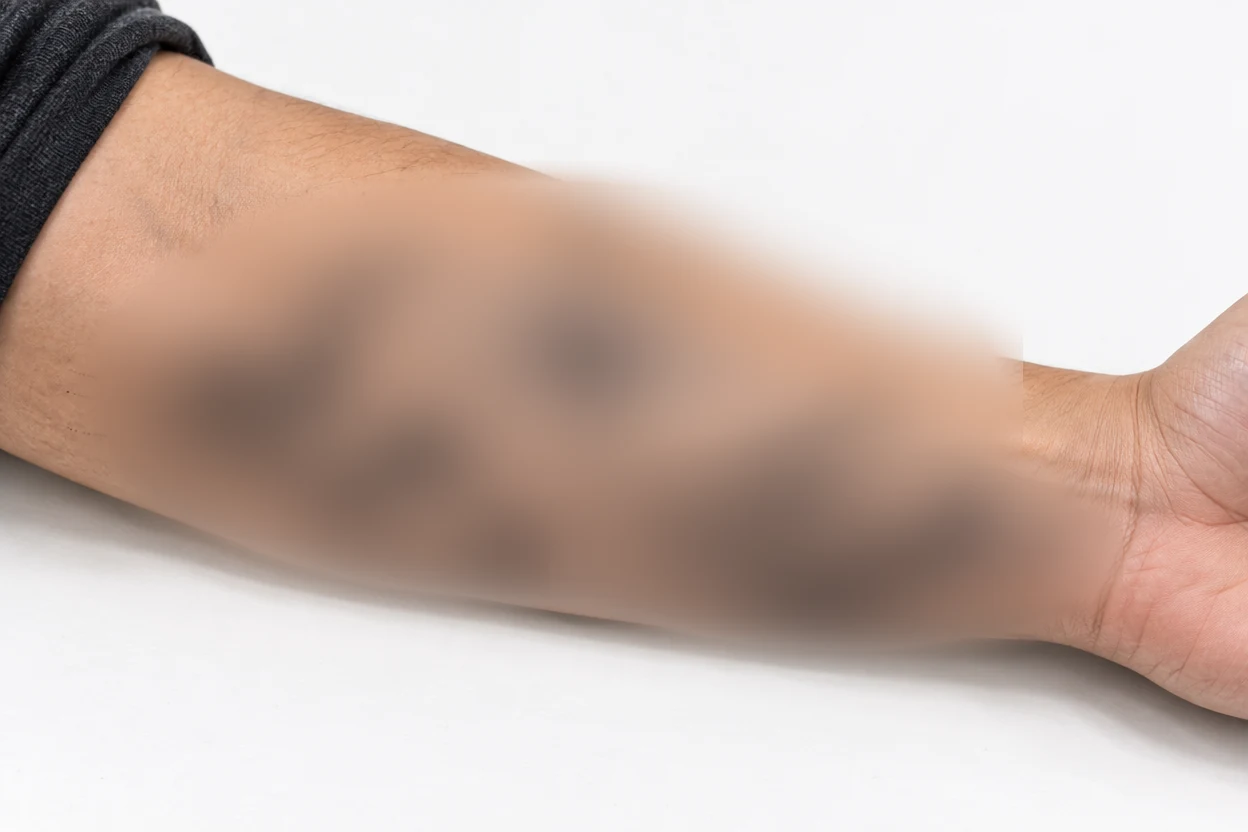
Zwei Ovale folgen dem Arm und lassen das Tattoo verschwimmen.
In drei Schritten ein Foto unscharf machen, alles in deinem Browser.
Zieh ein Foto hierher, wähl eine Datei aus oder füge ein Bild aus der Zwischenablage ein. PNG, JPG, WebP, GIF, BMP und AVIF funktionieren, bis 40 Megapixel.
Klick auf „Gesichter finden“ oder zieh ein Rechteck oder ein Oval über ein Gesicht, ein Logo oder ein Schild. Unregelmäßige Formen malst du mit dem Pinsel, oder du wählst „Ganzes Bild“ und hältst das Motiv mit einem Oval auf „Scharf lassen“ scharf.
Wähl PNG, JPG oder WebP und lade das Foto herunter. Die Datei behält die volle Größe des Fotos und wird neu geschrieben, Standort- und Kameradaten sind also nicht darin.
Wenn du hier ein Bild verschwommen machen willst, wird genau das weich, was du markierst, so stark wie nötig, und der Rest des Fotos bleibt unberührt.
OriginalEin weichgezeichneter Bereich geht in das Bild drumherum über, statt an einer harten Kante zu enden. So wirkt ein unscharfes Gesicht oder Logo wie ein Teil des Fotos, nicht wie ein Flicken darauf.
Die Unschärfe richtet sich nach dem, was sie bedeckt: Ein kleines Gesicht im Hintergrund wird so stark weichgezeichnet wie ein großes vorn. Ein Regler, derselbe Look bei jeder Bildgröße.
Original„Gesichter finden“ sucht das ganze Foto ab, auch kleine Gesichter in einer Menschenmenge, und zeichnet jedes mit einem Oval weich, das du verschieben, in der Größe ändern oder löschen kannst.
OriginalZeichne das ganze Bild weich, zieh dann ein Oval über das Motiv und stell es auf „Scharf lassen“. Die Tasse, das Produkt oder die Person hebt sich ab, und alles drumherum verschwimmt.
OriginalZieh ein Rechteck über ein Schild, ein Oval über ein Gesicht, mal mit dem Pinsel an einem Tattoo entlang oder mach das Foto von Rand zu Rand unscharf. Jeder Bereich behält seine eigene Stärke.
Das Foto wird auf deinem Gerät bearbeitet und nie hochgeladen, auch nicht, wenn Gesichter gesucht werden. Der Download ist eine neue, flache Datei ohne Ebenen, ohne Verlauf und ohne Standortdaten.
Ein paar Gewohnheiten für eine Unschärfe, die das Richtige verbirgt und trotzdem gut aussieht.
„Weichzeichnen“ ist die natürliche Wahl für Gesichter, Logos, Tattoos und Hintergründe: Das Foto behält seine Farben und seine Stimmung. Für einen Namen, eine Nummer oder ein Passwort stell den Bereich auf „Fläche“ um, denn eine deckende Fläche lässt nichts Lesbares zurück.
Mach den Bereich etwas größer als das Gesicht oder das Logo. Der weiche Rand läuft darüber hinaus aus, ein größerer Bereich wirkt also glatter und deckt auch den Haaransatz und die Kanten eines Emblems ab.
Wenn du Gesichter unscharf machen willst, lass den Regler bei 80 % oder mehr und zoom hinein, um zu prüfen, dass Augen und Mund nicht mehr zu erkennen sind. Für einen weichen Hintergrund oder einen sanften Fokuseffekt reichen meist 40 bis 60 %.
Für einen Fokuseffekt wähl „Ganzes Bild“, zieh dann ein Oval um das Motiv und stell es auf „Scharf lassen“. Auch sein Rand läuft weich aus, der Übergang von scharf zu weich wirkt also wie bei einem Kameraobjektiv, nicht wie ausgeschnitten.
Halte „Original“ gedrückt, um das Foto zu sehen, wie es war, und lass los, um die Unschärfe zu sehen. Mit „Rückgängig“ und „Wiederholen“ gehst du jede Änderung durch, eine stärkere oder leichtere Unschärfe auszuprobieren kostet also nichts.
Wer ein Bild teilt und einen Teil davon weichzeichnen will, kann hier in Sekunden das Foto unscharf machen.
Mach die Gesichter von Kindern oder Freunden unscharf, die privat bleiben sollen, bevor ein Foto online geht.
Zeichne Passanten im Hintergrund weich, damit nur die Person erkennbar ist, die du fotografiert hast.
Mach Logos, Markennamen oder fremde Kunstwerke unscharf, die nicht in einem Inserat, einem Video-Thumbnail oder einem Post auftauchen sollen.
Mach aus einem Foto einen weichen Hintergrund für einen Titel, eine Folie oder einen Social-Media-Post, oder lass ein Produkt scharf und zeichne den Rest weich.
Antworten zu Bereichen, Stärke, Datenschutz und Dateien.
Öffne das Foto, wähl „Rechteck“, „Oval“ oder „Pinsel“ und zieh oder mal über die Stelle, die unscharf werden soll. Sie wird sofort weichgezeichnet, und du kannst den Bereich verschieben, seine Größe ändern oder seine Stärke anpassen. Lade dann das Ergebnis herunter.
Ja. Du kannst so viele Fotos unscharf machen, wie du willst: kostenlos, ohne Anmeldung, ohne Wasserzeichen und ohne Tageslimit. Das Tool läuft in deinem Browser, du musst also nichts installieren.
Nein. Das Foto wird auf deinem eigenen Gerät geöffnet, bearbeitet und gespeichert. Auch die Gesichter werden in deinem Browser gesucht, es wird also nichts an einen Server gesendet.
Klick auf „Gesichter finden“, und jedes gefundene Gesicht bekommt ein unscharfes Oval, auch kleine auf einem Gruppenfoto. Verschieb ein Oval oder änder seine Größe, damit es passt, lösch eins bei einem Gesicht, das sichtbar bleiben soll, oder zieh selbst eins für ein Gesicht im Profil.
Ja. Wähl „Ganzes Bild“, um das ganze Foto weichzuzeichnen, zieh dann ein Oval über das Motiv und stell seinen Effekt auf „Scharf lassen“. Dieser Teil bleibt genau so, wie er war, mit einem weichen Rand drumherum.
Für Text, Nummern und Passwörter nimm besser „Fläche“: Eine deckende Fläche behält nichts von dem, was darunter liegt. „Weichzeichnen“ passt zu Gesichtern, Logos, Tattoos und Hintergründen, wo das Foto weiter natürlich wirken soll.
Ja. Die Datei hat dieselbe Pixelgröße wie dein Foto, bis 40 Megapixel am Computer und 16 am Smartphone, und nur die markierten Bereiche sind verändert. Standort- und Kameradaten sind nicht in der Datei.
Ja. Öffne die Seite auf deinem Smartphone, tipp, um ein Foto auszuwählen, zieh mit einem Finger, um einen Bereich zu markieren, und zoom mit zwei Fingern. Das Foto bleibt die ganze Zeit auf deinem Smartphone.
Öffne ein Foto, markier, was weich werden soll, und lade es in Sekunden herunter. Bild unscharf machen: kostenlos in deinem Browser.
Foto öffnen