Person aus Bild entfernen mit KI in Sekunden

Lade ein Reisefoto, Porträt oder Architekturmotiv hoch, übermale unerwünschte Passanten, Gruppen oder Fotobomber und lass in einem Durchgang jede störende Person aus Bild entfernen. Unser KI-Pinsel rekonstruiert Stein, Laub, Wasser und Licht in voller Originalauflösung zum festen Preis von 2 Credits pro Bild.

Übermale die Personen oder Dinge, die weg sollen. Nur der bemalte Bereich ändert sich; jedes andere Pixel bleibt, wie es war.

Probier eins davon

  • Touristen, Mengen & Fotobomber entfernen
  • Präziser Pinsel, volle Originalauflösung
  • Pauschal 2 Credits pro Foto
  • Ohne Wasserzeichen, privater Verlauf

Vorher & Nachher: Personen aus Foto entfernen

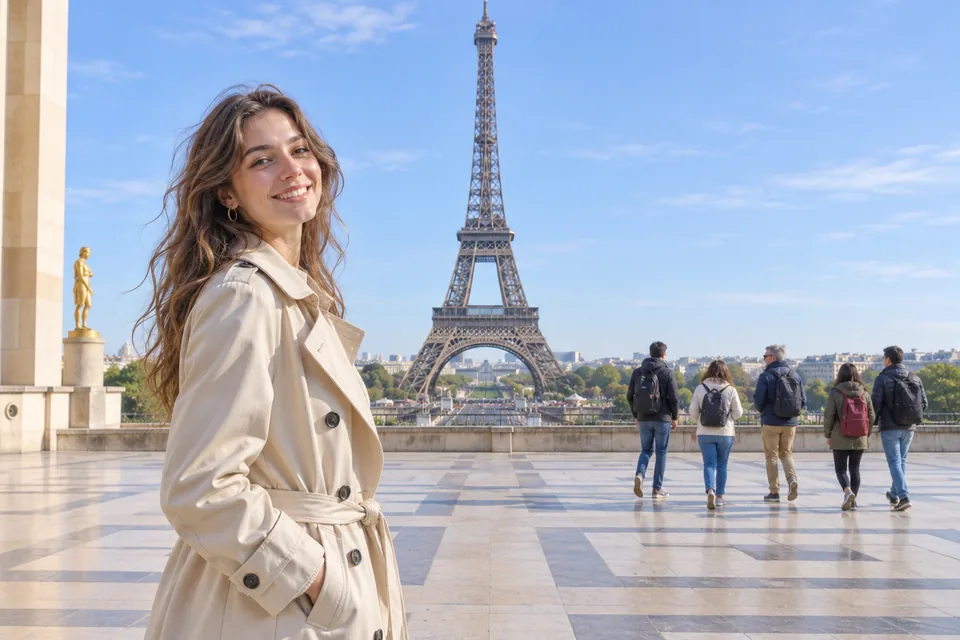
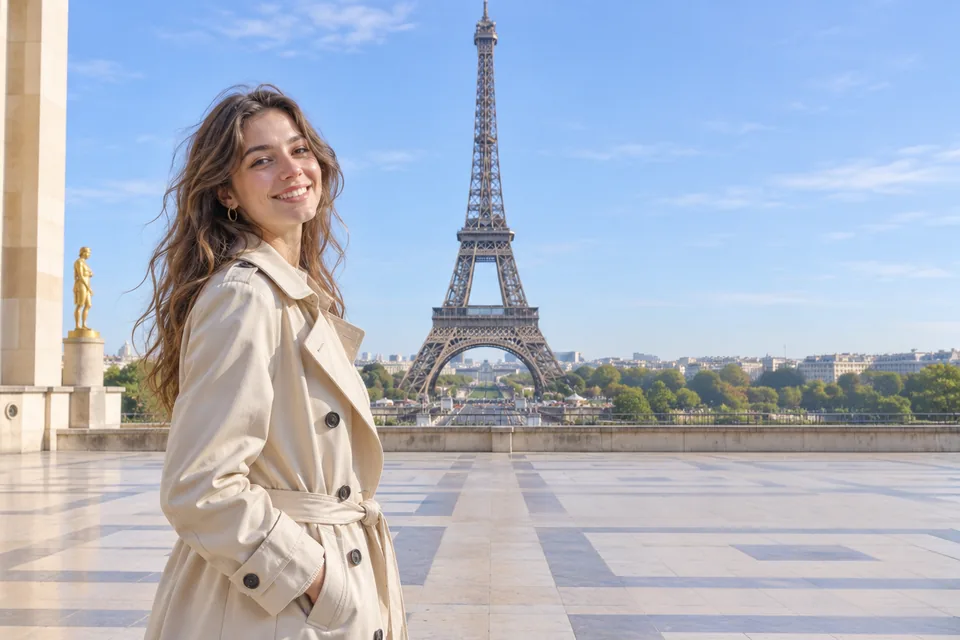
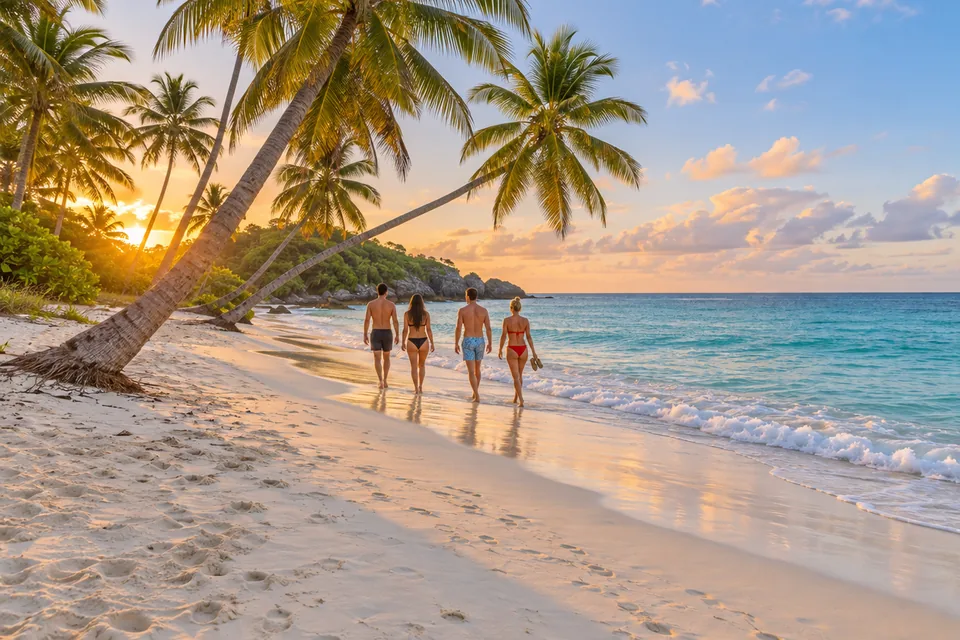
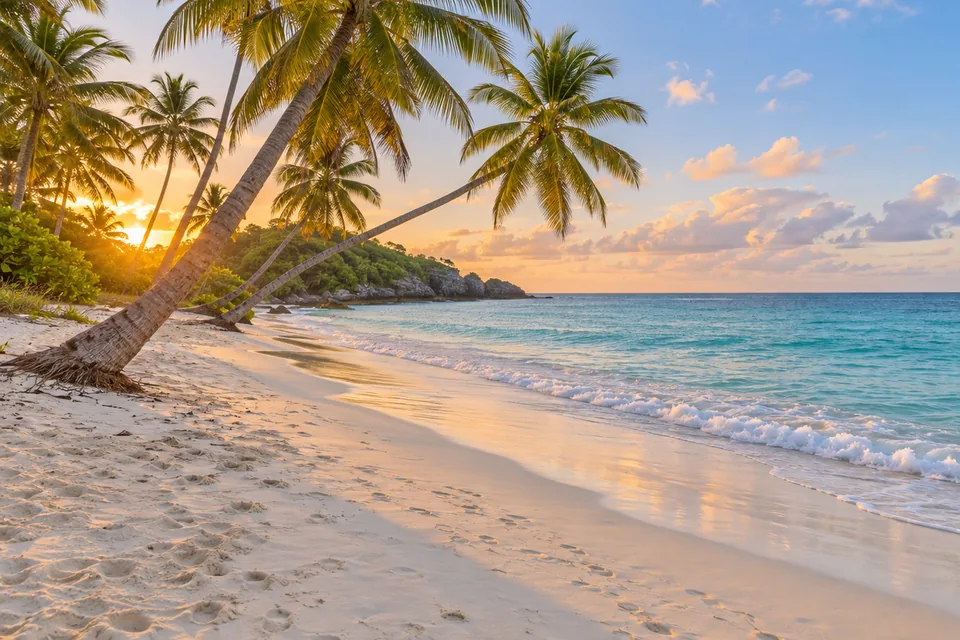
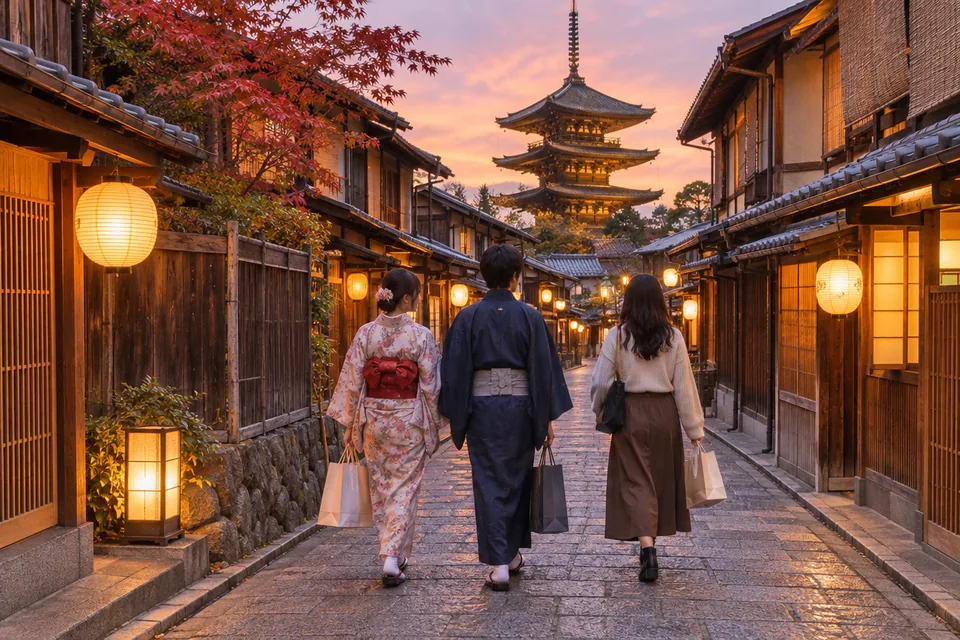
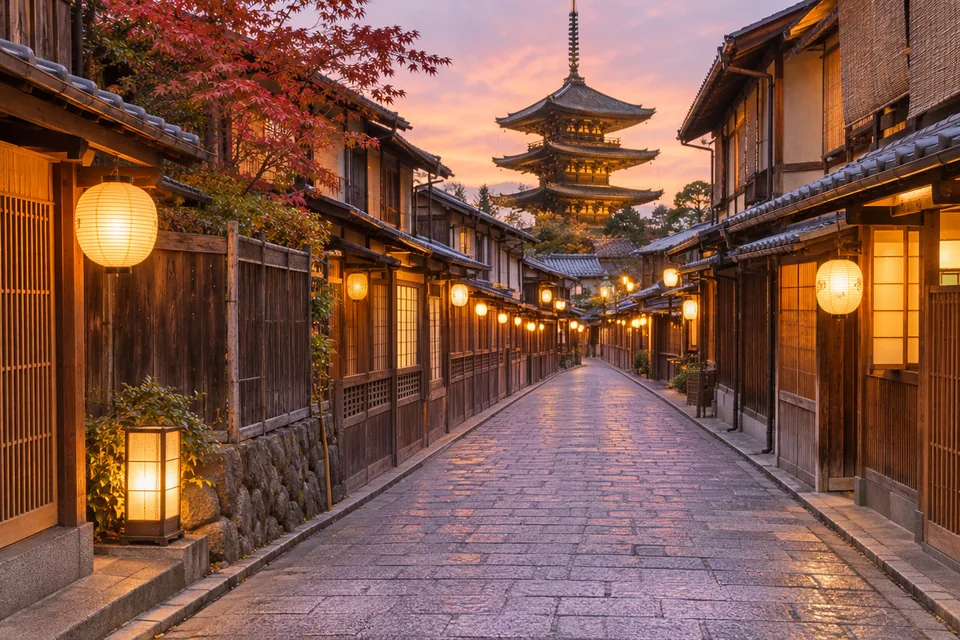
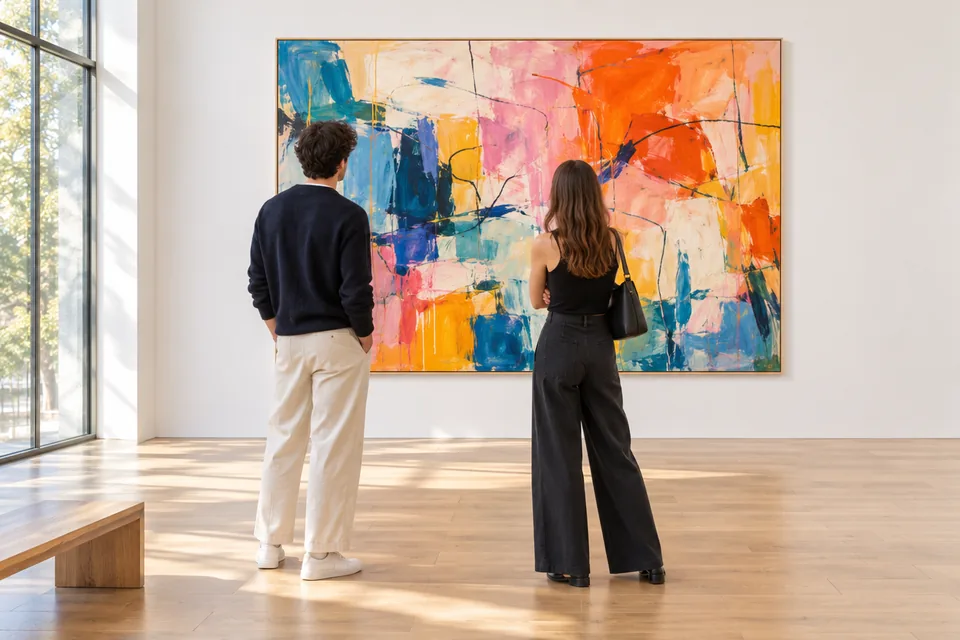
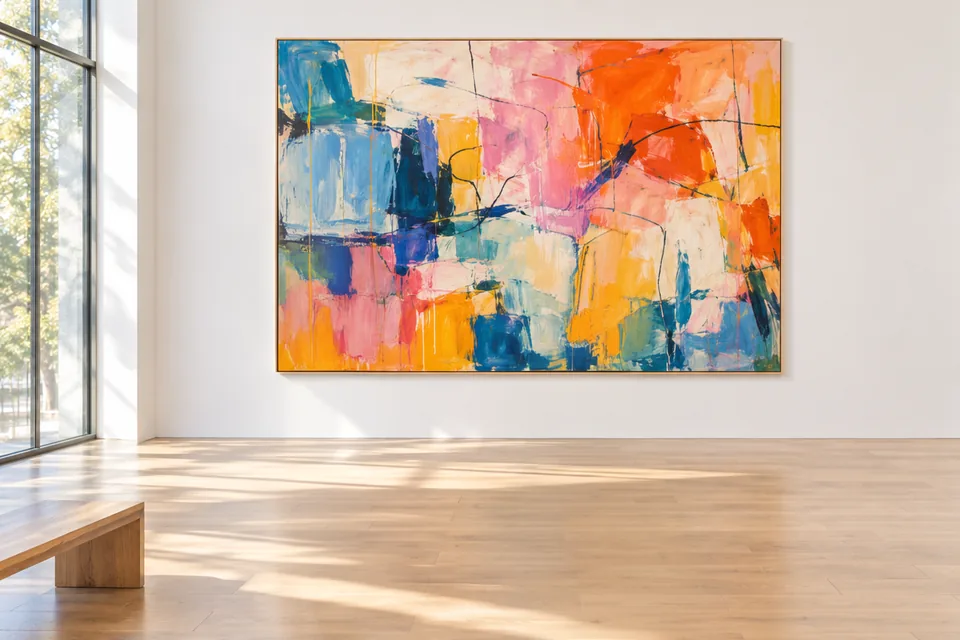
Ziehe jeden Regler, um die belebte Originalaufnahme mit dem bereinigten PNG aus diesem Studio zu vergleichen. Jeder Platz, Strand, jede Gasse, Brücke, Galerie und Küstentreppe wurde direkt mit dem Pinsel bereinigt, inklusive sauberer Texturen und Schatten.

  • VorherNachher

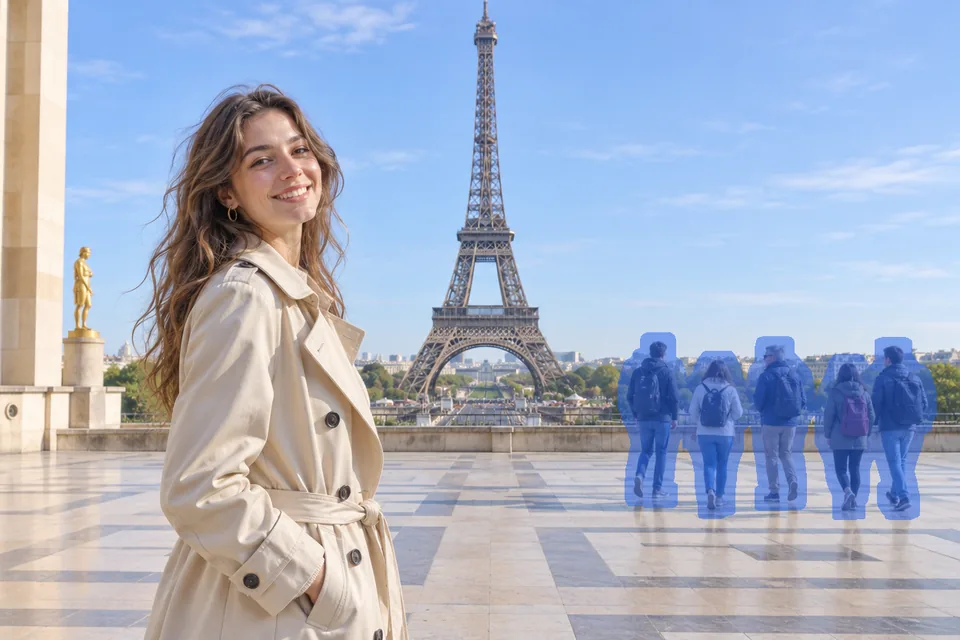
    Eiffelturm-Porträt ohne Touristen im Hintergrund

  • VorherNachher

    Tropischer Strand zur goldenen Stunde ohne Spaziergänger

  • VorherNachher

    Abendliche Laternengasse in Kyoto ohne Fußgänger

  • VorherNachher

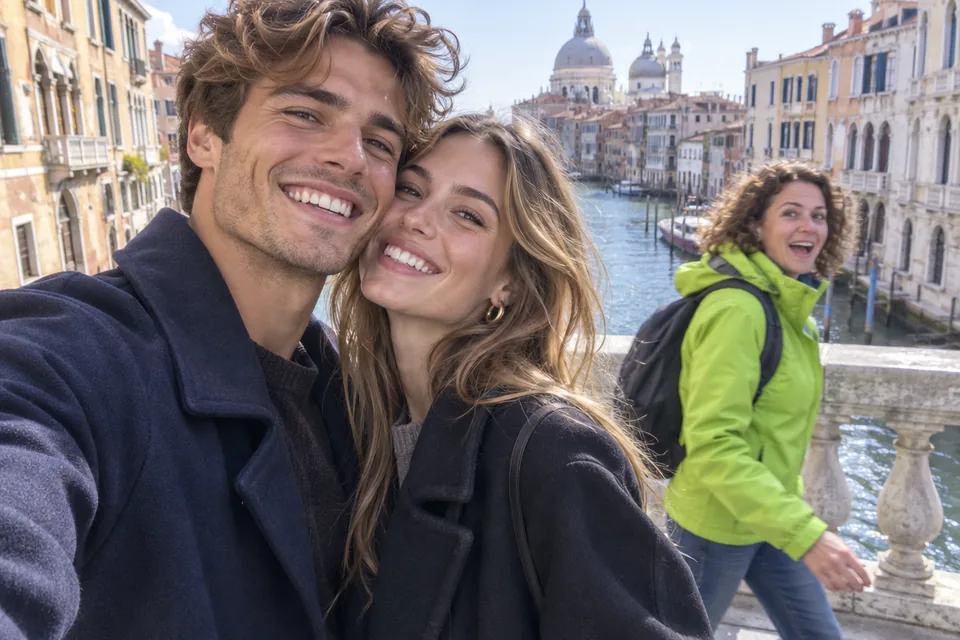
    Paarporträt auf Kanalbrücke ohne Störer in Neonjacke

  • VorherNachher

    Minimalistische Kunstgalerie ohne Besucher vor der Leinwand

  • VorherNachher

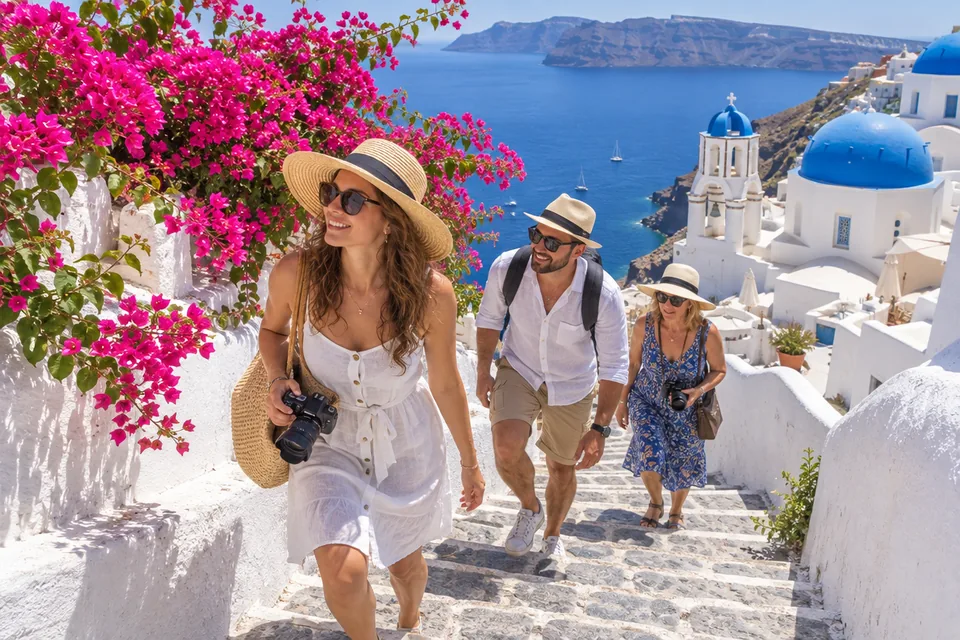
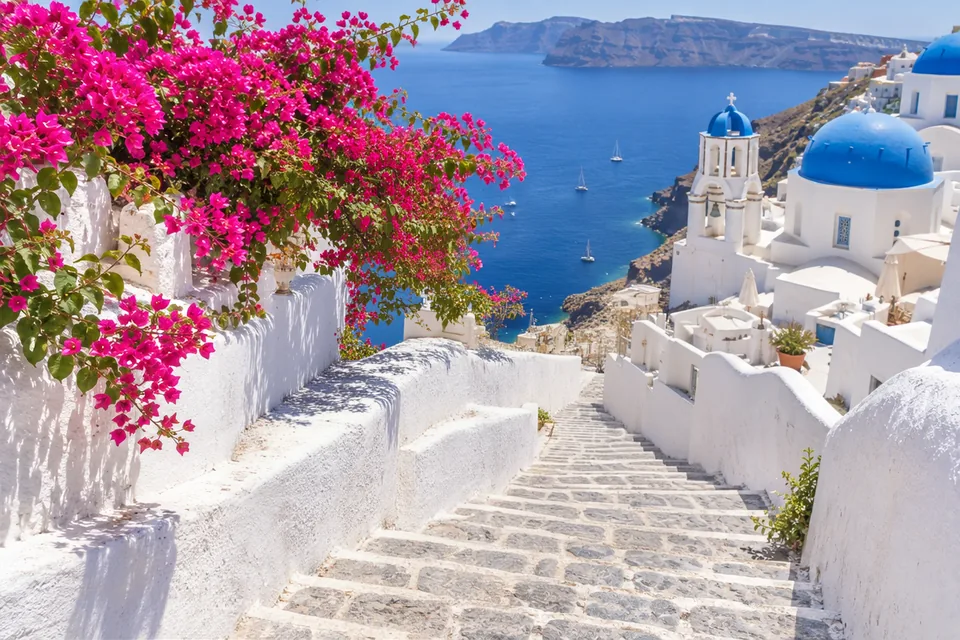
    Küstentreppe auf Santorin ohne Touristen auf den Stufen

Menschen aus Foto entfernen in drei Schritten

Ob belebte Sehenswürdigkeiten oder Schnappschüsse: Direkt im Browser kannst du Personen aus Foto entfernen in unter einer Minute, ganz ohne komplexe Masken oder Kopierstempel.

  1. Ziehe eine JPG-, PNG- oder WebP-Datei bis 10 MB direkt auf die Arbeitsfläche. Dein Bild öffnet im originalen Seitenverhältnis ohne Beschnitt, sodass jedes Detail erhalten bleibt.

  2. Wähle einen feinen, mittleren oder breiten Pinsel und markiere jeden Fotobomber, Passanten oder jede Touristengruppe. Male leicht über Umrisse und Schlagschatten hinaus, damit die KI die komplette Fläche sauber ergänzt.

  3. Starte die Bereinigung für 2 Credits und prüfe das wiederhergestellte PNG nach rund 40 Sekunden. Speichere das Foto in voller Größe, klicke auf Erneut malen für Feinschliff oder leite es an Upscaling oder PSD-Export weiter.

Präzise Funktionen zum Personen aus Foto entfernen

Einfache Weichzeichner hinterlassen unscharfe Flecken auf Fliesen, Ziegeln und Wellen. Jeder Schritt hier stellt echte Geometrie und Lichtverhältnisse wieder her.

  1. Gezielte Pinselkontrolle schützt dein Hauptmotiv

    Gezielte Pinselkontrolle schützt dein Hauptmotiv

    Du bestimmst exakt, wer bleibt und wer verschwindet. Da ausschließlich übermalte Pixel neu berechnet werden, bleiben dein Hauptporträt, Kleidungsfalten, Haarsträhnen und Vordergrund zu 100 Prozent unberührt.

  2. Nahtlose Textur- und Perspektiv-Rekonstruktion

    Nahtlose Textur- und Perspektiv-Rekonstruktion

    Wenn du Touristen aus Foto entfernen willst, liest die Engine angrenzendes Pflaster, Wasserwellen, Holzgeländer und Gebäudelinien aus, um natürliche Hintergrundstrukturen sauber fortzuführen statt Farben zu verwischen.

  3. Vollständige Schatten-, Spiegelungs- und Kantenbereinigung

    Vollständige Schatten-, Spiegelungs- und Kantenbereinigung

    Passanten werfen lange Nachmittagsschatten über Gehwege und spiegeln sich auf nassem Kopfsteinpflaster oder Galerieböden. Übermale Silhouette und Schatten gemeinsam, damit keine Spur zurückbleibt.

  4. Einzelne Störer oder ganze Gruppen in einem Lauf

    Einzelne Störer oder ganze Gruppen in einem Lauf

    Ob du eine einzelne Person aus Bild entfernen möchtest hinter einem Paar oder fünf verstreute Besucher auf einem Platz: Markiere alle Figuren vor dem Start und entferne sie gemeinsam.

  5. Planbare Pauschale von 2 Credits bei jeder Größe

    Planbare Pauschale von 2 Credits bei jeder Größe

    Jede Bereinigung kostet pauschal 2 Credits, egal ob eine einzelne Schulter am Rand oder ein Dutzend Passanten verschwinden und ob Smartphone-Foto oder große Kameradatei. Der Preis steht immer vorab auf dem Button.

  6. Volle PNG-Auflösung & direkte nächste Schritte

    Volle PNG-Auflösung & direkte nächste Schritte

    Dein bereinigtes Bild kommt als verlustfreies PNG in deinen exakten Originalmaßen ohne Wasserzeichen zurück. Lade es sofort herunter oder sende es direkt an Bild hochskalieren, Hintergrund entfernen oder Bild in PSD umwandeln.

Pinsel-Guide: Menschen aus Foto entfernen ohne Spuren

Mit sauberen Maskierungs-Gewohnheiten werden selbst dichte Touristengruppen, lange Schatten und enge Architekturecken zu ruhigen, druckreifen Fotos.

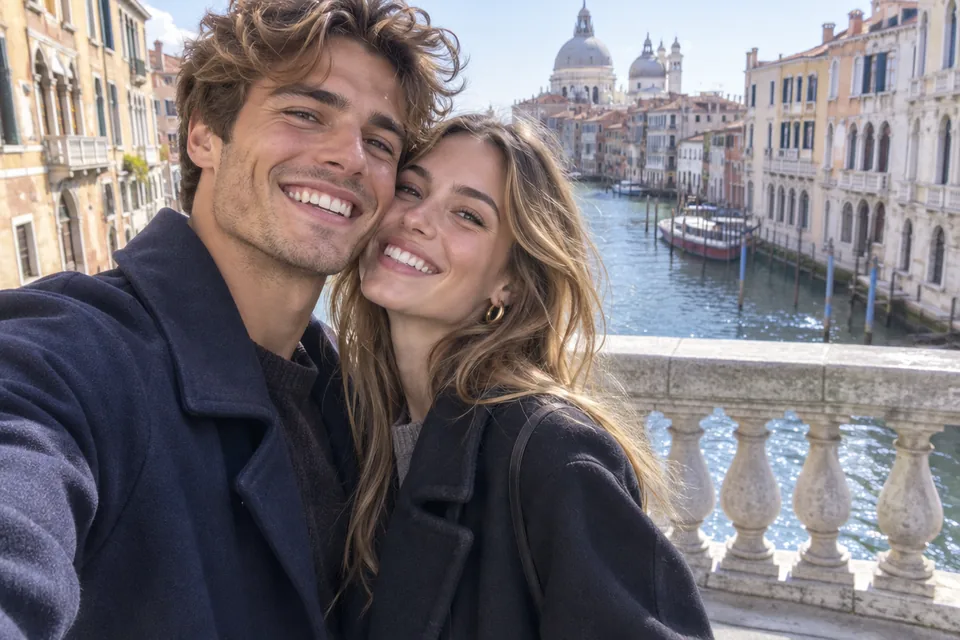
Leicht über Kleidungsränder und Schatten hinausmalen

Wenn du einen Fotobomber neben einem Paarporträt entfernst, lass einen schmalen Rand um Schultern, Rucksäcke, Schuhe und lange Schatten auf dem Boden. Dieser schmale Saum liefert der KI saubere Randpixel aus Stein, Wasser oder Gras als Referenz und verhindert blasse Umrisse, Farbränder oder dunkle Flecken auf sonnigen Flächen.
Leicht über Kleidungsränder und Schatten hinausmalen

Pinselgröße an Vordergrund und Ferne anpassen

Passe die Pinselbreite je nach Bildebene an. Mit dem breiten Pinsel überstreichst du nahe Reisegruppen zügig, während der kleine Pinsel eng an Arm, Haar oder Geländer deines Hauptmotivs entlangführt. Mit Rückgängig entfernst du den letzten Strich sofort, falls er einmal zu nah gerät.

Mehrere Touristen und Strandläufer in einem Durchgang entfernen

Statt für jeden einzelnen Passanten einen neuen Lauf zu starten, markierst du vor dem Absenden alle unerwünschten Figuren entlang des Horizonts, Strands oder Platzes. Wenn du vier Strandspaziergänger oder fünf Platzbesucher in einer Maske bündelst, bleiben Belichtung, Sandstruktur und Licht im ganzen Bild für dieselben 2 Credits absolut stimmig.

Mehrere Touristen und Strandläufer in einem Durchgang entfernen

Erneut malen bei engen Überschneidungen und komplexer Architektur

Eisengeländer, gerahmte Gemälde oder beleuchtete Holzladenfronten profitieren gelegentlich von einem kurzen zweiten Durchgang, wenn Personen feine Muster verdeckten. Öffne das Ergebnis, klicke auf Erneut malen, markiere gezielt nur den kleinen Rest und lass Linien und Kanten sauber ausrichten.

Originalpixel behalten und direkt weiterbearbeiten

Da jeder Export deine Originalbreite und -höhe als unkomprimiertes PNG beibehält, eignen sich bereinigte Reisefotos sofort für gerahmte Drucke oder Kundengalerien. Braucht die Szene mehr Druckschärfe oder breiteren Rand, sendest du sie mit einem Klick an Bild hochskalieren oder Bild erweitern.

Originalpixel behalten und direkt weiterbearbeiten

Wofür Kreative am häufigsten Personen aus Foto entfernen

Vom Traumurlaub bis zum Architekturportfolio verwandelt das Entfernen von Passanten unruhige Schnappschüsse in ruhige, zeitlose Bilder.

  • Reise- und Sehenswürdigkeiten-Fotografie

    Beliebte Plätze, Küstentreppen und Altstadtgassen sind tagsüber fast immer voll. Lass Touristen aus Foto entfernen in Paris, Kyoto oder Santorin, damit Architektur und Landschaft wieder ruhig und persönlich wirken.

  • Paare, Hochzeiten und Familienporträts

    Rette echte Momente auf Flitterwochen-Brücken, Aussichtspunkten, Stränden und bei Trauungen im Freien, selbst wenn im Auslösemoment jemand in greller Jacke direkt durch den Hintergrund läuft.

  • Architektur, Galerien und Immobilien

    Präsentiere Museen, sonnige Hotellobbys, Terrassen und Exposés ohne Besucher vor Kunstwerken, klaren Sichtachsen, Treppen oder hellen Holzböden.

  • Editorial-Streetshots, Creator und Fotobücher

    Räume Lookbook-Kulissen, Blog-Header, Vorschaubilder und gerahmte Erinnerungen auf, indem du vor dem Veröffentlichen oder Drucken störende Passanten entfernst.

Häufige Fragen zum Person aus Bild entfernen

Antworten zu Pinseltechnik, Gruppenbereinigung, Originalauflösung, Pauschal-Credits und Datenschutz.


Person aus Bild entfernen in Sekunden

Lade dein Bild hoch, übermale unerwünschte Touristen oder Fotobomber und lade ein sauberes PNG in voller Auflösung für 2 Credits auf ImageToPSD.ai herunter.

Personen jetzt entfernen