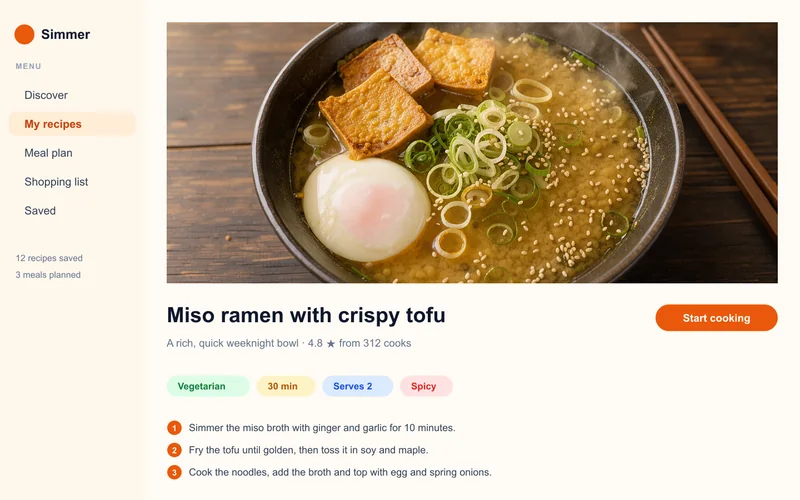
Moderne Software-UI-Screenshot-Karte
Mildert harte Desktop-Screenshot-Kanten mit einem klaren 12% Radius ab, sodass Produktbilder harmonisch in Blogartikel, Folien und Release-Mails passen.
Du willst bei einem Bild Ecken abrunden, kostenlos und direkt im Browser ohne Server-Upload? Stelle den Eckenradius stufenlos von 0% bis 50% ein und speichere dein Foto als transparentes PNG oder WebP.
Bild zum Zuschneiden hier ablegen
Unterstützt PNG, JPG, WebP, GIF, BMP und AVIF. Lokale Verarbeitung.
Wird lokal in deinem Browser verarbeitet. Kein Server-Upload.
Öffne ein Beispiel unten, um dezente UI-Radien, moderne Pill-Karten und glatte transparente PNG Kanten direkt live zu testen, bevor du eigene Screenshots oder Fotos lädst.
Mildert harte Desktop-Screenshot-Kanten mit einem klaren 12% Radius ab, sodass Produktbilder harmonisch in Blogartikel, Folien und Release-Mails passen.

Wendet einen großzügigen 22% Eckenradius im 1:1 Format an und erzeugt gepflegte App-Kacheln mit seidig glatten transparenten Außenecken.

Rundet die äußeren Kanten eines sauberen Studio-Produktfotos ab, damit Katalograster, Lookbooks und PDF Flyer ohne extra Layout-Software stimmig wirken.
Verwandle harte rechteckige Screenshots, Produktfotos und Badges direkt auf deinem Gerät in glatte transparente PNGs.
Ziehe eine PNG, JPG, WebP, GIF, BMP oder AVIF Datei bis 50 MB in den Arbeitsbereich oder klicke auf Bild auswählen. Dein Bild öffnet sofort im lokalen Browser-Speicher ohne Wartezeit und ohne Server-Upload.
Die Arbeitsfläche startet mit deiner vollen Bildgröße und einer ausgewogenen 20% Rundung in der Live-Vorschau. Schiebe den Radius stufenlos von 0% (scharfe Ecken) bis 50% (volle Kapsel oder Kreis) und beschneide bei Bedarf Kanten oder wähle ein Seitenverhältnis.
Prüfe das Live-Vorschaubild auf dem Schachbrett-Hintergrund auf glatte Kurven und exakte Pixelmaße, wähle Original, PNG, WebP oder JPG und speichere die Datei. Startest du mit einem JPG bei aktiviertem Original, entsteht automatisch ein transparentes PNG.
Präzise Radius-Steuerung, Subpixel-Kantenglättung für Kurven und zuverlässiger transparenter PNG Export direkt im Browser.
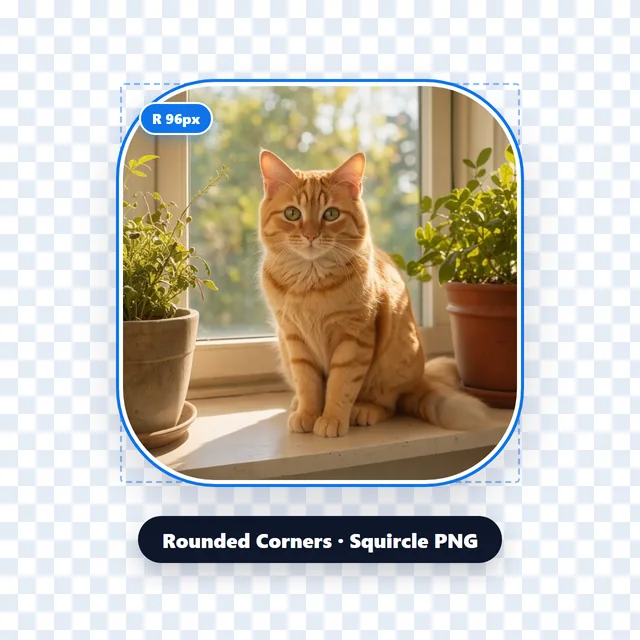
Ob dezente 6% Rundung für Dokumentations-Screenshots, moderne 16% bis 22% für App-Kacheln oder volle 50% Pill-Form: Der kontinuierliche Regler skaliert sauber relativ zur kürzeren Bildseite, sodass die Proportionen bei jeder Auflösung stimmig bleiben.
Einfache Eckenmasken schneiden Pixel hart ab und erzeugen gezackte Kerben, die auf farbigen oder dunklen Hintergründen sofort stören. Unser Signed-Distance-Algorithmus für abgerundete Rechtecke blendet Kanten-Alpha auf Subpixel-Ebene weich ein, damit jedes Foto abgerundete Ecken auf Standard- wie HiDPI-Displays gestochen scharf trägt.
Wenn du bei einem JPG Foto Bildränder abrunden möchtest, kann klassisches JPEG keine transparenten Ecken speichern. Bleibt das Ausgabeformat auf Original, wechselt das Studio automatisch zu Ecken abrunden PNG transparent mit verlustfreier Qualität, während explizites JPG einen sauberen weißen Hintergrund setzt.

Standardmäßig bleiben 100% deiner ursprünglichen Breite und Höhe erhalten, wenn du Fotos direkt im Browser abrundest. Hat dein Screenshot zusätzlich überflüssige Ränder, ziehe einfach an den Eckgriffen, tippe exakte Werte für X, Y, Breite und Höhe ein oder wähle 1:1, 4:3, 16:9 oder 4:5 im selben Durchgang.
Eine Live-Ausgabekarte unter der Bühne zeigt dein fertig gerendertes Bild auf einem Transparenzraster samt exakter Pixelmaße, Dateiendung und Dateigröße. So kannst du Radius-Prozentwert oder WebP Qualität feinjustieren und das Ergebnis vor dem Speichern kontrollieren.

Kunden-Dashboards, unveröffentlichte App-Mockups und persönliche Fotos bleiben strikt auf deinem Gerät, wenn du hier Bild Ecken abrunden lässt. Alles läuft lokal per HTML5 Canvas auf ImageToPsd.AI ohne Serverübertragung und ohne Wasserzeichen.
Fünf praxisnahe Design-Regeln für optisch ausgewogene Eckenradien, volle Schärfe und das passende transparente Dateiformat.
Kleinere Radien wirken präzise und redaktionell, größere Kurven freundlich und modern. Bei breiten Desktop-Screenshots und Blog-Bannern mildert ein Radius zwischen 4% und 10% harte 90-Grad-Kanten ab, ohne Menüleisten oder Beschriftungen anzuschneiden. Quadratische Produktkacheln und App-Karten glänzen bei 14% bis 24%, während 40% bis 50% schmale Elemente in glatte Kapseln und Quadrate in weiche Medaillons verwandeln.
Webbrowser können Rechtecke per CSS abrunden, doch E-Mail-Programme, PDF Präsentationen, eingebettete Dokumente und Marktplatz-Inserate ignorieren solche Rahmenstile oft komplett. Wer hier Bild Ecken abrunden lässt und echte Alpha-Transparenz speichert, erhält identische glatte Kurven in Newslettern, Pitch-Decks, gedruckten Flyern und Chat-Vorschauen, unabhängig von der jeweiligen App.
Wenn deine Grafik feinen Oberflächentext, dünne Rahmen oder Icons zeigt, nutze Ecken abrunden PNG transparent, damit jedes Pixel im Inneren verlustfrei und ohne Kompressionssäume bleibt. Für fotolastige Galerien mit transparenten Ecken liefert WebP sauberes Alpha bei spürbar kleinerer Datei. Ist das fertige PNG für deinen Blog noch etwas groß, verkleinere es anschließend verlustfrei mit PNG komprimieren.
Kurvenbögen schneiden kleine Dreiecke an allen vier Spitzen weg, weshalb Textlabel, Logos oder Badges ganz außen bei einem großen Radius schnell angeschnitten werden. Prüfe vor dem Export die Vorschau an allen vier Ecken, damit wichtige Elemente bequem innerhalb der Kurve liegen. Sitzt ein Motiv leicht versetzt, beschneide den Rahmen zuerst symmetrisch.
Stimmige Designsysteme nutzen aufeinander abgestimmte Formen über die ganze Seite hinweg. Nutze dieses Tool zum Bildränder abrunden für Hero-Screenshots und Feature-Karten, wechsle zu Foto rund ausschneiden für passende runde Team-Avatare oder öffne Bild zuschneiden für klassische Rechtecke. Möchtest du vorher einen unruhigen Hintergrund entfernen? Starte in Bild transparent machen, um dein Motiv vorab sauber freizustellen.
Praktische Alltagsaufgaben, bei denen sauber vorgeschnittene transparente Kurven Dokumente, Shops und Produkt-Launches aufwerten.
Erstelle gepflegte abgerundete Karten aus Release-Screenshots, Feature-Grafiken und Changelog-Bannern für Dokus, E-Mails und Präsentationen.
Verleihe Produktkacheln, Farb-Rastern und digitalen Produktcovern einheitliche weiche Kanten, damit Shop-Übersichten stimmig und hochwertig wirken.
Erstelle abgerundete Fotorahmen mit echter Transparenz, die in Desktop- und Mobile-Mailprogrammen exakt gleich aussehen, wo CSS border-radius versagt.
Runde Familienfotos, druckbare Fotokarten und Präsentationsgrafiken binnen Sekunden privat im Browser ab, ganz ohne Installation oder Anmeldung.
Klare Antworten zu Eckenradius-Prozentwerten, transparenten PNG Ecken, Bildqualität, Seitenverhältnissen und Browser-Privatsphäre.
Ziehe dein Foto oder deinen Screenshot in den Bereich oben, schiebe den Radius-Regler zwischen 0% und 50% bis zur gewünschten Kurve und klicke bei ausgewähltem Original oder PNG auf Herunterladen. Die abgeschnittenen Außendreiecke bleiben komplett transparent mit glatten Kanten.
Ja. Normale JPG Dateien unterstützen keine Transparenz, daher erzeugt unsere Browser-Engine bei einem JPG mit der Einstellung Original automatisch Ecken abrunden PNG transparent. Wähle WebP für kompaktere transparente Dateien oder explizit JPG für eine weiße Hintergrundfläche.
Nein. Solange du nicht bewusst an den Zuschnitt-Griffen ziehst, kleinere Pixelwerte eintippst oder ein Seitenverhältnis auswählst, bleiben 100 Prozent deiner originalen Breite und Höhe erhalten und nur die vier äußeren Eckdreiecke werden transparent maskiert.
Der Radius-Regler reicht von 0% bis 50% der kürzeren Bildseite. Bei 0% bleiben die Ecken scharfe 90-Grad-Winkel, 15% bis 22% ergeben moderne UI-Karten und 50% verwandeln ein Quadrat in einen perfekten Kreis oder ein Rechteck in eine vollständige Kapselform.
Nein. Jedes Einlesen, die Signed-Distance-Transparenzmaske, die Live-Schachbrettvorschau und der Export laufen vollständig lokal in deinem eigenen Browser-Tab auf ImageToPsd.AI. Vertrauliche Dashboards, Entwürfe und private Fotos verlassen dein Gerät nie.
Nein. Alle inneren Pixel bleiben in voller Originalauflösung völlig unangetastet, und PNG Exporte arbeiten strikt verlustfrei. So bleiben UI-Typografie, feine Linien und Diagramme gestochen scharf, während nur die gekrümmte Außenkante sanfte Subpixel-Glättung erhält.
Ja. Du kannst überflüssige Ränder mit den Griffen entfernen, exakte Werte für X, Y, Breite und Höhe eingeben oder aus acht Seitenverhältnissen wie 1:1, 4:3, 16:9 oder 4:5 wählen und gleichzeitig den Eckenradius einstellen.
Du kannst PNG, JPG, JPEG, WebP, GIF (Einzelbild), BMP und AVIF bis 50 MB direkt von deinem Gerät ohne Desktop-Software öffnen und als transparentes PNG, kompaktes WebP oder JPG mit weißer Fläche ohne Wasserzeichen speichern.
Ziehe ein Foto oder einen Screenshot in unser kostenloses Browser-Tool auf ImageToPsd.AI, stelle deinen Eckenradius ein und speichere in Sekunden ein glattes transparentes PNG.
Bild auswählen