
Marken-Icon mit einfarbiger Tönung
Färbt ein dunkles UI-Symbol per Klick auf einen exakten Marken-HEX-Code um, während alle Vektorpfade für Header, Buttons und Favicons sauber bleiben.
Du möchtest live im Browser die SVG Farbe ändern, kostenlos und ganz ohne Server-Upload? Erkenne jede Füllung, Kontur und Verlaufsfarbe, färbe einzelne Töne oder dein ganzes Motiv einfarbig um und lade verlustfreies SVG oder scharfes PNG herunter.
SVG ablegen, um die Farben zu ändern
Erkennt jede Füllung, Kontur und Verlaufsfarbe, damit du direkt im Browser live umfärben kannst.
SVG Datei auswählenÖffne eines der Vektorbeispiele, um zu sehen, wie du sauber Farbfelder anpasst, weiße Akzente bei monochromer Tönung schützt und den Dark-Mode-Kontrast sofort überprüfst.
Färbt ein dunkles UI-Symbol per Klick auf einen exakten Marken-HEX-Code um, während alle Vektorpfade für Header, Buttons und Favicons sauber bleiben.

Listet jede erkannte Füllung und jeden Verlaufsstopp mit Häufigkeit auf, damit du gezielt einzelne Akzente tauscht, ohne Nachbarfarben zu berühren.

Aktualisiert Konturfarben auf offenen Pfaden für helle oder dunkle Oberflächen, ohne versehentlich unerwünschte Flächenfüllungen hinzuzufügen.
Tausche einzelne Vektorfarben aus, erstelle Dark-Mode-Icon-Paare oder nutze eine einheitliche Markentönung lokal ohne Desktop-Grafikprogramm.
Ziehe eine SVG oder SVGZ Datei in das Eingabefeld oder klicke auf SVG Datei auswählen. Der lokale Parser liest sofort alle Füllungen, Konturen, Inline-Stile und Verlaufsstopps als bearbeitbare Palette aus.
Klicke auf ein erkanntes Farbfeld, um die SVG Farbe wechseln zu können, aktiviere den einfarbigen Markenfarbton samt Schutz für weiße Akzente oder nutze Farben invertieren vor hellem, dunklem oder Schachbrett-Hintergrund.
Prüfe jedes Detail auf der Live-Vorschaufläche und klicke auf SVG herunterladen für verlustfreie Pfade, auf SVG kopieren für HTML oder React oder auf PNG herunterladen für Folien und Dokumente.
Gemacht für echte SVG Dateien aus der Praxis, inklusive verschachtelter Gruppen, CSS Stilen, Konturen und mehrstufiger Verläufe, ohne die Geometrie anzutasten.
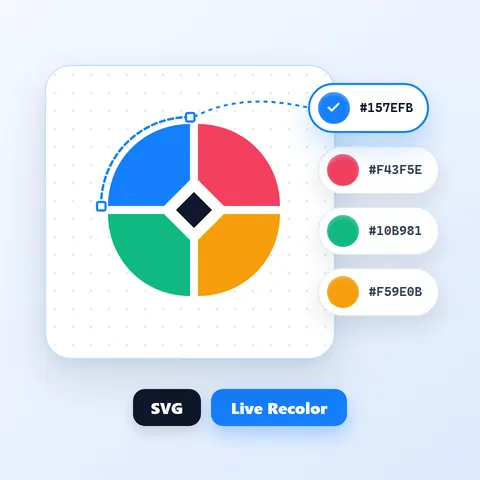
Schluss mit fehleranfälligem Suchen und Ersetzen im XML Editor. Das Studio erkennt jede Füllung, Kontur und Verlaufsfarbe automatisch, fasst identische HEX-, RGB- und Farbnamen in übersichtliche Felder zusammen und lässt dich exakt die SVG Farbe bearbeiten.
Ein mehrfarbiges Emblem soll für Footer oder Wasserzeichen in einer einzigen Markenfarbe erscheinen? Aktiviere den einfarbigen Markenfarbton und lasse Weiße Akzente behalten aktiv, damit Augen, Schriftzüge und Innenflächen klar sichtbar bleiben.
Dunkle Icons für eine dunkle Kopfzeile anzupassen dauert genau einen Klick. Mit Farben invertieren drehst du die Helligkeit sofort um und prüfst Kontrast und Lesbarkeit direkt auf Schachbrett-, hellem und dunklem Hintergrund.
Während du gezielt Töne austauschst, bleibt jede Bézierkurve unverändert erhalten. Speichere eine saubere .svg Datei, kopiere den aktualisierten Code direkt in deinen Editor oder lade ein transparentes PNG herunter.

Vektordateien aus Figma, Illustrator und Icon-Paketen mischen Präsentationsattribute, Inline-CSS und Verlaufsstopps. Wenn du hier die Farbe von SVG ändern lässt, werden alle passenden Stellen konsistent aktualisiert, sodass kein Pfad in der alten Farbe hängen bleibt.

Unveröffentlichte Markenlogos, Kunden-Wortmarken und interne Produkt-Icons bleiben auf deinem eigenen Rechner. Auslesen, Farbanpassung, Code-Ausgabe und PNG Rendering laufen vollständig im lokalen Browser-Speicher.
Fünf praxisnahe Prinzipien, mit denen du zuverlässig Vektorfarben für Designsysteme, Dark Modes und Markenpakete anpasst.
Anders als flache Pixelbilder speichert ein SVG Farben an mehreren Stellen gleichzeitig: als Attribute wie fill="#1d4ed8" und stroke="#0f172a", in Inline-Stil-Zeilen, eingebetteten <style> Blöcken, <stop> Tags von Verläufen sowie im impliziten Standard-Schwarz, wenn das fill-Attribut fehlt. Manuelles Suchen im Texteditor übersieht oft die Hälfte davon. Ein strukturierter Parser zum Farbe von SVG ändern erfasst alle Kanäle gemeinsam für ein durchgängiges Ergebnis.
Der Einzelfarben-Modus glänzt bei Abzeichen, Maskottchen und Diagrammen, wenn du etwa einen blauen Akzent auf Smaragdgrün umstellst und Grautöne unverändert lässt. Die monochrome Tönung eignet sich ideal, um fremde Icons auf eine einheitliche Markenfarbe oder dezentes Footer-Grau abzustimmen. Nutzt ein Symbol weiße Innenformen statt ausgestanzter Löcher, halte Weiße Akzente behalten aktiviert.
Ein sattes Marineblau, das auf weißem Grund perfekt wirkt, verschwindet schnell vor einer anthrazitfarbenen Kopfzeile. Wechsle während du die SVG Farbe bearbeiten möchtest zwischen hellem, dunklem und Schachbrett-Hintergrund, um die Lesbarkeit realistisch zu prüfen. Farben invertieren liefert sofort eine starke Dark-Mode-Basis, die du anschließend von reinem Weiß leicht zu weichem Hellgrau abmildern kannst.
Strich-Icons mit stroke-Attributen und fill="none" verhalten sich grundlegend anders als vollflächige Symbole. Wer blind jedem Pfad eine Füllung zuweist, verwandelt filigrane Linienzeichnungen in schwarze Kleckse. Beim sauberen SVG umfärben werden gezielt aktive Konturfarben angepasst, während fill="none" erhalten bleibt und transparente Innenflächen offen bleiben.
Du brauchst erst exakte Marken-HEX-Werte aus einem Banner oder Moodboard? Extrahiere sie sauber über Farbpalette und füge die Codes hier ein, um präzise die SVG Farbe ändern zu können. Anschließend entfernst du Editor-Ballast im SVG Optimizer, passt Maße im SVG Resizer an oder erzeugst hochauflösende Bitmaps mit SVG in PNG.
Tägliche Marken-, Interface- und Präsentationsaufgaben, bei denen schnelles Umfärben im Browser schwere Desktop-Programme ersetzt.
Passe Open-Source-Icons, Dark-Mode-Symbole und Hero-Grafiken sekundenschnell an Tailwind- oder Marken-Tokens an und kopiere den fertigen Code direkt ins Projekt.
Erstelle weiße, schwarze und farbige Logo-Varianten für Partnerfolien, Banner und Pressemappen selbst, ohne auf ein Grafik-Ticket warten zu müssen.
Lasse rasch die Farbe von SVG ändern, damit Illustrationen zum Quartals-Design passen, und speichere transparente PNGs für PowerPoint oder Keynote.
Teste verschiedene Vinyl-, Shirt- und Sticker-Farbkombinationen live an mehrschichtigen Vektorgrafiken, bevor du die finale Datei an Druck oder Plotter übergibst.
Direkte Antworten zu Füllungs- und Konturerkennung, Verläufen, monochromer Tönung, PNG Export und Datenschutz im Browser.
Ziehe deine .svg oder .svgz Datei in das Feld, klicke auf ein erkanntes Farbfeld für einen neuen HEX-Wert oder aktiviere den einfarbigen Markenfarbton. Beim Klick auf SVG herunterladen ändern sich ausschließlich die Farbangaben, während jede Bézierkurve zu 100% verlustfrei bleibt.
Ja. Der Scanner liest jede Füllung, jede Kontur sowie jeden linearen oder radialen Verlaufsstopp als eigenes Farbfeld samt Verwendungszahl aus, sodass du einzelne Nuancen unabhängig anpassen oder jederzeit zurücksetzen kannst.
Offene Linien-Icons mit fill="none" und farbigen Konturen werden sauber erkannt. Beim Umfärben wird nur die aktive Konturfarbe geändert, während transparente Innenflächen leer und feine Linien gestochen scharf bleiben.
Viele Embleme nutzen weiße Pfade über dunklen Formen für Buchstaben, Glanzlichter oder Details. Ist Weiße Akzente behalten aktiv, lässt die monochrome Tönung nahezu weiße Füllungen unangetastet, damit feine Innendetails klar erkennbar bleiben.
Ja. In SVG erscheinen Pfade ohne explizites fill-Attribut automatisch in Schwarz (#000000). Unser Studio erkennt diese implizit schwarzen Elemente ebenfalls, damit du sie ohne XML Handarbeit in Weiß oder eine Markenfarbe ändern kannst.
Nein. Einlesen, Live-Farbfelder, monochrome Tönung, SVG Ausgabe und PNG Rendering laufen komplett lokal im Browser-Tab. Deine vertraulichen Markendateien verlassen dein Gerät nicht.
Ja. Klicke auf SVG herunterladen für unbegrenzt skalierbare Vektoren, auf SVG kopieren für HTML oder JSX oder auf PNG herunterladen für eine saubere transparente Rasterdatei.
Klicke jederzeit auf Farben zurücksetzen, um jede ursprüngliche Füllung, Kontur und Verlaufsfarbe ohne erneutes Laden wiederherzustellen, oder wechsle direkt zwischen Einzelfarben-Modus und monochromer Tönung.
Lege eine SVG oder SVGZ Grafik ab, prüfe jede Füllung, Kontur und Verlaufsfarbe, nutze live SVG umfärben im Browser und lade verlustfreies SVG oder scharfes PNG herunter.
SVG Datei auswählen