




PNG in PSD umwandeln, auch JPG

PNG in PSD umwandeln, direkt in deinem Browser, ebenso JPG, WebP, GIF, BMP oder AVIF. Leg bis zu 50 Bilder ab, erhalte Photoshop-Dateien, in denen die Transparenz erhalten bleibt, und lade sie einzeln oder als ZIP herunter.

PNG / JPG in PSDKostenlos · läuft in deinem Browser
1 Ebene pro Datei

Ja, aus einem PNG kann eine PSD werden: Dieser Konverter packt jedes Bild in ein Photoshop-Dokument mit einer Ebene. Nichts wird hochgeladen, und du brauchst kein Konto.

PNG zu PSD mit einer Ebene oder mit echten Ebenen

Wenn du PNG in PSD umwandeln lässt, bekommst du eine Photoshop-Datei mit deinem Bild auf einer Ebene. Willst du Hintergrund, Objekte und Text getrennt, zerlegt die KI sie. Der kostenlose Konverter arbeitet sofort und behält deine Datei auf deinem Gerät; die KI-Zerlegung läuft für Credits auf unseren Servern.

Kostenlose PSD mit einer Ebene

Kostenlos
EbenenPSD
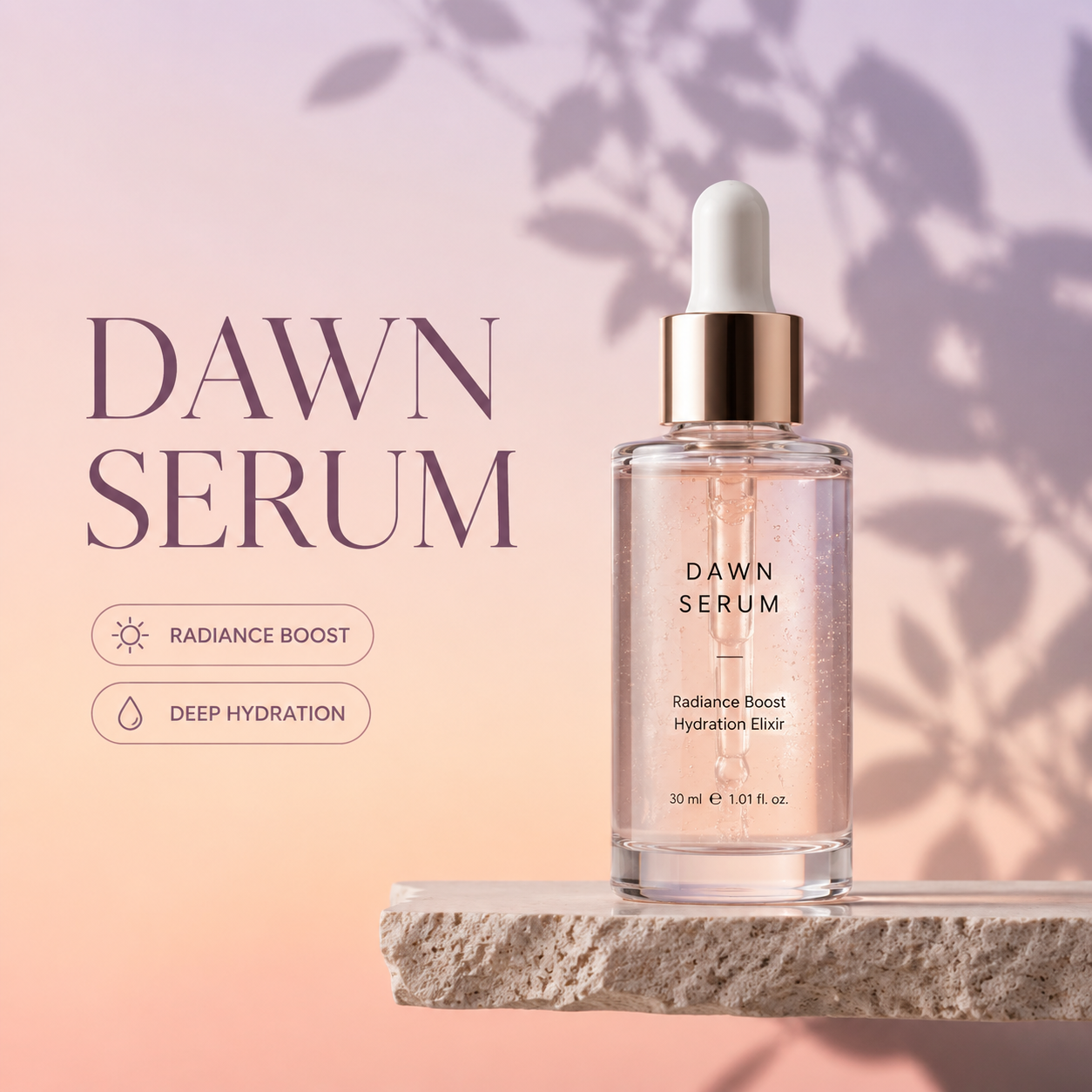
  • dawn-serum
  • Eine Ebene, benannt nach der Datei
  • Transparenz als echte transparente Ebene erhalten
  • Originalgröße, mit der DPI deiner Wahl
  • Privat, sofort und unbegrenzt

KI-Ebenentrennung

Credits
EbenenPSD
  • Ebene 3
  • Ebene 2
  • Ebene 1
  • Hintergrund
  • Bis zu 16 benannte Ebenen: Text, Objekte, Hintergrund
  • Der verdeckte Hintergrund wird neu aufgebaut
  • 20 Credits bei Pro, ab 6 bei Basic
  • PSD mit Ebenen oder PNG-Ebenen herunterladen
KI-Ebenen-Arbeitsbereich

Echte Ebenen nötig? Mach aus dem Bild eine PSD mit Ebenen

Lade dasselbe PNG oder JPG hoch, und die KI findet Hintergrund, Objekte und Text, legt jedes auf eine eigene benannte Ebene, bis zu 16, und füllt aus, was verdeckt war. Wechsle zu Basic, um 2 bis 8 Ebenen selbst festzulegen. Pro (Standard) braucht etwa zwei Minuten für pauschal 20 Credits; Basic etwa 45 Sekunden, ab 6 Credits.

Probier eins davon

So kannst du in drei Schritten PNG in PSD umwandeln

Dieselben Schritte funktionieren, wenn du JPG in PSD umwandeln willst, ebenso für WebP oder einen Screenshot.

  1. Lege PNG-, JPG-, WebP-, GIF-, BMP- oder AVIF-Dateien ab, wähle sie aus oder füge einen Screenshot ein. Bis zu 50 auf einmal.

  2. Behalte den in jeder Datei gespeicherten DPI-Wert oder setz 72, 150 oder 300 DPI für den Druck. Die Pixel bleiben exakt gleich; der DPI-Wert bestimmt, in welcher Größe das Dokument gedruckt wird.

  3. Jedes Bild ist in ein bis zwei Sekunden umgewandelt. Lade eine PSD pro Datei oder alle zusammen als ZIP herunter.

Was dieser Konverter von PNG zu PSD am besten kann

Gemacht für Designer, die schnell eine Photoshop-Datei brauchen und Kundenarbeit auf dem eigenen Gerät behalten.

  1. Stapelumwandlung

    Bis zu 50 PNG- und JPG-Dateien auf einmal in PSD umwandeln, alle PSD-Dateien in einem einzigen ZIP.

  2. Transparenz bleibt erhalten
    1 Ebene pro Datei

    Transparenz bleibt erhalten

    PNG-Transparenz wird zu einer echten transparenten Ebene, bereit zum Platzieren über anderen Motiven, sobald du die Datei öffnest.

  3. Benannte Ebenen

    Benannte Ebenen

    Jede Ebene trägt den Dateinamen, sodass du weißt, was was ist, wenn du sie in ein größeres Design setzt. Zieh einen ganzen Ordner in ein Photoshop-Dokument, und das Ebenenbedienfeld liest sich wie der Ordner selbst.

  4. DPI-Steuerung

    DPI-Steuerung

    Behalte die Originalauflösung oder setz 72, 150 oder 300 DPI, damit Drucklayouts in der richtigen Größe herauskommen.

  5. Privat von Grund auf

    Bilder werden auf deinem Gerät umgewandelt. Nichts wird hochgeladen, und nach dem Laden der Seite funktioniert es auch offline, passend für Kundenarbeit unter NDA und unveröffentlichte Produktfotos.

  6. Mehr als PNG und JPG

    Auch WebP, GIF, BMP und AVIF lassen sich in PSD umwandeln, mit angewandter EXIF-Drehung.

Ratgeber: vom Bild zu Photoshop, jedes Mal die richtige Datei

Was dir eine umgewandelte PSD bringt und wie du deiner Druckerei oder deinem Designer genau die Datei gibst, die verlangt wird.

PNG oder PSD

Ein PNG ist ein flaches Bild mit optionaler Transparenz. Eine PSD ist ein Photoshop-Dokument, das viele Ebenen, Masken und Text enthalten kann. Wenn du PNG in PSD umwandeln lässt, bekommst du eine gültige Photoshop-Datei mit dem Bild auf einer Ebene, und Bild in PSD mit KI-Ebenen zerlegt es in getrennte Ebenen, wann immer du sie brauchst.
JPG oder PSD

Wenn du JPG in PSD umwandeln lässt, bleibt jedes Pixel genau so, wie es ist, und ab dann speichert die PSD ohne den kleinen Verlust, den ein JPG bei jedem Speichern erleidet. Fotos vom Smartphone oder von der Kamera werden genauso umgewandelt, mit angewandter EXIF-Drehung, damit Hochformate aufrecht bleiben. Nimm für das schärfste Ergebnis das größte JPG, das du hast.

Logos und Vektorgrafik

Wenn eine Druckerei ein bearbeitbares Logo verlangt, meint sie meist die Vektordatei (AI, SVG oder PDF), und PNG in SVG zeichnet sie aus deinem Bild nach. Eine PSD aus einem PNG ist ideal, um das Logo in Photoshop-Layouts zu setzen, und KI-Ebenen trennen Symbol und Schriftzug, wenn du sie getrennt brauchst.

Drucken: DPI und Farbe

Setz 300 DPI für den Druck, damit die Dokumentgröße in Zentimetern stimmt. Für ein Plakat oder einen Flyer sind 300 DPI in Endgröße die sichere Wahl, und 72 DPI halten eine Datei für Bildschirme leicht. Die PSD ist RGB; stell sie in Photoshop auf CMYK um (Bild, Modus, CMYK-Farbe), wenn deine Druckerei es verlangt.

Die PSD öffnen

Photoshop, Affinity Photo, GIMP und Krita öffnen die Datei. In Photoshop kommt das Bild als normale Ebene an, benannt nach der Datei, bereit zum Ziehen in ein anderes Dokument, und die anderen Programme zeigen sie genauso in ihrem Ebenenbedienfeld an.

Die PSD öffnen

Fragen vor dem Umwandeln

Antworten zu Ebenen, Photoshop, Preis, Datenschutz und Dateigrößen.


Jetzt deine Bilder in PSD umwandeln

Leg deine PNG- und JPG-Dateien ab, lass jedes PNG in PSD umwandeln und lade Photoshop-Dokumente in Sekunden herunter.

PNG in PSD umwandeln