






Bild in Ebenen zerlegen: jedes Bild als transparente PNG-Ebenen

Lade ein Bild hoch, und unsere KI kann dein Bild in Ebenen zerlegen: Motiv, Text und Hintergrund als ausgerichtete transparente PNG-Ebenen auf einer gemeinsamen Arbeitsfläche. Was dahinter verdeckt war, malt sie passend aus.

Probier eins davon

Dieses Tool macht aus einem flachen Bild einen Stapel, den du verschieben, ausblenden oder animieren kannst. Alle Ebenen teilen dieselbe Arbeitsfläche, daher liegt der Stapel in After Effects, Figma oder Photoshop passgenau übereinander.

So kann die KI ein Bild in Ebenen zerlegen

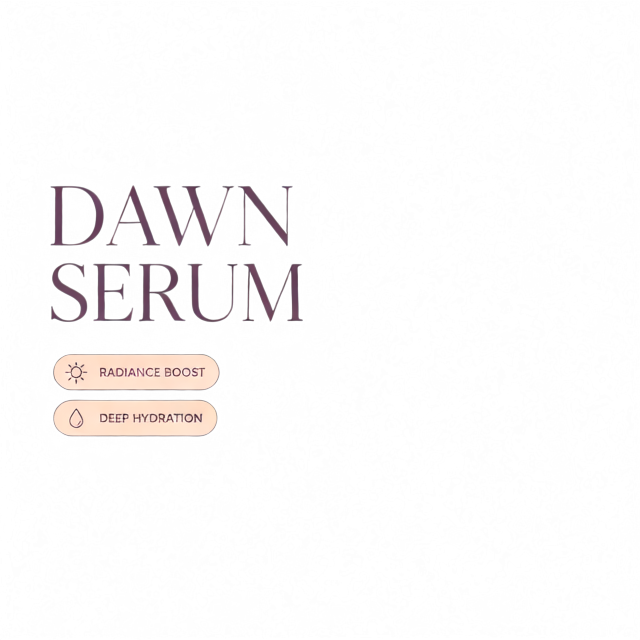
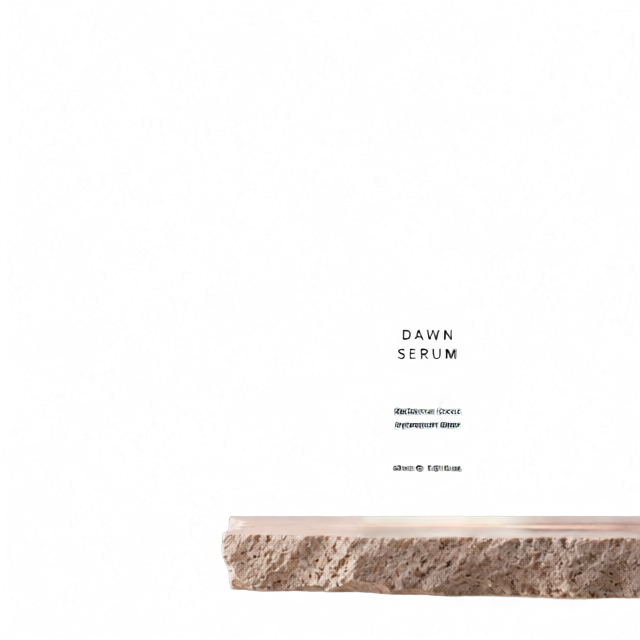
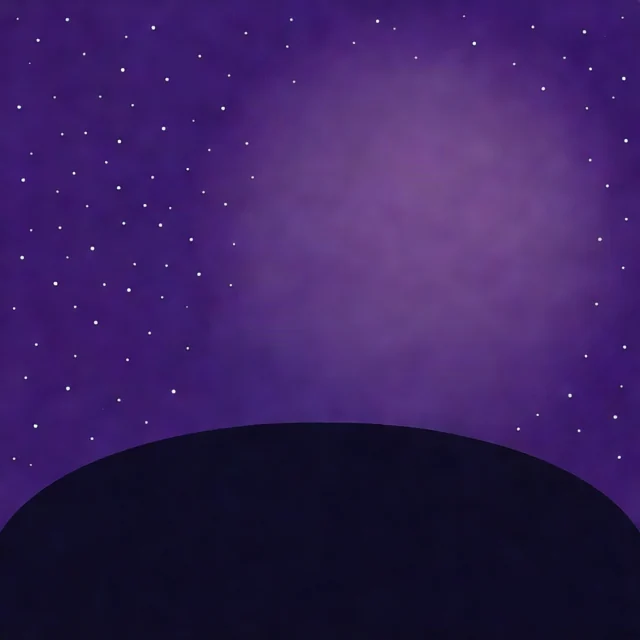
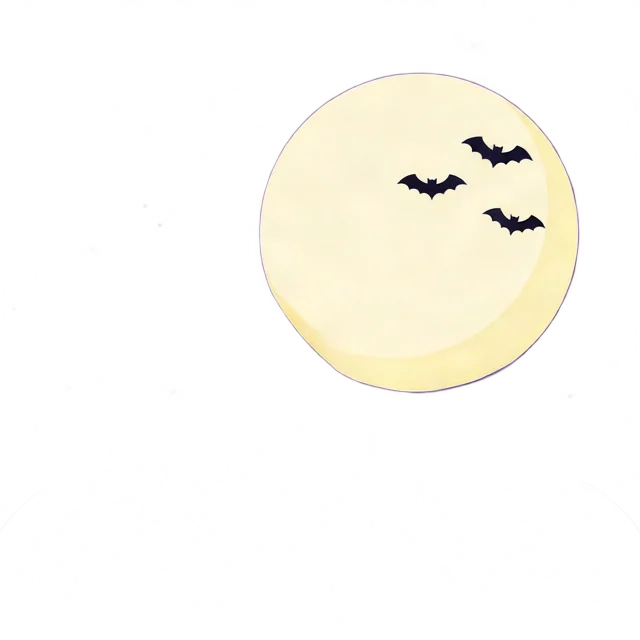
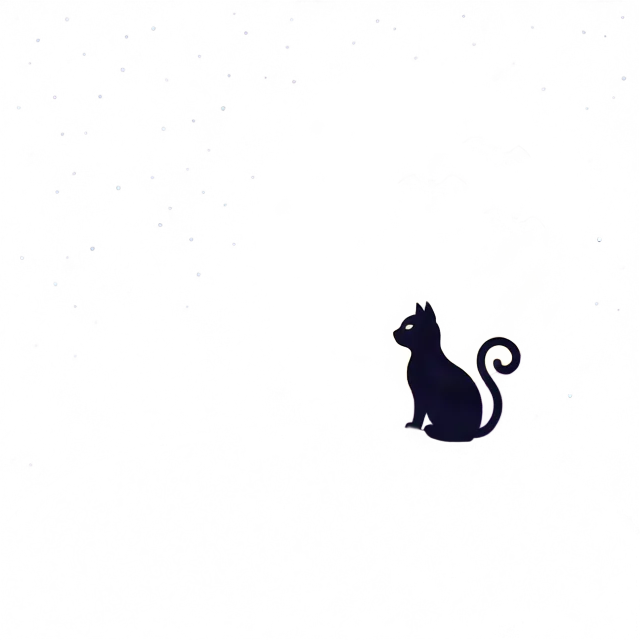
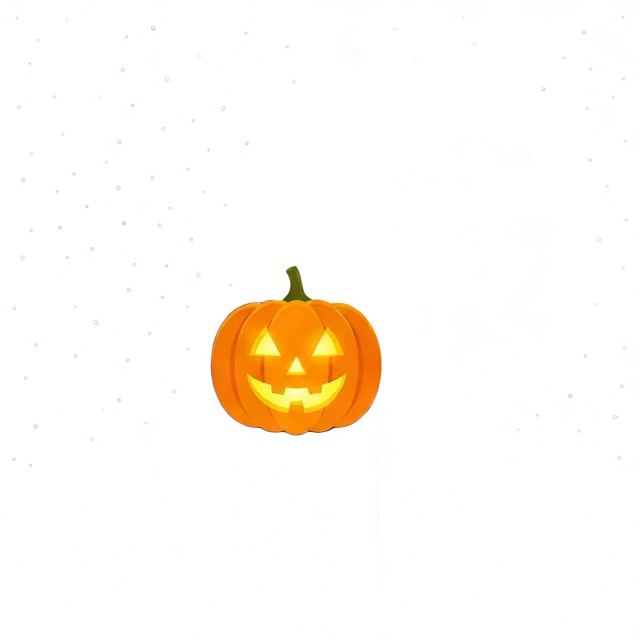
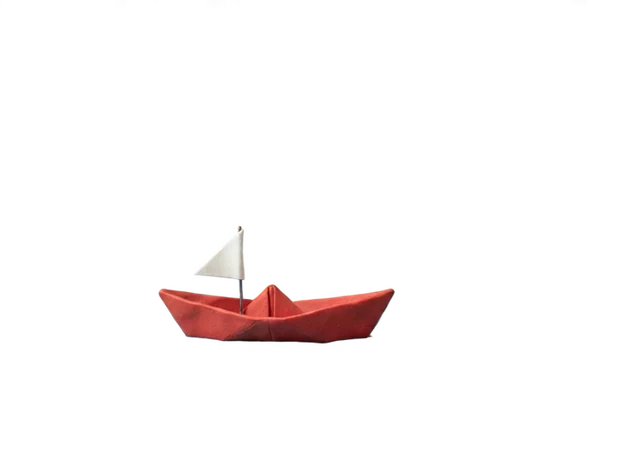
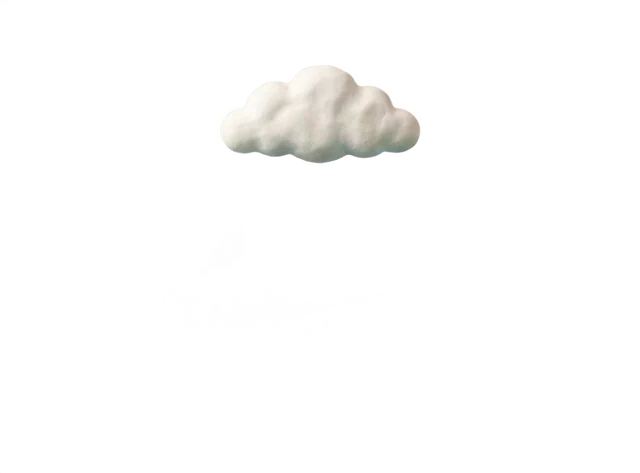
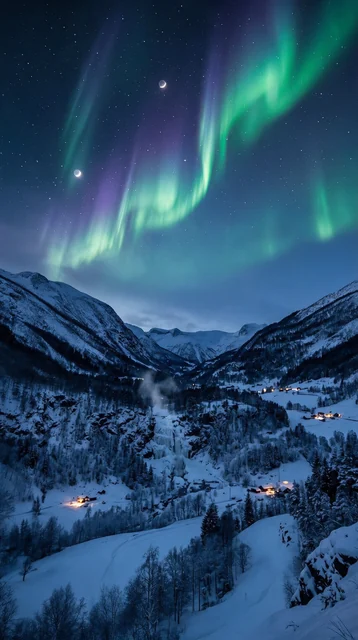
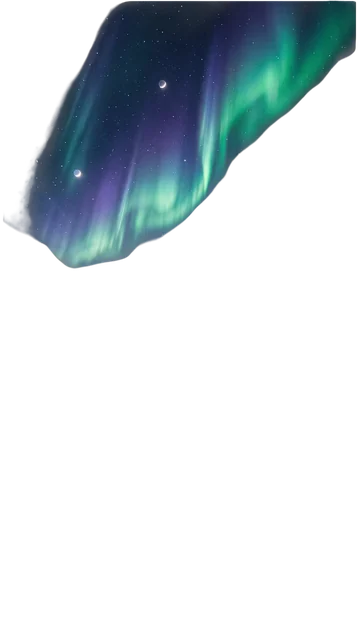
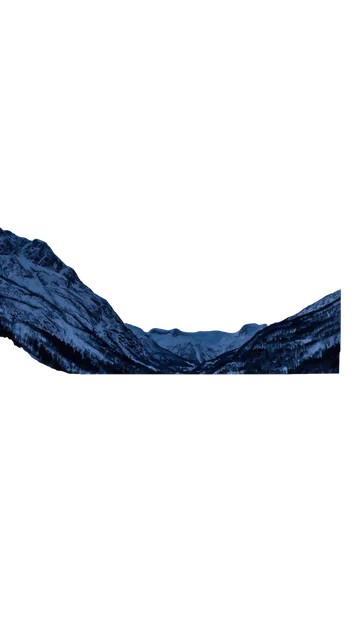
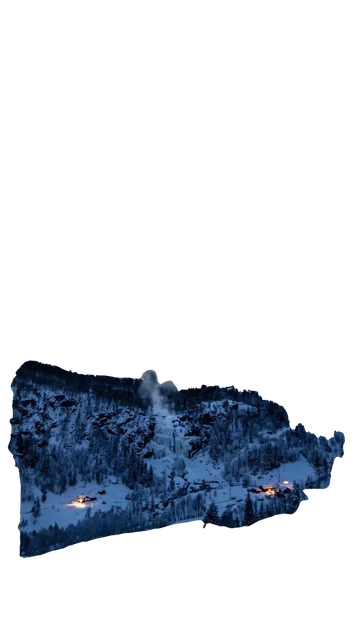
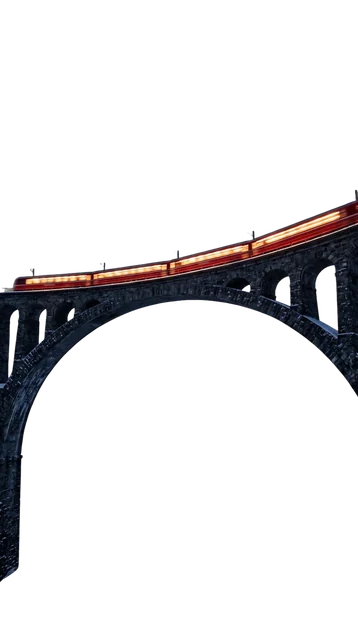
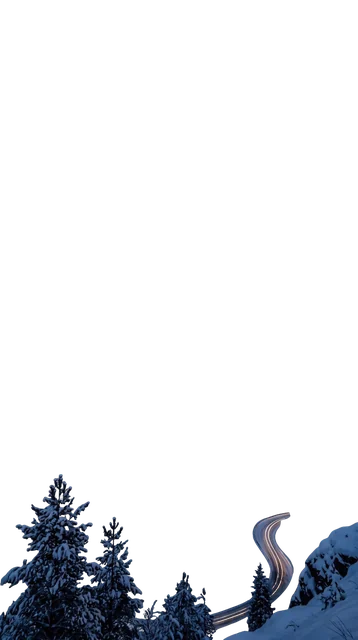
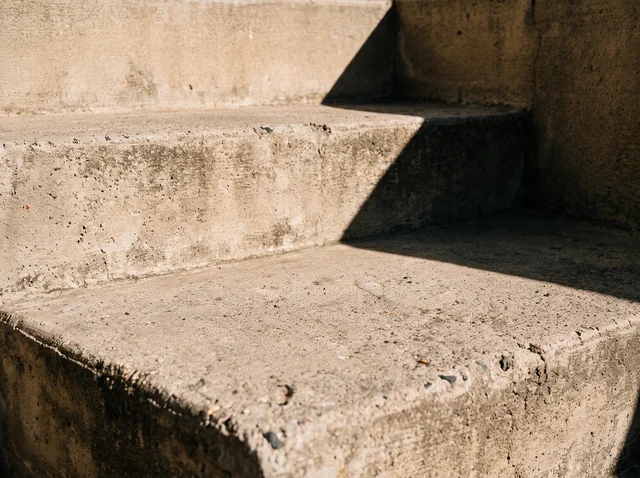
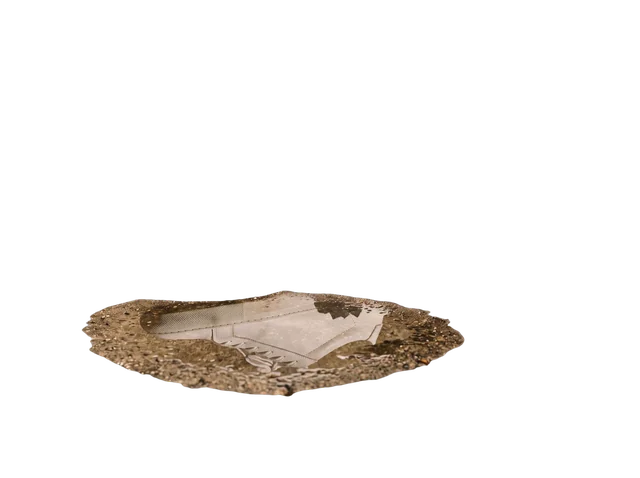
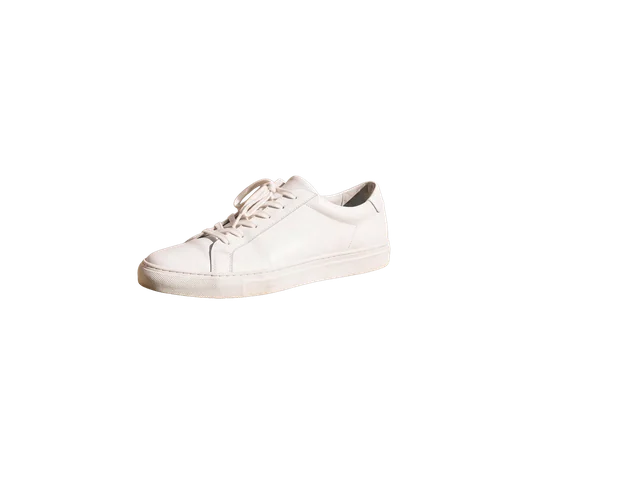
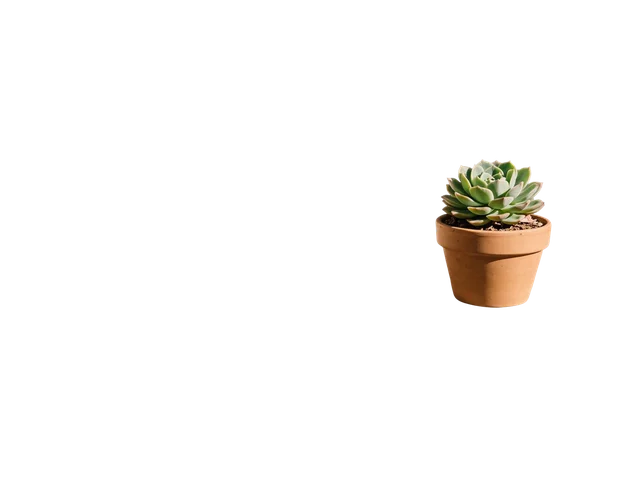
So sieht es aus, wenn du ein Bild in Ebenen zerlegen lässt. Diese Beispiele liefen mit Basic, wo du die Zahl der Ebenen wählst: hier 2, 4 und 6. Pro, im Tool oben voreingestellt, findet die Ebenen selbst und benennt sie. Schalte Ebenen aus, fächere sie in 3D auf oder spiel die Parallax-Vorschau ab. Die Beispiele anzusehen ist kostenlos; dein eigenes Bild zu zerlegen kostet Credits.

Hintergrund
Ebene 1
Ebene 2
Ebene 3

Ebenen · 4

  • Ebene 303-layer.png
  • Ebene 202-layer.png
  • Ebene 101-layer.png
  • Hintergrund00-background.png

PNGs über die ganze Fläche, ausgerichtet und nach Tiefe benannt

So kannst du in 3 Schritten ein Bild in Ebenen zerlegen

Drei Schritte in deinem Browser: Dieses Tool übernimmt das Ausschneiden, das Benennen und die Reparatur des Hintergrunds für dich.

  1. Lege ein JPG, PNG oder WebP bis 10 MB ab oder füge einen Screenshot ein. Eine optionale Beschreibung, die nennt, was im Bild ist, hilft der KI, die Ebenen zu trennen.

  2. Pro (Standard) findet die Ebenen selbst, bis zu 16, und benennt sie; eine Voreinstellung wie Plakat oder Figur sagt, was getrennt werden soll. Wechsle zu Basic für genau 2 bis 8. Der Button zeigt die Credits vor dem Start.

  3. Öffne den Ebenen-Viewer, um jede Ebene in 3D zu prüfen, und lade dann die transparenten PNG-Ebenen als ZIP, einzeln oder als PSD mit Ebenen herunter.

Was dieses Tool am besten kann, wenn du ein Bild in Ebenen zerlegen willst

Gemacht für alle, die die Ebenen danach in einer anderen App öffnen: After Effects, Figma, Photoshop oder einer Game-Engine.

  1. Ausgerichtete Ebenen über die ganze Fläche

    Jede PNG-Ebene teilt eine Arbeitsfläche und behält ihren Platz im Bild, daher liegt der Stapel ab dem Import passgenau übereinander, bereit zum Animieren oder Umgestalten.

  2. Der verdeckte Hintergrund wird ausgemaltOriginal

    Der verdeckte Hintergrund wird ausgemalt

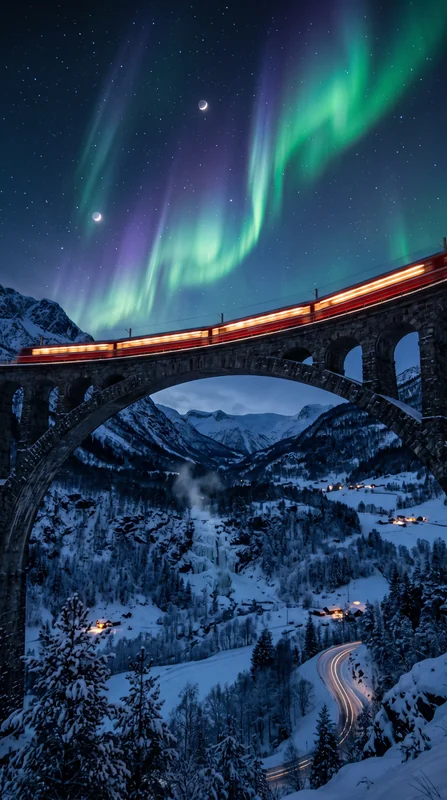
    Wird ein Motiv herausgelöst, malt die KI den Hintergrund dahinter aus, wie beim Foto vom Nachtzug, wo das Tal jetzt den Raum unter dem Viadukt füllt. Verschiebe eine beliebige Ebene, und die Szene dahinter bleibt vollständig.

  3. Deine eigenen Ebenen in 3D ansehen

    Fächere dein Ergebnis auf, schalte Ebenen aus oder spiel eine Parallax-Vorschau ab, bevor du etwas herunterlädst.

  4. Dateien nach Tiefe benannt

    Das ZIP beginnt bei 00-background.png und zählt in Stapelreihenfolge aufwärts, so wie After Effects und Figma sie importieren. Bei Pro trägt jede Datei zusätzlich ihren Ebenennamen.

  5. Automatische Ebenen oder feste Anzahl

    Automatische Ebenen oder feste Anzahl

    Lass Pro bis zu 16 Ebenen finden und benennen, gelenkt von einer Voreinstellung wie Produkt oder Fototiefe, oder wechsle zu Basic, um 2 bis 8 festzulegen und unter Erweitert Guidance Scale und Inferenzschritte fein einzustellen. Eine Beschreibung kann beide Varianten lenken.

  6. PNG-Ebenen oder eine PSD
    Alle als ZIP herunterladenPSD herunterladen

    PNG-Ebenen oder eine PSD

    Lade aus demselben Ergebnis transparente PNG-Ebenen für Animations- und Designtools oder eine PSD mit Ebenen für Photoshop herunter.

3 Wege, die Ebenen in einem Bild zu trennen

Du kannst die Teile eines Bildes von Hand, mit Photoshop-Masken oder mit KI trennen. Hier steht, was jede Methode bringt, und danach, wie du die fertigen Ebenen in bekannten Apps nutzt.

Methode 1: In Photoshop auswählen und auf eine neue Ebene kopieren

Wähle das Objekt mit dem Objektauswahl- oder dem Schnellauswahlwerkzeug aus, verfeinere die Kante mit „Auswählen und maskieren“ und drück dann Strg+J (Cmd+J am Mac), um es auf eine neue Ebene zu kopieren. Die Originalebene enthält das Objekt weiterhin, also füllst du diesen Bereich mit „Inhaltsbasierte Füllung“ oder „Generative Füllung“. Das bietet die meiste Kontrolle und dauert Minuten bis Stunden pro Bild.


Methode 2: „Alle Objekte maskieren“ in Photoshop

Neuere Photoshop-Versionen erstellen mit einem Klick eine Maske für jedes Objekt. Jede Maske liegt über denselben flachen Pixeln, daher musst du als Nächstes jedes Objekt auf eine eigene Ebene kopieren und ausfüllen, was dahinter lag.

Methode 3: Mit KI ein Bild in Ebenen zerlegen, in einem Schritt

Ein Tool wie dieses liest das ganze Bild, findet jedes Element, benennt die Ebenen und füllt den verdeckten Hintergrund für dich aus; mit Basic zerlegt es das Bild stattdessen in so viele Ebenen, wie du willst. Das dauert mit Pro etwa zwei Minuten oder mit Basic etwa 45 Sekunden und gelingt am besten bei Illustrationen, Plakaten, Produktfotos und Szenen mit klaren Elementen.

Methode 3: Mit KI ein Bild in Ebenen zerlegen, in einem SchrittOriginal

Die Ebenen in After Effects nutzen

Importiere die PNG-Ebenen, wähle alle aus und nimm „Neue Komposition aus Auswahl“. Schalte für jede Ebene 3D ein, schieb den Hintergrund auf der Z-Achse nach hinten und füge eine Kamera mit langsamer Fahrt für eine Parallax-Aufnahme hinzu. Jede Datei deckt die ganze Fläche ab, daher muss nichts neu positioniert werden.

Die Ebenen in After Effects nutzen

Die Ebenen in Figma nutzen

Zieh die PNG-Dateien auf die Arbeitsfläche, beginnend mit 00-background.png, und richte sie am selben Frame aus. Dann kannst du den Hintergrund tauschen, das Produkt verschieben oder die Headline über einem sauberen Hintergrund neu schreiben.

Die Ebenen in Figma nutzen

Die Ebenen in Live2D, Spine oder einer Game-Engine nutzen

Rigging-Tools erwarten jedes Teil auf einer eigenen Ebene und lesen die Ebenennamen. Importiere die PSD mit Ebenen oder den PNG-Stapel, benenne die Teile um und schneide den leeren Raum ab, wenn deine Engine zugeschnittene Sprites bevorzugt.

Was du mit getrennten Ebenen machen kannst

Wenn du die Ebenen trennen kannst, wird aus einem Standbild etwas, das du animieren, neu gestalten oder wiederverwenden kannst. Das sind die häufigsten Gründe dafür.

  • In After Effects animieren

    Leg Motiv, Requisiten und Hintergrund auf eigene Spuren und bewege sie unabhängig voneinander, mit vollständigem Hintergrund, wohin das Motiv auch wandert.

  • Eine 2,5D-Parallax-Aufnahme bauen

    Schieb den Hintergrund nach hinten, hol das Motiv nach vorn und füge eine langsame Kamerafahrt hinzu, und aus einem Standbild wird eine bewegte Einstellung.

  • Designs in Figma bearbeiten

    Tausche den Hintergrund eines Plakats, verschiebe das Produkt oder schreib eine Headline über einem sauberen Hintergrund neu, statt das ganze Design neu zu zeichnen.

  • Assets für Spiele und Live2D bauen

    Das Tool kann jedes Bild in Ebenen zerlegen: Figuren, Kulisse und Vordergrund als PNG-Ebenen, bereit zum Riggen in Live2D oder Spine oder für einen Parallax-Hintergrund in Unity und Godot.

FAQ: Bild in Ebenen zerlegen

Kurze Antworten zum Zerlegen in Ebenen, zu Qualität, Preisen und den Dateien, die du bekommst.


Jetzt dein Bild in Ebenen zerlegen

Lade ein Bild hoch, sieh dir die Ebenen in 3D an und lade in etwa zwei Minuten ausgerichtete transparente PNG-Ebenen herunter.

Bild in Ebenen zerlegen
