Fotos mit KI bearbeiten: jedes Bild mit Worten ändern

Lade ein Bild hoch, beschreib die Änderung, und du kannst dein Foto mit KI bearbeiten: Nur dieser Teil ändert sich, der Rest bleibt, wie er war. Tausche Hintergrund, Outfit, Jahreszeit oder Stil, behalte das Gesicht oder kombiniere bis zu 4 Bilder in einem Prompt.

Probier eine dieser Bearbeitungen

  • Ab 1 Credit pro Bild
  • Bis zu 4 Referenzbilder
  • Vorher-nachher-Vergleich bei Bearbeitungen mit einem Bild
  • Drei Stufen, von Behalten bis Neu denken

Beispiele: Fotos mit KI bearbeiten

Jedes Paar unten entstand auf dieser Seite mit einem Satz und ohne Retusche. Zieh an einem Paar, um zu vergleichen, oder verwende seine Anweisung für dein eigenes Bild.

  • VorherNachher

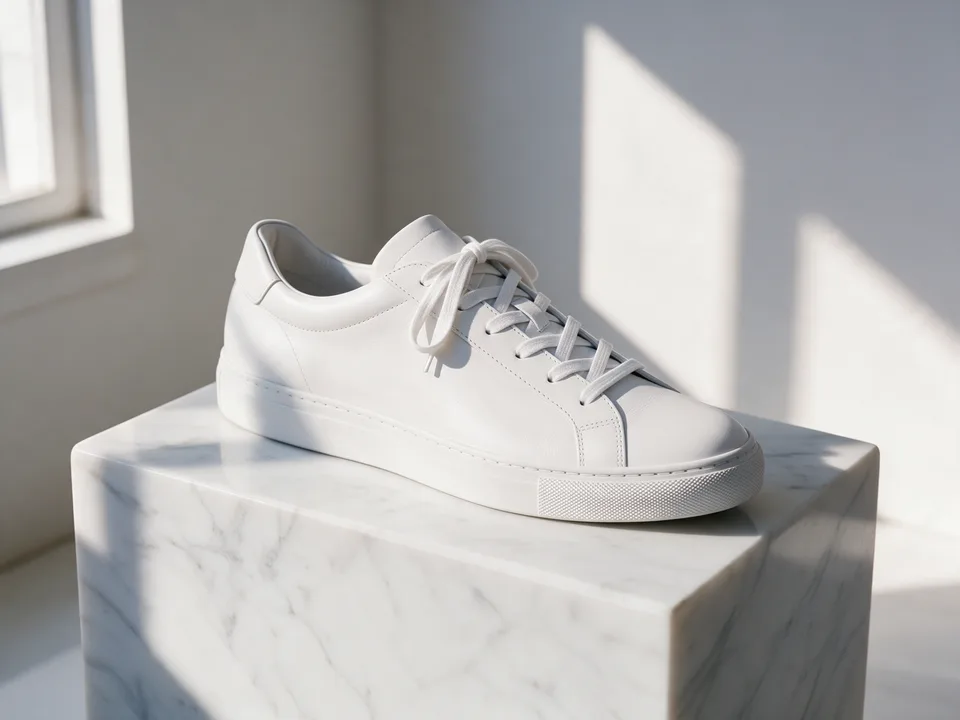
    Neuer Hintergrund

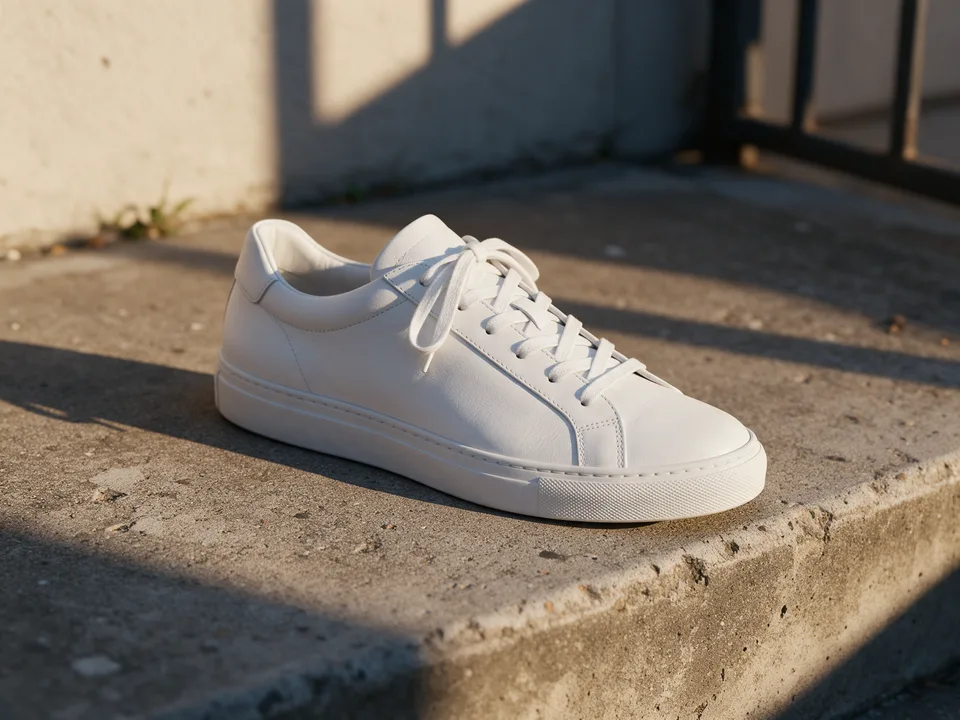
    “Stell den Sneaker auf einen weißen Marmorsockel in einem hellen, minimalistischen Studio mit weichem Schatten”

    Behalten

  • VorherNachher

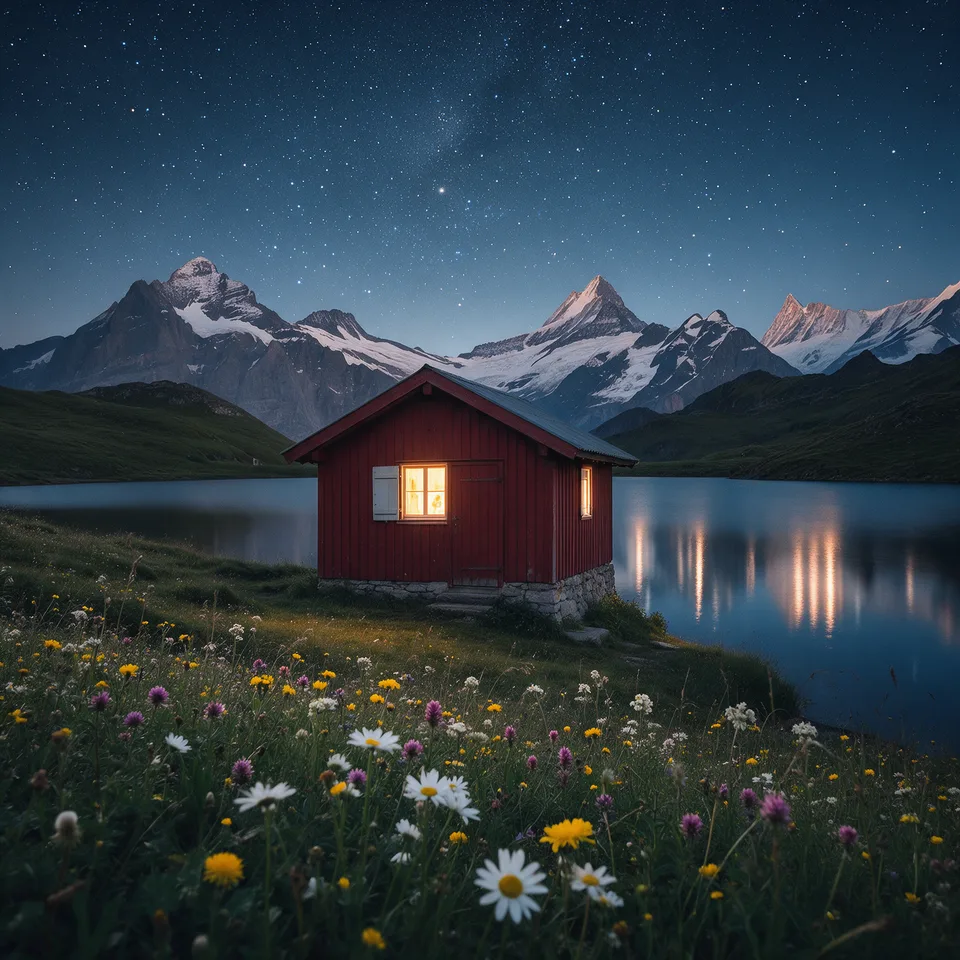
    Aus Tag wird Nacht

    “Mach aus der Szene eine klare Sternennacht, mit warmem Licht in den Fenstern der Hütte und den Sternen, die sich im See spiegeln”

    Behalten

  • VorherNachher

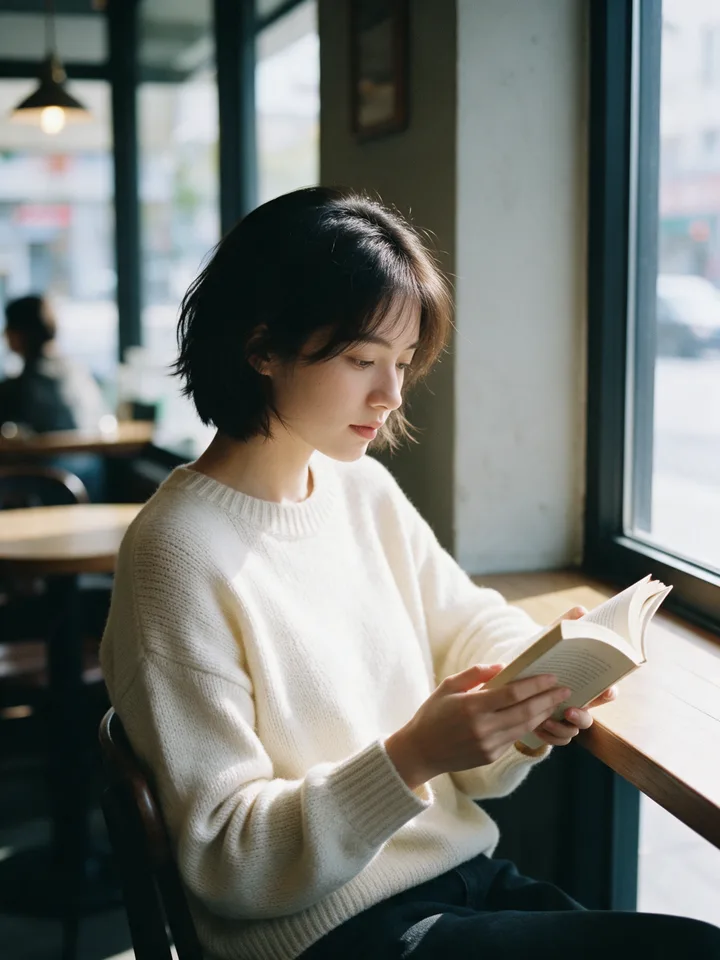
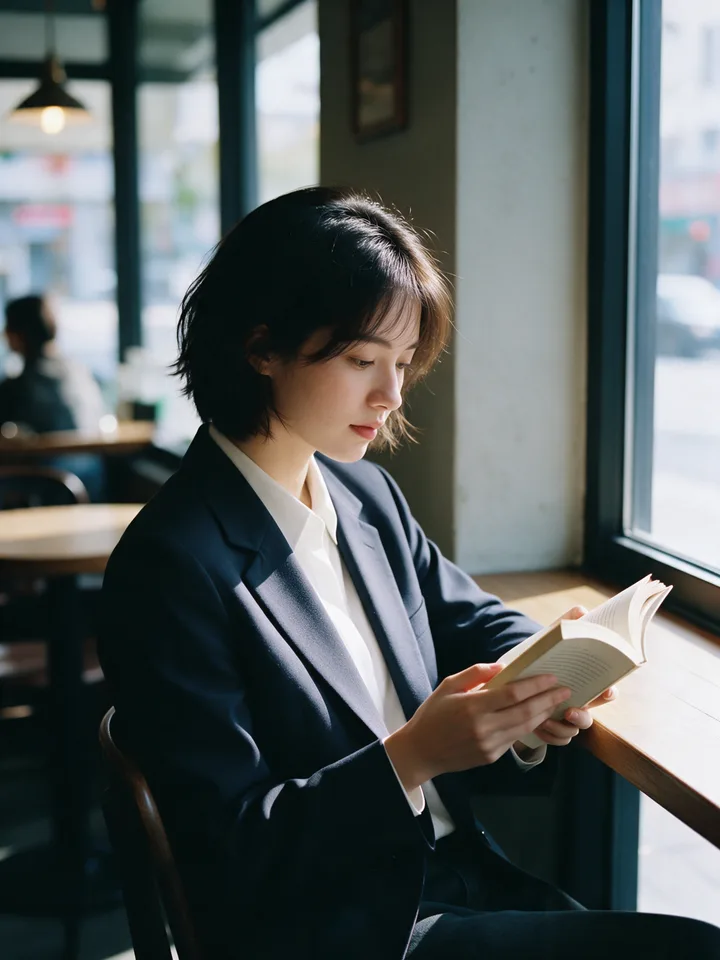
    Outfit ändern

    “Ersetze ihren Pullover durch einen taillierten marineblauen Blazer über einer weißen Bluse”

    Behalten

  • VorherNachher

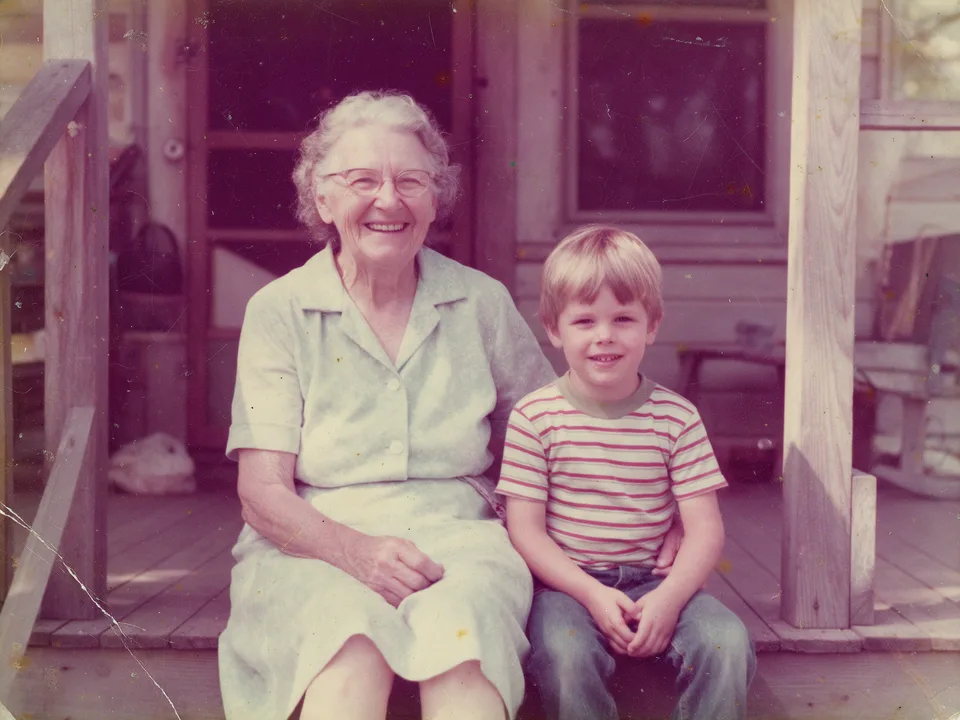
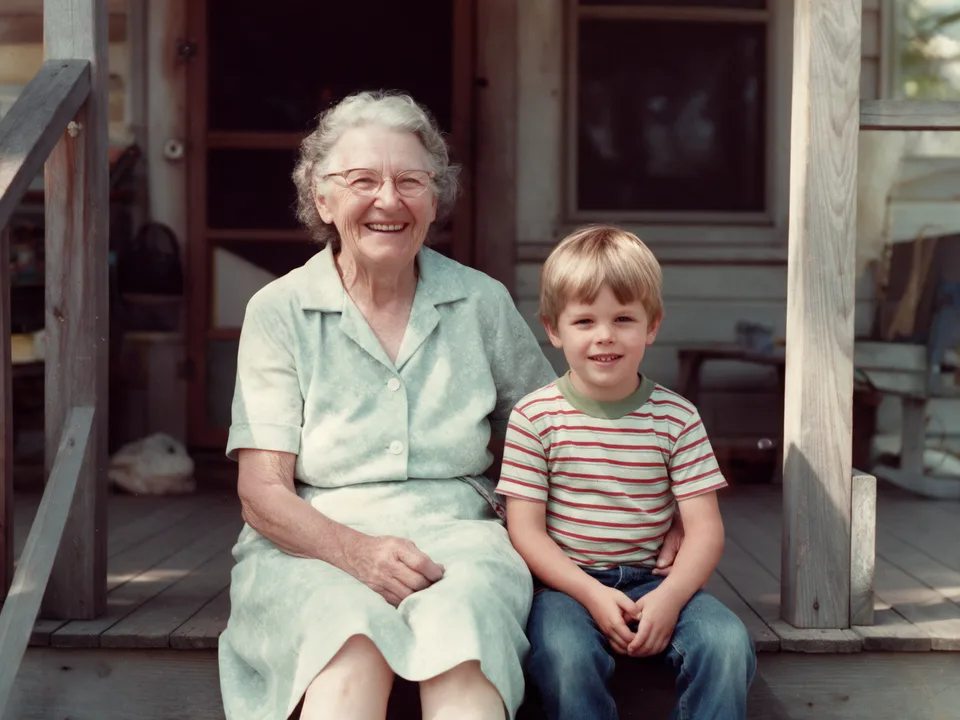
    Altes Foto restaurieren

    “Restauriere dieses alte Foto: Entferne Kratzer und Staub und bring die verblassten Farben zurück”

    Behalten

  • VorherNachher

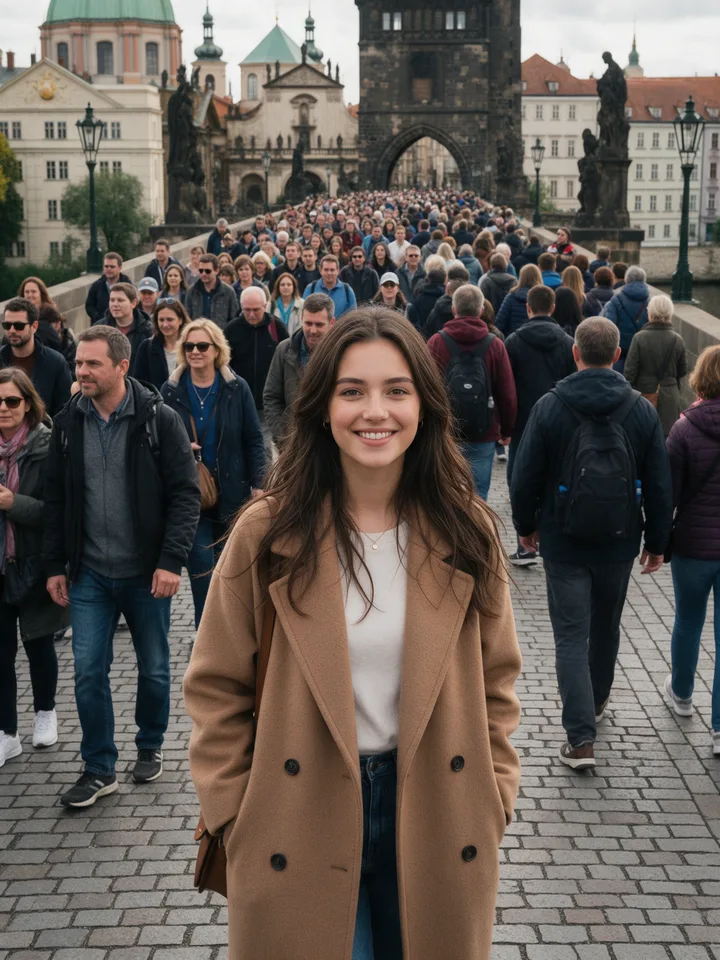
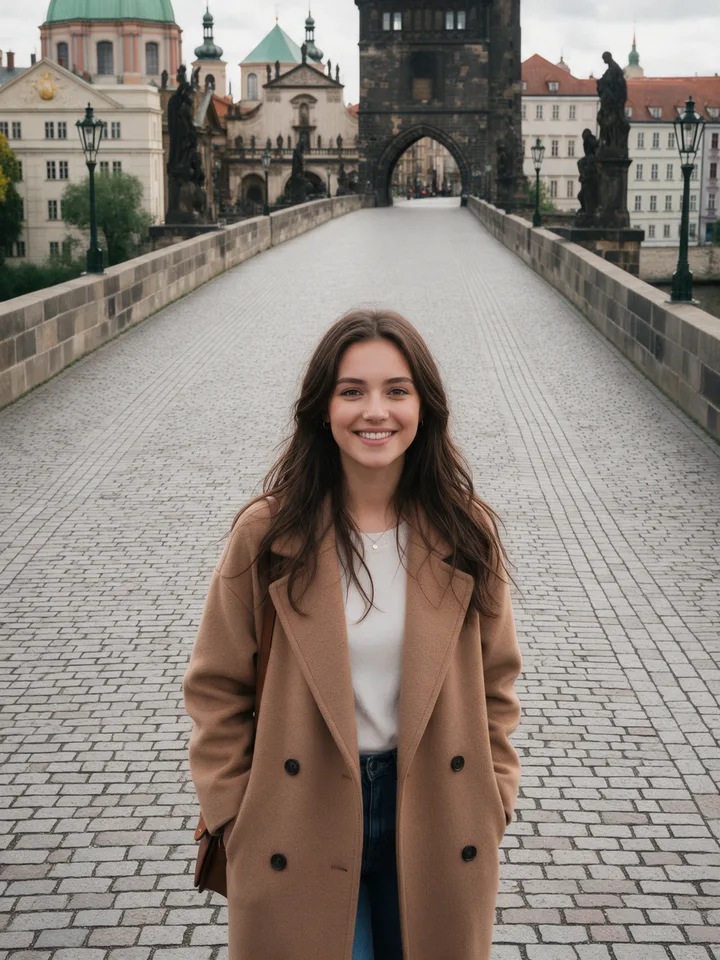
    Personen entfernen

    “Entferne alle anderen Personen hinter ihr und behalte die Brücke und die Gebäude”

    Behalten

  • VorherNachher

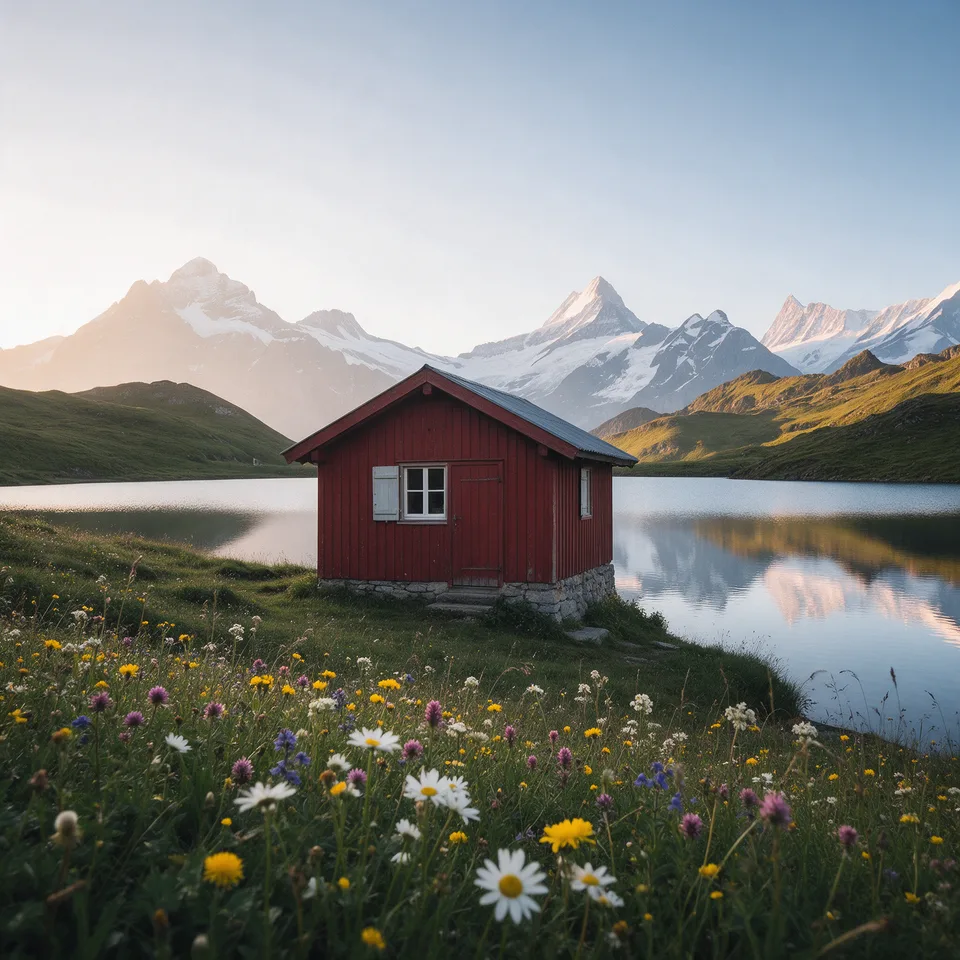
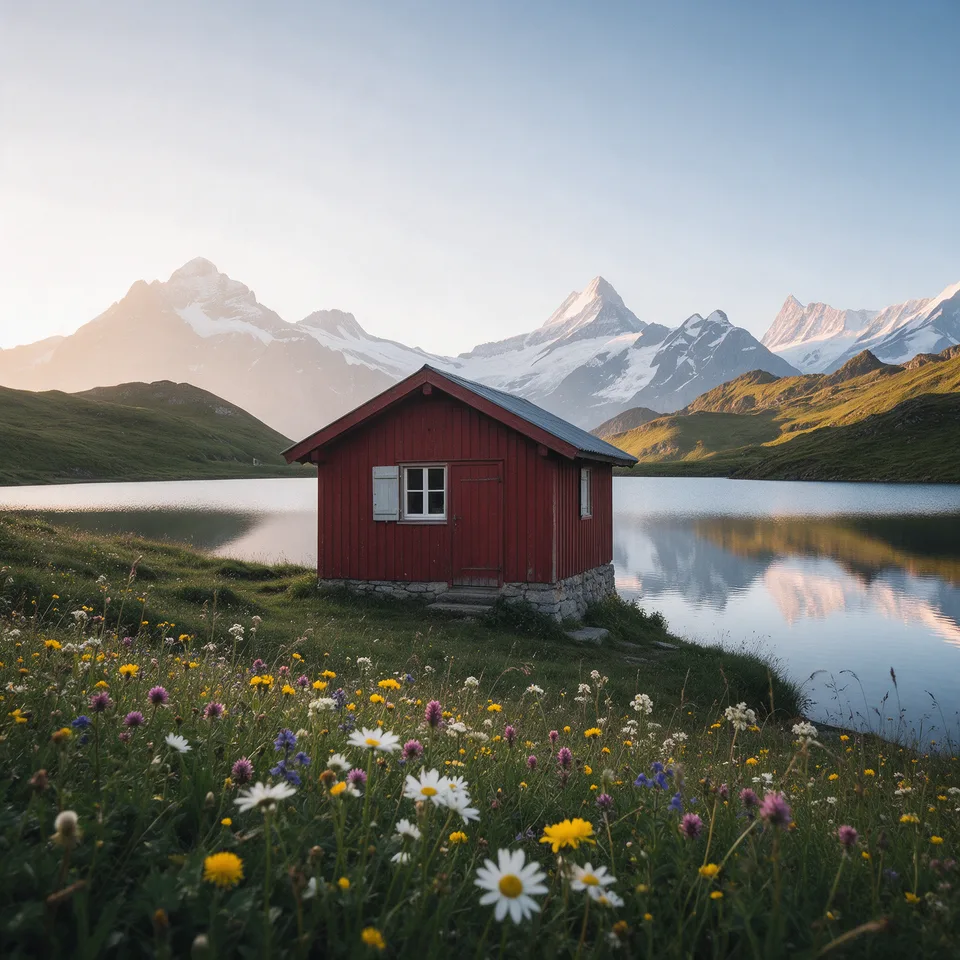
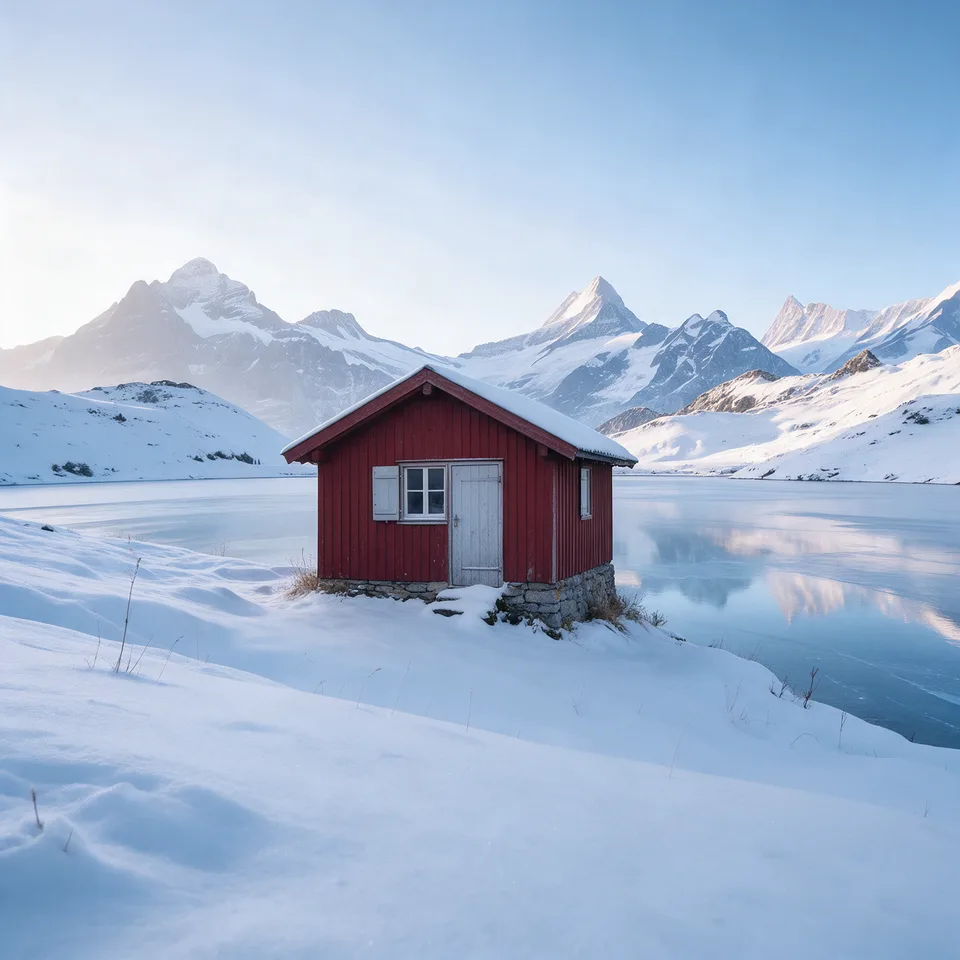
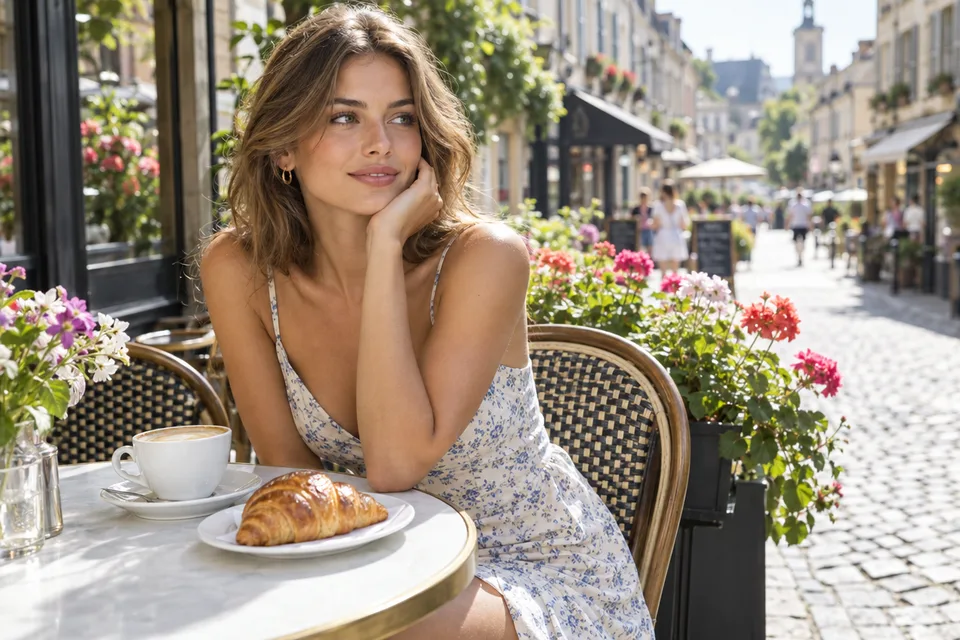
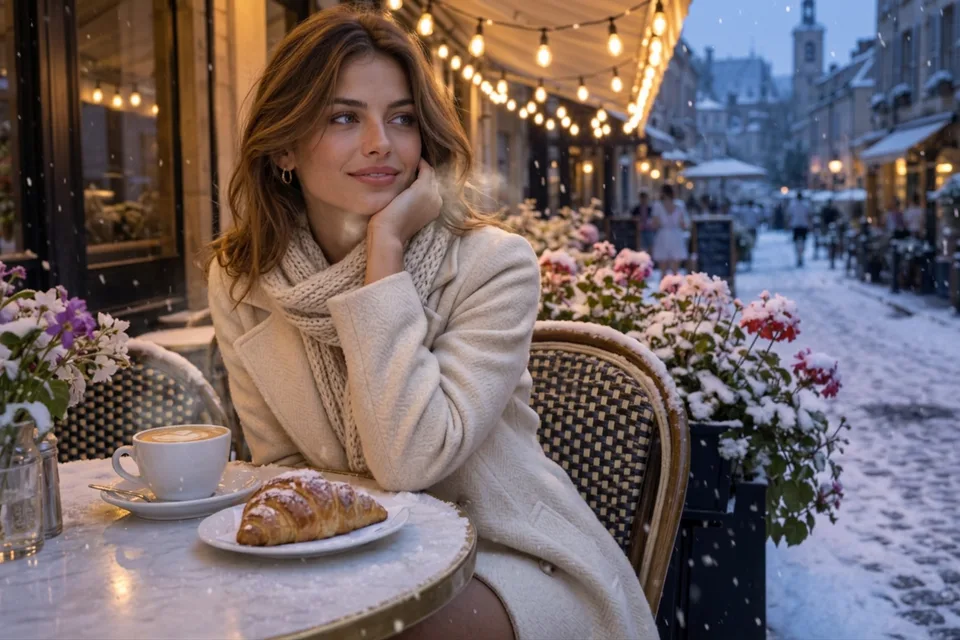
    Jahreszeit ändern

    “Mach daraus einen Wintermorgen mit tiefem Neuschnee auf der Wiese und dem Hüttendach und einem zugefrorenen See”

    Ausgewogen

  • 12

    Zwei Bilder kombinieren

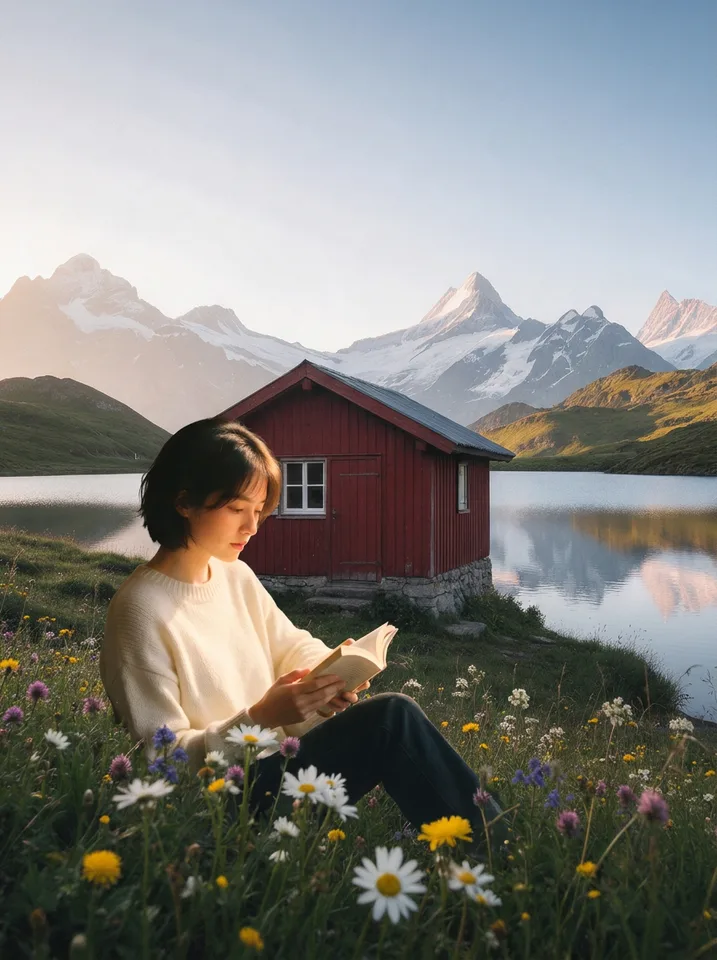
    “Setz die Frau aus Bild 2 in den Vordergrund von Bild 1: Sie sitzt im Gras und liest in ihrem Buch, im selben Licht des Sonnenaufgangs”

    Ausgewogen

So kannst du in 3 Schritten Fotos mit KI bearbeiten

Bild zu Bild per KI ändert ein Bild mit einem Satz, im Browser am Smartphone oder Computer, ganz ohne Ebenen, Masken und Pinsel.

  1. Zieh bis zu 4 JPG-, PNG- oder WebP-Bilder mit je bis zu 10 MB hinein, füge sie ein oder wähle sie aus. Sie sind nummeriert, sodass du im Prompt „Bild 1“ oder „Bild 2“ schreiben kannst.

  2. Schreib, was sich ändern soll, oder starte mit einem der Beispiele auf dieser Seite. Wähle dann, wie viel sich ändern darf: Behalten, Ausgewogen oder Neu denken.

  3. Öffne eine Bearbeitung mit einem Bild, um den Regler zwischen Vorher und Nachher zu ziehen. Lade sie herunter, zerlege sie in Ebenen, klicke auf „Dieses Bild bearbeiten“, um weiter zu verfeinern, oder auf „Original erneut bearbeiten“, um neu zu starten.

Was du hier am besten mit KI bearbeiten kannst

Sechs Bearbeitungen, die hier am besten gelingen, wenn du Fotos mit KI bearbeiten willst: jede mit einem Satz, und der Rest deines Bildes bleibt, wie er war.

  1. Eine neue Szene, das Produkt bleibtOriginal

    Eine neue Szene, das Produkt bleibt

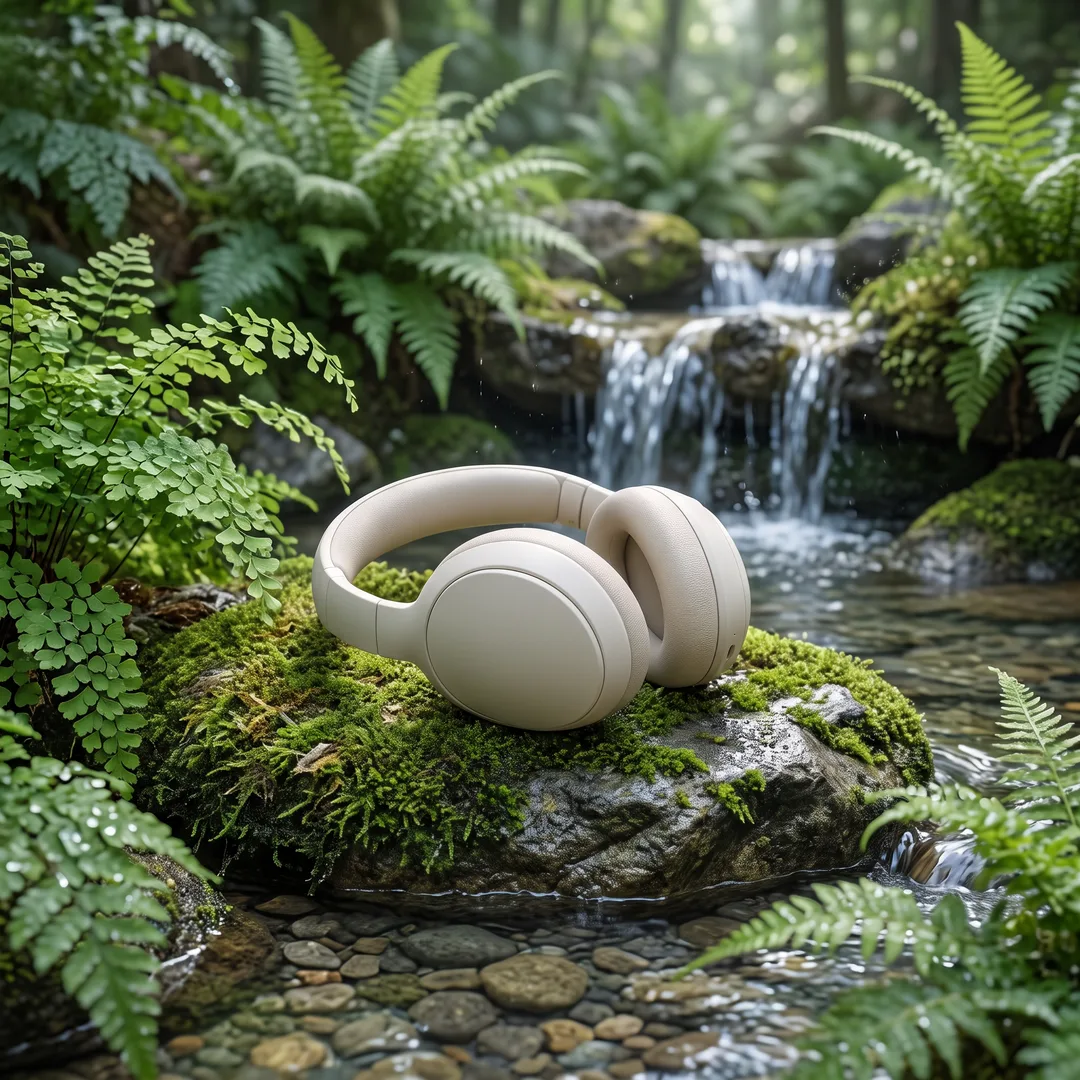
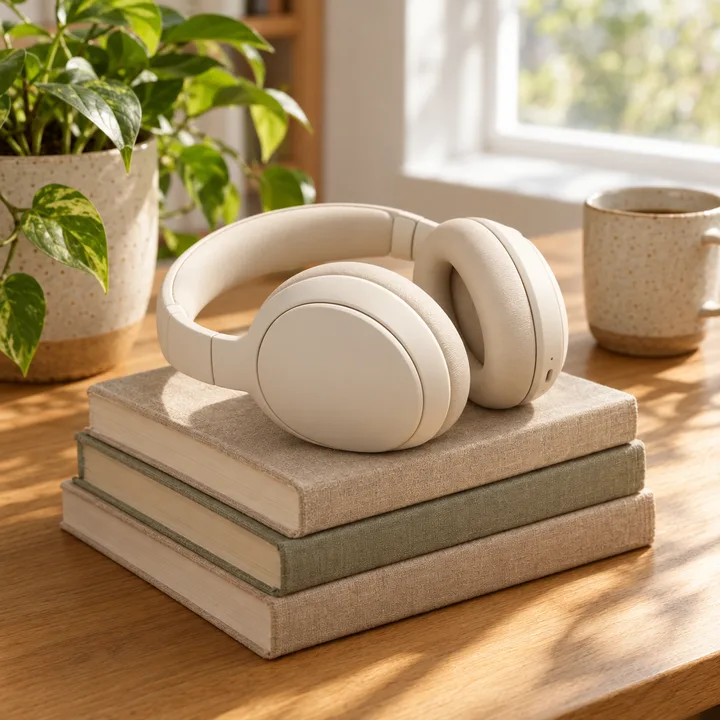
    Setz ein Produkt in ein Studio, eine Küche oder an einen Waldbach, und jede Rundung, Naht und Farbe bleibt gleich. Diese Kopfhörer zogen mit einem Satz auf Behalten vom Schreibtisch auf einen bemoosten Stein, bereit für eine Shopseite oder eine Anzeige.

  2. Ein Profilfoto aus jedem SchnappschussOriginal

    Ein Profilfoto aus jedem Schnappschuss

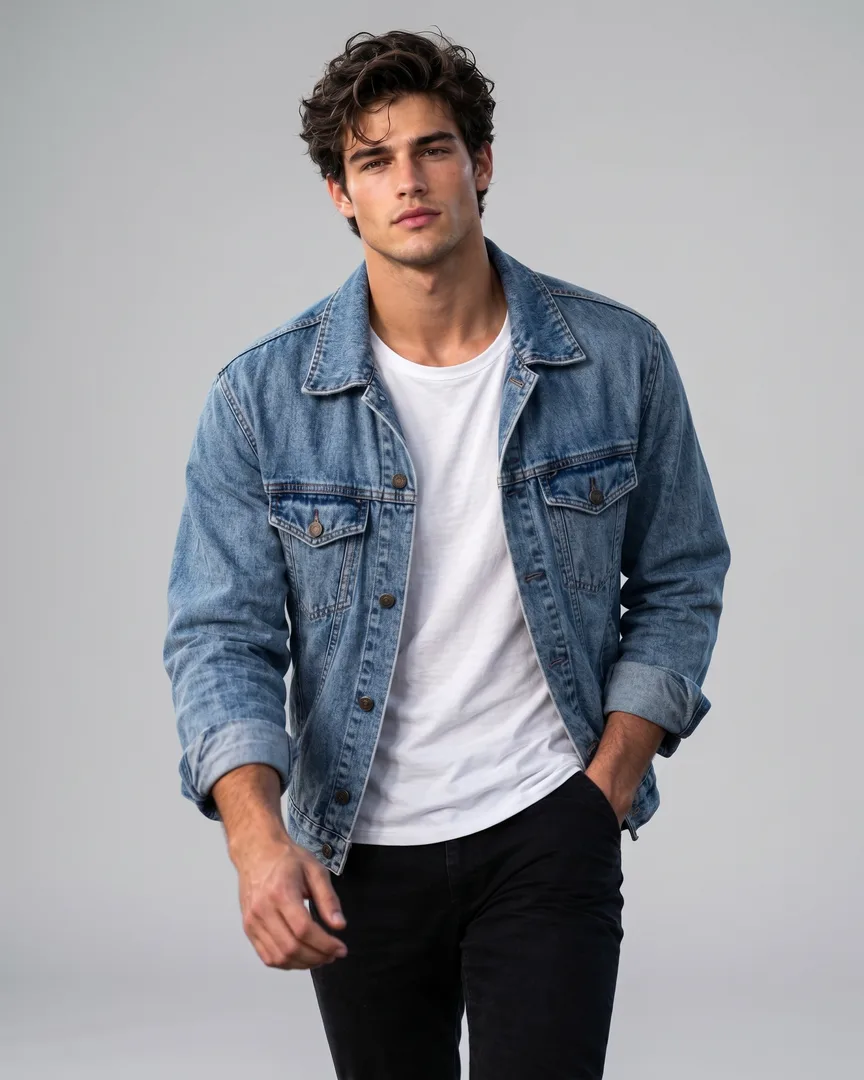
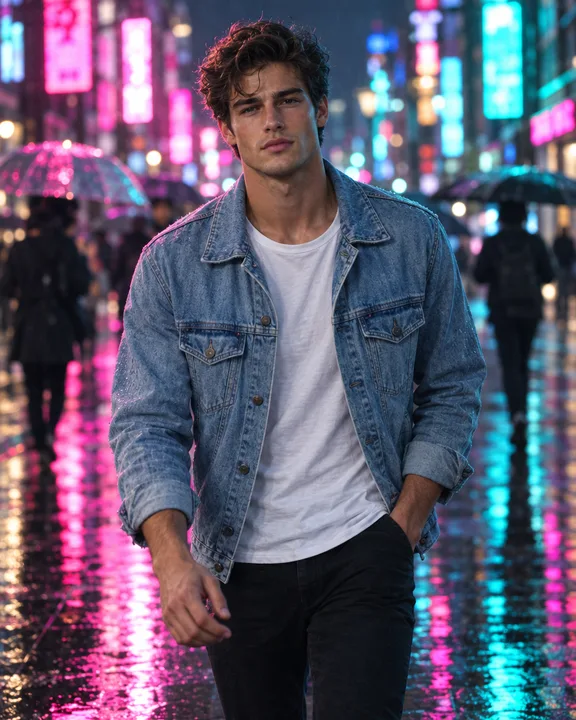
    Mach aus einem Straßenfoto ein sauberes Studioporträt: ein weicher grauer Hintergrund und gleichmäßiges Licht, Gesicht, Haare und Outfit bleiben. Ein Satz auf Ausgewogen ergibt ein Porträt für Berufsprofile, Teamseiten und Speaker-Bios.

  3. Neue Outfits an derselben PersonOriginal

    Neue Outfits an derselben Person

    Ersetze einen Pullover durch einen taillierten Blazer, probier eine neue Farbe oder einen neuen Stoff, und Gesicht, Pose und Raum bleiben, wie sie waren. Nenn das Kleidungsstück und seine Farbe, und die KI passt es an Körper und Licht an.

  4. Tag zu Nacht, Sommer zu WinterOriginal

    Tag zu Nacht, Sommer zu Winter

    Mach aus einer sonnigen Szene eine Sternennacht mit leuchtenden Fenstern oder aus einer Sommerwiese eine verschneite Wiese. Licht, Spiegelungen und Schatten folgen der Änderung, sodass die Bearbeitung aussieht wie ein Foto, das zu dieser Tageszeit aufgenommen wurde.

  5. Personen entfernen und alte Fotos restaurierenOriginal

    Personen entfernen und alte Fotos restaurieren

    Räum die Menge hinter einer Reisenden weg oder entferne ein Auto oder Kram, und die KI füllt die Stelle mit der Brücke, Straße oder Wand, die dorthin gehört. Auch alte Abzüge leben wieder auf: Kratzer und Staub weg, verblasste Farben wieder da.

  6. Bis zu 4 Bilder kombinierenOriginal

    Bis zu 4 Bilder kombinieren

    Füge bis zu vier Bilder hinzu und sag, welches welches ist, etwa die Frau aus Bild 2 lesend auf der Wiese aus Bild 1, im selben Licht des Sonnenaufgangs. Personen, Produkte und Orte aus verschiedenen Fotos treffen sich in einem Bild, das wie zusammen aufgenommen aussieht.

Prompt-Ratgeber: Besser Fotos mit KI bearbeiten

Wie du Anweisungen schreibst, denen die KI folgt, wenn du ein Foto mit KI bearbeiten willst, mit Mustern zum Kopieren.

Sag, was sich ändert, nicht, was das Bild ist

Die KI sieht dein Bild bereits, also nutze deine Worte für die Änderung. Beginne mit einem Verb und benenne sie: Ersetze den Hintergrund durch einen Strand bei Sonnenuntergang, mach aus der Jacke eine rote Lederjacke, entferne das Auto links. Eine klare Änderung pro Durchlauf ergibt das sauberste Ergebnis.
Sag, was sich ändert, nicht, was das Bild istOriginal

Behalten, Ausgewogen oder Neu denken wählen

Behalten sagt der KI, alles, was du nicht erwähnt hast, unberührt zu lassen, die Wahl für Produktfotos und Porträts. Ausgewogen lässt Licht und Stimmung der Änderung folgen, wie bei dieser Sommerwiese im Schnee. Neu denken lässt die KI das Bild um deine Idee herum neu aufbauen, die Wahl für neue Stile und Concept Art.

Behalten, Ausgewogen oder Neu denken wählenOriginal

Bilder per Nummer ansprechen

Bei mehreren Referenzen benenne sie: Leg die Tasche aus Bild 2 in die Hand der Frau in Bild 1, nimm die Farben von Bild 3. Setz das Hauptbild an die erste Stelle, und wenn du Bilder kombinierst, wähle ein Seitenverhältnis, damit das Ergebnis die Form hat, die du brauchst. Du kannst bis zu 4 Bilder hinzufügen, und der Editor zeigt die Nummer jedes einzelnen.

Größe und Format wählen

Auto behält das Format deines Bildes; wähle stattdessen eines der 10 Seitenverhältnisse, wenn du Bilder kombinierst oder ein neues Format brauchst, etwa 9:16 für eine Story. Probier eine Idee im Modus Schnell in etwa 15 Sekunden aus und erstelle dann das finale Bild im Modus Qualität in 1K, 2K oder 4K, ab 3 Credits. Mach 2 bis 4 Versionen auf einmal und behalte die beste.

Ein Ergebnis in voller Qualität verfeinern

Um eine Bearbeitung zu verfeinern, öffne sie und klicke auf „Original erneut bearbeiten“. Der neue Durchlauf startet mit deinem ersten Bild und deinem Satz zum Anpassen, sodass die zehnte Version so scharf bleibt wie die erste.

Wofür Leute Bild zu Bild mit KI nutzen

Wer hier Fotos mit KI bearbeiten lässt, spart sich bei alltäglichen Bildbearbeitungen Stunden mit Masken und Retusche.

  • Produktfotos

    Setz ein Produktfoto in ein Studio, eine Küche oder eine Strandszene oder probier neue Farben, ohne neues Fotoshooting.

  • Porträts und Profilfotos

    Ändere Outfits, Hintergründe und Licht, während das Gesicht bleibt, und schneide dann für Social Media oder Berufsprofile zu.

  • Immobilien und Reisen

    Zeig einen Ort bei Nacht oder in einer anderen Jahreszeit, räum Personen und Autos weg oder mach einen grauen Himmel heller.

  • Familienfotos

    Restauriere zerkratzte und verblasste Abzüge und bring dann die Farben zurück, zum Rahmen oder Teilen.

FAQ: Fotos mit KI bearbeiten

Antworten zu Preisen, Tempo, Gesichtern, Teilbearbeitungen, Größen und Datenschutz.


Jetzt dein Foto mit KI bearbeiten

Lade ein Bild hoch, schreib einen Satz und vergleiche das Ergebnis, im Modus Schnell in etwa 15 Sekunden: So einfach kannst du Fotos mit KI bearbeiten.

Jetzt bearbeiten