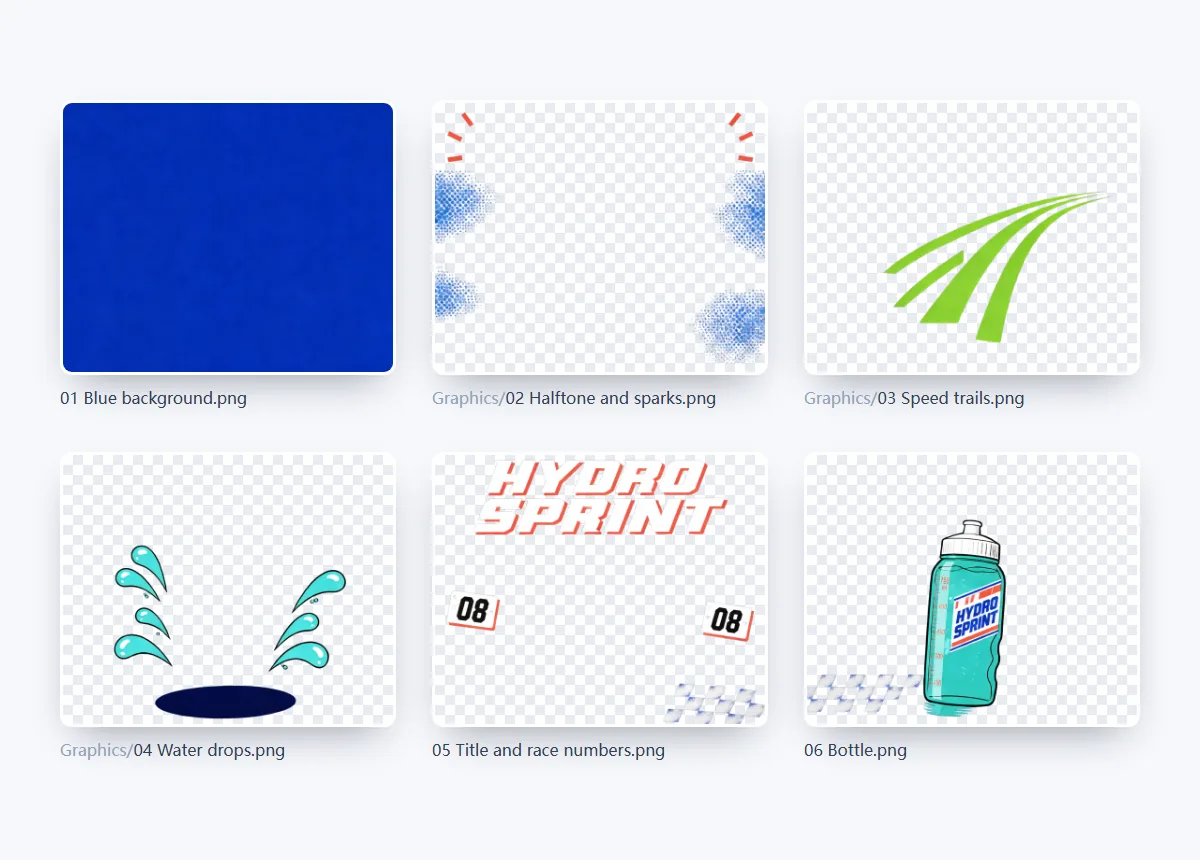


PSD in PNG umwandeln

PSD in PNG umwandeln ohne Photoshop: Leg PSD- oder PSB-Dateien ab und lade jede als transparentes PNG herunter, oder jede Ebene als eigenes PNG in einem ZIP. Auch WebP und GIF sind möglich. Kostenlos, ohne Anmeldung, nichts wird hochgeladen.

PSD in PNGKostenlos · läuft in deinem Browser

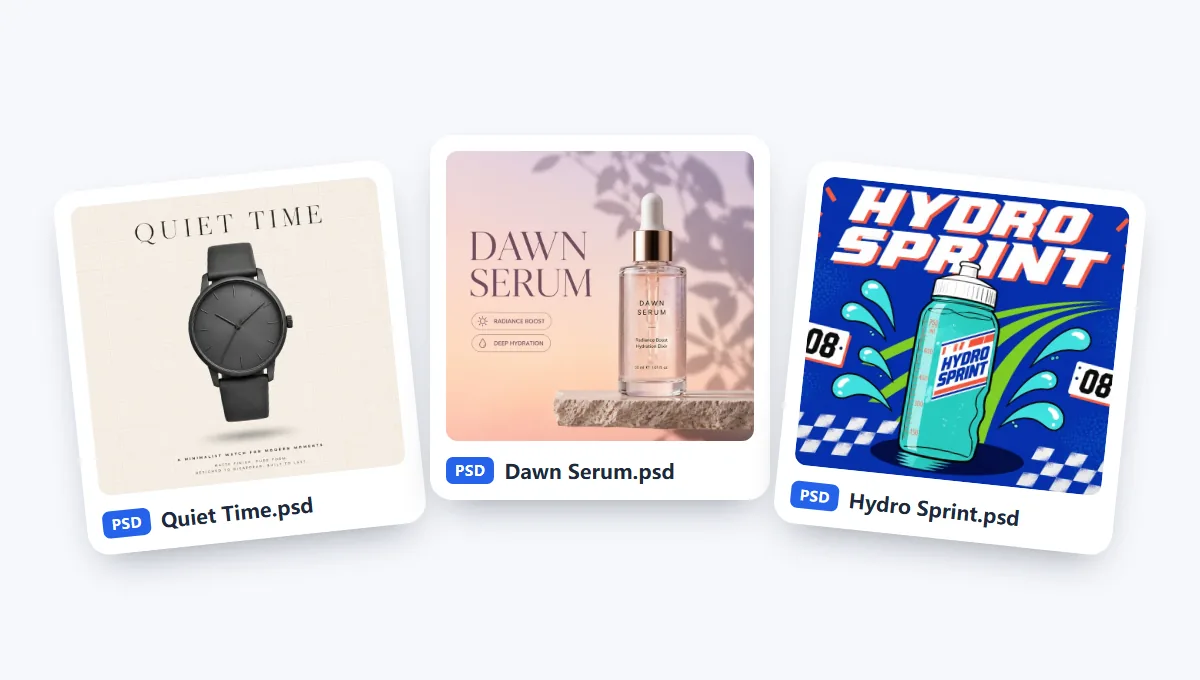
Keine PSD zur Hand?

PNG behält Transparenz und die DPI der Datei.

  • Kostenlos, ohne Anmeldung, ohne Wasserzeichen
  • Auf deinem Gerät verarbeitet
  • Bis zu 50 Dateien im Stapel
  • Jede Ebene als PNG

So kannst du in 3 Schritten PSD in PNG umwandeln

Dateien hinzufügen, wählen, was gespeichert wird, herunterladen. Die meisten Dateien sind in wenigen Sekunden fertig.

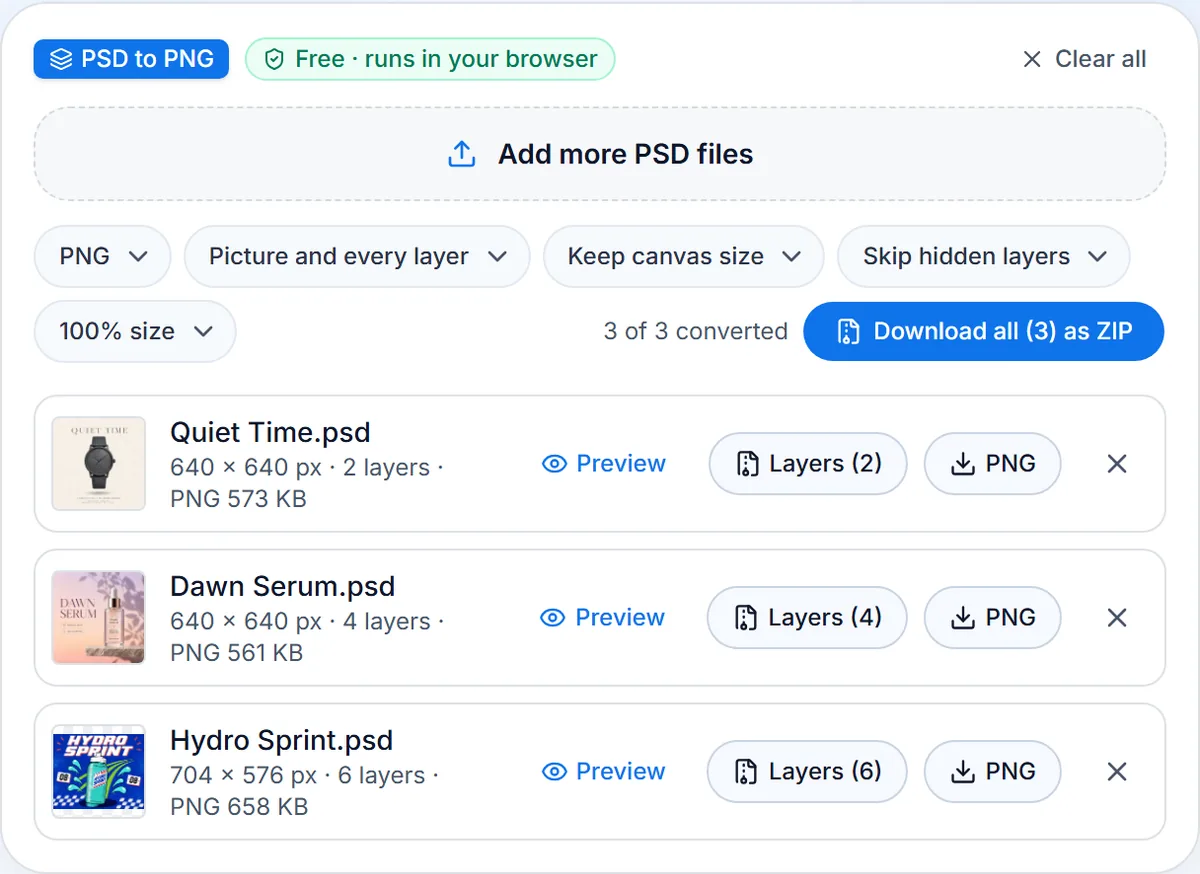
  1. Leg bis zu 50 PSD- oder PSB-Dateien mit je bis zu 500 MB ab oder probier die drei Beispiele.

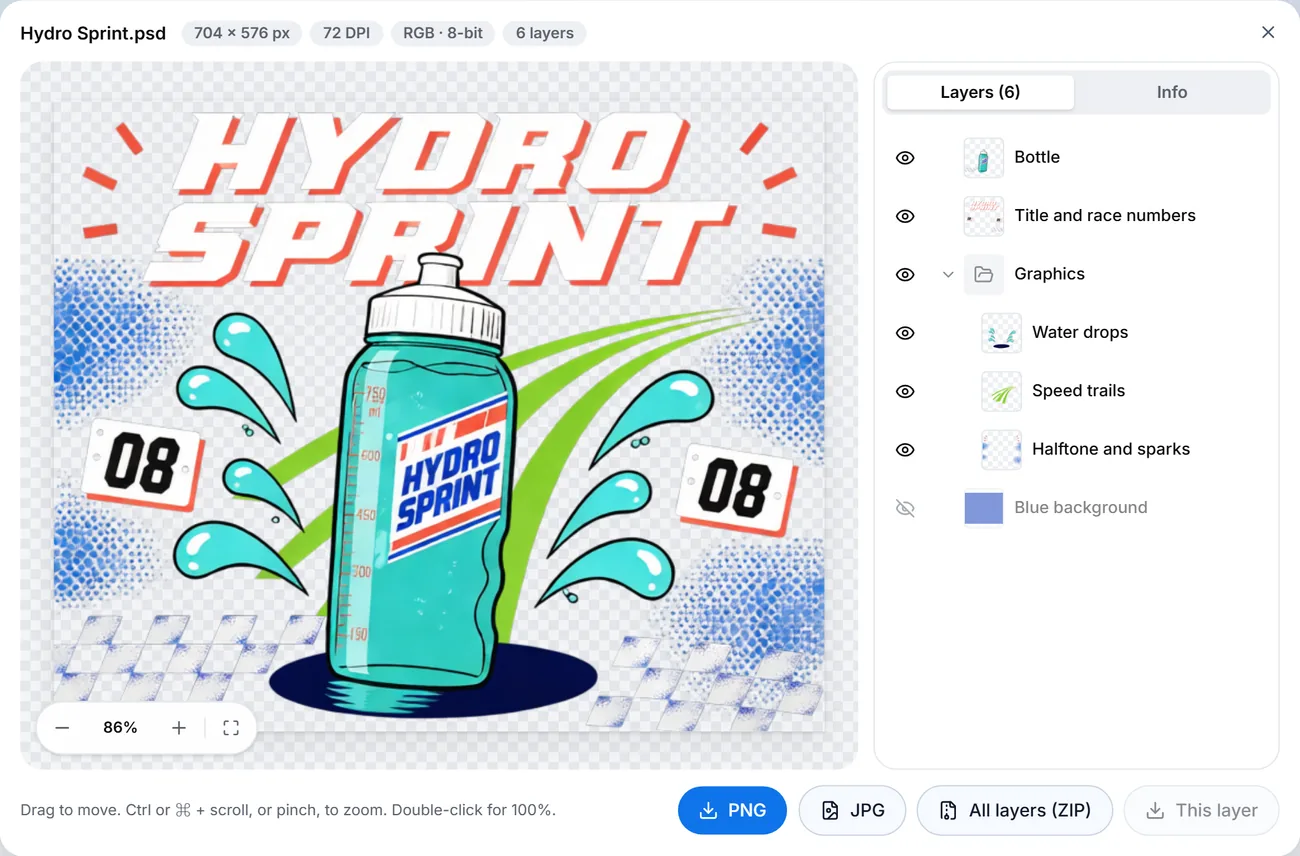
  2. PNG, verlustfreies WebP oder GIF; das ganze Bild, jede Ebene in einem ZIP oder beides; in 100 %, 50 % oder 25 % Größe. Die Vorschau zeigt vorher die Ebenen einer Datei.

  3. Speichere jede Datei einzeln oder alle in einem ZIP, benannt nach der PSD.

Was dieser PSD-zu-PNG-Konverter am besten kann

Deine Dateien bleiben auf deinem Gerät, und wenn du hier PSD in PNG umwandeln lässt, bekommst du jede Ebene ebenso wie das fertige Bild.

  1. Kein Upload, kein Tageslimit

    Kein Upload, kein Tageslimit

    Dateien werden direkt in deinem Browser umgewandelt, daher wird nichts hochgeladen, und ein großer Stapel startet sofort, ohne Warteschlange. Keine Anmeldung, kein Tageslimit und kein Wasserzeichen, unter Windows, am Mac oder auf dem Smartphone.

  2. Jede Ebene in einem ZIP

    Jede Ebene in einem ZIP

    Jede Ebene wird zu einem transparenten PNG, benannt nach der Ebene und nach Gruppen in Ordner sortiert: in Arbeitsflächengröße, damit der Stapel in jedem Editor wieder passt, oder auf die eigenen Pixel zugeschnitten für Icons und Assets. Ausgeblendete Ebenen kommen mit oder bleiben draußen, ganz wie du willst.

  3. Transparenz und DPI bleiben erhaltenOriginal

    Transparenz und DPI bleiben erhalten

    Freigestellte Logos, Produkte und Sticker bleiben freigestellt, weiche Schatten und Kanten intakt, und die in der Datei gespeicherte DPI wird in jedes PNG geschrieben. PNG ist verlustfrei, daher kommt bei 100 % jedes Pixel in voller Breite und Höhe an.

  4. Bis zu 50 Dateien im Stapel

    Bis zu 50 Dateien im Stapel

    Leg bis zu 50 PSD- oder PSB-Dateien auf einmal ab, je bis zu 500 MB, und lade jedes PNG einzeln oder alle in einem ZIP herunter. Verlustfreies WebP und GIF sind im Menü „Format“ nur einen Klick entfernt. Jede Datei bekommt ihren eigenen Download-Button, sobald sie fertig ist, sodass du die erste speichern kannst, während der Rest umgewandelt wird.

  5. Leere PSDs neu aufgebaut

    Leere PSDs neu aufgebaut

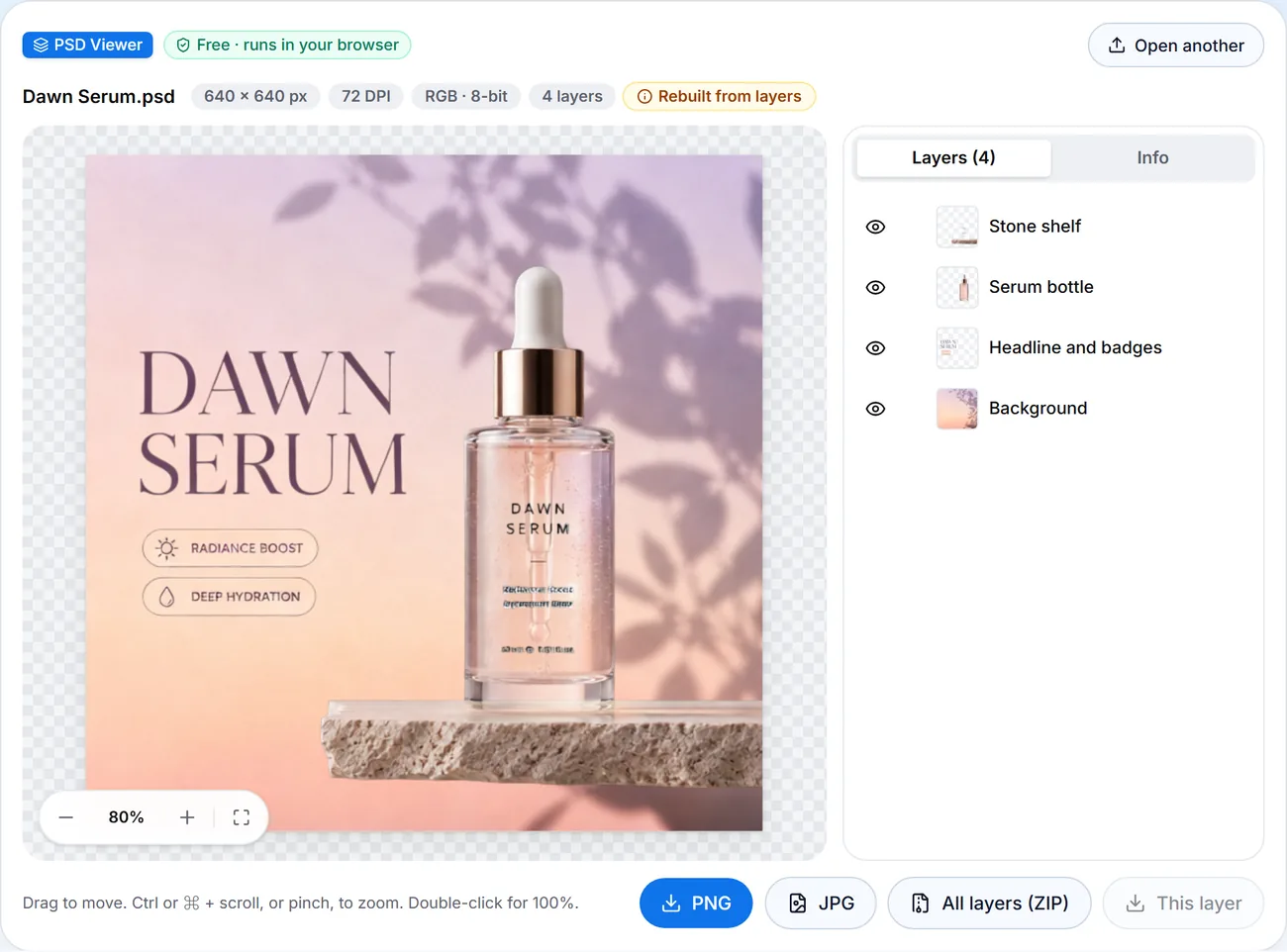
    Eine Datei, die ohne „Kompatibilität maximieren“ gespeichert wurde, enthält kein fertiges Bild. Dieser Konverter baut es aus den Ebenen neu auf, mit Masken, Schnittmasken, Gruppen und allen 27 Füllmethoden, und markiert es mit „Aus Ebenen neu aufgebaut“. Öffne die Vorschau, um das neu aufgebaute Bild Ebene für Ebene zu sehen, bevor du speicherst.

  6. Gegen Photoshop geprüft

    Gegen Photoshop geprüft

    Unsere Bilder wurden in fast 200 Testdateien Pixel für Pixel mit denen von Photoshop verglichen: RGB und Graustufen mit 8, 16 und 32 Bit, indiziert und Bitmap. Mit „Kompatibilität maximieren“ ist dein PNG genau das Bild, das Photoshop gespeichert hat.

Ratgeber: transparente Hintergründe, Ebenen und Größe

Fünf Tipps, bevor du PSD in PNG umwandeln lässt: Transparenz, Ebenen, Größe, DPI und leere Dateien.

Warum du kein Photoshop brauchst

Eine PSD enthält ihre Ebenen und, wenn „Kompatibilität maximieren“ an ist, eine flache Kopie des Bildes in voller Größe. Dieser Konverter liest beides in deinem Browser, daher brauchst du kein Photoshop. Mit der flachen Kopie ist dein PNG genau dieses Bild; ohne sie wird das Bild aus den Ebenen neu aufgebaut. Prüfe eine Datei vorher im PSD-Viewer. Es funktioniert unter Windows, Mac, Linux und auf Chromebooks gleich, in jedem aktuellen Browser.
PSD in PNG: transparenter Hintergrund

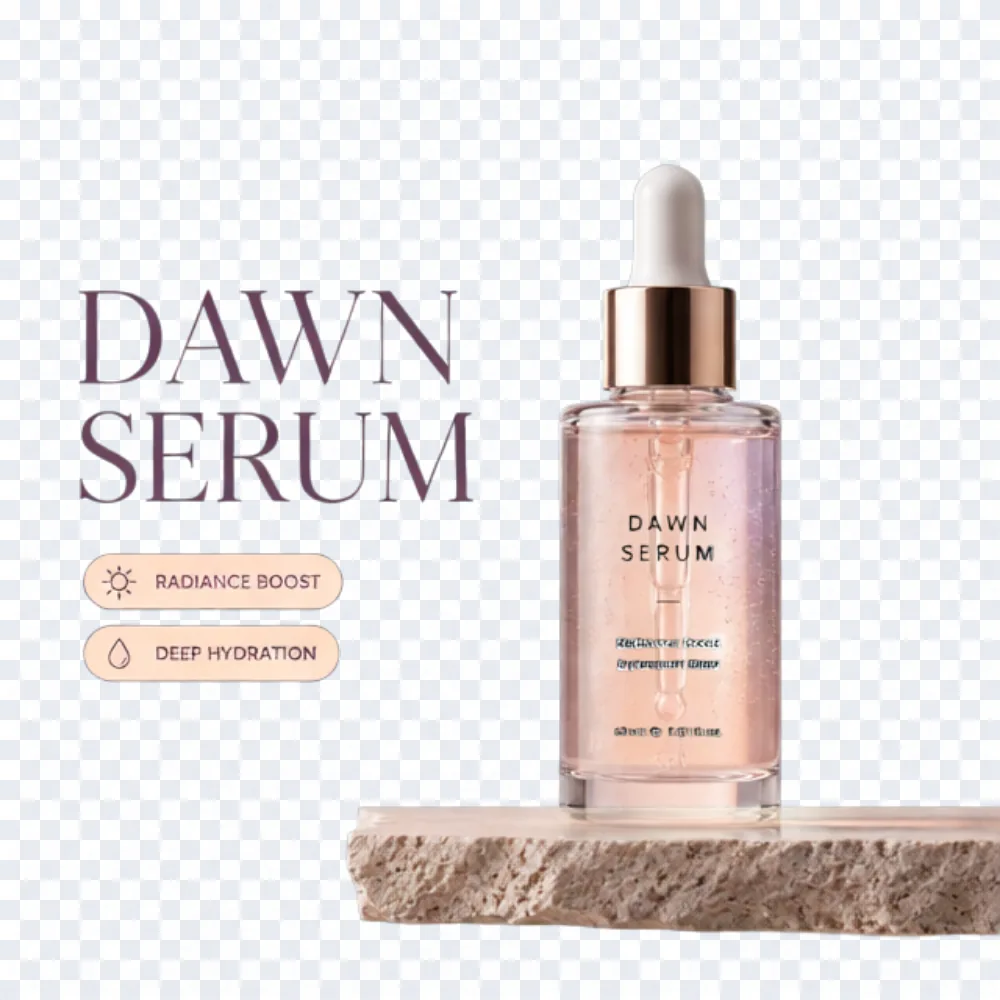
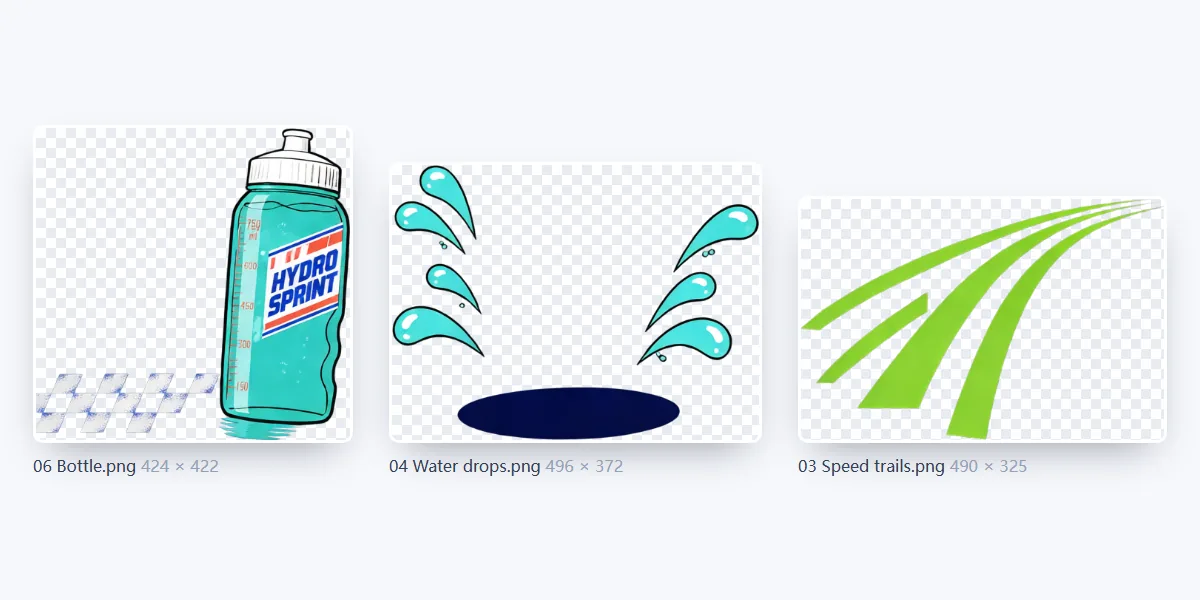
PNG hat einen Alphakanal, daher bleiben transparente Pixel der PSD transparent. Viele Designs haben eine weiße oder farbige Hintergrundebene als Teil des Bildes: Um sie wegzulassen, öffne die Vorschau, schalte diese Ebene aus und lade das PNG dort herunter, neu aufgebaut aus den Ebenen, die du behalten hast. Für eine Volltonfarbe füllt PSD in JPG die Transparenz mit einer Farbe deiner Wahl. Die Vorschau zeigt das Ergebnis über dem Transparenzraster, damit du genau siehst, welche Bereiche frei bleiben.

PSD in PNG: transparenter Hintergrund

PSD in PNG mit Ebenen: Arbeitsflächengröße oder zugeschnitten

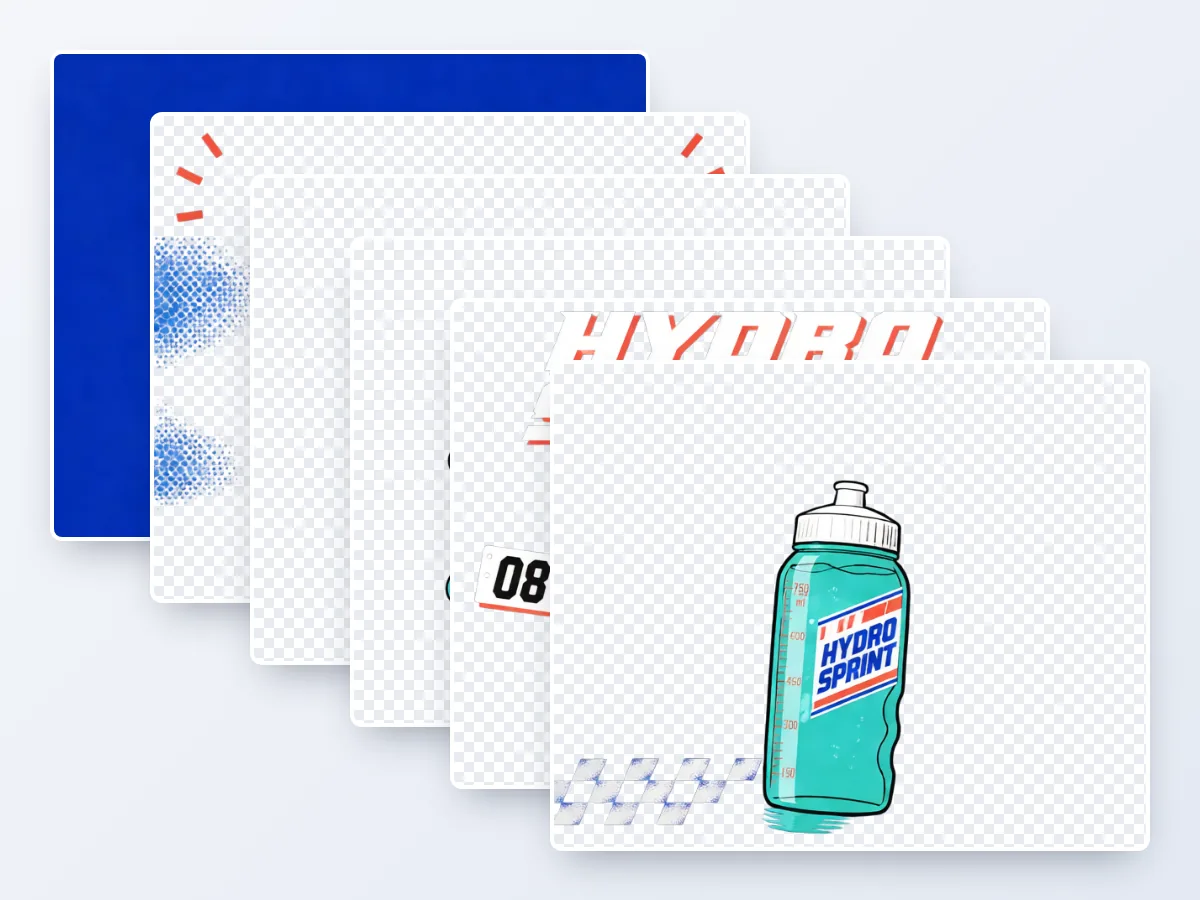
Speichere jede Ebene, um ein ZIP mit einem PNG pro Ebene zu bekommen, benannt nach der Ebene, in Ordnern nach Gruppen. „Arbeitsflächengröße behalten“ macht jedes PNG so groß wie das Dokument, mit der Ebene an ihrem Platz, damit der Stapel in jedem Editor wieder passt. „Auf Inhalt zuschneiden“ schneidet jedes PNG auf die eigenen Pixel zu, für Icons und Sticker. Ausgeblendete Ebenen bleiben draußen, es sei denn, du wählst „Ausgeblendete Ebenen einschließen“.

PSD in PNG mit Ebenen: Arbeitsflächengröße oder zugeschnitten

Größe, DPI und Farbtiefe

100 % behält jedes Pixel; 50 % und 25 % ergeben leichtere Dateien für Vorschauen, Folien und Mockups. Die in der PSD gespeicherte DPI wird in jedes PNG geschrieben; WebP und GIF haben dafür kein Feld. Dateien mit 16 oder 32 Bit pro Kanal werden zu 8-Bit-PNG, der Tiefe, die jede App und jeder Browser zeigt, und CMYK-Dateien werden für den Bildschirm in RGB umgerechnet.

Wenn eine PSD leer aufgeht

War „Kompatibilität maximieren“ beim Speichern aus, steckt kein flaches Bild in der Datei, und Systemvorschauen zeigen nichts. Dieses Tool erkennt das und baut das Bild aus den Ebenen neu auf, samt Masken, Gruppen und Füllmethoden. Für das exakte Bild von Photoshop, auch mit Ebenenstilen und Einstellungsebenen, speichere die Datei erneut mit eingeschaltetem „Kompatibilität maximieren“.

Wer Photoshop-Dateien in PNG umwandelt

Für alle, die eine PSD bekommen und ein Bild zum Teilen oder eine Ebene zum Wiederverwenden brauchen.

  • Entwickler

    Hol Icons, Buttons und Bilder als transparente Ebenen aus einer Design-PSD, benannt und bereit für den Build.

  • Marketing

    Mach aus einer Plakat- oder Anzeigen-PSD ein PNG für Posts, Shop-Angebote und Newsletter.

  • Video und Animation

    Exportiere Ebenen in Arbeitsflächengröße, damit jedes Teil für Animation und Videoschnitt passt.

  • Kunden und Prüfer

    Öffne die PSD eines Designers an jedem Computer und speichere das Bild zum Teilen, ohne etwas zu installieren.

FAQ: PSD in PNG umwandeln

Umwandeln ohne Photoshop, Preis, Datenschutz, Transparenz, Ebenen, Qualität und Stapel.


Jetzt PSD in PNG umwandeln

Leg deine Dateien ab, wähle das Bild oder jede Ebene und lade herunter. So kannst du PSD in PNG umwandeln: kostenlos, ohne Anmeldung, ohne Upload.

Jetzt ausprobieren
