Instagram 3x3
9 Fotos
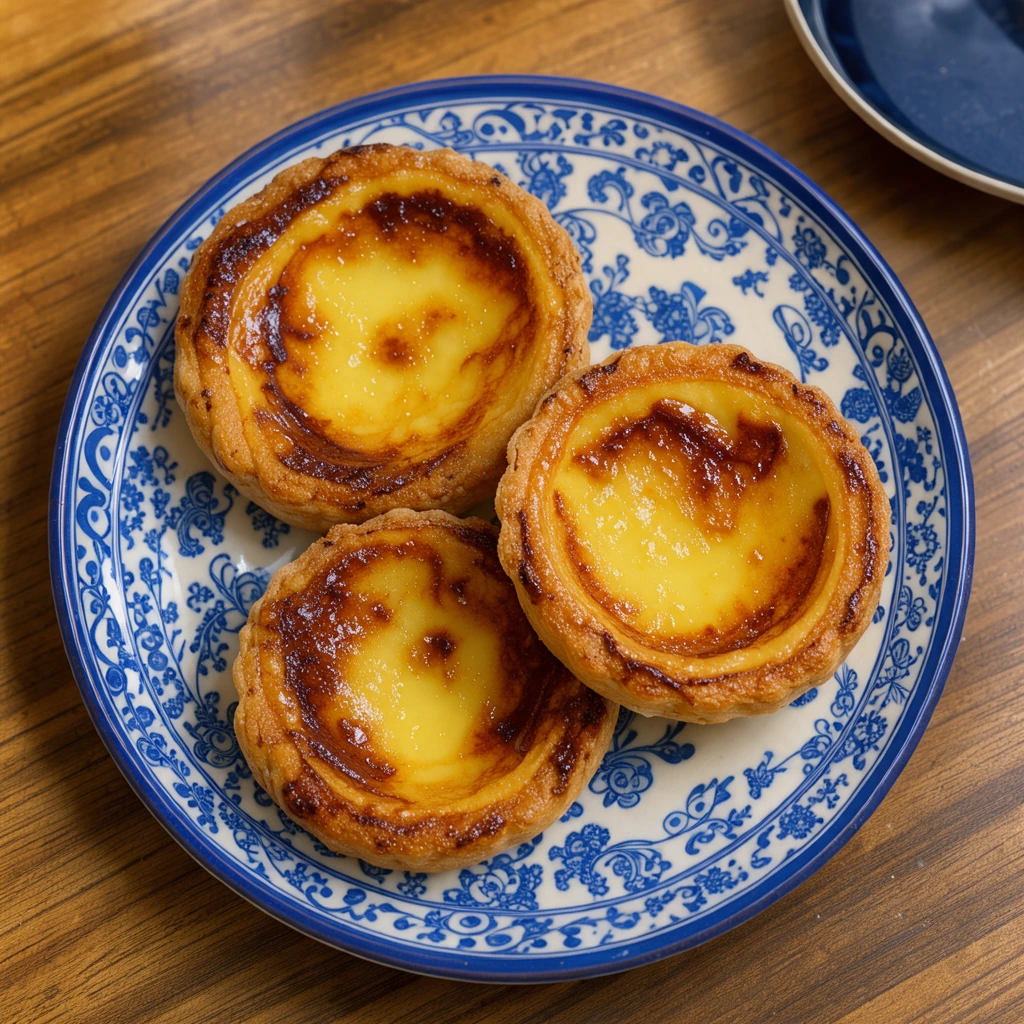
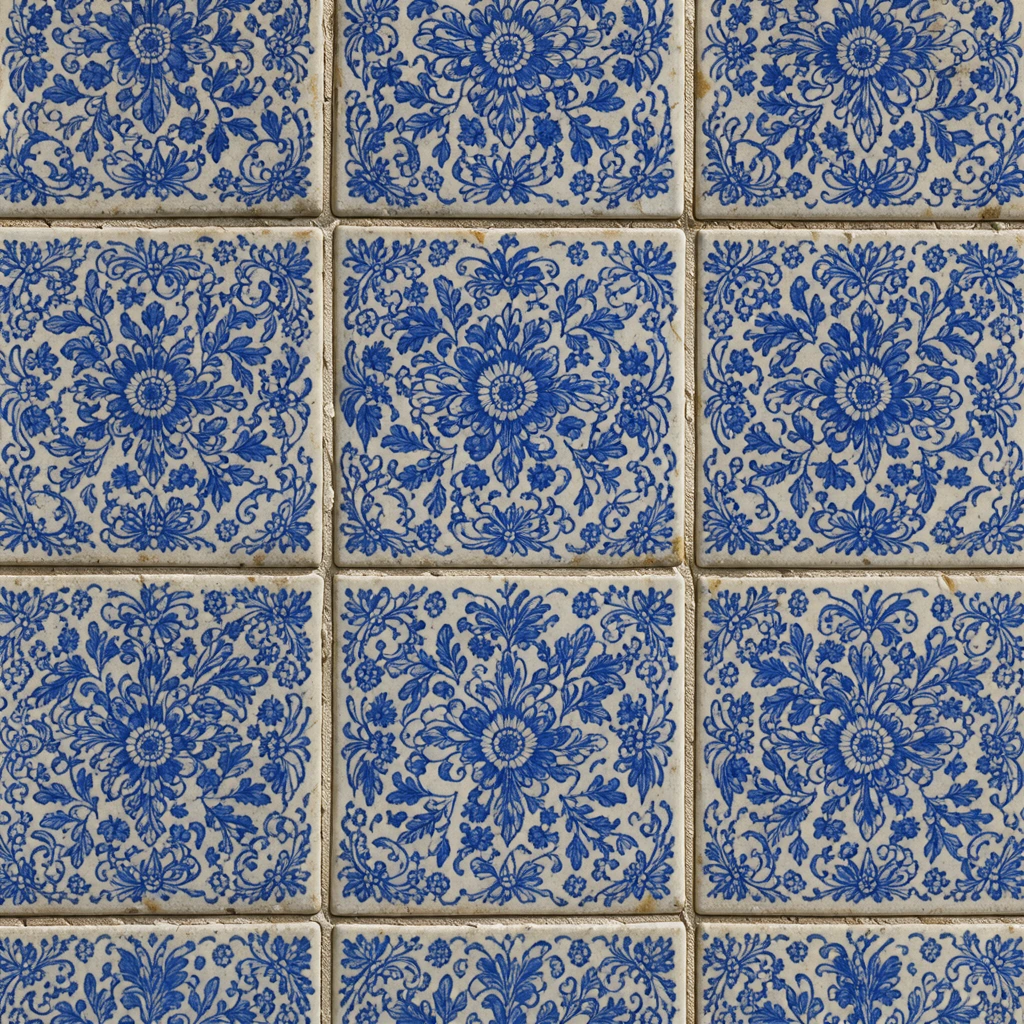
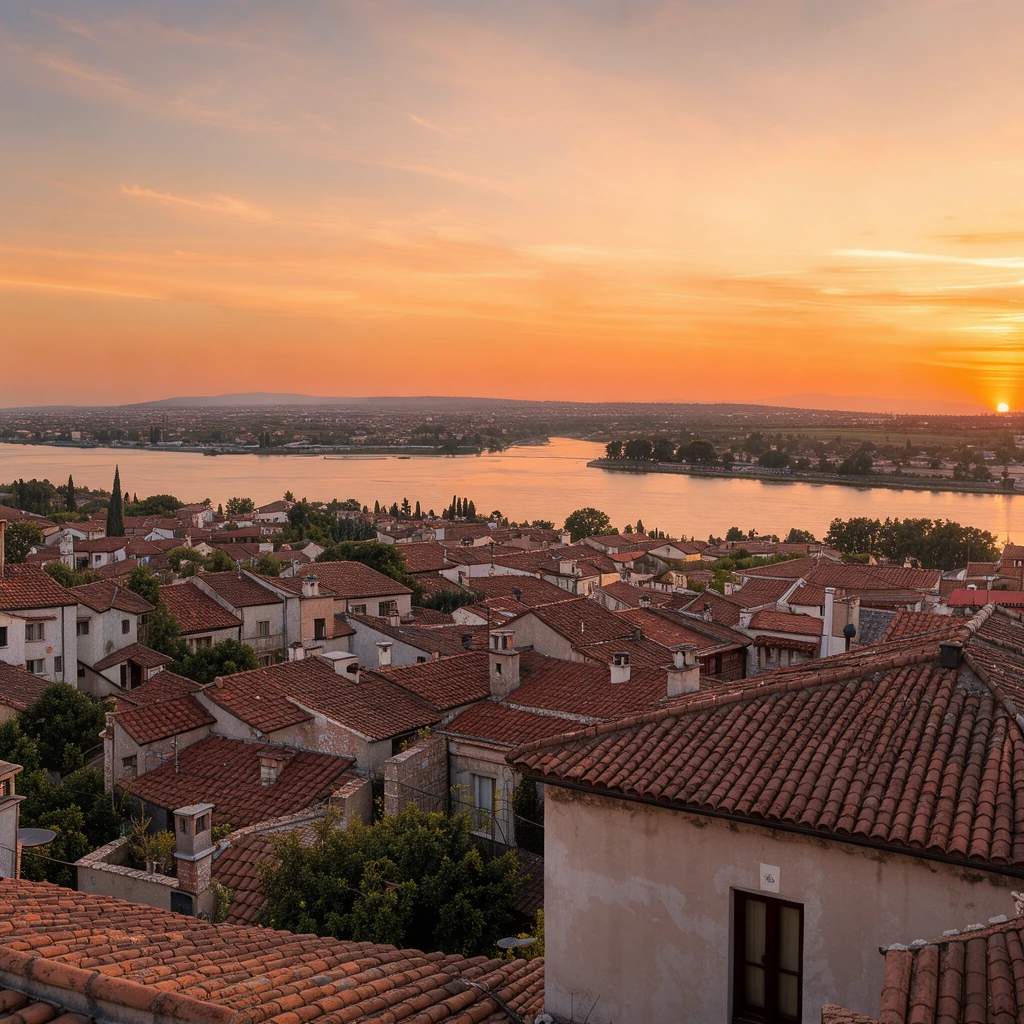
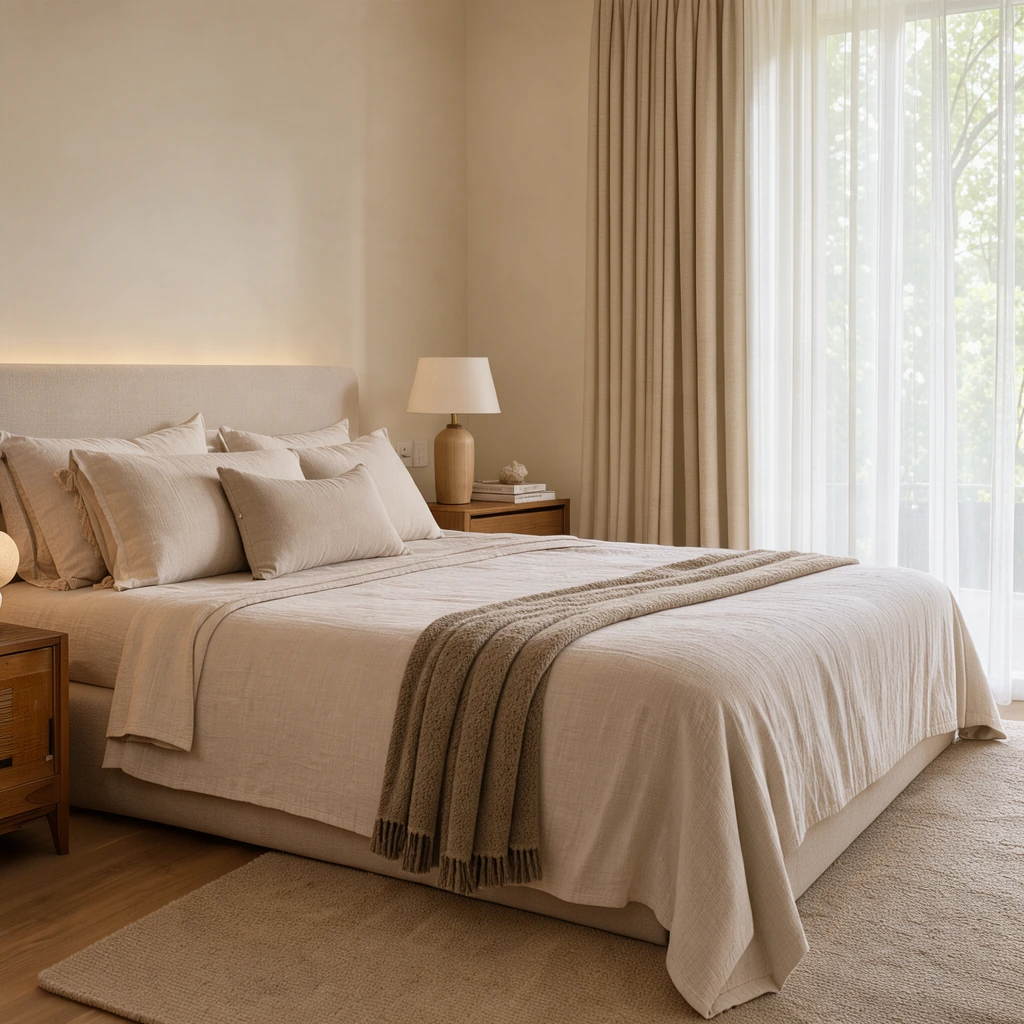
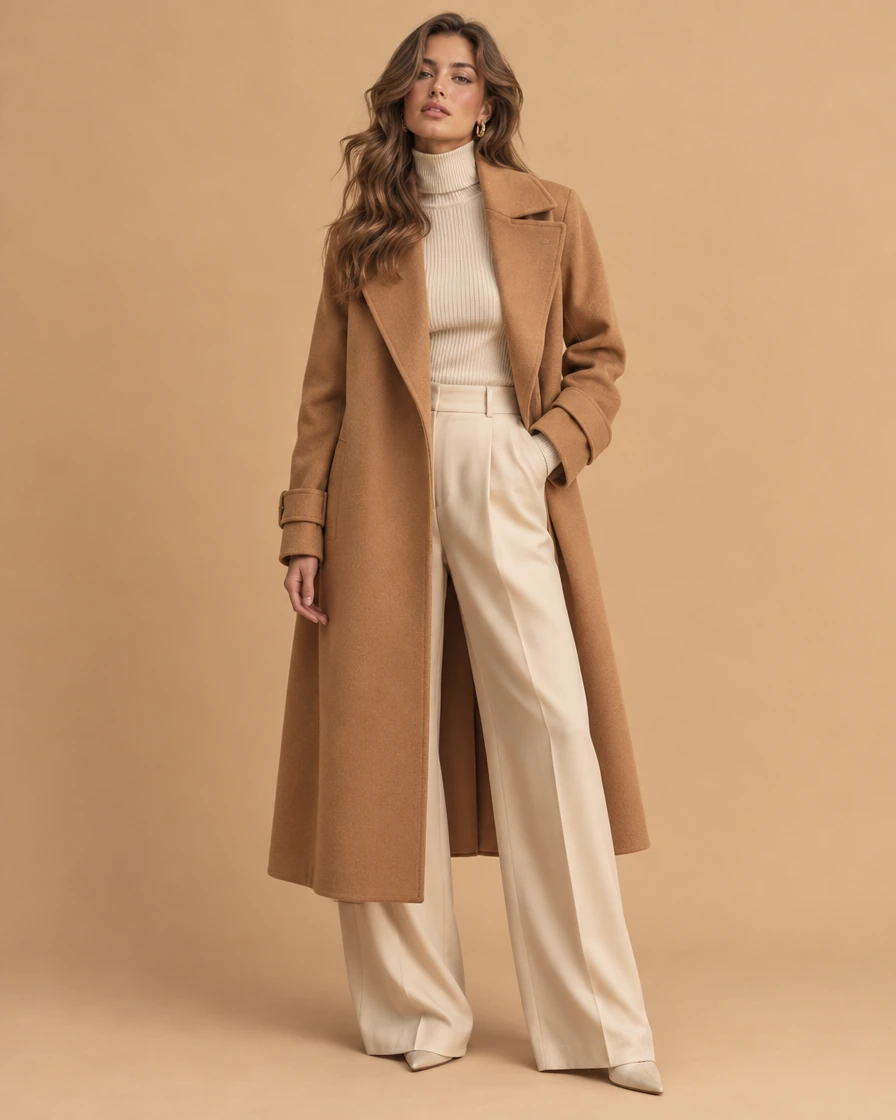
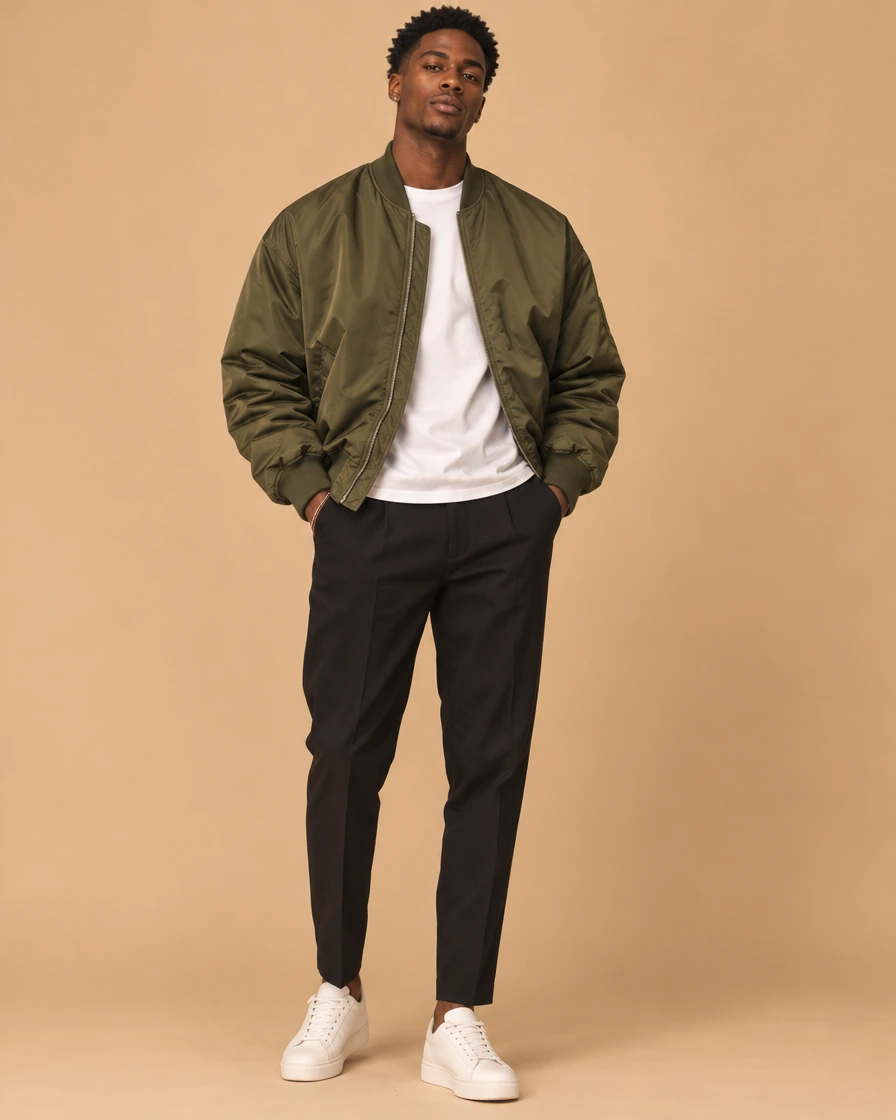
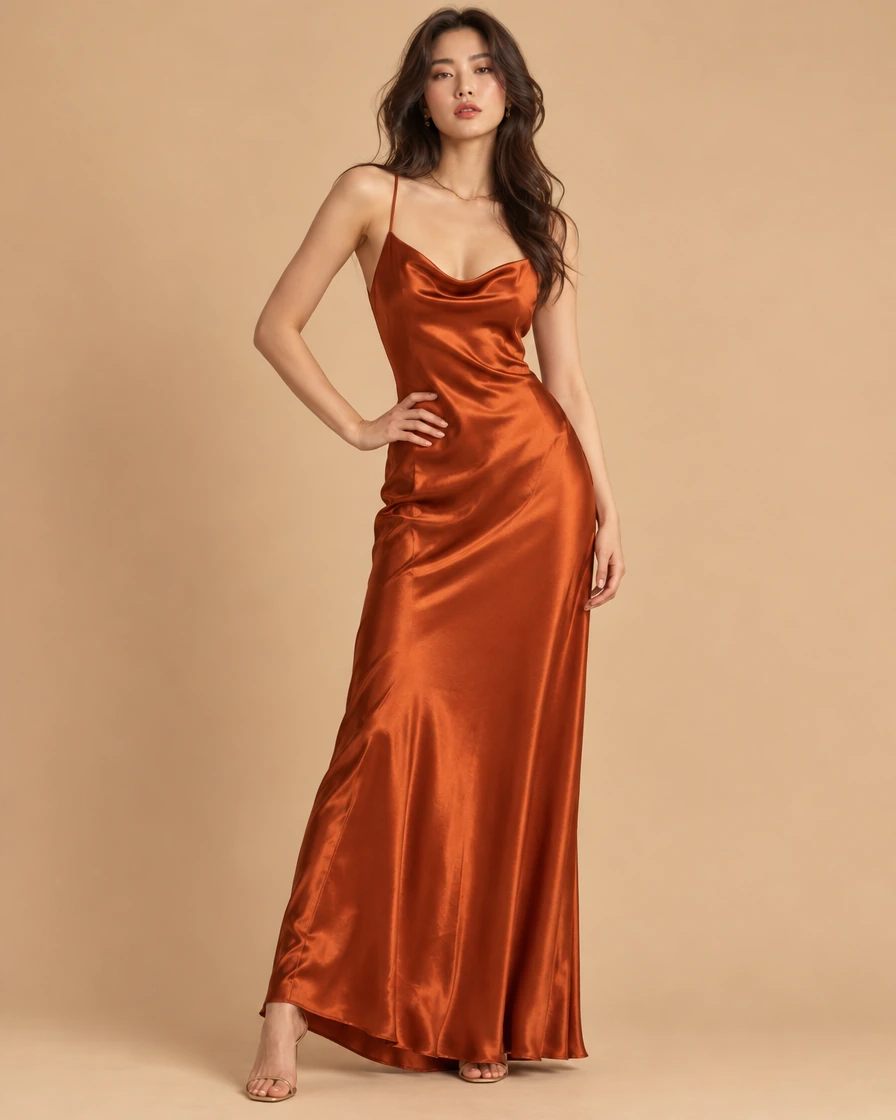
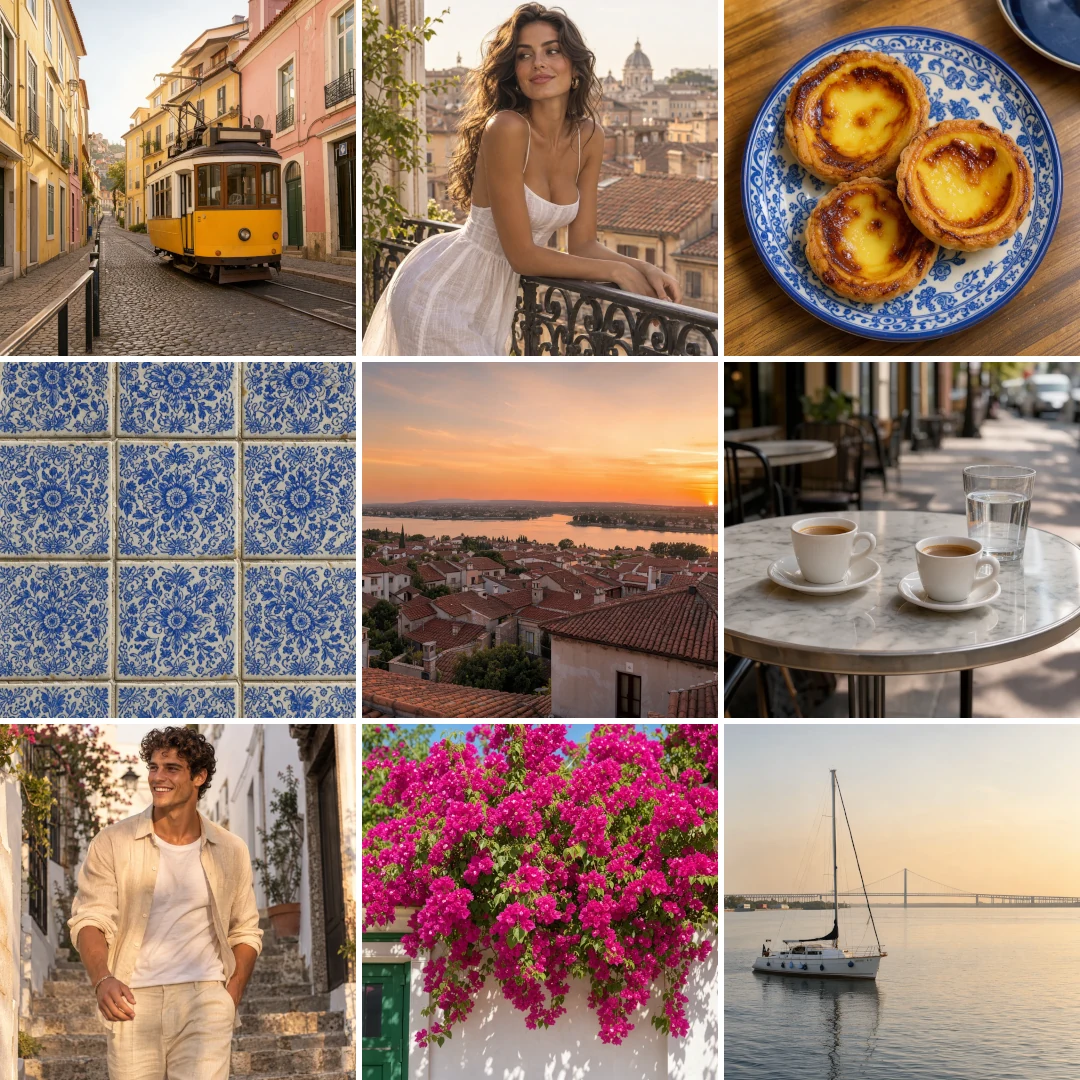
Neun Fotos von einem Wochenende in der Stadt in einem 3x3-Raster, auf 1080 px für einen quadratischen Post gesetzt.
Mit wenigen Klicks Fotocollage erstellen: Raster wählen, Fotos hineinlegen und ein sauberes Bild erhalten, in dem jedes Foto pixelgenau sitzt. 2x2, 3x3, 4x4 und große plus kleine Layouts, kostenlos im Browser.
Fotos hineinziehen und Raster erstellen
Zwei oder mehr Fotos: PNG, JPG, WebP, GIF oder AVIF. Du kannst auch mit Strg+V einfügen.
Jedes Bild unten wurde hier mit dem Fotoraster aus den Fotos seiner Reihe erstellt, mit den Einstellungen, mit denen es sich öffnet.
Neun Fotos von einem Wochenende in der Stadt in einem 3x3-Raster, auf 1080 px für einen quadratischen Post gesetzt.
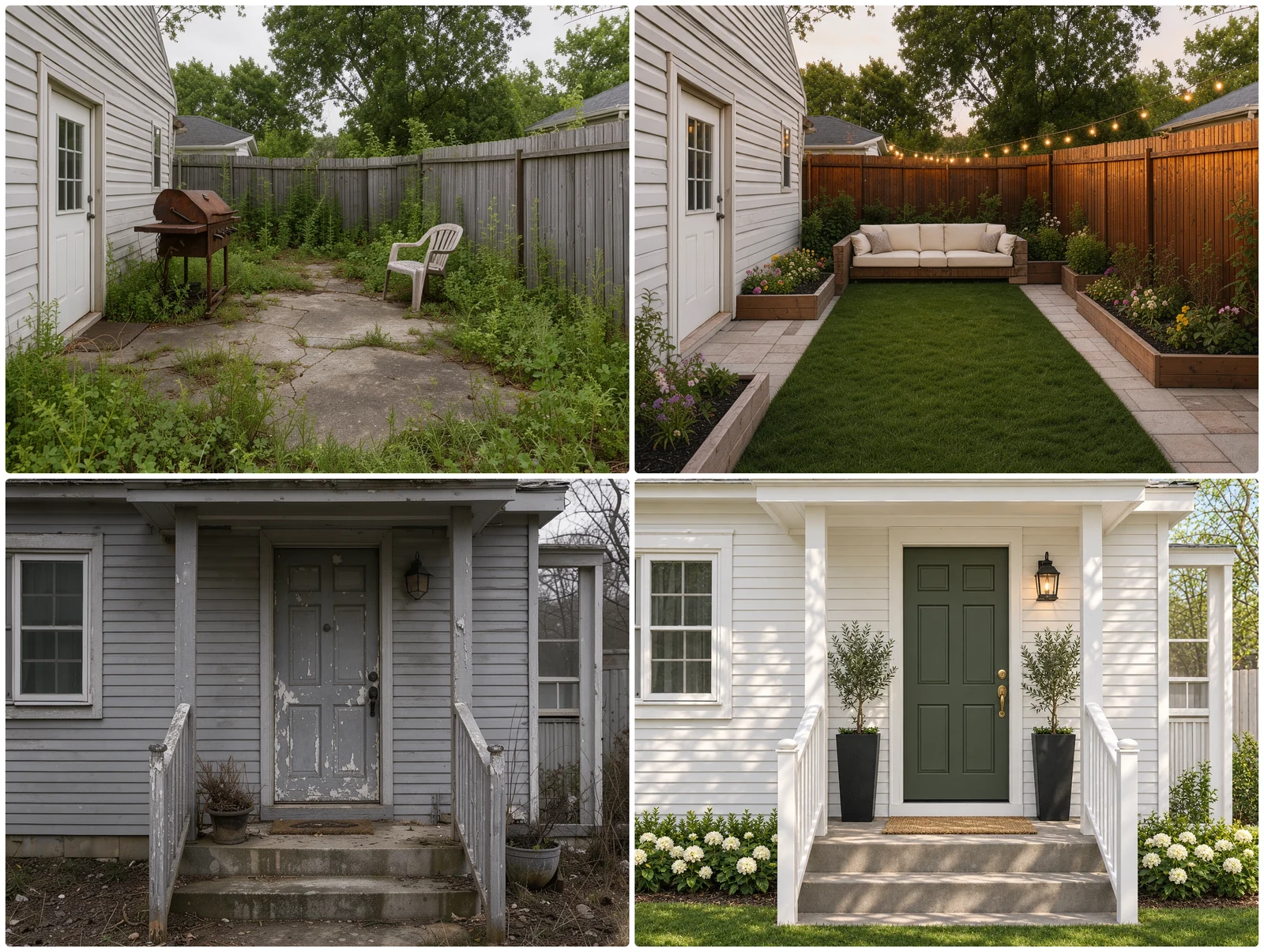
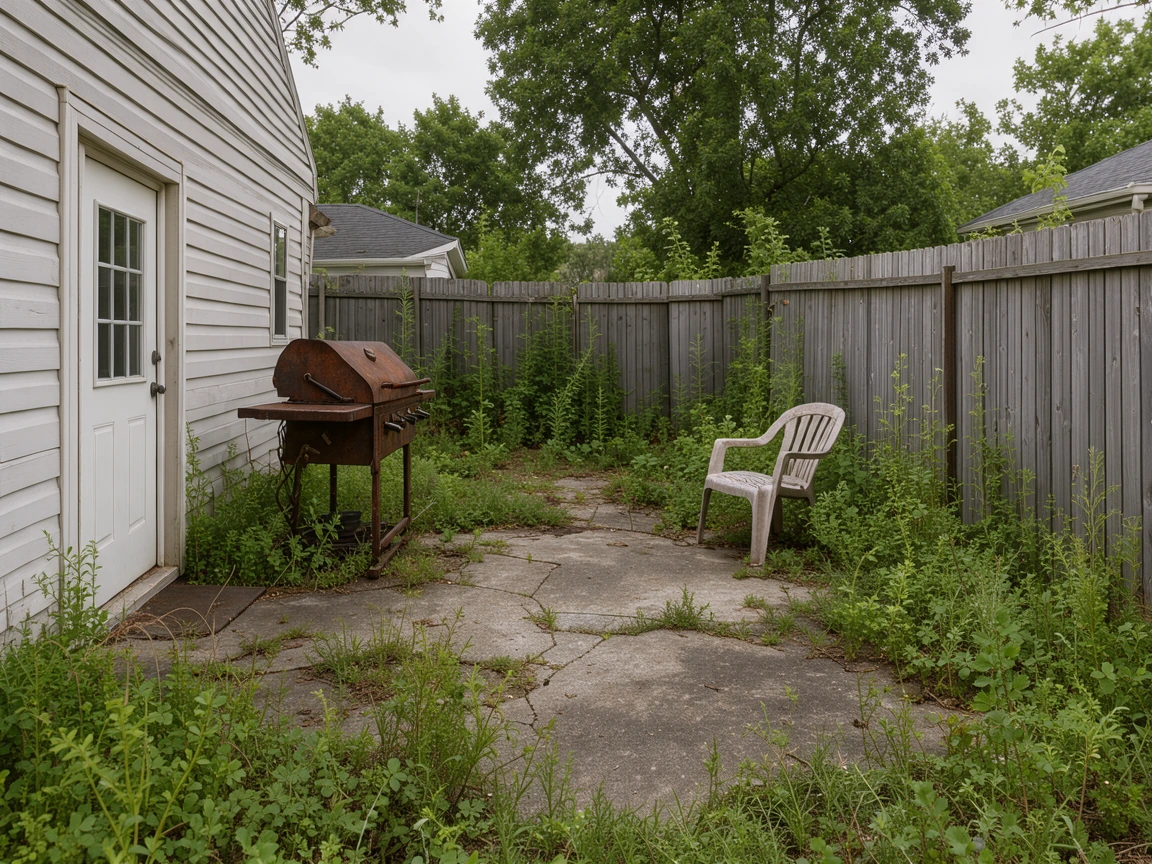
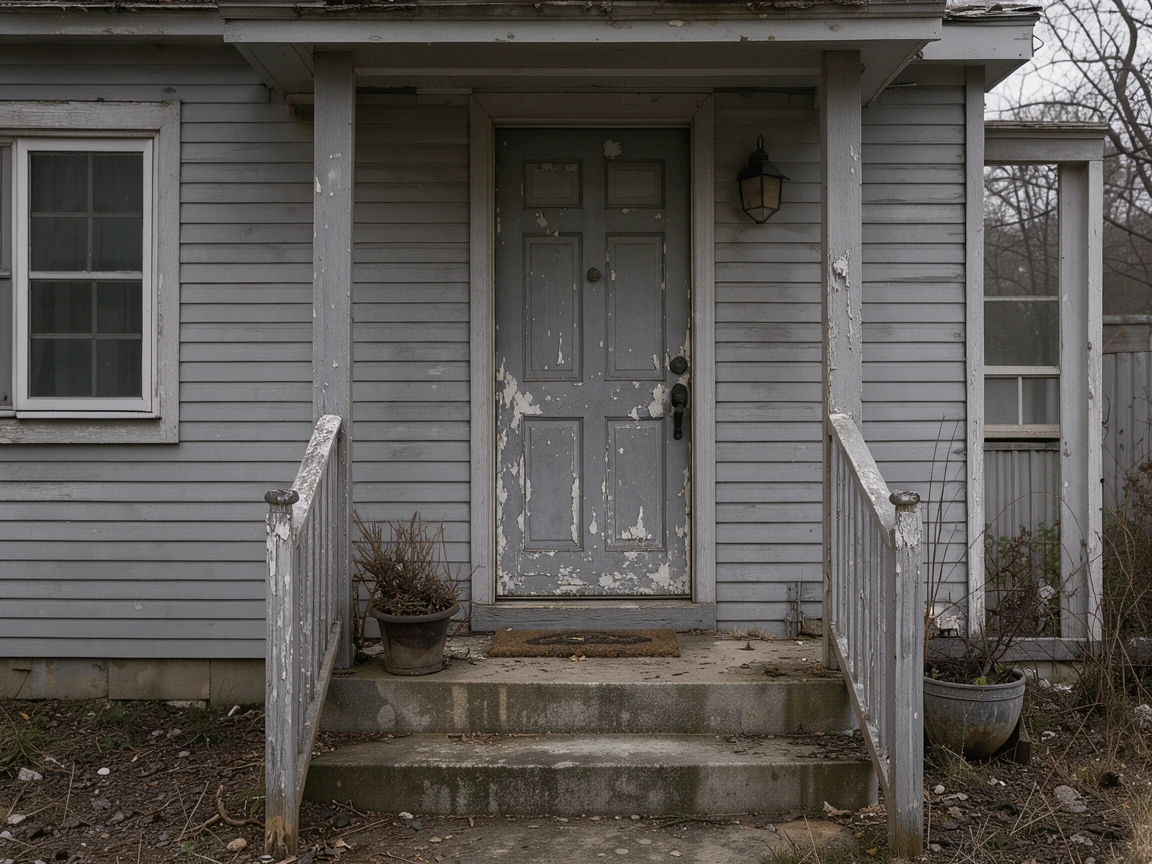
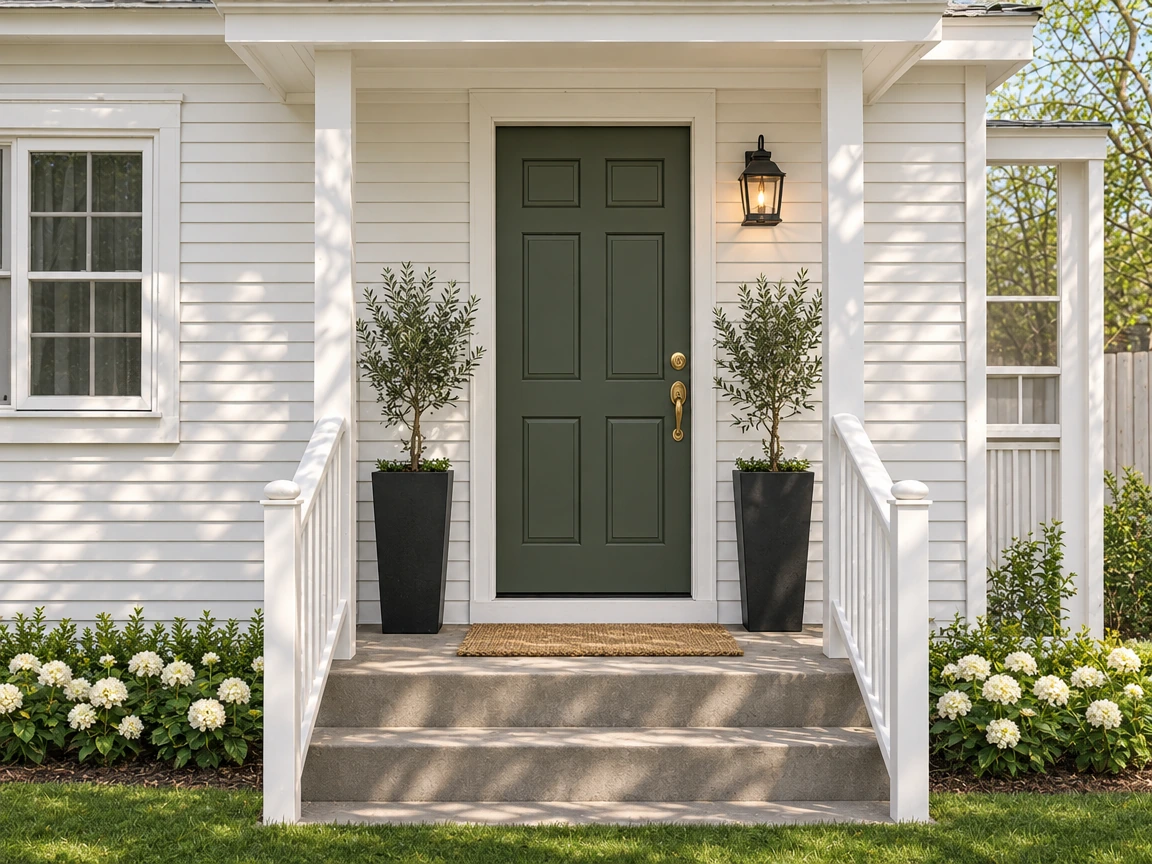
Ein Hinterhof und eine Veranda, jeweils vor und nach der Renovierung, ein Paar pro Reihe.
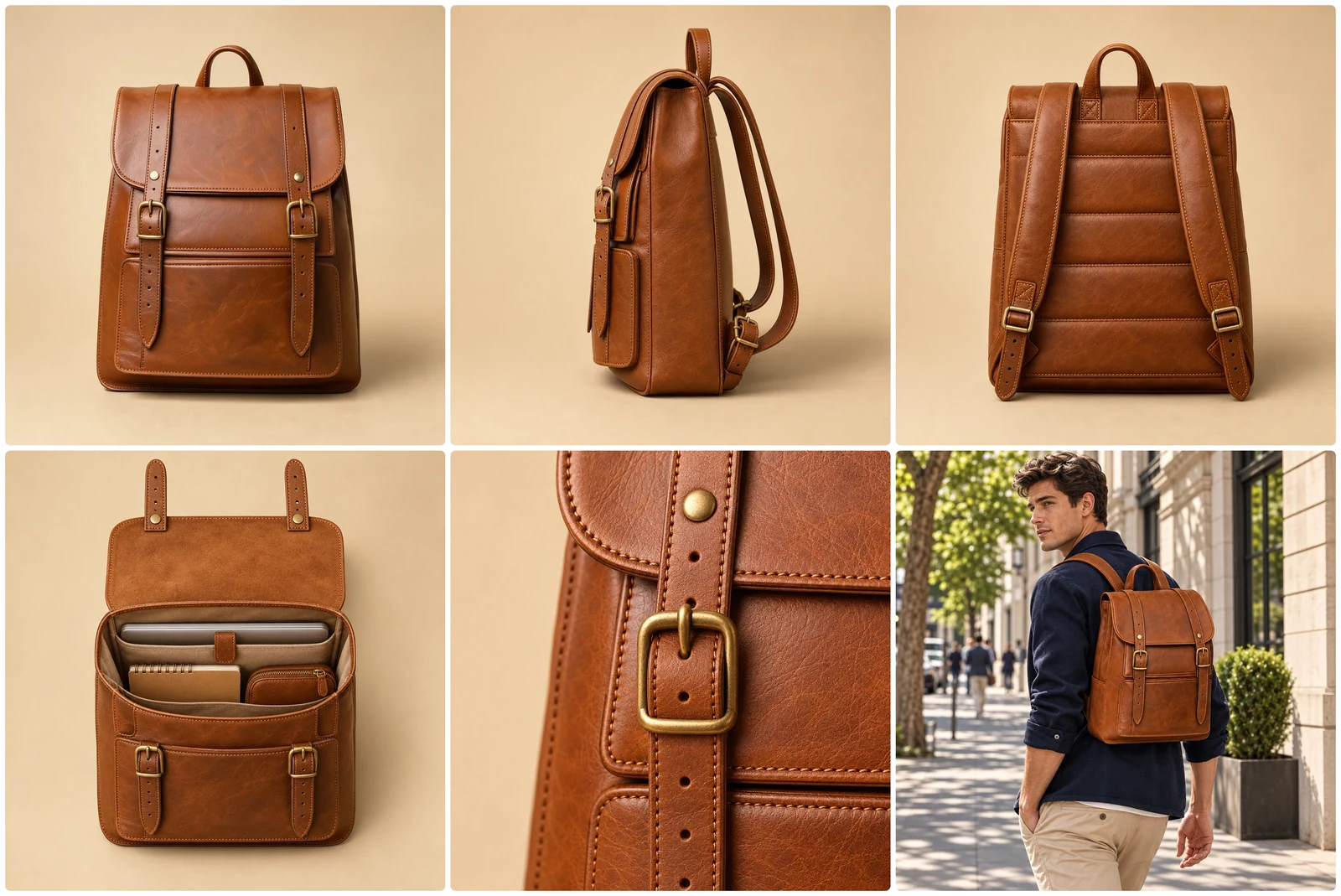
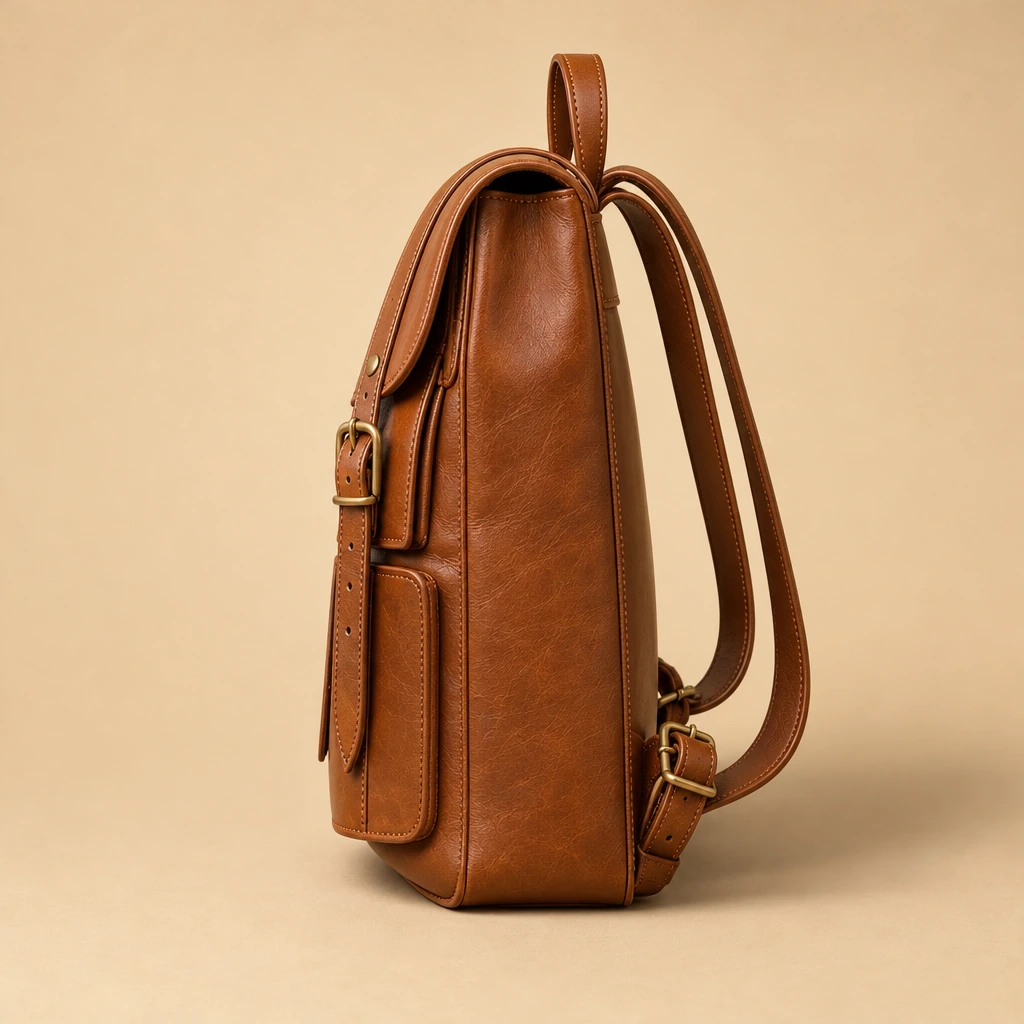
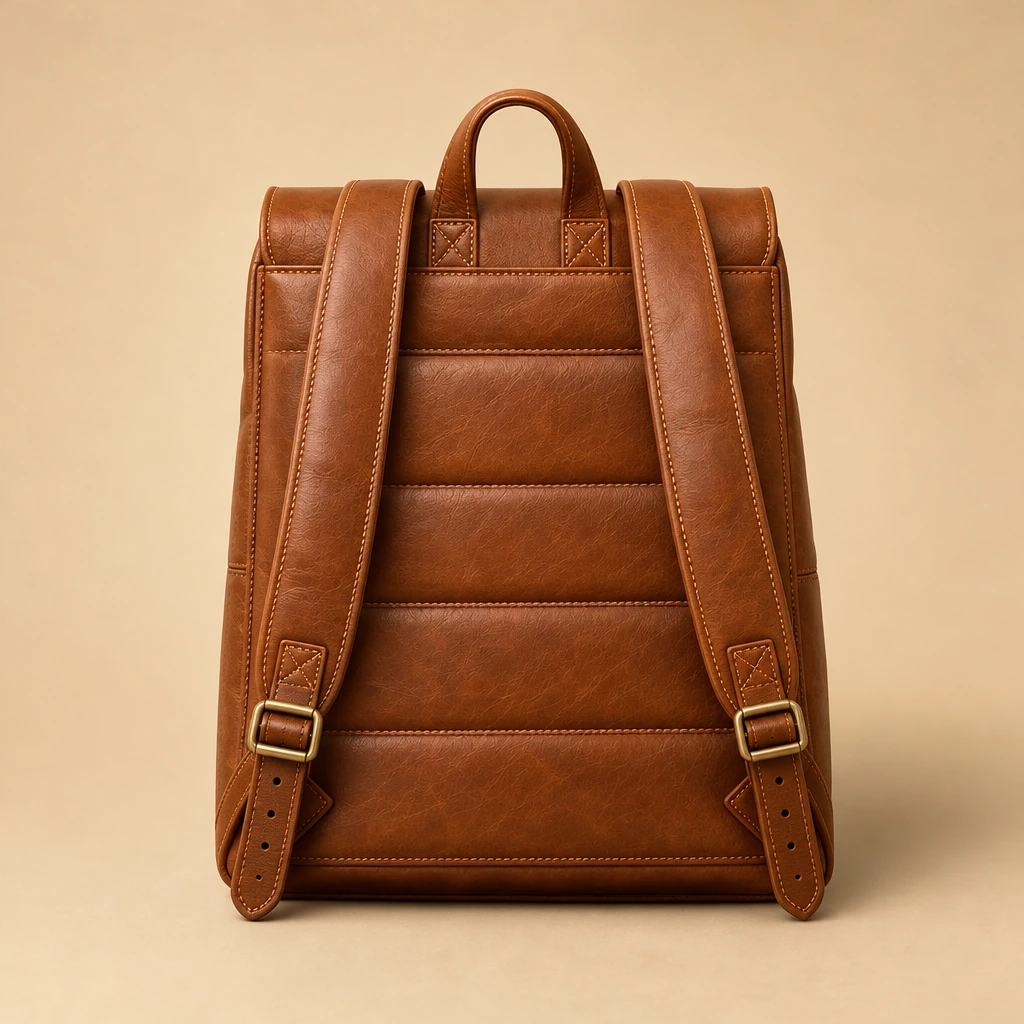
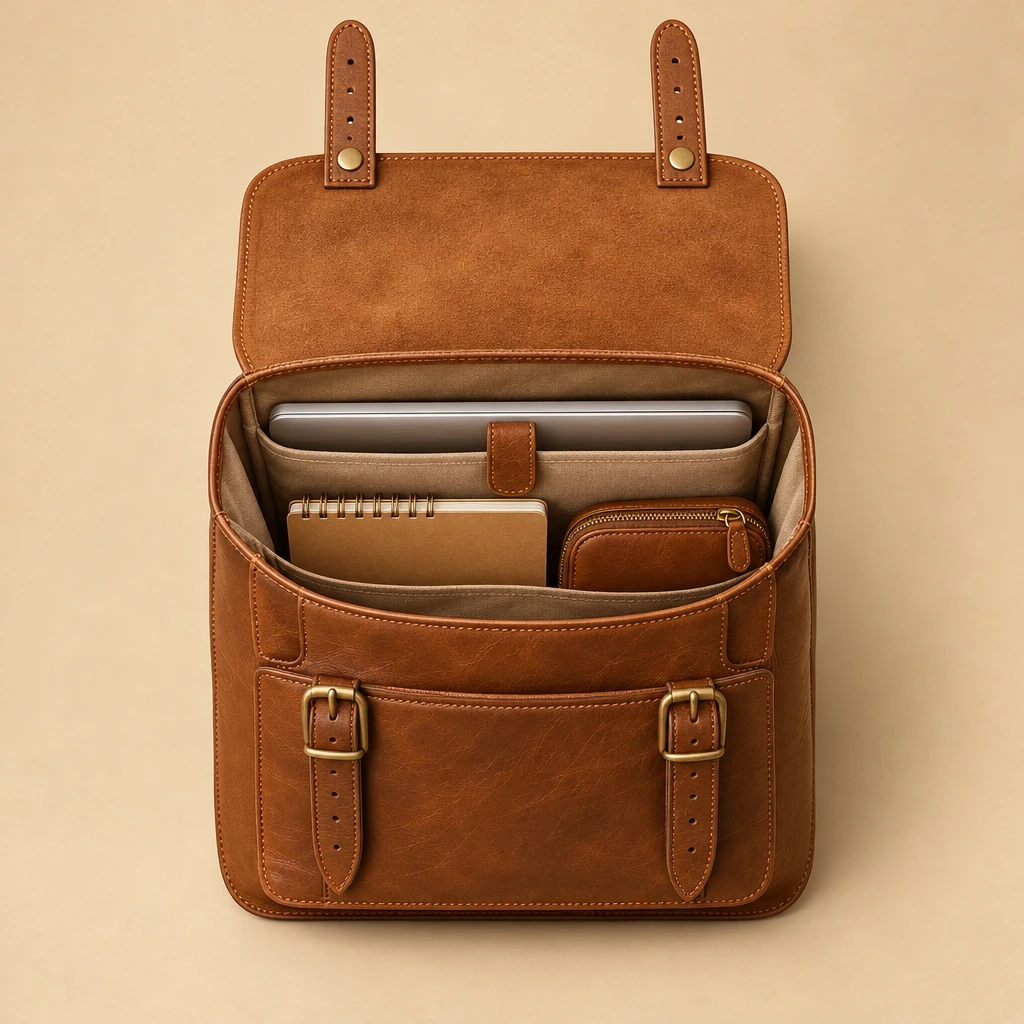
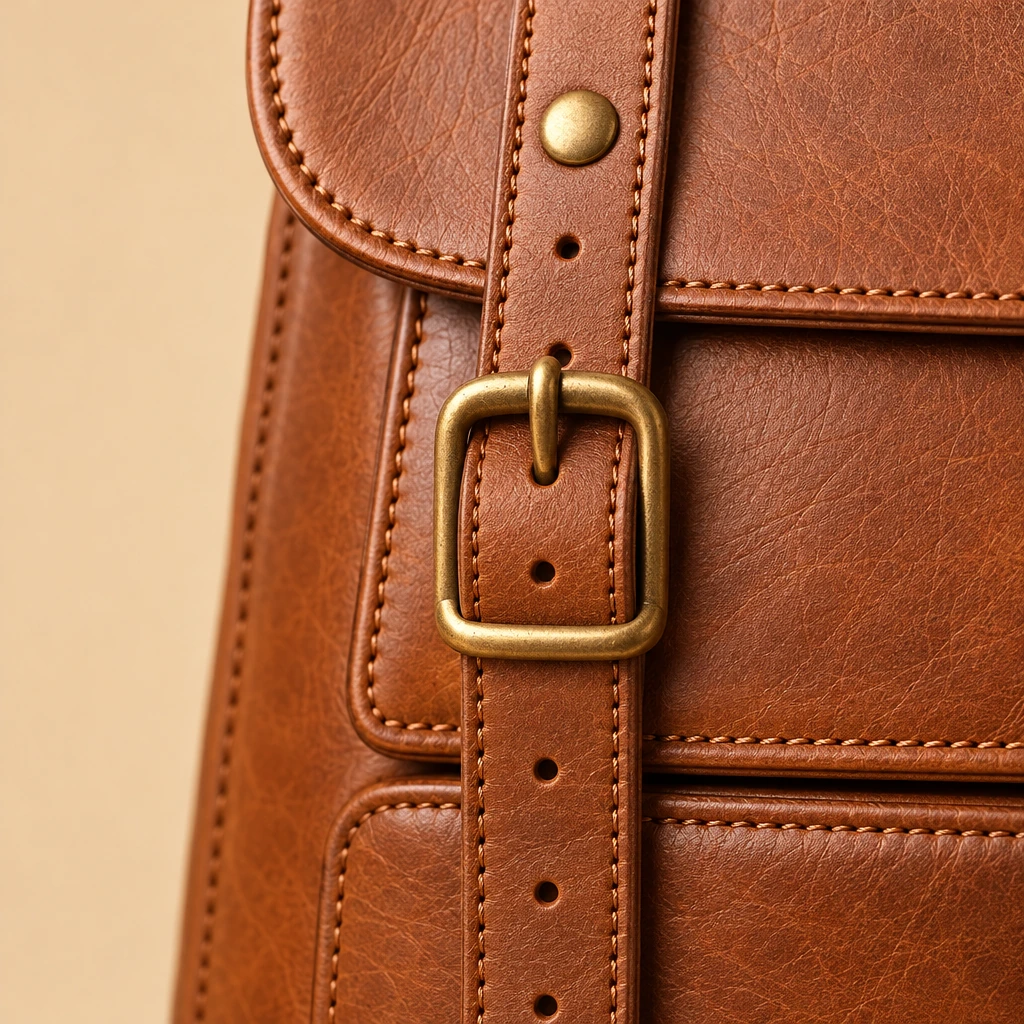
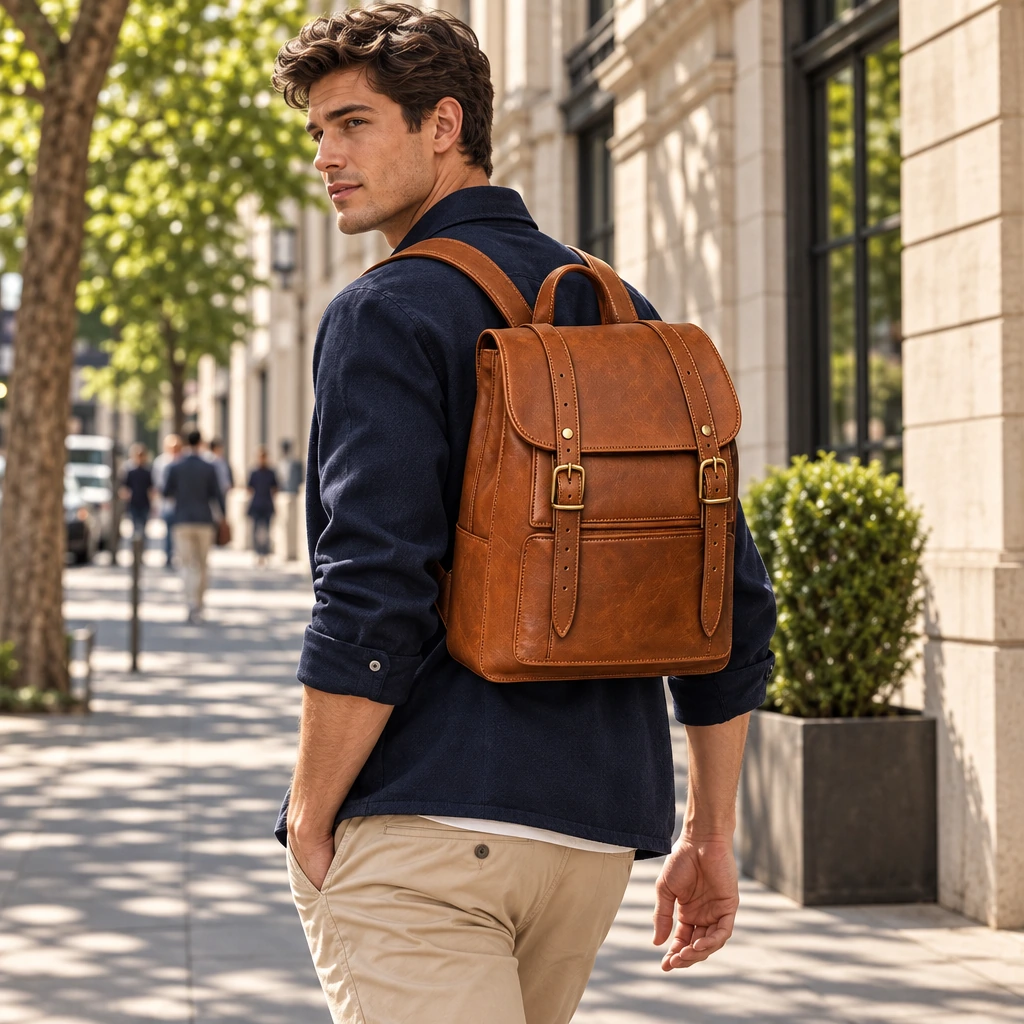
Ein Lederrucksack von sechs Seiten in einem 3x2-Raster mit abgerundeten Ecken für ein Shop-Angebot.
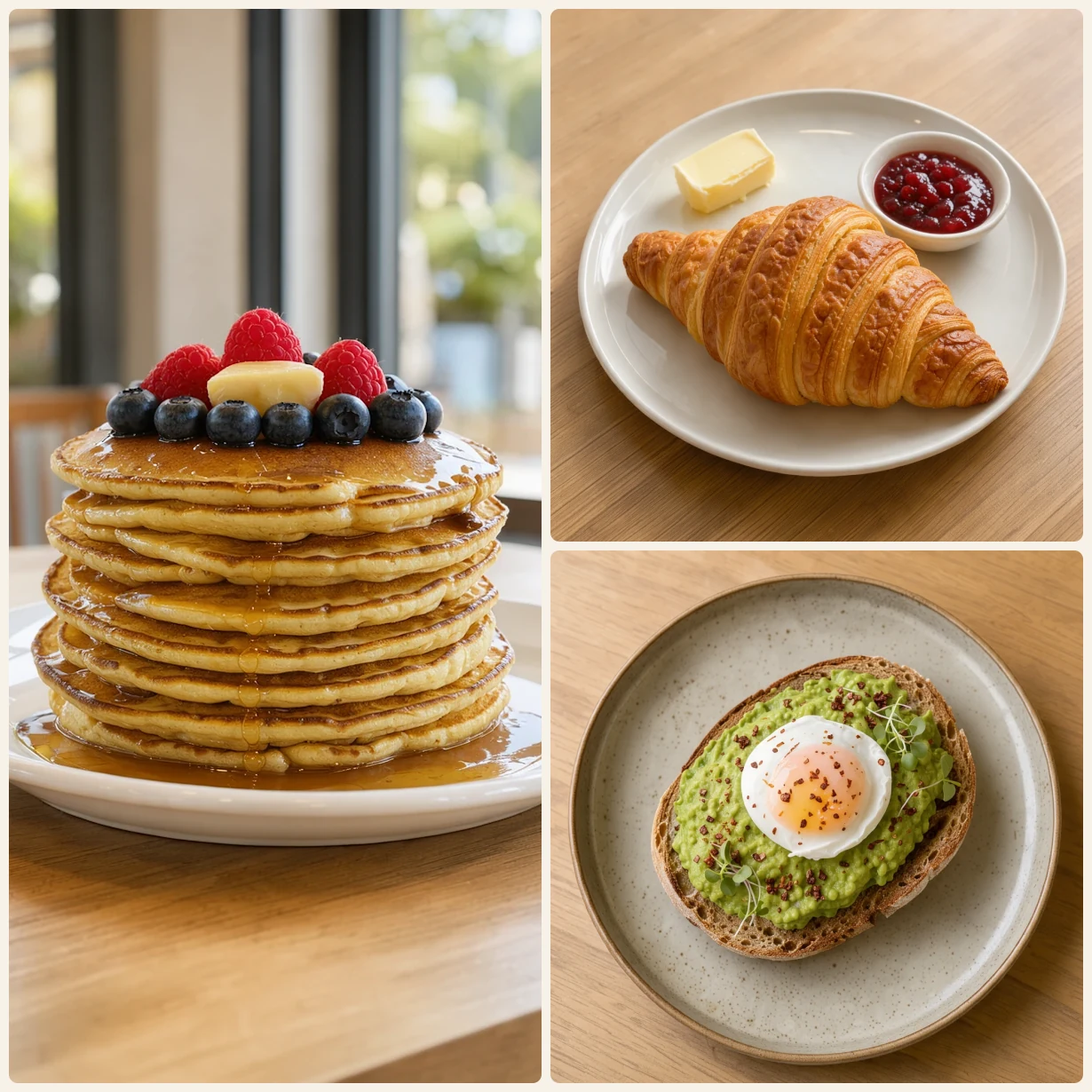
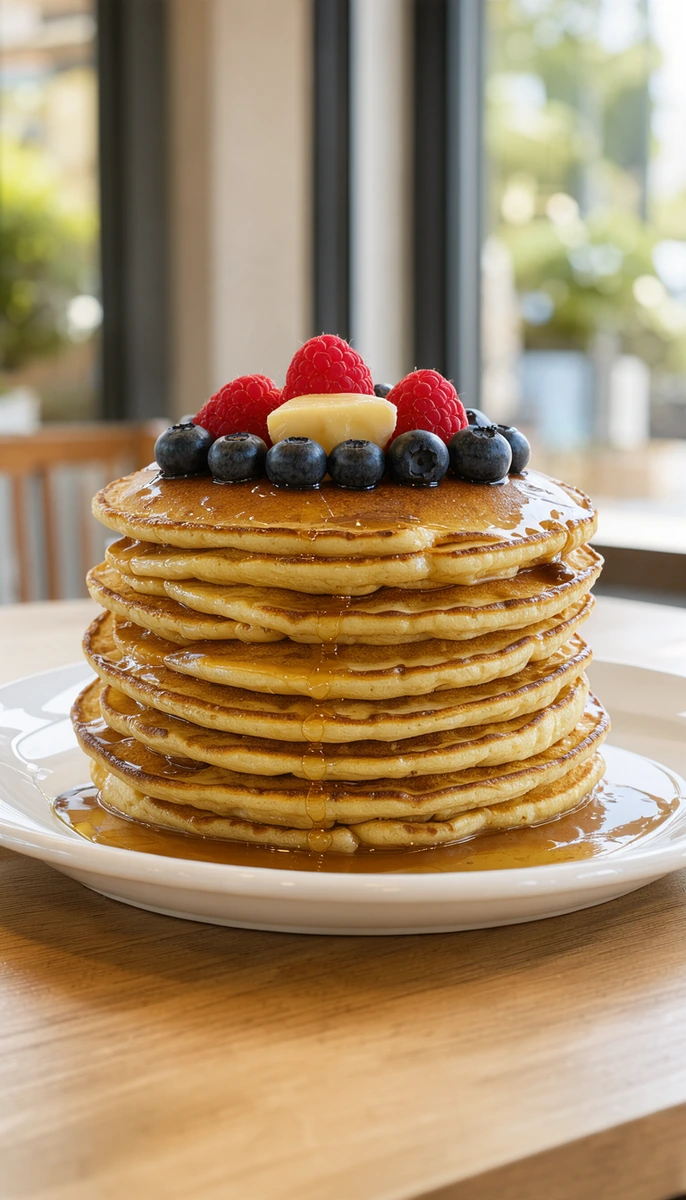
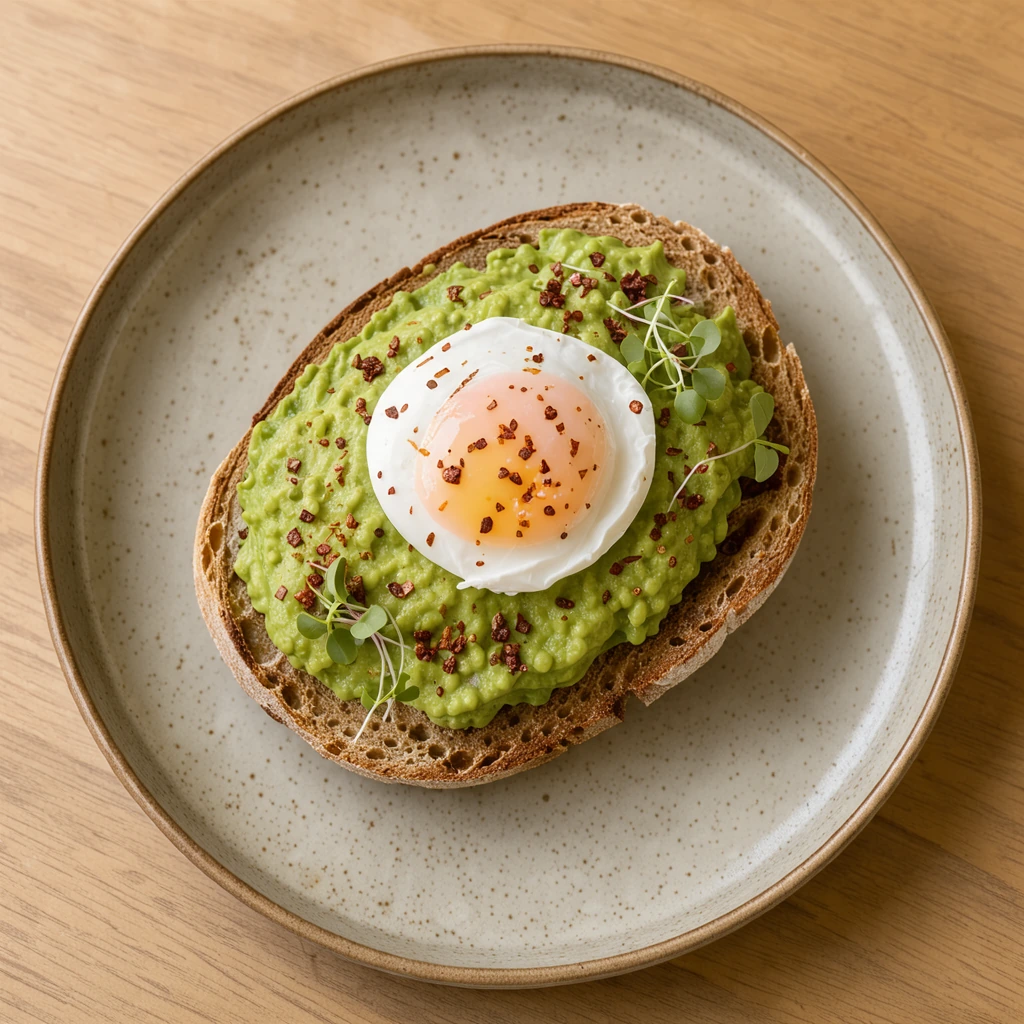
Ein hoher Stapel Pfannkuchen neben zwei Tellern: ein großes Foto und zwei kleine auf warmem Creme.
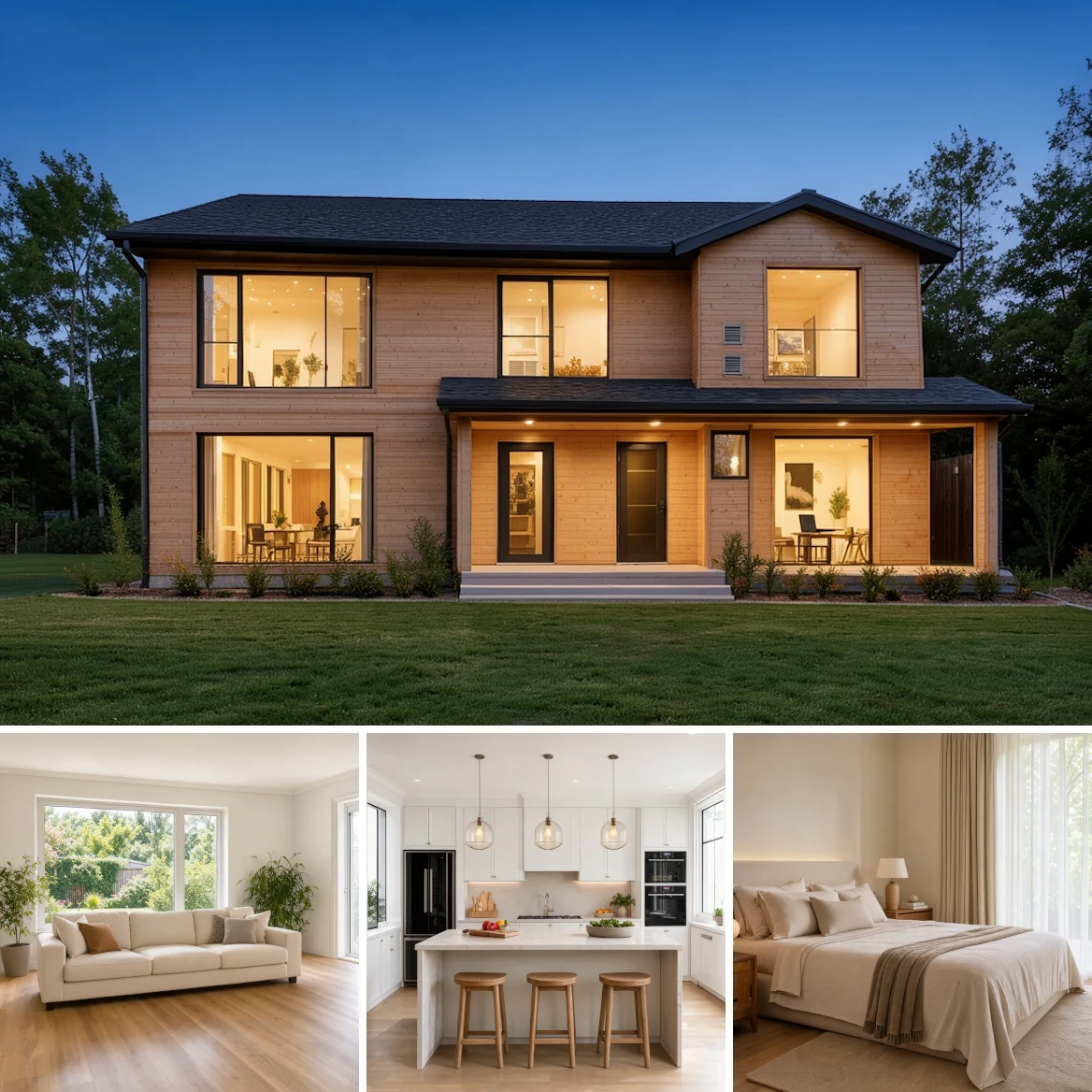
Das Äußere eines Hauses über drei Räumen: ein breites Foto über drei Quadraten.
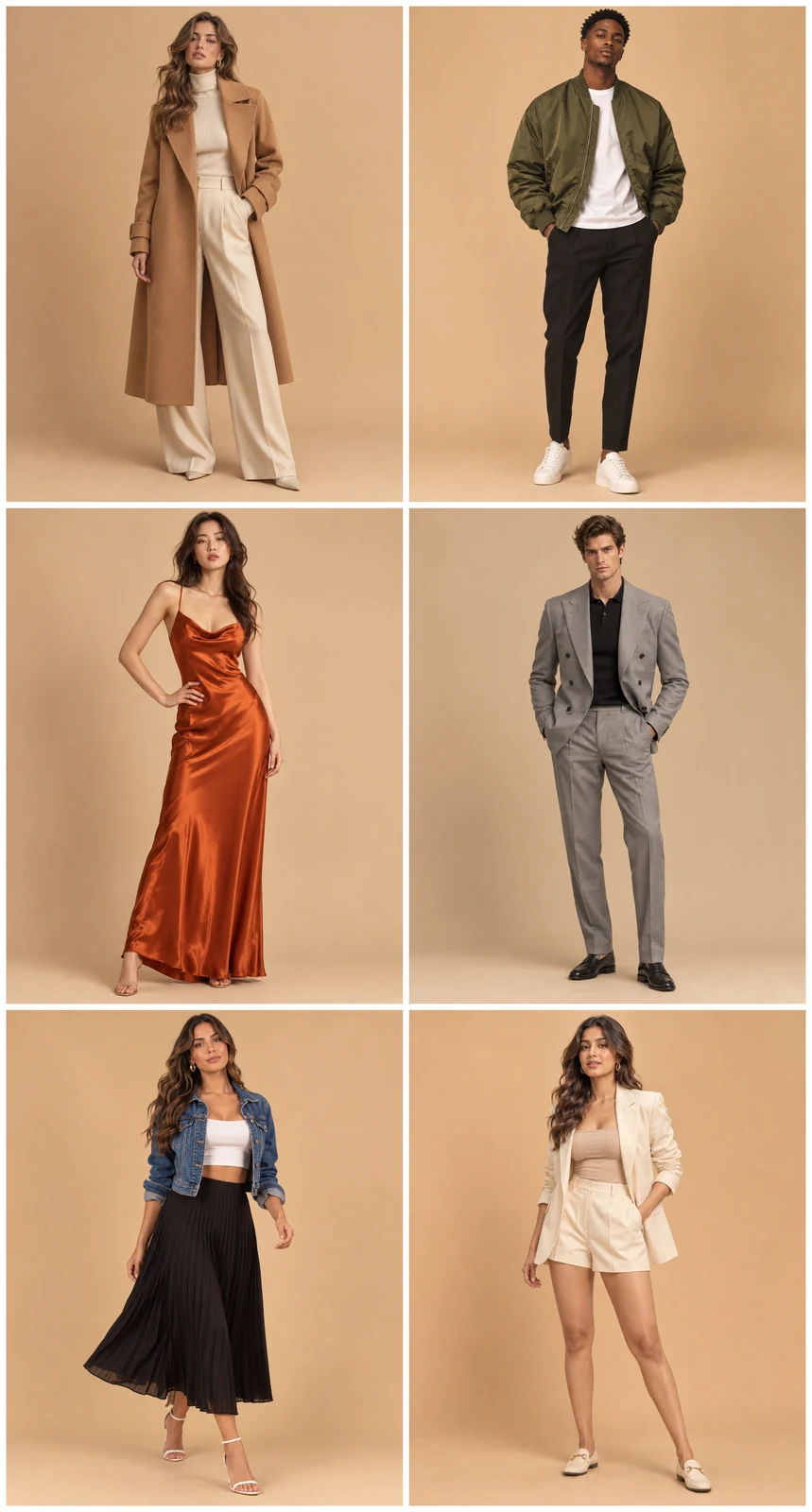
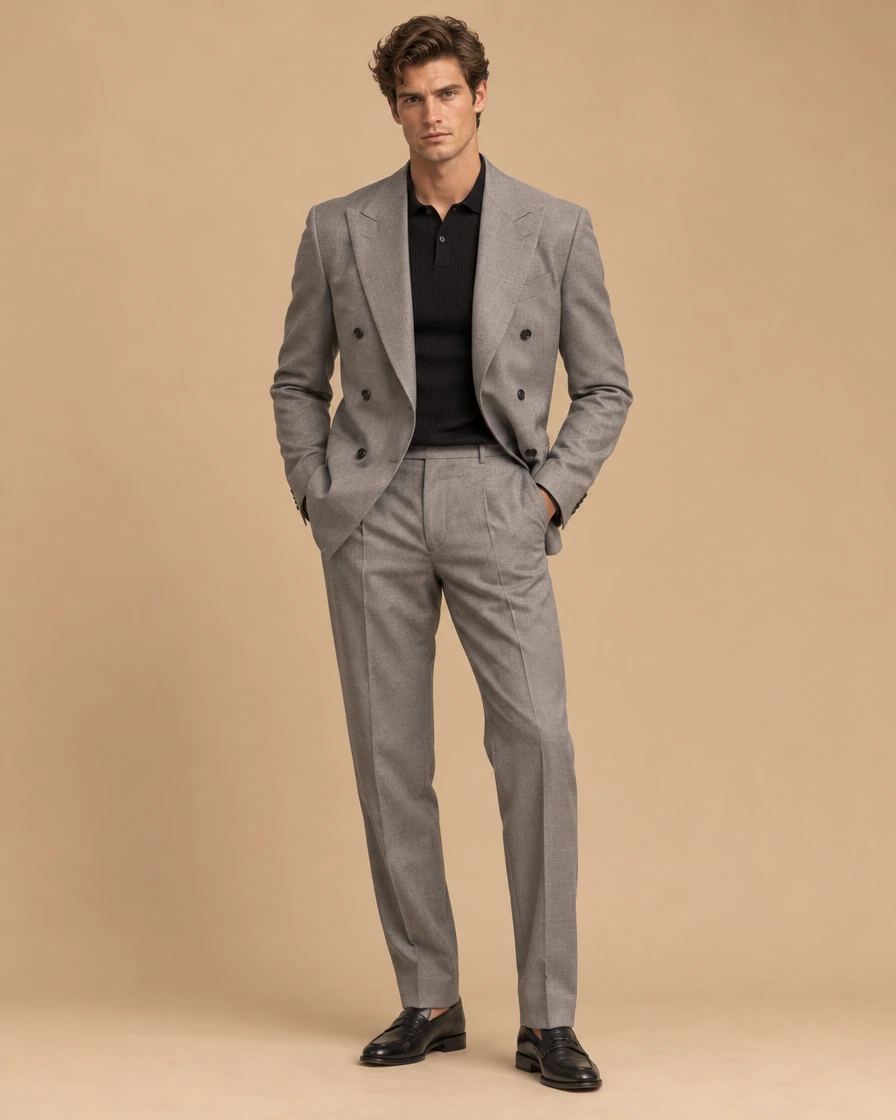
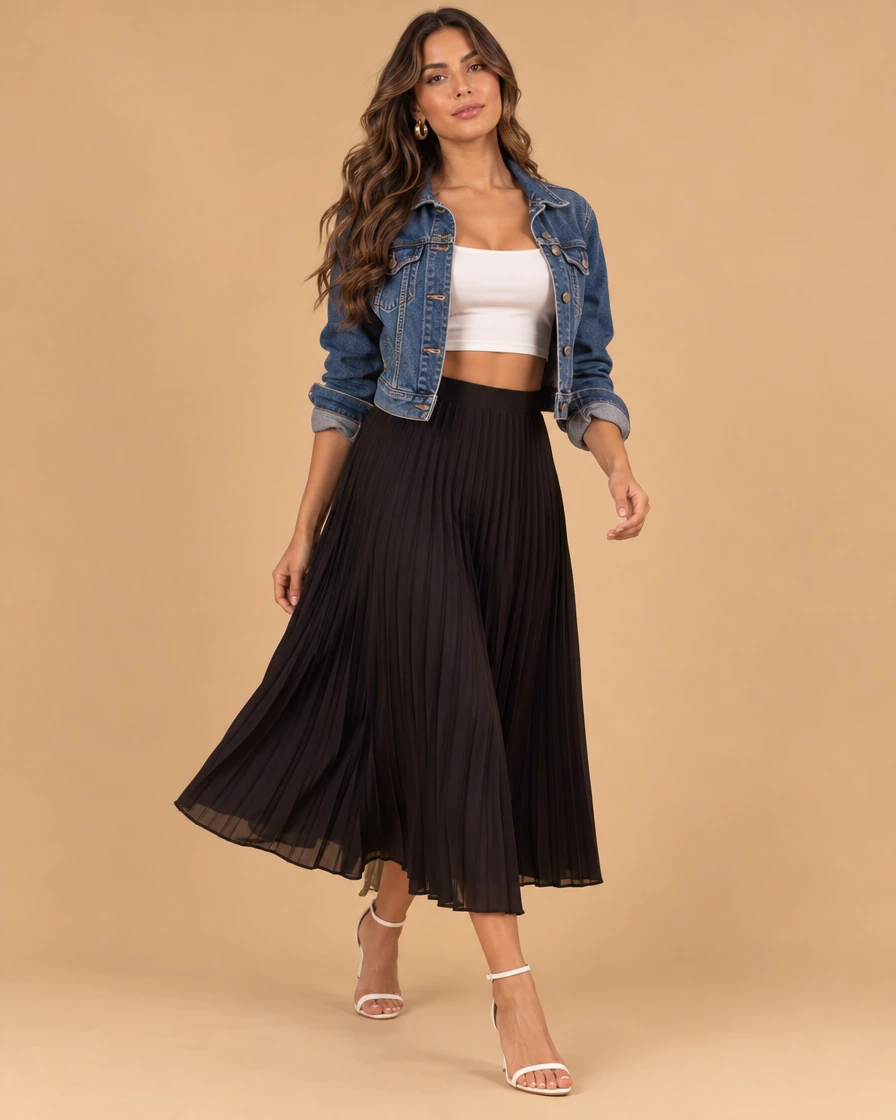
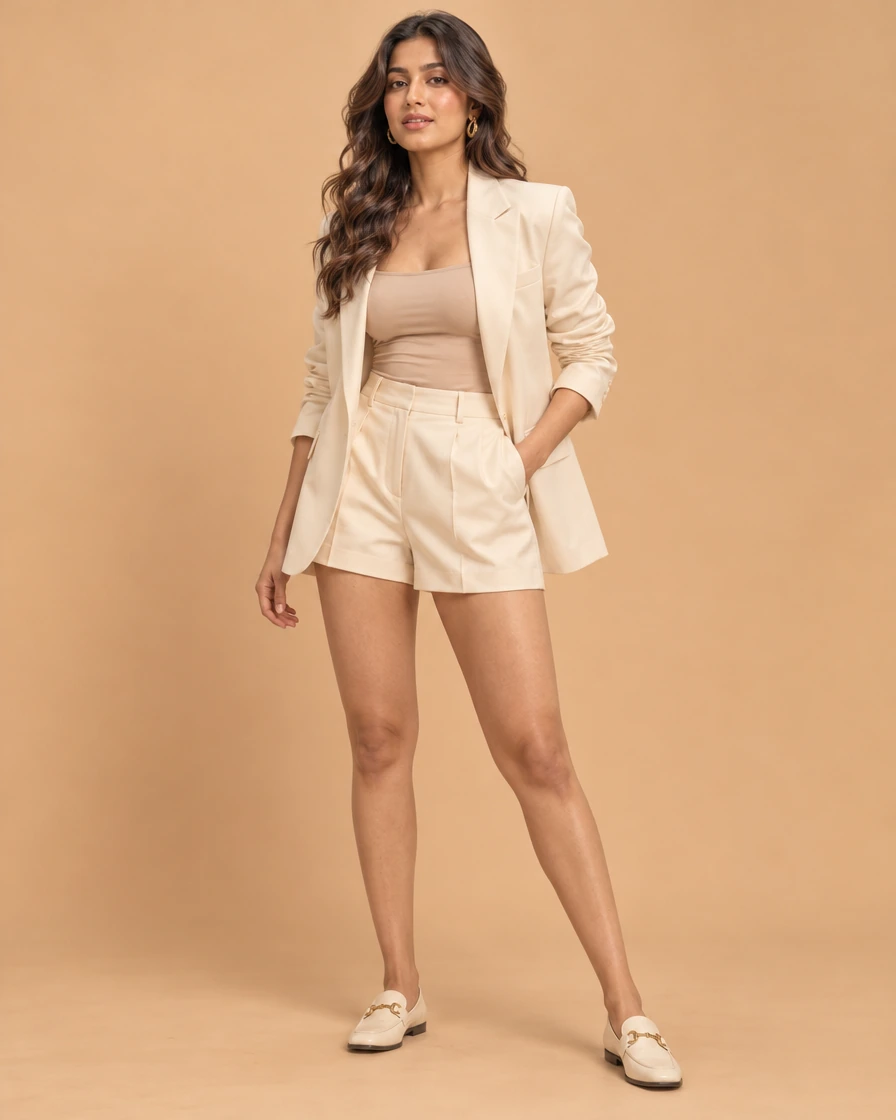
Sechs Looks in einem 2x3-Raster aus 4:5-Porträts, ein hohes Bild für einen Pin.
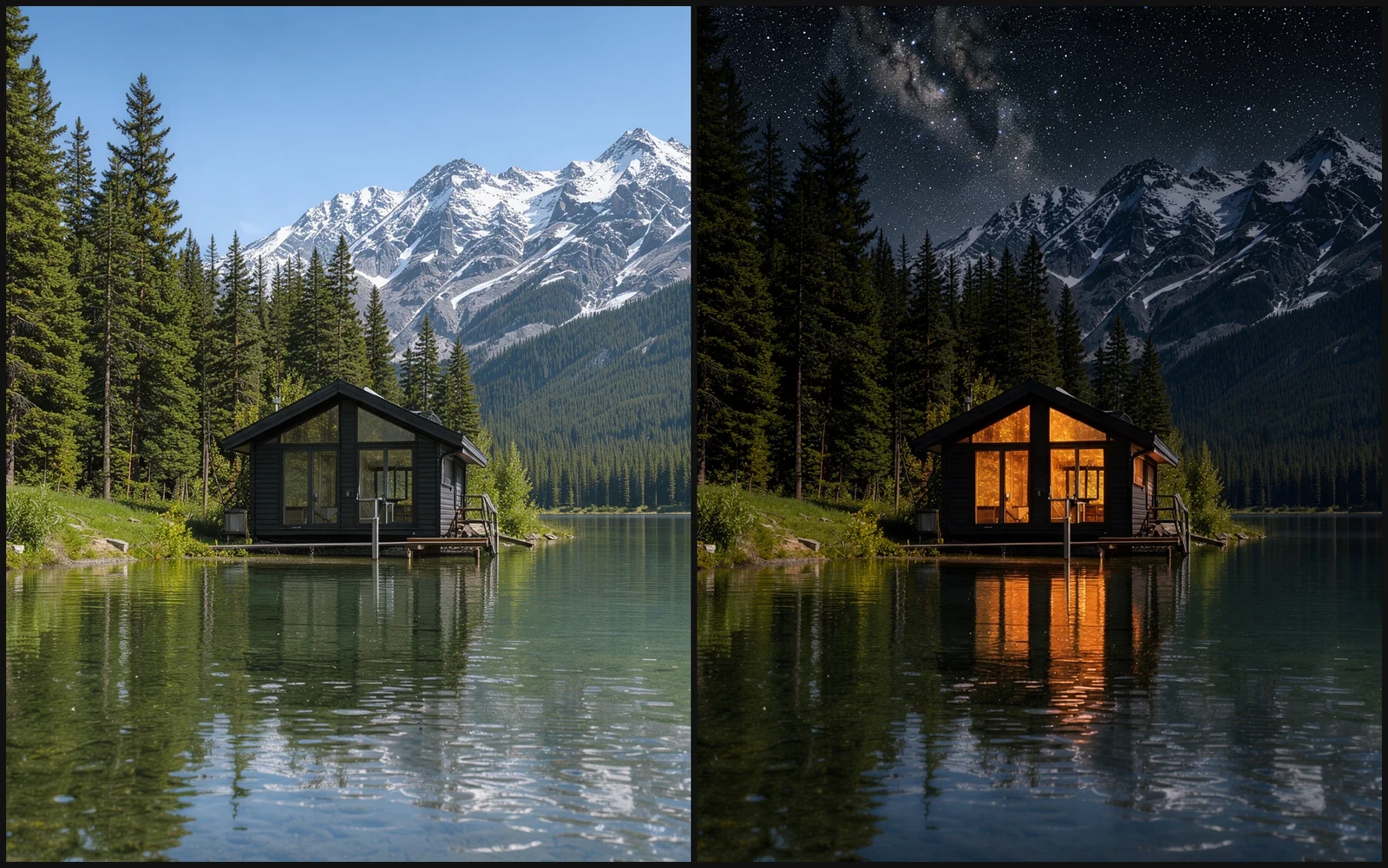
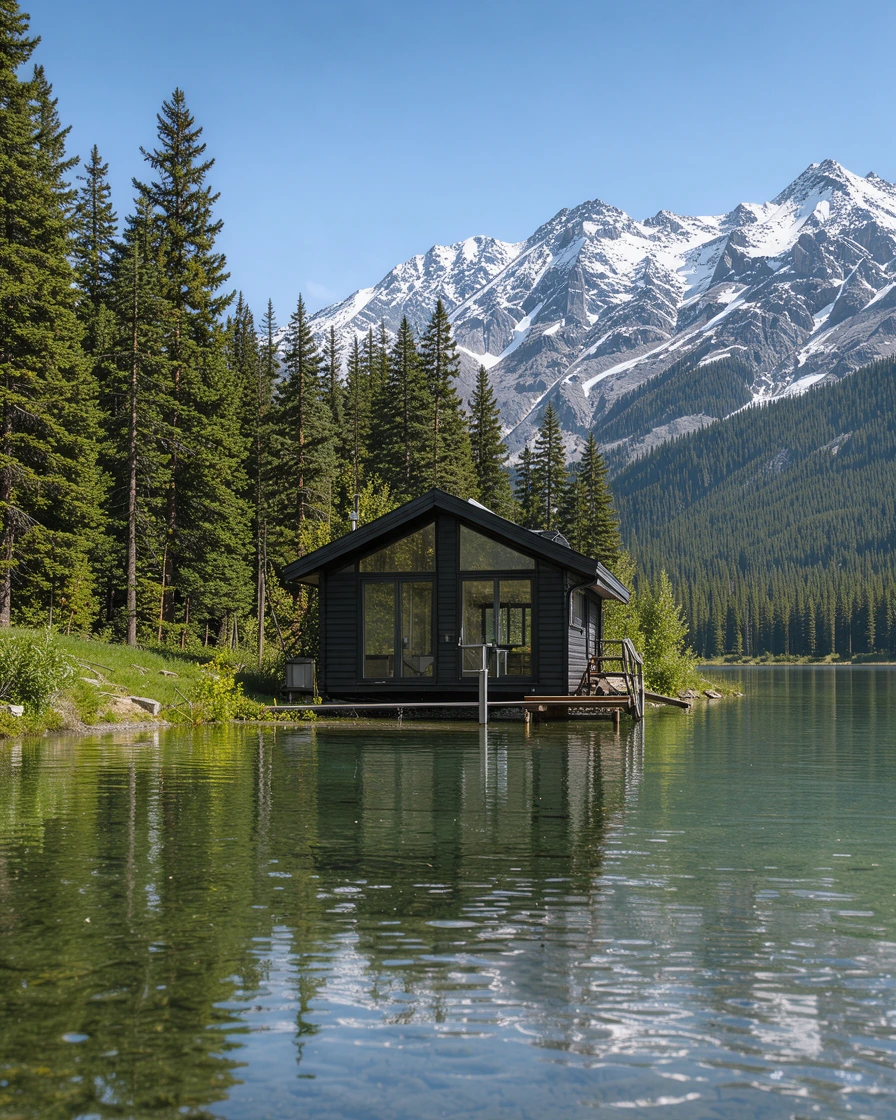
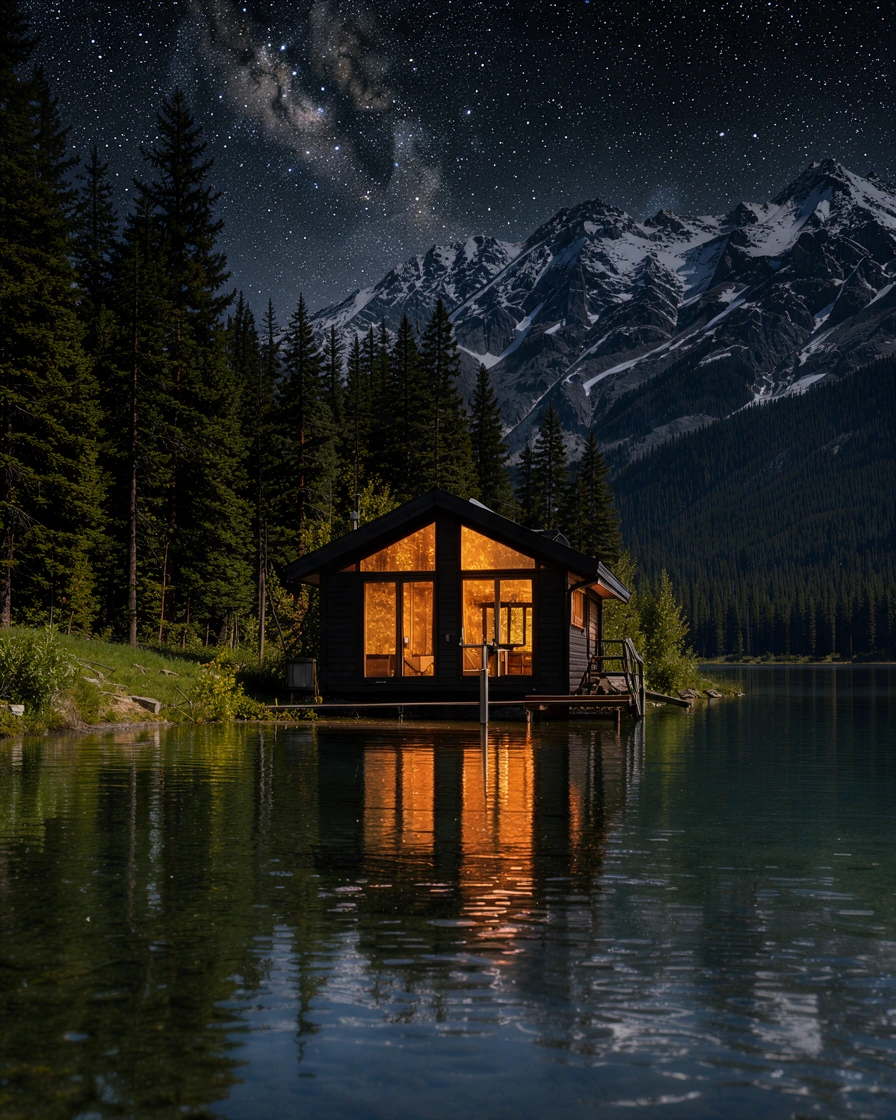
Dieselbe Seecabin bei Tag und bei Nacht, nebeneinander auf Schwarz.
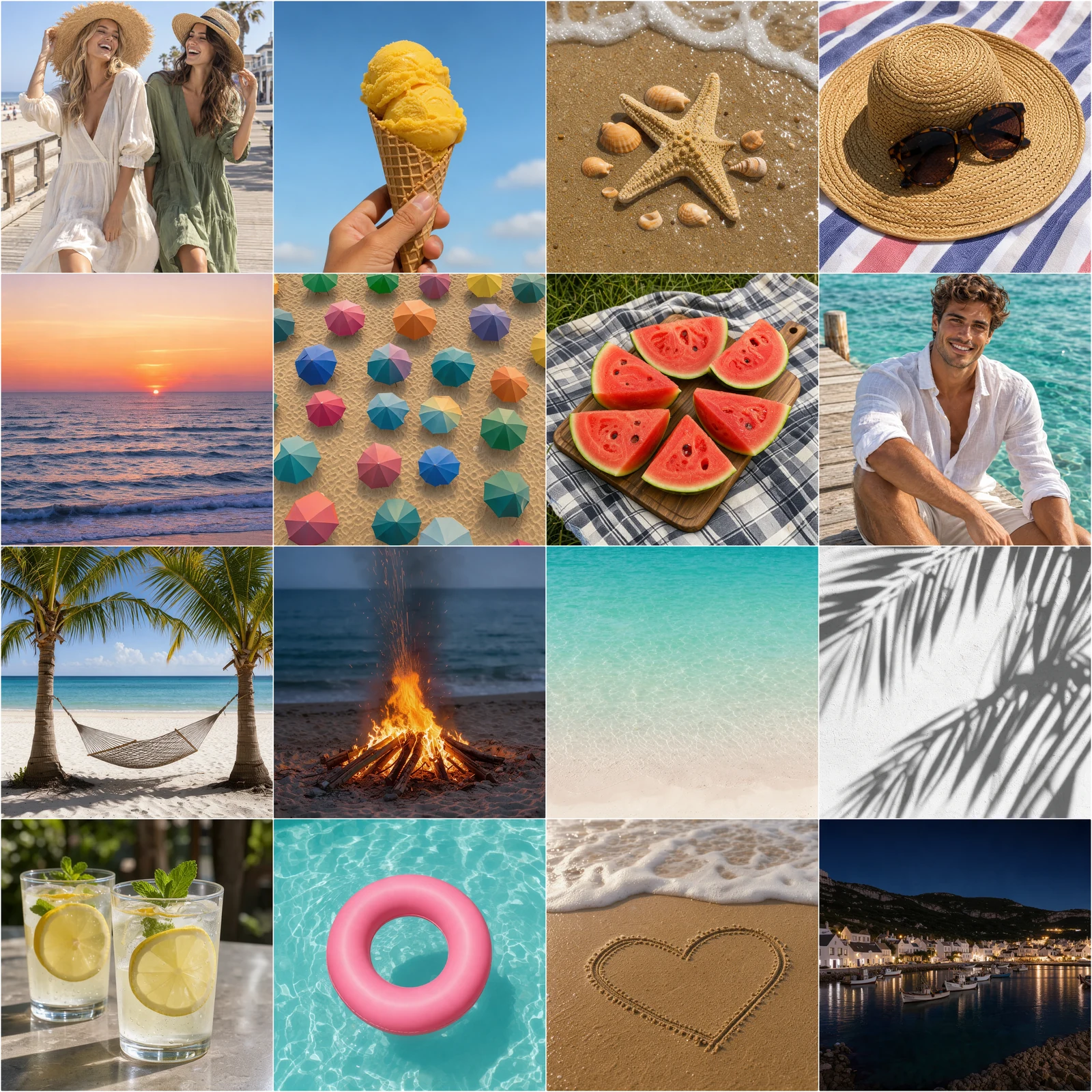
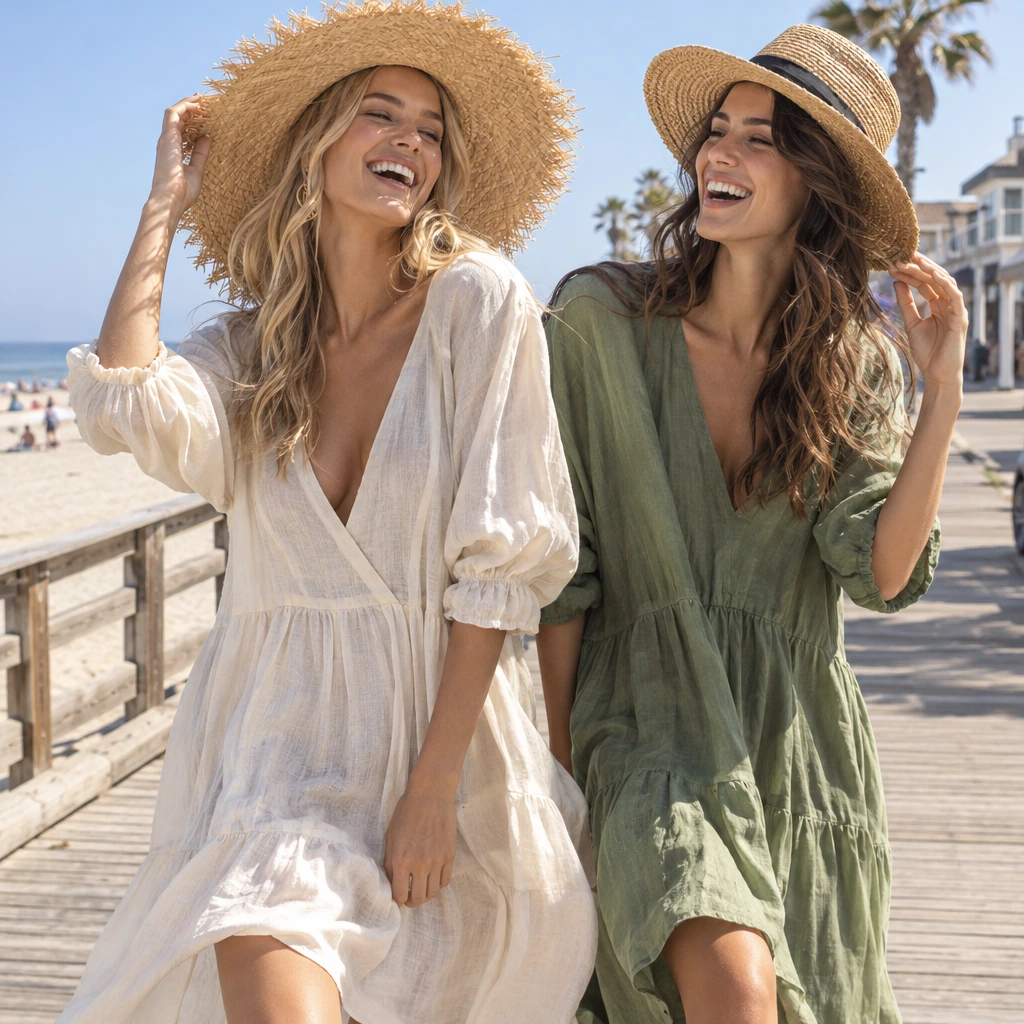
Sechzehn Sommermomente in einem 4x4-Raster mit dünnen weißen Linien.
Fotocollage erstellen in drei schnellen Schritten, alle in deinem Browser.
Zieh Fotos hinein, wähle mehrere auf einmal oder füge sie mit Strg+V ein. Der Fotocollage-Ersteller wählt einen Fotoraster, der alle aufnimmt.
Wähle 2x2, 3x3, 4x4, 2x3, 3x2, nebeneinander, 1+2 oder 1+3 und stelle dann im Fotoraster Abstand, Rahmen, Ecken und Hintergrund ein. Zieh ein Vorschaubild, um ein Foto in eine andere Zelle zu verschieben.
Speichere ein JPG, PNG oder WebP in voller Größe, oder setze 1080 px für einen Instagram-Post.
Fotocollage erstellen: Sechs Dinge, die diesen Bilderraster schnell und sauber machen.
Zellen von Hand zu legen dauert ewig. Wähle 2x2, 3x3, 4x4, 2x3, 3x2, nebeneinander, 1+2 oder 1+3, und jedes Foto springt im Fotoraster in seine Zelle, jede von der Mitte aus gefüllt, damit Gesichter und Produkte im Bild bleiben.
Setze die Breite auf 1080 px, und ein 3x3-Raster ergibt einen exakten quadratischen Post mit 1080 mal 1080: neun Fotos, gleichmäßige Linien dazwischen, nichts verzerrt.
Lass deine beste Aufnahme führen. Bei 1+2 steht ein hohes Foto neben zwei Quadraten, bei 1+3 sitzt ein breites Foto über drei, und die große Zelle richtet sich pixelgenau an den kleinen aus, Lücken inklusive.
Dünne weiße Linien, ein dicker Rahmen oder keiner: Stelle den Abstand zwischen den Fotos, einen Rahmen und abgerundete Ecken in Pixeln ein, auf Weiß, Schwarz, einer beliebigen Farbe oder einem transparenten Hintergrund.
Quadratische Zellen für Feeds, 4:5 für Porträts und Pins, 4:3 oder 16:9 für Landschaften, oder die Form deines ersten Fotos. Jede Voreinstellung startet mit der passenden Form und wechselt mit einem Tipp.
Die Datei entsteht aus deinen Originalfotos in voller Auflösung, ohne Konto und ohne Wasserzeichen. Deine Fotos werden auf deinem Gerät angeordnet und nie hochgeladen.
Zum Fotocollage erstellen fünf kurze Hinweise: Raster, Zellformen, Reihenfolge, Abstände und Größe.
Stimme den Fotoraster auf deine Fotos ab. Zwei Fotos wirken nebeneinander am besten, vier in einem 2x2, sechs als 3x2 für Produkte oder 2x3 für Porträts, neun in einem 3x3 und bis zu sechzehn in einem 4x4. Wenn ein Foto am wichtigsten ist, gib ihm die große Zelle eines 1+2- oder 1+3-Layouts.
Jede Zelle wird von der Mitte ihres Fotos aus gefüllt, halte das Motiv also nahe der Mitte. Quadratische Zellen passen zu Feeds und Essen, 4:5 zu Menschen und Mode, 4:3 zu Reisen und Räumen. Ganz zeigen behält jedes Foto vollständig mit dem Hintergrund darum.
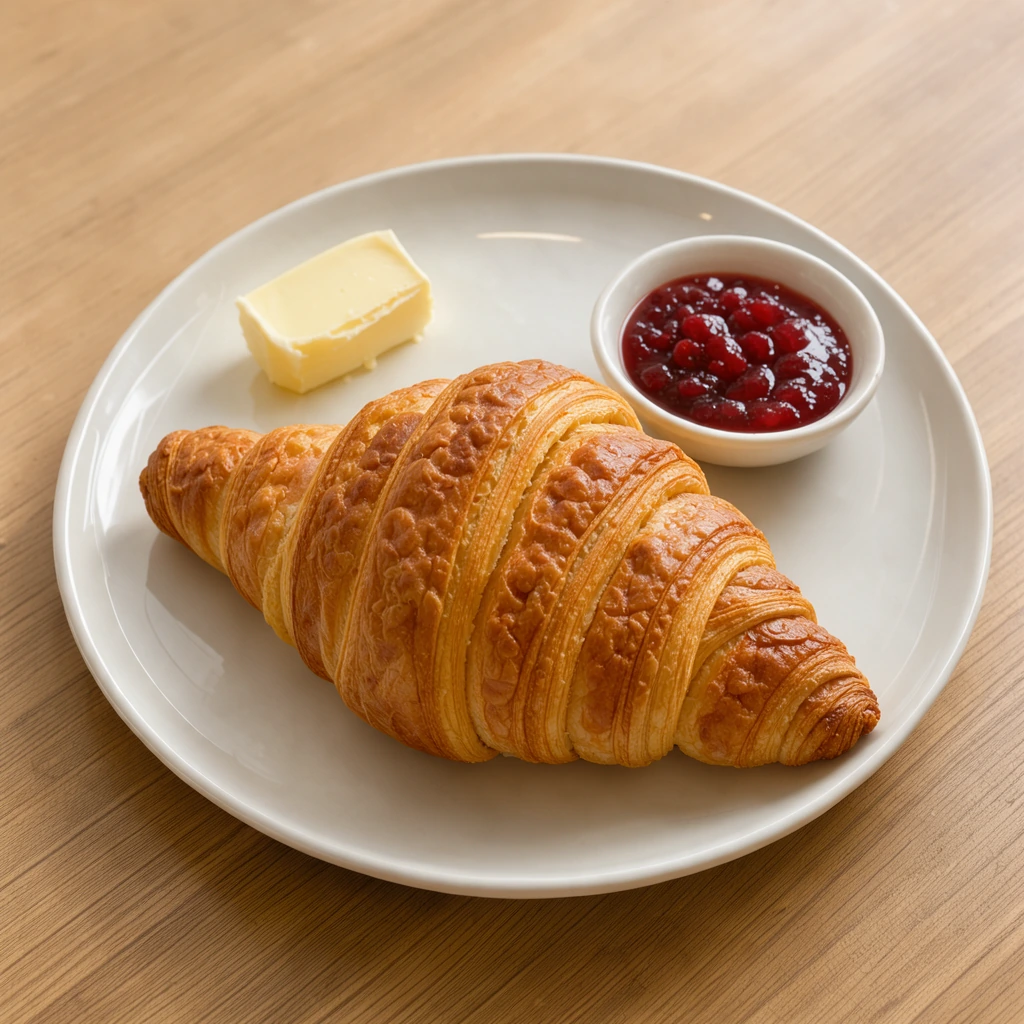
Fotos füllen die Zellen im Fotoraster der Reihe nach, von links nach rechts und oben nach unten, und das erste nimmt die große Zelle eines 1+2- oder 1+3-Rasters. Zieh ein Vorschaubild oder nutze seine Pfeile, um es zu verschieben, und drehe seitliche Fotos aufrecht. Extra-Fotos warten in der Reihe, bis du ein größeres Raster wählst.
Der Abstand im Fotoraster wird in Pixeln des fertigen Bildes gesetzt, damit die Linien in jeder Größe gleichmäßig bleiben. Dünne weiße Linien geben einen sauberen Magazin-Look, Schwarz passt zu Nachtaufnahmen, und abgerundete Ecken mit Rahmen wirken freundlich und modern.
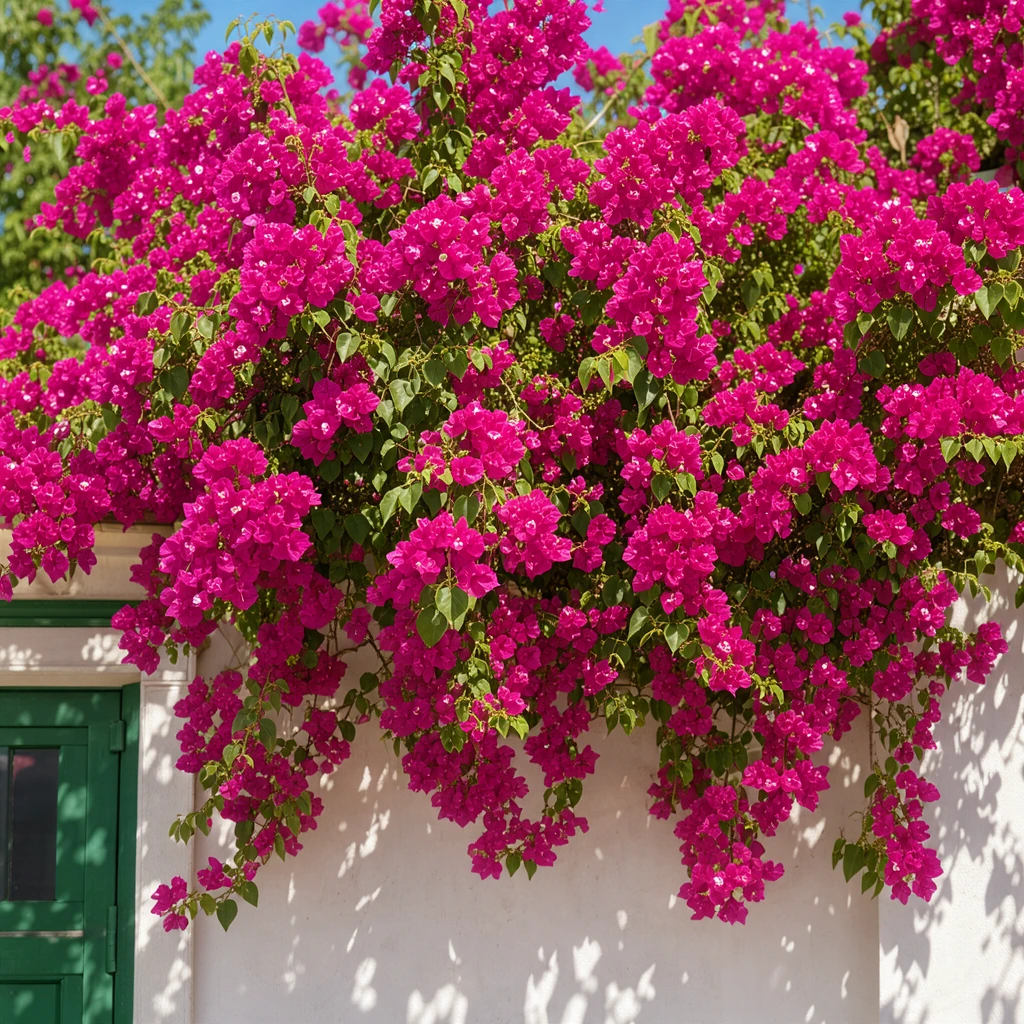
Volle Größe behält jedes Detail für den Druck. Für Posts setze 1080 px Breite: ein 3x3- oder 2x2-Raster aus quadratischen Zellen ergibt einen Post mit 1080 mal 1080. JPG hält Fotos klein, PNG behält jedes Pixel und Transparenz, WebP ist am leichtesten für Websites.
Alle, die mehrere Fotos in einem Fotoraster möchten.
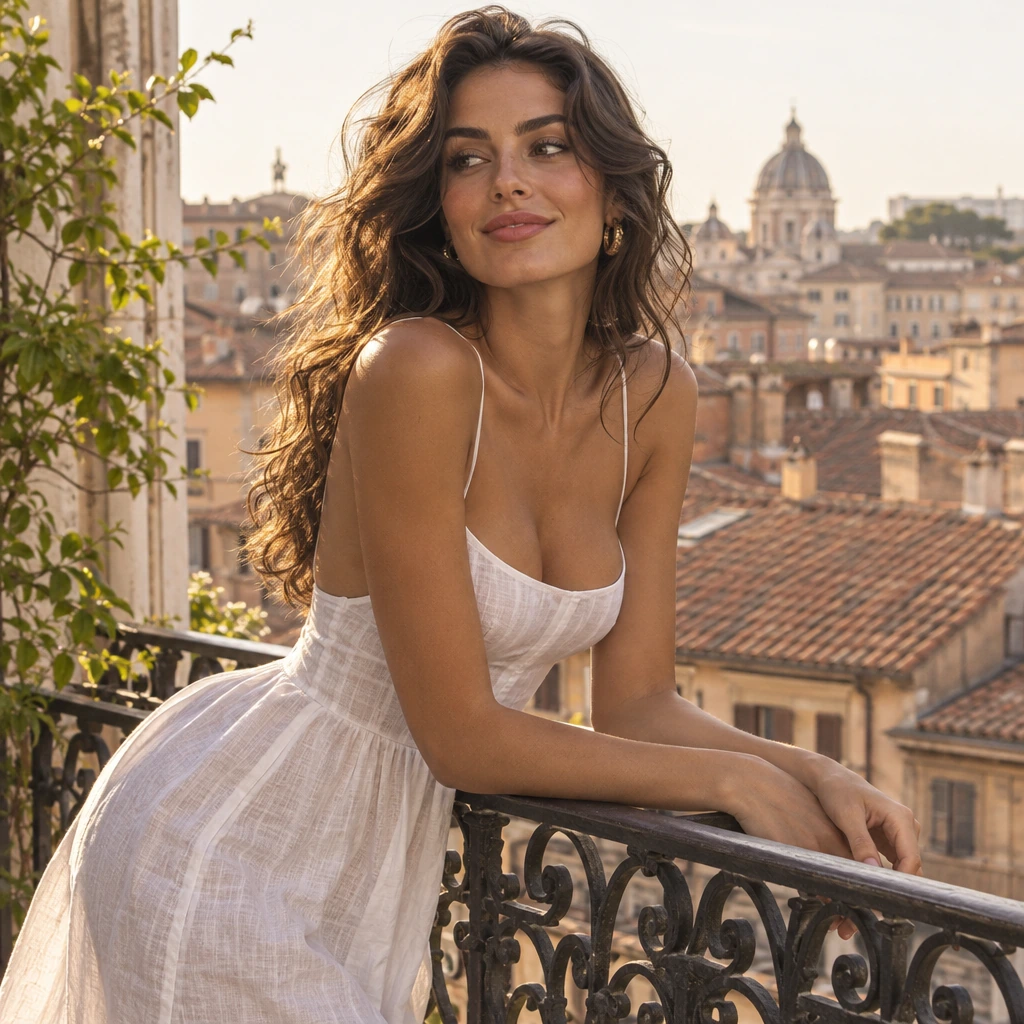
Neun Favoriten in einem Fotoraster, oder ein 4x4-Rückblick auf eine Saison.
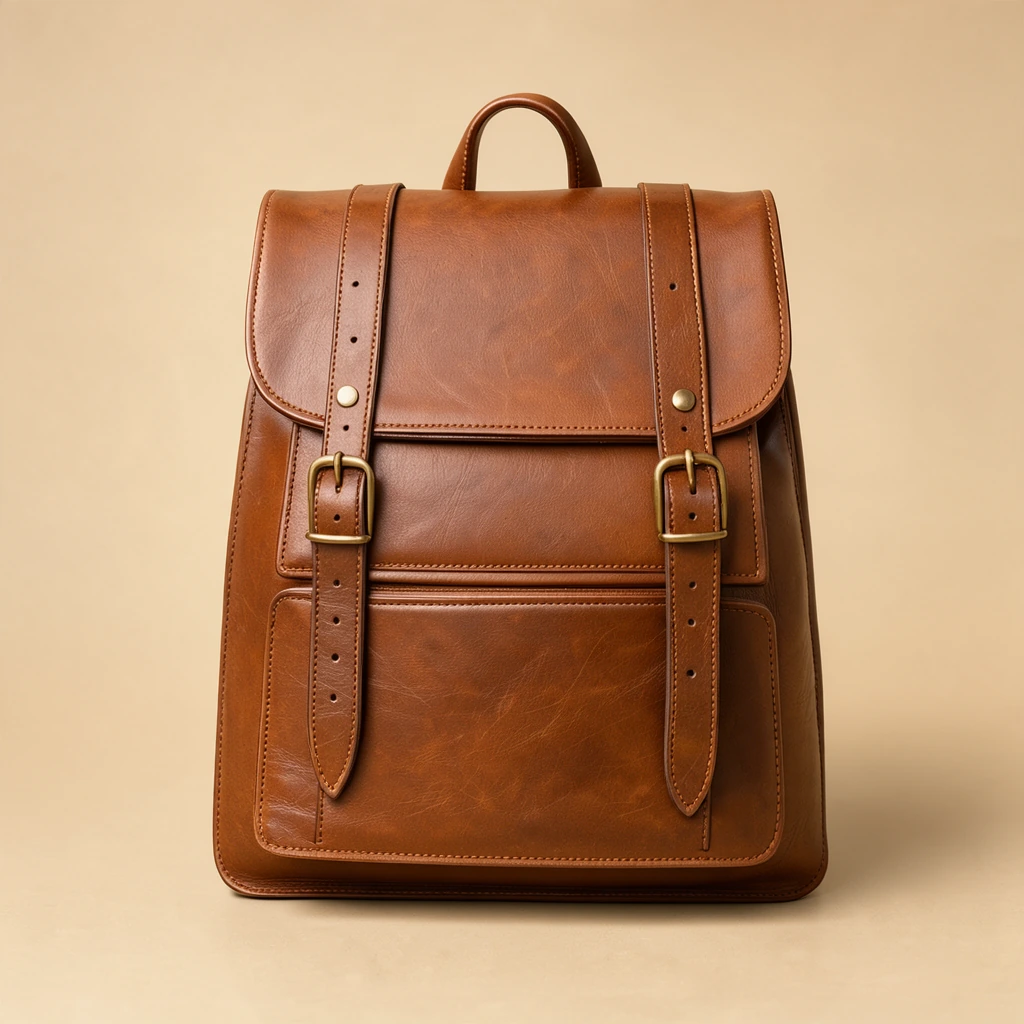
Produktwinkel in einem 3x2-Raster für Angebote und Anzeigen.
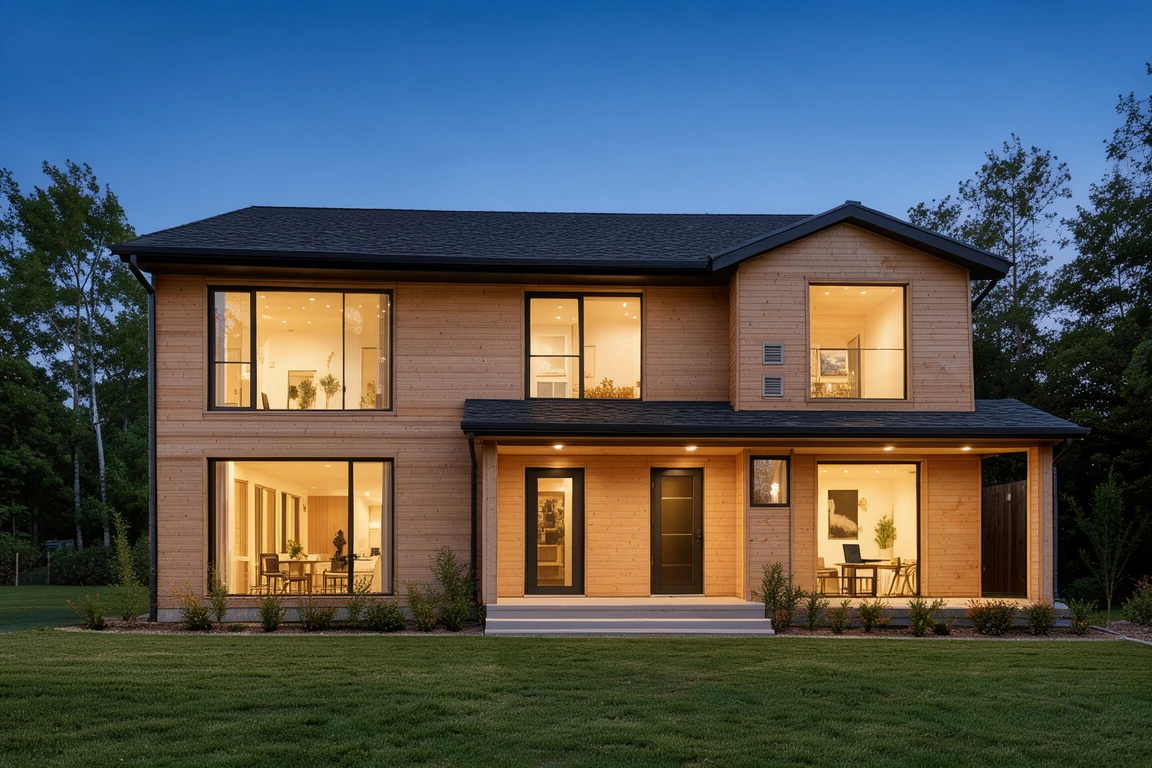
Das Äußere über drei Räumen in einem 1+3-Raster für ein Angebot.
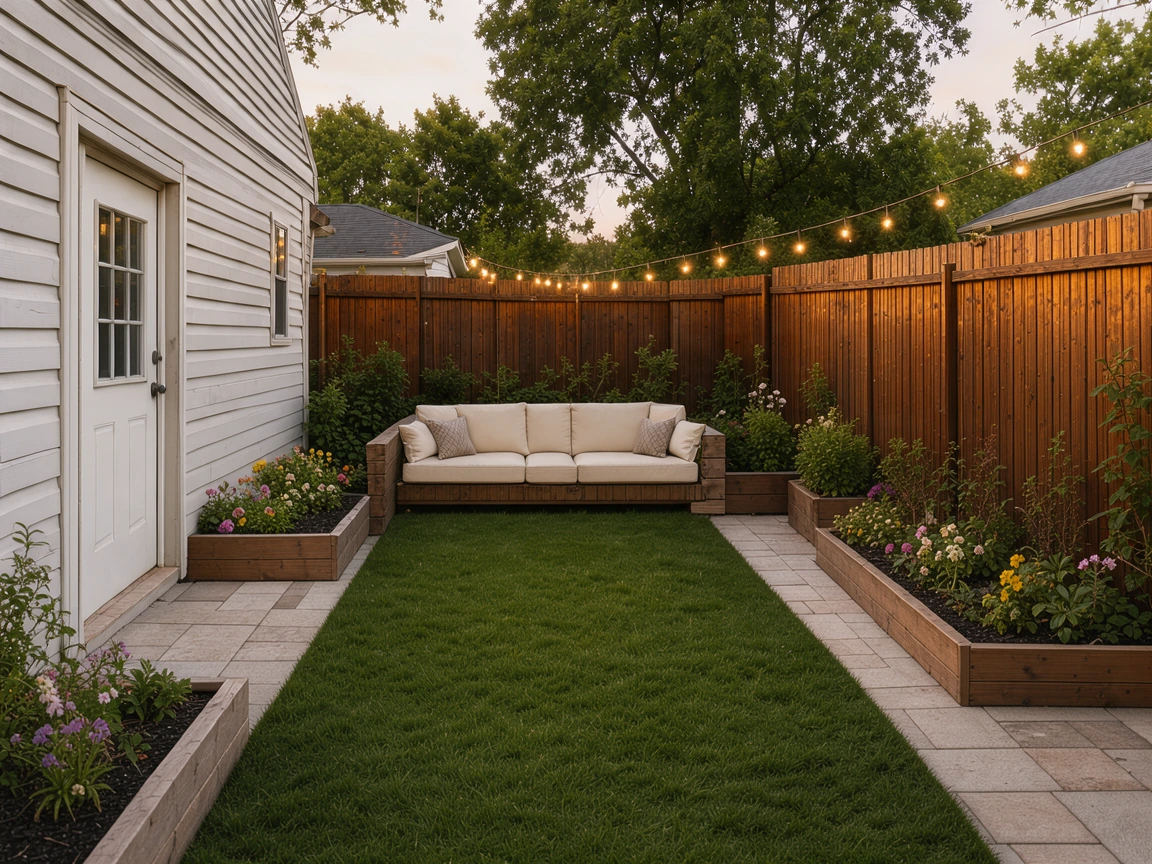
Vorher-und-nachher-Paare in einem 2x2-Fotoraster.
Antworten zu Rastern, Fotogrößen, Qualität und Privatsphäre.
Fotocollage erstellen geht so: Füge deine Fotos hinzu, wähle ein Raster wie 2x2 oder 3x3, stelle Abstand und Hintergrund ein und lade herunter. Jedes Foto wird in seiner Zelle angeordnet und als ein Bild in voller Auflösung gespeichert.
Ja. Jedes Raster, das du hier erstellst, ist kostenlos, ohne Anmeldung, ohne Wasserzeichen und ohne Limit beim Herunterladen.
Füge neun Fotos hinzu, wähle 3x3 mit quadratischen Zellen und setze dann die Breite unter Herunterladen auf 1080 px. Es kommt als Quadrat mit 1080 mal 1080 heraus, die Größe eines Instagram-Posts.
Die Voreinstellungen fassen 2 bis 16 Fotos, von nebeneinander bis 4x4. Eigene Raster nehmen bis zu 30 Fotos in 1 bis 10 Spalten auf, die letzte kurze Reihe zentriert.
Jede Zelle bekommt dieselbe Form, und jedes Foto wird von seiner Mitte aus beschnitten, um sie zu füllen, so passen Handy- und Kamerafotos sauber zusammen. Ganz zeigen passt stattdessen jedes Foto vollständig ein.
Ja. Stelle den Abstand zwischen den Fotos, einen Rahmen um den Fotoraster und abgerundete Ecken in Pixeln ein, auf Weiß, Schwarz, einer beliebigen Farbe oder einem transparenten Hintergrund.
Ja. Dieser Fotoraster funktioniert im Browser auf iPhone und Android: Füge Fotos aus deiner Galerie hinzu, wähle ein Raster und lade das Bild herunter.
Nein. Deine Fotos werden auf deinem Gerät geöffnet und angeordnet, und der Fotoraster entsteht in deinem Browser.
Fotocollage erstellen: Füge deine Fotos hinzu, wähle einen Fotoraster und lade alles in voller Auflösung herunter, kostenlos im Browser.
Fotos hinzufügen