
Breitbild-Banner mit 1280 x 720 px
Passt ein hochauflösendes Querformat-Foto im Modus Ausfüllen sauber und ohne Verzerrung in ein YouTube-Thumbnail mit 1280 mal 720 Pixeln ein.
Du kannst kostenlos online jedes Bild verkleinern und PNG, JPG sowie WebP ohne Upload anpassen. Gib exakte Pixel ein, skaliere nach Prozent oder wähle Social-Vorlagen mit alpha-sicherem Stapel-ZIP.
Bilder zum Skalieren hier ablegen
Unterstützt PNG, JPG, WebP, GIF, BMP und AVIF. Bis zu 30 Bilder lokal im Stapel.
Wird lokal in deinem Browser verarbeitet. Kein Server-Upload.
Lade ein Beispielbild unten in das Studio, um exakte Pixelmaße, Social-Media-Vorlagen, Seitenverhältnis-Sperre und saubere transparente PNG-Kanten vorab zu prüfen.
Passt ein hochauflösendes Querformat-Foto im Modus Ausfüllen sauber und ohne Verzerrung in ein YouTube-Thumbnail mit 1280 mal 720 Pixeln ein.

Setzt ein Produktfoto über die Vorlage Instagram Quadrat mit Einpassen und gleichmäßigem Rand exakt auf 1080 mal 1080 Pixel.

Skaliert eine transparente Grafik mit vormultipliziertem Alpha-Resampling auf 512 mal 512 Pixel, damit gerundete Kanten ohne graue Säume weich bleiben.
Bring ein einzelnes Icon oder einen ganzen Stapel Fotos direkt in deinem Browser auf exakte Pixelmaße.
Ziehe eine einzelne Datei oder einen ganzen Stapel in den Arbeitsbereich oder klicke auf Bilder auswählen. Ob transparente PNG-Grafiken, JPEG-Kamerabilder oder WebP-Dateien, hier lassen sich Bilder Größe ändern online einheitlich im selben Durchgang steuern.
Gib exakte Werte für Breite und Höhe bei gesperrtem Seitenverhältnis ein, verkleinere proportional in Prozent oder nutze eine der sieben fertigen Vorlagen für Social Media und Avatare. Wähle Strecken, Einpassen oder Ausfüllen, Weich oder Pixel Art sowie das gewünschte Ausgabeformat.
Prüfe Ausgabemaße und Dateigröße live auf jeder Vorschaukarte. Speichere einzelne angepasste Bilder sofort oder bündle einen kompletten Stapel ganz ohne Upload in einem ZIP-Archiv.
Entwickelt für scharfes Verkleinern, saubere transparente PNG-Kanten, exakte Pixelrechnung und schnelle Stapelverarbeitung direkt auf deinem Gerät.
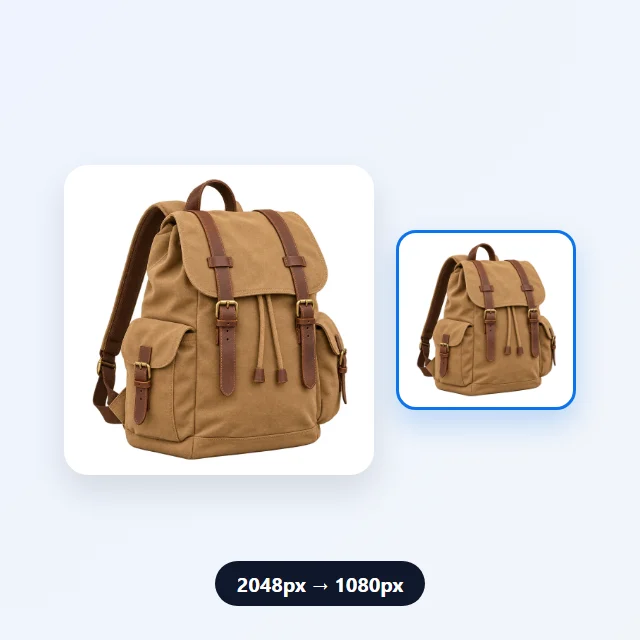
Ob du PNG-Icons auf 256 mal 256 px verkleinern, einen Fotoordner auf 50 % skalieren oder exakte Plattformmaße treffen willst: Alle Methoden liegen in einem Bedienfeld. Ein-Klick-Vorlagen decken Instagram Quadrat (1080x1080), Hochformat (1080x1350), Story (1080x1920), YouTube Thumbnail (1280x720), X Header (1500x500), LinkedIn Beitrag (1200x627) und 512x512 Avatare ab.
Einfaches Browser-Skalieren hinterlässt oft dunkle Säume rund um transparente Logos und Sticker. Unser mehrstufiger vormultiplizierter Alpha-Boxfilter samt Lanczos-2-Kernel hält transparente Kanten glatt und Fotodetails scharf, während der Modus Pixel Art Retro-Sprites, Pixelgrafiken und scharfe Icon-Raster ohne ungewollte Unschärfe bewahrt.
Bei aktiver Sperre für das Seitenverhältnis berechnet die Eingabe der Breite automatisch die proportionale Höhe, damit Porträts und Logos beim Bild verkleinern nie gestaucht wirken. Aktiviere Nicht vergrößern als Schutz für kleinere Quelldateien oder wechsle zwischen Einpassen mit Hintergrundfarbe, Ausfüllen und Strecken.
Behalte das Originalformat oder wechsle beim Export direkt zu PNG, JPG oder WebP ohne zweites Werkzeug. Wenn du für strenge Upload-Portale beim Skalieren eine feste Obergrenze in KB einträgst, sucht der Encoder in sieben binären Schritten die höchste Qualität unterhalb deines Limits.

Bearbeite Produktfotos und Blog-Grafiken nicht länger einzeln. Lege einen ganzen Ordner hinein, um im Stapelbetrieb alle Motive in einem Durchgang anzupassen, prüfe Breite, Höhe sowie Dateigröße pro Karte und speichere das komplette Paket als ein ZIP.
Unveröffentlichte Produktentwürfe, Teamfotos und interne Screenshots bleiben sicher im lokalen Arbeitsspeicher deines Browsers. Nichts wird an einen Server gesendet, und jeder Durchgang zum Bild skalieren läuft sofort auf deinem eigenen Prozessor.
Fünf praxisnahe Regeln für scharfe Pixel, saubere Seitenverhältnisse und schnell ladende Webbilder.
Ein Porträt oder Markenlogo beim Bild Größe ändern am schnellsten zu ruinieren gelingt mit freien Werten für Breite und Höhe ohne gesperrte Proportion. Lasse die Sperre aktiv, wann immer nur eine maximale Breite wie 1200 px oder 1920 px zählt. Verlangt eine Plattform ein starres Quadrat wie 1080 mal 1080 oder 1280 mal 720, nutze Ausfüllen für randlose Bilder oder Einpassen mit ruhiger Hintergrundfarbe.
Logos, UI-Icons und transparente Sticker erfordern beim Verkleinern besondere Sorgfalt, weil das Mischen volltransparenter schwarzer Pixel mit hellen Rändern schmutzige graue Säume erzeugt. Unser vormultipliziertes Alpha-Resampling gewichtet Farbkanäle strikt nach Deckkraft, sodass transparente PNG-Dateien auf hellen wie dunklen Seiten makellos bleiben. Wähle Original oder PNG als Ausgabe, sobald Alpha-Transparenz erhalten bleiben soll.
Weiche Interpolation liefert hervorragende Ergebnisse bei Fotos, Typografie und feinen Illustrationen, verwandelt winzige 16x16- oder 32x32-Retro-Icons jedoch in verwaschene Flächen. Wenn du Pixel Art, QR-Codes oder klare Spielkacheln um 200 % oder 400 % vergrößerst, schalte auf Pixel Art (Nearest-Neighbor) um, damit jedes quadratische Pixel hartkantig und exakt bleibt.
Ein 4000 Pixel breites Kamerafoto in einer 600 Pixel breiten Blogspalte verschwendet Megabyte an mobilem Datenvolumen, noch bevor die Kompression greift. Bringe beim Bild verkleinern zuerst die Pixelmaße auf das 1- oder 2-Fache der echten Darstellungsbreite herunter und optimiere Fotos danach mit JPG komprimieren oder große Screenshots mit PNG komprimieren für minimale Ladezeiten und starke Core Web Vitals.
Zeigt ein Foto unruhige Ränder, verbessere zuerst den Bildausschnitt in unserem Studio Bild zuschneiden, bevor du das finale Bild skalieren lässt, damit dein Hauptmotiv die Fläche mit maximalem Detail füllt. Möchtest du eine mehrbildige Animation anpassen, ohne sie zu einem Standbild zu reduzieren, wechsle für alle Frames gemeinsam zu unserem GIF Resizer.
Typische Aufgaben, bei denen schnelles lokales Anpassen exakter Pixelmaße Design-, Shop- und Web-Abläufe beschleunigt.
Bringe Dutzende Lieferantenfotos in einem Stapel auf einheitliche 1080x1080- oder 1200x1200-Quadrate, damit Produktgitter sauber fluchten und Seiten schnell laden.
Passe PNG-Icons, App-Store-Badges, Titelbilder und responsive 1x/2x-Grafiksätze direkt im Browser mit exakten Pixelmaßen und klarer Transparenz an.
Übertrage ein Kampagnenmotiv in Sekunden per Vorlage auf Instagram Quadrat, Story, YouTube Thumbnail, X Header und LinkedIn Beitrag, ohne Layouts neu zu bauen.
Beim Foto Größe ändern für Bewerbungsportale treffen Porträts, Ausweisscans und Nachweise exakte Pixel- und KB-Limits, ohne private Aufnahmen hochzuladen.
Klare Antworten zu Pixelmaßen, Seitenverhältnissen, transparenten PNG-Kanten, Stapelverarbeitung und lokalem Datenschutz.
Ziehe deine PNG-, JPG- oder WebP-Dateien oben ins Studio, lege Zielbreite, Höhe, Prozentwert oder Social-Vorlage fest und speichere die fertigen Bilder einzeln oder als Stapel-ZIP. Alles läuft kostenlos im Browser ohne Anmeldung und ohne Wasserzeichen.
Ja. Mit dem Ausgabeformat Original oder PNG bleibt die volle 8-Bit-Alpha-Transparenz komplett erhalten, und das vormultiplizierte Alpha-Resampling verhindert dunkle Ränder an geschwungenen Kanten und weichen Schatten.
Ja. Du kannst PNG-, JPG-, WebP-, GIF- (erster Frame), BMP- und AVIF-Bilder verarbeiten und das Ausgabeformat im selben Durchgang zwischen PNG, JPG und WebP umstellen.
Lasse Seitenverhältnis beibehalten aktiviert, damit die Eingabe von Breite oder Höhe automatisch die passende Gegenseite berechnet. Wähle bei festen Social-Vorlagen Einpassen oder Ausfüllen statt Strecken, damit natürliche Proportionen bestehen bleiben.
Einpassen zeigt das gesamte Bild innerhalb des Zielrahmens mit optionaler Hintergrundfüllung. Ausfüllen deckt den Rahmen randlos ab und beschneidet überstehende Ränder mittig. Strecken skaliert Breite und Höhe unabhängig auf die exakten Maße.
Ja. Beim Export als JPG oder WebP gibst du optional eine Ziel-KB-Obergrenze ein, woraufhin der Encoder per binärer Suche automatisch die schärfste Qualitätsstufe unterhalb deines Kilobyte-Limits ermittelt.
Nein. Jede Pixelberechnung, das Resampling und das Packen des ZIP-Archivs laufen vollständig lokal im Arbeitsspeicher deines Browsers. Deine Fotos verlassen deinen Rechner oder dein Smartphone nie.
Nutze Weich für Fotos, Logos, Screenshots und Illustrationen, bei denen saubere Kantenglättung zählt. Wechsle auf Pixel Art (Nearest-Neighbor), wenn du Pixelgrafiken, Retro-Sprites oder scharfe Rasterbilder vergrößerst.
Lege eine Grafik oder einen ganzen Stapel ab, wähle exakte Pixel oder Social-Vorlagen und speichere scharfe skalierte Dateien privat im Browser.
Bilder auswählen