

Logo auf Weiß
Weiß überall entfernt, so werden auch die Innenflächen der Buchstaben transparent.
Zieh ein Logo, Icon, eine Zeichnung oder ein Produktfoto hierher: Der weiße, schwarze oder farbige Hintergrund wird sofort transparent, mit weichen, sauberen Kanten. So einfach kannst du ein Bild transparent machen, kostenlos in deinem Browser und ohne Upload. Fotos mit detailreichem Hintergrund stellt unsere KI für dich frei.
Bild hierher ziehen und transparent machen
JPG, PNG, WebP, GIF, BMP oder AVIF. Alles bleibt in deinem Browser.
Acht Bilder, eigens für diese Beispiele gemacht und mit dem Tool dieser Seite freigestellt. Öffne eins: So kannst du das Bild transparent machen und jede Einstellung ausprobieren.
Weiß überall entfernt, so werden auch die Innenflächen der Buchstaben transparent.


Ein farbiger Hintergrund entfernt, der weiße Rand des Stickers bleibt.
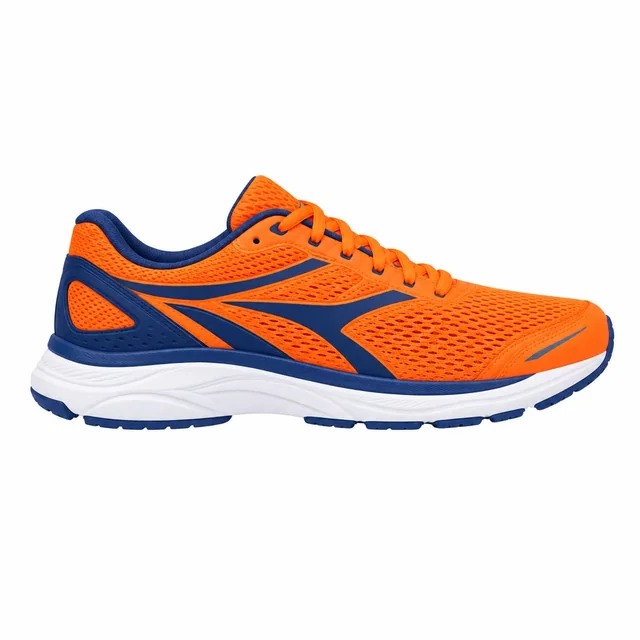
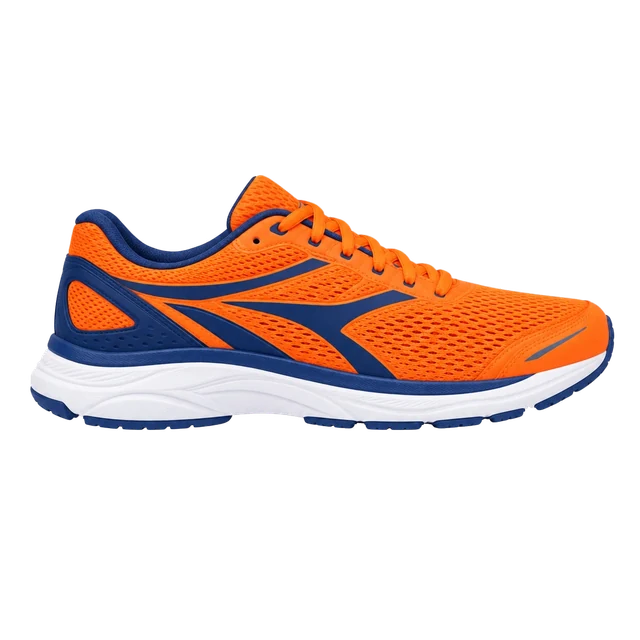
Ein Produktfoto sauber freigestellt, samt weißer Sohle.

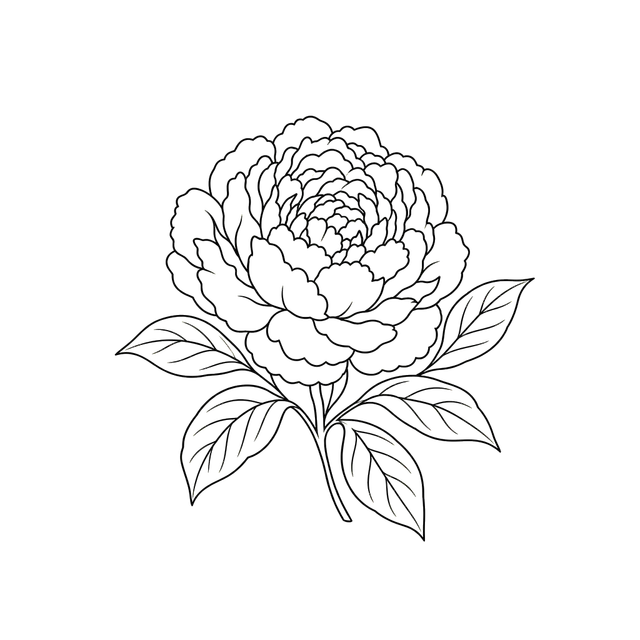
Das Papier in jedem Blütenblatt entfernt, bereit für eine Malvorlage.


„Sanft entfernen“ lässt das Leuchten in Transparenz übergehen.


Ein grüner Chroma-Key-Hintergrund entfernt, die Kante um ein Pixel verkleinert.


Ein Pastellhintergrund entfernt, rund um jede Zuckerperle.


Harte Kanten bleiben erhalten, so bleibt jedes Pixel scharf.
Drei Schritte, und nichts wird hochgeladen.
Zieh ein JPG, PNG, WebP oder GIF hierher, füge es ein oder wähl es aus. Die Hintergrundfarbe wird an den Bildrändern erkannt und sofort entfernt.
Klick auf eine Fläche, um auch diese Farbe zu entfernen, oder hol einen Teil zurück. Stell die Toleranz ein, behalte weiche Kanten und entferne einen Farbsaum.
Speichere ein transparentes PNG oder WebP in voller Größe, auf Wunsch auf das Motiv zugeschnitten, bereit für jedes Design.
Sechs Stärken, vom Logo auf Weiß bis zum Neon-Leuchten auf Schwarz.
OriginalWeiß, Schwarz, eine Farbe oder ein Greenscreen: Die Farbe wird an den Bildrändern erkannt und entfernt, sobald das Bild geöffnet ist.
Klick auf eine Farbe, um sie ebenfalls zu entfernen, oder wechsle zu „Zurückholen“ und klick auf einen Teil, um ihn wiederherzustellen. „Rückgängig“ geht Klick für Klick zurück.
Kantenpixel werden vom Hintergrund getrennt. So entsteht ein transparenter Hintergrund, und Rundungen bleiben auf jeder neuen Unterlage glatt, ohne weißen oder farbigen Rand.
Schalte „Überall“ ein, dann wird die Hintergrundfarbe auch in Buchstaben und Formen entfernt, so wie es ein Logo braucht.
„Sanft entfernen“ lässt Leuchten und Lichteffekte in Transparenz übergehen und hält Strichzeichnungen scharf, ohne den Farbstich des Hintergrunds.
Hier kannst du ein Bild transparent machen, ganz in deinem Browser: kein Upload, kein Konto, kein Wasserzeichen und Downloads in voller Größe.
Fünf kurze Tipps für ein sauberes transparentes PNG.
Logos, Icons, Scans, Illustrationen und Produktfotos auf einer Farbe gelingen am besten. Bei einem Foto mit detailreichem Hintergrund übernimmt unsere KI das Freistellen.
Erhöh die Toleranz bei JPG-Rauschen, Schatten oder Papierstruktur; senk sie, wenn Teile des Motivs der Hintergrundfarbe ähneln.
Schalte „Überall“ ein, damit auch das Innere von Buchstaben wie O, A und B transparent wird. Klick auf übrige Flächen, um sie zu entfernen.
Lass „Weiche Kanten“ für glatte Rundungen an. Mit „Kante verkleinern“ um ein Pixel verschwindet der dünne Saum, den ein komprimiertes JPG hinterlässt.
Stell die Vorschau auf Weiß, Schwarz oder deine eigene Farbe, um zu sehen, wie das PNG wirkt. Dann auf das Motiv zuschneiden, PNG erstellen und herunterladen.
Typische Fälle, in denen du ein Bild transparent machen willst.
Logos und Icons auf jede Farbe, Folie oder jedes Mockup setzen, ohne weißen Kasten drumherum.
Produktfotos vom einfarbigen Studiohintergrund freistellen, für Angebote und Anzeigen.
Sticker, Sublimationsmotive und Print-on-Demand-Designs vorbereiten: PNG transparent machen und direkt weiterverwenden.
Zeichnungen, Scans und Illustrationen auf Folien, Thumbnails und Arbeitsblätter setzen.
Antworten zu transparenten PNGs, Kanten und Datenschutz.
Öffne das Bild hier: Der einfarbige Hintergrund wird sofort entfernt. Klick auf Flächen, um nachzubessern, und lade dann das transparente PNG herunter.
Ja. Es läuft komplett in deinem Browser, braucht kein Konto, setzt kein Wasserzeichen und speichert in voller Größe.
Nein. Dein Bild wird auf deinem Gerät transparent; nichts wird an einen Server gesendet.
Öffne das Bild, und das Weiß wird von den Rändern nach innen entfernt. Schalte „Überall“ ein, um Weiß auch in Buchstaben und Formen zu entfernen.
Ja. Logos auf einer Farbe gelingen am besten: „Überall“ leert die Innenflächen der Buchstaben, und weiche Kanten halten die Kontur glatt.
Schick sie mit einem Klick an „Hintergrund entfernen“: Die KI stellt Personen, Tiere und Produkte aus jeder Szene frei, für 1 Credit.
Nein. Kantenpixel werden von der Hintergrundfarbe getrennt, so bleiben Rundungen weich, und es bleibt kein weißer oder farbiger Rand zurück.
Öffne JPG, PNG, WebP, GIF, BMP oder AVIF und speichere ein transparentes PNG oder WebP in voller Größe.
Öffne ein Bild und lade in Sekunden ein sauberes transparentes PNG herunter, kostenlos in deinem Browser.
Bild öffnen