Weihnachtspulli Merry & Bright
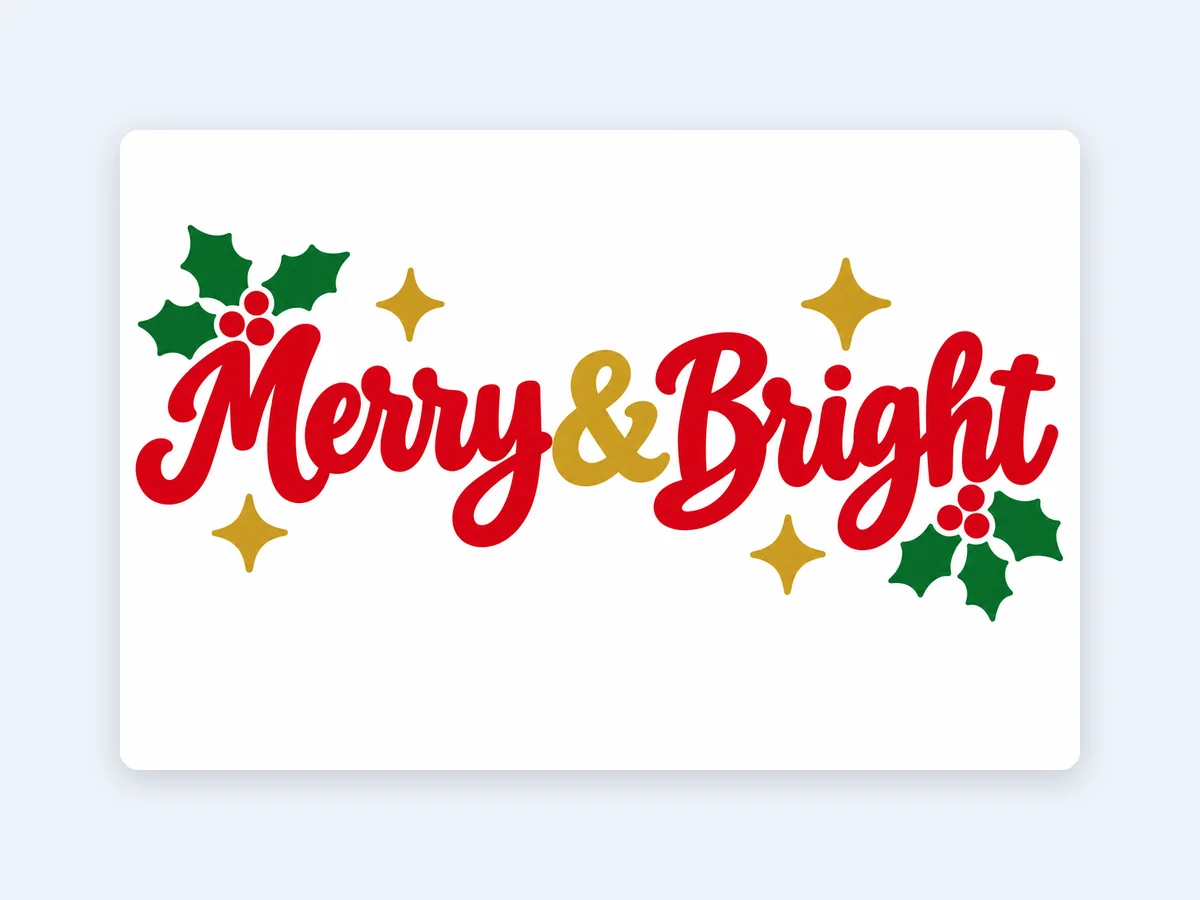
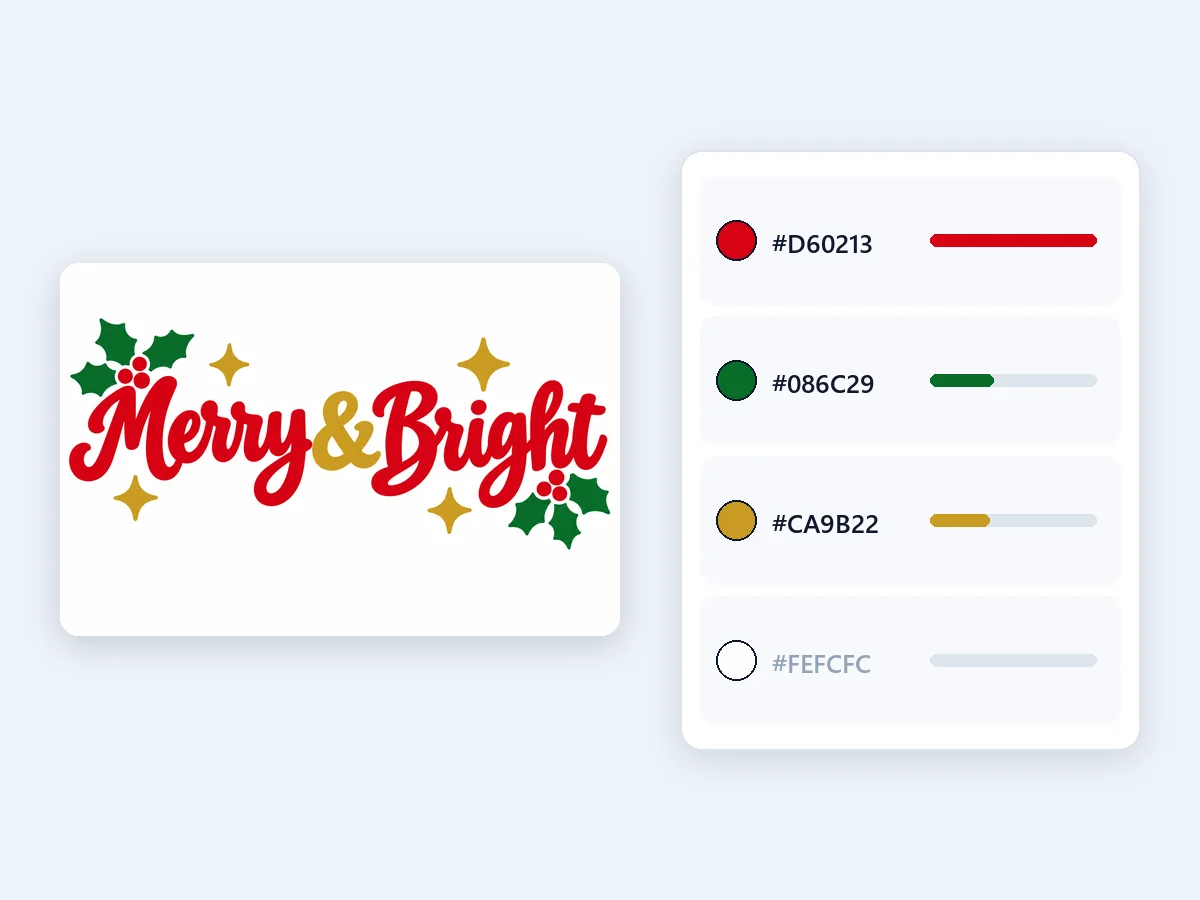
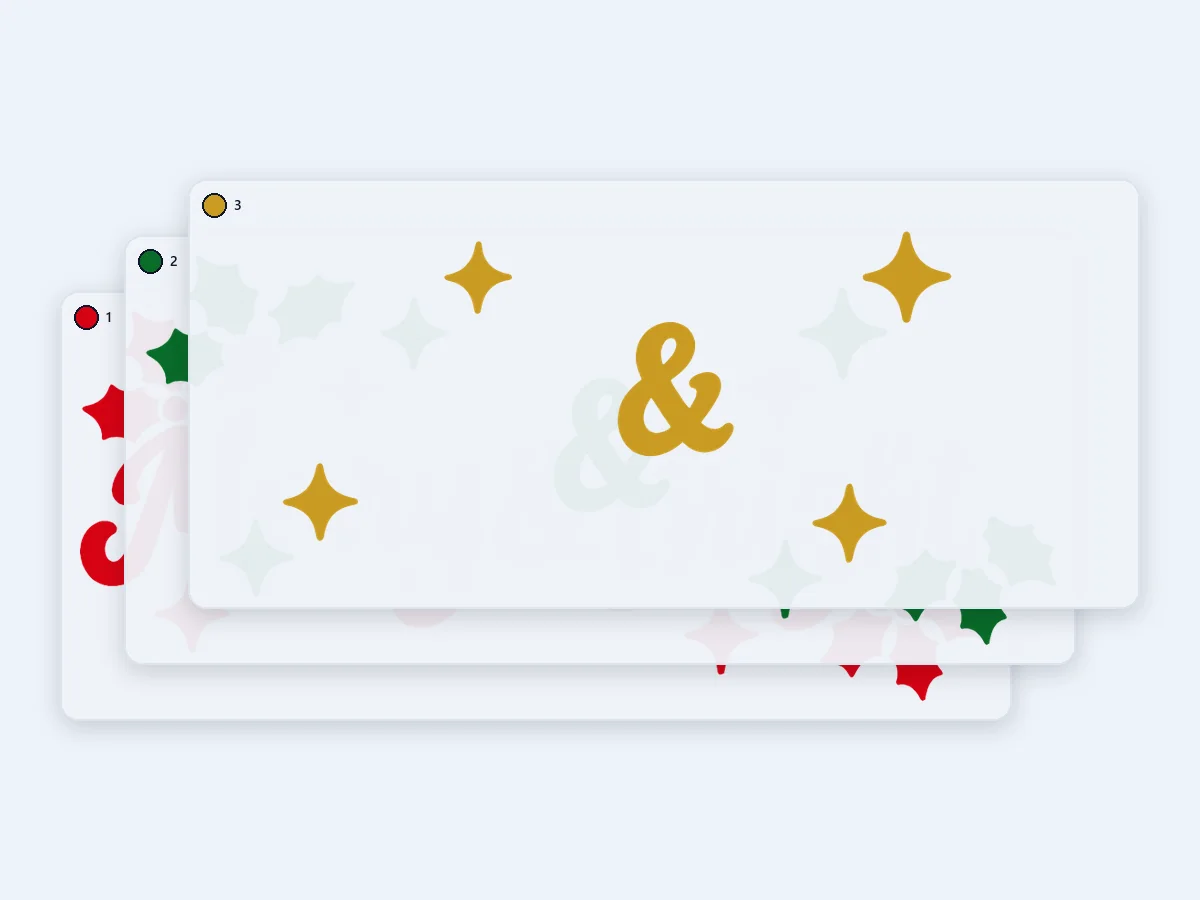
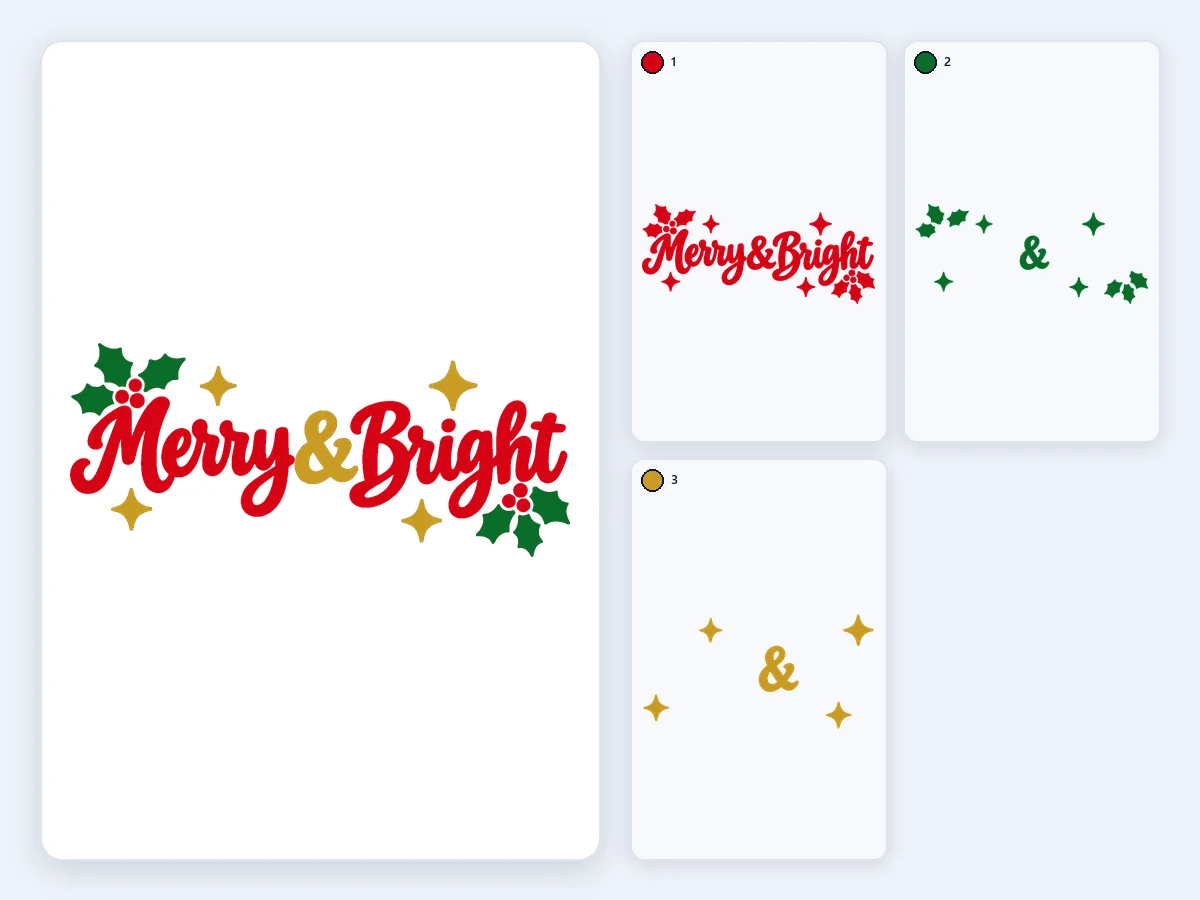
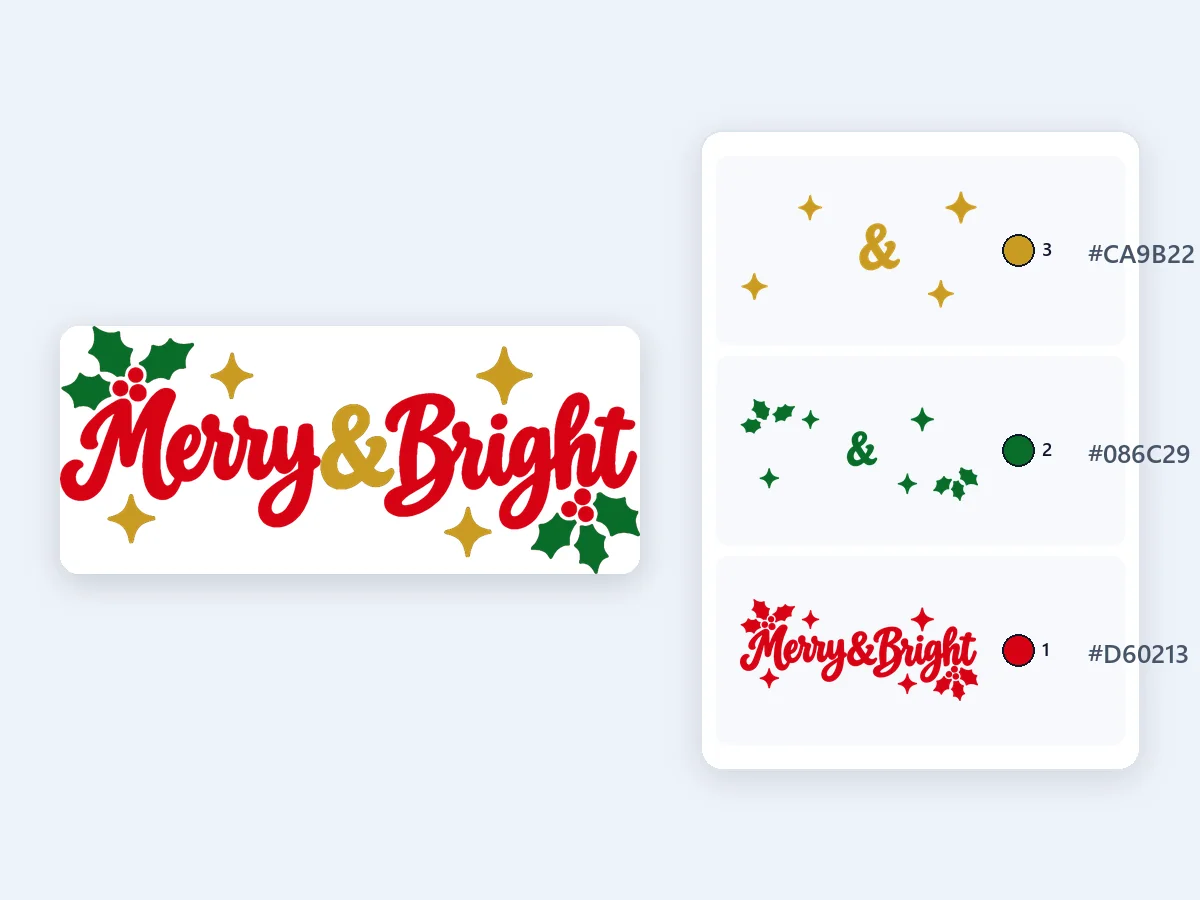
Rote Schreibschrift, grüne Stechpalme und goldene Sterne in drei Farben Flexfolie, gestapelt auf 10 Zoll: Jede Ebene reicht unter die darüber, so zeigen sich nach dem Pressen keine Lücken.
Mach aus jedem Bild ein SVG mit Ebenen für Cricut und Silhouette, eine Ebene pro Folienfarbe, genau in der Größe, in der du schneidest. Kostenlos, und dein Bild bleibt auf deinem Gerät.
Oder starte mit einem Beispiel
Du druckst lieber im Siebdruck? Mit Farbseparation bekommst du Filme mit Passermarken.
Acht eigene Motive, jedes mit den passenden Einstellungen zu einer Plotterdatei gemacht: vom Pullover mit Flexfolie und dem Teamshirt bis zum Becher-Aufkleber, zur Christbaumkugel und zum Cake Topper aus Karton. Jede Karte zeigt das Motiv und seine Ebenen einzeln. Öffne eins, um dasselbe Bild mit denselben Einstellungen zu laden.
Rote Schreibschrift, grüne Stechpalme und goldene Sterne in drei Farben Flexfolie, gestapelt auf 10 Zoll: Jede Ebene reicht unter die darüber, so zeigen sich nach dem Pressen keine Lücken.
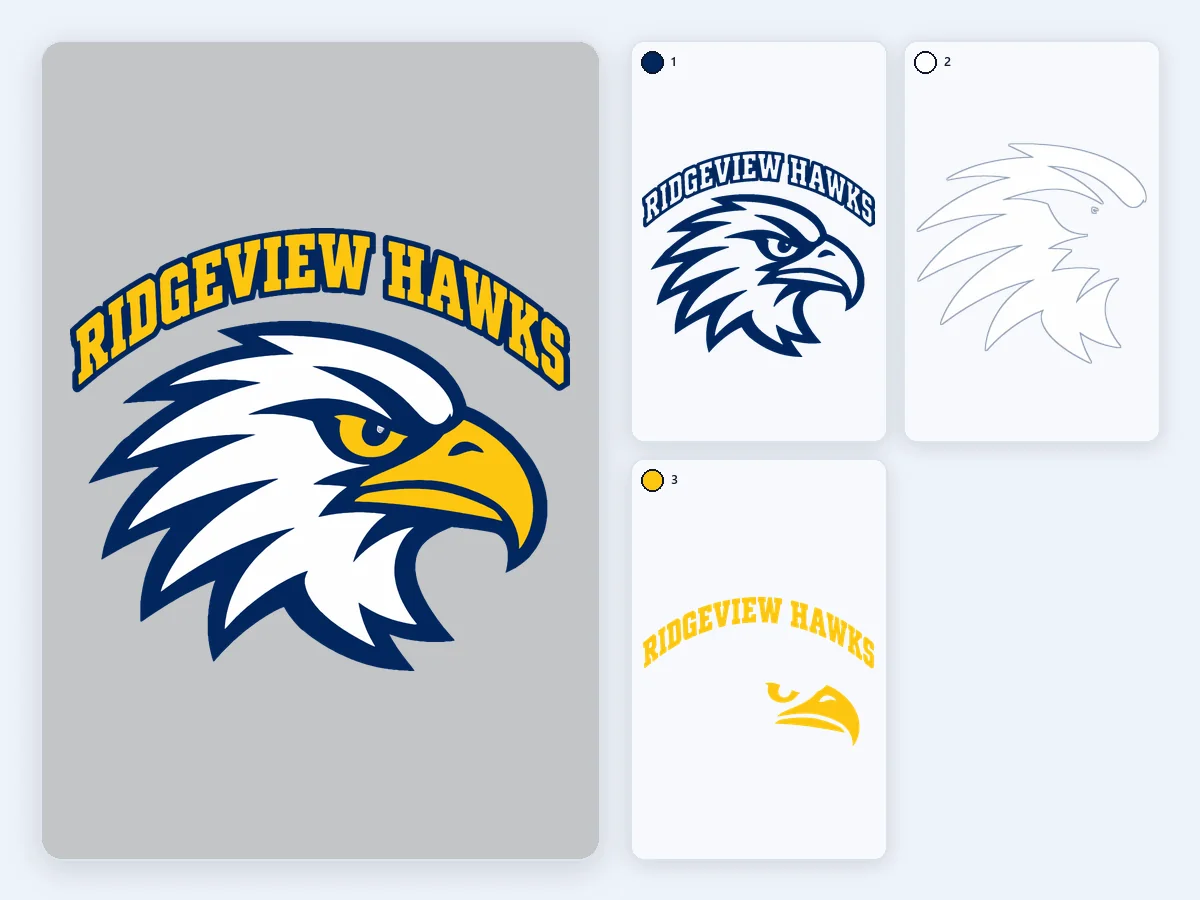
Der Adlerkopf und der Bogenschriftzug einer erfundenen Schule in Marineblau, Gold und Weiß, im Knockout auf 8 Zoll mit 0,5 mm Überlappung: Der Druck bleibt nur eine Folie dick und weich.
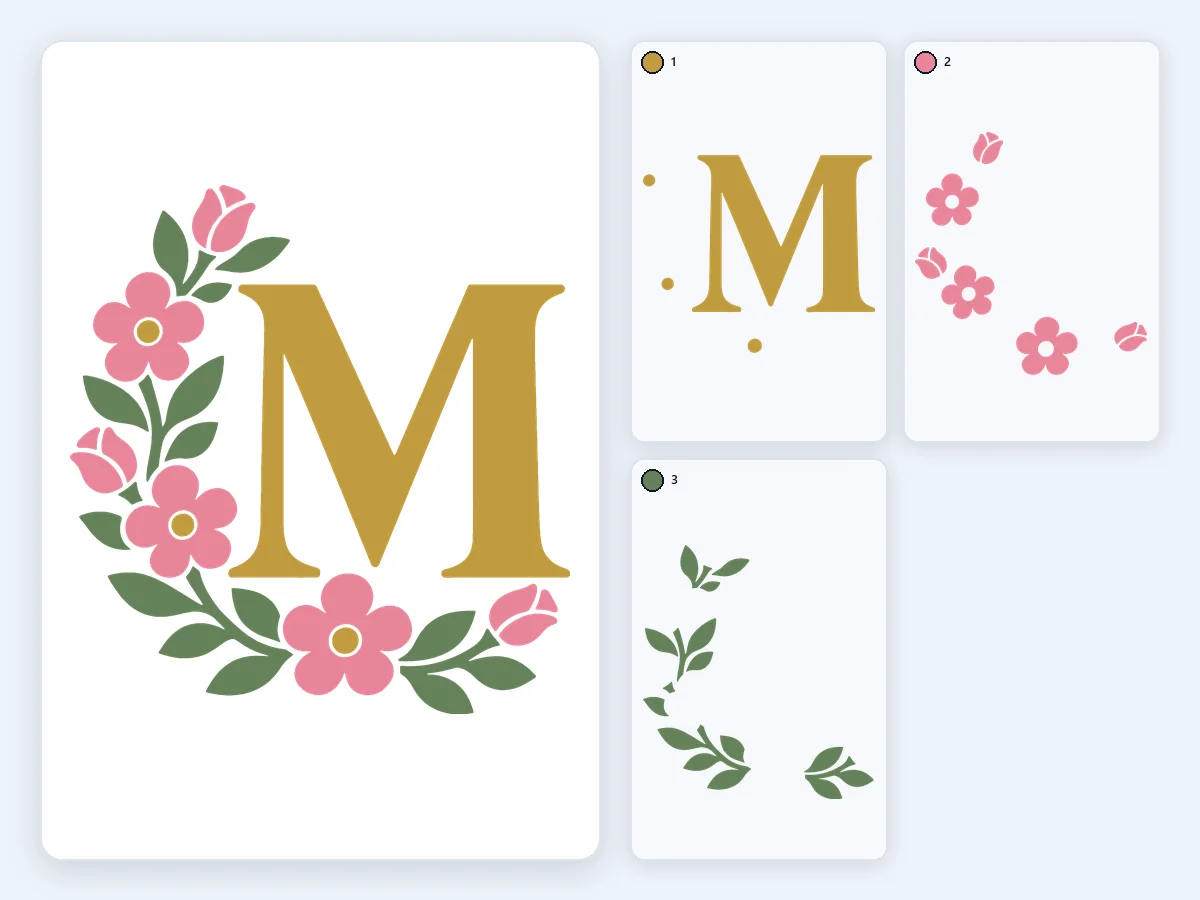
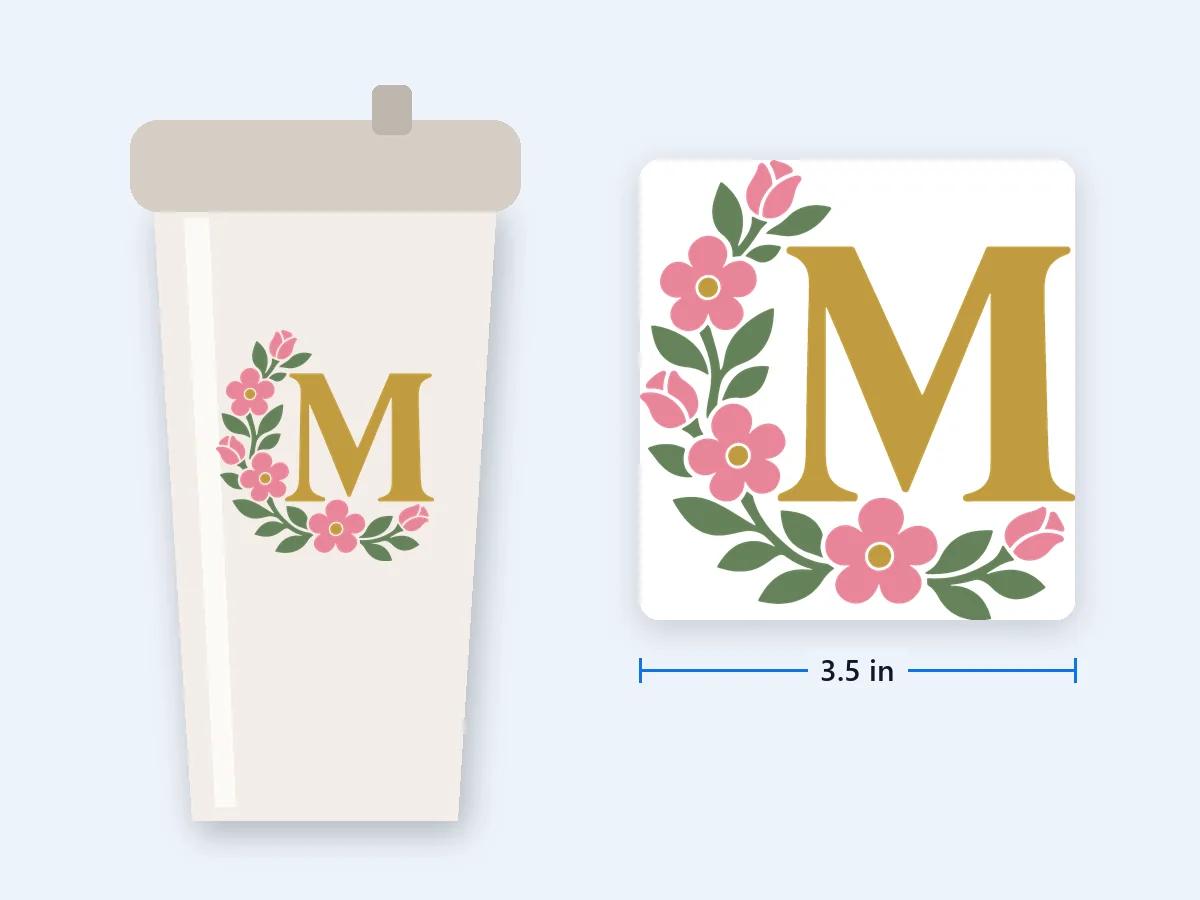
Ein goldenes M in einem halben Kranz aus altrosa Blüten und salbeigrünen Blättern, aus Plotterfolie im Knockout auf 3,5 Zoll, der Größe eines Becher-Aufklebers.
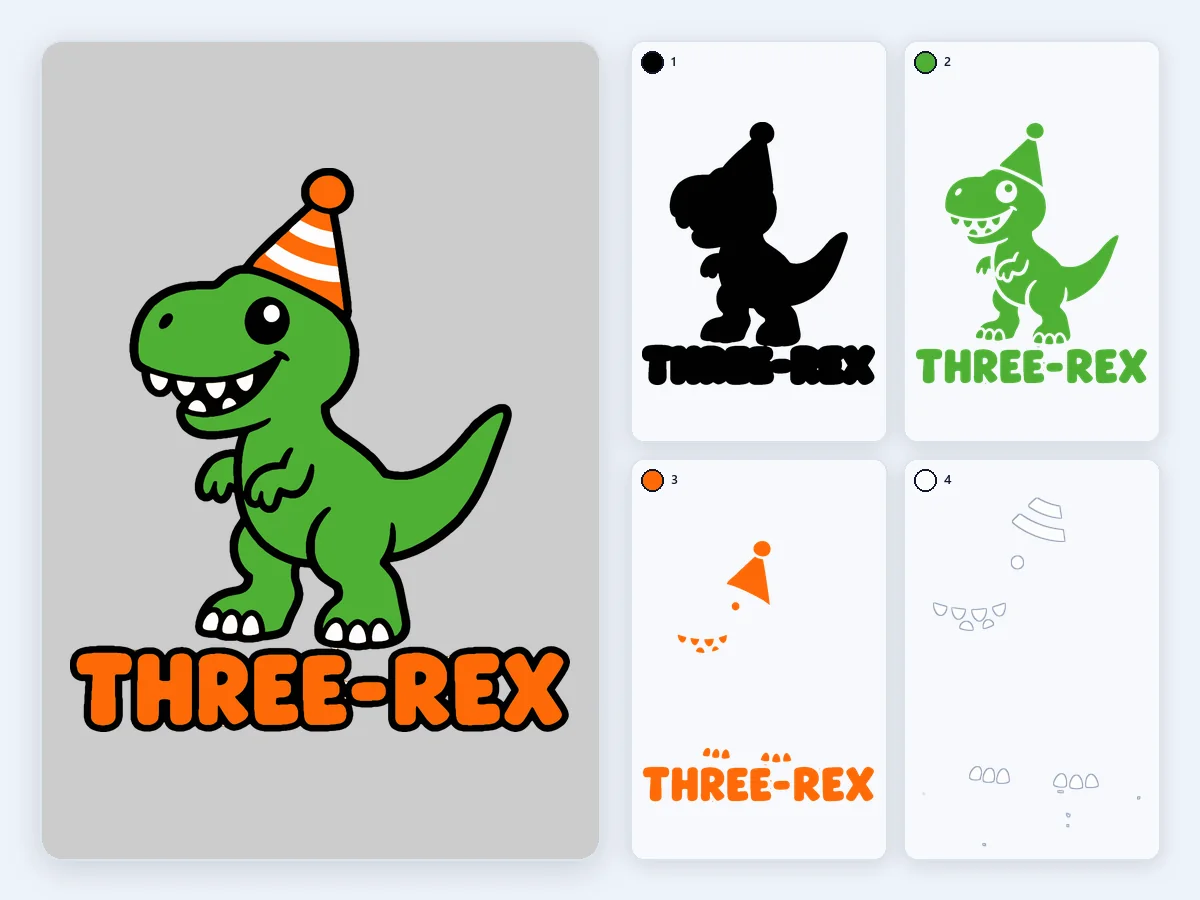
Ein Dino mit Partyhut und runde, dicke Buchstaben in Grün, Orange, Schwarz und Weiß, gestapelt auf 8 Zoll: vier Lagen Flexfolie, das Maximum, das sich auf einem Kindershirt sauber pressen lässt.
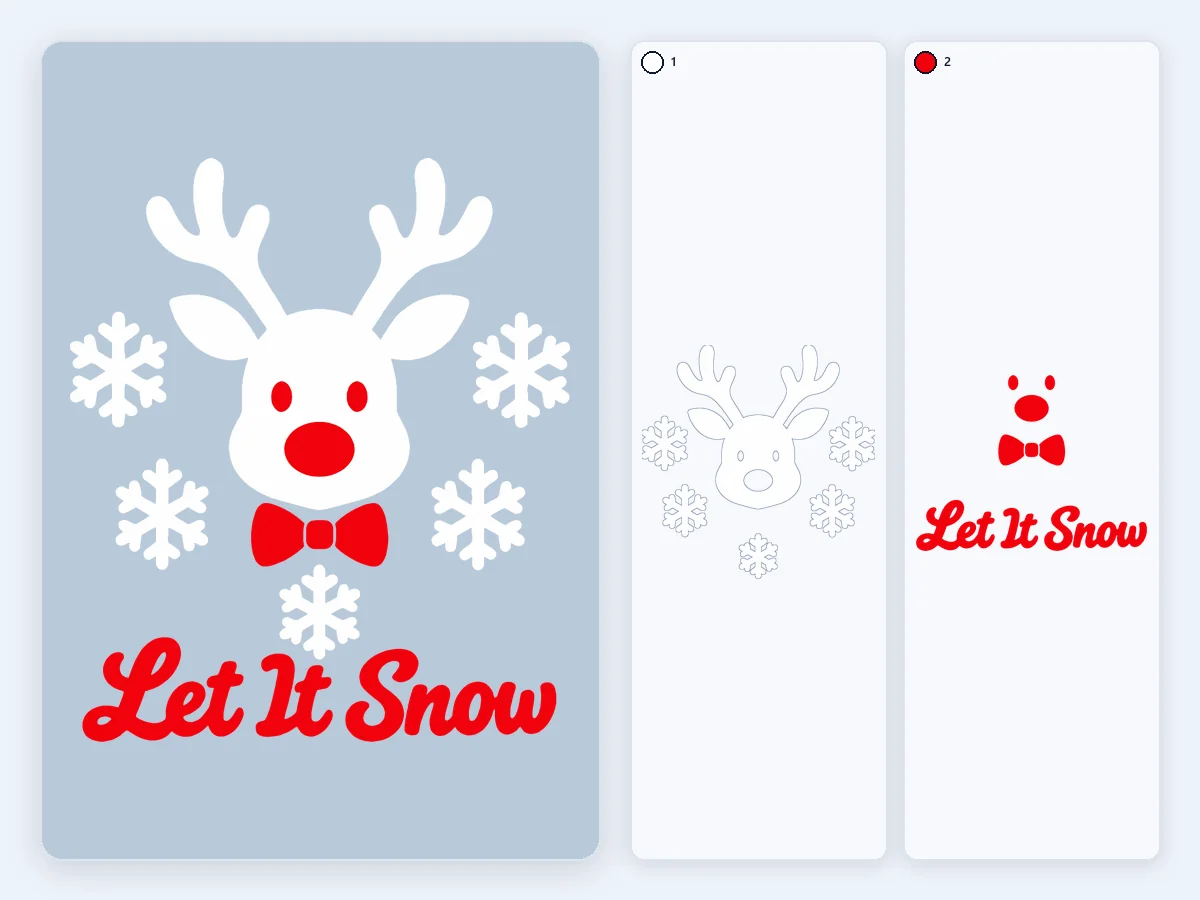
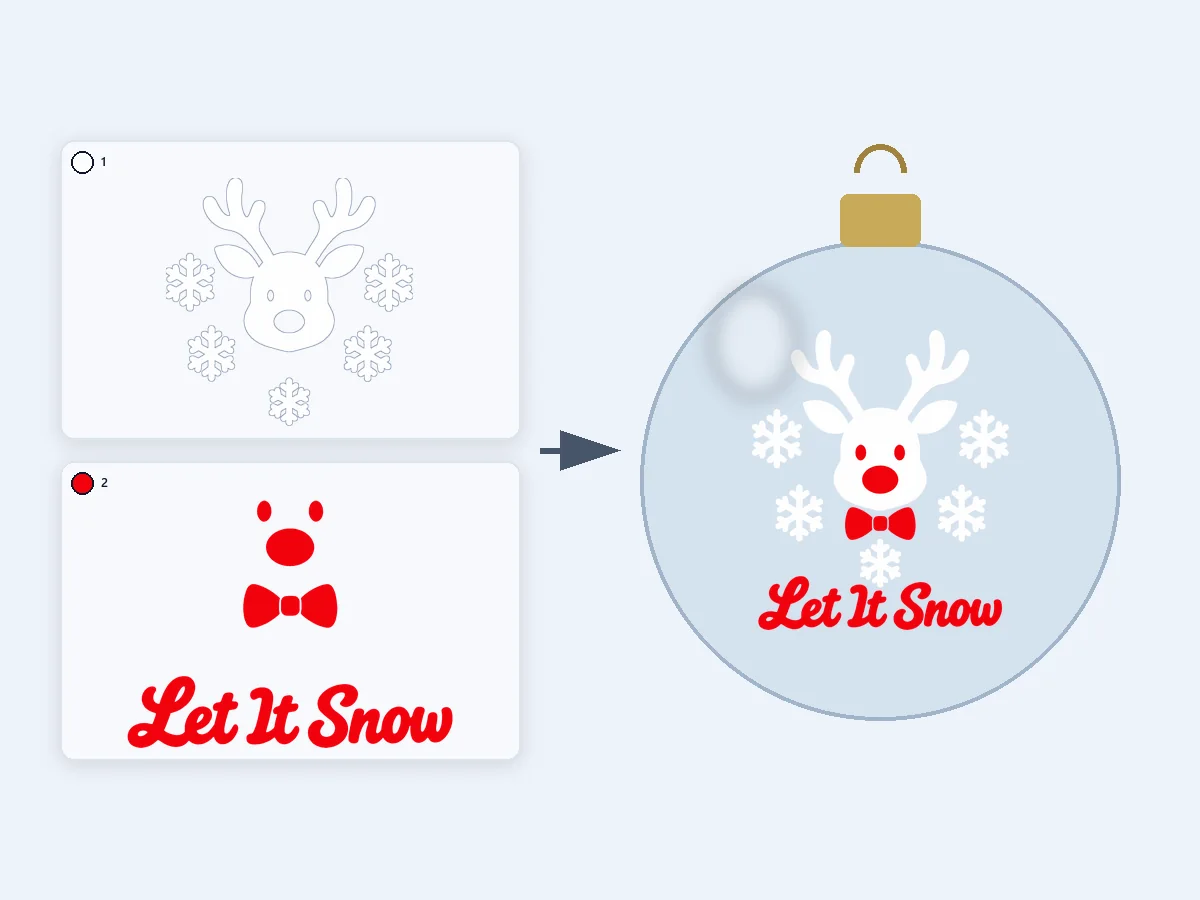
Ein Rentierkopf, Schneeflocken und Schrift auf transparentem Hintergrund in Weiß und Rot, im Knockout auf 3 Zoll. Der transparente Bereich bleibt von selbst draußen.
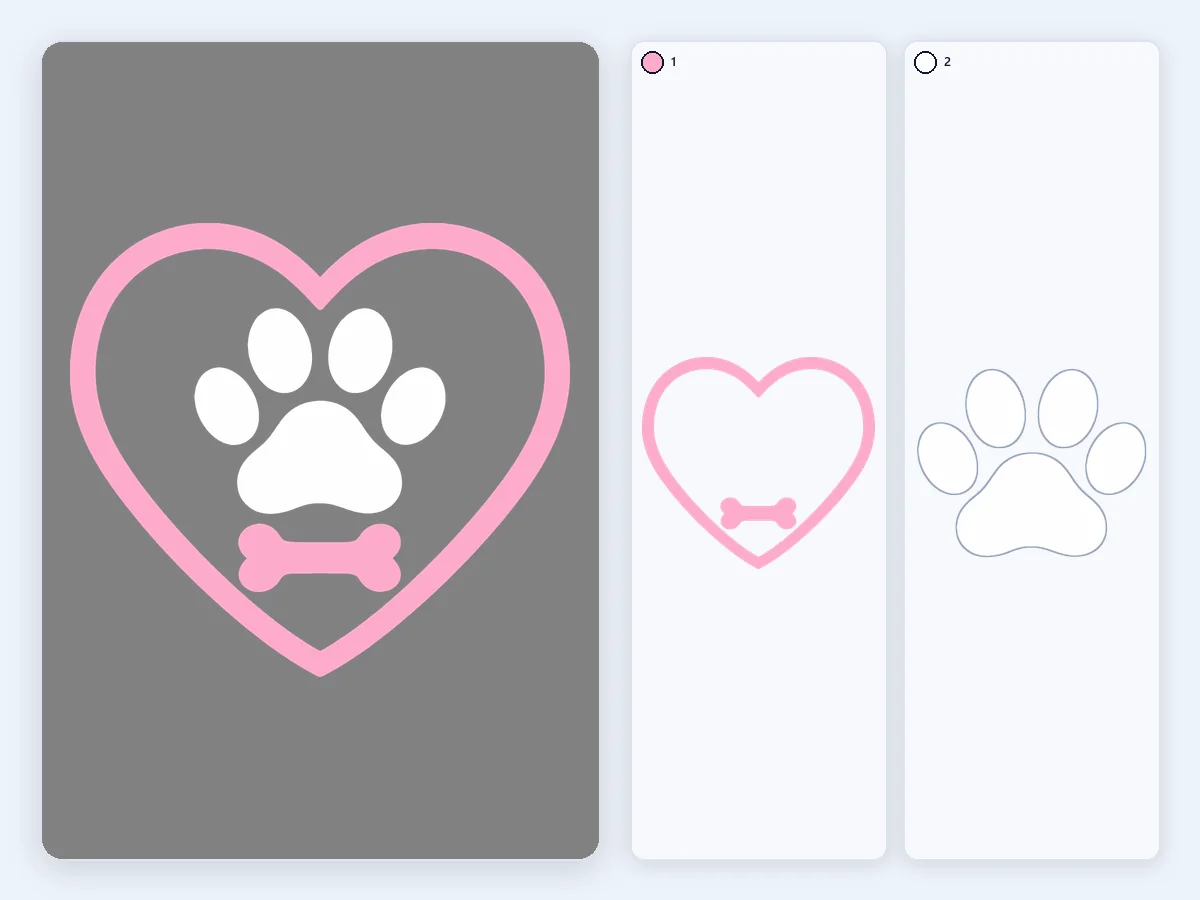
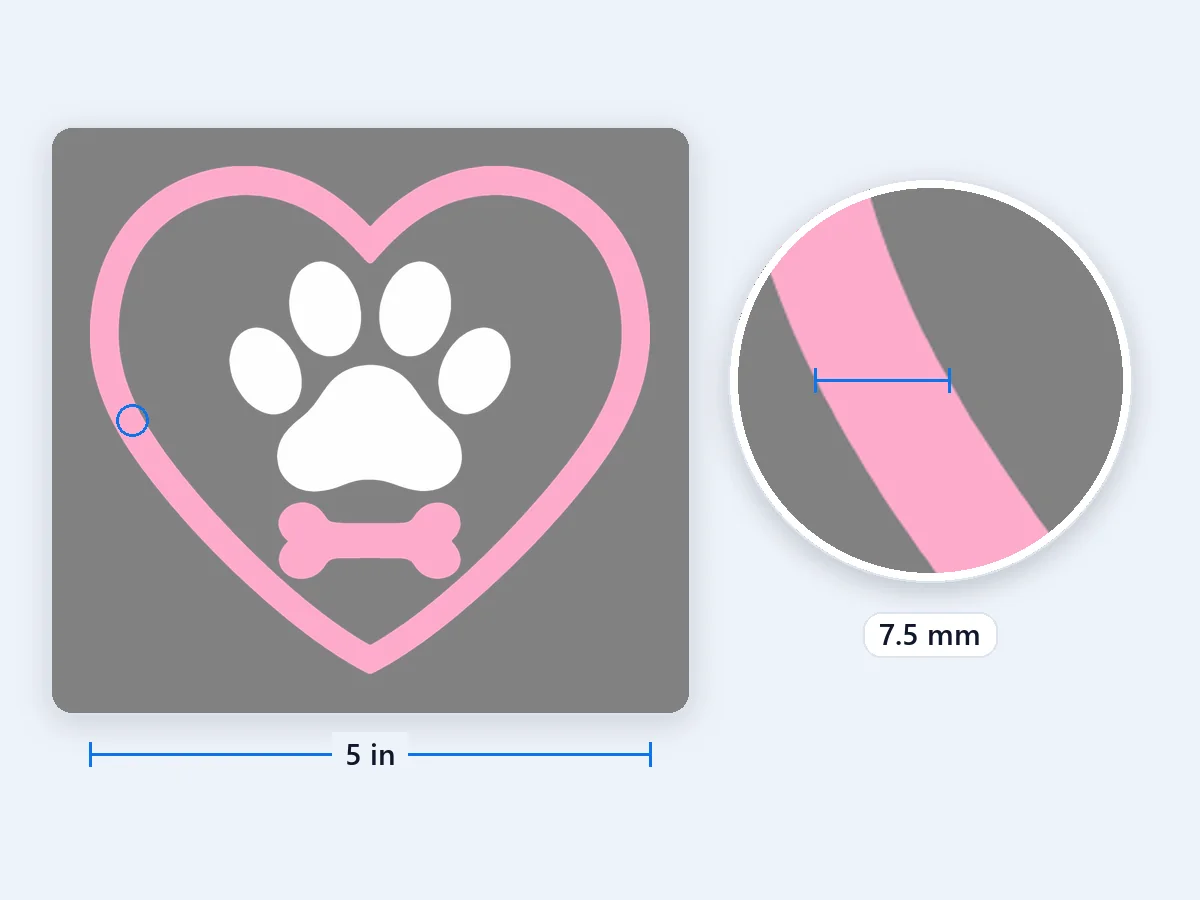
Ein Pfotenabdruck und ein kleiner Knochen in einem Herz, in weißen und rosa Ebenen im Knockout auf 5 Zoll: Auf der Autoscheibe ist er nur eine Folie dick.
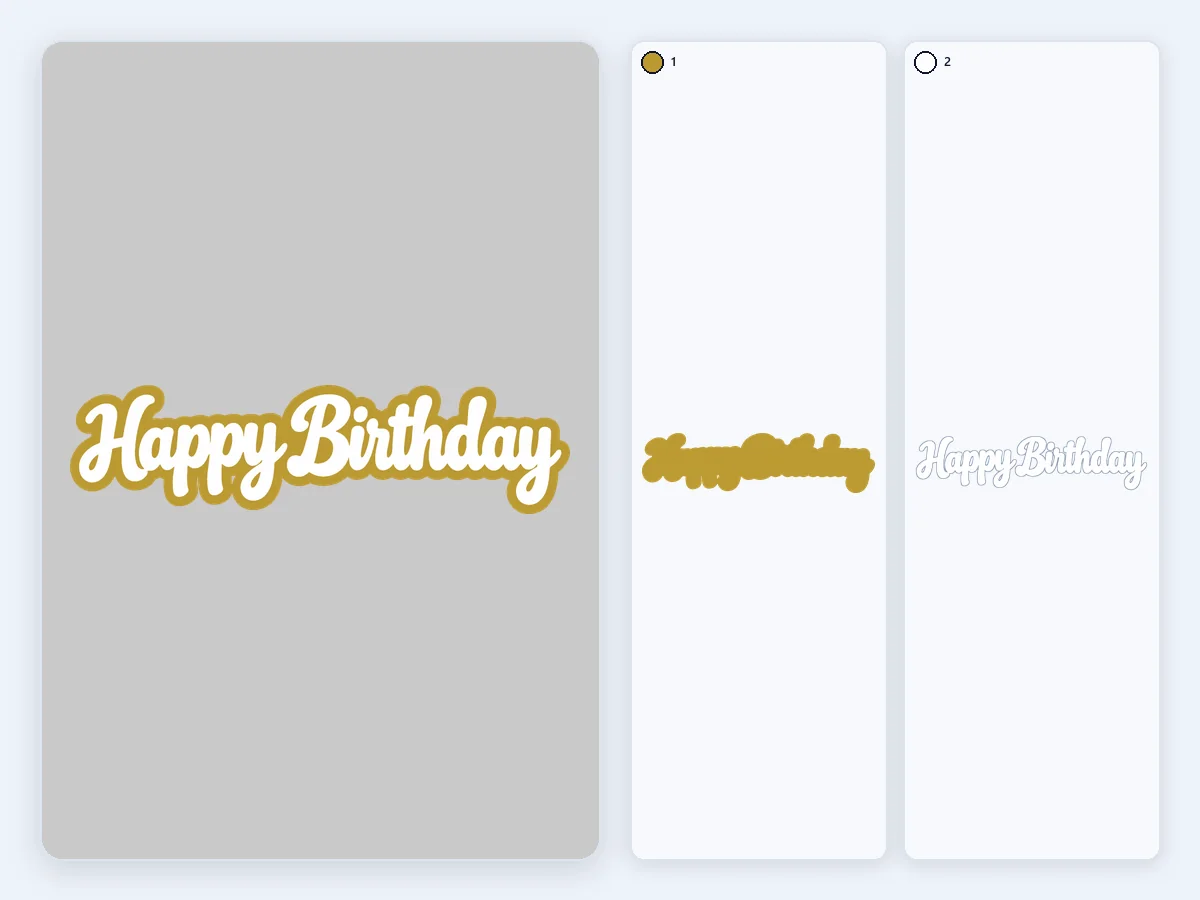
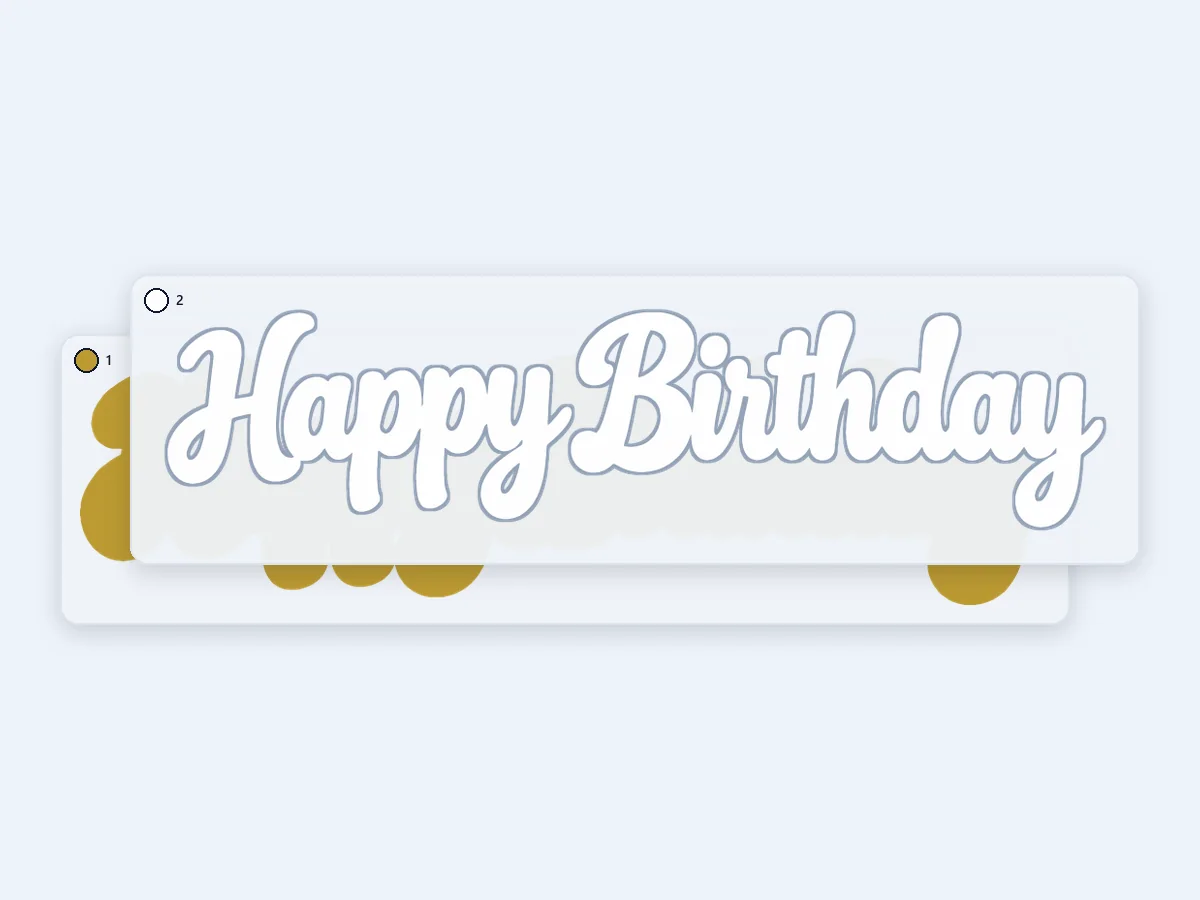
Weiße Schreibschrift auf einem goldenen Unterleger, der den Buchstaben folgt, gestapelt auf 7 Zoll für Karton: Die unterste Ebene ist der Unterleger, die weißen Buchstaben kommen obendrauf.
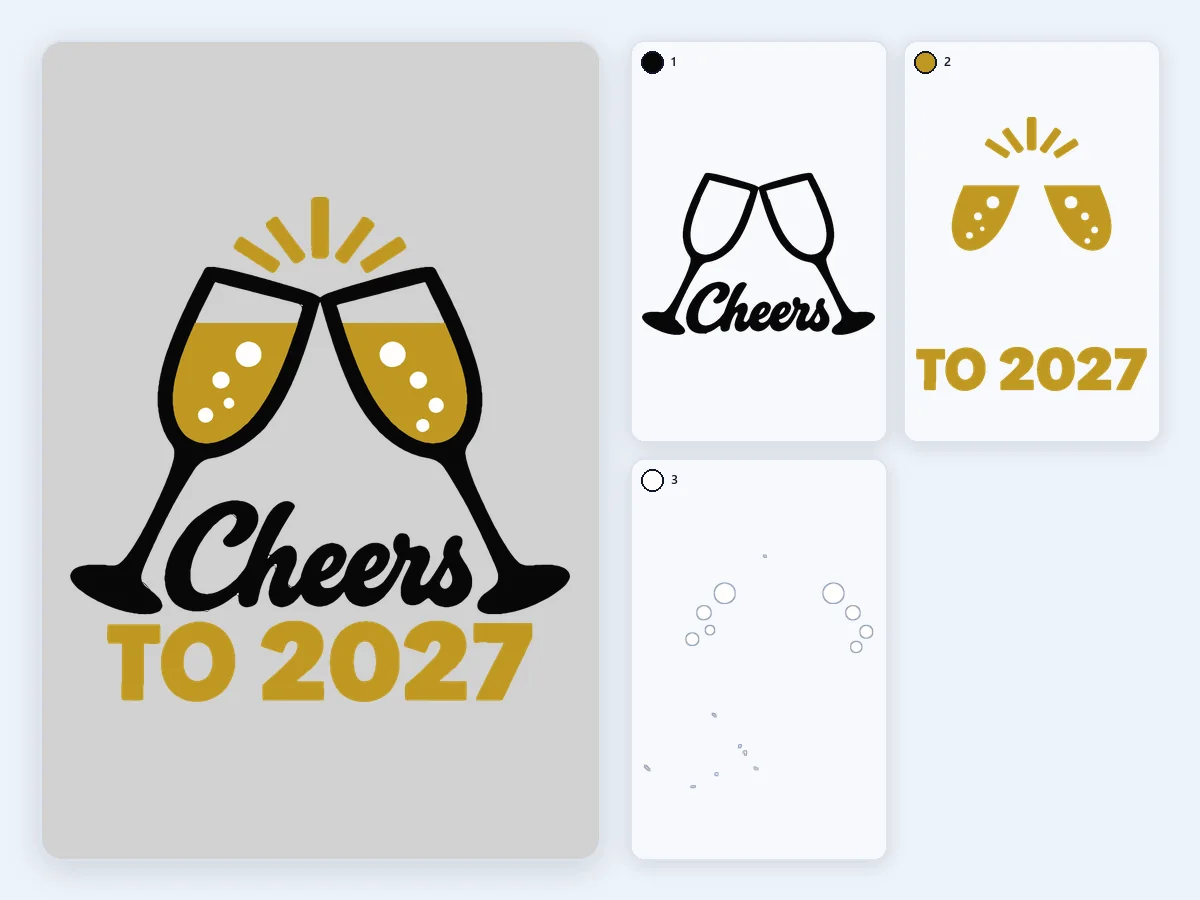
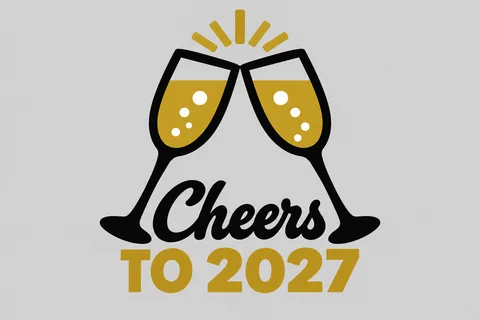
Zwei anstoßende Sektgläser und die Jahreszahl in Gold, Schwarz und Weiß, im Knockout auf 7 Zoll, für ein Silvestershirt oder ein Partyschild.
Bild hinzufügen, Farben prüfen, herunterladen. Die Vorschau zeigt jede Ebene und die Größe, in der sie geschnitten wird.
Zieh ein PNG, JPG oder WebP hierher, wähl es aus oder füg es ein. Ein transparenter oder weißer Hintergrund fällt von selbst weg, und das Bild wird direkt in deinem Browser gelesen, nie hochgeladen.
Das Tool findet eine Farbe pro Folie für dich, oder du legst 1 bis 12 fest. Führ jede Farbe zusammen, entferne, färbe oder benenne sie um, füg eine mit der Pipette hinzu und markiere die Materialfarbe: Sie wird nicht geschnitten und scheint durch.
Wähl gestapelte Ebenen oder Knockout und leg die Breite in Zoll oder cm fest. Dann lädst du das SVG für Cricut mit Ebenen herunter, ein SVG, PNG oder DXF pro Farbe, eine PSD mit Ebenen oder alles in einer ZIP.
Sechs Stärken, mit denen aus einem flachen Bild Ebenen werden, die dein Schneideplotter in der richtigen Größe schneidet.
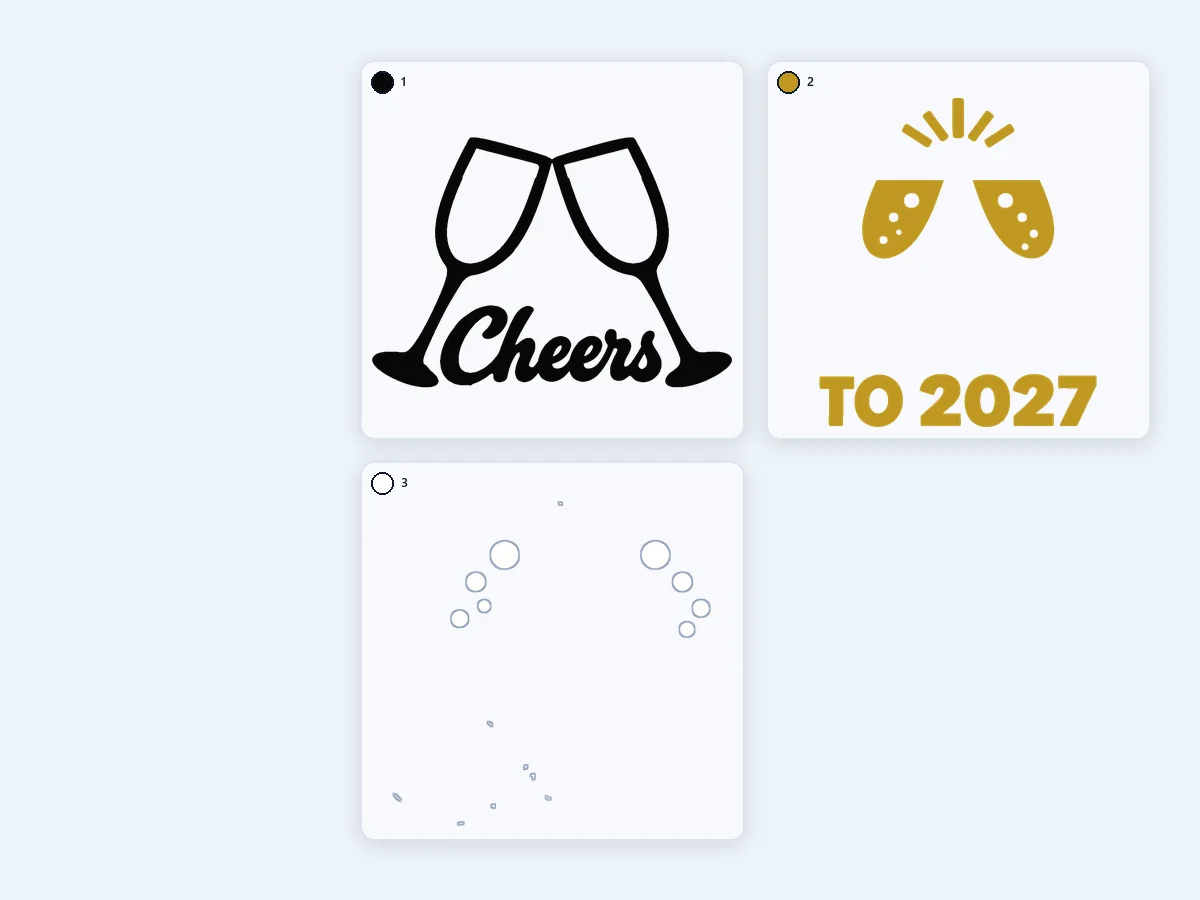
 Original
Kleine, klar abgesetzte Farben, etwa ein kleines rotes Herz oder ein feiner Akzent, behalten eine eigene Ebene. Die weichen Mischfarben an jeder Kante werden automatisch zusammengeführt und aufgelistet, so enthält keine Ebene nur einen dünnen Rand. Weiß innerhalb eines Buchstabens, das Innere eines O oder A, bleibt offen, wenn das Material weiß ist: kein Ring aus weißer Folie zum Entgittern.
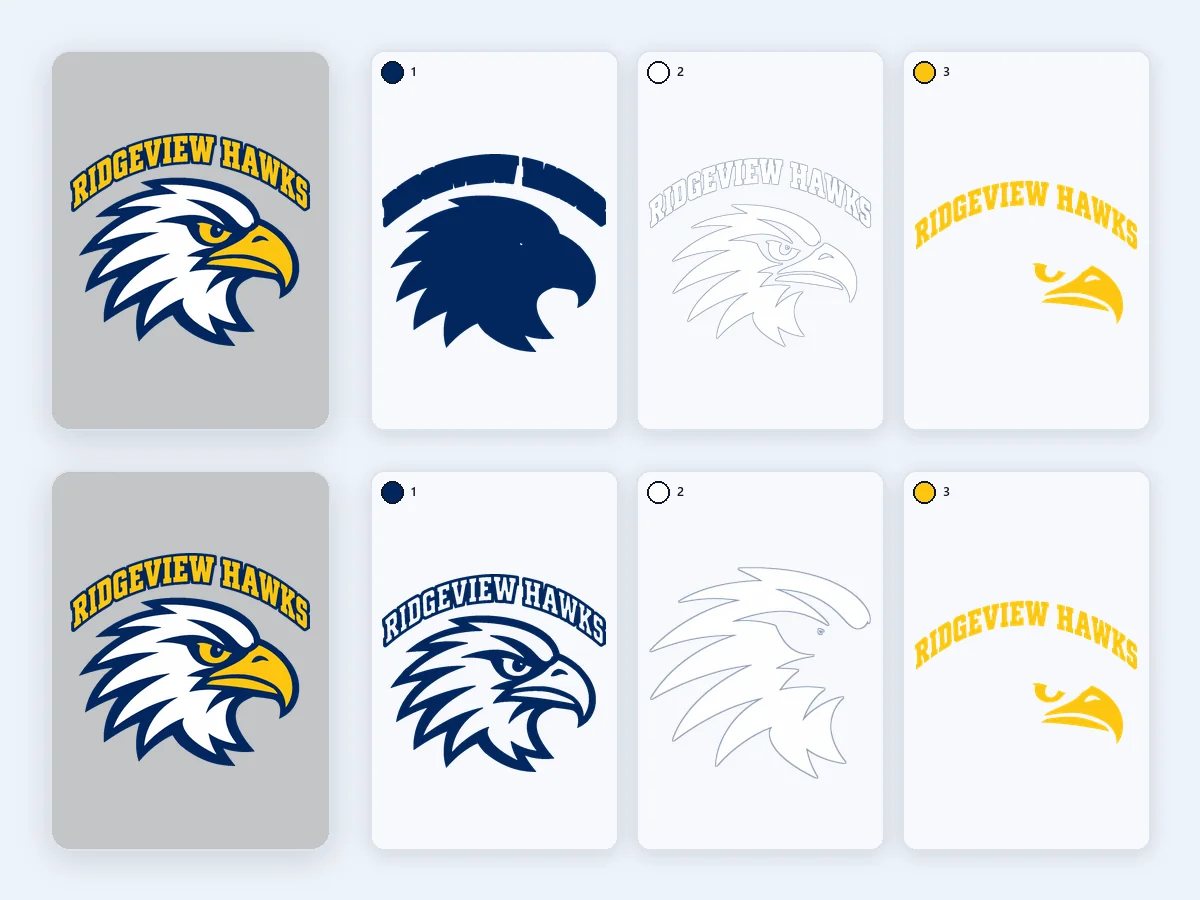
Gestapelte Ebenen legen jede Farbe als volles Stück unter die Farben darüber, so öffnet die Hitze keine Lücke. Knockout schneidet jede Farbe nur dort, wo sie sichtbar ist, nur eine Folie dick, und reicht 0,25, 0,5 oder 1 mm unter die nächste Ebene, um kleine Verschiebungen zu verdecken. So oder so fügen sich die Ebenen genau wie dein Bild zusammen.
Leg die Breite in Zoll oder Zentimetern fest, und das SVG wird in Zoll oder Millimetern geschrieben: In Design Space öffnet es in genau dieser Größe, bereit zum Schneiden. Alle anderen Dateien haben dieselbe Größe, vom DXF bis zur PSD.
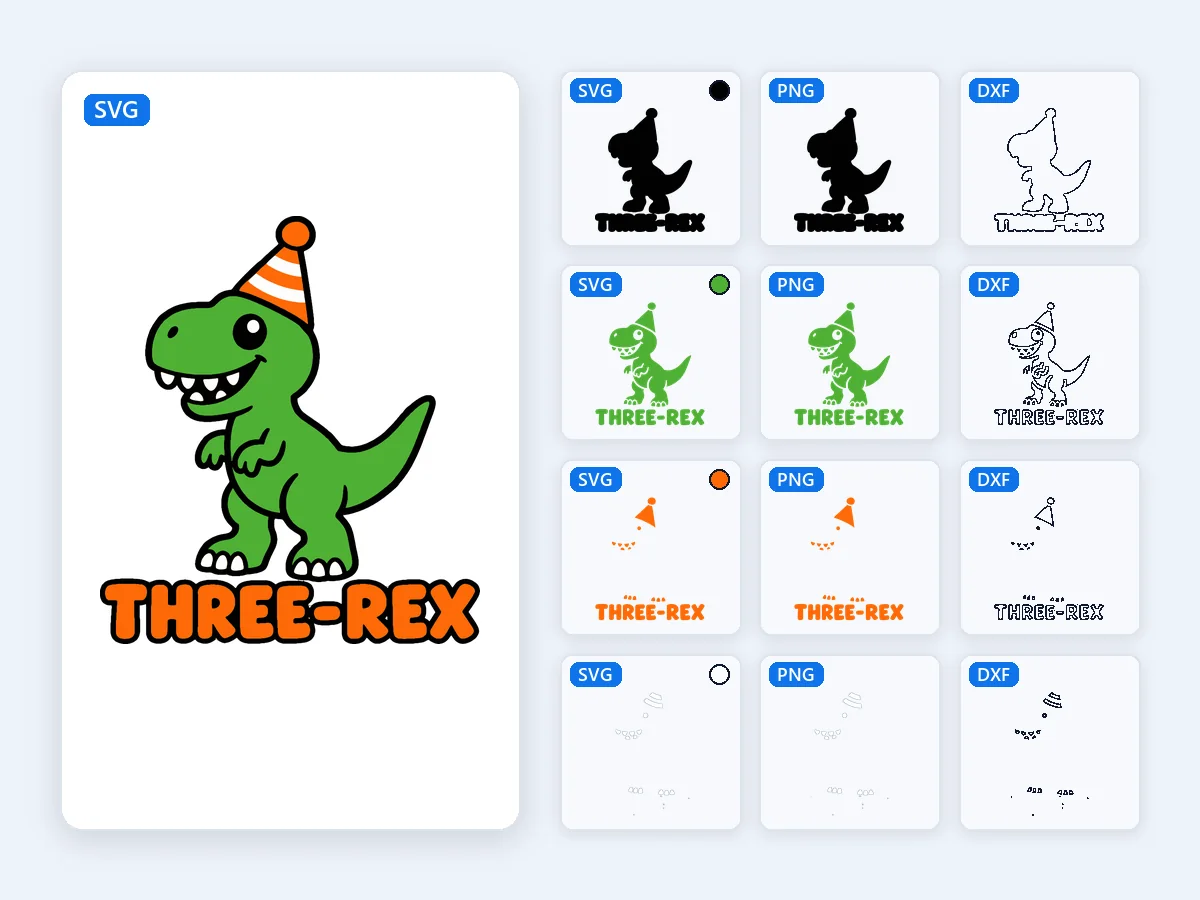
Lade ein SVG mit Ebenen herunter, mit einer benannten Gruppe pro Farbe von unten nach oben, oder ein SVG, PNG oder DXF pro Farbe, benannt nach seinem Platz im Stapel und seinem HEX-Wert. Eine PSD mit einer Ebene pro Farbe und eine ZIP mit allem gibt es ebenfalls kostenlos.
Schalte Passquadrate ein, und jede Ebene bekommt zwei 5-mm-Quadrate an exakt derselben Stelle, damit sich Plotterfolie durch die Übertragungsfolie genau ausrichten lässt. Die Ebenen kommen geordnet: äußere Formen und der Untergrund unten, die kleinen Teile, die sie umschließen, oben. Verschieb jede Ebene nach oben oder unten, und spiegle die Dateien für Software, die sie genau so schneidet, wie sie sind.
Vor dem Schneiden misst das Tool das Motiv in der fertigen Größe und zeigt Linien unter 0,3 mm, Lücken unter 1 mm, Teile unter 2 mm², die mühsam zu entgittern sind, mehr als 4 Lagen Flexfolie und mehr als die 5.000 Pfade, die Cricut Design Space liest. Hinweise zu Linien, Lücken und kleinen Teilen nennen ihre Farbe, damit du sie vor dem Download zusammenführen oder entfernen kannst.
Was ein SVG mit Ebenen ist, wie du aus deinen eigenen Bildern eine Plotterdatei erstellst und wie du sie hochlädst, schichtest und in der richtigen Größe schneidest.
Ein SVG mit Ebenen ist eine einzige SVG-Datei, die jede Farbe eines Motivs als eigene Gruppe von Formen hält, von unten nach oben gestapelt, damit ein Schneideplotter jede Farbe aus ihrem eigenen Material schneidet. Plottersoftware liest jede Gruppe als Ebene, und beim Zusammensetzen sitzen die Farben wieder an ihrem Platz. Eine gute Plotterdatei enthält nur gefüllte, geschlossene Formen, echte Einheiten wie Zoll oder Millimeter und eine Gruppe pro Folienfarbe. Genau so schreibt dieses Tool sie, mit jeder Gruppe nach ihrer Farbe und ihrem Platz im Stapel benannt.
Öffne dein Bild auf dieser Seite. Das Tool liest die Farben und gibt jeder ihre eigene Ebene, ohne dass du jede Farbe von Hand nachzeichnest: Mischfarben an den Kanten werden zusammengeführt und aufgelistet, und du führst Farben zusammen, entfernst oder ergänzt sie, bis jede zu einer Folie passt, die du hast. Markiere die Materialfarbe: Auf weißer Folie, einem weißen Shirt oder weißem Karton werden die weißen Teile nicht geschnitten und scheinen durch. Wähl gestapelt oder Knockout, leg die Schnittbreite fest, lies die Hinweise und lade das SVG für Cricut herunter. Das dauert im Browser ein paar Sekunden, und das Bild wird nie hochgeladen.
In Cricut Design Space wählst du im Designbereich links neben der Arbeitsfläche „Upload“, dann „Upload Image“, und suchst das SVG. Wähl „Continue“, gib dem Bild einen Namen und wähl „Upload“: Es landet als eine Gruppe auf der Arbeitsfläche, mit einer Ebene pro Farbe. Ein SVG behält beim Hochladen seine Größe, deshalb kommt das Motiv in der Breite an, die du hier festgelegt hast. Heb die Gruppierung auf („Ungroup“), um eine einzelne Farbe zu verschieben, auszublenden oder zu skalieren, und nutze „Attach“ im Ebenenbereich für Teile, die genau so angeordnet geschnitten werden sollen. Wähl „Make It“, und jede Farbe kommt auf ihre eigene Matte. Design Space liest bis zu 5.000 Pfade pro SVG, und dieses Tool zählt sie vor dem Download.
Gestapelte Ebenen passen zu Flexfolie: Jede Farbe ist ein volles Stück unter den Farben darüber, so klafft nichts, wenn die Folie in der Hitze schrumpft. Knockout passt zu Plotterfolie und weichen Drucken: Jede Farbe wird nur dort geschnitten, wo sie sichtbar ist, das Motiv bleibt eine Folie dick, und 0,5 mm Überlappung unter der nächsten Ebene verdecken kleine Verschiebungen. Für Flexfolie prüfst du in Design Space, ob jede Matte gespiegelt ist (wählst du Flexfolie als Material, spiegelt Design Space von selbst), presst die unteren Lagen jeweils ein paar Sekunden und die oberste die volle Zeit, mit Glitzer- oder Hologrammfolie ganz oben. Für Plotterfolie schaltest du Passquadrate ein, hebst jede Ebene mit Übertragungsfolie ab und setzt ihre Quadrate auf die darunter.
Flexfolie lässt sich bis zu 4 Lagen sauber pressen, daher weist das Tool bei mehr darauf hin und lässt dich ähnliche Farben zusammenführen; Plotterfolie, Karton und Papierkunst vertragen mehr. Die fertige Größe entscheidet, was sich gut schneidet: Linien unter 0,3 mm reißen beim Entgittern leicht, Lücken unter 1 mm sind fummelig auszulösen, und Teile unter 2 mm² gehen schnell verloren. Nennt ein Hinweis eine Farbe, schneide größer oder führ diese Farbe zusammen. Krümel unter 0,5 mm² werden für dich entfernt, und ein Motiv mit mehr als 5.000 Pfaden wird markiert, bevor es in Design Space ankommt.
Silhouette Studio ab der Designer Edition öffnet das SVG mit Ebenen direkt, jede Farbe als eigene Gruppe. In der kostenlosen Basic Edition öffnest du stattdessen die DXF-Dateien, eine pro Farbe, in Stapelreihenfolge nummeriert und mit HEX-Wert benannt. Ein DXF kann in einem anderen Maßstab öffnen: Schalte hier die Passquadrate ein und prüf nach dem Import, ob sie 5 mm messen. Mit einem Brother ScanNCut importierst du das SVG in CanvasWorkspace, das es an die Maschine schickt. Egal mit welcher Software: Die Dateien tragen dieselben Ebenen und dieselbe Größe.
Flächige Farben mit sauberen Kanten schneiden sich am besten: Logos, Schriftzüge, Cliparts, Abzeichen und Sticker-Motive. Zwei bis fünf Farben ergeben einen leichten Aufbau, der schnell entgittert ist. Für ein Foto oder eine Handzeichnung machst du zuerst eine einfarbige Strichzeichnung mit der Voreinstellung Strichzeichnung von PNG in SVG umwandeln: eine einzige Ebene, die sauber schneidet. Noch kein Motiv? Gestalte eins mit Sticker erstellen mit KI, das Credits kostet, und teil es hier kostenlos in Ebenen.
Vier alltägliche Projekte, mehrfarbig plotten mit Cricut, Silhouette und anderen Schneideplottern.
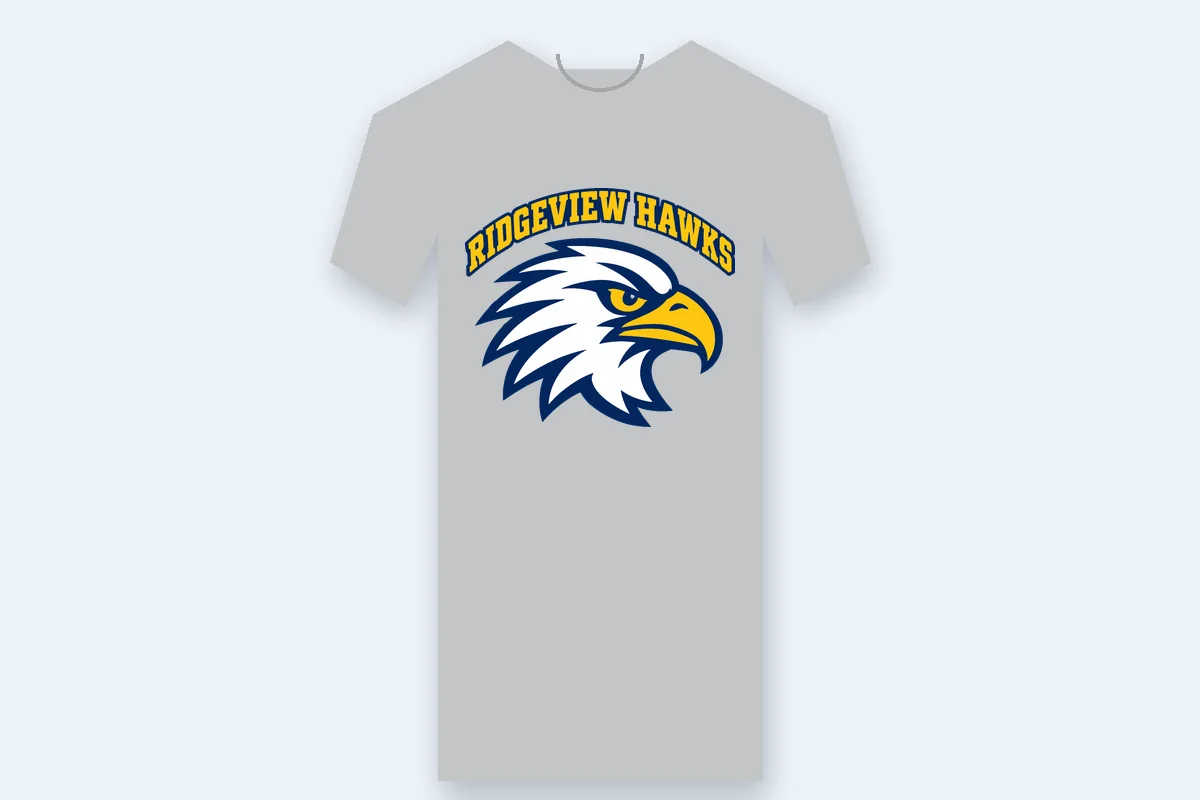
Teamshirts, Geburtstagsshirts und Weihnachtspullis in zwei bis vier Farben Flexfolie, gestapelt, damit nach dem Pressen nichts klafft.
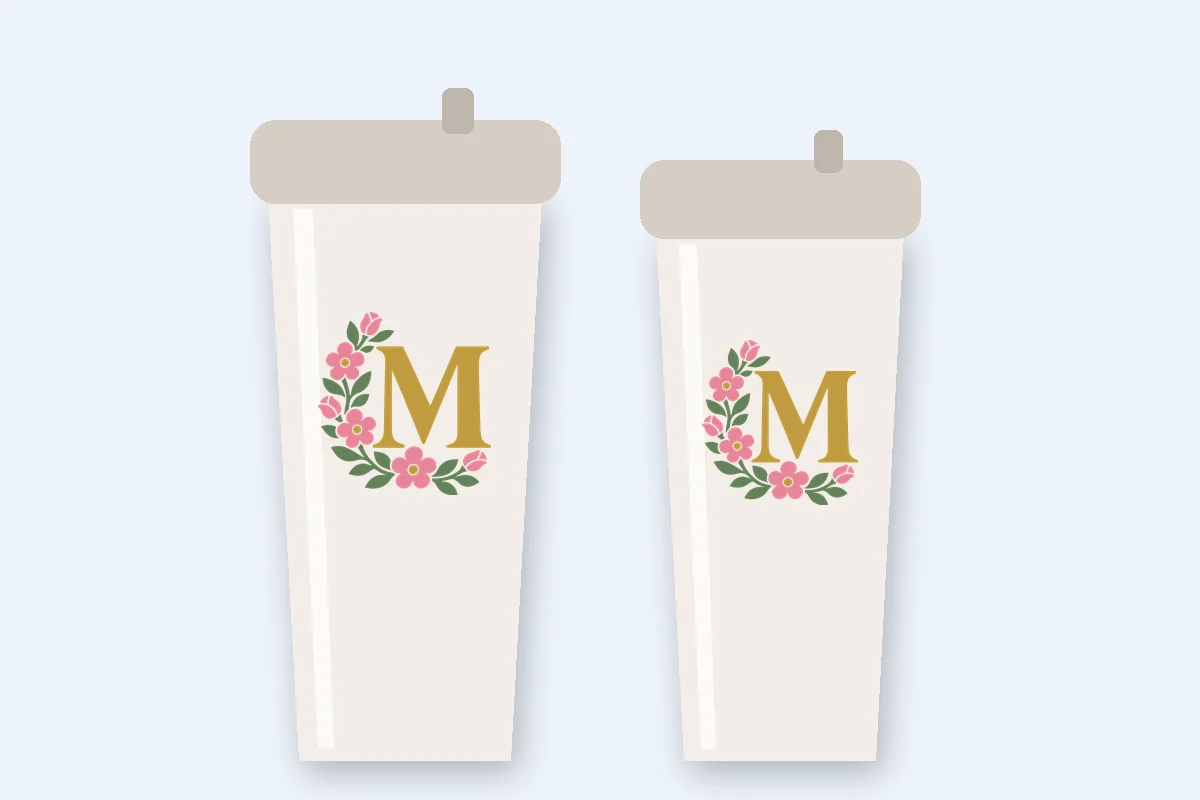
Monogramme, Namen und Saisonmotive aus Plotterfolie in Knockout-Ebenen, nur eine Folie dick auf einer gewölbten Fläche.
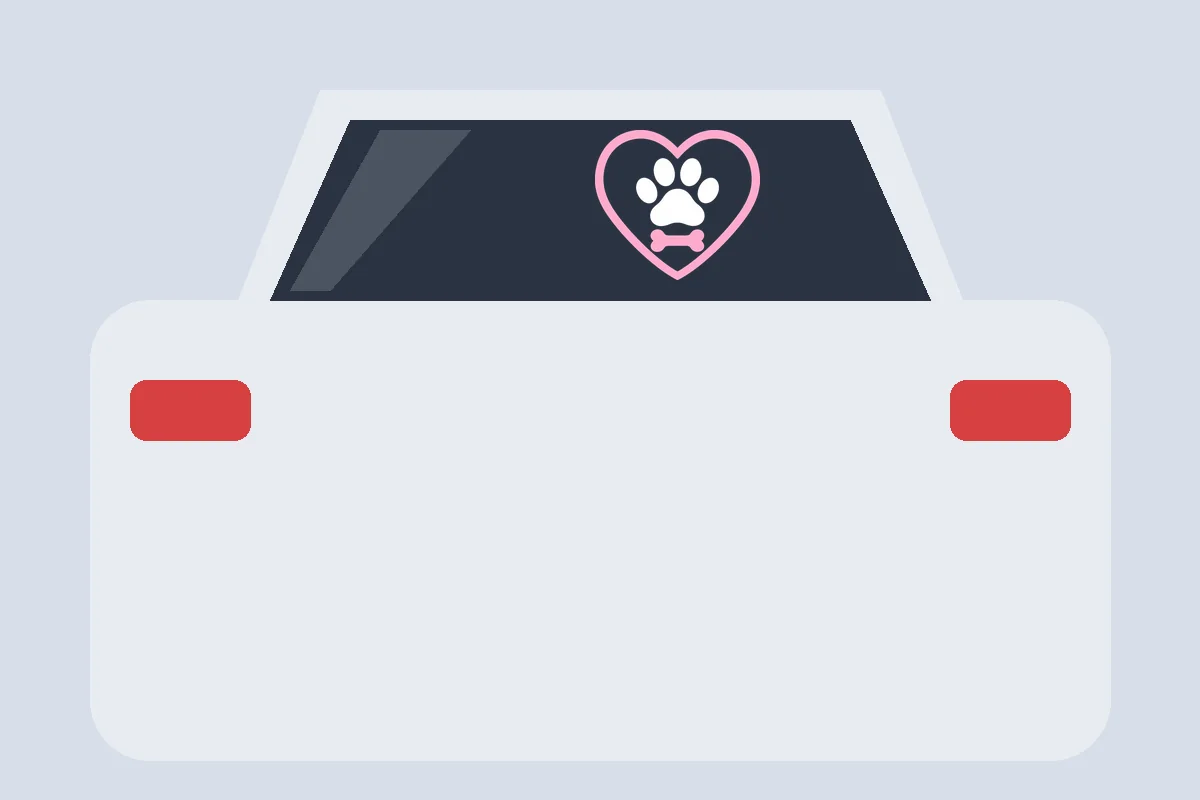
Outdoor-Folie für Autoscheiben, Schaufenster und Laptops, jede Farbe mit Passquadraten durch die Übertragungsfolie ausgerichtet.
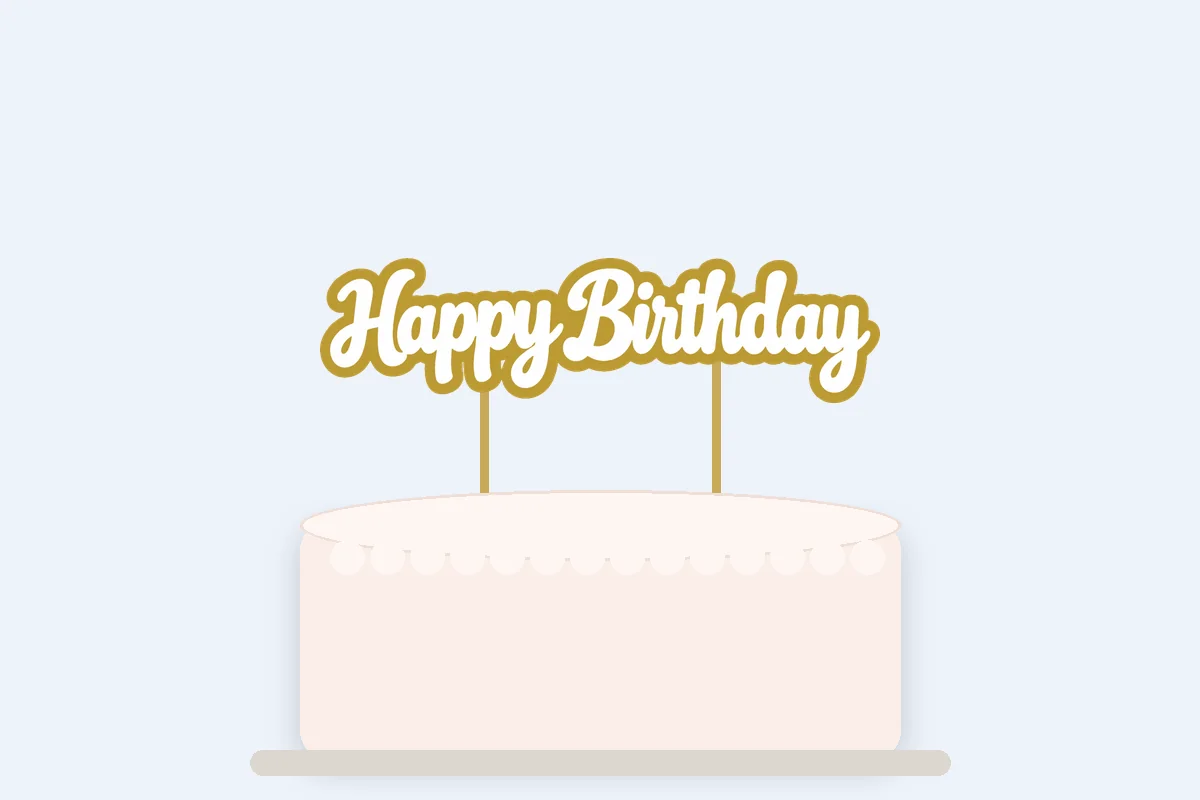
Karten aus Karton, Cake Topper und geschichtete Papierkunst, jede Farbe aus ihrem eigenen Bogen geschnitten und der Reihe nach geklebt.
Preis und Datenschutz, Hochladen in Design Space, SVG oder PNG, Folie schichten, Silhouette und Brother.
Bild hinzufügen, Farben prüfen und ein SVG mit einer Ebene pro Folienfarbe herunterladen, in deiner Schnittgröße. Kostenlos im Browser, ohne Upload.
In Ebenen teilen