Orbit-Markenlogo
Entfernt überflüssigen Außenrand rund um ein drehendes Symbol und erzeugt ein mittiges 1:1-Quadrat mit sauberen transparenten Ecken.
Mit diesem lokalen Browser-Studio kannst du kostenlos jedes animierte GIF zuschneiden, direkt auf deinem Gerät über einen interaktiven Rahmen auf der laufenden Animation. Sperre 1:1, 16:9, 4:3 oder 9:16 als Seitenverhältnis, gib exakte Pixel für X, Y, Breite und Höhe ein und lasse jeden Disposal-Modus samt Alphakanal sauber erhalten.
Animiertes GIF hier ablegen
Wird lokal in deinem Browser verarbeitet, mit vollständigem Frame-Timing und Transparenz.
Läuft lokal in deinem Browser. Dateien verlassen dein Gerät nie.
Oder eine Beispielanimation testen
Öffne eines der Beispiele unten, ziehe den Zuschnittrahmen direkt über die bewegte Schleife und sieh sofort, wie präzise die Browser-Engine dein Hauptmotiv freistellt, ohne Frames zu verlieren oder Transparenz zu zerstören.
Entfernt überflüssigen Außenrand rund um ein drehendes Symbol und erzeugt ein mittiges 1:1-Quadrat mit sauberen transparenten Ecken.
Verwandelt eine breite Fläche in ein schmales vertikales 9:16-Format oder ein zentriertes 1:1-Quadrat, in dem die steigende Rakete in jedem Frame sichtbar bleibt.

Isoliert einen kleinen animierten Sticker anhand exakter Pixelkoordinaten und erhält transparenten Hintergrund sowie Original-Timing komplett.
Wähle den perfekten Ausschnitt direkt im Browser mit laufender Bewegungskontrolle und pixelgenauer Steuerung.
Lade ein beliebiges GIF bis 50 MB von deinem Gerät. Unser Decoder setzt alle Frames vollständig lokal zusammen und berücksichtigt dabei alle Disposal-Methoden 0, 1, 2 und 3, damit beim GIF beschneiden keine Bildfehler auftreten.
Beobachte die gesamte Schleife live innerhalb des hellen Ausschnitts, während du Kanten oder Ecken ziehst. Wähle Frei, 1:1, 16:9, 4:3 oder 9:16 oder tippe exakte Pixel für Links (X), Oben (Y), Breite und Höhe ein.
Klicke auf Vorschau aktualisieren, kontrolliere die beschnittene Animation samt neuen Pixelmaßen, Frame-Anzahl und Dauer und lade dein fertiges GIF ohne Wasserzeichen herunter.
Echtes Multi-Frame-Compositing, Zuschnitt auf der laufenden Wiedergabe und exakte Pixelgeometrie in einem privaten Browser-Studio.
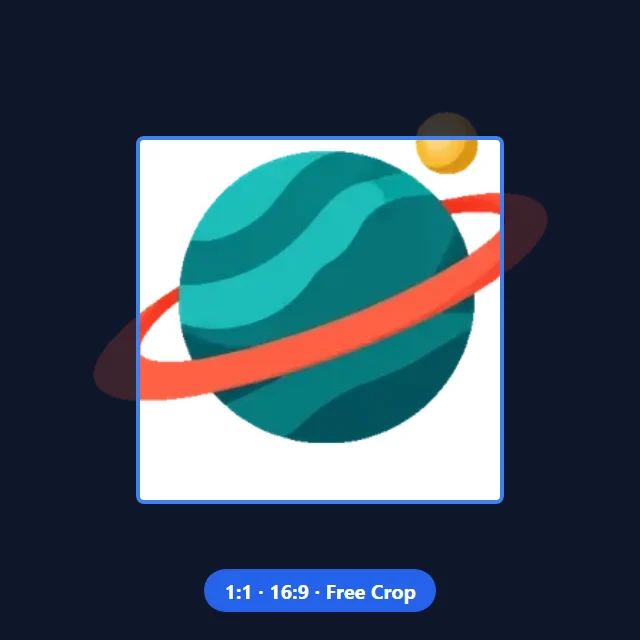
Wer nur auf einem starren Vorschaubild schneidet, trennt oft Hände, Untertitel oder Bewegungen drei Sekunden später versehentlich ab. Dieser GIF Cropper legt ein frei verschiebbares, skalierbares Rechteck mit abgedunkeltem Umfeld direkt auf die laufende Animation, damit wirklich jede Bewegung im Bild bleibt.
Wechsle mit einem Klick zwischen freiem Format, 1:1 für Avatare und Emotes, 16:9 für Breitbild-Header, 4:3 für klassische Folien und 9:16 für Hochformat-Stories. Bei gesperrtem Verhältnis zentriert das Werkzeug automatisch das größtmögliche Rechteck und hält beim Ziehen die exakte Proportion.
Willst du einen präzisen GIF Ausschnitt schneiden, etwa um eine 40 px hohe Symbolleiste aus einer Bildschirmaufnahme zu entfernen oder eine exakte UI-Kachel zu treffen, tippe die Koordinaten direkt im Bedienfeld ein. Die automatische Begrenzung hält jeden Wert sicher innerhalb der Originalmaße.
Viele optimierte GIFs speichern pro Einzelbild nur kleine geänderte Teilrechtecke und steuern per Disposal-Code, was stehen bleibt oder gelöscht wird. Unsere Engine setzt vor dem Zuschnitt jedes komplette RGBA-Vollbild sauber zusammen, wodurch Flackern, Schlieren und verschobene Kanten ausgeschlossen sind.
Alle individuellen Hundertstelsekunden-Verzögerungen und Wiederholungsangaben werden unverändert übernommen. Transparente Animationen erhalten automatisch eine reine Sichtbarfarben-Palette und Dispose-2-Clearing, sodass beschnittene Sticker beim Abspielen niemals verschmieren.
Du kannst interne Bildschirmaufnahmen, private Chat-Clips und unveröffentlichte Grafiken völlig sorgenfrei als GIF online zuschneiden. Alles läuft ausschließlich lokal im Arbeitsspeicher deines Browsers für sofortige Ergebnisse ohne Datenübertragung.
Fünf praxisnahe Techniken für bewegte Motive, schwarze Balken, exakte Seitenverhältnisse und leichtere Dateien beim Zuschnitt.
Da sich Personen, Mauszeiger oder Effekte im Lauf einer Animation über die Fläche bewegen, solltest du innerhalb der abgedunkelten Maske stets einen vollen Durchlauf abwarten, bevor du auf Vorschau aktualisieren klickst. Ziehe einfach im Inneren des Rechtecks, um den Ausschnitt fließend zu verschieben, bis Hände, Text und Fokus vom ersten bis zum letzten Frame sicher eingerahmt sind.
Das Entfernen von schwarzen Kino-Balken, Browser-Tabs oder leeren Desktop-Rändern verbessert nicht nur den Bildaufbau. Wenn du eng rund um die eigentliche Aktion einen GIF Ausschnitt schneiden lässt, speichert jeder einzelne Frame deutlich weniger Pixel, wodurch das Gewicht der Datei sofort sinkt, ohne dass auch nur ein Pixel Schärfe verloren geht.
Ein rechteckiges GIF direkt in ein Quadrat zu skalieren zieht Gesichter und Logos unnatürlich in die Breite oder Länge. Nutze stattdessen zuerst hier die Vorlage 1:1 zum GIF beschneiden rund um das Hauptmotiv und übergebe die fertige Quadratdatei danach an unseren GIF Resizer für exakte 128 x 128 px.
Technische Redakteure, die mehrere Funktionsabläufe hintereinander aufnehmen, wünschen sich in jedem Hilfeartikel dieselbe Bildrahmung. Mit festen Werten für Links (X), Oben (Y), Breite und Höhe kannst du alle Aufnahmen einheitlich als GIF zuschneiden, sodass Dialoge, Menüs und Schaltflächen über die ganze Seite sauber fluchten.
Stark komprimierte Web-GIFs aktualisieren pro Frame oft nur winzige bewegte Flecken mittels Disposal-Codes 1, 2 oder 3. Blindes Abschneiden roher Teilframes führt sofort zu zerrissenen Kanten und hängen gebliebenen Pixeln. Weil unser Werkzeug vor dem Schnitt jeden Vollzustand komplett dekodiert, gelingt das GIF online zuschneiden selbst bei komplexen Animationen makellos.
Gemacht für Community-Admins, Doku-Autoren, Marketingteams und Motion-Designer mit Blick fürs Wesentliche.
Wenn du eng um ein Gesicht oder eine Figur einen 1:1 GIF Ausschnitt schneiden möchtest, bleiben selbst winzige Chat-Icons ausdrucksstark und sofort erkennbar.
Entferne Browserleisten, Desktop-Unordnung und vertrauliche Benachrichtigungen beim GIF zuschneiden, bevor du Aufnahmen in Tickets oder Dokus einbindest.
Verwandle breite Animationen im Handumdrehen in mobile Hochformat-Clips oder saubere 4:3-Präsentationsausschnitte, ganz ohne schwerfälligen Videoschnitt.
Entferne ungenutzte transparente Ränder rund um Icons und Figurenschleifen auf den Pixel genau, während der Alphakanal rundum sauber erhalten bleibt.
Klare Antworten zu Live-Rahmung, Pixelgenauigkeit, Disposal-Modi, Transparenz, Qualität und Browser-Datenschutz.
Ja. Du kannst beliebig oft kostenlos ein GIF online zuschneiden, ohne Wasserzeichen, ohne Anmeldung und ohne Dateilimit. Alles läuft in deinem Browser und wird direkt auf deinem Gerät gespeichert.
Ja. Jeder einzelne Frame der Quelldatei wird identisch beschnitten, und sowohl die exakte Millisekunden-Verzögerung jedes Bildes als auch die Wiederholungszahl bleiben vollständig erhalten.
Nein. Unsere Engine erkennt transparente Pixel über alle Bilder hinweg, setzt alle Disposal-Modi vor dem Schnitt sauber zusammen und schreibt Dispose-2-Frames, sodass transparente Sprites messerscharf ohne Spuren bleiben.
Klicke unter Seitenverhältnis einfach auf 1:1, 16:9, 4:3 oder 9:16. Der Zuschnittrahmen springt automatisch auf die größtmögliche zentrierte Fläche dieses Verhältnisses, und beim Ziehen der Ecken bleibt die Proportion exakt gesperrt.
Ja. Tippe deine Wunschwerte direkt in Links (X), Oben (Y), Breite und Höhe ein, um auf den einzelnen Pixel genau deinen GIF Ausschnitt schneiden zu lassen, inklusive automatischer Begrenzung auf die Originalgröße.
Es wird weder unnötige Unschärfe noch künstliches Rauschen hinzugefügt. Jeder zugeschnittene Frame behält seine exakte Pixelausrichtung und wird mit einer vollen globalen 255-Farben-Palette passend zum sichtbaren Bereich codiert.
Das Wegschneiden von Rändern, schwarzen Balken und unruhigen Außenflächen reduziert die Gesamtzahl der gespeicherten Pixel pro Frame, wodurch die Datei ganz natürlich leichter wird, während dein Hauptmotiv in voller Schärfe bleibt.
Niemals. Wenn du hier einen GIF Ausschnitt schneiden lässt, laufen Dekodierung, Live-Vorschau, pixelgenaues Schneiden und Neucodierung streng innerhalb deines Browser-Arbeitsspeichers, sodass vertrauliche Aufnahmen und private Clips absolut privat bleiben.
Lade jede Animation in unseren kostenlosen GIF Cropper auf ImageToPsd.AI, richte den Ausschnitt live auf der Bewegung ein und speichere dein fertiges GIF ohne Upload.
GIF jetzt zuschneiden