
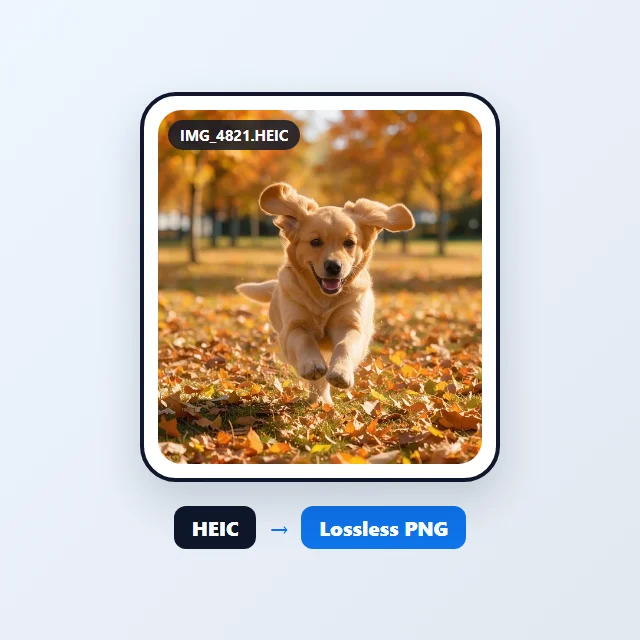
Smartphone-Porträt in 100 % Auflösung
Dekodiert ein detailreiches Kameraporträt in ein scharfes, verlustfreies PNG in voller Größe mit weichen Tonwertübergängen ohne Kompressionsartefakte.
Wandle kostenlos online iPhone-Fotos von HEIC in PNG um, direkt im Browser ohne Server-Upload. Dekodiere bis zu 50 HEIC- oder HEIF-Dateien lokal, skaliere bei Bedarf und speichere verlustfreie PNGs oder ein ZIP.
iPhone-HEIC- oder HEIF-Fotos hier ablegen
Bis zu 30 HEIC-Dateien stapelweise direkt im Browser in PNG, JPG oder WebP umwandeln.
100 % lokale Dekodierung im Browser. Fotos verlassen dein Gerät nie.
Lade ein Beispielbild direkt in dieses Studio für HEIC zu PNG, um verlustfreien Export, Auflösungsskalierung sowie JPG- oder WebP-Ausgabe zu prüfen, bevor du eigene Handyfotos ablegst.
Dekodiert ein detailreiches Kameraporträt in ein scharfes, verlustfreies PNG in voller Größe mit weichen Tonwertübergängen ohne Kompressionsartefakte.

Macht aus einer weiten Landschaftsaufnahme ein universelles PNG, das sich in jedem Windows-Betrachter, jeder Präsentation und jedem Upload-Formular öffnen lässt.

Verwandelt eine mobile Produktaufnahme in ein bearbeitbares verlustfreies PNG mit optionaler Skalierung auf 75 % oder 50 % für schnelle Katalogvorbereitung.
Dekodiere Apple-HEIC- und Standard-HEIF-Bilder direkt auf deinem Gerät, ohne Desktop-Codecs zu installieren oder private Fotos hochzuladen.
Ziehe bis zu 50 Dateien (je bis 50 MB) auf den Konverter oder wähle Fotos aus, die du von iPhone, iPad oder Kamera übertragen hast. Endungen wie .heic, .heif und .hif werden automatisch erkannt.
Behalte PNG für verlustfreie Pixelschärfe bei oder wechsle zu JPG oder WebP mit Qualitätsregler von 60 % bis 100 %, wenn kleinere Webdateien gefragt sind. Wähle 100 % für volle Originalauflösung oder skaliere per Klick auf 75 % oder 50 %.
Prüfe jede dekodierte Vorschau mit exakten Pixelmaßen und Dateigröße. Speichere einzelne Bilder direkt per Klick auf Herunterladen oder bündle im selben Durchgang den gesamten Stapel in einem geordneten ZIP-Archiv.
Gebaut rund um lokale WebAssembly-HEIF-Dekodierung, damit deine Handy-Mediathek mit voller Privatsphäre und ohne Qualitätsabstriche umgewandelt wird.
Viele Windows-PCs, ältere Webformulare und Design-Portale lehnen Apples High Efficiency Image Container Format weiterhin ab. Unser integrierter WebAssembly-Decoder liest echte HEIC-, HEIF- und HIF-Datenströme direkt im Tab, ganz ohne Plugins oder System-Codec-Pakete.
Nach einem Wochenendtrip oder Kundenshooting überträgst du selten nur ein einzelnes iPhone-Foto. Lege bis zu 50 Dateien gleichzeitig ab (bis 50 MB pro Bild), verfolge den Fortschritt Karte für Karte und speichere das komplette Set in einem ZIP-Archiv.
Wenn du iPhone-Aufnahmen von HEIC zu PNG wechselst, wandert jedes dekodierte Pixel in einen verlustfreien PNG-Datenstrom statt in eine weitere verlustbehaftete Blockkompression. Feine Texturen, Hautdetails und fotografierter Text bleiben für Bearbeitung und Archiv sauber erhalten.
Bleibe bei verlustfreiem PNG für Retusche, Druckvorstufe und scharfe Grafiken oder stelle die ganze Warteschlange sofort auf JPG oder WebP um, ohne die Quelldateien neu dekodieren zu müssen. Änderungen an Qualität oder Format aktualisieren jede Karte in Sekunden.

Moderne Smartphone-Kameras mit 12 oder 48 Megapixeln erzeugen riesige verlustfreie PNG-Dateien. Behalte 100 % für jedes Originalpixel oder wähle hochwertige Skalierung auf 75 % oder 50 %, um die PNG-Größe vor dem Versand per E-Mail oder Upload sauber zu senken.

Persönliche Kamerarollen enthalten Familienfotos, Reiseerinnerungen und Arbeitsunterlagen, die nicht auf fremde Server gehören. Jeder Dekodier- und Exportdurchlauf läuft vollständig lokal im Browser-Tab ohne Upload, sodass du die volle Kontrolle über sensible Bilder behältst.
Fünf hilfreiche Praxistipps für den sauberen Umgang mit Apple-HEIC-Fotos unter Windows, in Webportalen und in Design-Abläufen.
Aktuelle iOS-Geräte speichern Fotos standardmäßig als HEIC (auf Basis des HEIF-Containerstandards), weil hochauflösende Bilder so etwa halb so viel Speicherplatz belegen und dennoch feine Tonwerte bewahren. Probleme entstehen erst beim Übertragen auf Windows-Rechner, beim Hochladen in Bewerbungs- oder Steuerportale oder im Fotodruck, wo klassische Endungen erwartet werden. Ein schneller Durchlauf von HEIF in PNG macht jede Aufnahme zu einer universell lesbaren Rastergrafik für Browser, Office und Bildbearbeitung.
Jede Kamera-HEIC-Datei wurde bereits einmal im Bildprozessor des Smartphones komprimiert. Ein erneutes Speichern in einem stark verlustbehafteten Format sorgt für eine zweite Verlustrunde, weicht feine Strukturen auf und erzeugt leichte Ränder um Text, Haare oder Laub. Bei der verlustfreien Ausgabe landen alle dekodierten Pixel unverfälscht in einem PNG-Container, sodass du zuschneiden, farblich abstimmen, drucken oder archivieren kannst, ohne neue Artefakte anzuhäufen.
Da PNG volle Pixelgenauigkeit mit verlustfreier Deflate-Kompression speichert, fällt ein Smartphone-Foto mit 4032 mal 3024 Pixeln deutlich größer aus als die kompakte HEIC-Quelle. Wenn E-Mail-Postfächer, Chats oder Formulare strenge Megabyte-Grenzen setzen, nutze direkt die Skalierung auf 75 % oder 50 % in der Steuerleiste oder verkleinere fertige Grafiken anschließend über unser Tool PNG komprimieren für schlanke, webtaugliche Dateien.
Wenn du einen kompletten exportierten Kameraordner im Stapel verarbeitest, sparen eindeutige Dateinamen später viel Sortierarbeit. Jede exportierte Datei behält exakt ihren ursprünglichen Namensstamm (aus IMG_4821.heic wird also IMG_4821.png), und doppelte Namen aus verschiedenen Alben werden im ZIP-Archiv automatisch durchnummeriert, damit beim Entpacken kein Foto überschrieben wird.
Aktuelle Geräte und Websites liefern neben HEIC noch weitere effiziente Bildformate. Enthält dein Projektordner ebenfalls moderne Webbilder oder klassische Fotos, wandle sie lokal mit AVIF in PNG, WebP in PNG und JPG in PNG um, damit alle Dateien in einem einheitlichen verlustfreien Format vorliegen.
Typische Alltagssituationen, in denen das Umwandeln von Apple-HEIC- und HEIF-Bildern in universelle PNG-Dateien Formatprobleme löst.
Öffne per USB, E-Mail oder Cloud übertragene iPhone-Fotos direkt unter Windows oder Linux, ohne nach zusätzlichen System-Codecs oder Desktop-Konvertern suchen zu müssen.
Wandle mobile Produktfotos stapelweise in universelle PNG-Dateien um, damit Shop-Systeme, Marktplatz-Portale und Hintergrund-Editoren jede Ansicht fehlerfrei annehmen.
Nutze das lokale HEIC in PNG konvertieren, um von Kunden gelieferte Smartphone-Fotos in scharfe verlustfreie PNG-Dateien für Layouts, Farbretusche und Druckproben zu verwandeln.
Mach aus fotografierten Formularen, handgeschriebenen Unterlagen und Ausweiskopien universell akzeptierte PNG-Dateien, bevor du sie in strenge Online-Portale hochlädst.
Direkte Antworten zu iPhone-Kompatibilität, HEIF-Unterstützung, Stapellimits, Dateigröße und lokalem Browser-Datenschutz.
Lege deine .heic- oder .heif-Fotos oben im Konverter ab, belasse PNG als Ausgabeformat (oder wähle 100 %, 75 % beziehungsweise 50 % Skalierung) und speichere einzelne Bilder oder ein ZIP-Archiv. Alles läuft kostenlos im Browser ohne Anmeldung.
Ja. Der Decoder prüft sowohl den ISO-Base-Media-Header als auch Endungen wie .heic, .heif und .hif, sodass sowohl iPhone-HEIC-Aufnahmen als auch Kamera-Dateien zuverlässig von HEIF in PNG umgewandelt werden.
Nein. Der WebAssembly-HEIF-Decoder läuft komplett in deinem Browser-Tab. Deine privaten Kamerafotos bleiben von Anfang bis Ende auf deinem Gerät und berühren nie einen externen Server.
Du kannst bis zu 50 Dateien mit jeweils bis zu 50 MB in einem Stapel verarbeiten. Sobald zwei oder mehr Fotos dekodiert sind, speicherst du das gesamte umgewandelte Set mit einem Klick als ZIP.
HEIC nutzt starke verlustbehaftete Videokompression für wenig Handyspeicher, während PNG jedes Pixel verlustfrei ohne Detailverlust sichert. Für leichtere Dateien wähle 75 % oder 50 % Skalierung oder stelle die Ausgabe auf JPG oder WebP um.
Ja. PNG ist zwar als verlustfreier Standard voreingestellt, doch in der Steuerleiste kannst du den dekodierten Stapel jederzeit auf JPG oder WebP mit Qualitätsregler von 60 % bis 100 % umschalten.
Ja. Bei der Standardeinstellung von 100 % wird jedes Bild exakt in seiner ursprünglichen Breite und Höhe in Pixeln exportiert, was unter jeder Vorschaukarte live angezeigt wird.
Ja. Da unsere eigenständige WebAssembly-Bibliothek direkt in Chrome, Edge, Firefox oder Safari dekodiert, können Windows- und Linux-Nutzer Apple-Kamerafotos sofort ohne System-Extensions oder Zusatzsoftware öffnen und umwandeln.
Ziehe bis zu 50 iPhone-HEIC- oder HEIF-Fotos hinein und speichere scharfe verlustfreie PNG-Dateien oder ein ZIP-Archiv privat in deinem Browser.
HEIC-Dateien auswählen