Wandbild mit Bergen und Mond
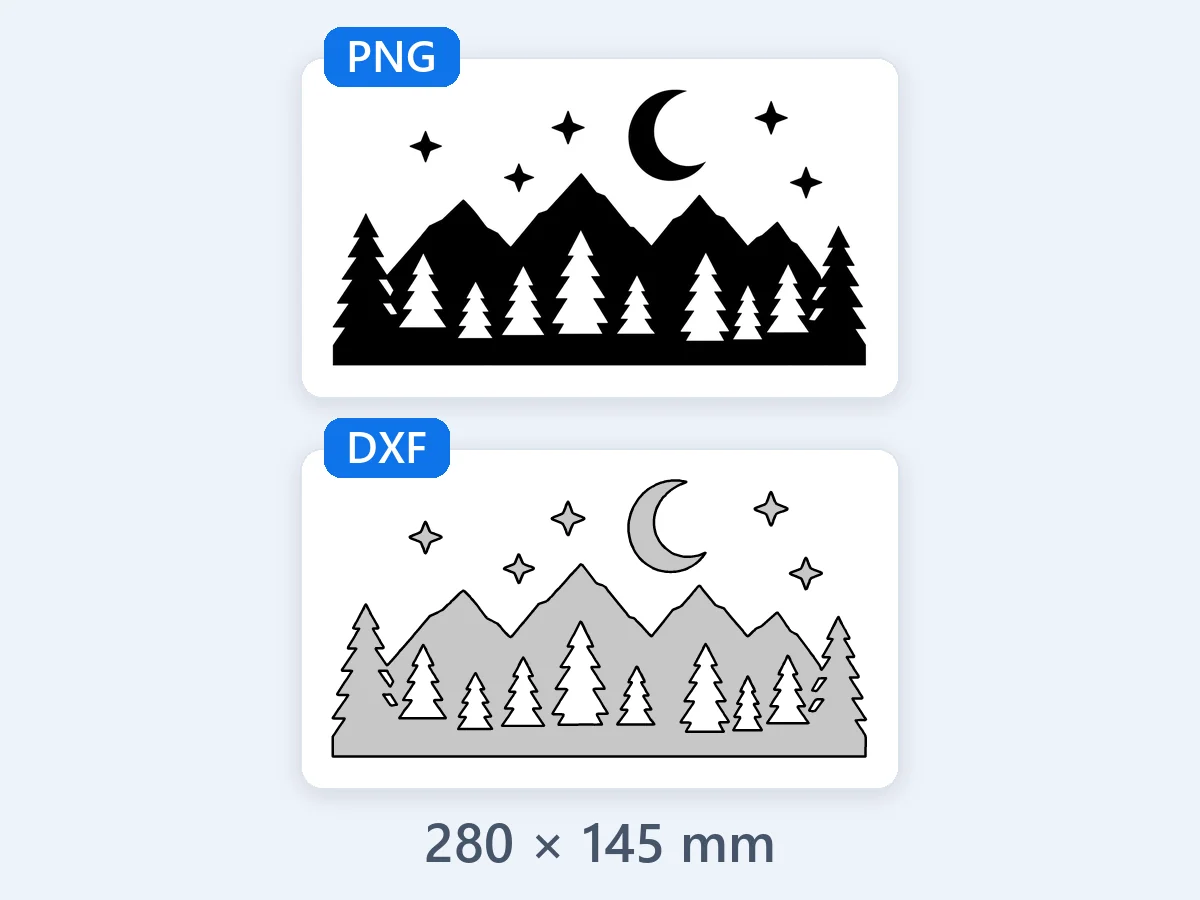
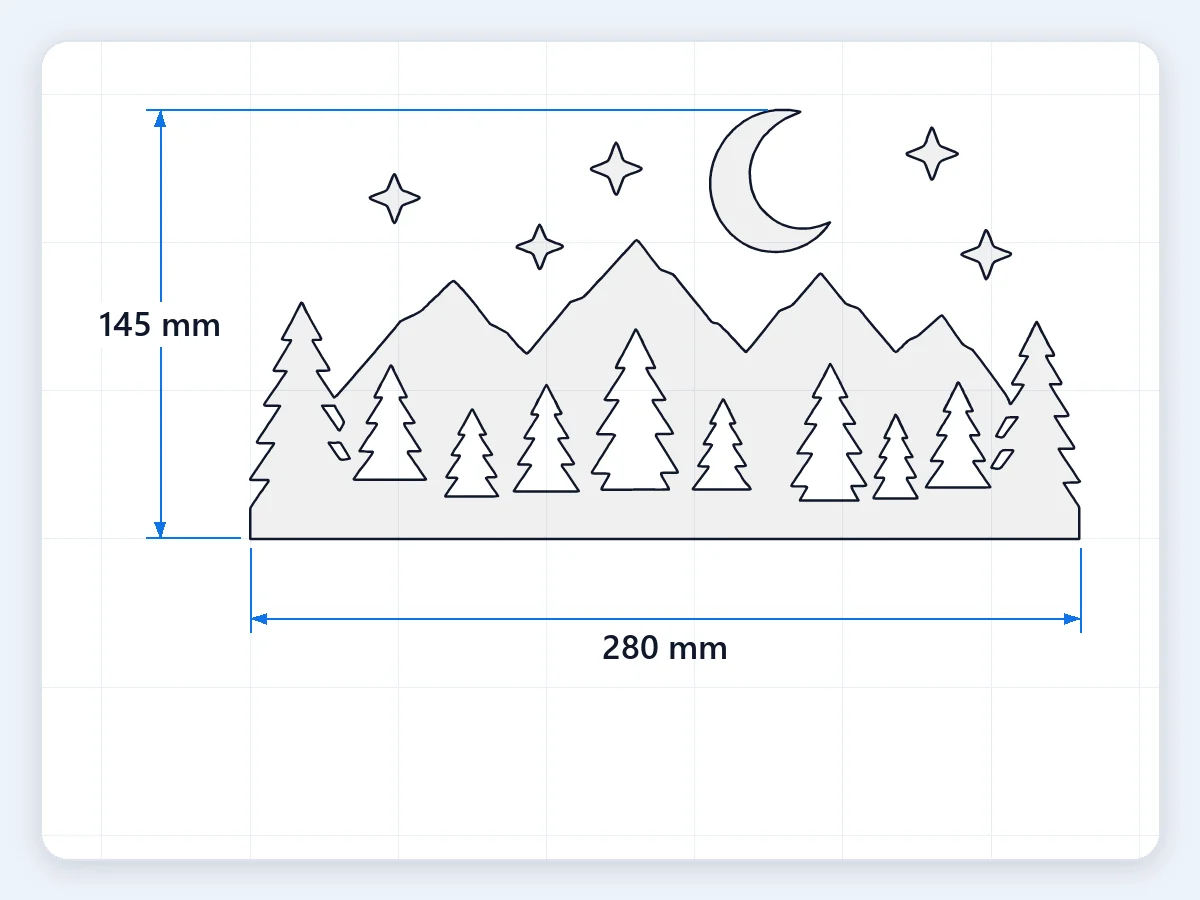
Berge, ein Kiefernwald und eine Mondsichel in Schwarz, mit „Umriss“ auf etwa 280 mm Breite nachgezeichnet: eine Ebene aus geschlossenen Formen, bereit für Stahl aus dem Plasmaschneider.
PNG in DXF umwandeln, auch JPG, für Lasercutter, CNC und Plasma: echte Größe in mm oder Zoll, saubere geschlossene Pfade und eine Ebene pro Farbe. Kostenlos im Browser, ohne Upload.
Oder öffne ein Beispiel
Acht eigene Motive, jedes mit dem passenden Modus von PNG oder JPG in DXF umgewandelt: vom Wandbild aus dem Plasmaschneider und einem Logo in Lagen bis zum gelaserten Familienschild, einem Hund zum Gravieren und einem Weihnachtsanhänger. Jede Karte zeigt das Bild und das DXF, das daraus entsteht. Öffne eins, um dasselbe Bild mit denselben Einstellungen zu laden.
Berge, ein Kiefernwald und eine Mondsichel in Schwarz, mit „Umriss“ auf etwa 280 mm Breite nachgezeichnet: eine Ebene aus geschlossenen Formen, bereit für Stahl aus dem Plasmaschneider.
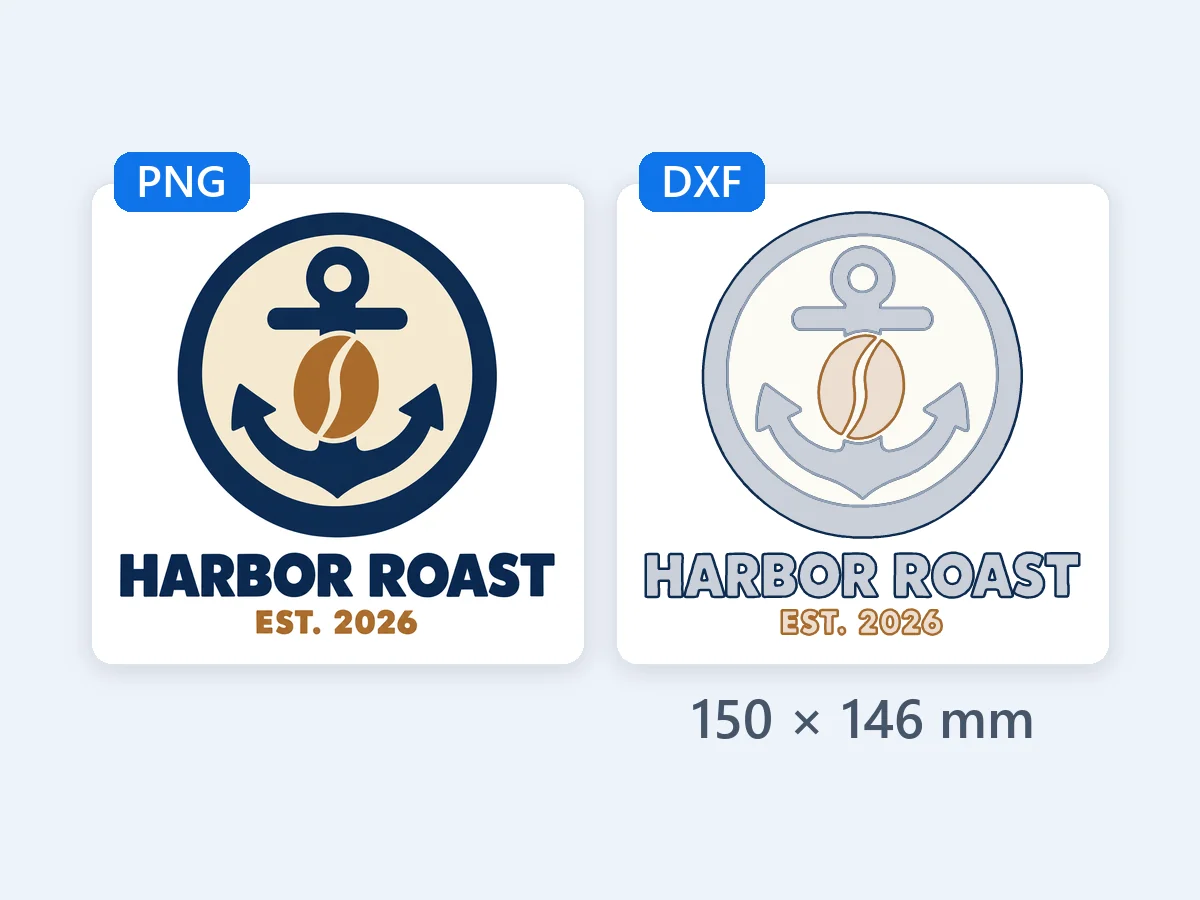
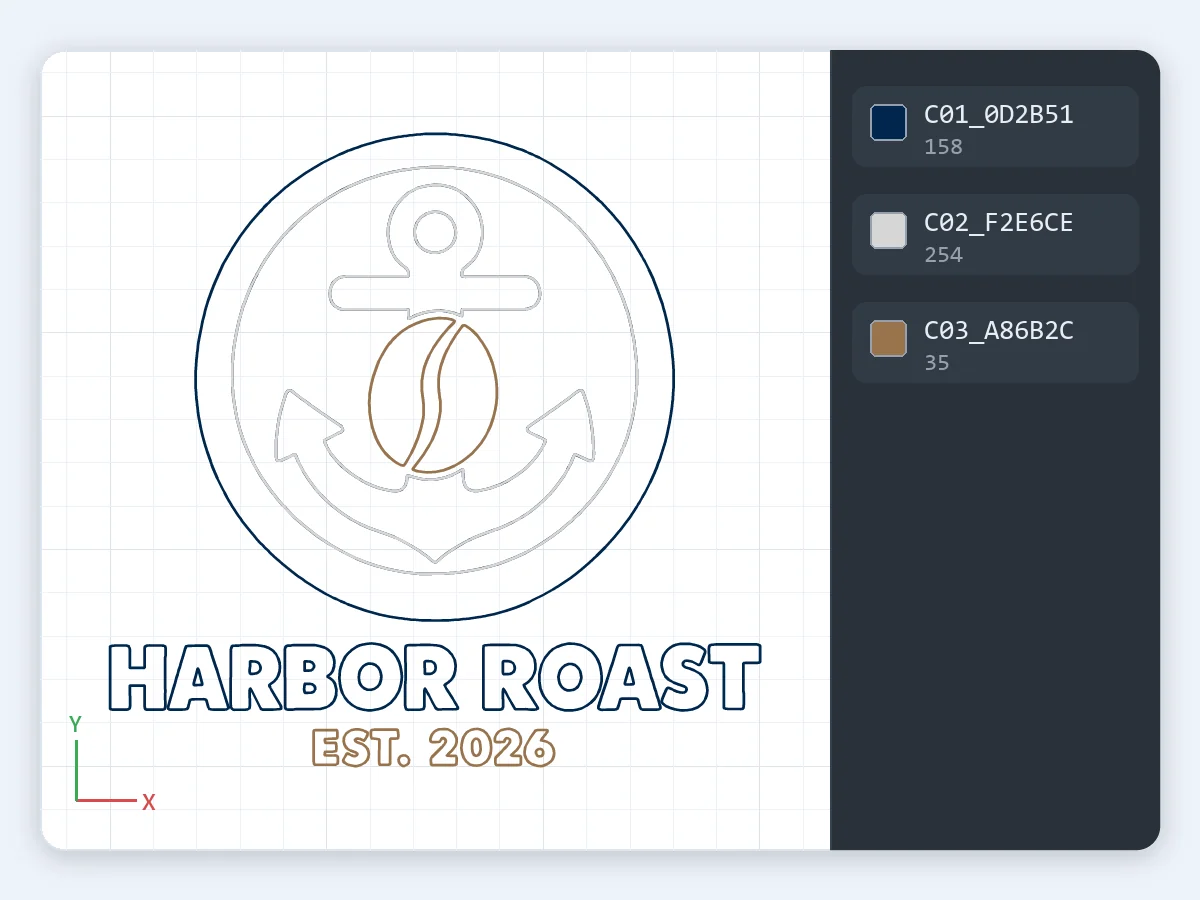
Das flache Logo eines erfundenen Cafés in drei Farben, mit „Nach Farbe“ auf etwa 150 mm: drei Ebenen für Acryl oder Holz in Lagen, jede Farbe genau dort geschnitten, wo sie zu sehen ist.
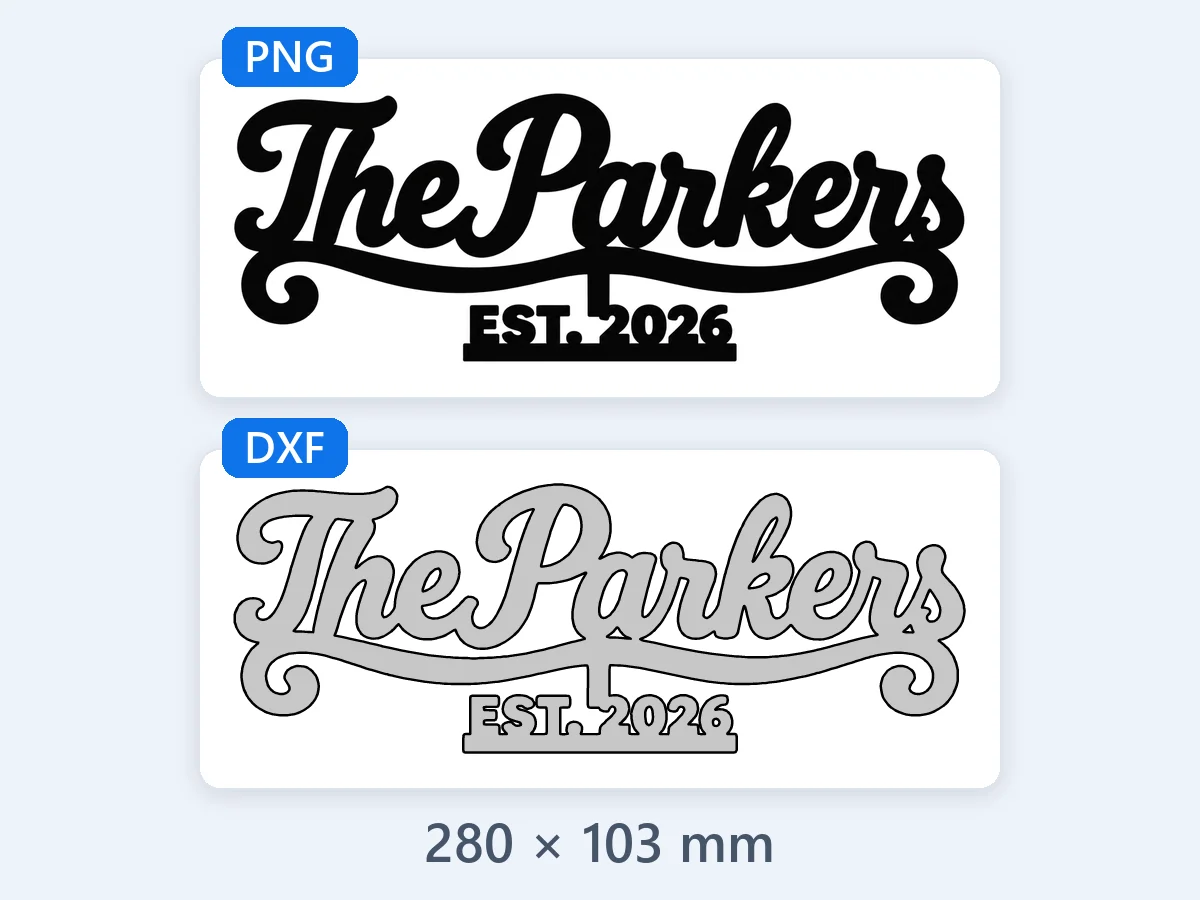
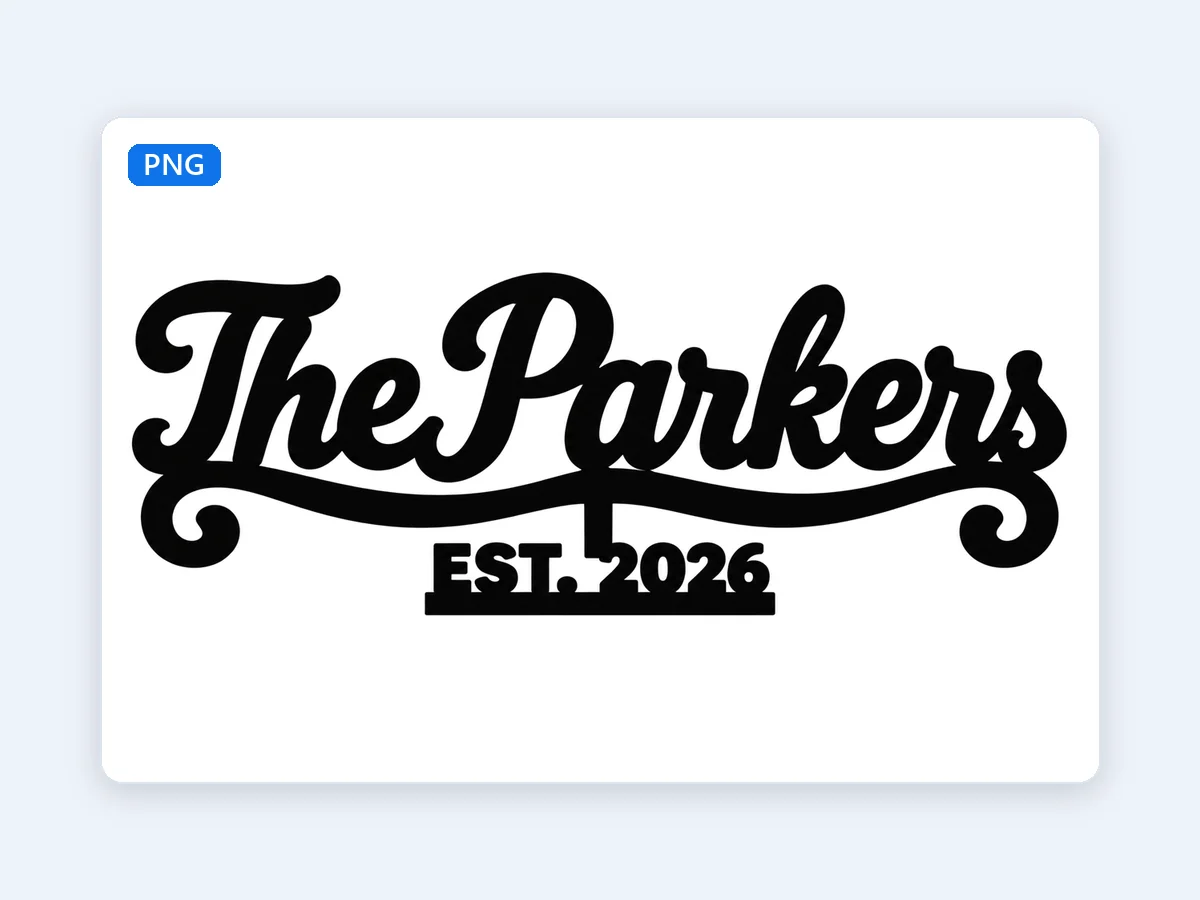
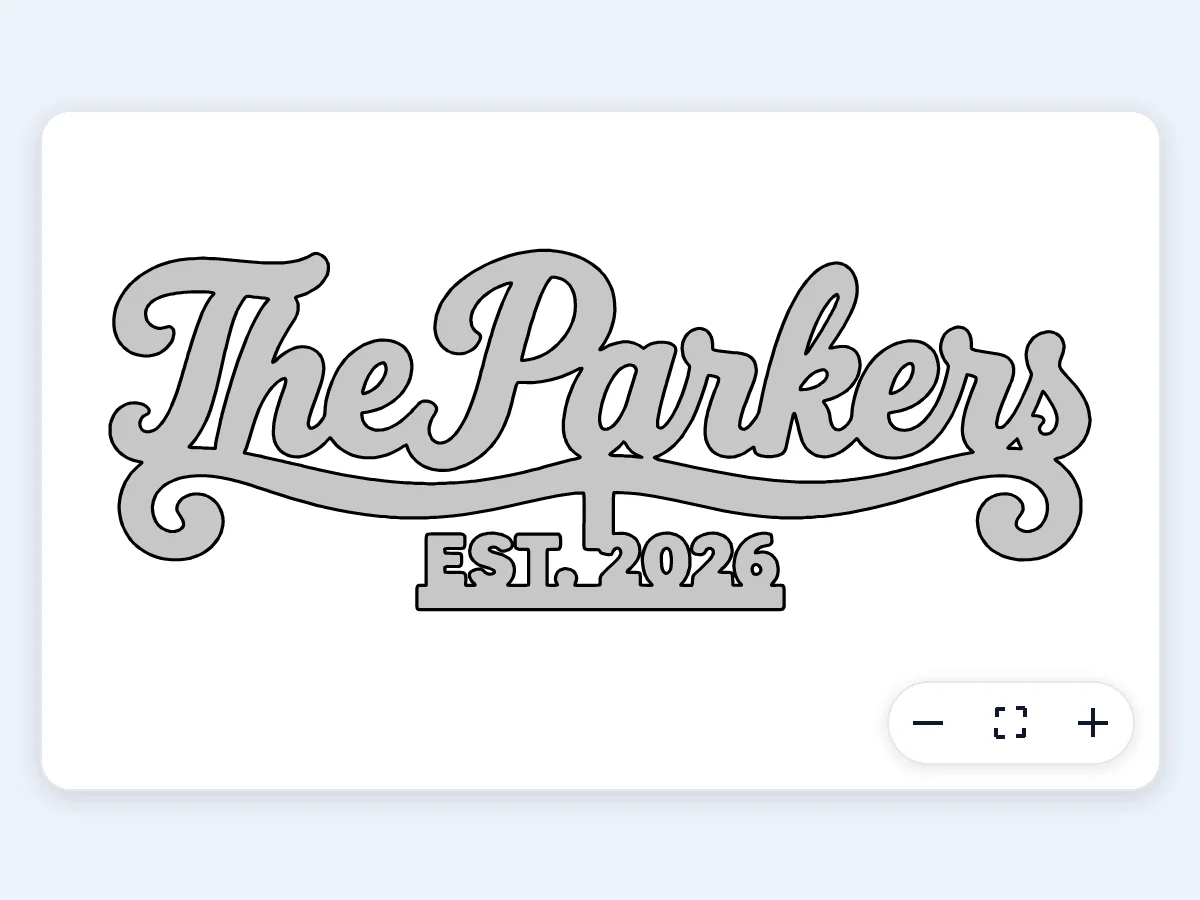
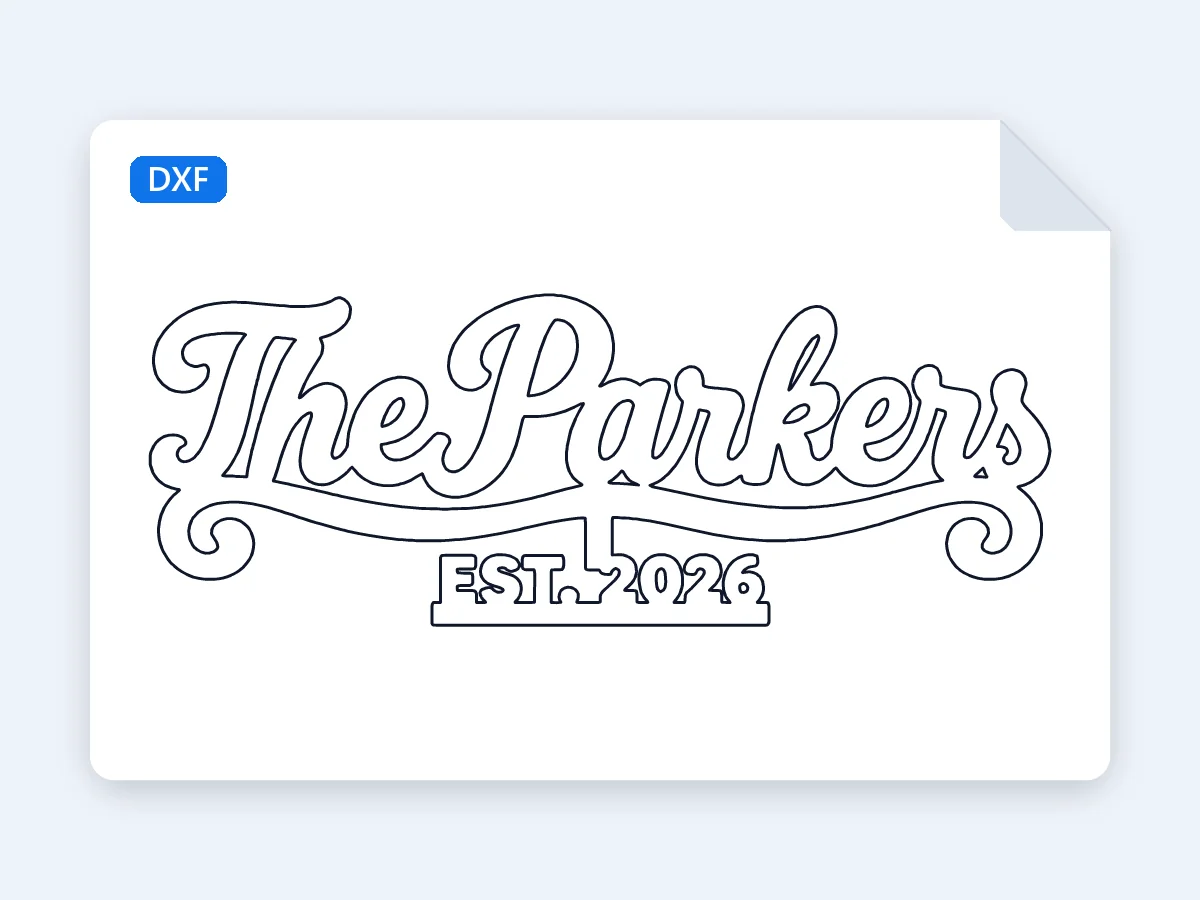
Schwarze Schrift mit „Umriss“ auf etwa 280 mm für ein gelasertes Holzschild: Die Buchstaben hängen als ein Teil zusammen, und das Innere von P, a und e wird zu Löchern.
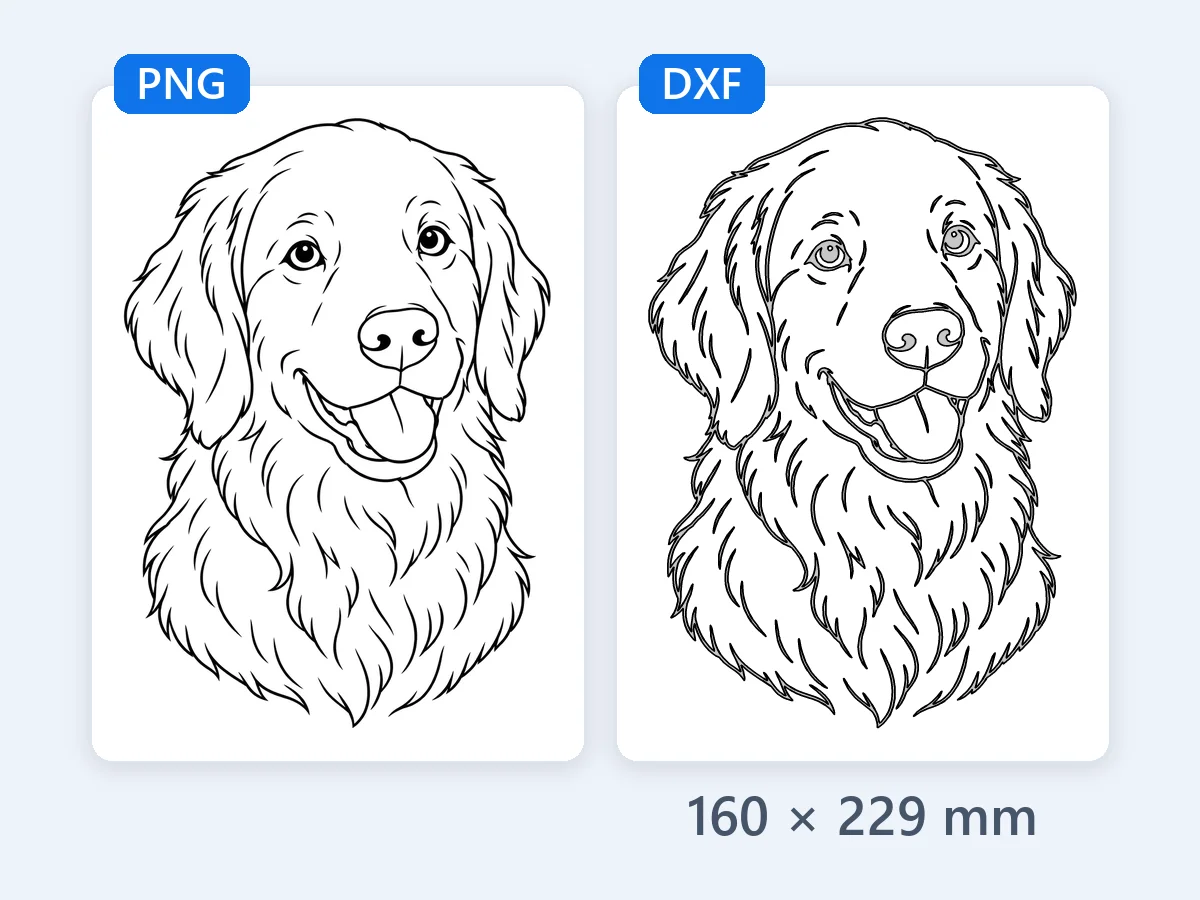
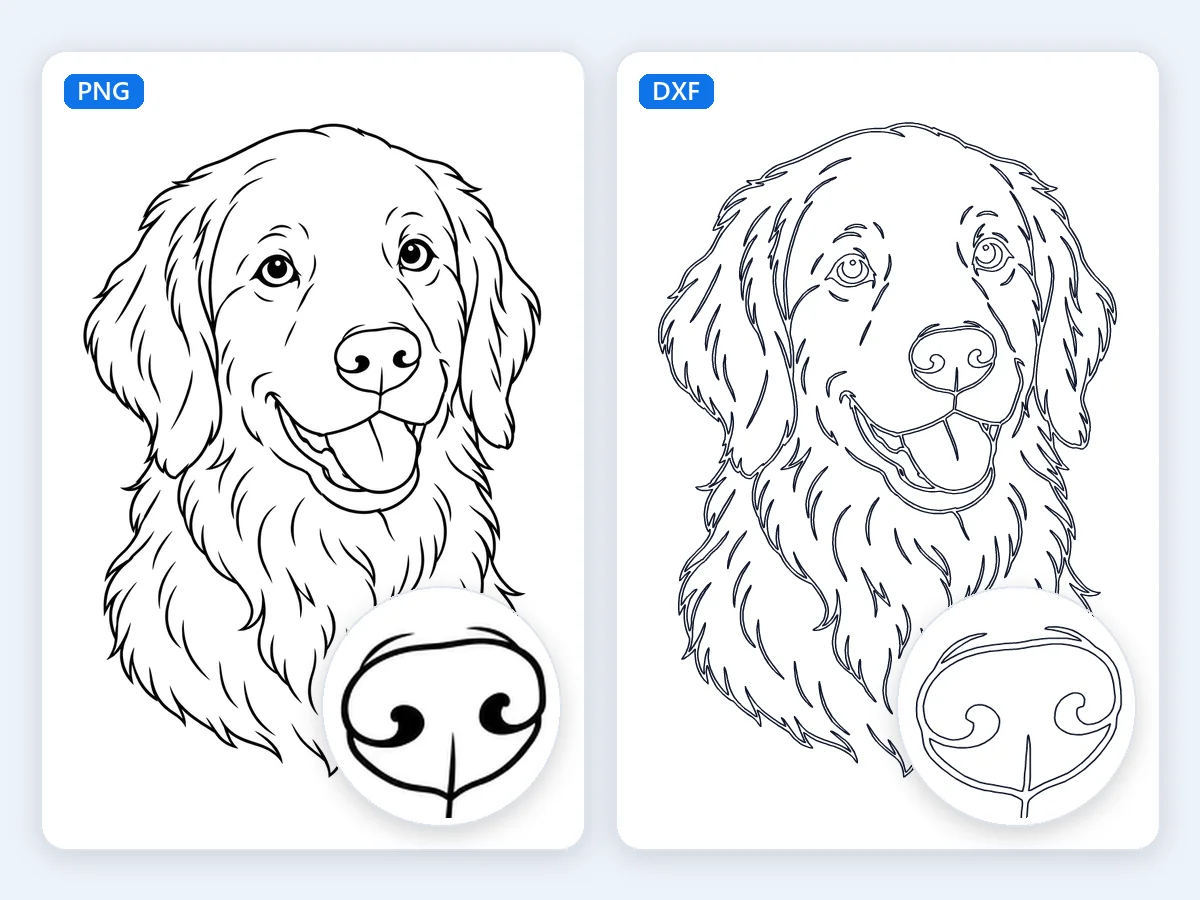
Schwarze Linien auf Weiß mit „Strichzeichnung“ auf etwa 160 mm: Jede Linie wird zu einem geschlossenen Umriss, bereit zum Gravieren auf Holz, Schiefer oder Leder.
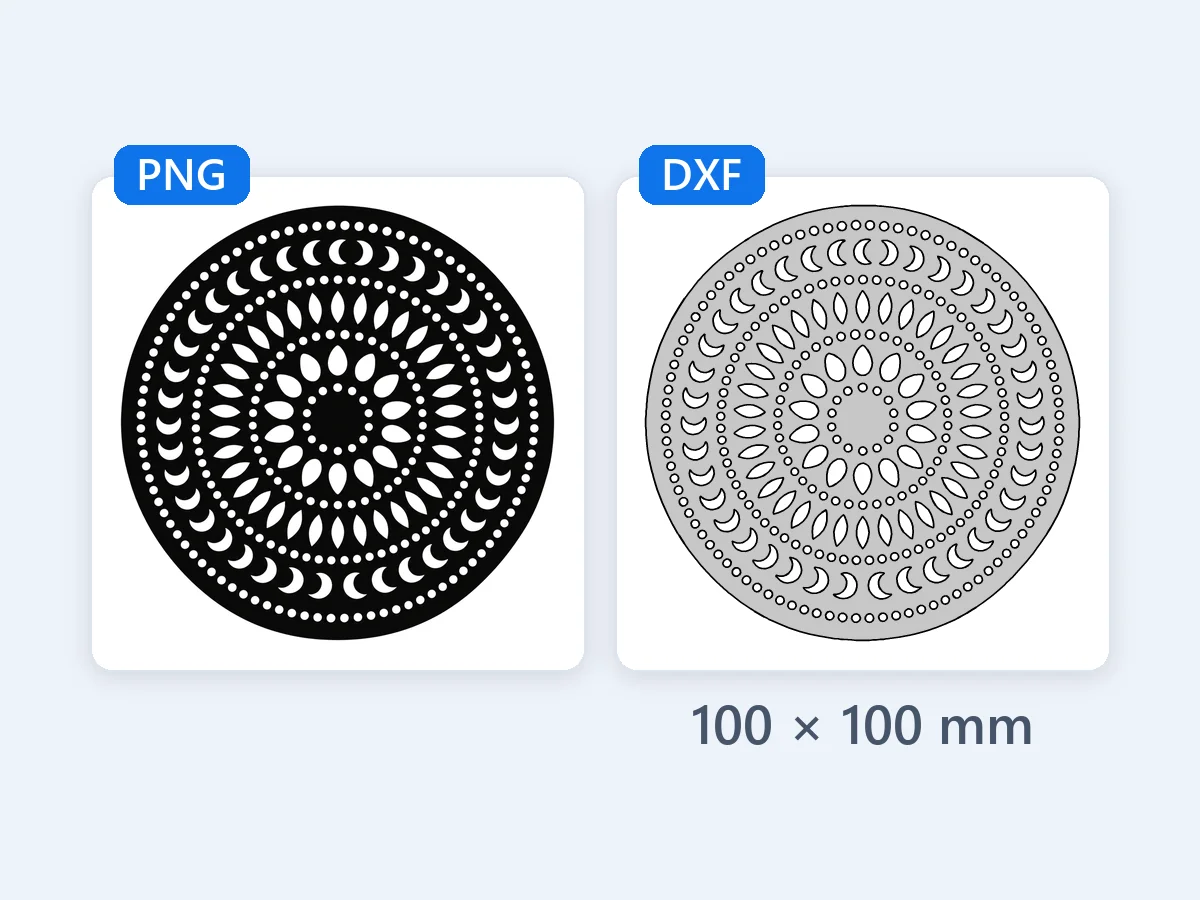
Ein schwarz-weißes Mandala mit „Umriss“ auf etwa 100 mm für einen gelaserten Untersetzer: Hunderte Löcher, jedes davon eine geschlossene Kontur.
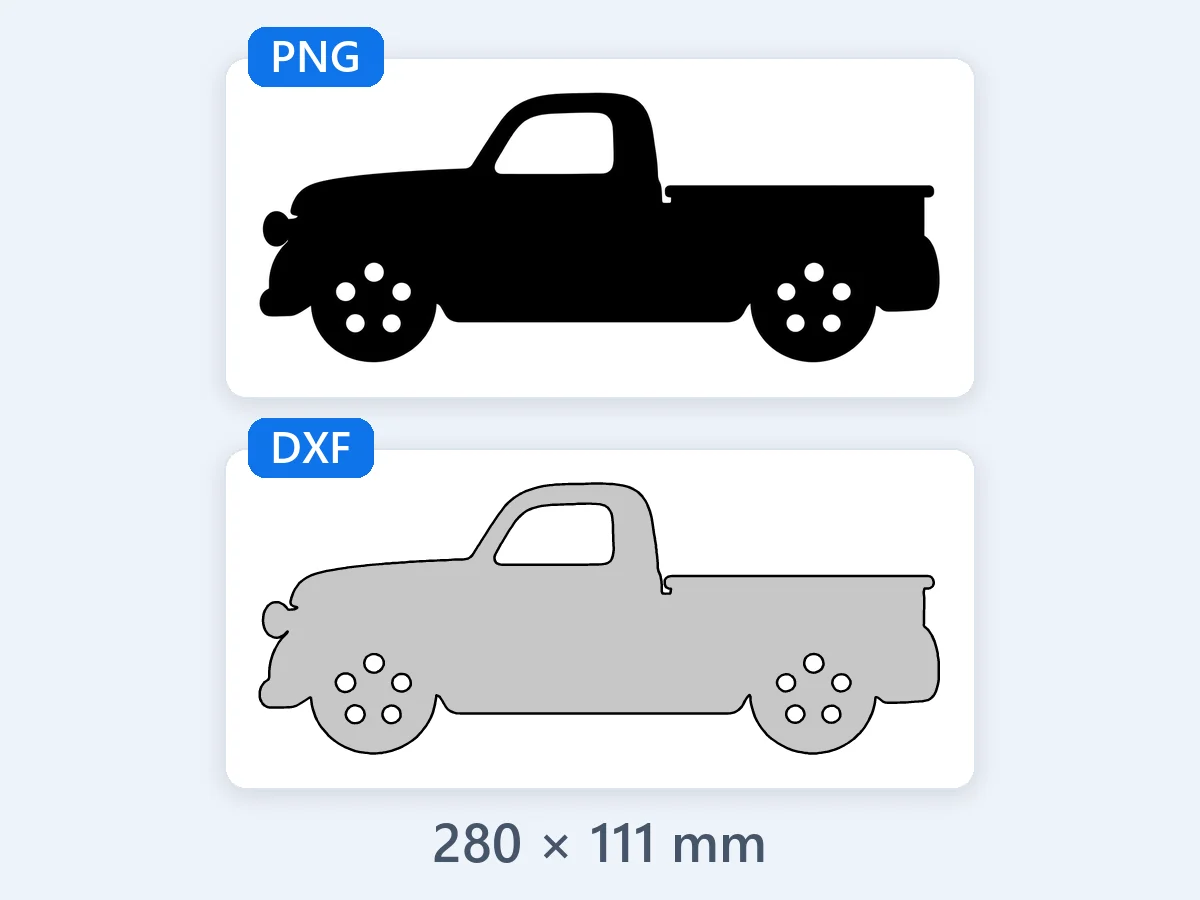
Ein alter Pick-up von der Seite, mit „Umriss“ auf etwa 280 mm: Radläufe und die Rundungen der Kabine werden zu glatten Bögen für die CNC-Fräse oder den Plasmaschneidtisch.
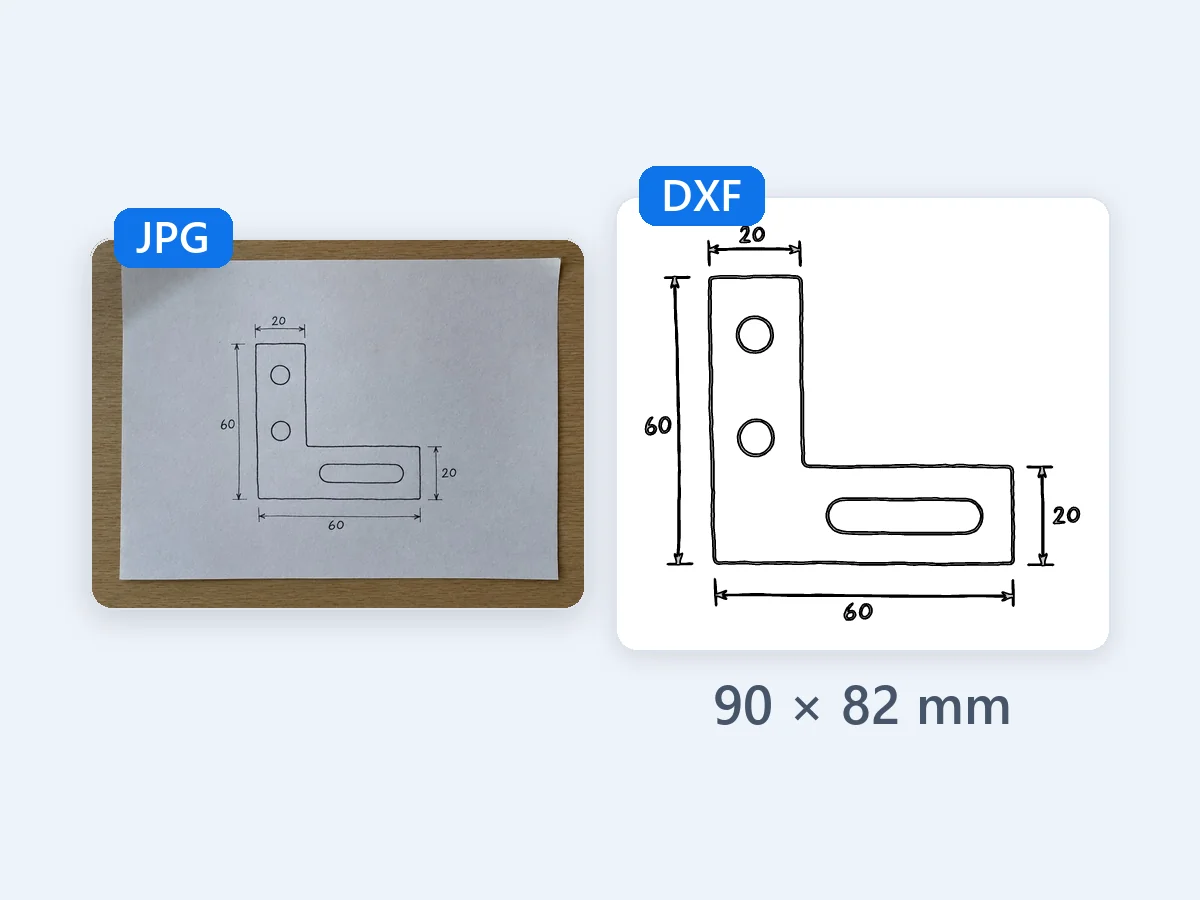
Ein JPG-Foto einer auf Papier skizzierten Halterung, mit „Strichzeichnung“ und 90 mm als eingetippter Breite, damit sie die daneben notierten 60 mm misst. Tisch und Schatten bleiben außen vor.
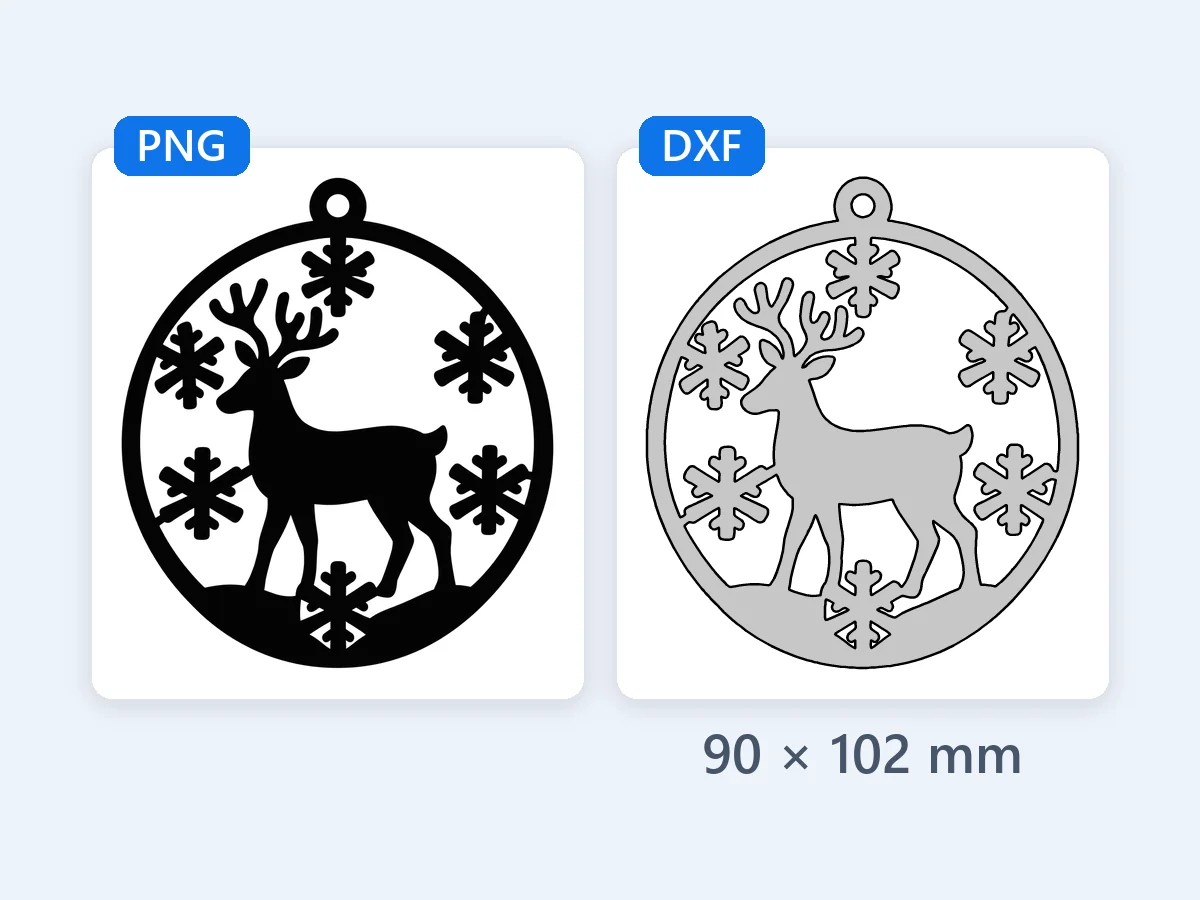
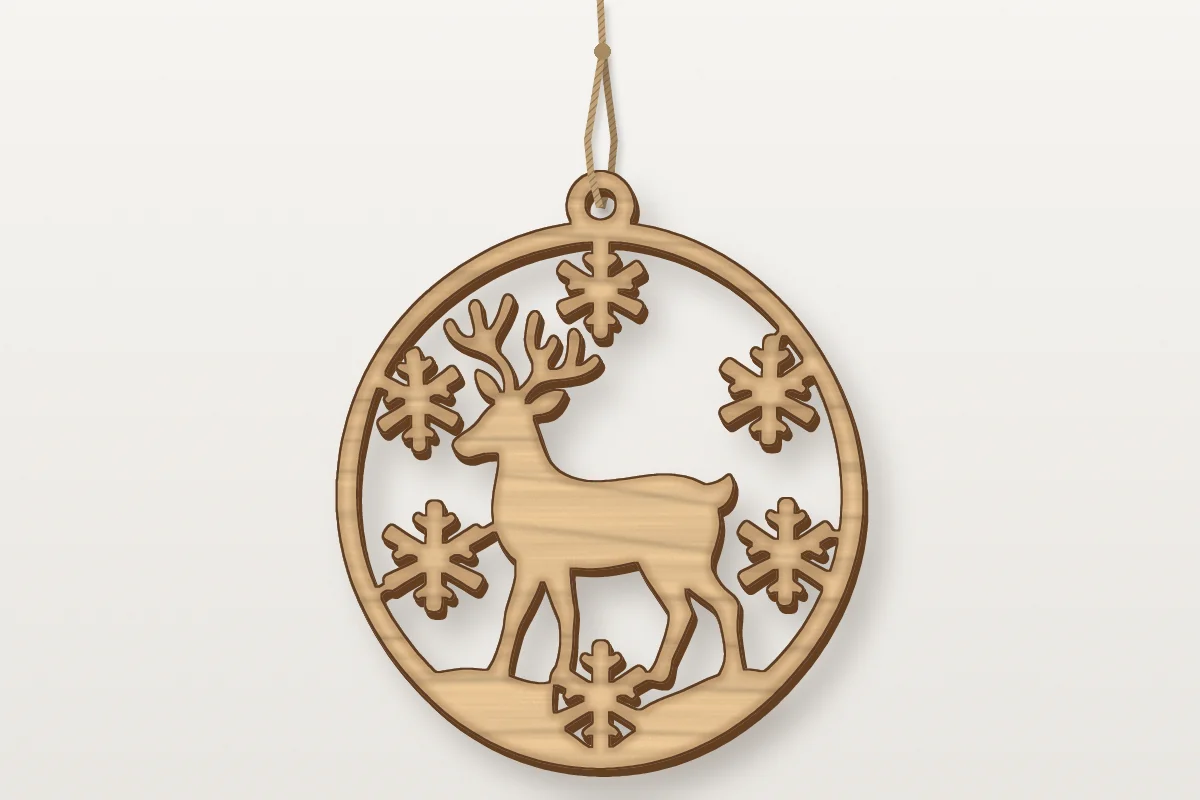
Ein Rentier zwischen Schneeflocken mit „Umriss“ auf etwa 90 mm für einen gelaserten Holzanhänger, das Aufhängeloch als sauberes, rundes Loch.
Bild hinzufügen, wählen, was darauf ist, herunterladen. Die Vorschau zeichnet das DXF selbst, in der Größe, in der es geschnitten wird, noch vor dem Download.
Zieh ein PNG, JPG, WebP oder BMP bis 60 MB hierher, füg es ein oder wähl es aus. Es öffnet sich in der echten Größe, die in der Datei gespeichert ist, und wird direkt in deinem Browser gelesen, nie hochgeladen.
„Umriss“ für Logos, Silhouetten und Schilder, „Nach Farbe“ für eine Ebene pro Farbe, „Strichzeichnung“ für Zeichnungen und Scans. Dann tippst du die Breite in mm, cm oder Zoll ein, und die Höhe passt sich an.
Prüf die Vorschau und die Hinweise und wähl dann „DXF herunterladen“ für eine Datei mit allen Ebenen, „Ein DXF pro Ebene (ZIP)“ für eine Datei pro Farbe oder „SVG“ für die Schnittlinien in echter Größe.
Sechs Stärken, die aus einem flachen Bild eine DXF-Datei machen, die dein Lasercutter, deine CNC-Fräse oder dein Plasmaschneider in der richtigen Größe schneidet.
Wenn du hier PNG in DXF umwandelst, öffnet die in deinem PNG oder JPG gespeicherte Auflösung das Motiv in seiner echten Größe. Eine Datei mit 72 oder 96 dpi, den üblichen Bildschirmwerten, startet mit 100 mm an der langen Seite (4 Zoll in den USA). Tipp jede Breite in mm, cm oder Zoll ein. Das DXF speichert seine Einheit im Header, Millimeter oder Zoll, damit CAD- und Lasersoftware es in dieser Größe öffnen, und die Seite zeigt die fertige Breite und Höhe.
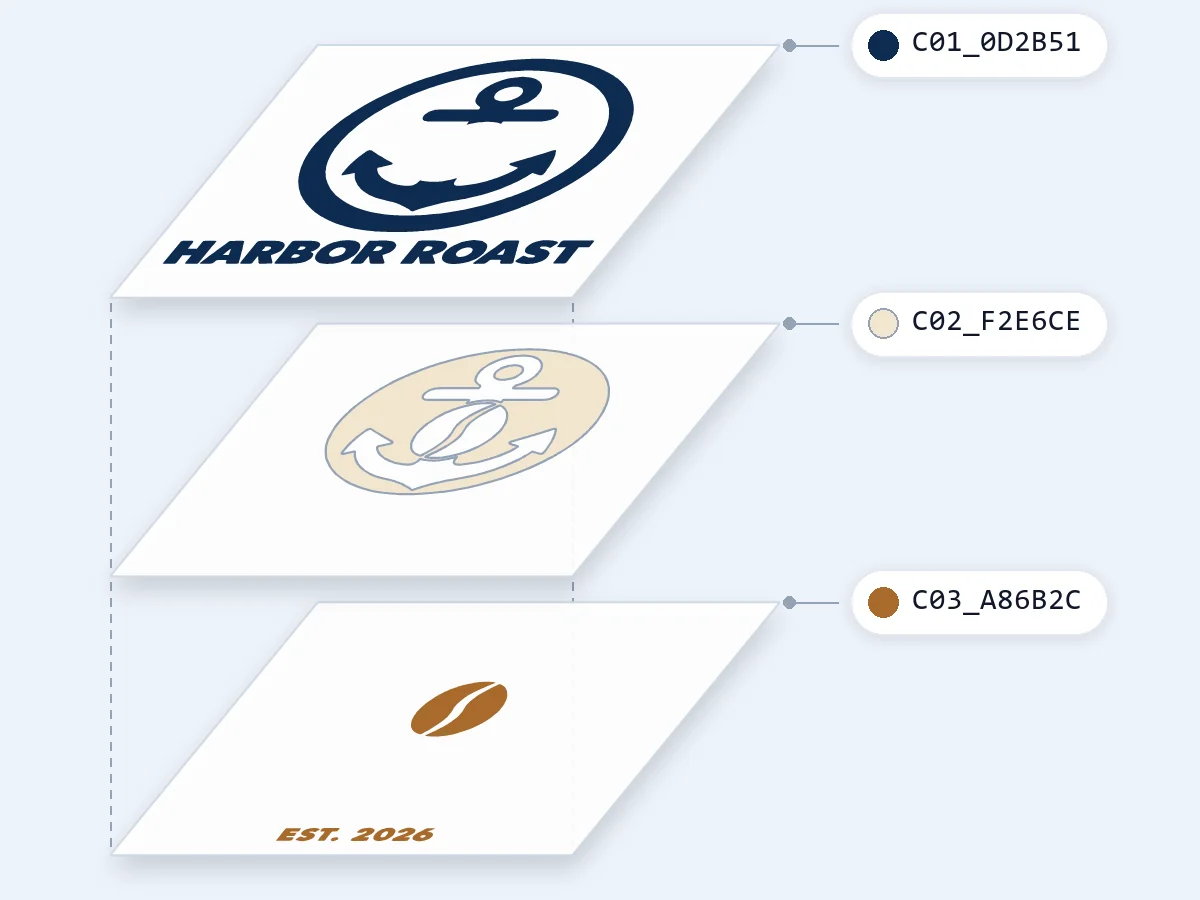
„Nach Farbe“ gibt jeder Farbe ihre eigene DXF-Ebene, auf Auto oder mit 1 bis 12 Farben. Die Farben stoßen direkt aneinander, sodass jede genau den Teil abdeckt, den du siehst, und nichts doppelt geschnitten wird. Führ eine Farbe mit einer anderen zusammen, lass eine weg, markier die Materialfarbe, damit sie ungeschnitten bleibt, färb oder benenn jede Farbe um oder füg mit der Pipette eine hinzu. Die weichen Kanten eines transparenten PNG gehen in ihren Nachbarfarben auf, statt zu zusätzlichen Farben zu werden. Jede Ebene ist nach Position und Farbe benannt, etwa C01_1F3A68, und trägt ihre eigene AutoCAD-Farbe, damit Lasersoftware die Ebenen auseinanderhält.
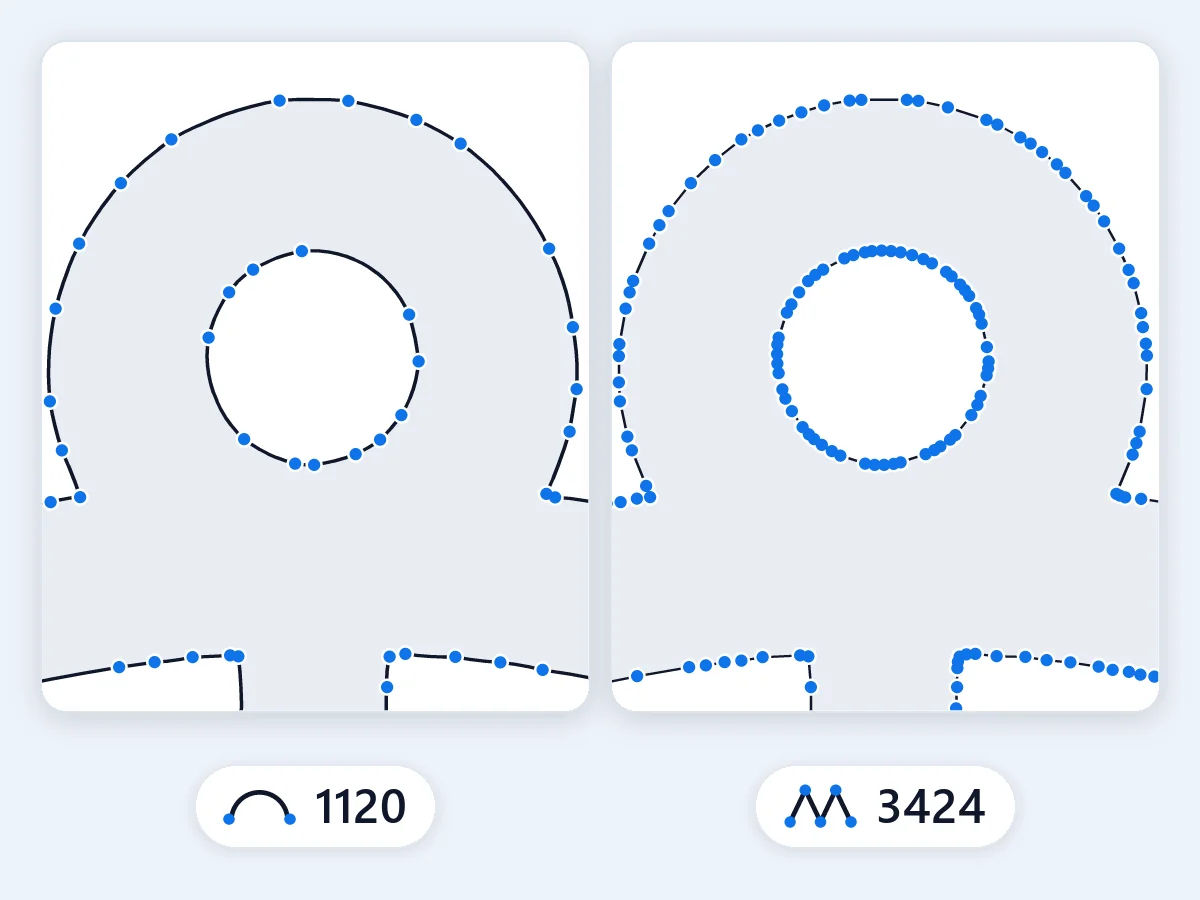
Kurven werden als echte Kreisbögen geschrieben, bis auf 0,01 mm an der nachgezeichneten Form, statt als Hunderte kurzer Linien. Ein Kreis oder ein runder Buchstabe braucht einen Bruchteil der Punkte, sodass CNC-Fräse und Laser gleichmäßig fahren und die Datei klein bleibt. Stell die „Kurvengenauigkeit“ zwischen 0,005 und 0,1 mm ein, für noch genauere Kurven oder noch weniger Punkte.
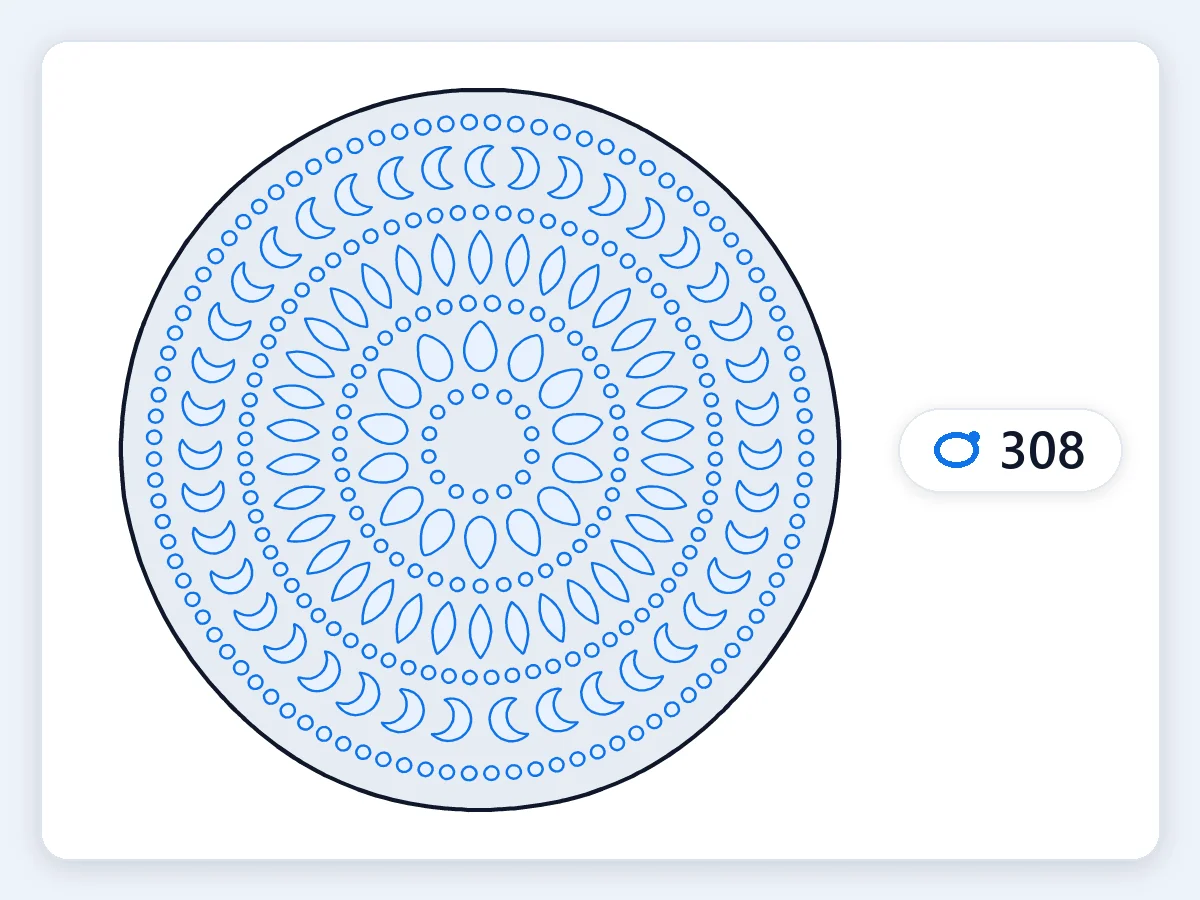
Jede Kontur ist eine geschlossene Polylinie, ohne doppelte Linie, die zweimal geschnitten würde. Löcher und Innenteile stehen vor dem Umriss, der sie umschließt, und die Zeichnung liegt am Nullpunkt. Krümel und Nadellöcher unter 0,25 mm² in der fertigen Größe werden entfernt; mit „Teile entfernen unter“ behältst du feinere Details oder räumst mehr auf. Die Datei ist AutoCAD R12 ASCII, die DXF-Version, die die breiteste Palette an CAD-, Laser-, CNC- und Schneidesoftware liest, mit vollständigem Header und Tabellen.
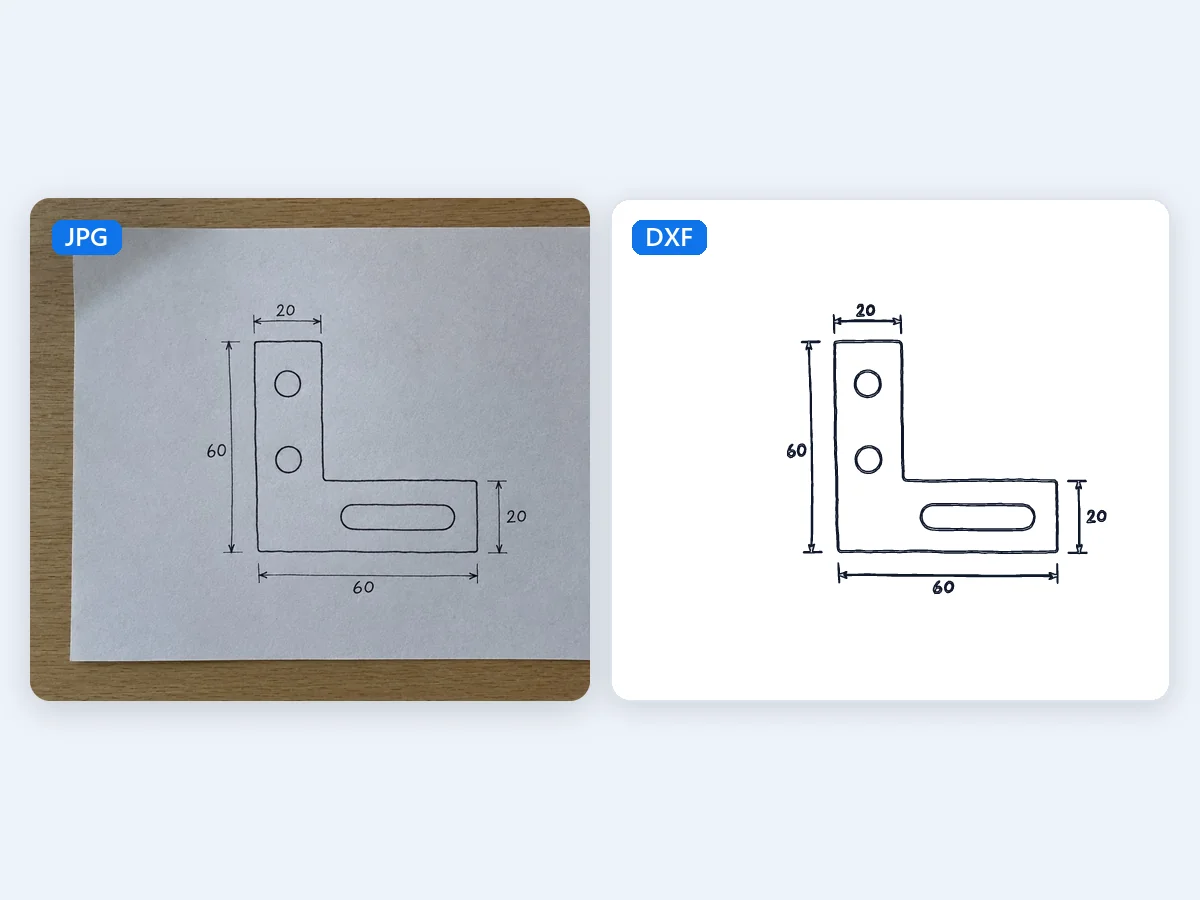
„Strichzeichnung“ liest dunkle Linien auf hellem Papier, und ihr adaptiver Schwellenwert kommt mit ungleichmäßigem Licht und Papierstruktur zurecht, sodass ein Handyfoto einer Skizze so gut funktioniert wie ein Scan. Mit „Dunkelheit der Linien“ nimmst du blassere Striche auf oder lässt sie weg, und „Weiße Linien auf dunklem Grund“ schaltest du für Kreidezeichnungen und Blaupausen ein. Jede Linie wird an beiden Kanten als geschlossener Umriss nachgezeichnet, bereit zum Gravieren oder Schneiden.
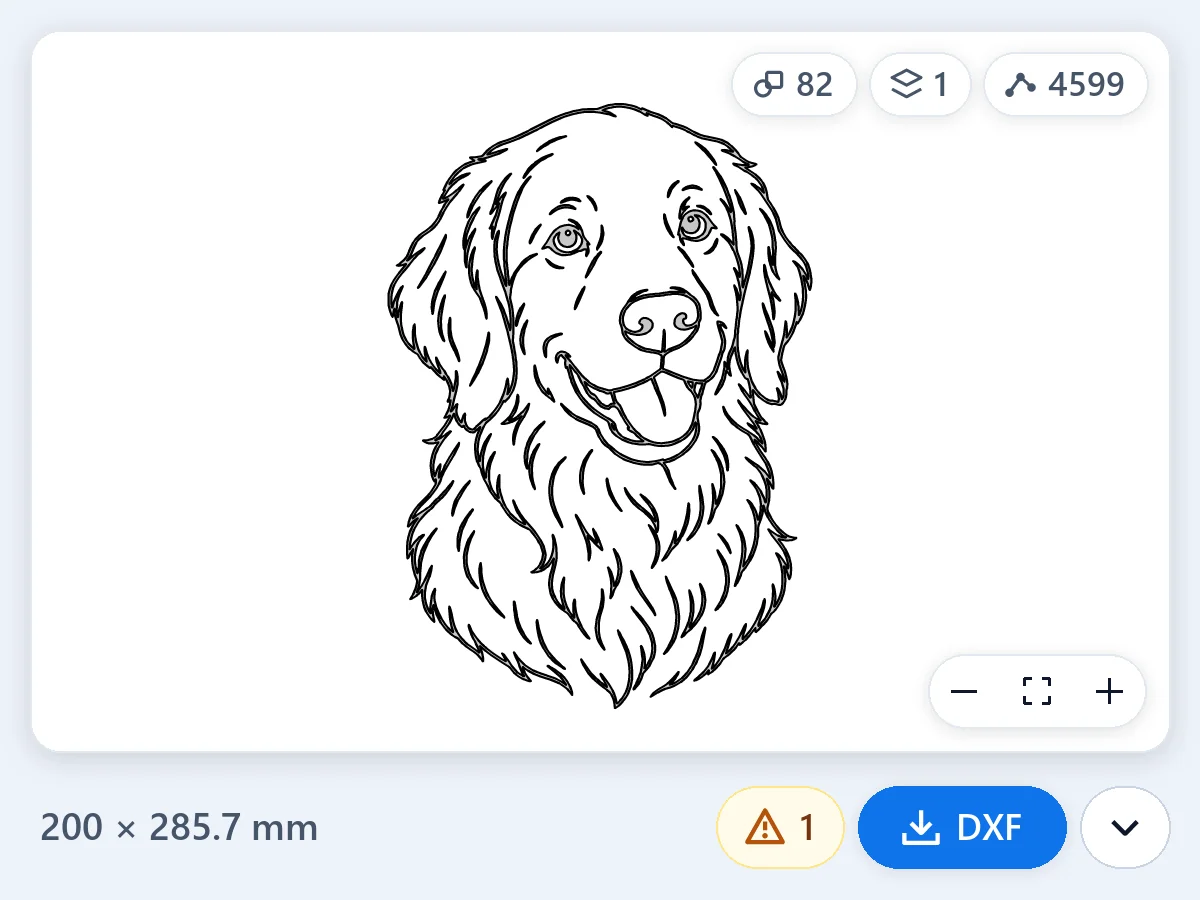
Die Vorschau zeichnet das DXF selbst, aus der Datei zurückgelesen, mit seiner Größe und der Anzahl der Formen, Ebenen und Punkte. Schalte „Bild darunter anzeigen“ ein, um zu vergleichen. Vor dem Download zeigen Hinweise Teile dünner als 0,3 mm, sehr kleine Teile, mehr als 5.000 Formen (die Höchstzahl, die manche Schneidesoftware in einer Datei öffnet) und eine Auflösung unter 100 ppi in der gewählten Größe.
Was eine DXF-Datei ist, wie sie sich von SVG unterscheidet, welche Bilder sich am besten umwandeln lassen und wie Größe, Ebenen und Schnitt stimmen.
Eine DXF-Datei (Drawing Exchange Format) ist eine CAD-Zeichnung als reiner Text: Linien, Bögen und Kreise als Koordinaten, sortiert in Ebenen (in CAD-Programmen oft Layer genannt). Sie wurde 1982 für AutoCAD entwickelt und ist bis heute das Format, das Lasercutter, CNC-Fräsen, Plasmaschneider und CAD-Programme gemeinsam lesen. Ein PNG oder JPG enthält Pixel, ein DXF dagegen die Formen selbst. Wer ein Bild in DXF umwandeln will, lässt es deshalb nachzeichnen: Jede Kante wird zu einem geschlossenen Pfad, dem eine Maschine folgen kann. Dieses Tool zeichnet dein Bild im Browser nach und schreibt ein DXF mit echten Einheiten, geschlossenen Konturen, echten Bögen und einer Ebene pro Farbe.
Beides sind Vektordateien aus Formen statt Pixeln. SVG ist ein Web- und Designformat: Browser, Design-Apps und Cricut Design Space lesen es. DXF ist ein CAD-Format: CAD-Programme, Lasersoftware und CAM für CNC und Plasma lesen es, mit Einheiten und mit Ebenen, nach denen Maschinen ihre Arbeit sortieren. Für Lasercutter, CNC-Fräse oder Plasmaschneider nimmst du das DXF, für einen Schneideplotter oder eine Website das SVG. Dieses Tool gibt dir beides aus einem Bild, das SVG in derselben echten Größe wie das DXF. Um ein Logo als SVG für Druck und Web nachzuzeichnen, nutz PNG in SVG.
Bilder mit klaren, flächigen Formen lassen sich am besten umwandeln: Logos, Silhouetten, Schilder, Schablonen, Strichzeichnungen, Handlettering und Cliparts. Gib dem Bild genug Pixel für die Größe, in der du schneidest, etwa 100 ppi oder mehr: Ein Motiv mit 300 mm Breite braucht rund 1.200 Pixel, und ein Hinweis meldet sich, wenn ein Bild weniger hat. Willst du ein Foto in DXF umwandeln, wird es am besten zur zweifarbigen Silhouette: Wähl „Nach Farbe“ mit 2 Farben. Oder stell das Motiv zuerst mit Hintergrund entfernen frei, das Credits kostet, und wandle das freigestellte Motiv mit „Umriss“ um. Um ein Foto als Zeichnung zu gravieren, zeichnet Fotos mit KI bearbeiten es mit KI als Strichzeichnung neu, ebenfalls für Credits, und „Strichzeichnung“ macht daraus hier kostenlos ein DXF.
Ein DXF speichert Zahlen, und erst seine Einheit legt fest, was sie bedeuten. Liest ein Programm Millimeter als Zoll oder umgekehrt, kommt ein Teil genau 25,4-mal zu groß oder zu klein an. Dieses Tool schreibt die Einheit an beiden Stellen in den Header, an denen CAD- und Lasersoftware danach suchen, Millimeter oder Zoll, und zeichnet alles im Maßstab 1:1. Die Größe kommt aus deinem Bild: Ein PNG oder JPG kann seine Auflösung in Punkten pro Zoll (dpi) speichern, und das Tool nutzt sie. 72 und 96 dpi sind Bildschirmvorgaben und keine echte Größe, deshalb startet das Motiv dann mit 100 mm an der langen Seite (4 Zoll in den USA). Tipp die gewünschte Breite in mm, cm oder Zoll ein und miss nach dem Import eine Länge nach, die du kennst: der kurze Check, den jede Werkstatt macht.
Jeder Schnittpfad muss geschlossen sein, damit die Maschine innen und außen unterscheidet. Wenn du hier PNG in DXF umwandelst, ist jede Kontur eine geschlossene Polylinie, ohne doppelte Linie, die zweimal geschnitten würde. Zeichne Teile in ihrer fertigen Größe und stell den Schnittspalt (Kerf), also die Breite, die Strahl oder Fräser abtragen, in deiner Maschinensoftware ein oder überlass ihn deinem Zuschnittdienst. Löcher in gelasertem Metall haben meist mindestens die halbe bis ganze Blechdicke als Durchmesser, auf dem Plasmatisch etwa die volle Dicke. Ein Teil im Inneren eines Buchstabens oder einer Schablone, das nichts anderes berührt, fällt beim Schneiden heraus; verbinde es deshalb mit einem Steg mit dem Rahmen, etwa so breit, wie das Material dick ist. Die Hinweise zeigen Teile dünner als 0,3 mm in deiner Größe, damit du vorher größer skalieren oder vereinfachen kannst.
Lasersoftware sortiert ihre Arbeit nach Farbe: Jede Farbe bekommt eigene Leistung, Geschwindigkeit und Reihenfolge, zum Beispiel Schneiden, Ritzen und Gravieren. Wenn du mit „Nach Farbe“ PNG in DXF umwandelst, wird jede Farbe deines Bilds zu einer eigenen DXF-Ebene mit eigener AutoCAD-Farbe, benannt nach Position und HEX, sodass die Ebenen beim Import getrennt bleiben. Die Farben stoßen aneinander und nichts ist doppelt, also kann jede Farbe ein eigenes Teil aus Acryl, Holz oder Folie werden. Markier die Farbe deines Materials, und sie bleibt ungeschnitten. Lade ein DXF mit allen Ebenen herunter oder „Ein DXF pro Ebene (ZIP)“, wenn du jedes Material aus einer eigenen Datei schneidest.
Hast du hier ein PNG in DXF umgewandelt, öffnen CAD-Programme wie AutoCAD und LibreCAD die Datei direkt, in ihrer gespeicherten Einheit. Lasersoftware wie LightBurn und xTool Creative Space importiert DXF-Dateien, und in Fusion fügst du das DXF in eine Skizze ein. In Inkscape wählst du im DXF-Importdialog als Skalierungsmethode „Read from file“, damit die Zeichnung in ihrer echten Größe ankommt. Cricut Design Space und Silhouette Studio öffnen die Dateien ebenfalls; in Design Space lädst du das SVG hoch, das seine Größe behält. Du brauchst eine DWG? Öffne das DXF in deinem CAD-Programm und speichere es als DWG.
Vier Arten von Projekten, bei denen PNG in DXF ein Bild auf den Lasercutter, die CNC-Fräse, den Plasmaschneider oder den Schneideplotter bringt.
Familienschilder, Ladenlogos, Anhänger und Untersetzer aus Holz oder Acryl, jeder Buchstabe und jedes Loch eine geschlossene Kontur.
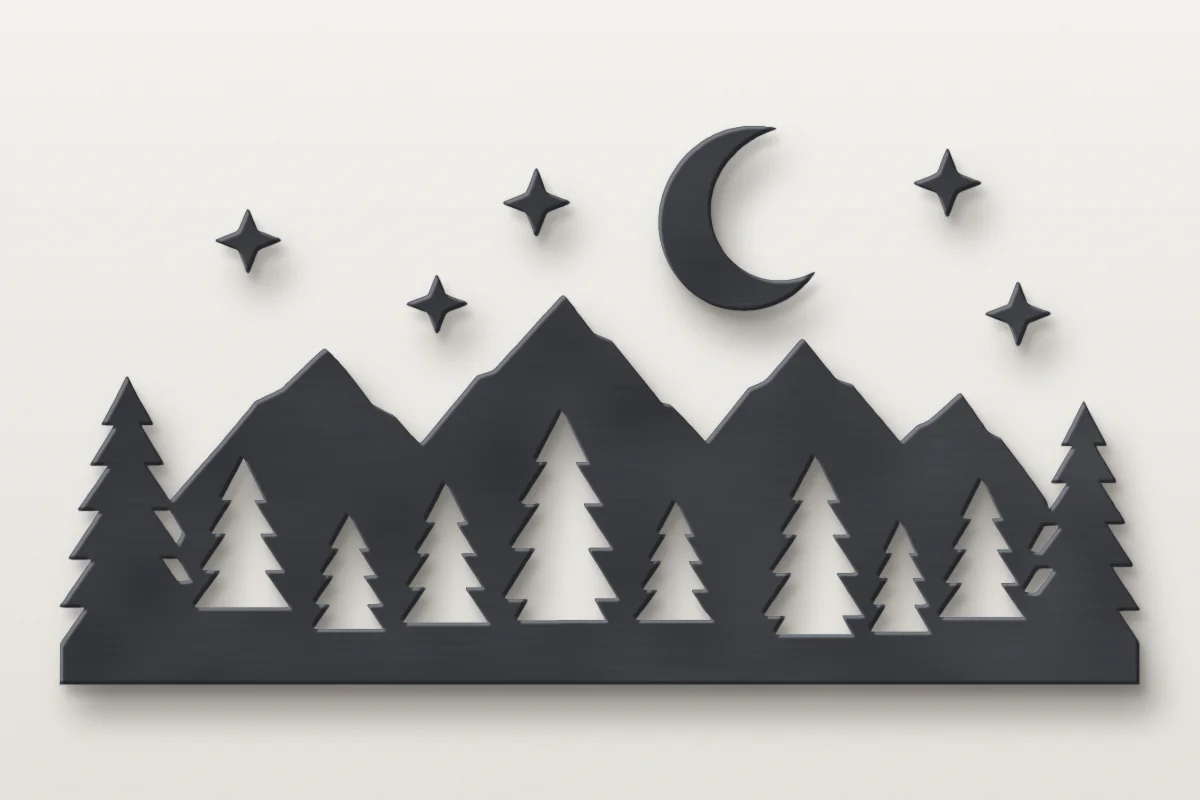
Wandbilder, Feuerschalen und Gartensilhouetten aus Stahl, als Bild in DXF umgewandelt in voller Größe, mit glatten Bögen für den Brenner.
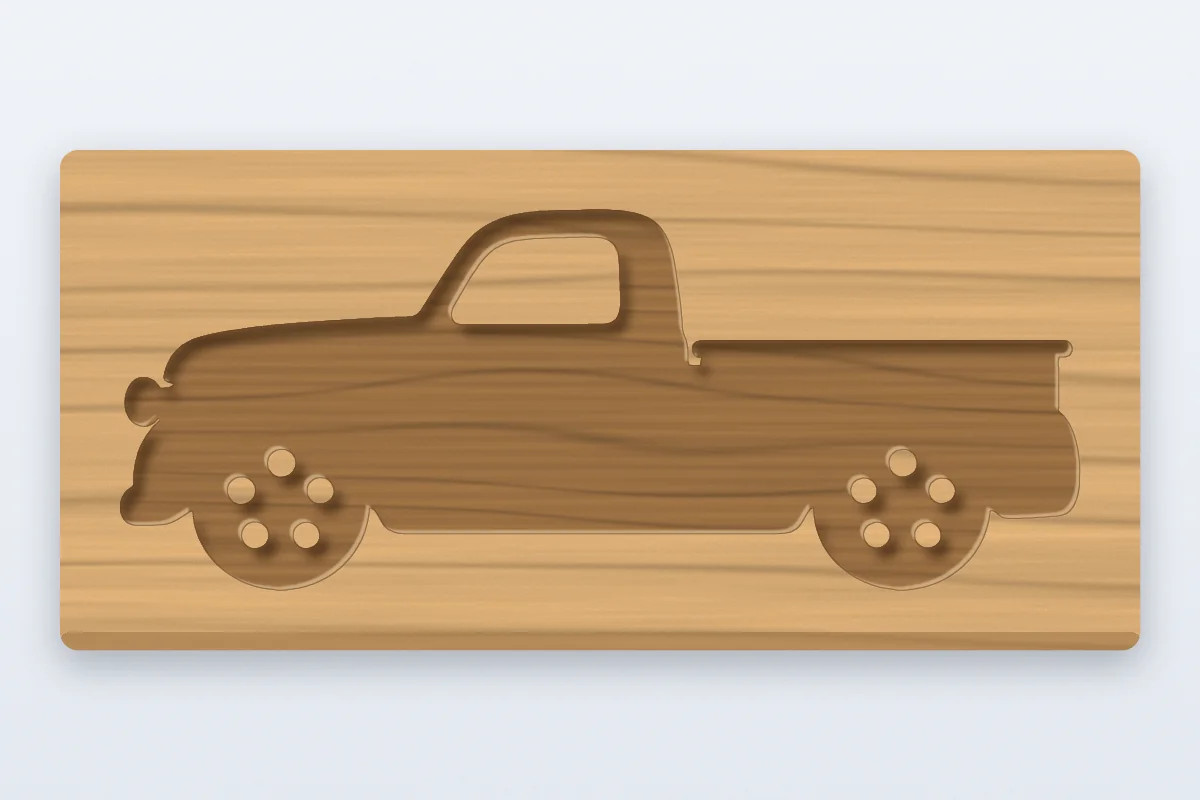
Gefräste Schilder, Intarsien und Strichzeichnungen, graviert in Holz, Schiefer oder Leder, mit einer Ebene für jede Farbe, der du eine eigene Tiefe oder einen eigenen Durchgang gibst.
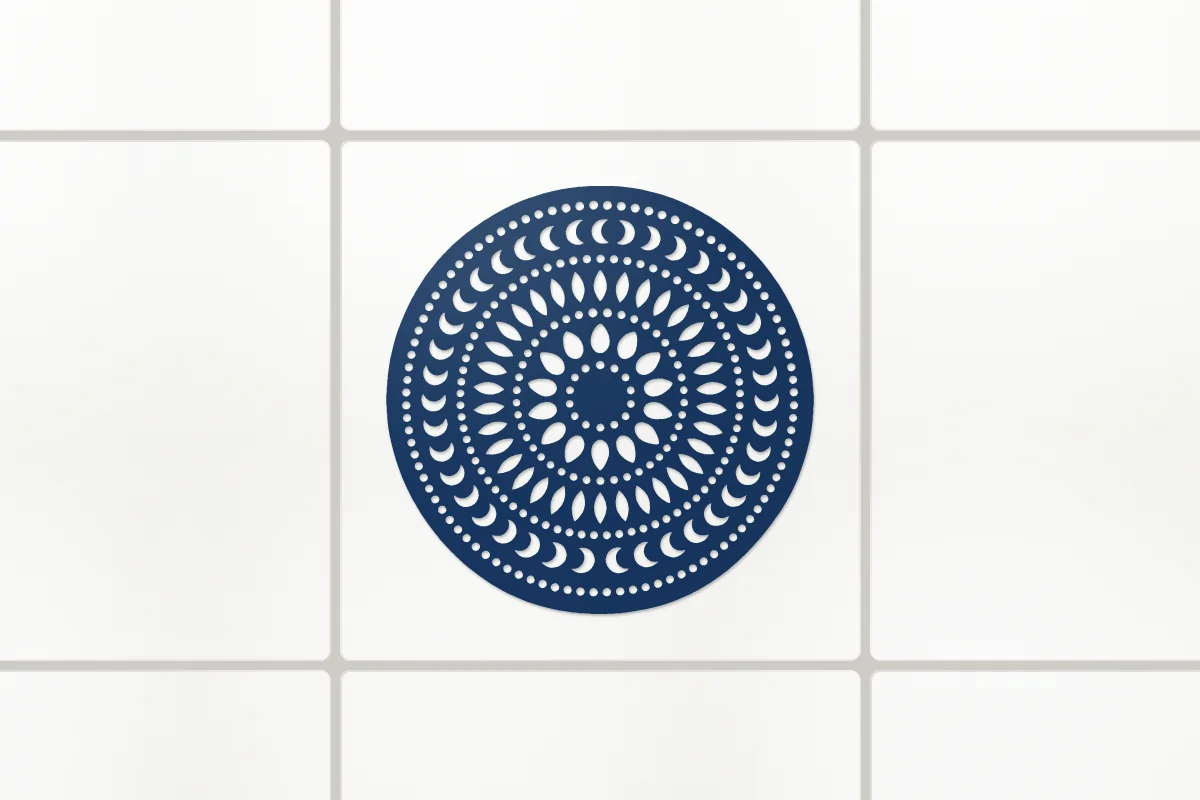
Folienaufkleber und Schablonen auf dem Schneideplotter oder ein Logo, nachgezeichnet als CAD-Zeichnung für ein Typenschild, ein Bauteil oder einen Plan.
PNG, JPG und Fotos umwandeln, Laserschneiden, DXF oder SVG, Größen, Software, Preis und Datenschutz.
Leg ein PNG oder JPG ab, wähl, was darauf ist, und lade ein sauberes DXF in echter Größe herunter, mit geschlossenen Pfaden, echten Bögen und einer Ebene pro Farbe. Kostenlos im Browser, ohne Upload.
In DXF umwandeln