

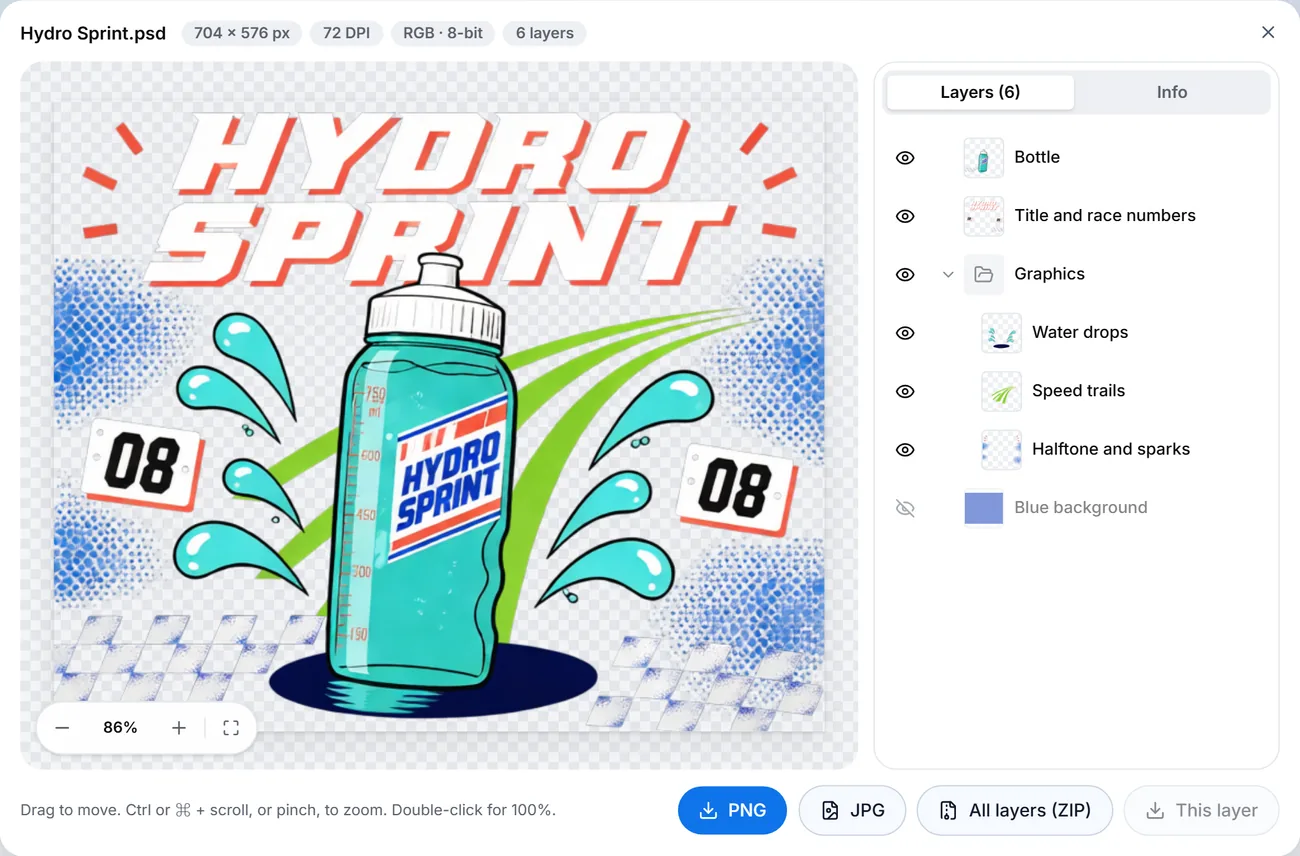
PSD in JPG umwandeln

PSD in JPG umwandeln, direkt in deinem Browser: Leg bis zu 50 Photoshop-Dateien ab, wähle Qualität, Hintergrundfarbe und Größe und lade jedes JPG oder ein ZIP herunter. Kostenlos, ohne Anmeldung, nichts wird hochgeladen.

PSD in JPGKostenlos · läuft in deinem Browser

Keine PSD zur Hand?

JPG hat keine Transparenz: Durchsichtige Bereiche bekommen die Hintergrundfarbe.

  • Kostenlos, ohne Anmeldung
  • Dateien werden nie hochgeladen
  • Bis zu 50 Dateien, ein ZIP
  • Qualität, Hintergrund und Größe

So kannst du in 3 Schritten PSD in JPG umwandeln

Dateien hinzufügen, Optionen wählen und jede PSD in einem Rutsch als JPG speichern.

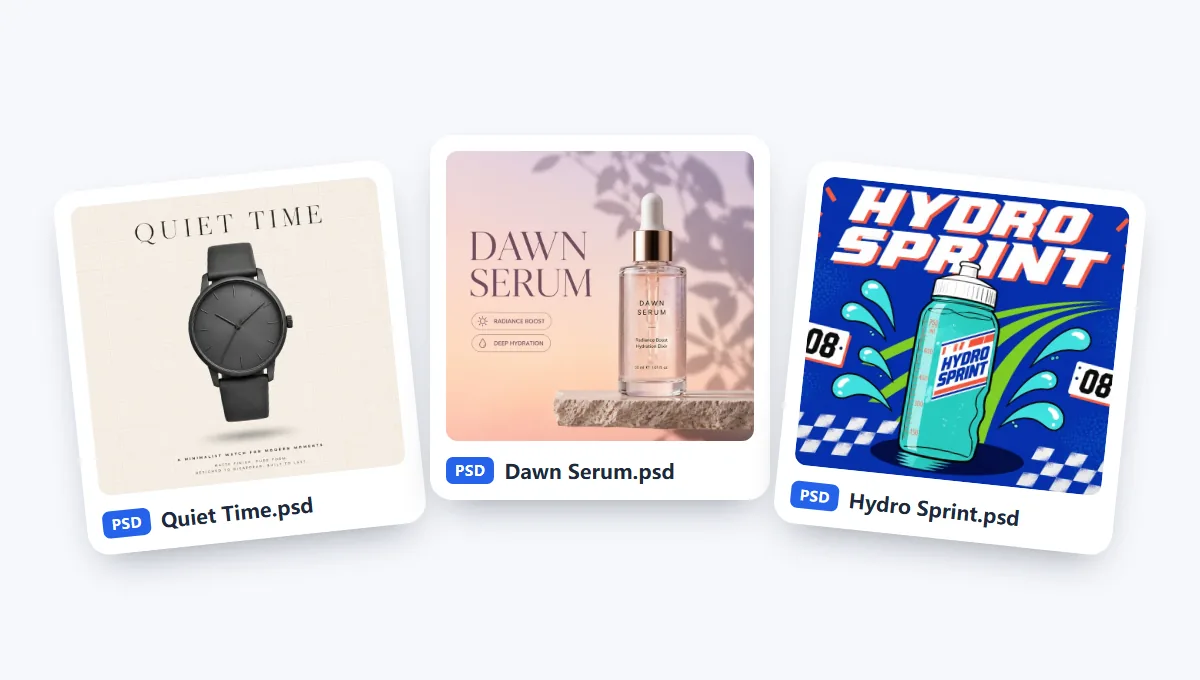
  1. Leg bis zu 50 PSD- oder PSB-Dateien ab oder probier die drei Beispiele.

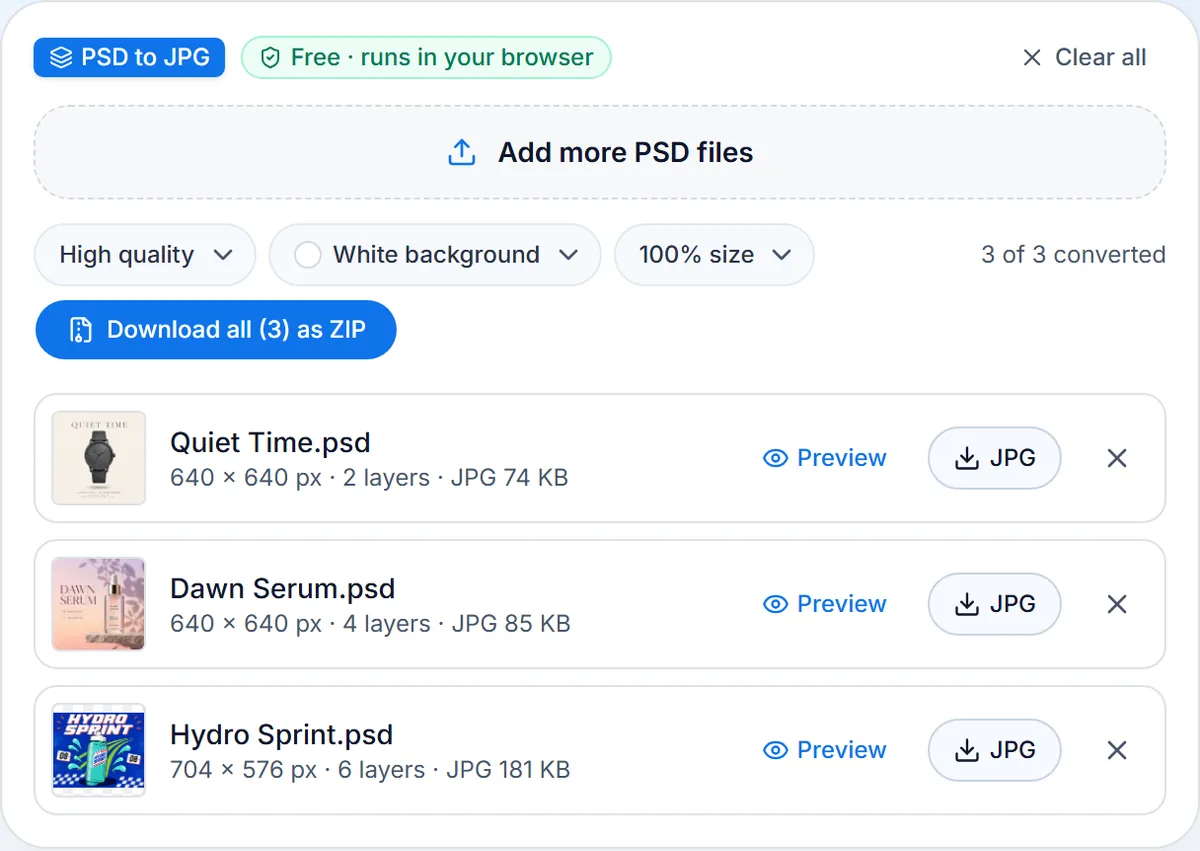
  2. Hohe Qualität (92) ist voreingestellt. Transparente Bereiche bekommen den Hintergrund, den du wählst. Größe: 100 %, 50 % oder 25 %.

  3. Speichere jedes JPG einzeln oder alle in einem ZIP. Um eine Ebene wegzulassen, öffne die Vorschau, schalte sie aus und speichere von dort.

Was dieser PSD-zu-JPG-Konverter am besten kann

Kostenlos PSD in JPG umwandeln, mit jeder Option, die du fürs Web, für E-Mails und den Druck brauchst.

  1. Qualität und Größe nach Wahl

    Qualität und Größe nach Wahl

    Vier Qualitätsstufen, von „Maximale Qualität“ (100) bis „Kleine Datei“ (60), und 100 %, 50 % oder 25 % Größe, mit erhaltener DPI. „Hohe Qualität“ (92), die Voreinstellung, sieht aus wie das Original, in einer viel kleineren Datei.

  2. Jede Hintergrundfarbe

    Jede Hintergrundfarbe

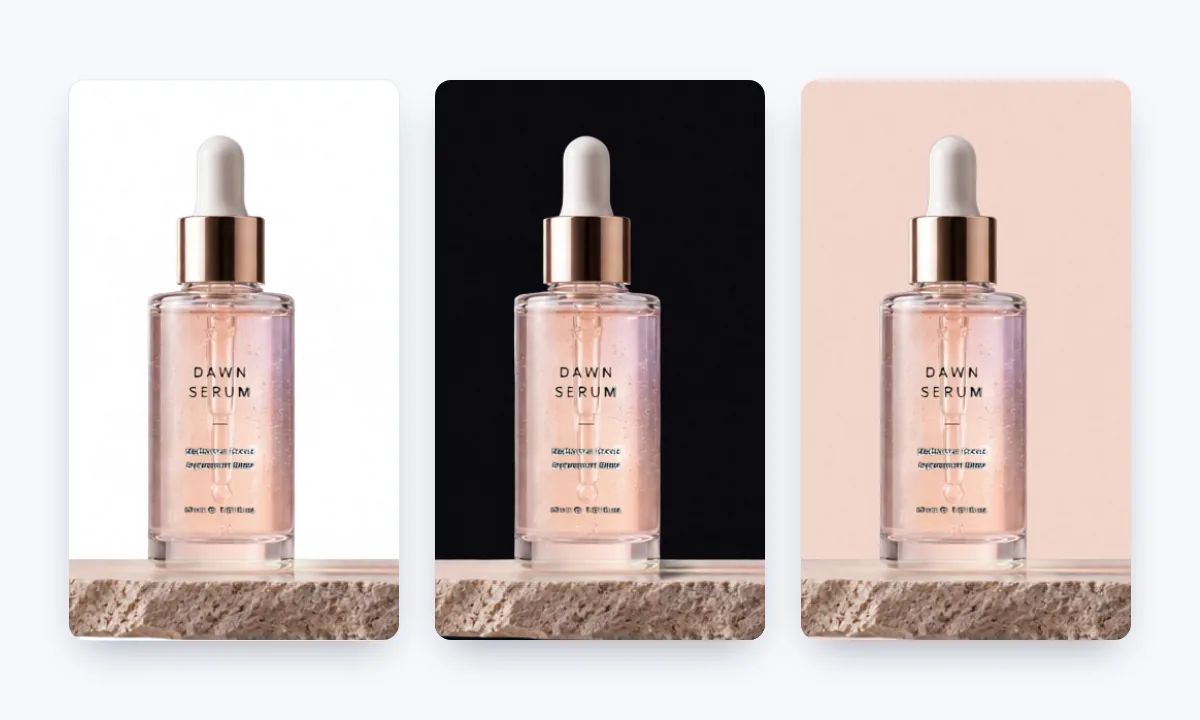
    Fülle transparente Bereiche mit Weiß, Schwarz oder jeder Farbe deiner Wahl, passend für einen Marktplatz, eine dunkle Folie oder deine Marke. Weiche Kanten wie Schatten und Haare gehen sanft in die Farbe über.

  3. Stapelumwandlung mit ZIP

    Stapelumwandlung mit ZIP

    Wandle bis zu 50 PSD- und PSB-Dateien auf einmal um und lade jedes JPG einzeln oder alle in einem ZIP herunter, jede Datei benannt nach ihrer PSD.

  4. PSD und PSB bis 500 MB

    PSD und PSB bis 500 MB

    Auch große PSB-Dokumente lassen sich umwandeln, je bis 500 MB, mit 8, 16 oder 32 Bit, in RGB, CMYK oder Graustufen. Bei einem riesigen Dokument ergeben 50 % oder 25 % ein JPG, das sich überall schnell öffnet.

  5. Baut PSDs ohne Vorschaubild neu auf

    Baut PSDs ohne Vorschaubild neu auf

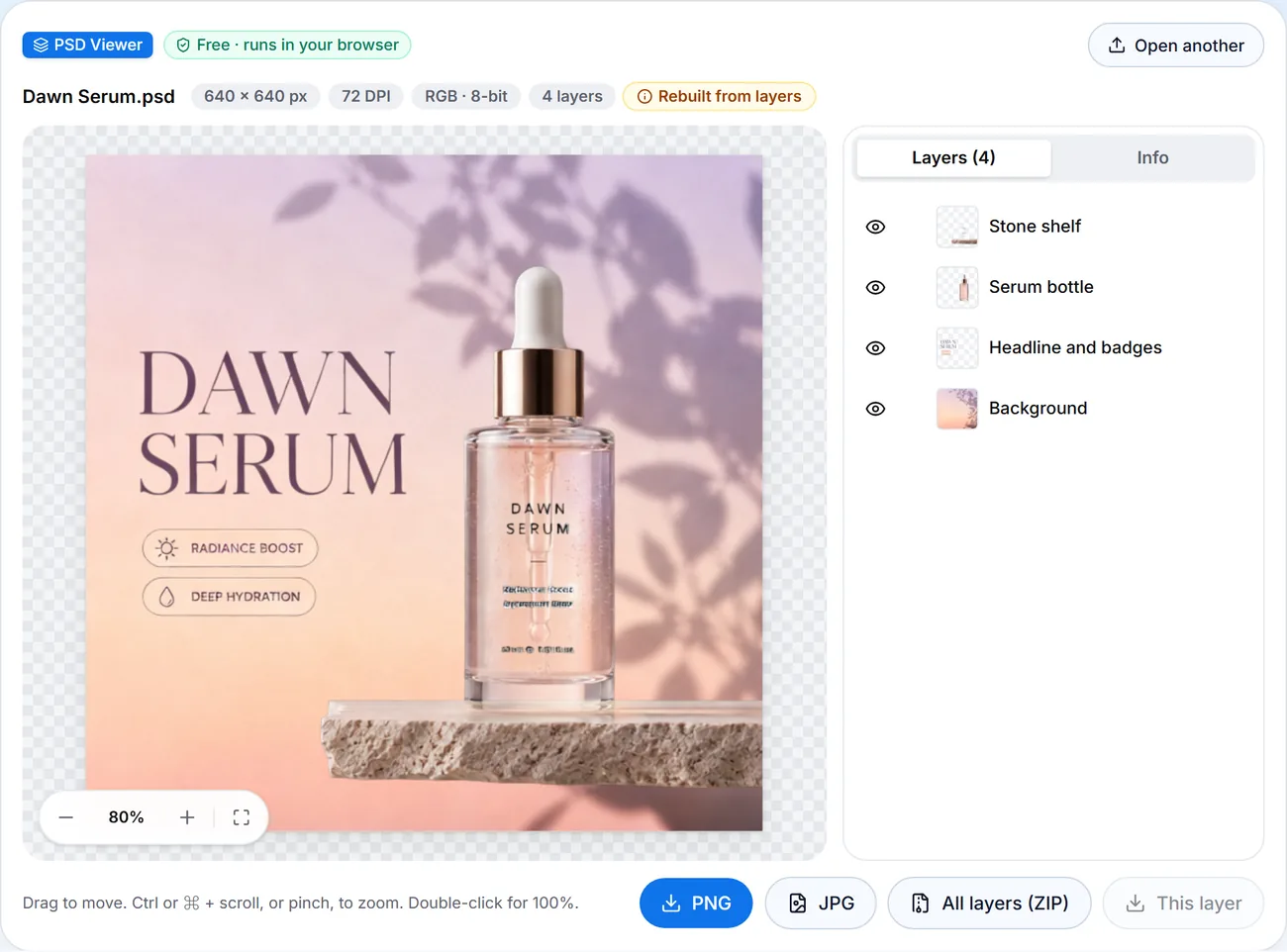
    Eine PSD, die ohne „Kompatibilität maximieren“ gespeichert wurde, hat kein fertiges Bild. Dieser Konverter baut es aus den Ebenen neu auf, geprüft gegen die Bilder von Photoshop selbst in fast 200 Testdateien, und markiert die Datei mit „Aus Ebenen neu aufgebaut“.

  6. Privat und kostenlos

    Privat und kostenlos

    Umgewandelt in deinem Browser: kein Upload, keine Anmeldung, kein Wasserzeichen, kein Tageslimit. Text, Formen und Smartobjekte sehen aus wie in Photoshop, auch ohne installierte Schriften.

Ratgeber PSD in JPG: Qualität, Hintergrund und Größe

Fünf Tipps für JPGs, die richtig aussehen und klein bleiben.

Die richtige JPG-Qualität wählen

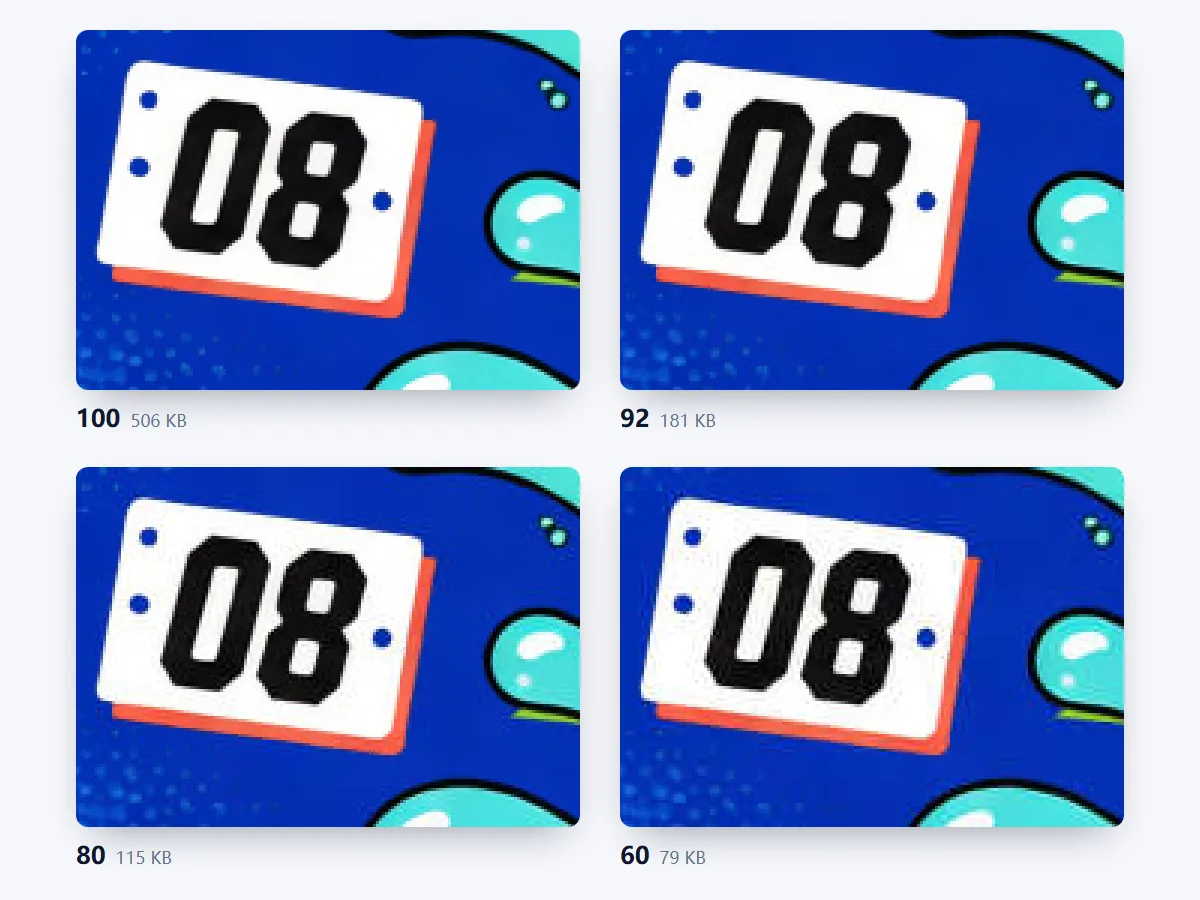
JPG ist verlustbehaftet: Es hält Dateien klein, indem es Details weglässt, die kaum auffallen. Hohe Qualität (92), die Voreinstellung, passt für Websites und zum Teilen. Maximale Qualität (100) passt für Druck und Archiv. Mittlere Qualität (80) passt für E-Mails und Blogs, Kleine Datei (60) für Thumbnails. Willst du die Qualität später ändern, lass die PSD erneut in JPG umwandeln, statt das JPG neu zu speichern.

Die richtige JPG-Qualität wählen

Einen Hintergrund für transparente Bereiche wählen

Ein JPG speichert keine Transparenz, daher bekommt jedes transparente Pixel eine Farbe. Weiß passt für Dokumente, Marktplätze und die meisten Webseiten; Schwarz für dunkle Websites und Folien. Oder wähle eine Farbe, die zu deiner Marke passt. Weiche Kanten wie Schatten und Haare gehen sanft in die Farbe über. Um die Transparenz zu behalten, wandle stattdessen in PNG um.

Größe festlegen und DPI behalten

100 % behält jedes Pixel der PSD; 50 % halbiert Breite und Höhe, und 25 % passt für Vorschauen. Dateien mit 16 oder 32 Bit werden mit 8 Bit gespeichert, der Tiefe jedes JPGs. Jedes JPG enthält außerdem die in der PSD gespeicherte DPI, sodass Layout-Apps die Auflösung lesen, die du in Photoshop eingestellt hast.

Eine PSD reparieren, die leer umgewandelt wird

Photoshop legt ein fertiges Bild in der PSD ab, wenn „Kompatibilität maximieren“ an ist. Ohne diese Option zeigen Systemvorschauen nichts, während dieser Konverter das Bild aus den Ebenen neu aufbaut und die Datei mit „Aus Ebenen neu aufgebaut“ markiert. Für ein exaktes Ergebnis stell in den Photoshop-Voreinstellungen unter Dateihandhabung „Kompatibilität von PSD- und PSB-Dateien maximieren“ auf „Immer“ und speichere erneut.

Ebenen vor dem Umwandeln ausblenden

Das JPG zeigt die Datei so, wie sie gespeichert wurde, daher bleiben ausgeblendete Ebenen ausgeblendet. Um eine Ebene wegzulassen oder eine ausgeblendete zurückzuholen, klicke neben der Datei auf Vorschau. Sie öffnet sich im selben Viewer wie unser PSD-Viewer: Klicke auf die Augensymbole, sieh zu, wie sich das Bild neu aufbaut, und speichere das JPG, sobald es passt.

Ebenen vor dem Umwandeln ausblenden

Wann du PSD in JPG umwandeln solltest

Ein JPG öffnet sich auf jedem Smartphone, in jedem Browser und jeder App, daher ist PSD in JPG der einfache Weg, Designs zu teilen.

  • Vorschauen für Kunden

    Schick einen Korrekturabzug, der sich in jeder E-Mail und jedem Chat öffnet, auf jedem Smartphone oder Computer.

  • Shops und Websites

    Produktfotos und Banner in Webgröße, auf Weiß für Marktplätze.

  • Social-Media-Posts und Folien

    Plakate und Grafiken für Social Media, Folien und Dokumente, jeweils in der passenden Größe.

  • Design-Archive

    Ein ganzer Ordner mit PSDs als JPGs in einem ZIP, später leicht zu durchsuchen.

FAQ: PSD in JPG umwandeln

Umwandlung, die JPEG-Option von Photoshop, Preis, Datenschutz, Qualität und Dateitypen.


Jetzt PSD in JPG umwandeln

Leg deine PSD-Dateien ab, wähle Qualität und Hintergrund und lass jede PSD in JPG umwandeln. Kostenlos, nichts wird hochgeladen.

Jetzt ausprobieren