
PSD in PDF umwandeln

PSD in PDF umwandeln ohne Photoshop: Leg PSD- oder PSB-Dateien ab und erhalte das ganze Bild, eine Seite pro Ebene oder beides, in Originalgröße, A4 oder Letter. Kostenlos, ohne Anmeldung, nichts wird hochgeladen.

PSD in PDFKostenlos · läuft in deinem Browser

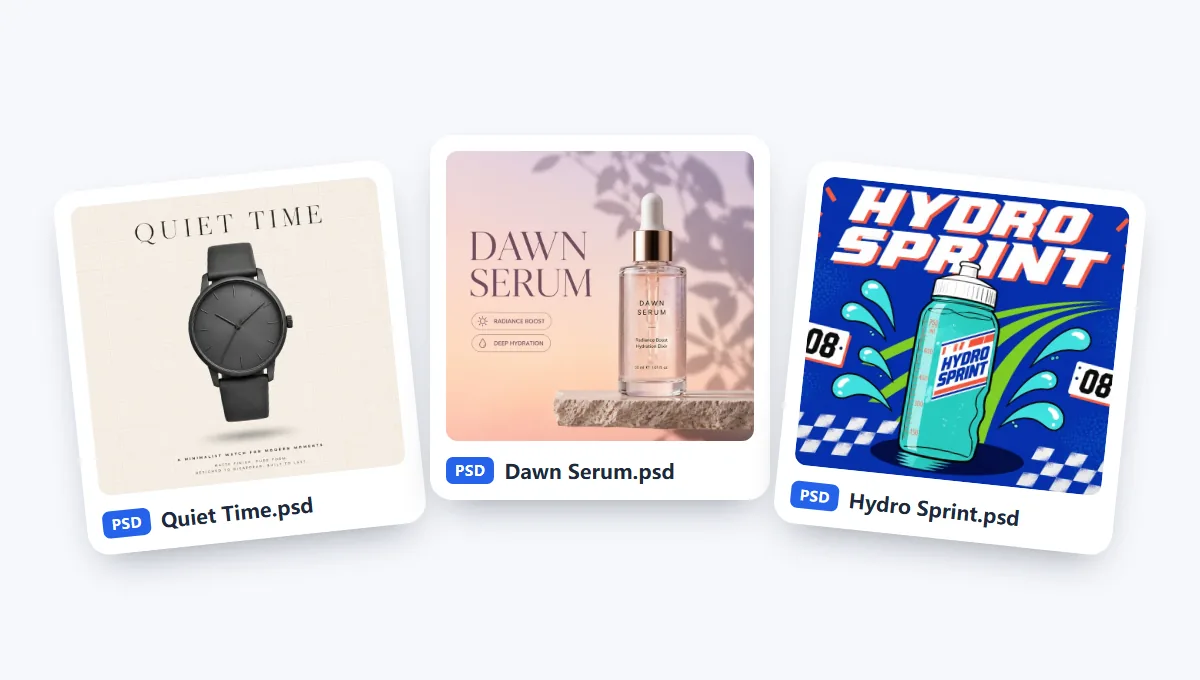
Keine PSD zur Hand?

Jede Seite enthält das Bild als Grafik: Text ist nicht markierbar.

  • Kostenlos, ohne Anmeldung
  • Dateien werden nie hochgeladen
  • Bis zu 50 Dateien im Stapel
  • Eine Seite pro Ebene

So kannst du in 3 Schritten PSD in PDF umwandeln

Dateien hinzufügen, Seiten wählen, herunterladen. Die meisten Dateien sind in wenigen Sekunden fertig, und jede Seite zeigt das Design genau so wie in Photoshop.

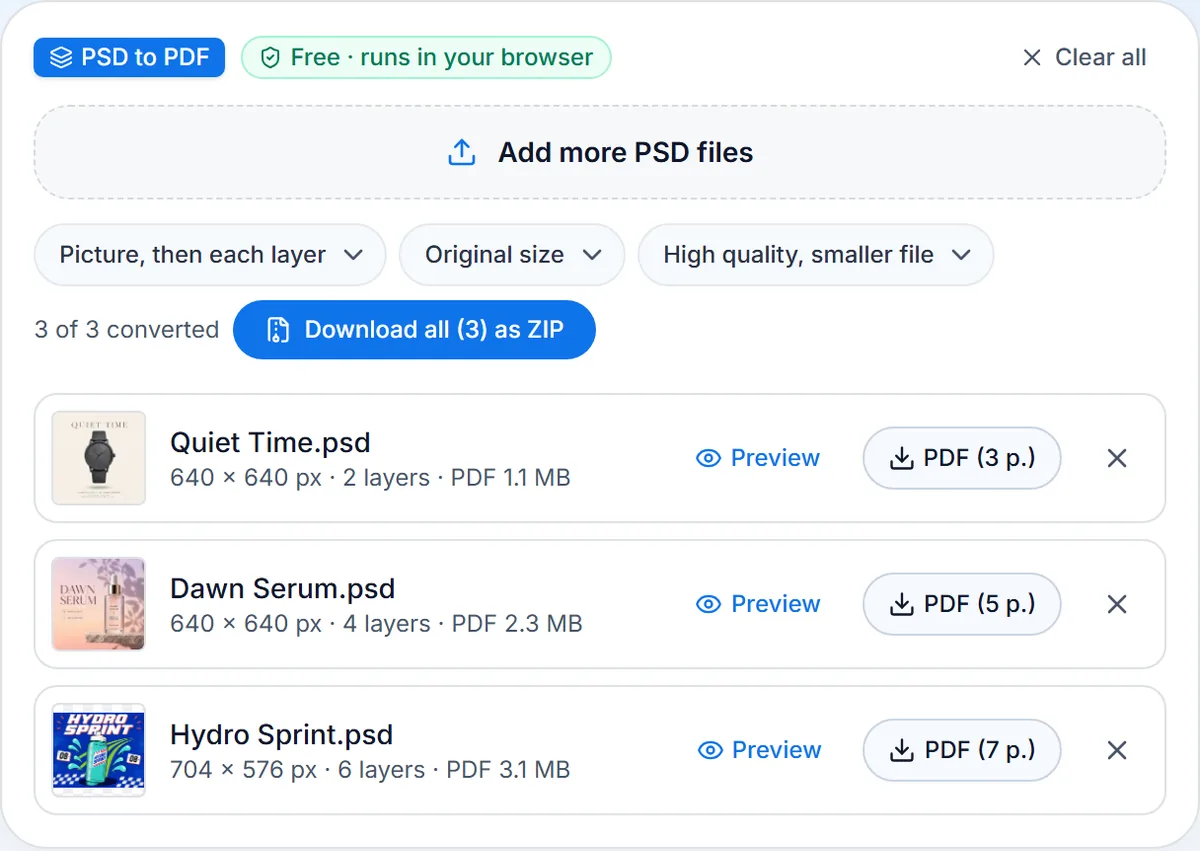
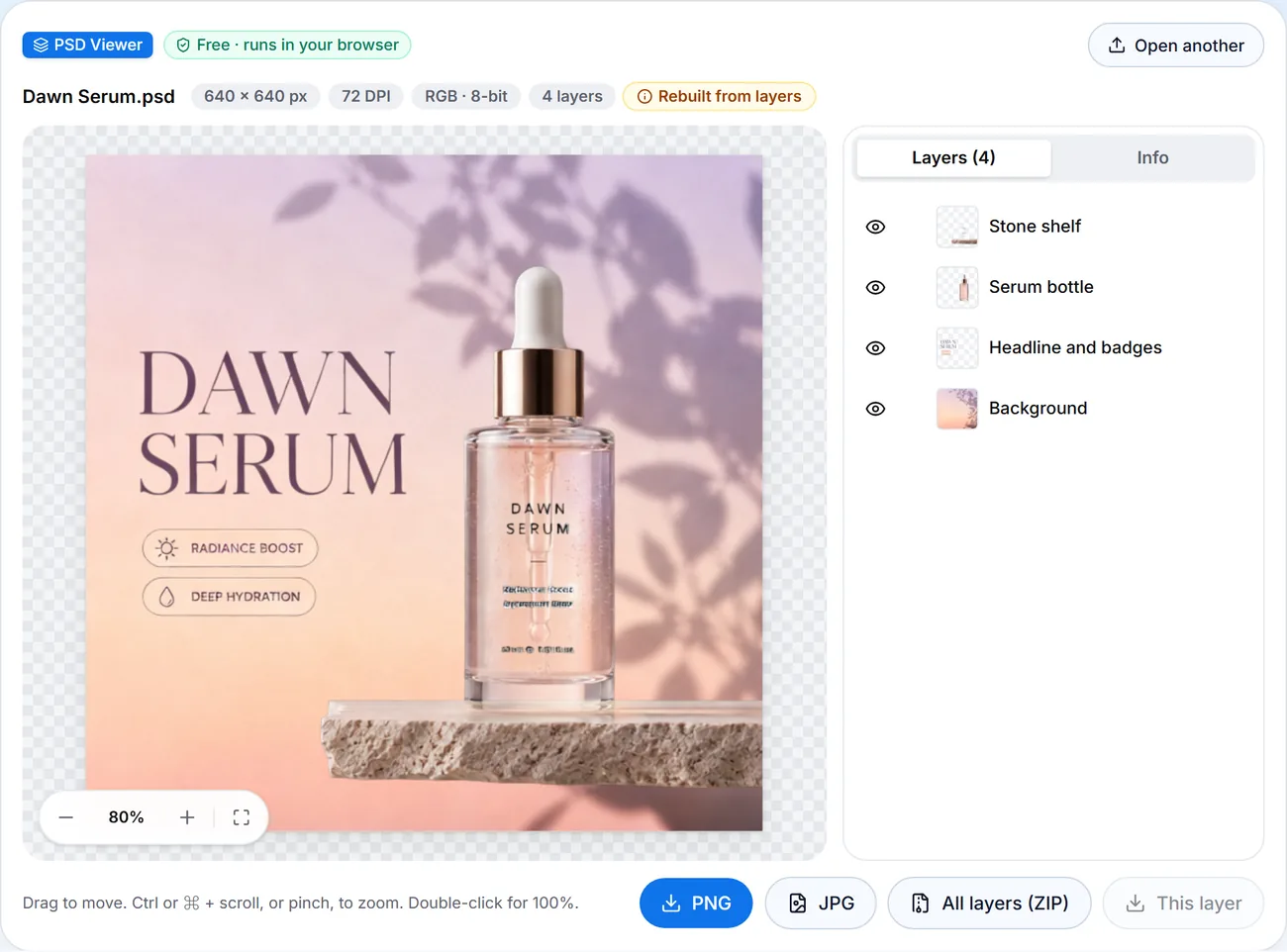
  1. Leg bis zu 50 PSD- oder PSB-Dateien ab oder probier die drei Beispiele. Dateien mit je bis zu 500 MB öffnen sich direkt in deinem Browser.

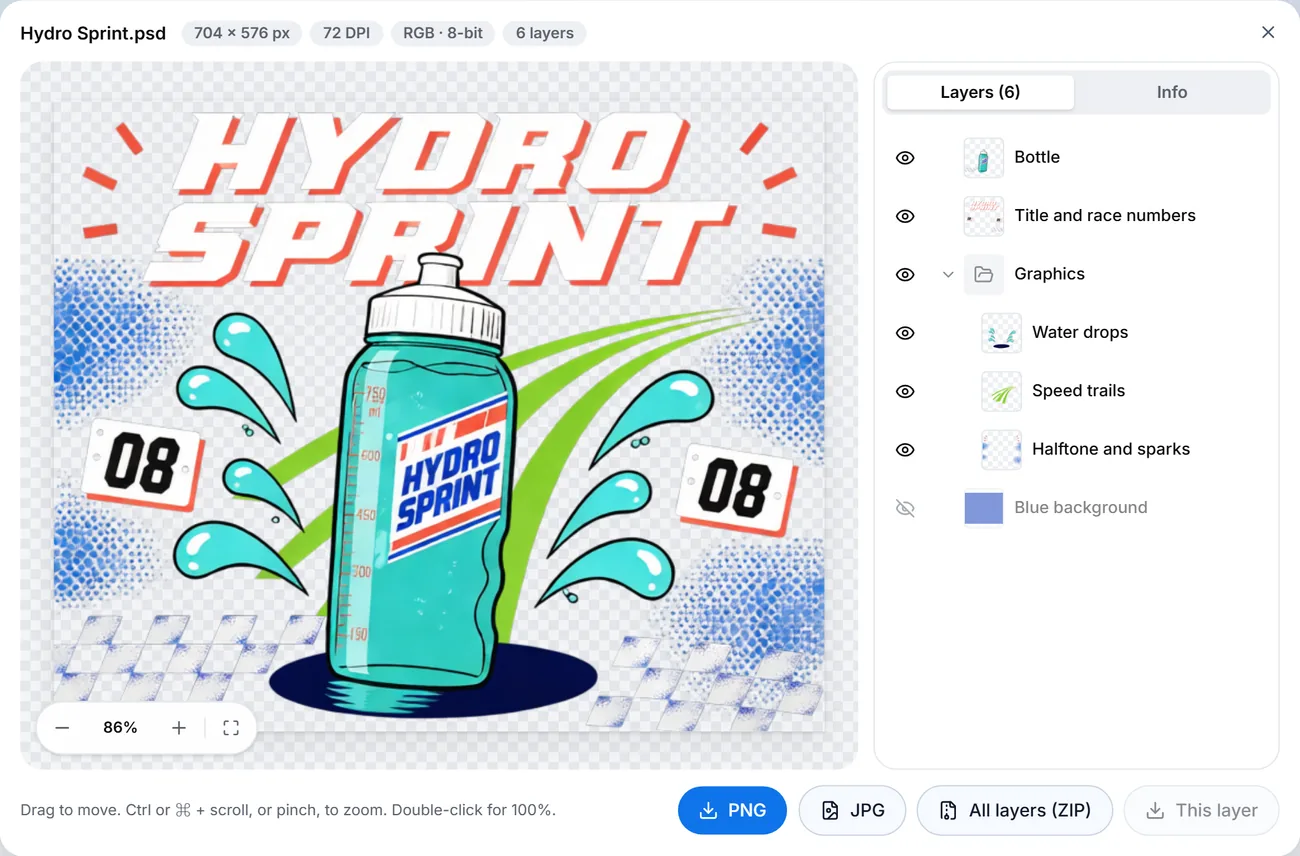
  2. Stell Seiten, Seitengröße und Bildqualität ein. Die Vorschau zeigt vorher die Ebenen einer Datei, und eine Ebene, die du dort ausschaltest, bleibt aus dem PDF draußen.

  3. Aus jeder PSD wird ein eigenes PDF. Speichere eins oder alle in einem ZIP, bereit zum Mailen oder Drucken.

Was dieser PSD-zu-PDF-Konverter am besten kann

Wenn du hier PSD in PDF umwandeln lässt, bekommst du auf Wunsch jede Ebene auf einer eigenen Seite, im Format des Papiers, auf dem du druckst, und deine Dateien bleiben auf deinem Gerät.

  1. Eine Seite pro Ebene

    Eine Seite pro Ebene

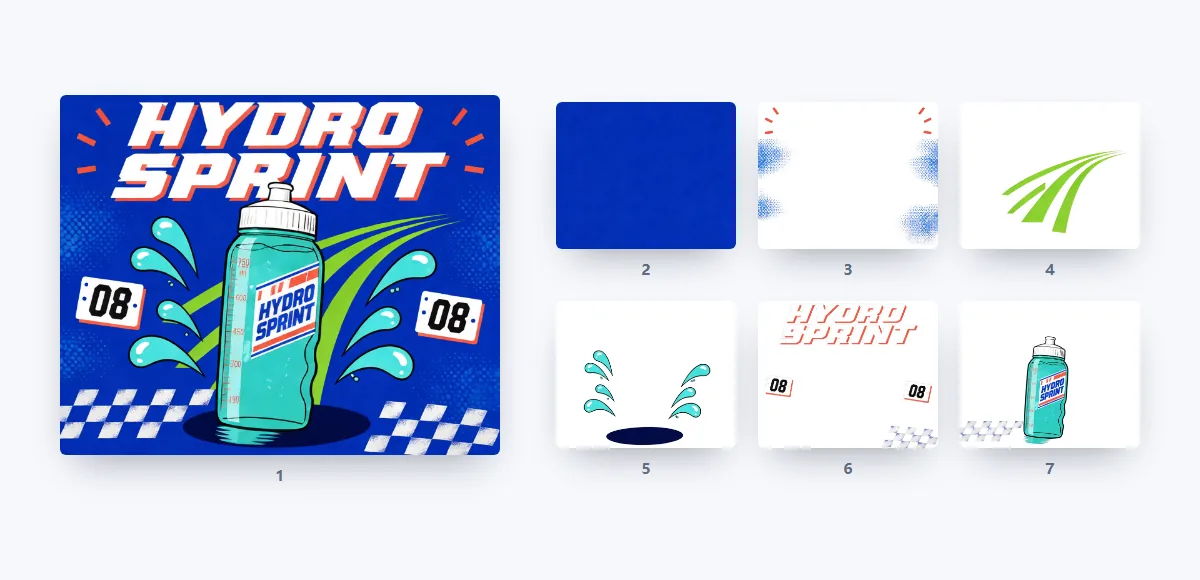
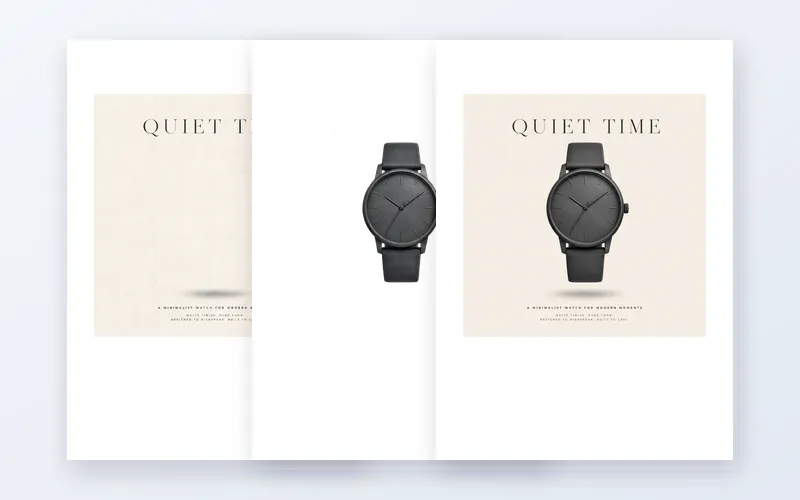
    Dieser PSD-zu-PDF-Konverter gibt jeder sichtbaren Ebene eine eigene Seite, an ihrem Platz in Arbeitsflächengröße, mit oder ohne das fertige Bild vorneweg. Kunde oder Druckerei sehen jeden Teil des Designs für sich, in der Reihenfolge, in der es aufgebaut wurde: zuerst der Hintergrund, dann jedes Teil darüber.

  2. Originalgröße, A4 oder Letter

    Originalgröße, A4 oder Letter

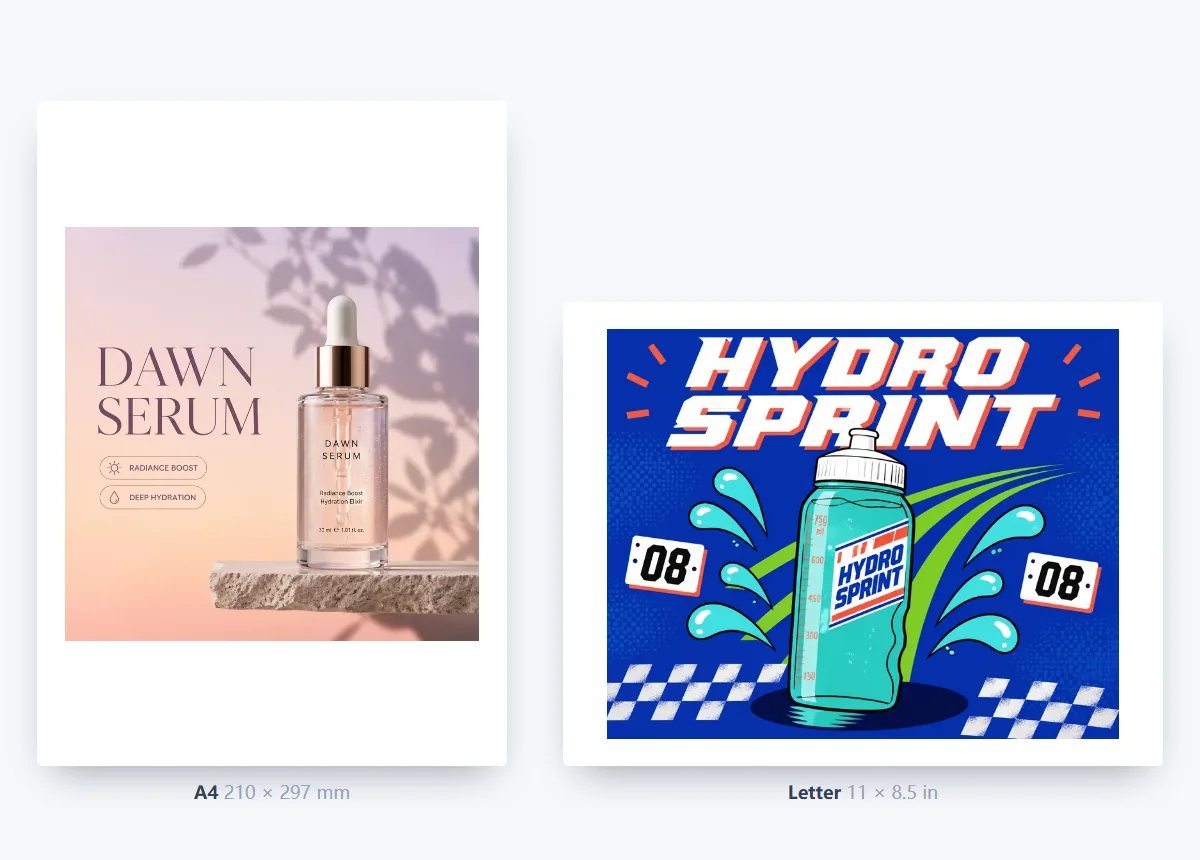
    Originalgröße folgt der DPI der Datei, daher wird ein Design mit 300 DPI in seiner echten Größe gedruckt. A4 und Letter drehen sich passend zum Bild, hoch oder quer, mit einem Rand von 1,27 cm (einem halben Zoll) rundum. Nimm A4 für Deutschland und fast überall sonst, Letter für die USA und Kanada.

  3. Stapelumwandlung mit ZIP

    Stapelumwandlung mit ZIP

    Bis zu 50 PSD- und PSB-Dateien auf einmal; jede wird zu einem eigenen PDF, und du lädst sie einzeln oder alle zusammen in einem ZIP herunter. Jedes PDF ist nach seiner PSD benannt, so wird aus einem Ordner voller Designs in einem Rutsch ein Ordner voller PDFs.

  4. Kleinere Datei oder verlustfrei

    Kleinere Datei oder verlustfrei

    Die Einstellung „Hohe Qualität, kleinere Datei“ speichert deckende Seiten als JPEG mit Qualität 92, leicht genug für E-Mails. „Verlustfrei“ behält jedes Pixel exakt, fürs Archiv. So oder so behält jede Seite die volle Pixelgröße des Designs. Seiten mit Transparenz werden immer verlustfrei gespeichert.

  5. PSB und Dateien ohne Vorschaubild

    PSB und Dateien ohne Vorschaubild

    Große PSB-Dateien werden wie jede PSD umgewandelt, je bis 500 MB. Eine Datei ohne „Kompatibilität maximieren“ wird aus ihren Ebenen neu aufgebaut, geprüft gegen die Bilder von Photoshop selbst in fast 200 Testdateien. Masken, Schnittmasken, Gruppen und alle 27 Füllmethoden bleiben auf jeder Seite erhalten.

  6. Privat und kostenlos

    Privat und kostenlos

    Umgewandelt in deinem Browser: kein Upload, keine Anmeldung, kein Wasserzeichen, kein Tageslimit. Text und Formen sehen auf jeder Seite genau aus wie in Photoshop, auch ohne installierte Schriften. Nichts wird irgendwo gespeichert außer in deinen eigenen Downloads.

Ratgeber: Seiten, Papierformat und Qualität

Fünf Dinge, die du wissen solltest, bevor du PSD in PDF umwandeln lässt: Seiten, Papier, Qualität, Druck und leere Dateien.

PSD in PDF mit Ebenen: eine Seite pro Ebene

Unter Seiten gibt „Eine Seite pro Ebene“ jeder sichtbaren Ebene eine eigene Seite, die unterste zuerst, in Arbeitsflächengröße und an ihrem Platz, auf Weiß. Ausgeblendete und leere Ebenen werden übersprungen, also schalte eine Ebene in der Vorschau aus, damit sie nicht im PDF landet. „Bild, dann jede Ebene“ stellt das fertige Design voran. Beim Durchblättern siehst du, wie sich das Design Ebene für Ebene aufbaut. In Photoshop geht das über Datei > Exportieren > Ebenen in Dateien und dann Datei > Automatisieren > PDF-Präsentation.

PSD in PDF mit Ebenen: eine Seite pro Ebene

Originalgröße, A4 oder Letter

Originalgröße folgt der DPI der Datei: 3000 × 2000 Pixel bei 300 DPI ergeben eine Seite von 25,4 × 16,9 cm, bereit zum Druck in echter Größe. A4 (210 × 297 mm) und Letter (21,6 × 27,9 cm) drehen sich bei breiten Bildern quer, die dann passend mit 1,27 cm Rand verkleinert werden. In Deutschland ist A4 üblich, Letter in den USA und Kanada. Für ein Plakat wähle Originalgröße und lass es im Copyshop drucken; für ein Ansichtsexemplar passt A4 auf jeden Bürodrucker. Originalgröße eignet sich für Designs, die schon in Druckauflösung angelegt sind, etwa mit 300 DPI.

Bildqualität: kleinere Datei oder verlustfrei

„Hohe Qualität, kleinere Datei“ speichert deckende Seiten als JPEG mit Qualität 92, leicht genug für E-Mails. „Verlustfrei“ behält jedes Pixel, in einer größeren Datei, fürs Archiv. Seiten mit Transparenz, wie die meisten Ebenenseiten, sind immer verlustfrei, und durchsichtige Teile zeigen die weiße Seite. So oder so behält das PDF die volle Pixelgröße deines Designs. Zum Teilen und Mailen wähle „Hohe Qualität, kleinere Datei“; fürs Archiv oder ein Design aus Flächenfarben und feinen Linien hält „Verlustfrei“ jede Kante scharf.

Text, Farbe und Druck

Jede Seite enthält das Design als Bild, daher sieht Text genau aus wie in der Datei, ob die Schriften installiert sind oder nicht, auf jedem Bildschirm und Drucker. Die Farben sind RGB, richtig für Bildschirme, Bürodrucker und Ansichtsdrucke. Für den Offsetdruck exportiere ein PDF aus Photoshop mit den Farbeinstellungen deiner Druckerei. Das PDF öffnet sich in jedem Reader und Browser und auf jedem Smartphone gleich, sodass dein Kunde genau sieht, was du siehst.

Wenn eine PSD leer aufgeht

Mit ausgeschaltetem „Kompatibilität maximieren“ gespeichert, enthält eine PSD kein fertiges Bild, daher zeigen Systemvorschauen nichts. Dieses Tool erkennt das, baut das Bild aus den Ebenen neu auf und markiert die Datei, mit Masken, Gruppen und Füllmethoden an ihrem Platz. Für das exakte Bild von Photoshop samt Ebenenstilen speichere die Datei erneut mit eingeschalteter Option. Prüfe jede Ebene im PSD-Viewer.

Wer PSD in PDF umwandelt

Ein PDF öffnet sich auf fast jedem Gerät, daher ist es der einfache Weg, ein Design mit allen zu teilen.

  • Ansichtsdrucke

    Drucke in echter Größe oder auf A4 oder Letter, um Layout, Text und Abstände auf Papier zu prüfen, bevor der finale Druck läuft.

  • Abstimmung mit Kunden

    Schick ein PDF, das sich auf jedem Smartphone oder Computer öffnet, mit einer Seite pro Ebene, wenn der Kunde jedes Teil sehen will.

  • Portfolios

    Fertige PSDs als PDFs, die jeder öffnen kann, bereit für ein Portfolio, eine Pitch-Präsentation oder eine Bewerbung.

  • Design-Archive

    PSD in PDF umwandeln und das PDF neben jeder PSD aufbewahren, jahrelang lesbar ohne Photoshop.

FAQ: PSD in PDF umwandeln

Umwandlung, Preis, Datenschutz, Stapel, Ebenen, Druck und große Dateien.


Jetzt PSD in PDF umwandeln

Leg deine Dateien ab, wähle die Seiten und lass jede PSD in PDF umwandeln. Kostenlos, ohne Anmeldung, ohne Upload.

Jetzt ausprobieren
