
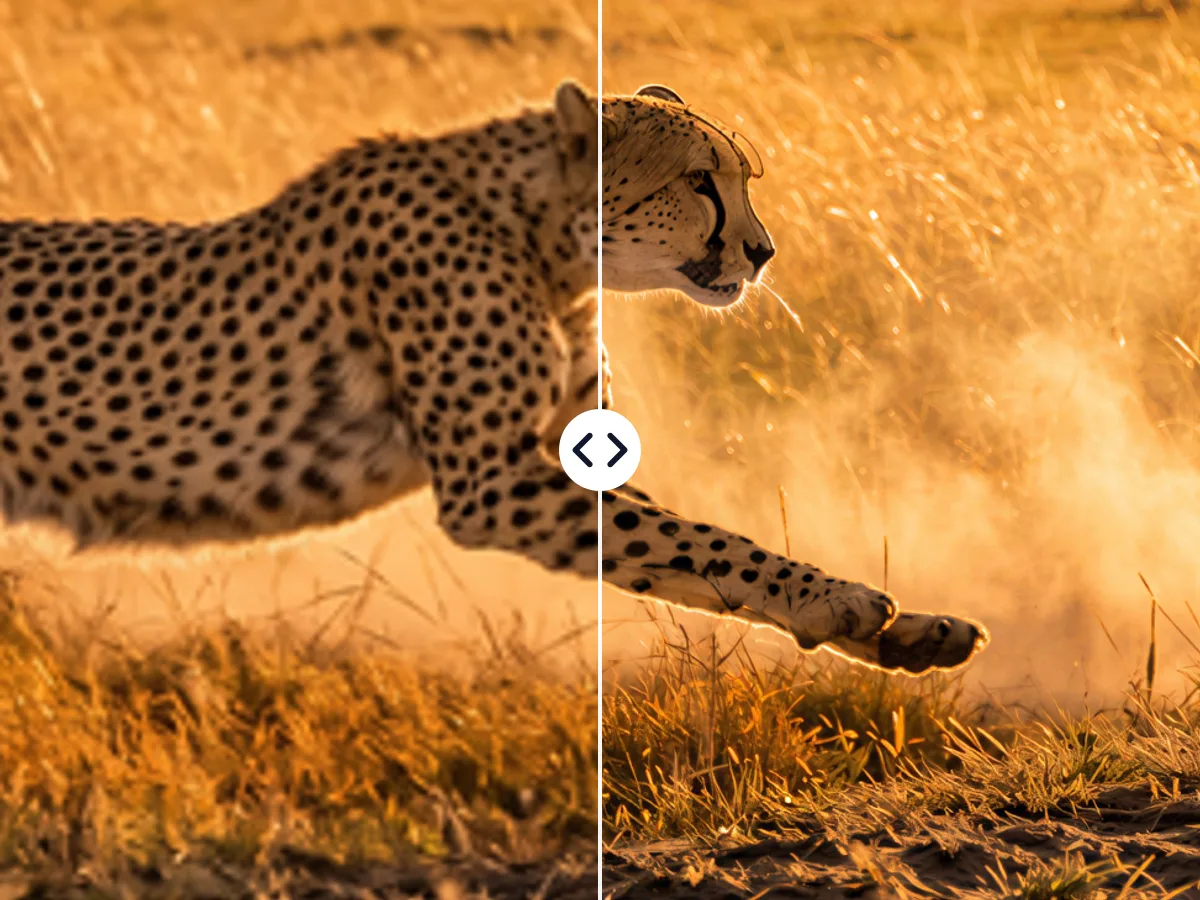
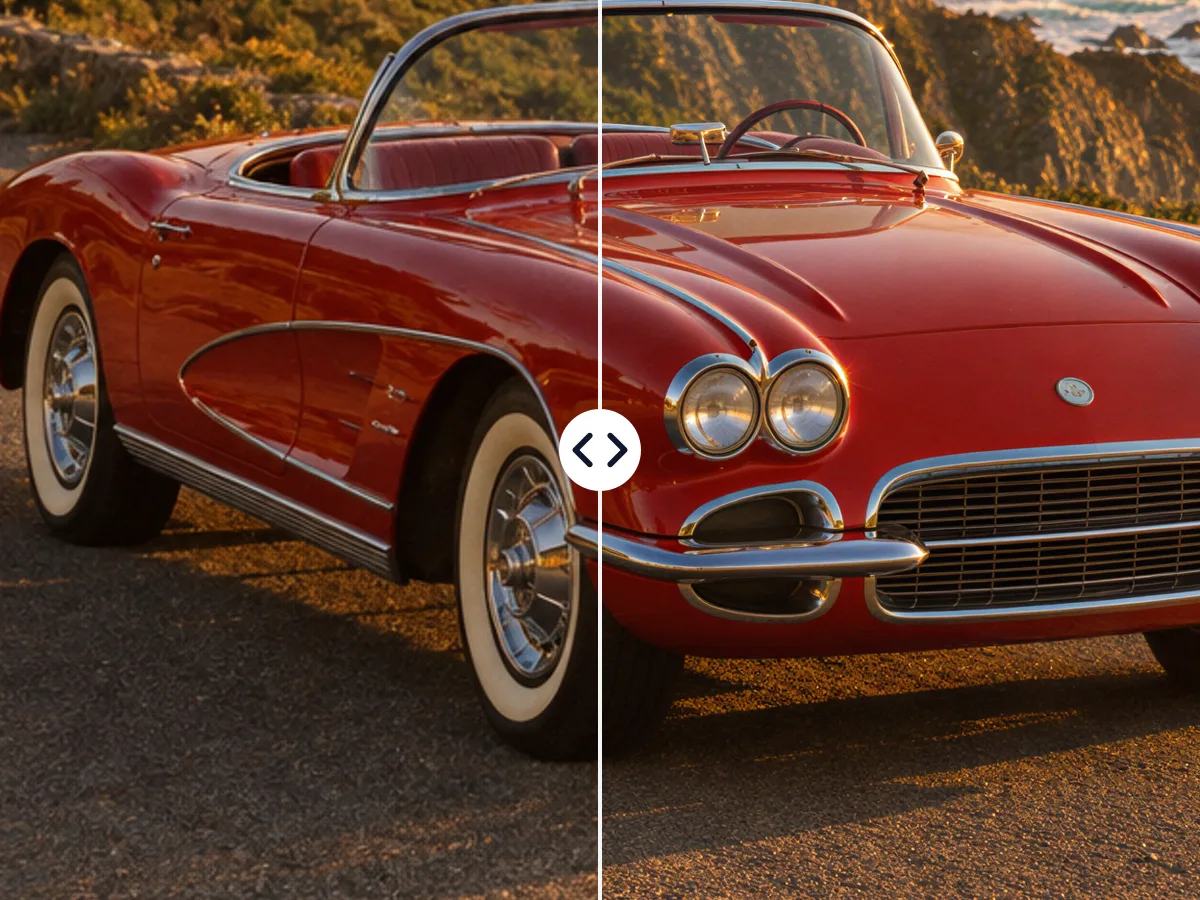
Bildqualität verbessern und Bilder hochskalieren mit KI

Lade ein unscharfes oder kleines Bild hoch und lass die Bildqualität verbessern, während es 2- oder 4-fach wächst. Kanten, Haare und Text werden wieder scharf, und Gesichter bleiben dem Foto treu. Der Preis richtet sich nach der Ausgabegröße, ab 1 Credit, und der Button zeigt ihn vor dem Start.

Schärfe ein unscharfes Foto und vergrößere es 2- oder 4-fach in einem Durchgang.

Probier eins davon

  • Schärfen und Hochskalieren in einem Durchgang
  • 2× oder 4×, bis 67 MP (8192 × 8192)
  • Ab 1 Credit, Preis nach Ausgabegröße
  • Gesichter bleiben dem Foto treu

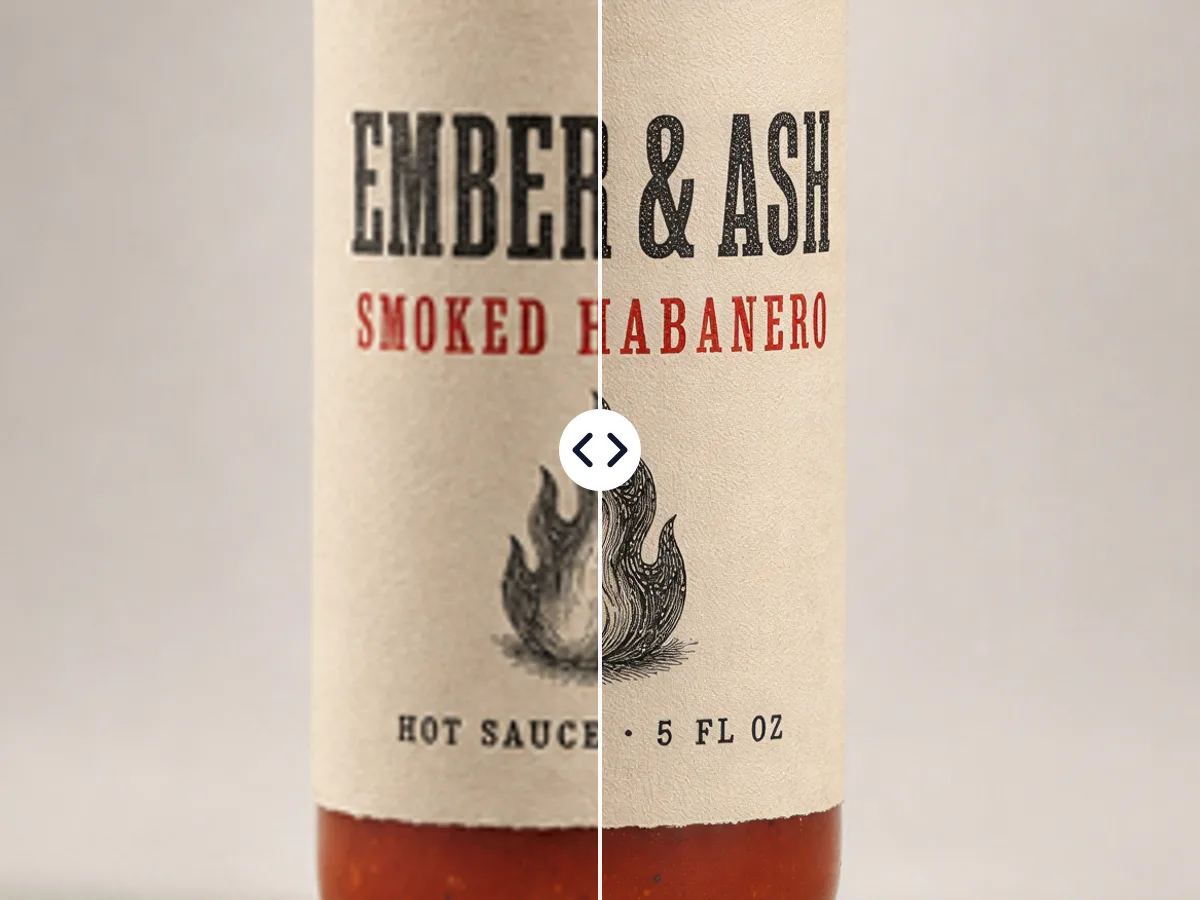
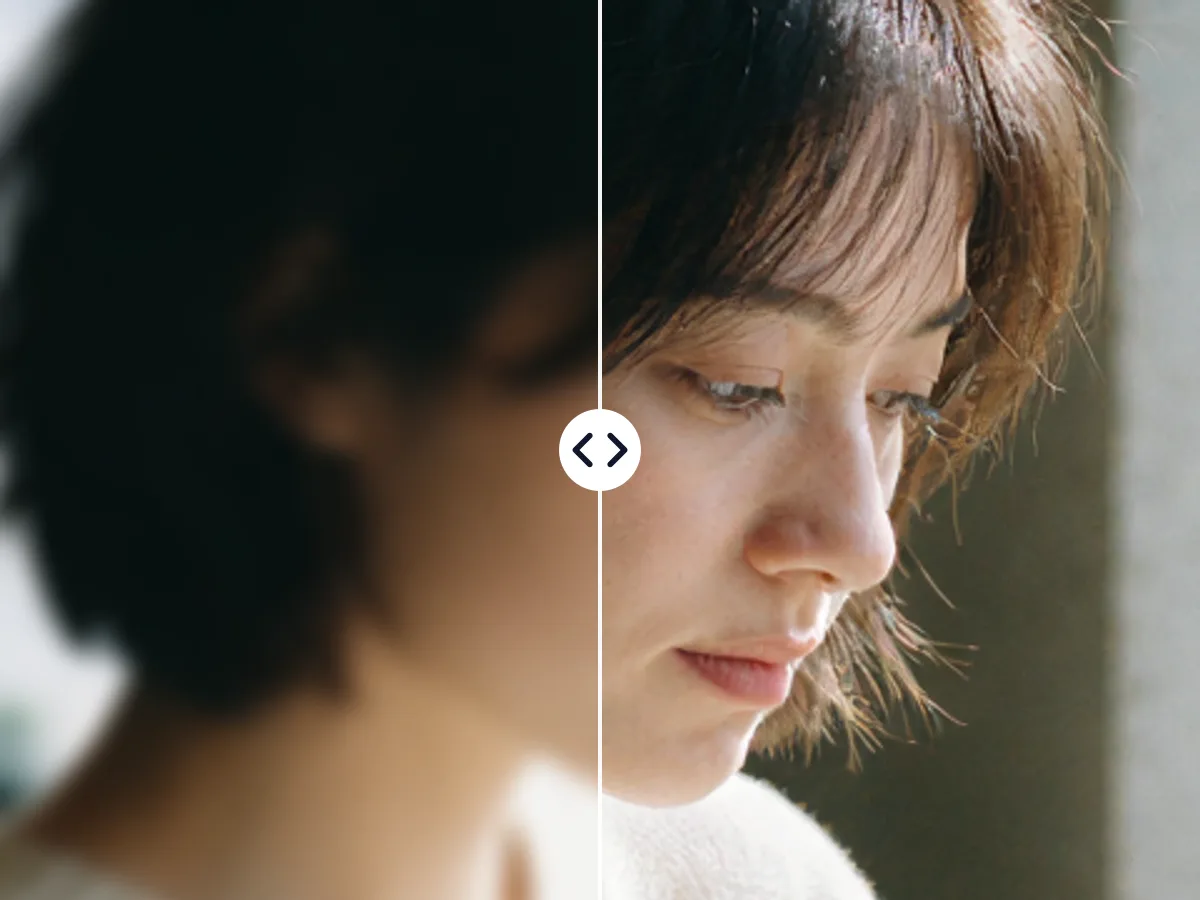
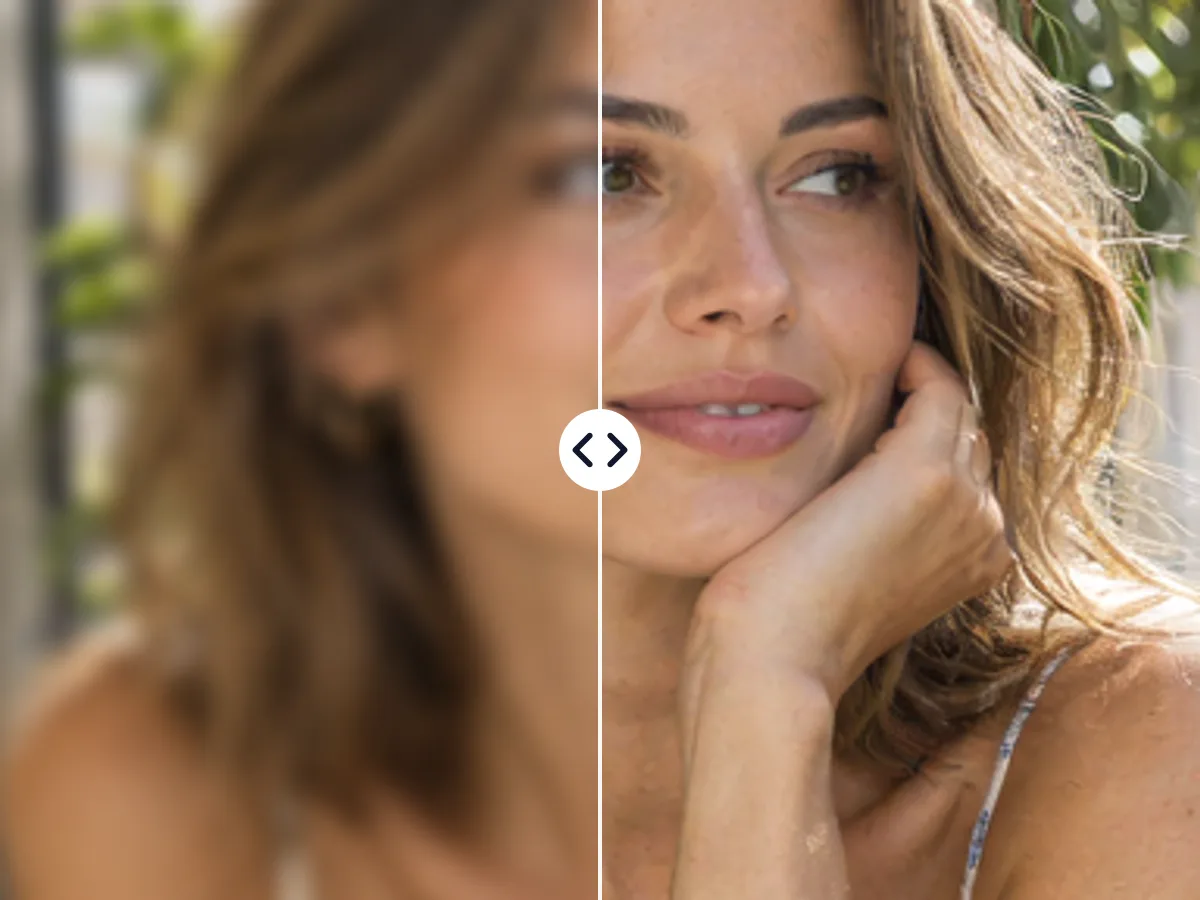
Bildqualität verbessern: vorher und nachher

Beide Ergebnisse entstanden allein mit diesem Tool. Die Quadrate rechts zeigen dieselbe Stelle in Nahaufnahme.

  • VorherNachher

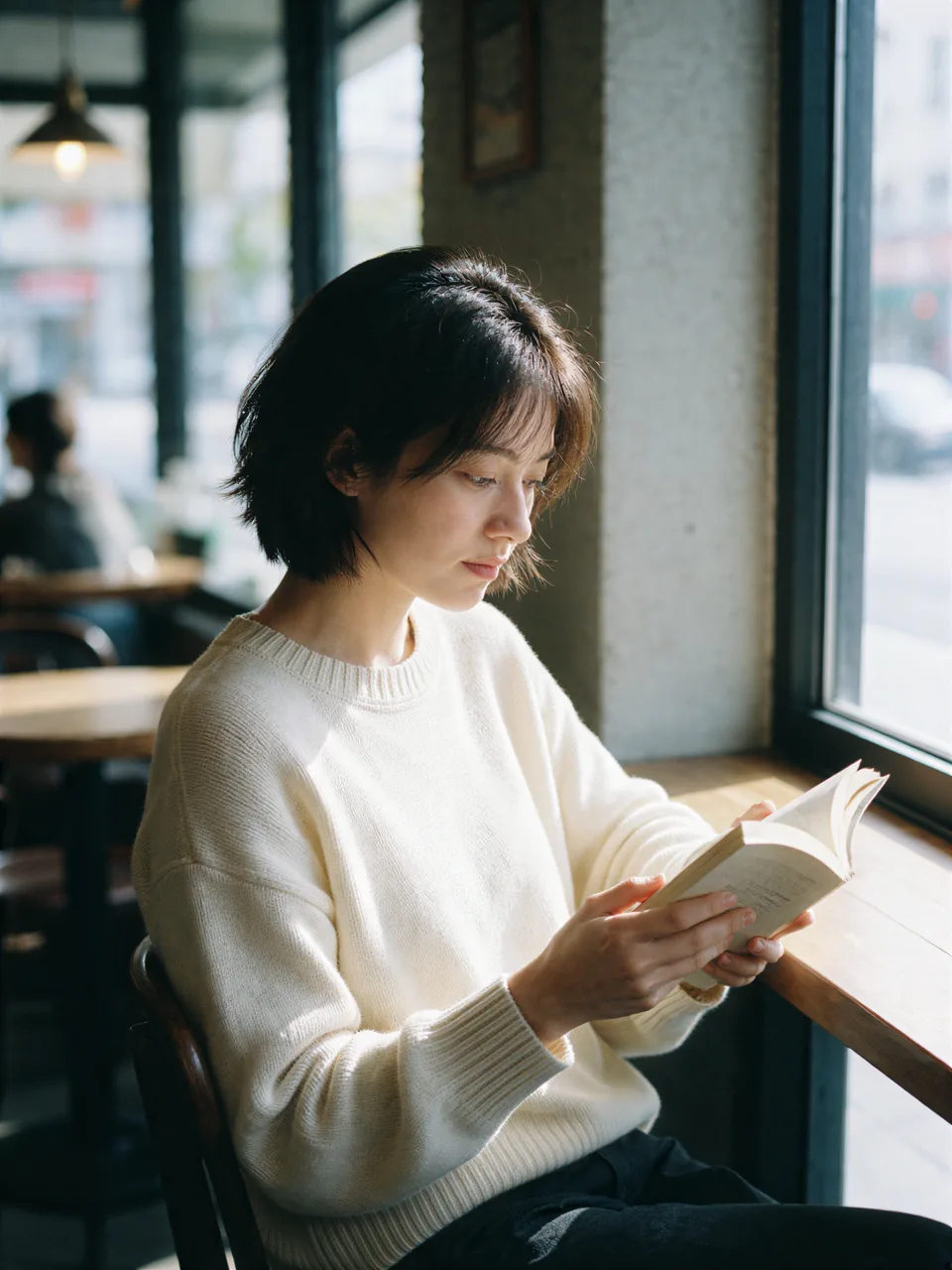
    Unscharfes Foto schärfen, 2×

    Ein unscharfes Porträt in 600 × 800 kommt in 1200 × 1600 zurück, mit scharfen Haaren, Augen und Strickmuster und demselben Gesicht.

    Nahaufnahme derselben Stelle

    Vorher
    Nachher
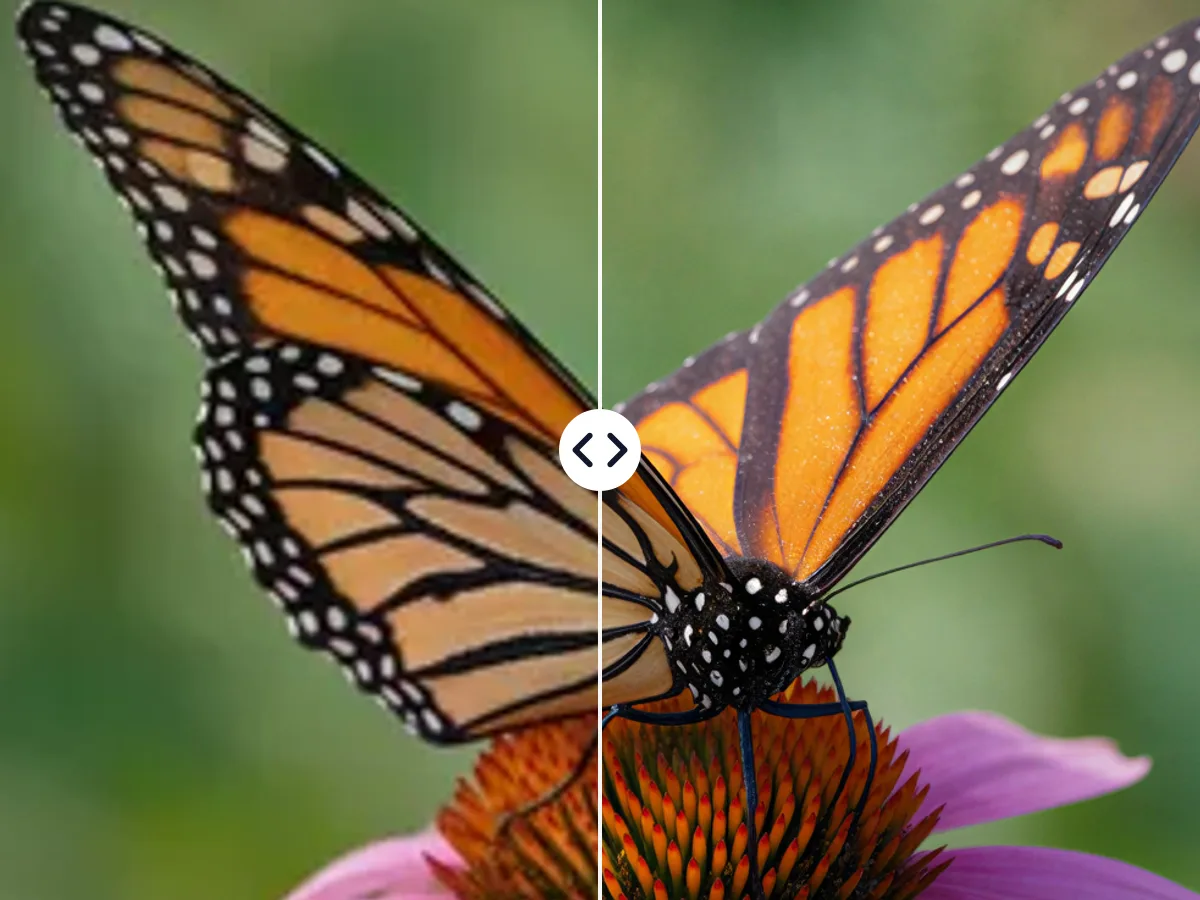
  • VorherNachher

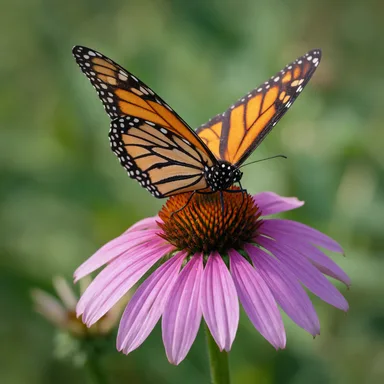
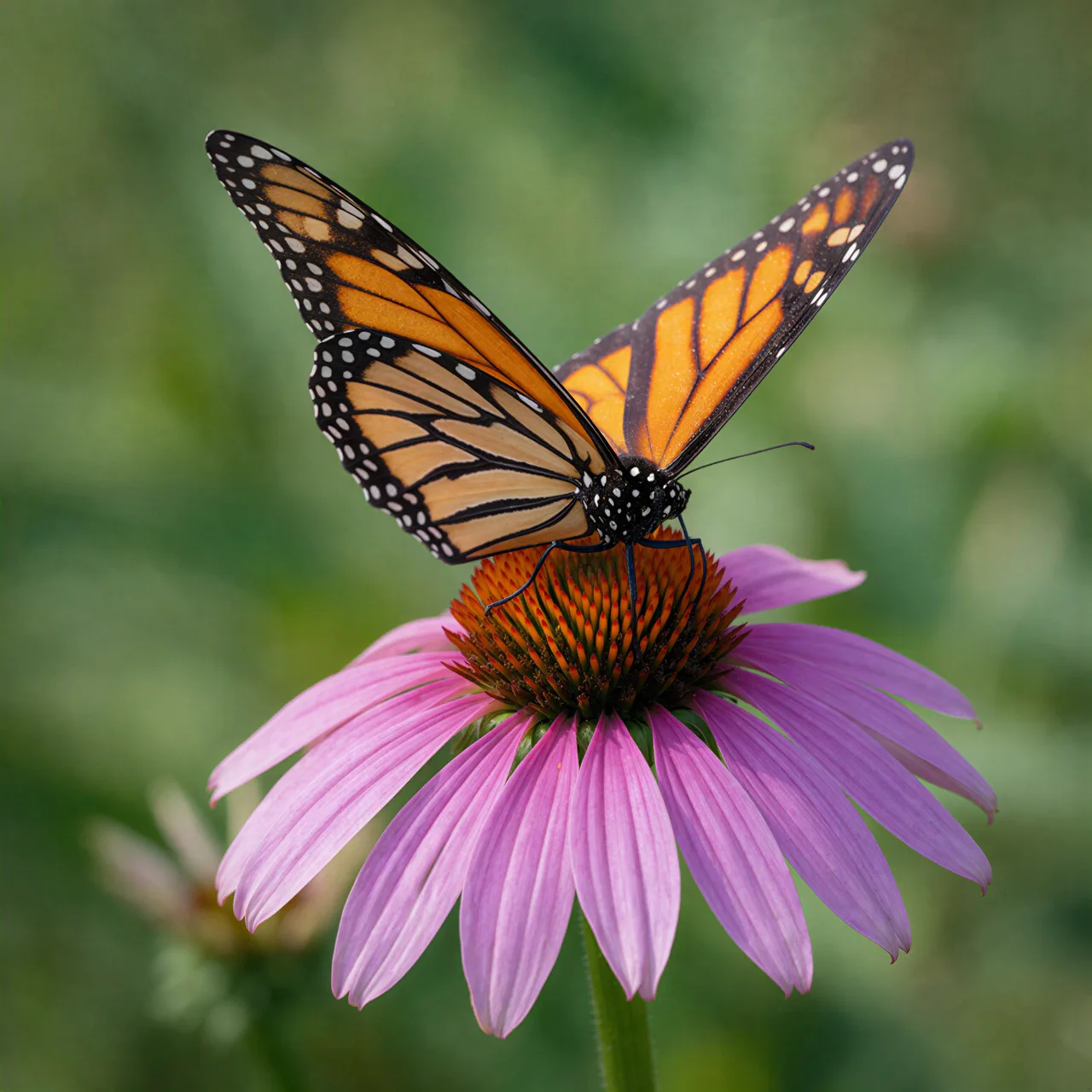
    Kleines Bild hochskalieren, 4×

    Ein Bild mit 384 px wächst auf 1536 px. Flügelschuppen und Blütenadern werden neu aufgebaut statt gestreckt.

    Nahaufnahme derselben Stelle

    Vorher
    Nachher

So kannst du in 3 Schritten die Bildqualität verbessern

Wähle eine Größe, und die KI macht den Rest, vom Lesen des Bildes bis zum scharfen Download.

  1. Zieh ein JPG, PNG oder WebP bis 10 MB hinein, füge es ein oder wähle es aus. Ausgabegröße und Preis erscheinen vor dem Start.

  2. 2× eignet sich für die meisten Fotos. 4× eignet sich für kleine Webbilder, Thumbnails und KI-Kunst. Beide Einstellungen schärfen das Bild, während sie es vergrößern.

  3. Zieh den Regler, um das Foto vorher und nachher zu sehen, und lade dann die scharfe Version herunter oder schick sie an ein anderes Tool.

Was dieses Tool am besten kann, wenn du ein Bild hochskalieren willst

Sechs Stärken: Es kann die Bildqualität verbessern, während es das Bild vergrößert, bewahrt Gesichter originalgetreu und zeigt Größe und Preis vor dem Start.

  1. Schärfen und Hochskalieren zugleich

    Schärfen und Hochskalieren zugleich

    Die KI stellt verlorene Details wieder her, während sie Pixel hinzufügt, daher kommt ein unscharfes Foto auf einmal größer und schärfer zurück. Leicht unscharfe Fotos, weiche Smartphone-Aufnahmen, alte Scans und zu klein gespeicherte Bilder werden wieder klar.

  2. Gesichter bleiben Gesichter

    Gesichter bleiben Gesichter

    Wir haben die KI hinter diesem Tool an unscharfen Porträts getestet und gewählt, weil sie Augen, Nase und Lächeln des Originals bewahrt hat. Haare, Augen und Fell bei Porträts und Haustieren werden wieder scharf, und alle sehen noch aus wie sie selbst.

  3. Bis 67 MP (8192 × 8192)

    Bis 67 MP (8192 × 8192)

    Wähle 2× oder 4×, genug, um kleine Webbilder, Thumbnails und KI-Kunst auf Druck- und Bannergröße zu bringen. Die genaue Ausgabegröße wird vor dem Start angezeigt, bis 8192 × 8192.

  4. Ab 1 Credit

    Ab 1 Credit

    Der Preis richtet sich nach der Ausgabegröße: 1 Credit bis etwa 25 MP, 2 bis 50 MP und 3 bis 67 MP. Ein Smartphone-Foto mit 12 MP hat bei 2× etwa 48 MP, also 2 Credits; der Button zeigt den Preis immer zuerst.

  5. Ein Klick, verlässliche Ergebnisse

    Ein Klick, verlässliche Ergebnisse

    Wähle 2× oder 4× und klicke auf den Button. Die KI liest das Bild und stellt es wieder her, sodass Produkte und Gebäude mit sauberen Kanten und Texturen zurückkommen, Durchlauf für Durchlauf: So einfach kannst du ein unscharfes Bild scharf machen.

  6. Nur für dich

    Nur für dich

    Bilder bleiben in deinem eigenen Verlauf hinter nicht erratbaren Links, nur für dich sichtbar, und werden nicht zum KI-Training genutzt.

Ratgeber: Bildqualität verbessern und das schärfste Ergebnis erzielen

Fünf kurze Tipps, um die richtige Größe zu wählen, das Bild vorzubereiten und das Ergebnis zu nutzen.

Was Schärfen mit KI vom Hochskalieren unterscheidet

Hochskalieren fügt Pixel hinzu; Schärfen holt Details zurück, die die Kamera verpasst hat. Dieses Tool macht beides auf einmal, daher kommt ein unscharfes Foto größer und schärfer zurück: Wähle die Größe, die du brauchst, und das Schärfen passiert nebenbei.
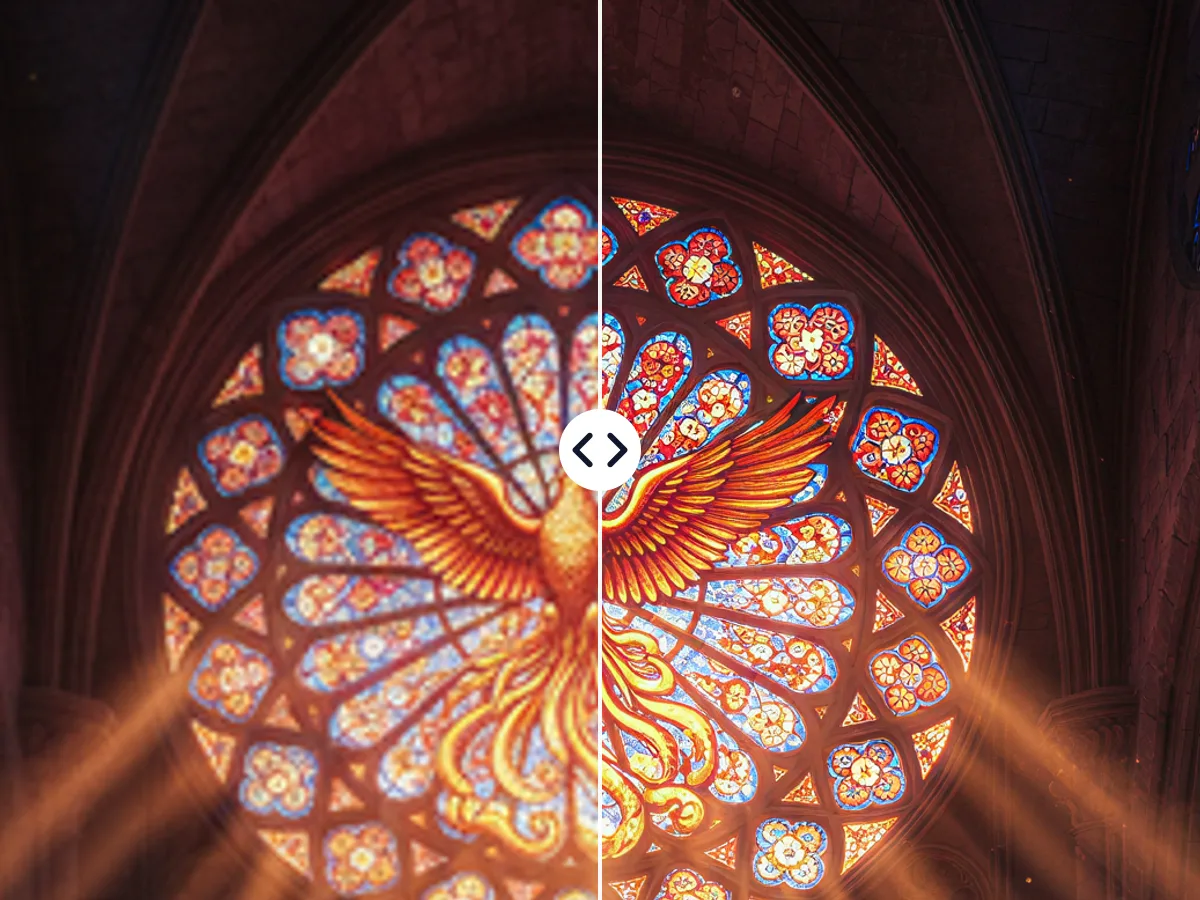
Was Schärfen mit KI vom Hochskalieren unterscheidet

2× oder 4× wählen

Nimm 2× für Fotos, die schon normal groß, aber weich sind. Nimm 4× für kleine Bilder wie Web-Thumbnails, alte Screenshots oder KI-Kunst mit 512 px. Das Panel zeigt die Ausgabegröße vor dem Start, damit du prüfen kannst, ob sie zu deinem Druck oder Layout passt.

Starte mit der besten Kopie, die du hast

Lade die Originaldatei hoch, direkt von Kamera oder Smartphone, damit möglichst viele Details zur Verfügung stehen. Schneide vorher auf den wichtigen Teil zu: Dann setzt das Tool seine Pixel dort ein, wo sie zählen.

Größen für Druck und Bildschirm

Für einen scharfen Druck peile etwa 300 Pixel pro Zoll an: 2400 × 3000 für ein Foto in 20 × 25 cm. Für einen 4K-Bildschirm oder ein Banner reichen 3840 px Breite. Lass das Bild auf genau die Größe hochskalieren, die du brauchst: Der Preis richtet sich nach der Ausgabegröße, und die Datei lädt schneller.

Größen für Druck und Bildschirm

Mit anderen Tools kombinieren

Lass zuerst die Bildqualität verbessern, dann entferne den Hintergrund für einen sauberen Freisteller, erweitere die Arbeitsfläche für ein Banner oder mach aus dem Foto eine Zeichnung. Jedes Tool startet mit der scharfen Version, daher sieht auch das Endergebnis besser aus.

Wofür man die Bildqualität verbessern lässt

Von Familienfotos bis zu Produktseiten: Das sind die häufigsten Gründe, die Bildqualität verbessern zu lassen.

  • Familien- und Smartphone-Fotos

    Rette einen unscharfen Schnappschuss vom Geburtstag, einer Reise, einem alten Smartphone oder einem eingescannten Abzug, damit er zum Einrahmen oder Teilen taugt.

  • Produkt- und Angebotsfotos

    Schärfe kleine Lieferantenbilder, damit Produkte in deinem Shop, auf Marktplätzen oder im Katalog klar aussehen.

  • Druck und Plakate

    Vergrößere Bilder für Leinwanddrucke, Plakate und Fotobücher mit sauberen, natürlichen Details.

  • Design und KI-Kunst

    Skaliere KI-Bilder, Thumbnails und alte Webgrafiken auf eine Größe hoch, die in Folien, Bannern und Photoshop funktioniert.

FAQ: Bildqualität verbessern

Antworten zu Preis, 4K, Bewegungsunschärfe, Gesichtern, alten Fotos und Datenschutz.


Jetzt die Bildqualität verbessern

Lade ein unscharfes oder kleines Bild hoch, wähle 2× oder 4× und lass in Sekunden die Bildqualität verbessern.

Bild schärfen