
Plakat in einer Google-Schrift
210 × 297 mm · PDF · A4
Abril Fatface wird vor dem Zeichnen geladen, daher behält der Titel seine exakte Schrift.
SVG in PDF umwandeln, und zwar als echtes Vektor-PDF: Linien, Formen und Text bleiben in jeder Zoomstufe scharf, während Schatten, Masken und Webschriften genau so aussehen, wie dein Browser sie zeigt. Wähle A4, Letter oder die Originalgröße und füge viele SVGs zu einem PDF zusammen. Kostenlos, auf deinem Gerät.
·Keine SVG zur Hand?
Auf deinem Gerät umgewandelt; Dateien werden nicht auf unsere Server hochgeladen. Webschriften und verlinkte Bilder in einer SVG lädt dein Browser von deren eigenen Servern, damit die Datei richtig aussieht.
Originaldateien, die wir für diese Seite gezeichnet haben, jede hier mit den Einstellungen auf ihrer Karte von SVG in PDF umgewandelt. Lade eine, um dieselben Einstellungen auszuprobieren.
210 × 297 mm · PDF · A4
Abril Fatface wird vor dem Zeichnen geladen, daher behält der Titel seine exakte Schrift.
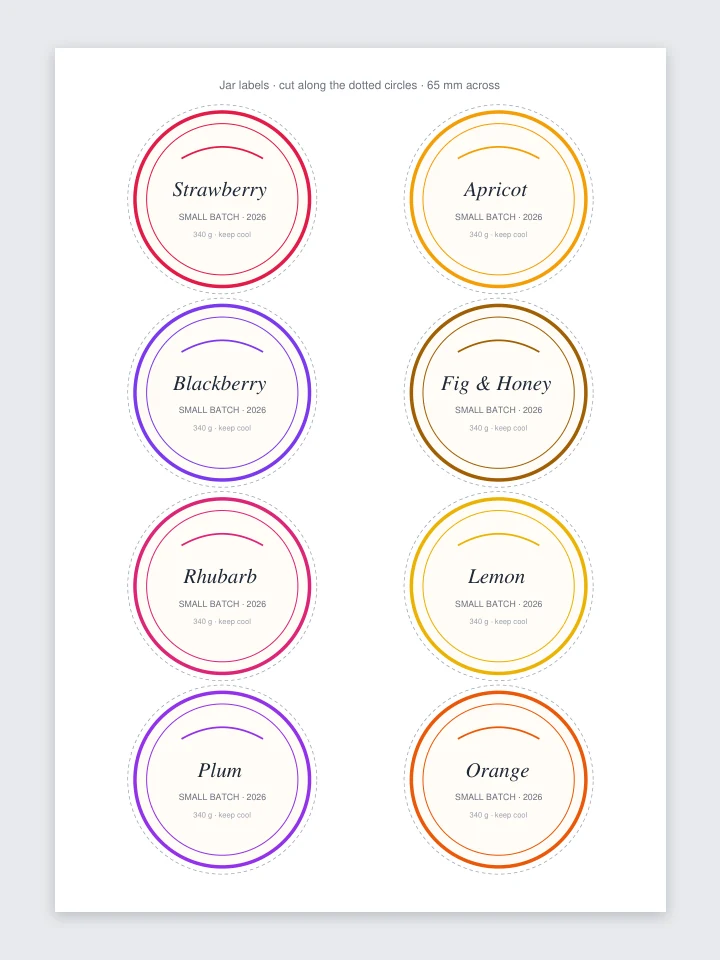
210 × 297 mm · PDF
Eine SVG, gezeichnet in 210 × 297 mm, wird zu einer A4-Seite in genau dieser Größe.
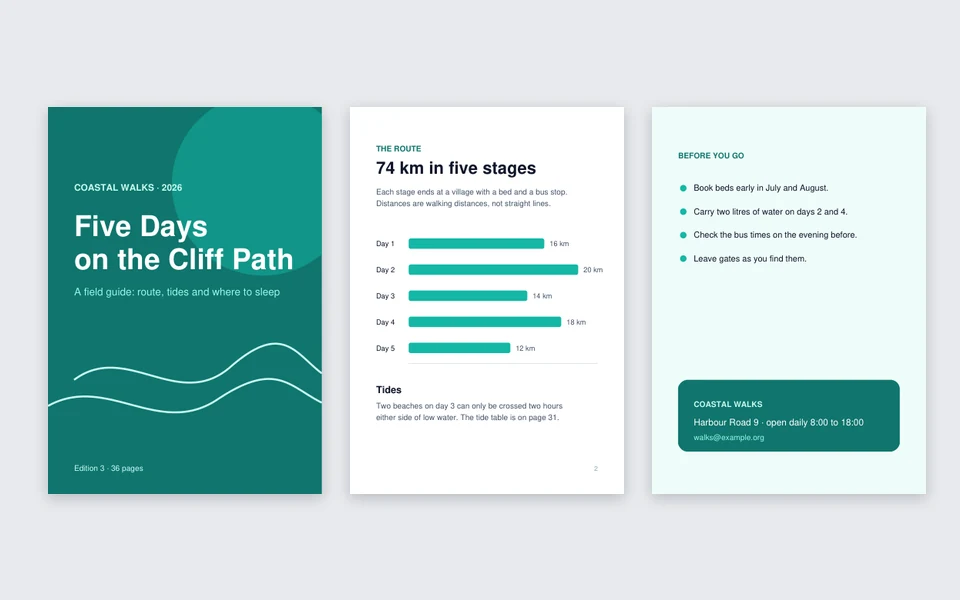
3 Dateien · 111 × 157 mm · PDF
Drei SVGs zu einem PDF zusammengefügt, jede Seite in ihrer eigenen Größe.

210 × 297 mm · PDF · A4
Chinesischer Text erscheint genau wie geschrieben, jedes Zeichen an seinem Platz.
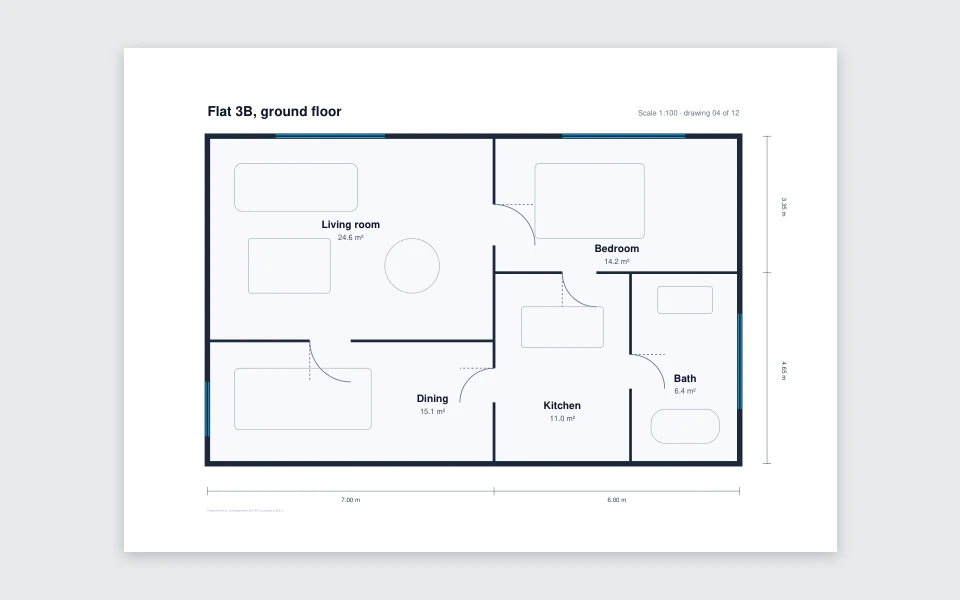
297 × 210 mm · PDF · A4
Haarlinien, Beschriftungen und eine Notiz mit 4 px bleiben Vektor: Zoome hinein, so weit du willst.
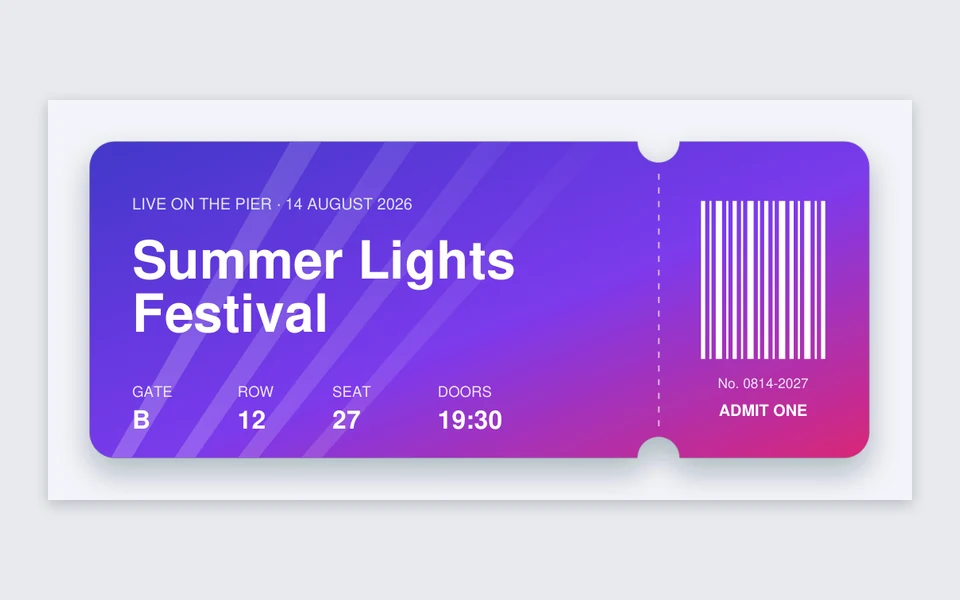
217 × 101 mm · PDF
Der Schatten und die verblassenden Lichtstrahlen werden als Bilder mit 300 DPI eingefügt; der Text bleibt markierbar.
210 × 297 mm · PDF · A4
Abril Fatface wird vor dem Zeichnen geladen, daher behält der Titel seine exakte Schrift.
297 × 210 mm · PDF · A4
Haarlinien, Beschriftungen und eine Notiz mit 4 px bleiben Vektor: Zoome hinein, so weit du willst.
210 × 297 mm · PDF · A4
Chinesischer Text erscheint genau wie geschrieben, jedes Zeichen an seinem Platz.
217 × 101 mm · PDF
Der Schatten und die verblassenden Lichtstrahlen werden als Bilder mit 300 DPI eingefügt; der Text bleibt markierbar.
210 × 297 mm · PDF
Eine SVG, gezeichnet in 210 × 297 mm, wird zu einer A4-Seite in genau dieser Größe.
3 Dateien · 111 × 157 mm · PDF
Drei SVGs zu einem PDF zusammengefügt, jede Seite in ihrer eigenen Größe.
Drei Schritte von SVG zu PDF: hinzufügen, wählen, herunterladen.
Leg bis zu 50 Dateien ab, .svg oder .svgz, je bis zu 20 MB, oder füge SVG-Code ein.
Originalgröße, A4 oder US Letter, mit oder ohne Seitenrand. „Vektor-PDF“ ist voreingestellt; „Bild-PDF“ ergibt eine exakte Kopie mit 300 DPI.
Speichere jedes PDF einzeln, ein ZIP oder alle Dateien als ein PDF, eine Seite pro Datei.
Sechs Stärken dieses kostenlosen Konverters, wenn du SVG in PDF umwandeln willst: für Pläne, Tickets, Plakate, Etiketten und Broschüren.
Pfade, Verläufe, Muster, Beschneidungspfade, Marker und einfacher Text werden zu echten PDF-Vektoren, scharf in jeder Zoomstufe und sparsam bei der Dateigröße. Text in Arial, Helvetica, Times oder Courier bleibt markierbar und durchsuchbar. Zoom in diesen Grundriss hinein: Haarlinien, Beschriftungen und eine Notiz mit 4 px bleiben gestochen scharf.
Schatten, Masken, Mischmodi und HTML-Beschriftungen zeichnet dein Browser mit 300 DPI, der üblichen Druckauflösung, und setzt sie genau dorthin zurück, wo sie waren, während alles drumherum Vektor bleibt. Dieses Ticket behält seinen Schlagschatten und die verblassenden Lichtstrahlen, und sein Text bleibt markierbar.
Google Fonts in deiner SVG werden vor dem Zeichnen geladen, daher behält ein Titel seine exakte Schrift, wie Abril Fatface auf diesem Jazzplakat. Jede Datei sagt, welche Teile als Bilder mit 300 DPI eingefügt wurden und warum, etwa ein Schlagschatten oder Text in Montserrat, damit du immer weißt, was das PDF enthält.
A4 misst 210 × 297 mm und Letter 8,5 × 11 Zoll; die Originalgröße folgt der SVG mit 96 px pro Zoll. Dieser in 210 × 297 mm gezeichnete Etikettenbogen wurde zu einer A4-Seite in genau dieser Größe, bereit zum Druck auf Etikettenpapier.
Füge bis zu 50 SVGs in Listenreihenfolge zusammen, jede Seite in ihrer eigenen Größe, oder alle auf A4 oder Letter; oder speichere sie getrennt als ZIP. Die drei Seiten dieses Küstenwanderführers wurden zu einem PDF zusammengefügt.
Chinesischer, japanischer und Emoji-Text bleibt als Bild mit 300 DPI genau so erhalten, wie dein Browser ihn zeigt, jedes Zeichen an seinem Platz, während der Rest der Seite Vektor bleibt. Dieser Flyer für einen Wochenendmarkt wird genau so gedruckt, wie er geschrieben wurde.
Was sich ändert, wenn aus einer SVG ein PDF wird.
Pfade, Formen, gestrichelte Linien, lineare und radiale Verläufe, Muster, Beschneidungspfade, Marker, Deckkraft und eingebettete PNG- oder JPEG-Bilder werden alle zu PDF-Zeichenbefehlen, daher bleiben Linien und Kurven in jeder Zoomstufe scharf und die Datei klein. Text in Arial, Helvetica, Times oder Courier nutzt die eigenen Schriften des PDF und lässt sich markieren und durchsuchen.
Filter wie Schlagschatten, Masken, Mischmodi, CSS-Transformationen und HTML in der SVG haben keine direkte PDF-Entsprechung, daher zeichnet dieser Konverter genau diese Teile mit deinem Browser in 300 DPI, der üblichen Druckauflösung, und setzt sie exakt an ihren Platz, wenn du SVG in PDF umwandeln lässt. Alles drumherum bleibt Vektor.
Ein PDF zeigt Text in den Schriften, die es mitbringt, und Text in Arial, Helvetica, Times oder Courier bleibt echter, markierbarer Text. Text in einer Webschrift oder einer anderen installierten Schrift sowie chinesischer, japanischer oder Emoji-Text bleibt als Bild mit 300 DPI genau so, wie dein Browser ihn zeigt, daher behält eine Markenschrift auf jedem Drucker ihren Look. Text, den du im PDF durchsuchen willst, setzt du am besten in einer dieser vier Standardschriften.
Originalgröße macht die Seite so groß wie die SVG selbst, mit 96 px pro Zoll, daher behält eine in Millimetern gezeichnete SVG ihre exakte Größe. A4 und US Letter passen die Zeichnung zentriert in den gewählten Seitenrand ein und drehen die Seite bei breiten Zeichnungen ins Querformat. Die Größe jedes PDFs wird vor dem Speichern in Millimetern angezeigt.
Für den Druck zu Hause und im Büro ist jedes PDF von dieser Seite druckfertig. Die meisten Druckereien nehmen RGB-PDFs an und rechnen die Farben selbst um; für einen Auftrag mit Beschnitt zeichne die zusätzlichen 3 mm in die SVG, dann behält das PDF sie in Originalgröße. Behalte die SVG als bearbeitbare Vorlage.
Überall, wo ein PDF verlangt wird, erledigt SVG zu PDF die Aufgabe.
Pläne, Etiketten und Plakate in exaktem Papierformat.
Mehrere Seiten SVG-Grafik in einem PDF zum Versenden oder Drucken.
Eine Datei, die jeder auf jedem Gerät in jedem PDF-Reader öffnen kann.
Upload-Felder, die PDF-Dateien verlangen.
Umwandeln, Vektor, Text, Schriften, Zusammenfügen, Seitengröße, Druck und Datenschutz.
Vektor-PDF mit erhaltenen Effekten, jede Seitengröße, ein PDF aus vielen Dateien: So kannst du SVG in PDF umwandeln, kostenlos, auf deinem Gerät.
Jetzt ausprobieren