
Sticker erstellen mit KI

Beschreib einen Sticker oder füge ein Foto hinzu: So kannst du Sticker mit KI erstellen, auf echt transparentem Hintergrund. Wähle danach einen weißen Rand und lade ein PNG oder einen Chat-Sticker herunter.

Probier eins davon

  • Ein echtes transparentes PNG
  • Ein weißer Rand, den du ändern kannst
  • Ab 3 Credits pro Sticker
  • Größe für WhatsApp und Telegram

Sticker, die wir hier mit KI erstellt haben

Zehn Sticker in sieben Stilen, jeder auf transparentem Hintergrund entstanden, der weiße Rand danach hinzugefügt; zwei starteten mit einem Foto. Klicke auf einen Sticker, um Prompt, Stil und Foto zu laden, und erstelle deinen eigenen.

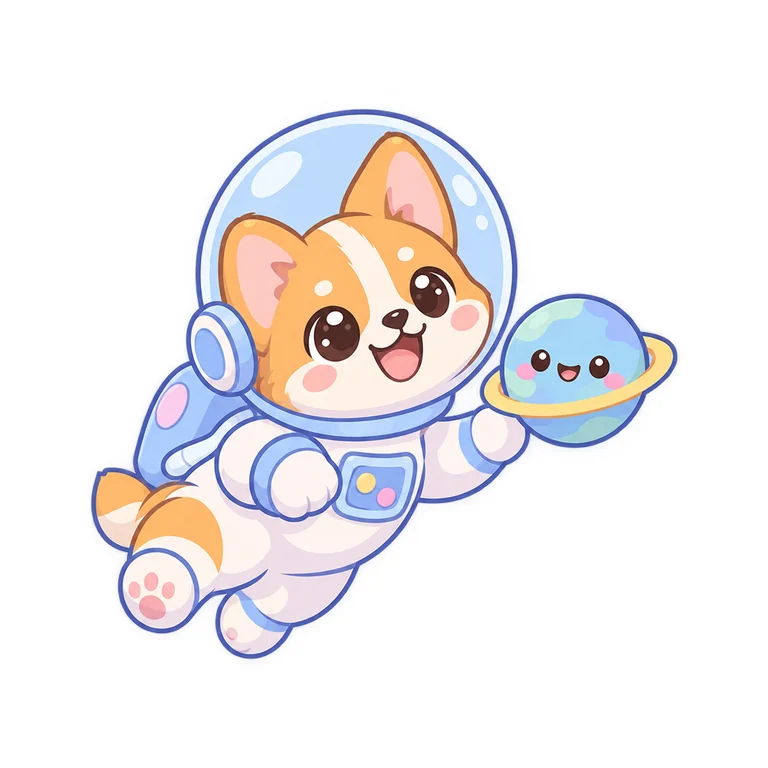
  • Corgi als Astronaut

    NiedlichCorgi als Astronaut

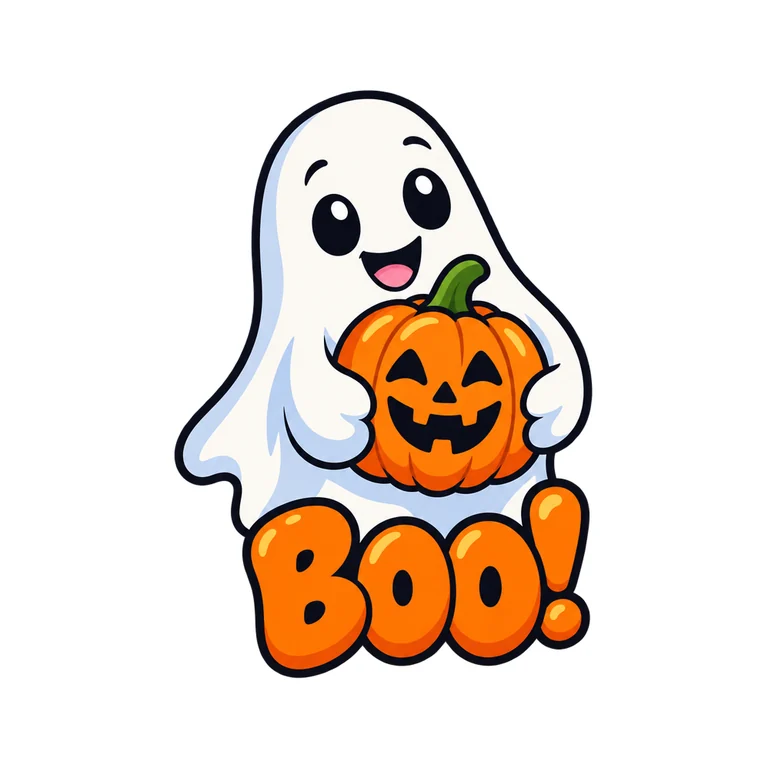
  • Halloween-Gespenst

    CartoonHalloween-Gespenst

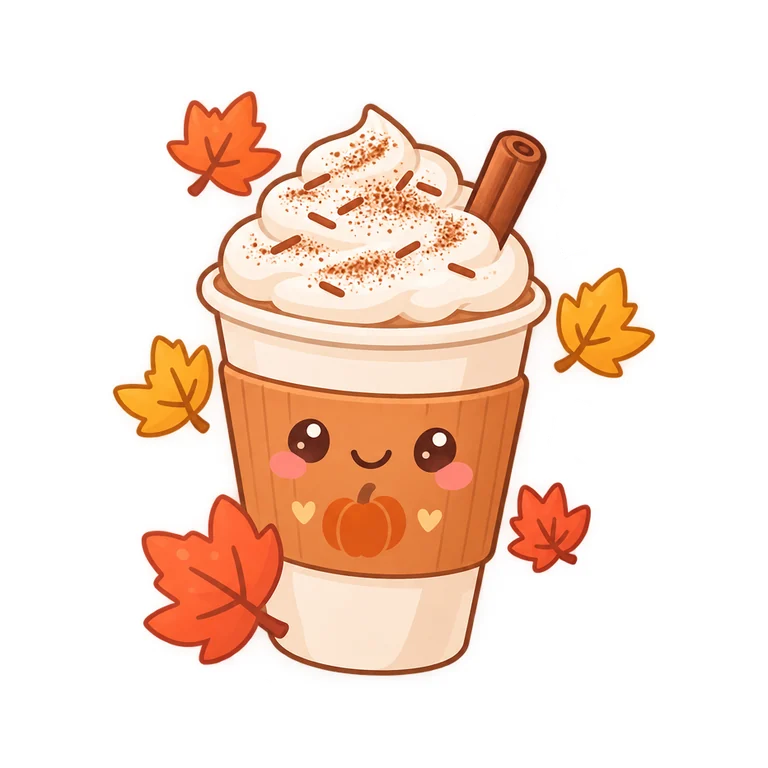
  • Pumpkin Spice Latte

    NiedlichPumpkin Spice Latte

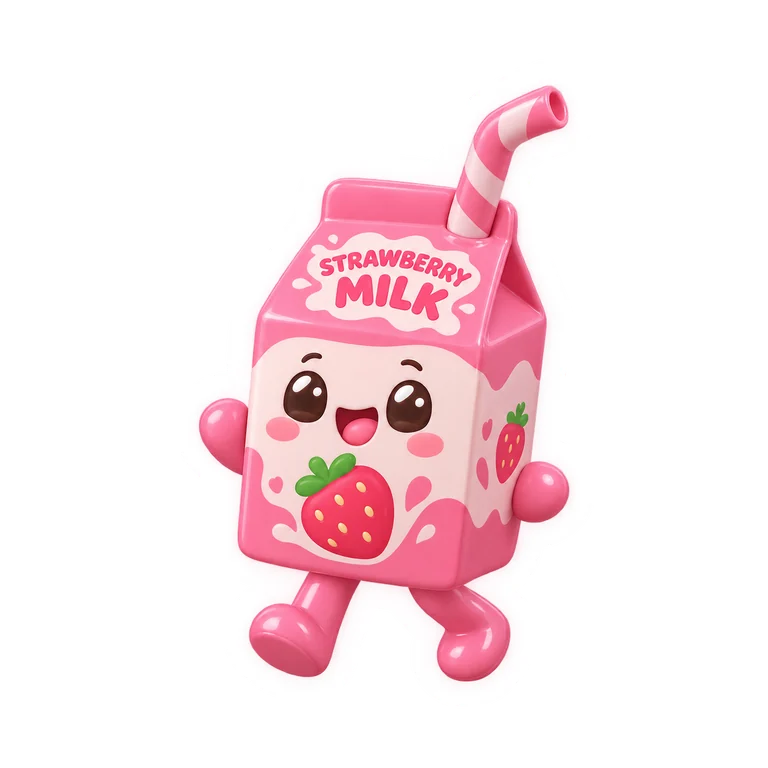
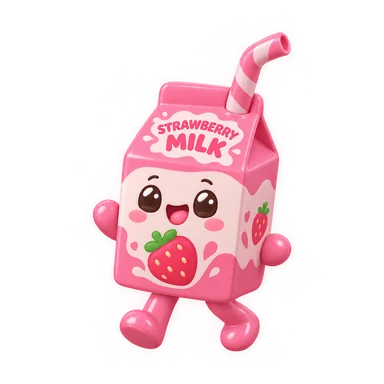
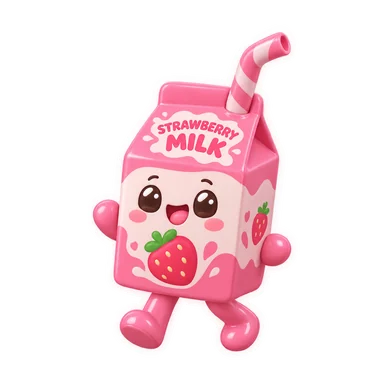
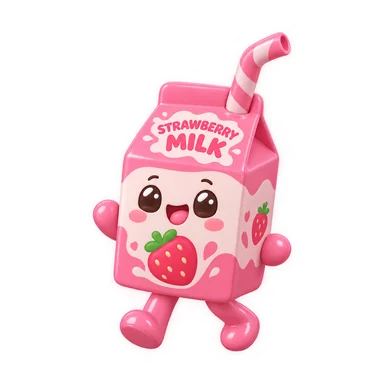
  • Erdbeermilch-Karton

    3DErdbeermilch-Karton

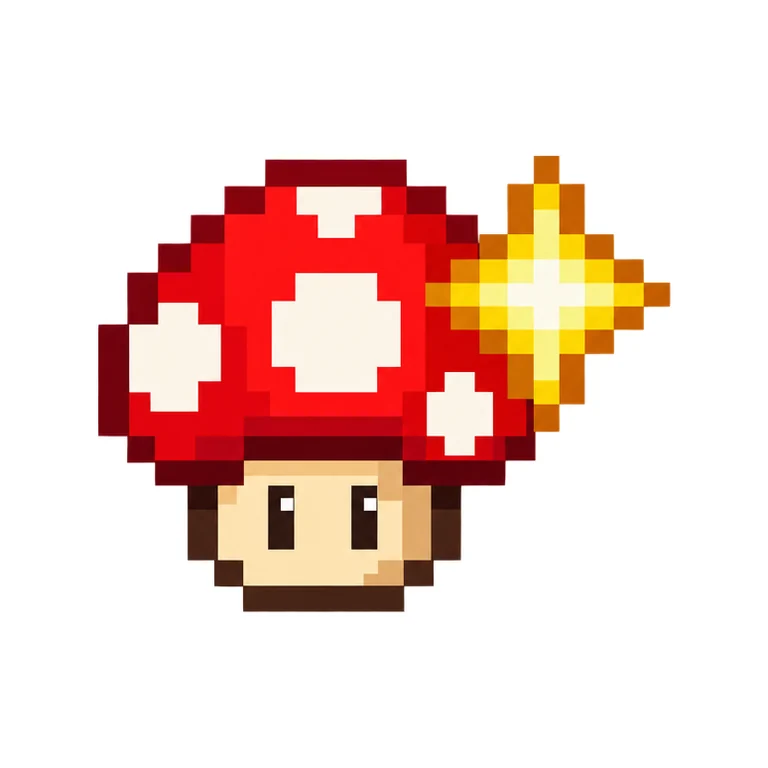
  • Pilz in Pixel Art

    Pixel ArtPilz in Pixel Art

  • Retro-Camping-Abzeichen

    Retro-BadgeRetro-Camping-Abzeichen

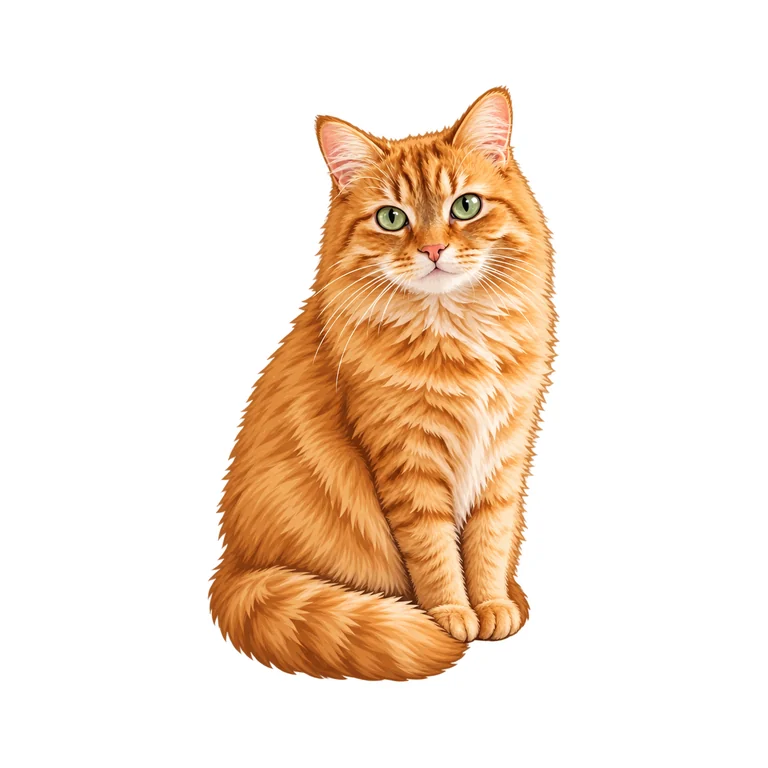
  • Katzenfoto als StickerFoto

    Beliebiger StilKatzenfoto als Sticker

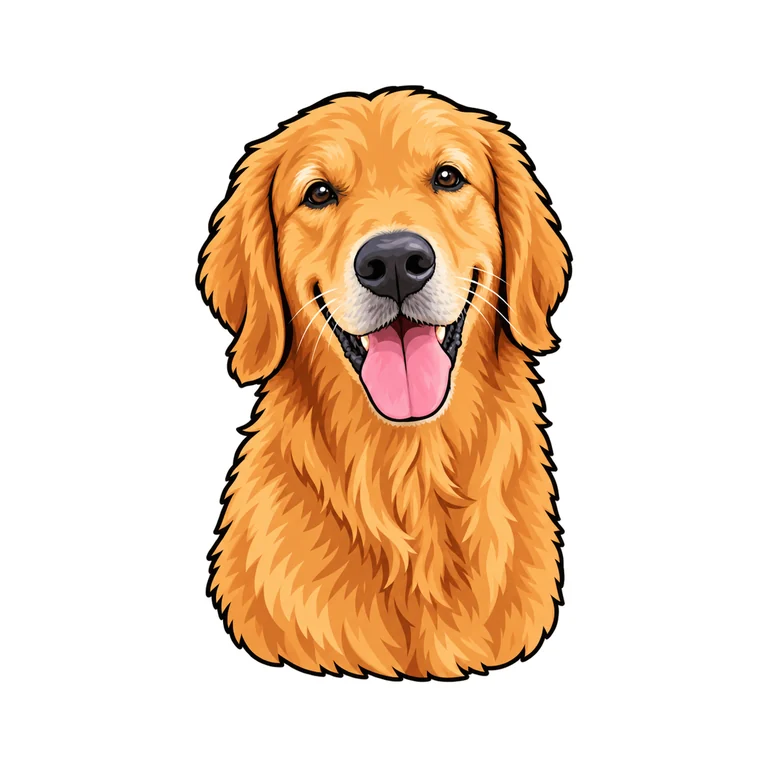
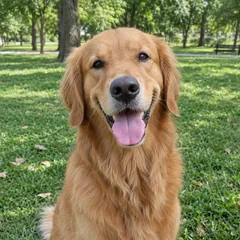
  • Hundefoto als StickerFoto

    CartoonHundefoto als Sticker

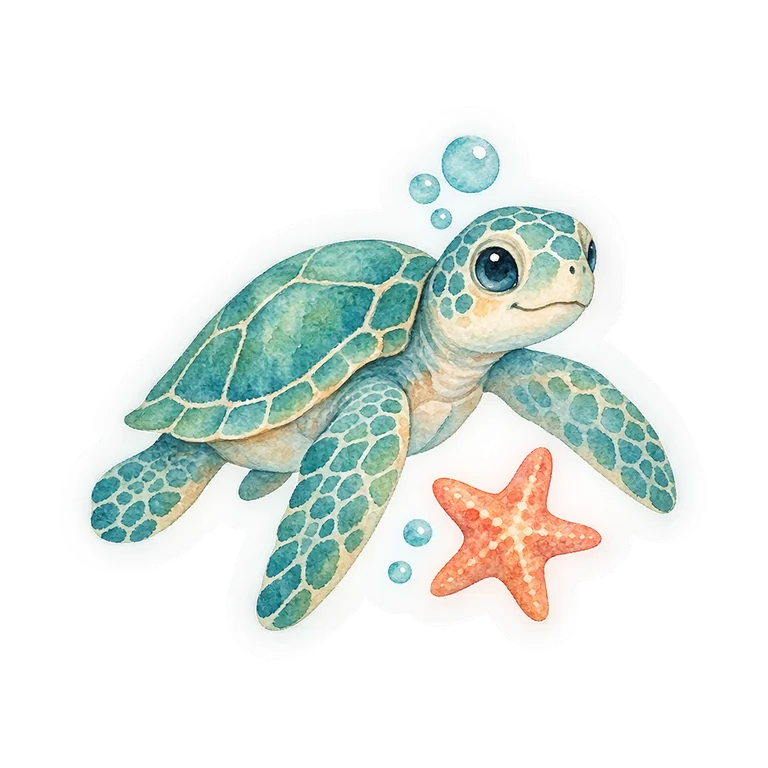
  • Meeresschildkröte in Aquarell

    AquarellMeeresschildkröte in Aquarell

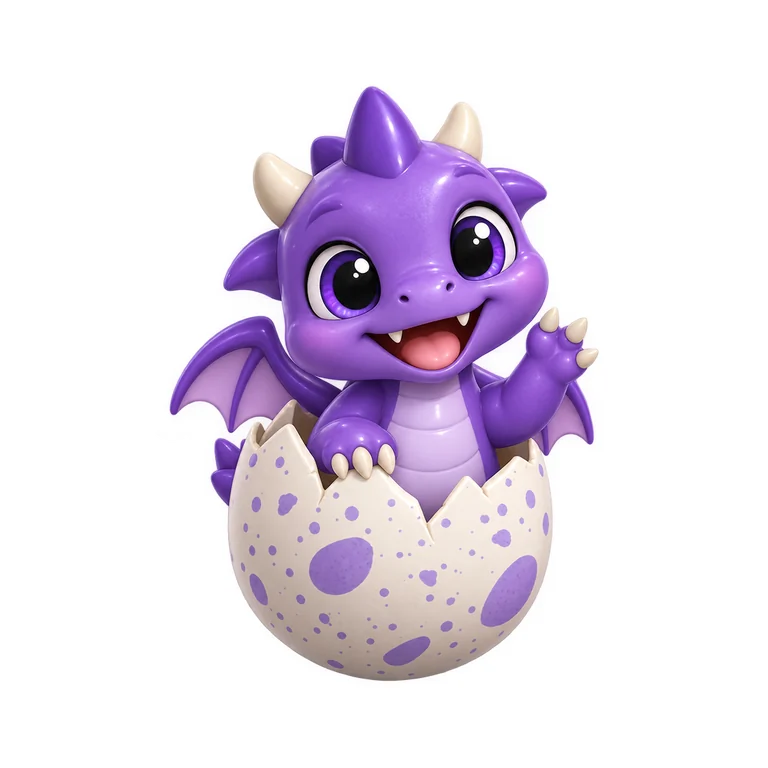
  • Babydrache in 3D

    3DBabydrache in 3D

So kannst du in 3 Schritten Sticker mit KI erstellen

Drei Schritte und etwa eine halbe Minute, um deinen KI-Sticker selber zu machen.

  1. Schreib, was der Sticker zeigt, etwa einen Corgi als Astronaut mit einem winzigen Planeten, oder füge ein Foto deines Haustiers, Produkts oder Logos hinzu, das ein Sticker werden soll. Setz Worte in Anführungszeichen.

  2. Niedlich, Cartoon, 3D, Pixel Art, Retro-Badge oder Aquarell, oder bleib bei „Beliebiger Stil“. Sticker sind standardmäßig quadratisch; andere Formate sind einen Klick entfernt.

  3. Öffne das Ergebnis, wähle keinen, einen dünnen oder einen dicken weißen Konturschnitt-Rand und lade ein PNG in voller Größe oder einen Chat-Sticker mit 512 px herunter.

Sticker erstellen: Das gelingt hier am besten

Sechs Dinge, die hier am besten gelingen, wenn du Sticker mit KI erstellen willst, für Sticker, die du druckst, schneidest und verschickst.

  1. Ein echt transparenter Hintergrund

    Ein echt transparenter Hintergrund

    Jeder Sticker wird auf echter Transparenz gezeichnet und darauf geprüft, daher sitzt das PNG sofort sauber auf jedem Untergrund: einem Laptopdeckel, einem Chat, einem Produktetikett.

  2. Ein weißer Rand, den du ändern kannst

    Ein weißer Rand, den du ändern kannst

    Der Konturschnitt-Rand folgt dem Umriss des Stickers und wird danach hinzugefügt: keiner, dünn oder dick, mit einem Klick geändert, ohne neuen Durchlauf, immer um das ganze Design. Dick glättet die Schnittlinie und hält feine Teile zusammen, ideal für gedruckte Aufkleber.

  3. Vom Foto zum StickerFoto

    Vom Foto zum Sticker

    Füge ein scharfes Foto eines Haustiers, Produkts oder Logos hinzu, und die KI zeichnet das Motiv im Stil deiner Wahl als Sticker neu, der ihm immer noch ähnlich sieht.

  4. Bereit für Chats

    Bereit für Chats

    Lade ein transparentes WebP mit 512 × 512 unter 100 KB herunter, die Größe von WhatsApp- und Telegram-Stickern, bereit für ein Sticker-Pack.

  5. Sechs Stile

    Sechs Stile

    Niedlich, Cartoon, 3D, Pixel Art, Retro-Badge und Aquarell, jeder mit eigenem Briefing, oder beschreib jeden anderen Look. Figuren, Tiere, Essen, Gegenstände und Abzeichen bekommen eine saubere Kontur, und kurze Wörter in Anführungszeichen wie BOO! erscheinen gestochen scharf.

  6. Drucken und schneiden

    Drucken und schneiden

    Ein PNG in voller Größe mit Transparenz, um Aufkleber selbst zu drucken und auf einem Cricut oder Silhouette zu schneiden, oder für einen Sticker-Shop.

Ratgeber: So gelingt es, Sticker mit KI zu erstellen

Fünf kurze Hinweise zu Prompts, Worten, Fotos, Rändern und Druck.

Beschreib ein klares Motiv

Ein Sticker funktioniert am besten als eine Form: eine Figur, ein Tier, ein Gegenstand oder ein Abzeichen. Nenn es, füge eine Handlung oder ein Requisit und ein Stilwort hinzu, etwa „ein verschlafenes Faultier, das eine Kaffeetasse umarmt, niedlicher Stil“. Wenn du Sticker mit KI erstellen lässt, bleibt der Hintergrund für dich leer.

Worte auf einem Sticker

Setz die Worte in Anführungszeichen und halte sie kurz, ein bis drei Wörter, wie "BOO!" oder "WANDER" oben. Text erscheint nur, wenn du ihn in Anführungszeichen setzt, daher bleibt ein Prompt wie „meine Katze als Sticker“ ein sauberes Bild.

Worte auf einem Sticker

Aus einem Foto einen Sticker selber machen

Nimm ein scharfes Foto, auf dem das Motiv den größten Teil des Bildes füllt, ganz vom Kopf bis zum Schwanz. Sag, was bleiben soll, etwa das Halsband oder den eingerollten Schwanz, und wähle einen Stil: Das Motiv wird als Sticker in diesem Stil neu gezeichnet, mit sauberer Kontur, bereit für seinen Rand.

Aus einem Foto einen Sticker selber machenFoto

Den Rand wählen

Dick passt für gedruckte Sticker und unruhige Umrisse: Er glättet die Schnittlinie und hält dünne Teile zusammen. Dünn hält das Design nah an seiner Form, und keiner ist für die digitale Nutzung oder wenn du selbst entlang der Grafik schneidest.

Drucken und schneiden

In 1K hat ein Sticker 1024 × 1024 Pixel, etwa 8,7 cm bei 300 DPI, genug für die meisten Sticker; 2K (2048 px) und 4K (2880 px) werden bis etwa 17 und 24 cm scharf gedruckt. Für „Drucken und Schneiden“ mit Cricut lade das PNG in Design Space hoch, das den transparenten Rand als Schnittlinie nutzt. Für jede Größe oder eine Vektor-Schneidedatei wandle das PNG mit „PNG in SVG“ in eine SVG-Datei um, die den transparenten Hintergrund behält.

Drucken und schneiden

Wer hier Sticker erstellen lässt

Alle, die heute einen eigenen KI-Sticker wollen, für einen Laptop, einen Chat oder einen Shop.

  • Chats und Social Media

    Eigene WhatsApp- und Telegram-Sticker von deinem Haustier, deinem Team oder euren Insiderwitzen.

  • Kleine Shops und Maker

    Sticker-Designs für Etsy-Angebote, Verpackungen, Dankeskarten und Marktstände.

  • Planer und Scrapbooks

    Niedliche saisonale Sticker für Tagebücher, Planer, Geschenke und Bastelprojekte mit Kindern.

  • Events und Marken

    Abzeichen und Maskottchen für Events, Vereine, Teams und Produktstarts.

FAQ: Sticker erstellen mit KI

Kurze Antworten auf die häufigsten Fragen.


Jetzt deinen ersten Sticker erstellen

Beschreib ihn oder füge ein Foto hinzu, wähle Stil und Rand: So kannst du in etwa einer halben Minute Sticker mit KI erstellen.

Sticker erstellen