Video in GIF umwandeln

Video in GIF umwandeln, direkt im Browser: Jedes Video, das dein Browser abspielen kann, wird hier zum GIF. Kürze es, schneide es zu und sieh zu, wie sich die Dateigröße ändert, während du Breite und Bildrate wählst. Kostenlos, nichts wird hochgeladen.

Video in GIFKostenlos · kein Upload

Oder ein Beispielvideo ausprobieren

  • Video in GIF, kostenlos, ohne Anmeldung, ohne Wasserzeichen
  • Umwandlung auf deinem Gerät, kein Upload
  • Größe live, passend unter 5, 8, 10 oder 15 MB
  • MP4, MOV und WebM

Beispiele: Video in GIF umwandeln

Jedes GIF unten wurde auf dieser Seite aus seinem Clip erstellt, mit den Zahlen der echten Datei. Klicke auf „Diesen Clip öffnen“, um im Konverter oben dasselbe GIF zu erstellen.

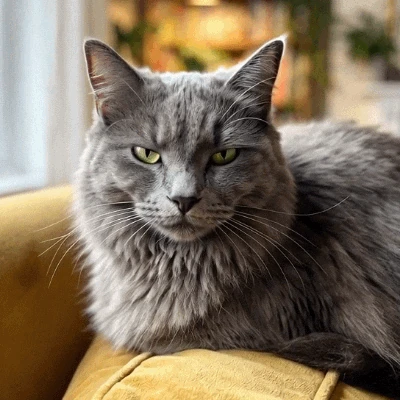
Kritisch blickende Katze als ReaktionGIF · 4.4 MB

Kritisch blickende Katze als Reaktion

400 × 400 · 12 fps · 5.0 s

Erstellt mit „Dateigröße“ auf 5 MB: Der Konverter wählte 400 px bei 12 fps. Fell und eine langsame Ranfahrt verändern jedes Pixel, und das GIF passt trotzdem unter ein Chat-Limit von 5 MB.
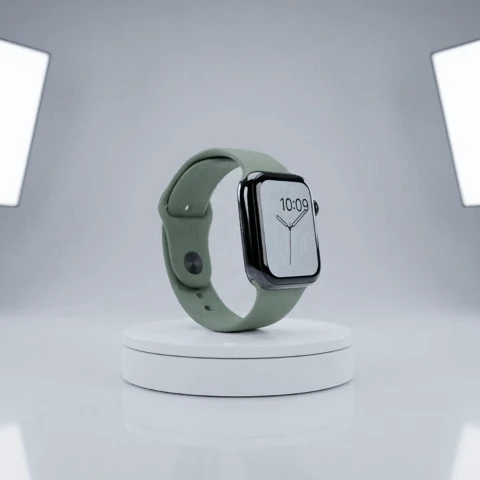
Rotierendes ProduktGIF · 1.0 MB

Rotierendes Produkt

480 × 480 · 15 fps · 5.0 s

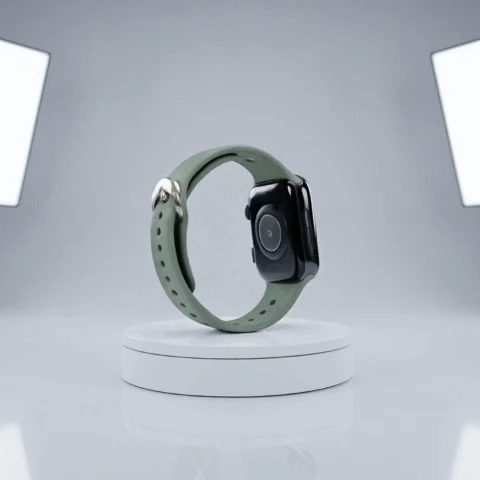
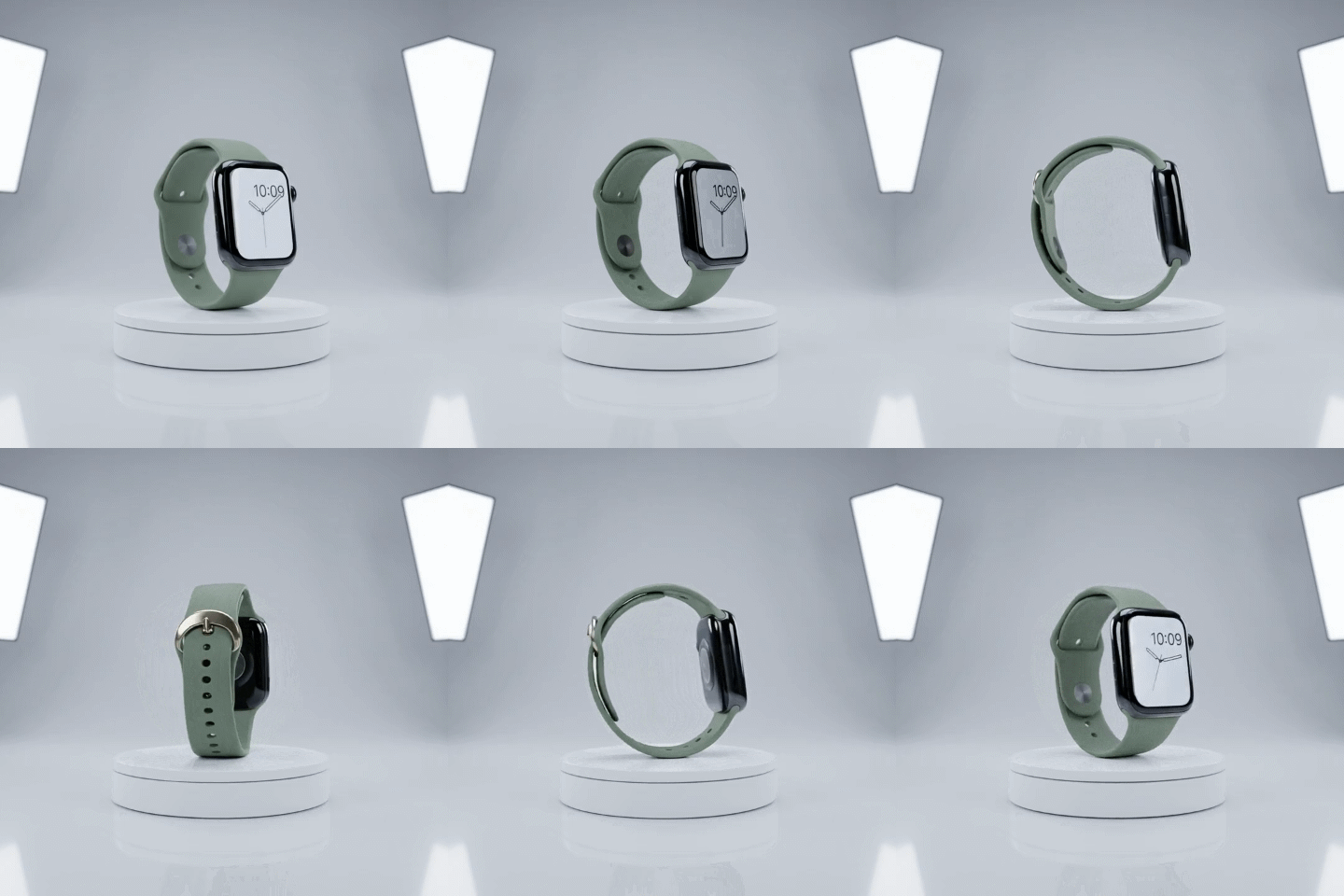
Ein schlichter Studiohintergrund ändert sich kaum, während sich die Uhr dreht. So bleibt eine flüssige Drehung mit 15 fps bei etwa 1 MB, passend für eine Produktseite oder eine E-Mail.

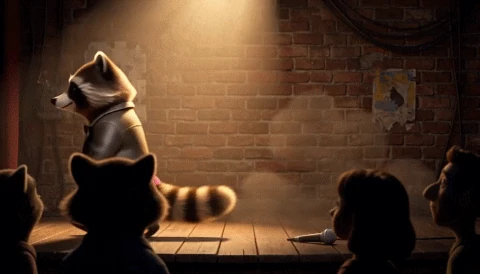
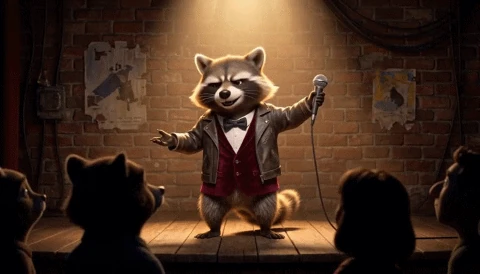
Mic DropGIF · 1.5 MB

Mic Drop

480 × 274 · 12 fps · 5.2 s

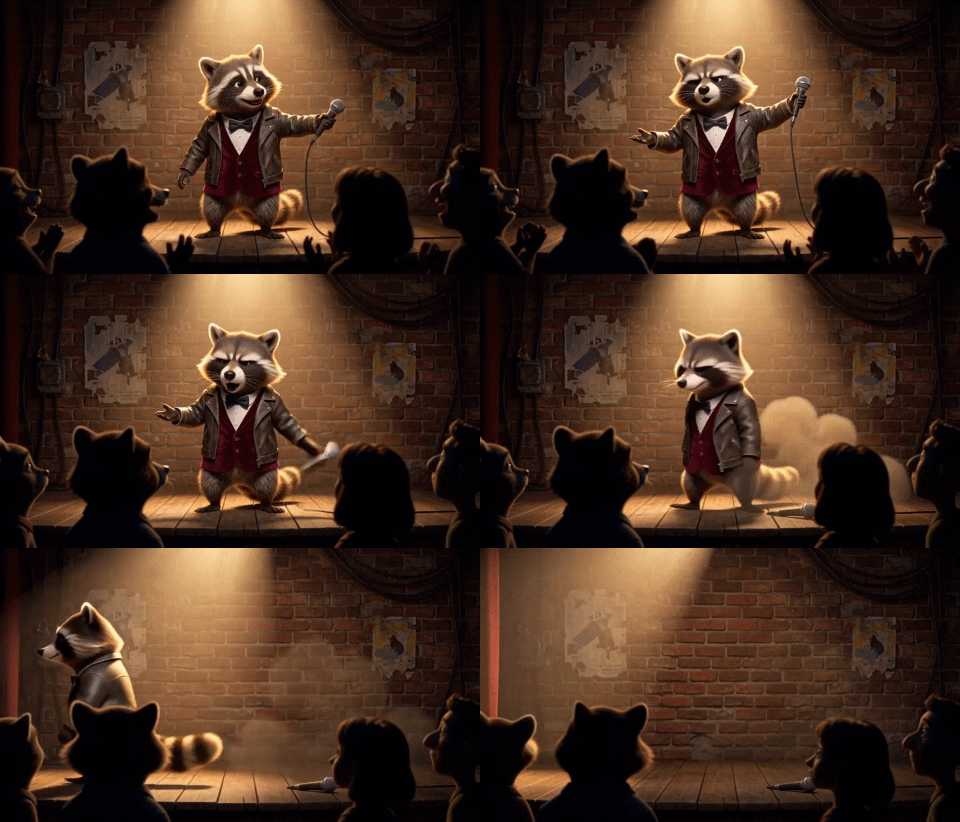
Ein 3D-Cartoon auf einer dunklen Bühne: Wenige Farben und ein ruhiger Hintergrund ergeben ein Reaktions-GIF mit 480 px und etwa 1,5 MB.

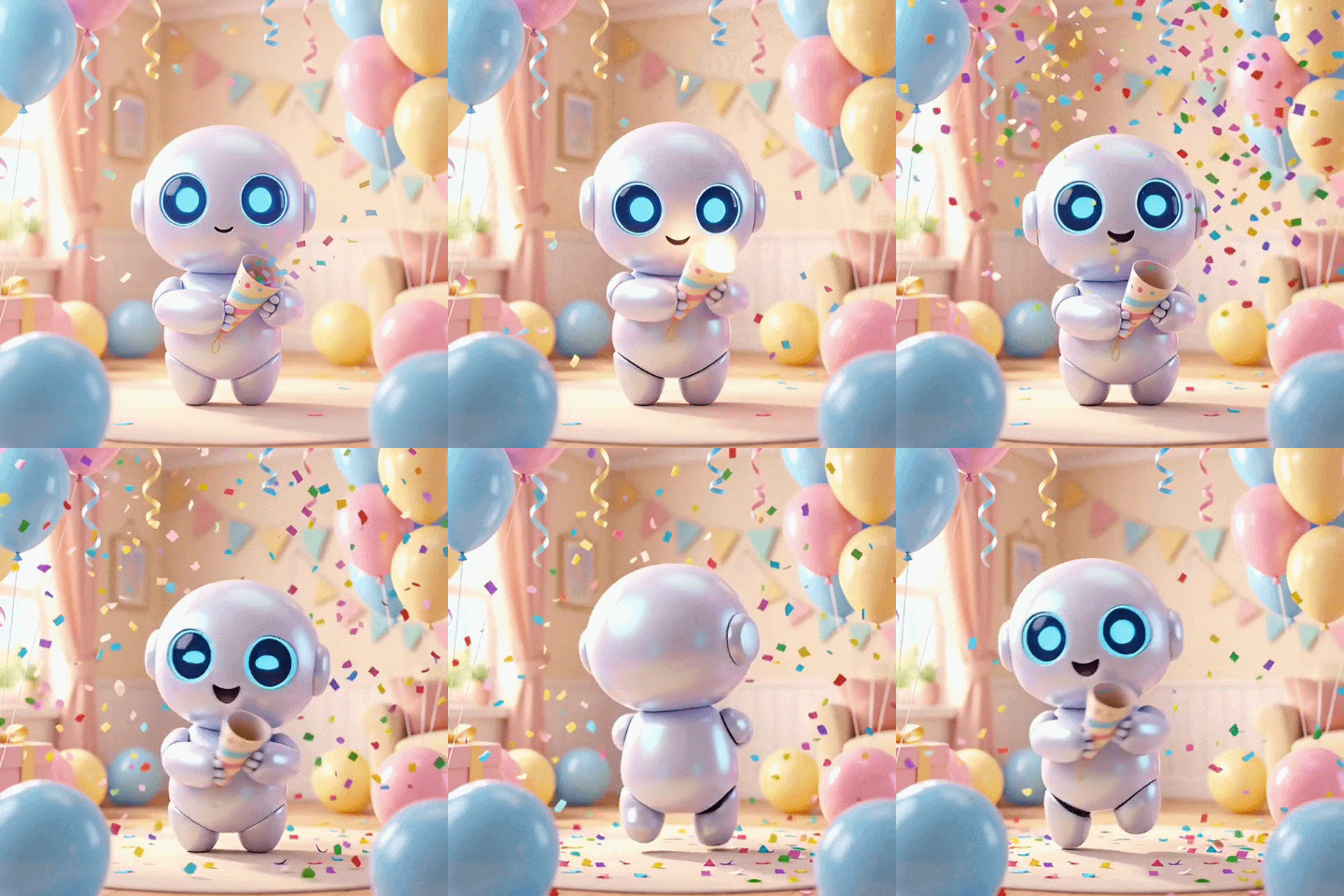
Konfetti-PartyGIF · 3.5 MB

Konfetti-Party

480 × 480 · 12 fps · 5.0 s

Überall Konfetti: Jedes Bild ist anders. Mit 480 px bei 12 fps bleibt die ganze Party flüssig, bei etwa 3,5 MB.

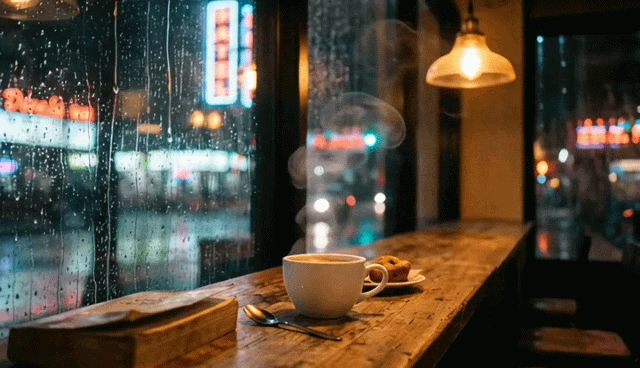
Cinemagraph eines Cafés im RegenGIF · 1.4 MB

Cinemagraph eines Cafés im Regen

640 × 368 · 15 fps · 5.0 s

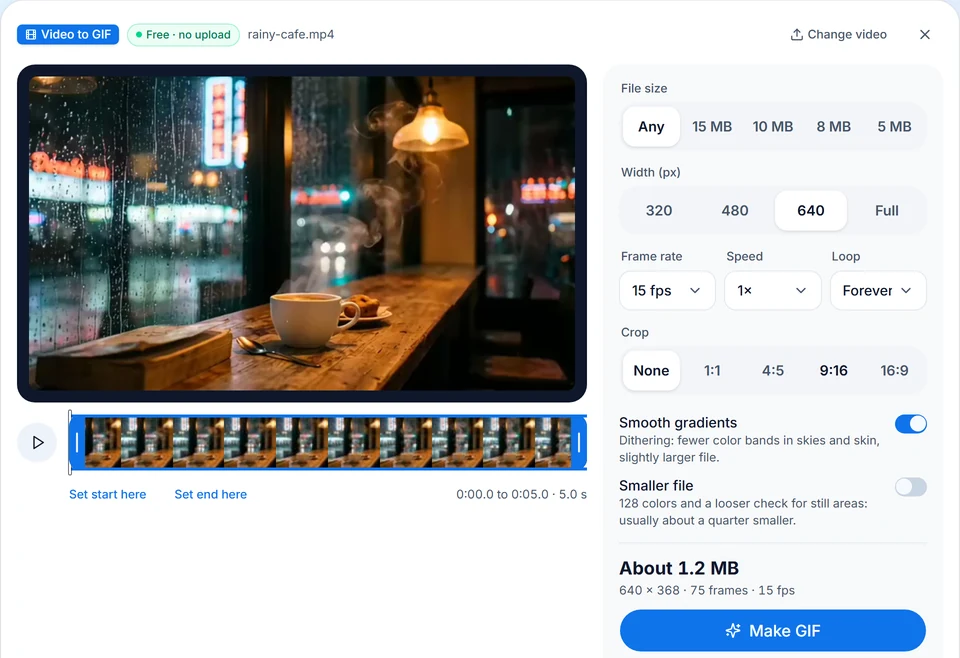
Nur Dampf und Regen bewegen sich. Alles andere bleibt aus dem ersten Bild erhalten, daher bleiben 640 px bei 15 fps bei etwa 1,4 MB.

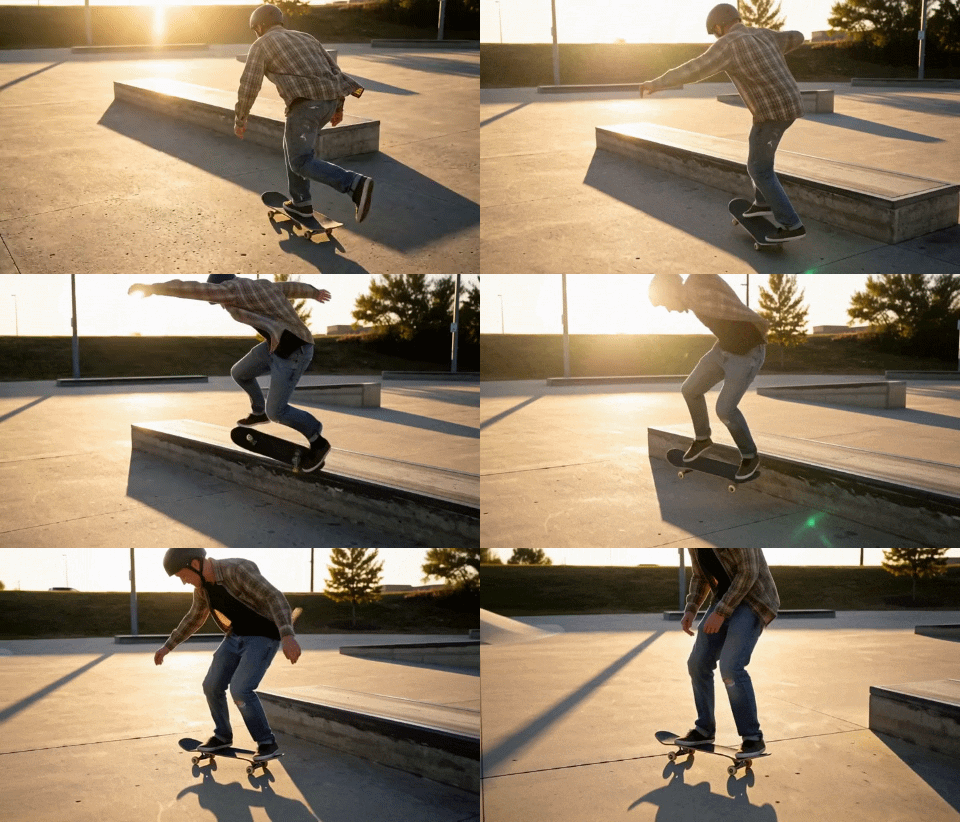
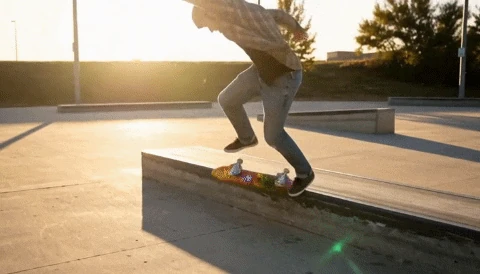
Kickflip-HighlightGIF · 4.1 MB

Kickflip-Highlight

480 × 274 · 15 fps · 5.1 s

Eine bewegte Kamera verändert das ganze Bild, daher kommen 480 px bei 15 fps auf etwa 4 MB. Für einen Chat mit Größenlimit stell die Dateigröße ein, und der Konverter passt das GIF daran an.

So kannst du in 3 Schritten ein Video in GIF umwandeln

Öffne ein Video, wähle Moment und Größe und erstelle das GIF in Sekunden.

  1. Wähle eine MP4-, MOV- oder WebM-Datei oder zieh sie hinein. Sie wird direkt auf deinem Gerät abgespielt; nichts wird an einen Server geschickt.

  2. Zieh die Griffe am Filmstreifen, um den Moment zu wählen. Wähle Breite, Bildrate, Tempo, Zuschnitt und Wiederholung; die Größenschätzung passt sich laufend an.

  3. Klicke auf „GIF erstellen“. Ein kurzer Clip ist in wenigen Sekunden fertig; prüf ihn und lade dann das GIF herunter.

Was dieser Konverter von Video zu GIF am besten kann

Sechs Dinge, die hier am besten gelingen, wenn du kostenlos ein GIF erstellen willst: privat, schnell und in der richtigen Größe, bevor du das GIF machst.

  1. Sofort auf deinem Gerät umgewandelt

    Sofort auf deinem Gerät umgewandelt

    Die Umwandlung von Video in GIF läuft in deinem Browser, daher startet selbst eine große Datei sofort und bleibt privat: Nichts wird an einen Server geschickt. Schnelle Action wie dieser Kickflip wird Bild für Bild auf deinem eigenen Computer oder Smartphone umgewandelt.

  2. Dateigröße live

    Dateigröße live

    Die Schätzung passt sich an, wenn du Breite, Bildrate oder Schnitt änderst, daher kennst du die Größe, bevor du das GIF erstellst. Diese flüssige Produktdrehung mit 15 fps kommt auf etwa 1 MB, leicht genug für eine Produktseite oder eine E-Mail.

  3. Passend unter 5, 8, 10 oder 15 MB

    Passend unter 5, 8, 10 oder 15 MB

    Wähle eine Dateigröße, und der Konverter wählt die größte Breite und flüssigste Bildrate, die passen, und prüft dann das Ergebnis. Dieses Reaktions-GIF entstand mit „Dateigröße“ auf 5 MB, und der Konverter wählte 400 px bei 12 fps.

  4. Leichte Dateien bei ruhigen Szenen

    Leichte Dateien bei ruhigen Szenen

    Pixel, die gleich bleiben, werden aus dem vorigen Bild übernommen, daher hat ein GIF mit ruhigem Hintergrund nur einen Bruchteil der üblichen Größe. In diesem Cinemagraph bewegen sich nur Dampf und Regen, und 640 px bei 15 fps bleiben bei etwa 1,4 MB. Bildschirmaufnahmen und UI-Demos mit flächigen Farben bleiben genauso leicht.

  5. Satte Farben von Haus aus

    Satte Farben von Haus aus

    Eine Palette für das ganze GIF, mit Dithering für weiche Verläufe, hält Himmel und Haut glatt und die Farben von Bild zu Bild stabil. Luftballons, Konfetti und weiches Partylicht behalten ihre Farben, denn die GIF-Palette nutzt alle 256 Plätze.

  6. Kostenlos, ohne Anmeldung, ohne Wasserzeichen

    Kostenlos, ohne Anmeldung, ohne Wasserzeichen

    Kein Konto, kein Tageslimit und kein Wasserzeichen auf dem GIF. Erstelle so viele GIFs, wie du willst, aus MP4-, MOV- und WebM-Dateien am Computer oder Smartphone.

Ratgeber: Video in GIF umwandeln

Fünf Tipps für GIFs, die gut aussehen und klein bleiben.

Den richtigen Moment wählen

Ein GIF glänzt als kurzer Loop von 2 bis 10 Sekunden: eine Reaktion, ein Highlight, eine Produktdrehung. Zieh die Griffe am Filmstreifen oder spiel das Video ab und klicke auf „Start hier setzen“ und „Ende hier setzen“. Ein Moment, der mit einem ähnlichen Bild beginnt und endet, läuft ohne sichtbaren Sprung im Loop.

Breite und Bildrate wählen

Breite und Bildrate bestimmen den größten Teil der Dateigröße. 480 px bei 12 fps passen für Chats und Dokumente; 640 bis 800 px bei 15 fps für eine Webseite. Doppelte Breite vervierfacht ungefähr die Größe.

Ein Größenlimit einhalten

Chat-Apps, Foren und E-Mail setzen Dateigrößenlimits. Stell die Dateigröße auf 5, 8, 10 oder 15 MB, und der Konverter wählt Breite und Bildrate für dich und prüft dann das Ergebnis; bei einem langen Clip zeigt er, wie viel du kürzen musst.

Auf das passende Format zuschneiden

Schneide auf 1:1 für Chats, 9:16 für Storys oder 16:9 für Folien zu und zieh dann den Rahmen auf dem Video, damit das Motiv im Bild bleibt.

KI-Video in GIF umwandeln

Noch kein Video? Animiere ein Foto mit Bild zu Video mit KI (das kostet Credits), lade das MP4 herunter und lass das Video hier kostenlos in GIF umwandeln.

KI-Video in GIF umwandeln

Wer ein Video in GIF umwandelt

Wer ein Video in GIF umwandeln lässt, bekommt einen Clip, der überall ohne Play-Button läuft: der einfachste Weg, Bewegung zu zeigen.

  • Chats und Reaktionen

    Mach aus einem lustigen Moment ein Reaktions-GIF für Slack, Discord oder Nachrichten.

  • Dokumentation und Support

    Zeig einen Klickpfad oder einen Fehler mit einer Bildschirmaufnahme als GIF.

  • Shops und E-Mail

    Produktdrehungen und Demos, die direkt in einer E-Mail oder auf einer Shopseite laufen.

  • Social-Media-Posts und Blogs

    Loops für Posts, Foren und Artikel.

FAQ: Video in GIF umwandeln

Umwandlung, Preis, Datenschutz, Schneiden, Größe, Formate, Qualität und YouTube-Clips.


Jetzt dein Video in GIF umwandeln

Öffne ein Video, wähle den Moment und lade das GIF herunter. Kostenlos, privat, ohne Upload.

Jetzt ausprobieren