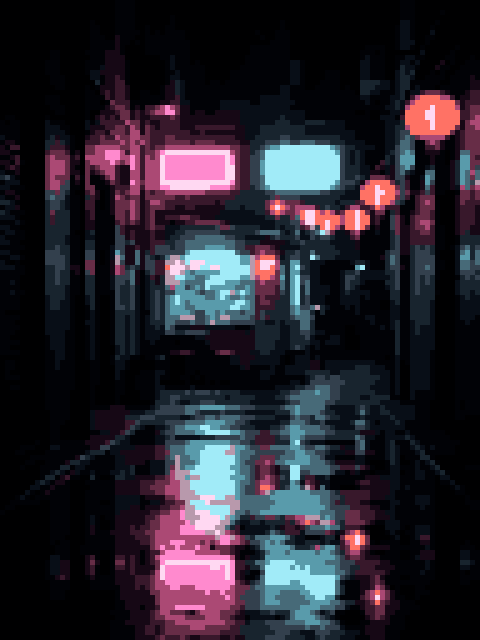
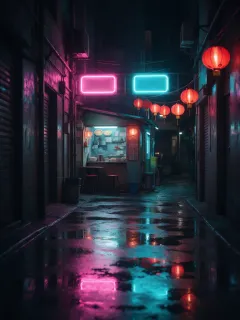
 Vorher → Nachher
Neon-Gasse bei Nacht
96 × 128 px · 16 Farben
Mit 96 Pixeln Breite bleiben die Schilder, die Laternen und ihre Spiegelungen erhalten.
Dieser Pixel-Art-Generator macht aus deinem Foto ein kleines Raster mit begrenzter Palette und optionalem Dithering. Lade ein gestochen scharfes PNG oder eine PSD mit Ebenen herunter. Kostenlos, in deinem Browser, nichts wird hochgeladen.
Kein Foto zur Hand? Probier eins:
Sechs Originalfotos, durch diesen Pixel-Art-Generator geschickt. Öffne eins, um dasselbe Ergebnis zu bekommen und selbst ein Bild in Pixel Art umwandeln zu lassen.
Vorher → Nachher96 × 128 px · 16 Farben
Mit 96 Pixeln Breite bleiben die Schilder, die Laternen und ihre Spiegelungen erhalten.
 Vorher → Nachher
64 × 64 px · 23 Farben
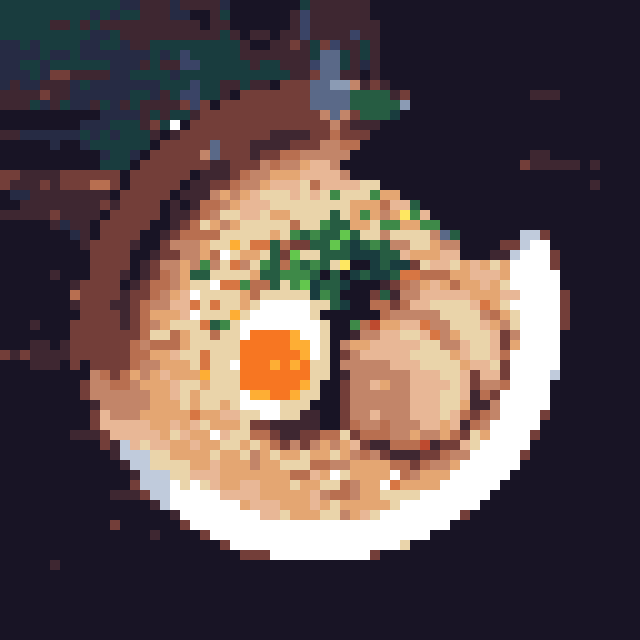
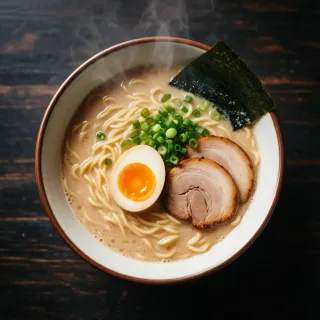
Die Palette Endesga 32 mit scharfen Kanten: klar gezeichnete Nudeln, ein leuchtendes Eigelb.
 Vorher → Nachher
64 × 48 px · 8 Farben
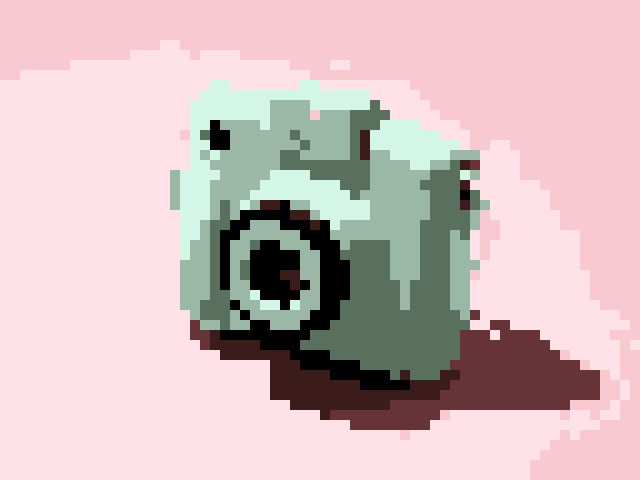
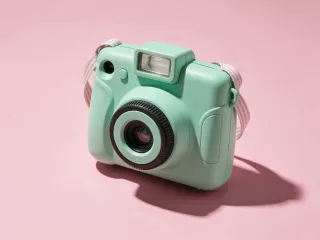
Nur 8 Farben und scharfe Kanten ergeben ein klares Produktbild wie ein Icon.
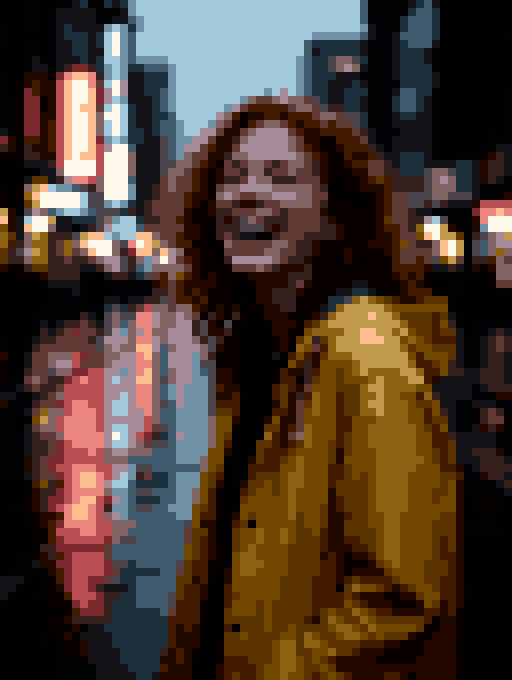
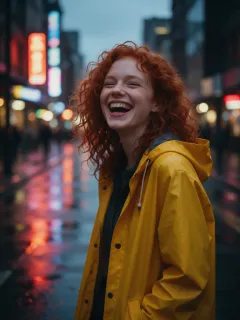 Vorher → Nachher
64 × 85 px · 24 Farben
24 automatische Farben halten die Hauttöne vom Neon getrennt.
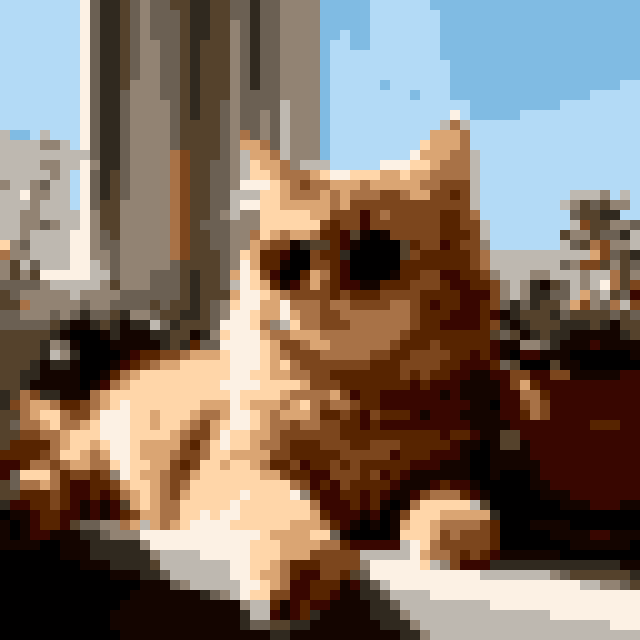
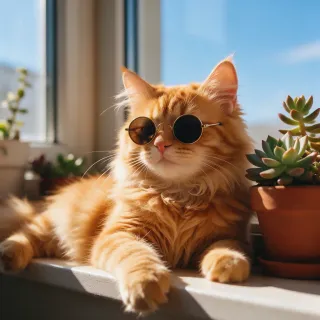 Vorher → Nachher
64 × 64 px · 16 Farben
Die Standardeinstellungen: 64 Pixel breit, 16 Farben aus dem Foto.
 Vorher → Nachher
96 × 72 px · 4 Farben
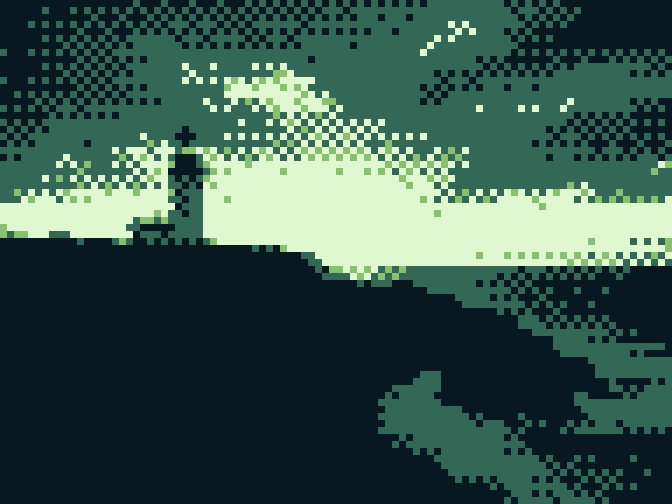
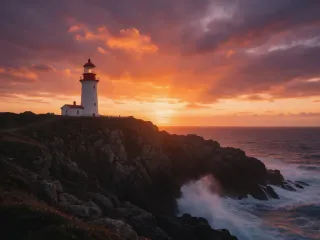
Eine Palette im Stil des Game Boy mit 4 Tönen, mit geordnetem Dithering im Himmel.
Vorher → Nachher96 × 128 px · 16 Farben
Mit 96 Pixeln Breite bleiben die Schilder, die Laternen und ihre Spiegelungen erhalten.
Vorher → Nachher64 × 48 px · 8 Farben
Nur 8 Farben und scharfe Kanten ergeben ein klares Produktbild wie ein Icon.
Vorher → Nachher64 × 85 px · 24 Farben
24 automatische Farben halten die Hauttöne vom Neon getrennt.
Vorher → Nachher96 × 72 px · 4 Farben
Eine Palette im Stil des Game Boy mit 4 Tönen, mit geordnetem Dithering im Himmel.
Vorher → Nachher64 × 64 px · 16 Farben
Die Standardeinstellungen: 64 Pixel breit, 16 Farben aus dem Foto.
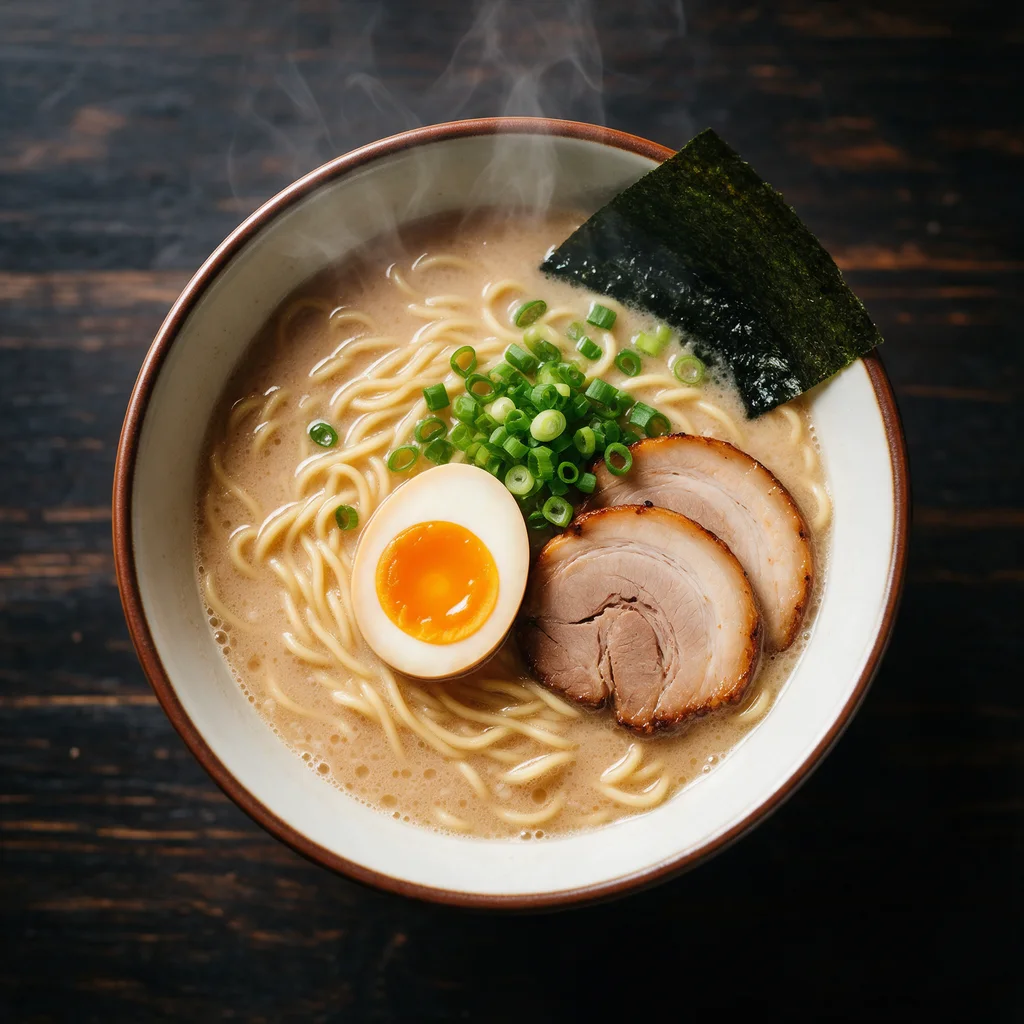
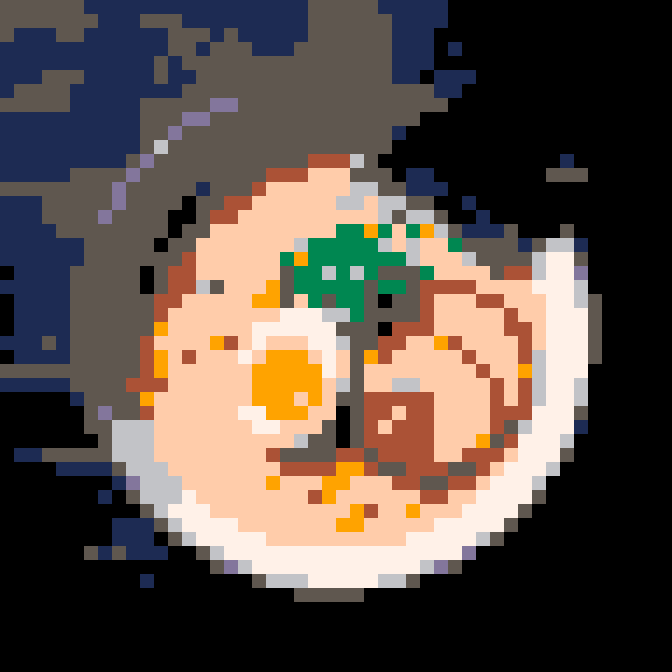
Vorher → Nachher64 × 64 px · 23 Farben
Die Palette Endesga 32 mit scharfen Kanten: klar gezeichnete Nudeln, ein leuchtendes Eigelb.
Bild hinzufügen, Look einstellen, herunterladen: So kannst du ein Foto in Pixel Art umwandeln. Jede Änderung siehst du sofort.
Zieh ein JPG, PNG, WebP oder GIF bis 50 MB hinein, wähle es aus oder füge es ein.
Stell Breite (standardmäßig 64 Pixel), Palette, Kanten und Dithering ein. Zieh den Regler zum Vergleichen.
Speichere ein scharfes PNG in Originalgröße oder hochskaliert, eine PSD mit Ebenen oder die Palette.
Sechs Dinge, die hier am besten gelingen, wenn du ein Foto in Pixel Art umwandeln willst: gute Ergebnisse von Haus aus und Dateien, die du weiterbearbeiten kannst. Jedes Pixel stammt aus deinem Foto, daher bleibt das Ergebnis ihm treu.
Vorher64 Pixel breit, 16 Farben aus deinem Foto und Auto-Tonwert an: Porträts, Haustiere, Essen, Produkte und Gebäude bleiben erkennbar, und auch bei dunklen Fotos bleibt das Motiv sichtbar.
VorherJede Farbe auf einer eigenen Ebene, benannt nach ihrem Hex-Code, eine Konturebene, falls du eine hinzufügst, und darunter das ausgeblendete Original. Diese Sofortbildkamera hat 8 Farben, daher öffnet sich ihre PSD in Photoshop mit 8 Farbebenen, jede bereit zum Umfärben.
VorherDie automatische Palette wird in OKLab gewählt, einem wahrnehmungsbasierten Farbraum, der näher am menschlichen Sehen liegt als RGB. Hauttöne bleiben vom Neonlicht getrennt, wie in diesem Porträt im Regen mit 24 Farben.
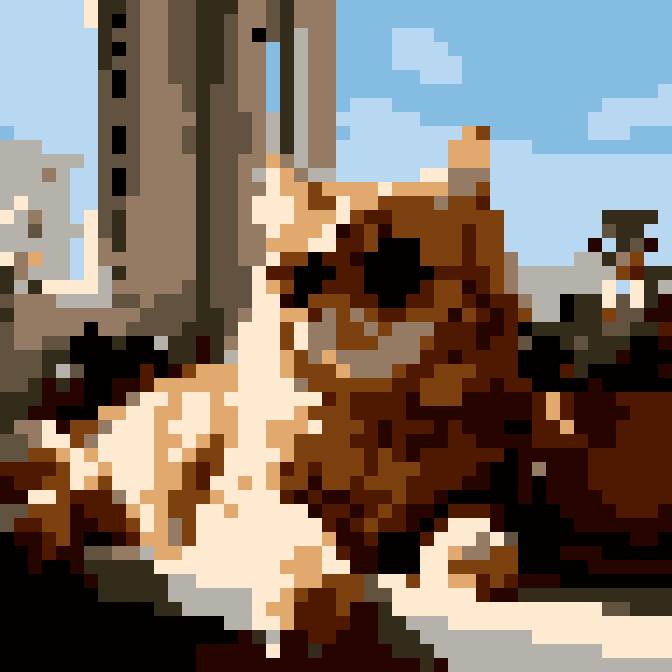
Jedes Pixel ist ganz transparent oder deckend, bereit für Game-Engines, mit optionaler Kontur von 1 Pixel. Stell „Kanten“ auf „Scharf“ für Logos, Cartoons und Screenshots, und transparente PNGs behalten klare Kanten ohne halbtransparente Pixel.
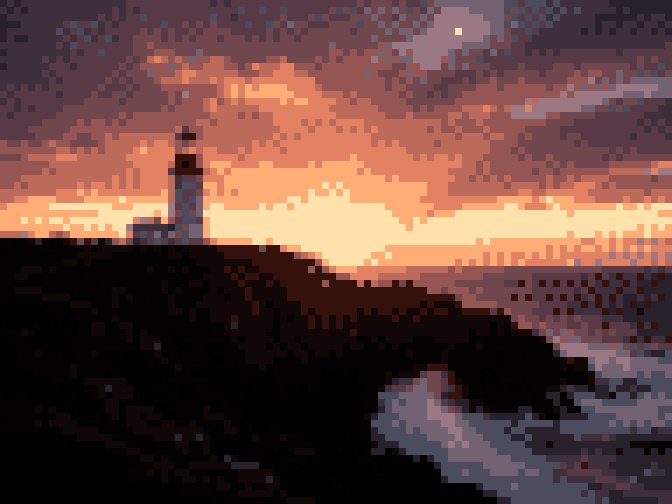
VorherPaletten im Stil von PICO-8, Game Boy, NES, CGA und C64, Sweetie 16 und mehr, dazu drei Dithering-Arten. Dieser Leuchtturm nutzt die 4 Töne einer Palette im Stil des Game Boy, mit geordnetem Dithering im Himmel.
Keine Anmeldung, kein Wasserzeichen, kein Nutzungslimit. Dein Bild wird auf deinem Gerät verarbeitet und nie hochgeladen, und eine 96 Pixel breite Nachtszene wie diese ist in wenigen Augenblicken umgewandelt.
Wie die Umwandlung funktioniert und wie du sie feinjustierst.
Vier Schritte laufen in deinem Browser. Das Foto schrumpft auf ein Raster: Weich nimmt die Durchschnittsfarbe jeder Zelle, Scharf die häufigste. Die Farben werden auf eine Palette reduziert, abgeglichen in OKLab, mit optionalem Dithering. Dann wird das Bild mit ganzzahligen Faktoren per Nearest Neighbor hochskaliert, sodass jedes Pixel ein scharfes Quadrat bleibt.
Die Breite prägt den Look am stärksten. 32 Pixel Breite ergeben ein kräftiges, Icon-artiges Ergebnis; 64, die Voreinstellung, hält ein Gesicht oder Haustier erkennbar; 96 bis 128 fassen eine detailreiche Szene. Sprites und Icons haben oft 16×16, 32×32 oder 64×64. Die Ausgabegröße, etwa 64 × 36, steht bei der Vorschau.
Weniger Farben sehen mehr nach Pixel Art aus. Eine Palette im Stil des Game Boy hat 4 Töne; Paletten im Stil von PICO-8 und C64 haben 16. Für Fotos bewahren 8 bis 16 automatische Farben das Motiv und wirken handgemacht; nimm 32 oder mehr für Haut und Himmel. Exportiere die Palette als .gpl, .hex oder .aco.
Dithering mischt zwei Palettenfarben in einem Muster, um einen Ton dazwischen anzudeuten. „Aus“, die Voreinstellung, hält Flächen flach und sauber. „Geordnet“ nutzt ein 4×4-Bayer-Muster, die regelmäßigen Punkte klassischer Pixel Art. Floyd-Steinberg ergibt die weichsten Fotos und Verläufe; Atkinson stärkeren Kontrast. Verringere die Stärke für ein dezenteres Muster.
Speichere Pixel Art als PNG: Es ist verlustfrei, daher bleibt jeder Block genau eine Farbe, während JPEG-Kompression an den Blockkanten fremde Farben hinzufügt. Lade es in Originalgröße für eine Game-Engine herunter oder in 2× bis 32× zum Teilen, skaliert per Nearest Neighbor. Kein Photoshop? Öffne die PSD mit Ebenen im kostenlosen PSD-Viewer.
Ein paar Wege, diesen Pixel-Art-Generator zu nutzen.
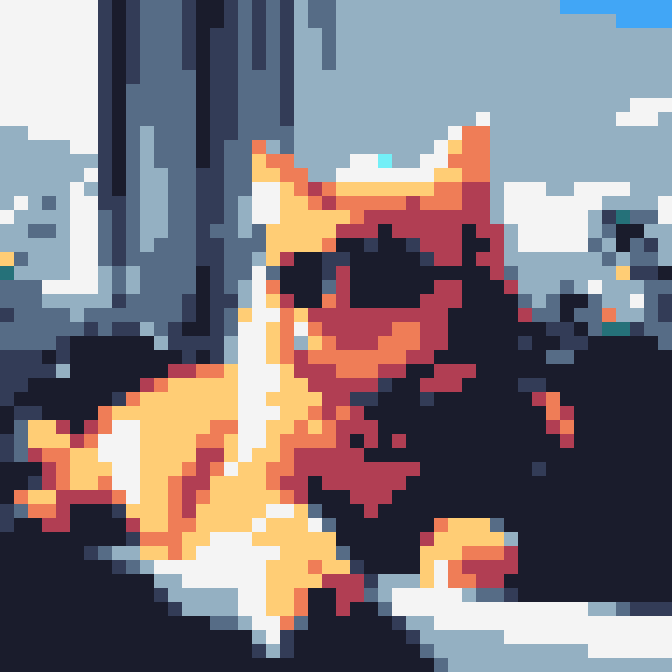
Referenzfotos werden zu Sprites mit sauberer Transparenz, Kontur und wiederverwendbarer Palette.
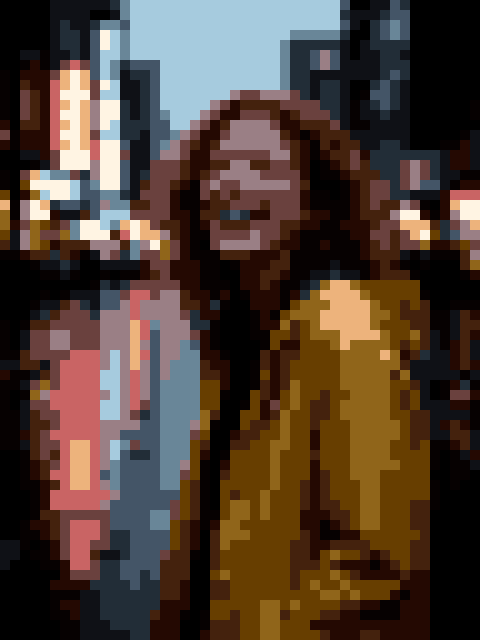
Ein Retro-Porträt von dir oder deinem Haustier für Discord, Twitch oder ein Spielprofil.
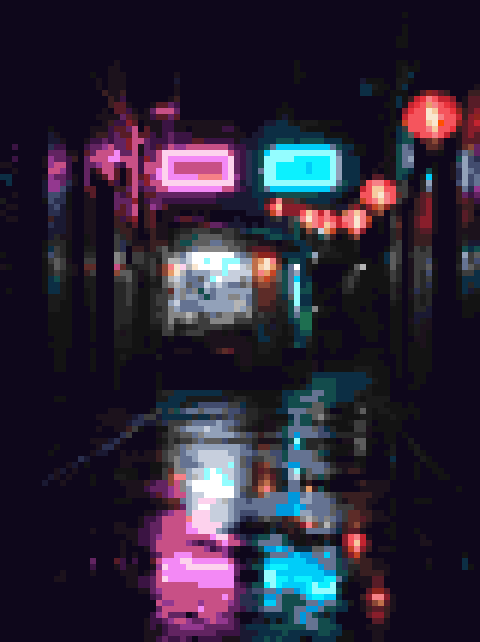
Ein Haustier oder Lieblingsort als Pixel Art, scharf hochskaliert für den Druck.
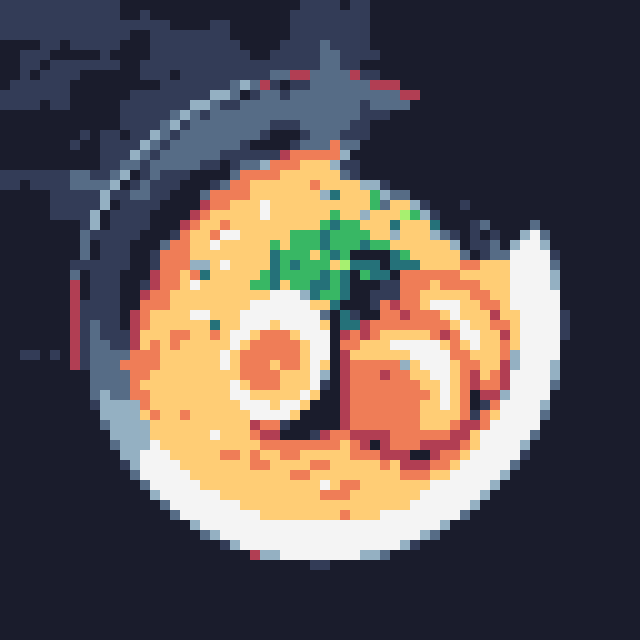
Retro-Visuals für Posts und Merch, jede Farbe auf einer eigenen PSD-Ebene.
Umwandlung, Preis, Selfies, KI, Größe und Farben, Einsatz, Datenschutz und Photoshop.
Zieh ein Foto hinein, wähle Größe und Palette und lade ein PNG oder eine PSD herunter: Der Pixel-Art-Generator ist kostenlos, nichts wird hochgeladen.
Jetzt ausprobieren