



Hüpfender Wackelpudding
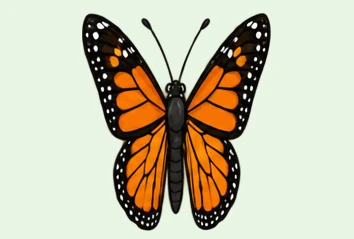
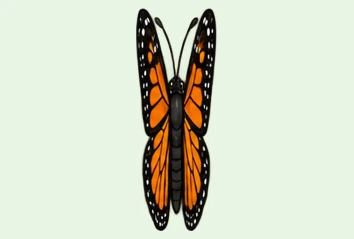
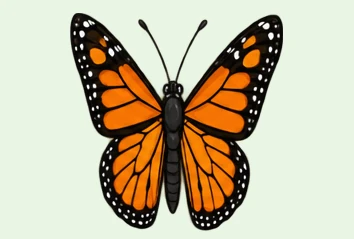
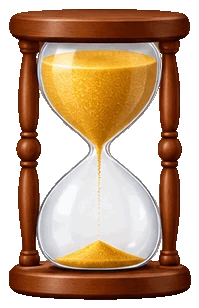
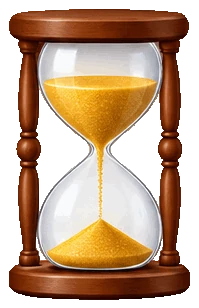
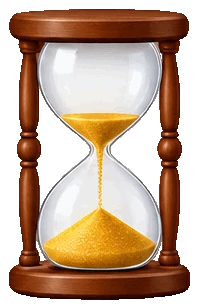
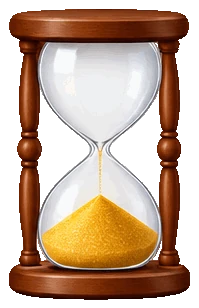
Sechs Frames mit Stauchen und Strecken, zerlegt in transparente PNGs.
Zieh ein animiertes GIF hierher, sieh es dir Frame für Frame an und speichere jeden Frame als PNG, JPG oder WebP, einzeln oder alle in einem ZIP. Mit diesem kostenlosen GIF Splitter kannst du jedes GIF in Einzelbilder zerlegen und genauso Frames aus animierten WebPs, PNGs und kurzen Videoclips holen, alles direkt in deinem Browser.
GIF hierher ziehen
Animiertes GIF, WebP oder PNG oder ein kurzer MP4- oder WebM-Clip. Alles bleibt in deinem Browser.
Acht Animationen, eigens für diese Beispiele erstellt und jeweils mit dem GIF Splitter dieser Seite in Einzelbilder zerlegt. Öffne eine, geh sie Frame für Frame durch und speichere ihre Frames.
Sechs Frames mit Stauchen und Strecken, zerlegt in transparente PNGs.

Vier Frames auf cremefarbenem Hintergrund, als JPG-Dateien gespeichert.

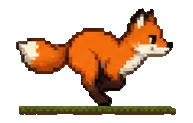
Ein Laufzyklus aus sechs Frames, mit 200 % und scharfen Pixeln gespeichert.

Acht Frames mit gehaltenem Ende; ohne Wiederholungen bleiben fünf.

Vier Frames einer Icon-Animation, mit Timing-Datei im ZIP.
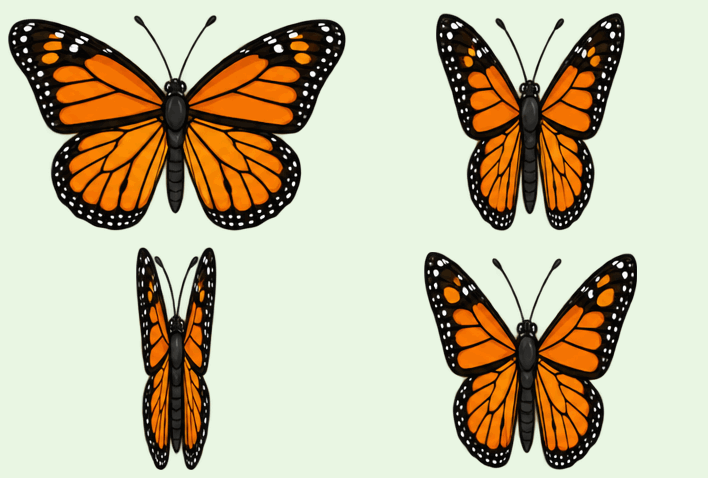
Vier Frames in halber Größe, als kleine JPG-Dateien gespeichert.
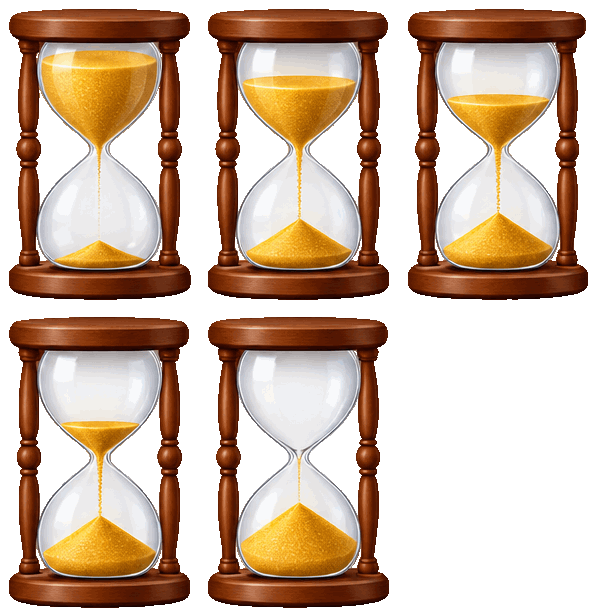
Mit jedem zweiten Frame bleiben drei von fünf, jeder mit seiner Dauer.

Vier Frames eines Wetter-Icons, jeder einzeln bereit zum Bearbeiten.
Drei Schritte, und nichts wird hochgeladen.
Zieh ein animiertes GIF, WebP oder PNG oder einen kurzen MP4- oder WebM-Clip hierher, füge es ein oder wähle es aus. Jeder Frame wird auf deinem Gerät gelesen.
Geh Frame für Frame durch und hak die gewünschten an, oder behalte einen Bereich, jeden n-ten Frame und keine Wiederholungen.
Speichere einen Frame oder alle ausgewählten als PNG, JPG oder WebP in einem ZIP, nummeriert wie im GIF und bei Bedarf mit einer Timing-Datei.
Sechs Stärken, vom einzelnen Frame eines Stickers bis zu allen Frames eines Clips.
 GIF
Spiel das GIF ab, pausiere es und geh es Frame für Frame durch, mit den Schaltflächen, dem Schieberegler oder den Pfeiltasten, in normalem Tempo, doppelt so schnell oder auf die Hälfte oder ein Viertel verlangsamt. Jeder Frame zeigt seine Nummer und Dauer.

Die Frames werden so aufgebaut, wie ein Viewer sie zeigt. So wird auch ein GIF, das nur die geänderten Pixel speichert, in vollständige Einzelbilder zerlegt.

Hak Frames von Hand an, behalte einen Bereich, nimm jeden n-ten Frame oder lass wiederholte Frames weg, bevor du das GIF in Einzelbilder zerlegst.

Speichere Frames als PNG mit erhaltener Transparenz, als JPG auf einer Hintergrundfarbe deiner Wahl oder als WebP, in 25 % bis 400 % ihrer Größe.
Jede Datei trägt die Nummer ihres Frames im GIF, und die optionale Timing-Datei listet, wie lange jeder Frame zu sehen ist. So kannst du die Animation wieder zusammensetzen.
Der GIF Splitter läuft komplett in deinem Browser: kein Upload, kein Konto, kein Wasserzeichen, und er arbeitet auch offline weiter, sobald die Seite geladen ist.
Fünf kurze Tipps, mit denen du jedes GIF zerlegen kannst und saubere Frames bekommst.
Pausiere den Player und geh mit den Pfeiltasten oder dem Schieberegler weiter. Nummer und Dauer des Frames stehen unter dem Bild, und die Frame-Liste markiert, wo du gerade bist.

PNG und WebP behalten transparente Pixel. Für JPG oder für einen einfarbigen Hintergrund in jedem Format wählst du die Farbe, die dazu passt, wo die Frames später landen.
Stell bei einem langen GIF oder einem Clip „Ab Frame“ und „Bis Frame“ ein oder nimm jeden zweiten Frame. „Wiederholte Frames weglassen“ entfernt die Pausen, die ein GIF als Kopien speichert.

Verkleinere große Frames auf die Hälfte oder ein Viertel für leichtere Dateien, oder vergrößere Pixel-Art 2× oder 4× mit scharfen Kanten. Die Frame-Größe siehst du schon vor dem Download.
Schalte die Timing-Datei ein, um die Dauer jedes Frames zu behalten. Willst du die Frames stattdessen auf einem Sheet anordnen, öffnest du dasselbe GIF mit einem Klick in „GIF in Sprite Sheet“.

Typische Gründe, warum Leute ein GIF in Einzelbilder zerlegen.
Nimm einen Frame aus einem GIF als Standbild, als Vorschaubild oder als Ausgangspunkt für ein neues Design.
Studiere eine Animation Frame für Frame, retuschiere einzelne Frames und setz sie wieder zu einer Schleife zusammen.

Mach aus animierten Icons, Stickern und Effekten nummerierte Frames für eine Engine oder eine App.
Zeig jeden Schritt einer Animation als eigenes Bild in einer Lerneinheit, auf einer Folie oder in einem Artikel.
Antworten zum Zerlegen von GIFs, zu Frames, Dateien und Datenschutz.
Öffne das GIF, hak die gewünschten Frames an oder behalte alle und lade die Einzelbilder dann als PNG, JPG oder WebP in einem ZIP herunter.
Ja. Er läuft komplett in deinem Browser, braucht kein Konto und setzt kein Wasserzeichen.
Nein. Dein GIF wird auf deinem Gerät gelesen und zerlegt; nichts geht an einen Server.
Ja. Pausiere den Player und geh mit den Schaltflächen, dem Schieberegler oder den Pfeiltasten vor oder zurück, in dem Tempo, das du wählst.
Ja. Viele GIFs speichern nur die Pixel, die sich von einem Frame zum nächsten ändern; jeder Frame wird so aufgebaut, wie ein Viewer ihn zeigt, also ist jede Datei ein vollständiges Bild.
Ja. Animierte WebPs und PNGs öffnen sich in Chrome, Edge und Safari, und kurze MP4- oder WebM-Clips werden mit 12 Frames pro Sekunde gelesen.
PNG behält jedes Pixel und die Transparenz, JPG macht kleine Dateien für Fotos, und WebP ist klein und behält ebenfalls die Transparenz.
Ja. „Sprite Sheet erstellen“ gibt dasselbe GIF an „GIF in Sprite Sheet“ weiter, das die Frames mit einem JSON-Atlas auf einem PNG anordnet.
Öffne ein GIF im GIF Splitter und speichere seine Einzelbilder in Sekunden, kostenlos und direkt im Browser.
GIF öffnen